 Boost!
カスタマイズ形式の一覧を作成する
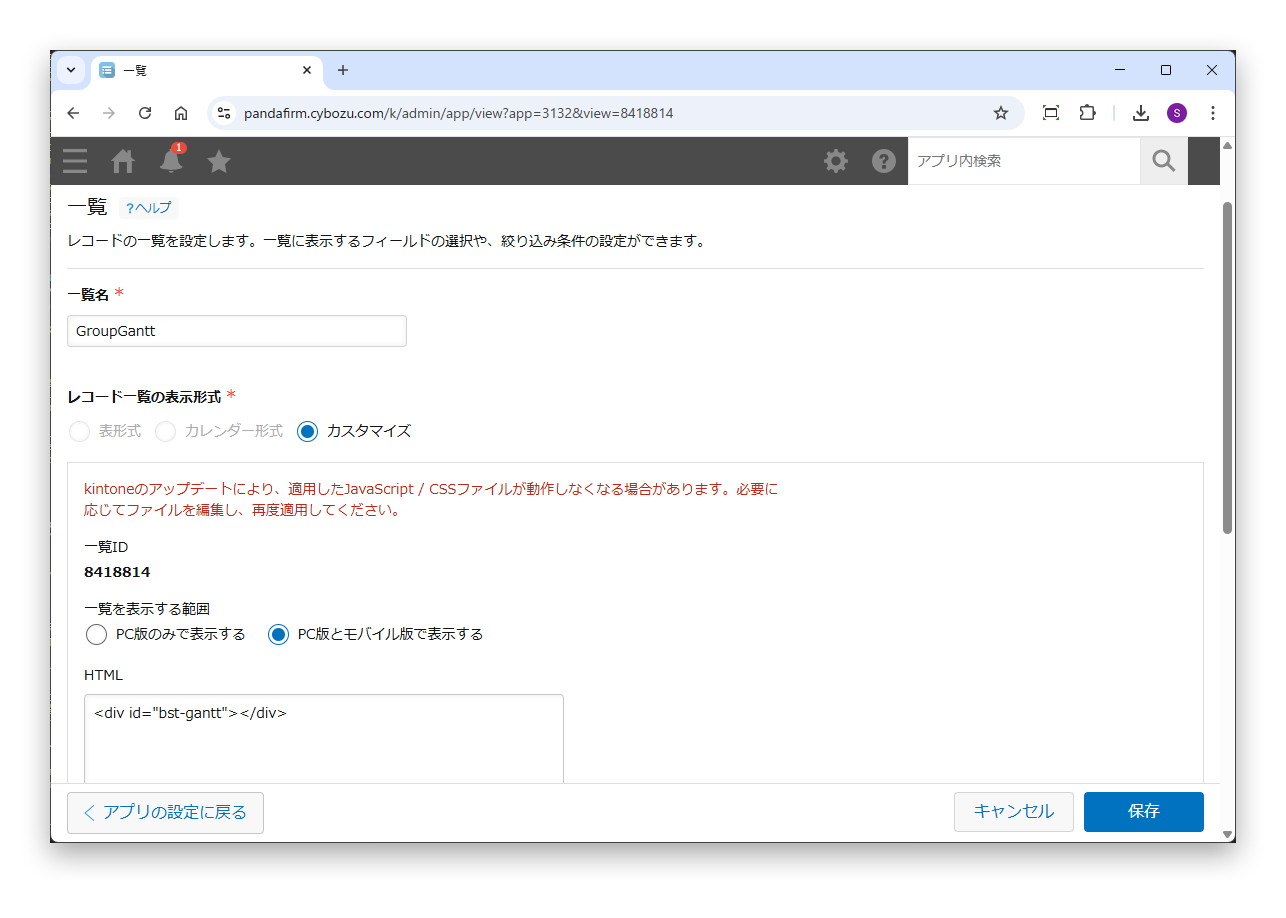
このプラグインを使うには、カスタマイズ形式の一覧が必要です。プラグインを使うアプリにカスタマイズ形式の一覧を作成し、HTML欄に次の内容を入力します。
カスタマイズ形式の一覧の設定
- HTML
<div id="bst-gantt"></div>
「ページネーションを表示する」のチェックは外してください。
条件ごとにグループ化したガントチャート形式のビューを生成するプラグインです。表示単位は1日から15分まで設定でき、ドラッグでタスクの追加・移動や、ほかのグループへの移動ができます。テーブル内のフィールドも、タスクとして表示できます。
本製品の利用にあたっては、利用規約に同意しているものとみなされます。
このプラグインを使うには、カスタマイズ形式の一覧が必要です。プラグインを使うアプリにカスタマイズ形式の一覧を作成し、HTML欄に次の内容を入力します。
<div id="bst-gantt"></div>「ページネーションを表示する」のチェックは外してください。
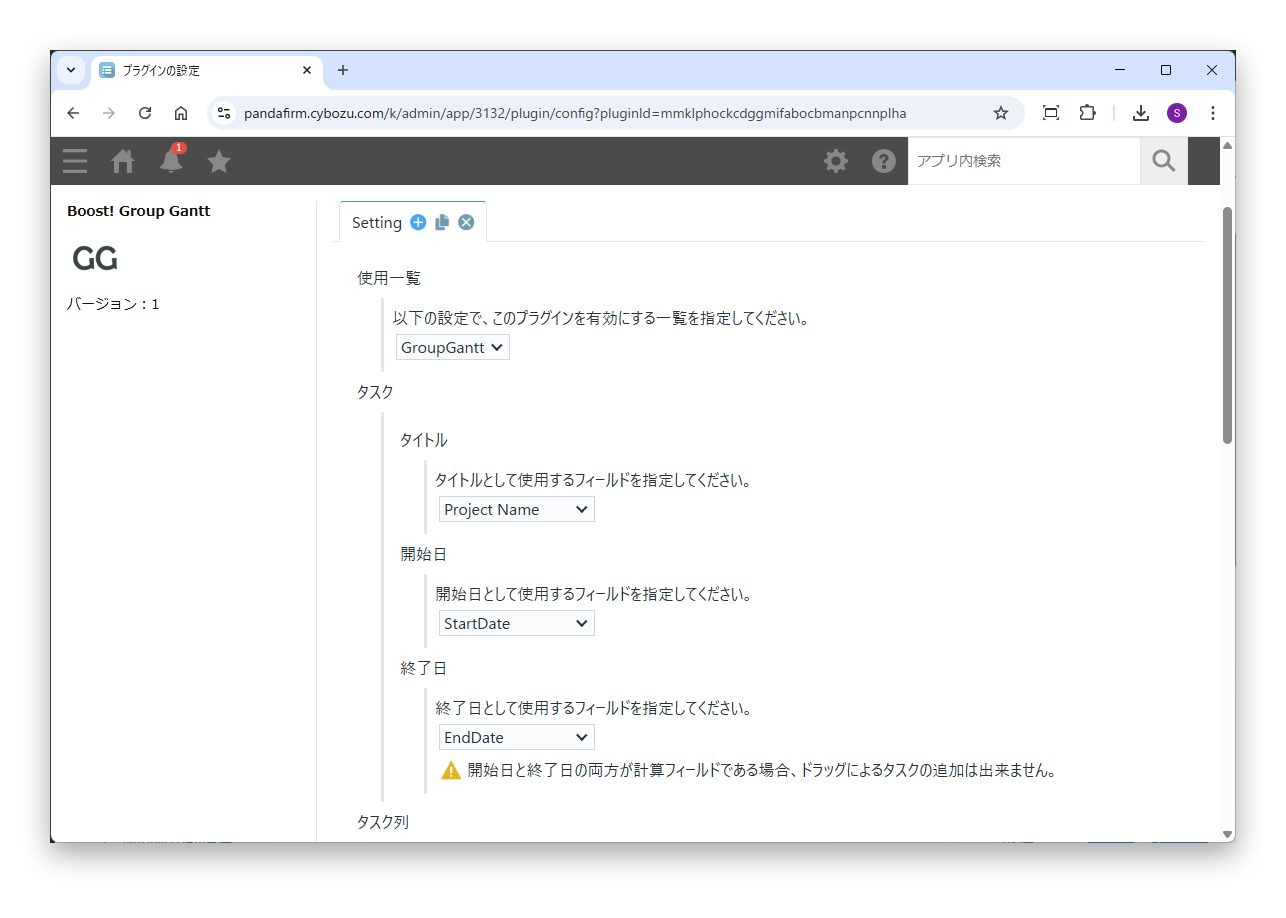
プラグインの設定画面を開き、ガントチャートに表示するタスクを指定します。
タイトル・開始日・終了日に指定するフィールドは、すべて同じテーブルのものか、すべてテーブル外のものにしてください。
開始日と終了日の両方に計算フィールドを指定した場合、ドラッグでタスクを追加することはできません。
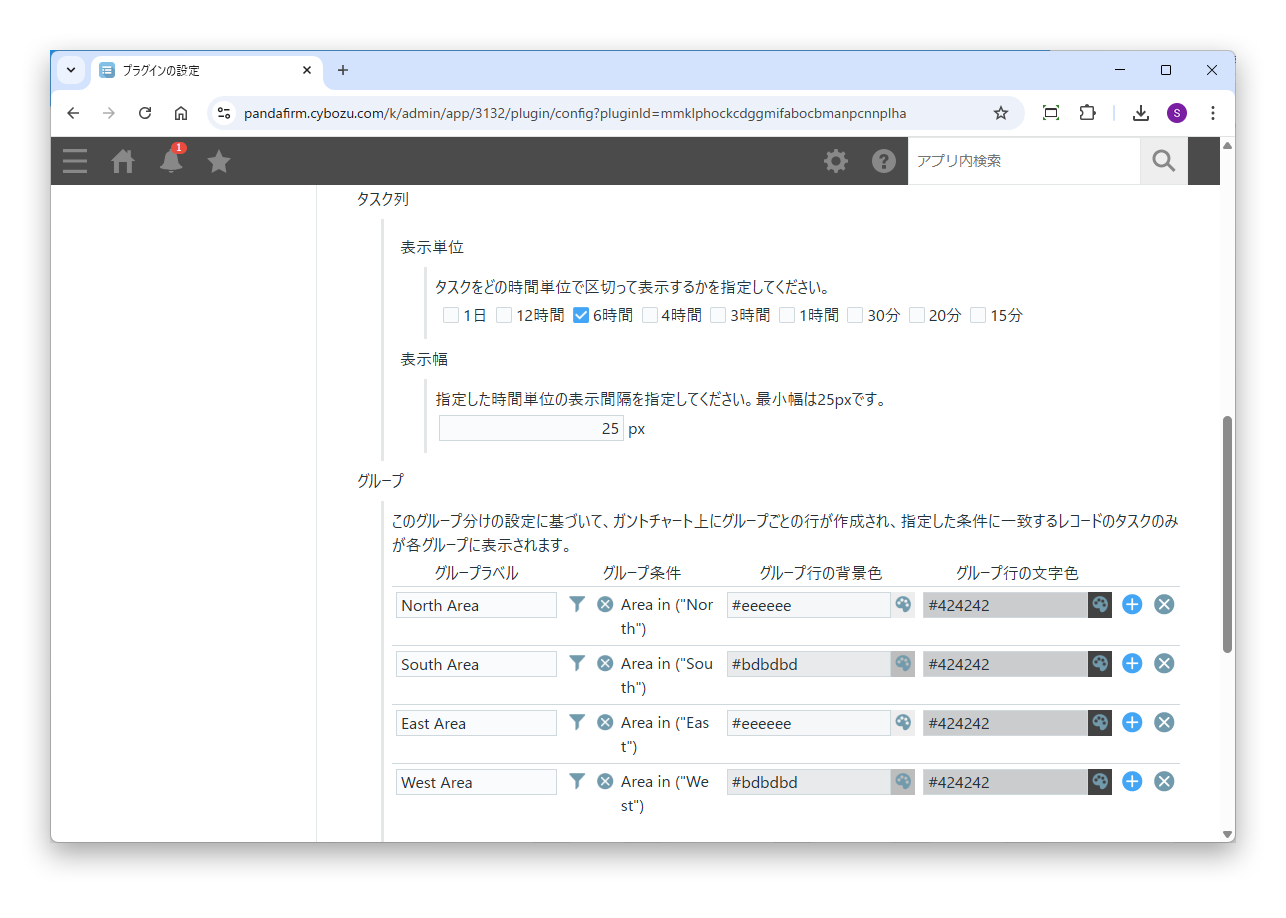
次に、タスク列の表示と、ガントチャートに作るグループを指定します。
表示単位を「1日」以外にする場合は、開始日か終了日のどちらかに、日時フィールドを指定してください。
グループ条件によっては、グループ間でタスクを移動できない場合があります。詳しくは、設定画面の注意書きを確認してください。
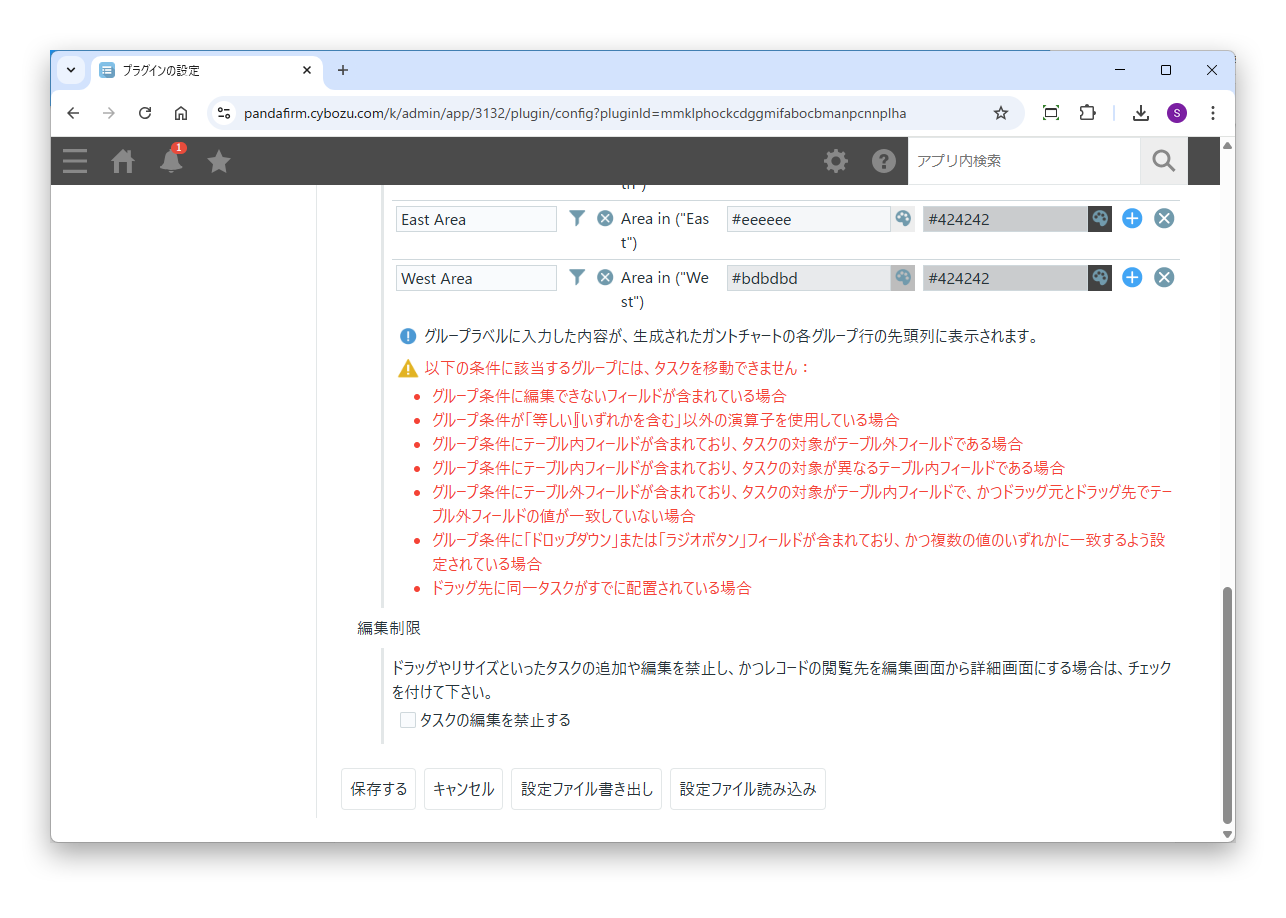
ドラッグやリサイズによるタスクの追加・編集を禁止する場合は、「編集制限」の「タスクの編集を禁止する」にチェックを付けます。チェックを付けると、レコードを開くときも、編集画面ではなく詳細画面が開きます。
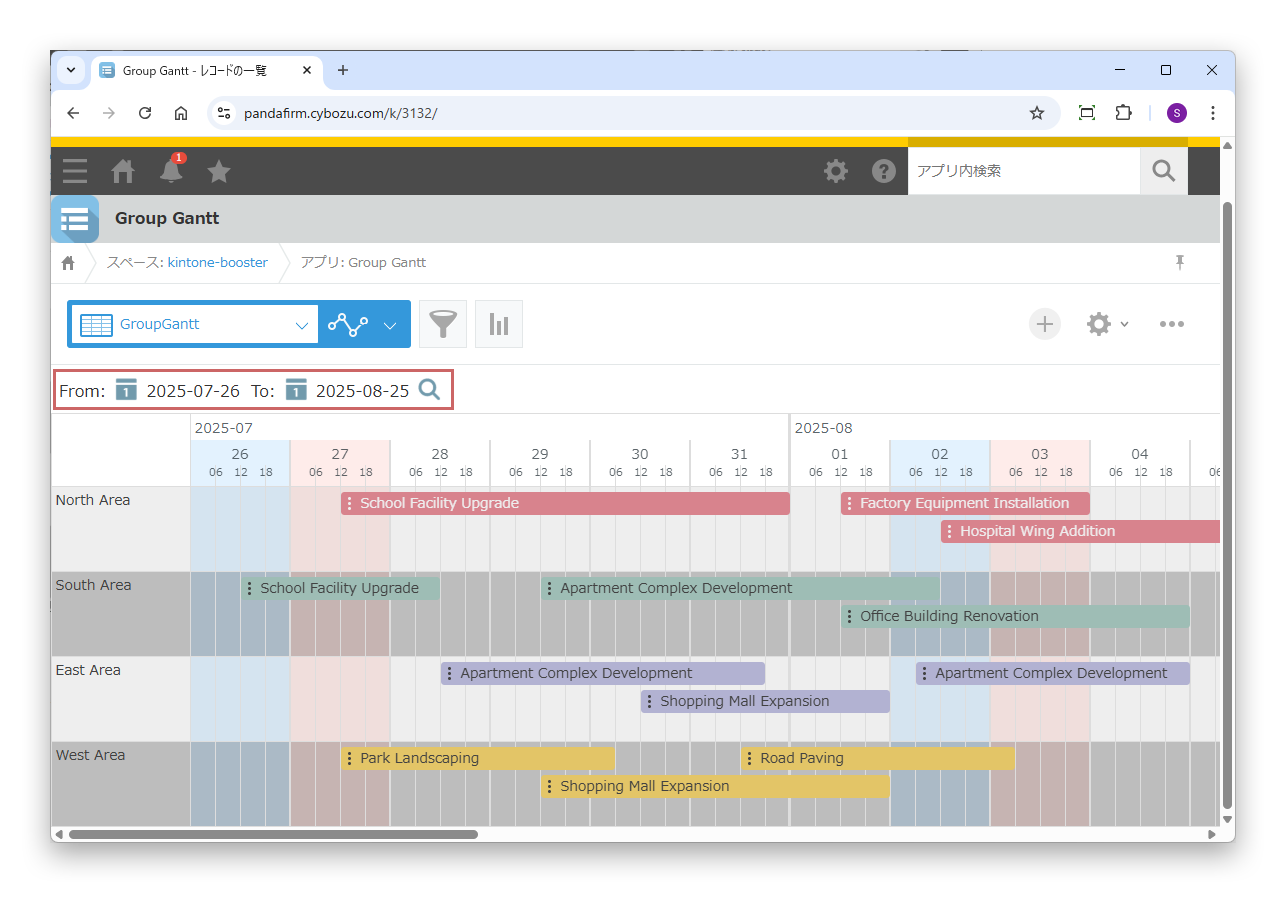
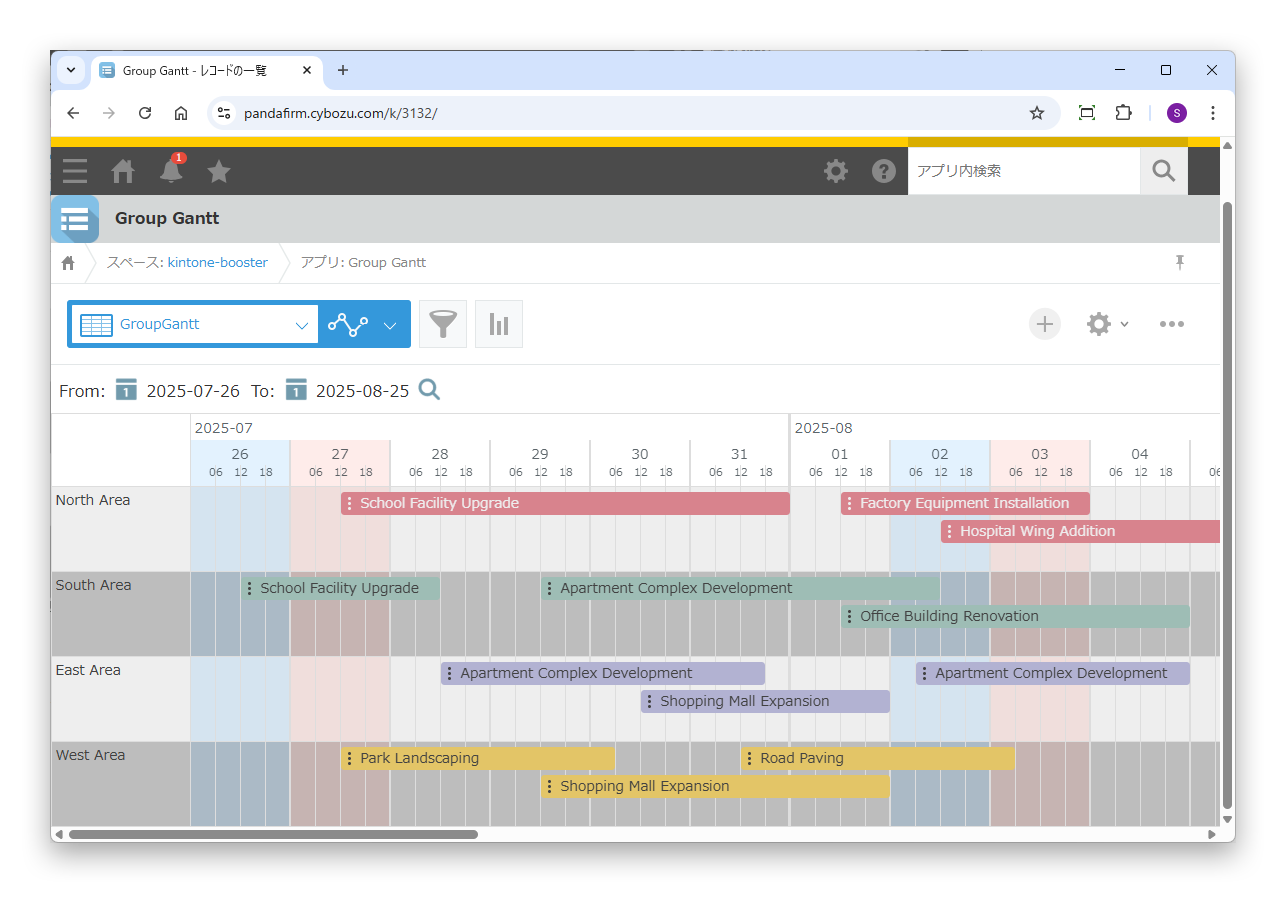
設定画面で指定したカスタマイズ形式の一覧を表示すると、グループごとのガントチャートが表示されます。表示する期間は、画像内の赤枠の欄で日付を選んで虫眼鏡ボタンをクリックすると切り替わります。
このプラグインだけでは、タスクの背景色や文字色は変更できません。背景色や文字色を変更するには、Boost! Styleが必要です。
Boost! Styleの動作ページでは、「レコード詳細画面」にチェックを付けてください。
一覧に設定した絞り込み条件とソートは、ガントチャートにも反映されます。
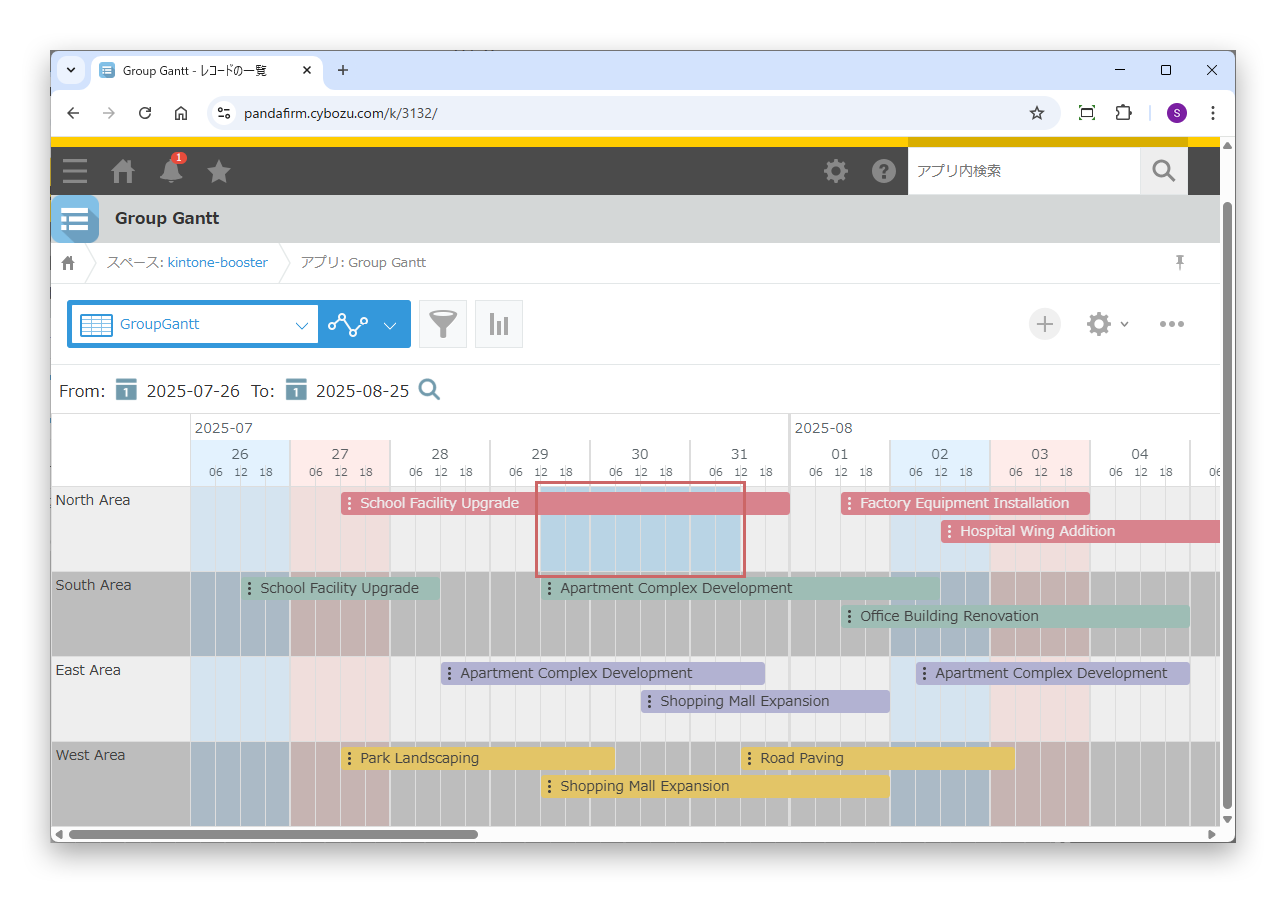
グループの行で、タスクのない部分をドラッグします。
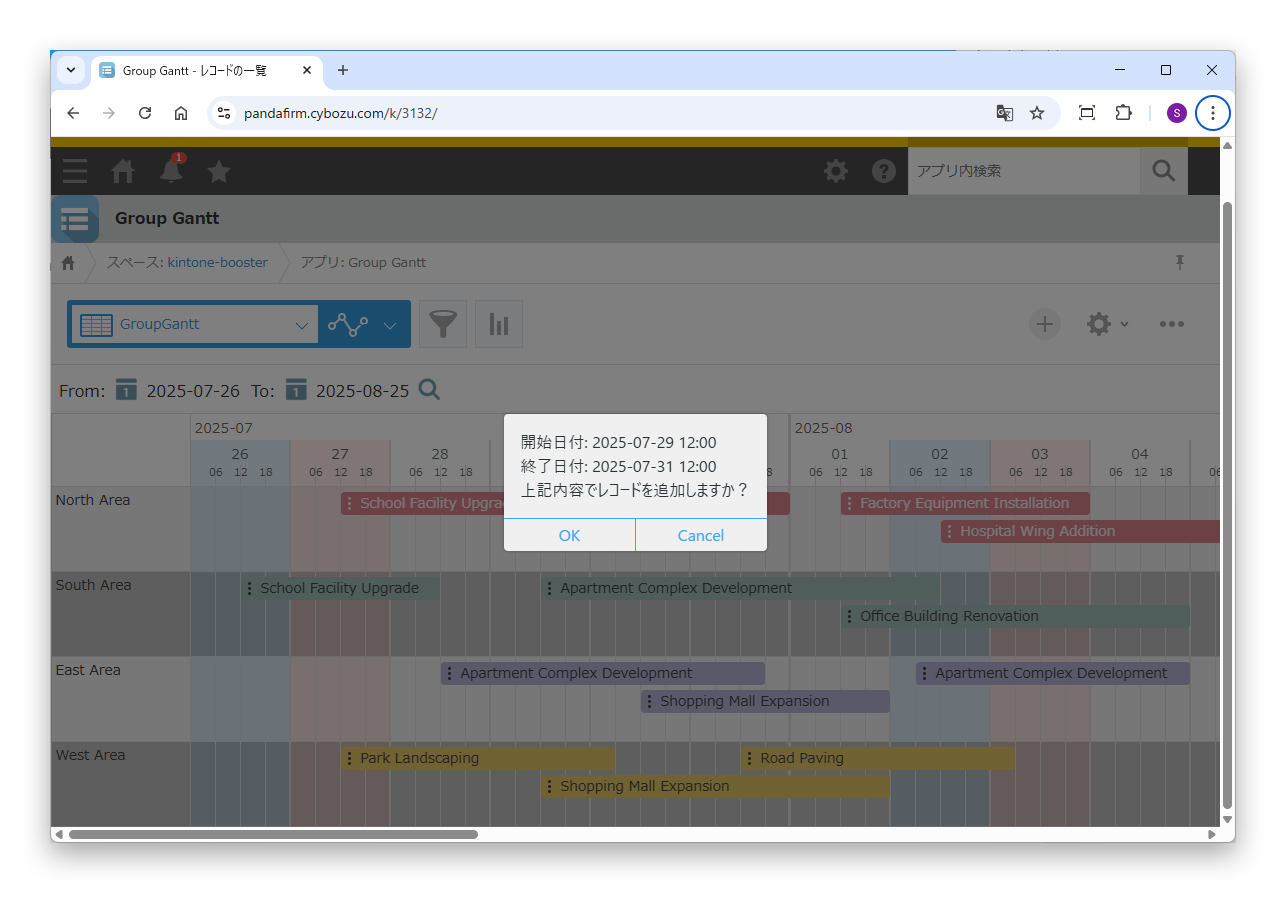
確認メッセージで「OK」をクリックすると、レコードの追加画面が別ウィンドウで開きます。保存すると、ガントチャートの内容も自動で更新されます。
開始日と終了日の両方に計算フィールドを指定した場合、この操作はできません。
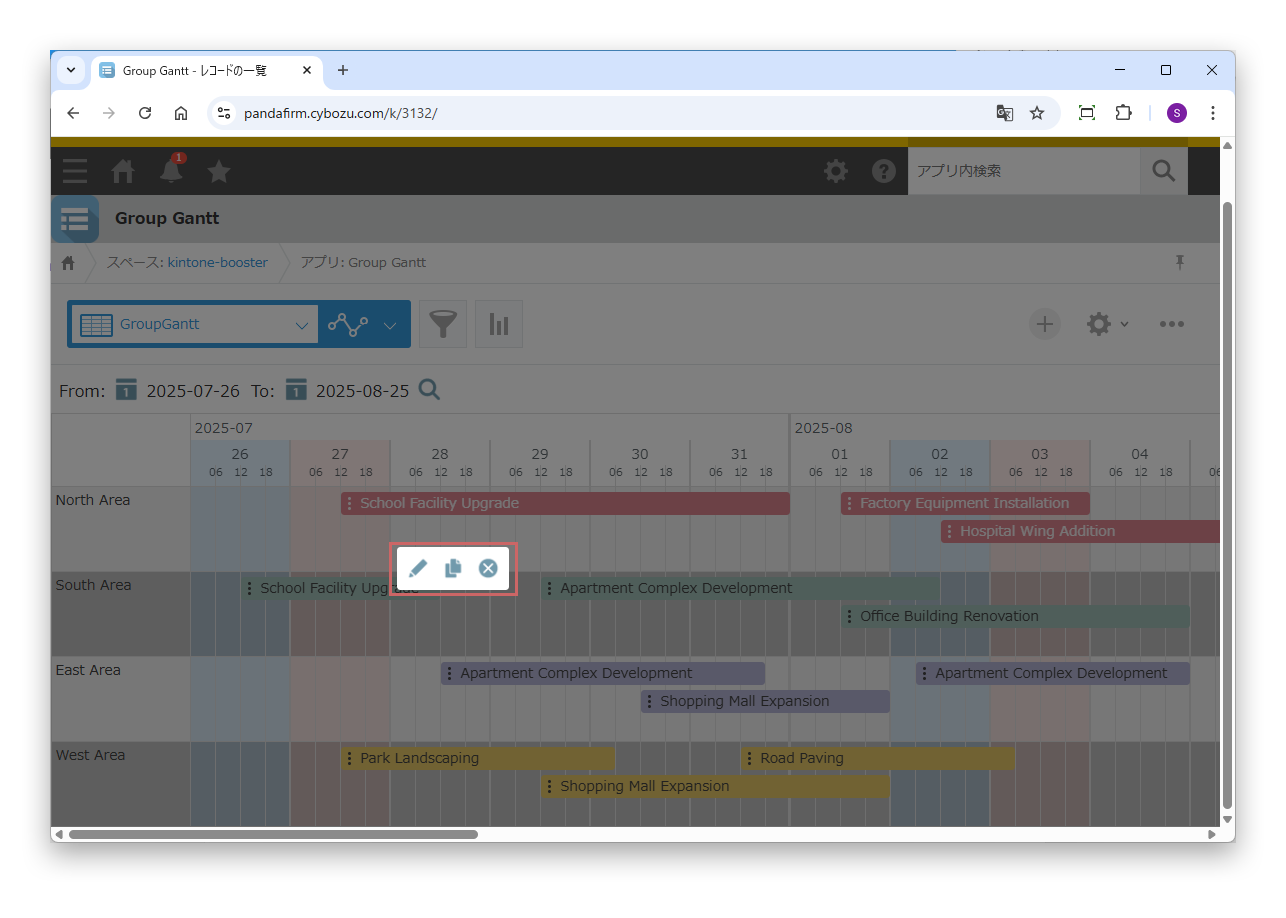
タスクを右クリックすると、「編集」「再利用」「削除」のメニューが表示されます。「編集」と「再利用」を選ぶと、編集画面が別ウィンドウで開きます。保存すると、ガントチャートの内容も自動で更新されます。
設定画面の「タスクの編集を禁止する」にチェックを付けた場合は、「編集」を選ぶと詳細画面が開きます。
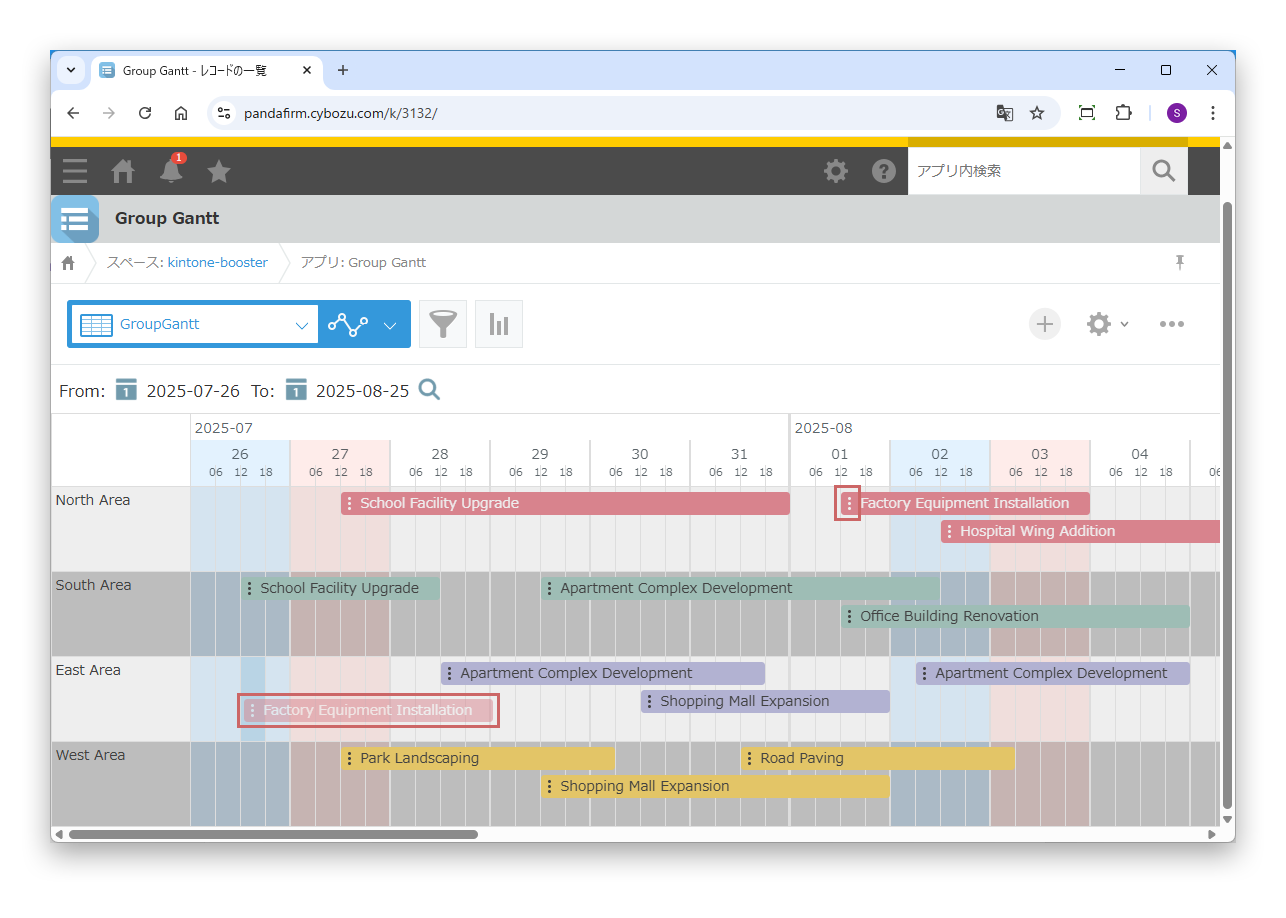
タスクの左端にカーソルを合わせてドラッグすると、タスクを移動できます。ほかのグループの行に移動することもできます。
開始日に、計算フィールドのような編集できないフィールドを指定した場合、この操作はできません。
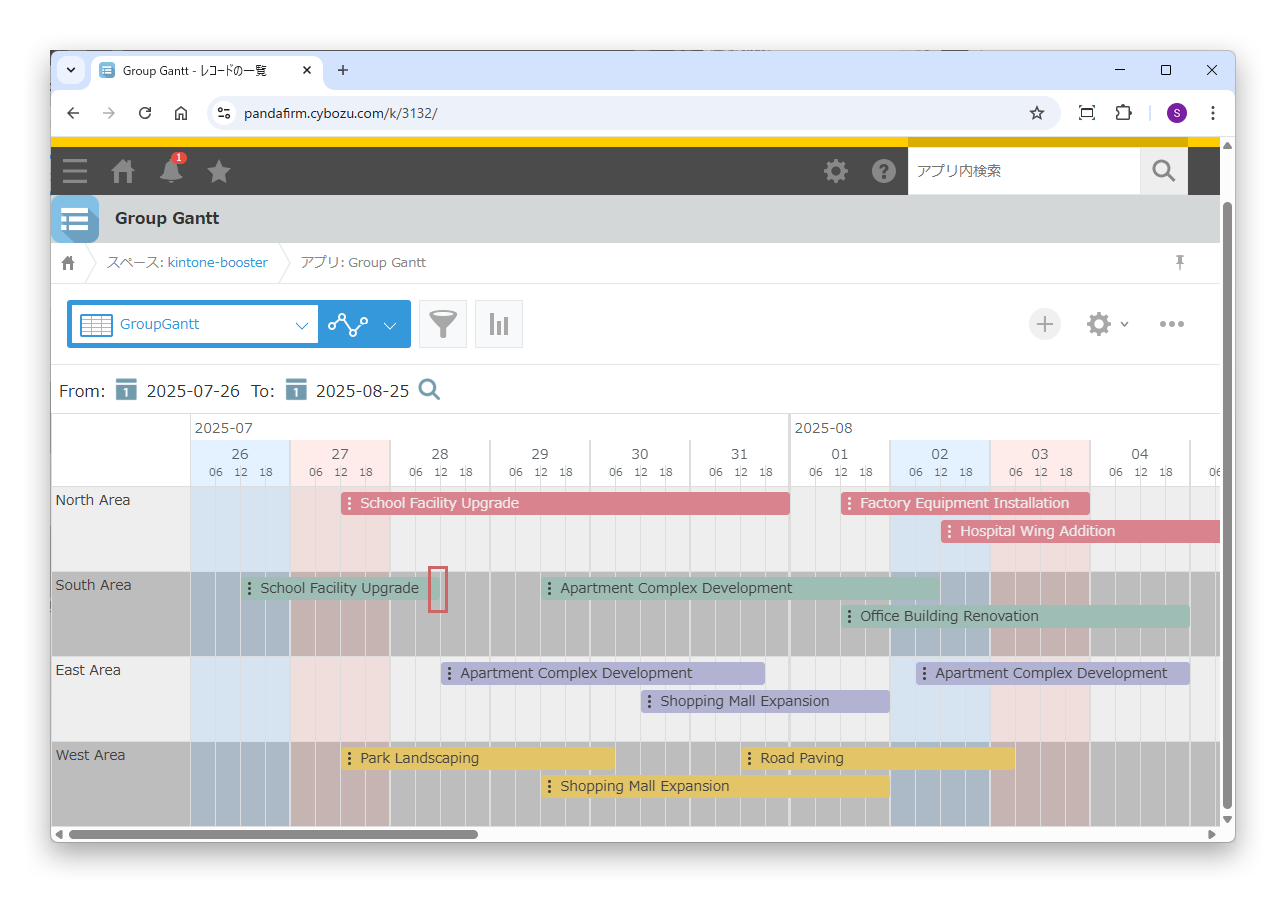
タスクの右端にカーソルを合わせてドラッグすると、終了日を変更できます。
終了日に、計算フィールドのような編集できないフィールドを指定した場合、この操作はできません。
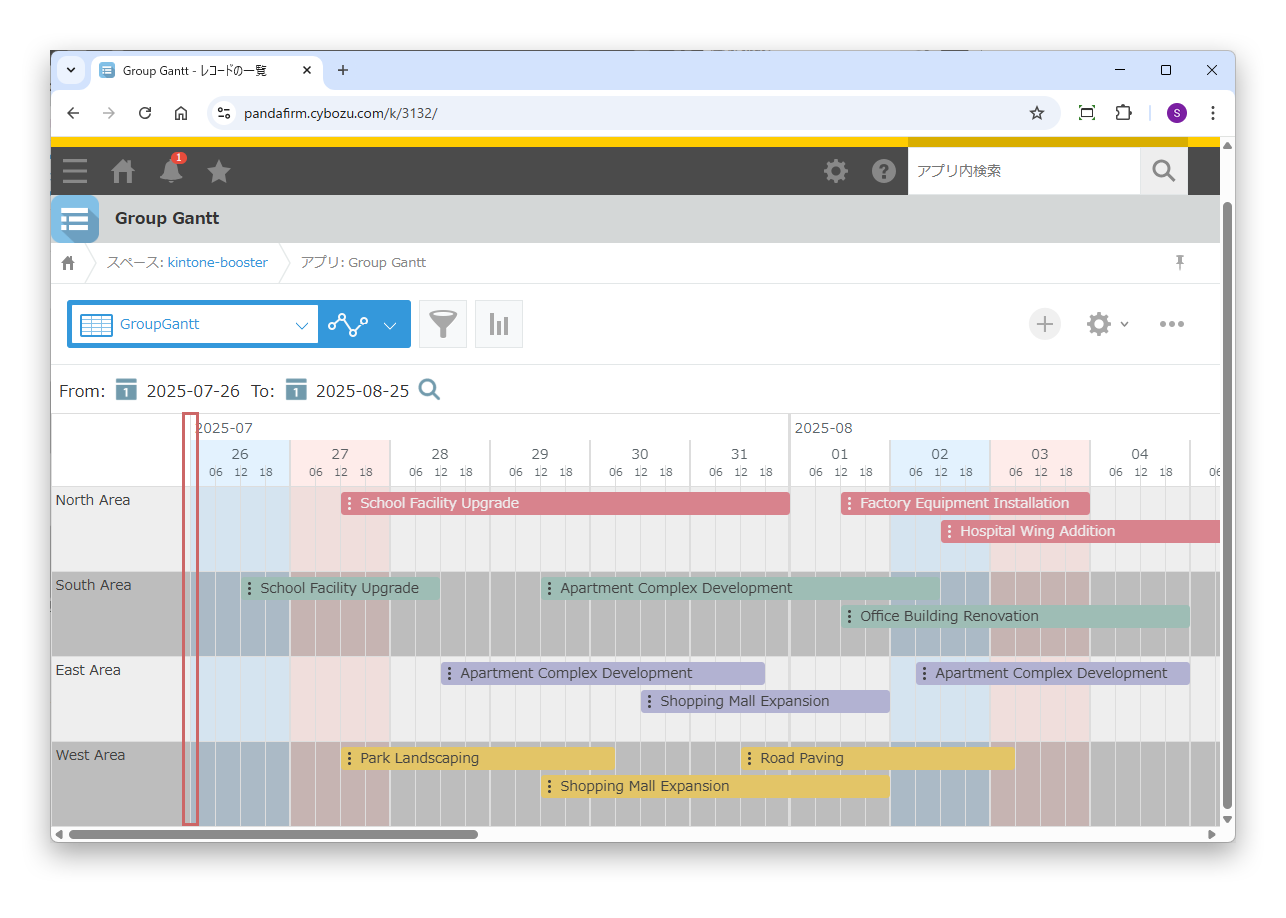
グループ名のセルの右端にカーソルを合わせてドラッグすると、グループ名の列幅を変更できます。
このプラグインでは、Boost!イベントを使って、JavaScriptで独自の処理を追加できます。各グループのレコードの抽出が完了したタイミングで、そのグループの行と、グループに含まれるレコードを受け取れます。
たとえば、グループごとのレコードを使って件数や合計を集計し、グループの行に表示するといった使い方ができます。