障害・更新情報 English Chinese

kintone plugin series

レコードを連続して追加する方法

Boost! Submitを使えば、レコードの追加完了直後に、再びレコード追加画面を開き、連続して追加作業を行うことが出来ます。

このページでは、PC版とモバイル版での設定方法をご紹介します。

プラグインの設定

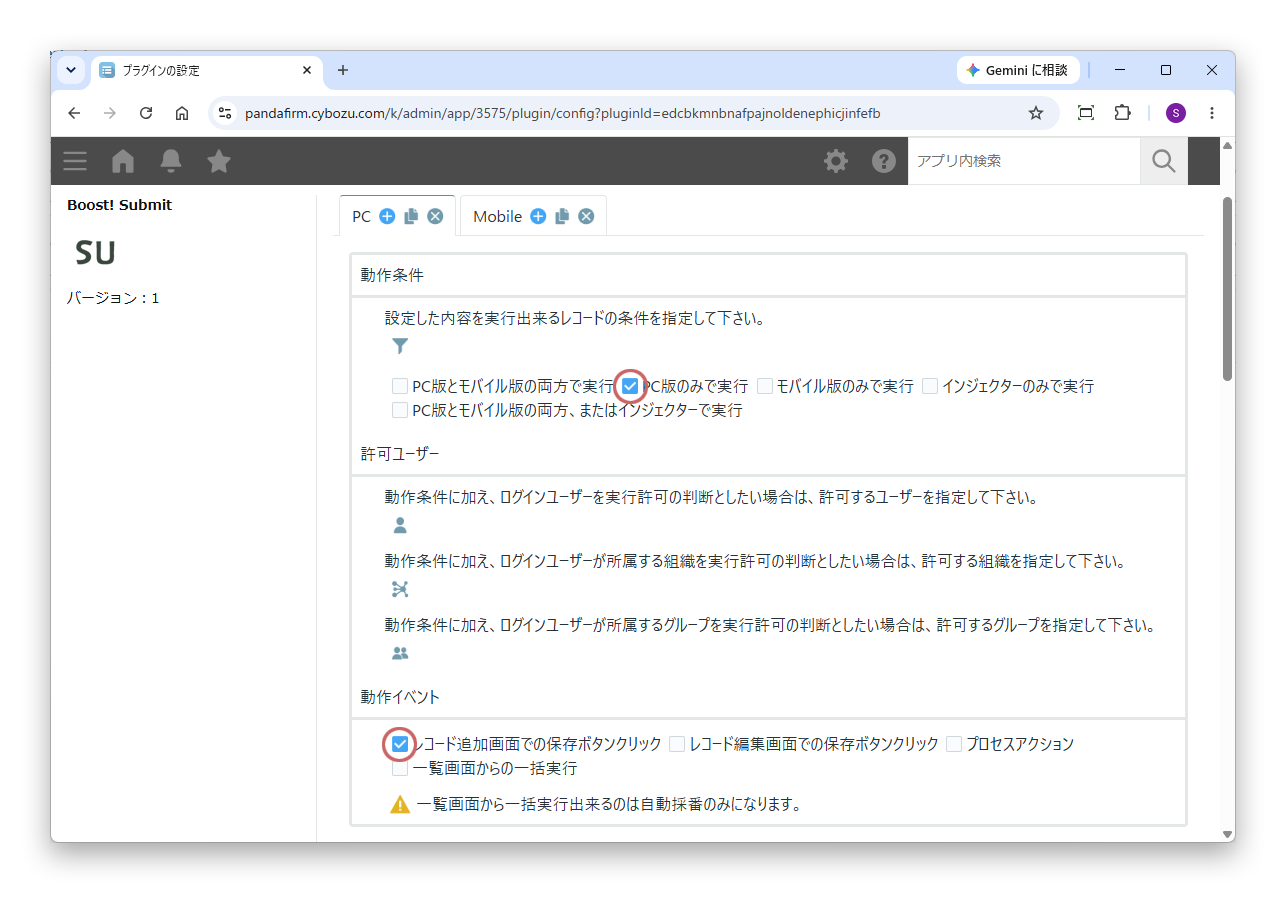
PC版で連続追加を行いたい場合は、動作条件で「PC版のみで実行」にチェックを付け、さらに動作イベントで「レコード追加画面での保存ボタンクリック」にチェックを付けます。

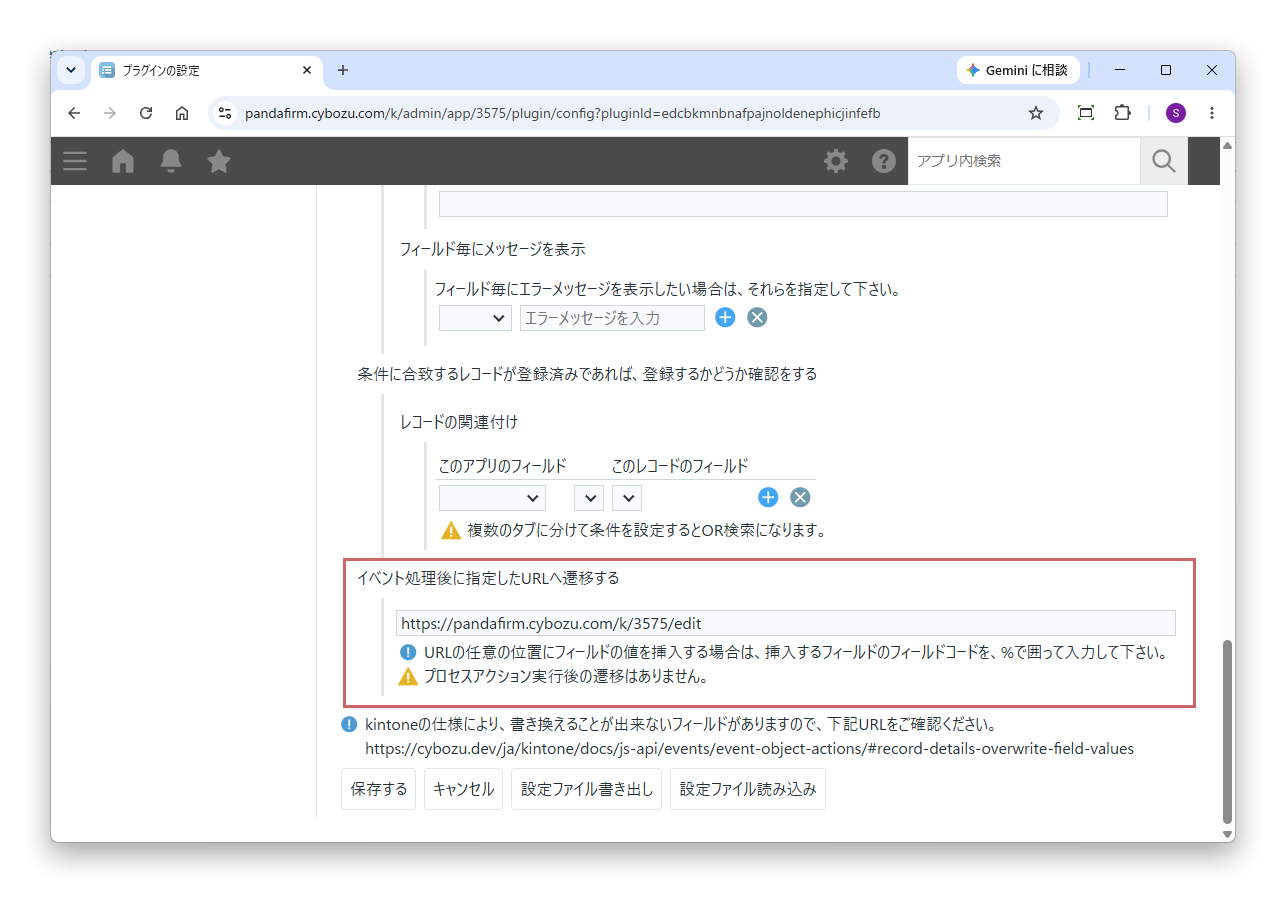
チェックを付けたら「イベント処理後に指定したURLへ遷移する」セクションに

https://[ご利用中のkintoneのURL]/k/[アプリID]/edit
と入力し、保存します。

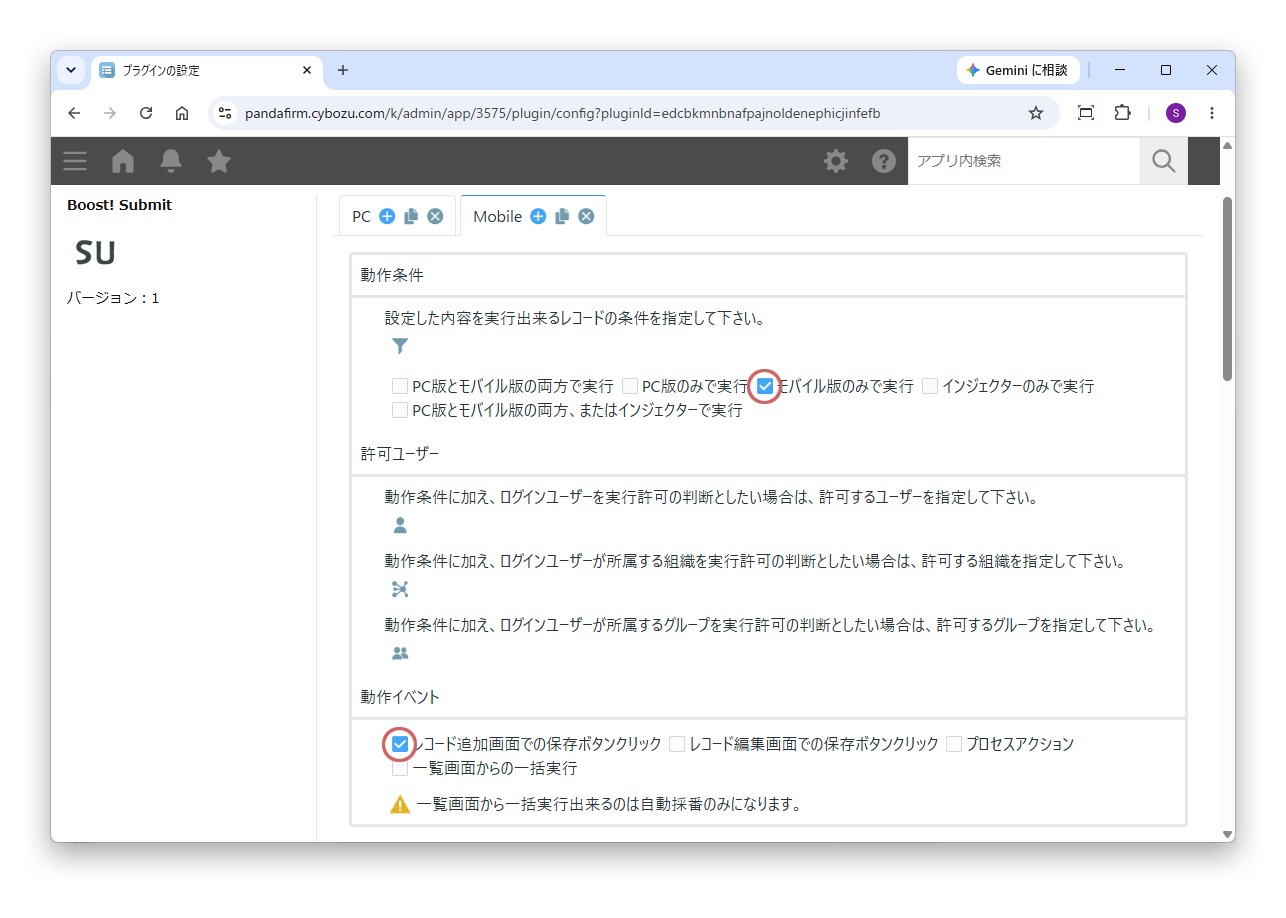
モバイル版で連続追加を行いたい場合は、動作条件で「モバイル版のみで実行」にチェックを付け、さらに動作イベントで「レコード追加画面での保存ボタンクリック」にチェックを付けます。

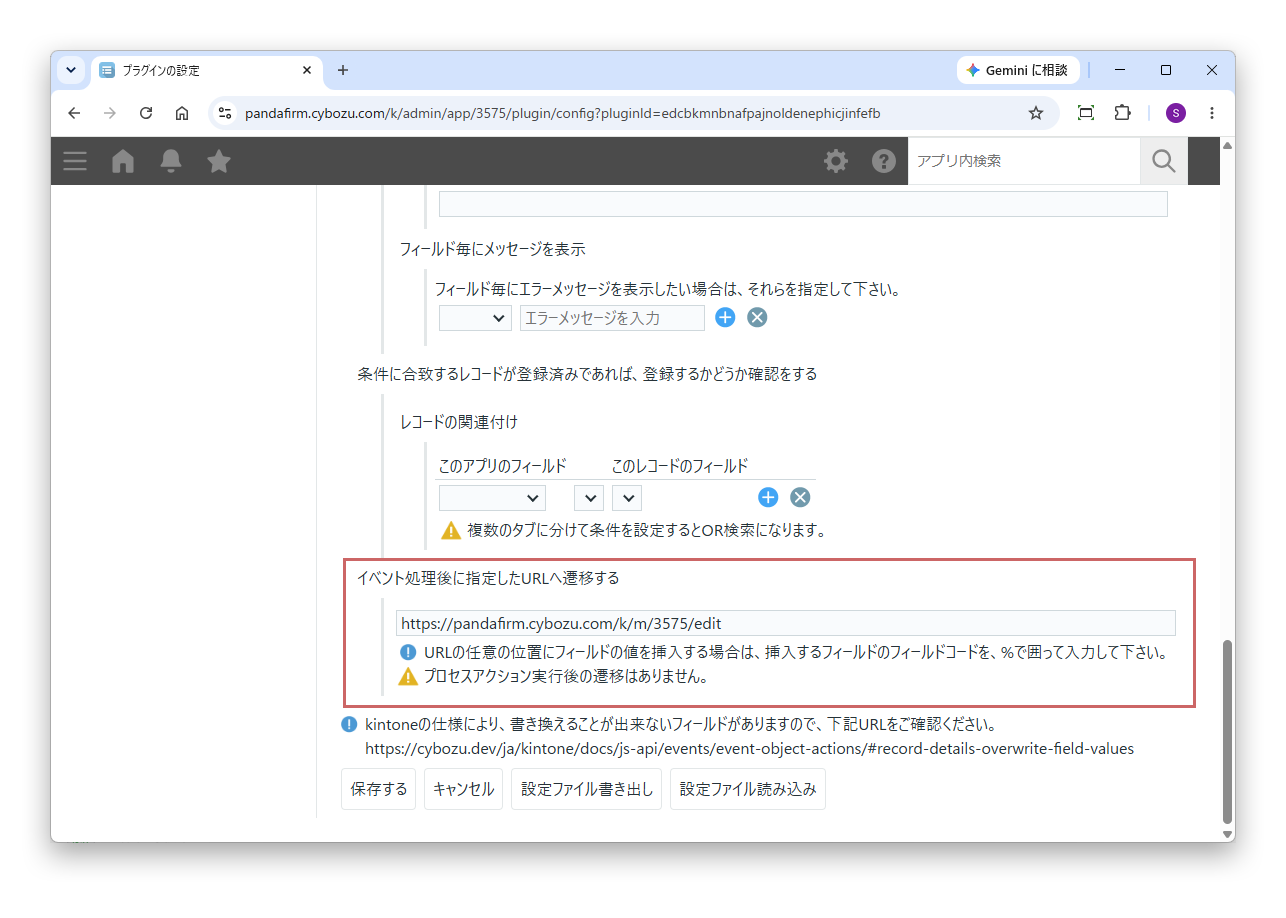
チェックを付けたら「イベント処理後に指定したURLへ遷移する」セクションに

https://[ご利用中のkintoneのURL]/k/m/[アプリID]/edit
と入力し、保存します。

プラグインの実行

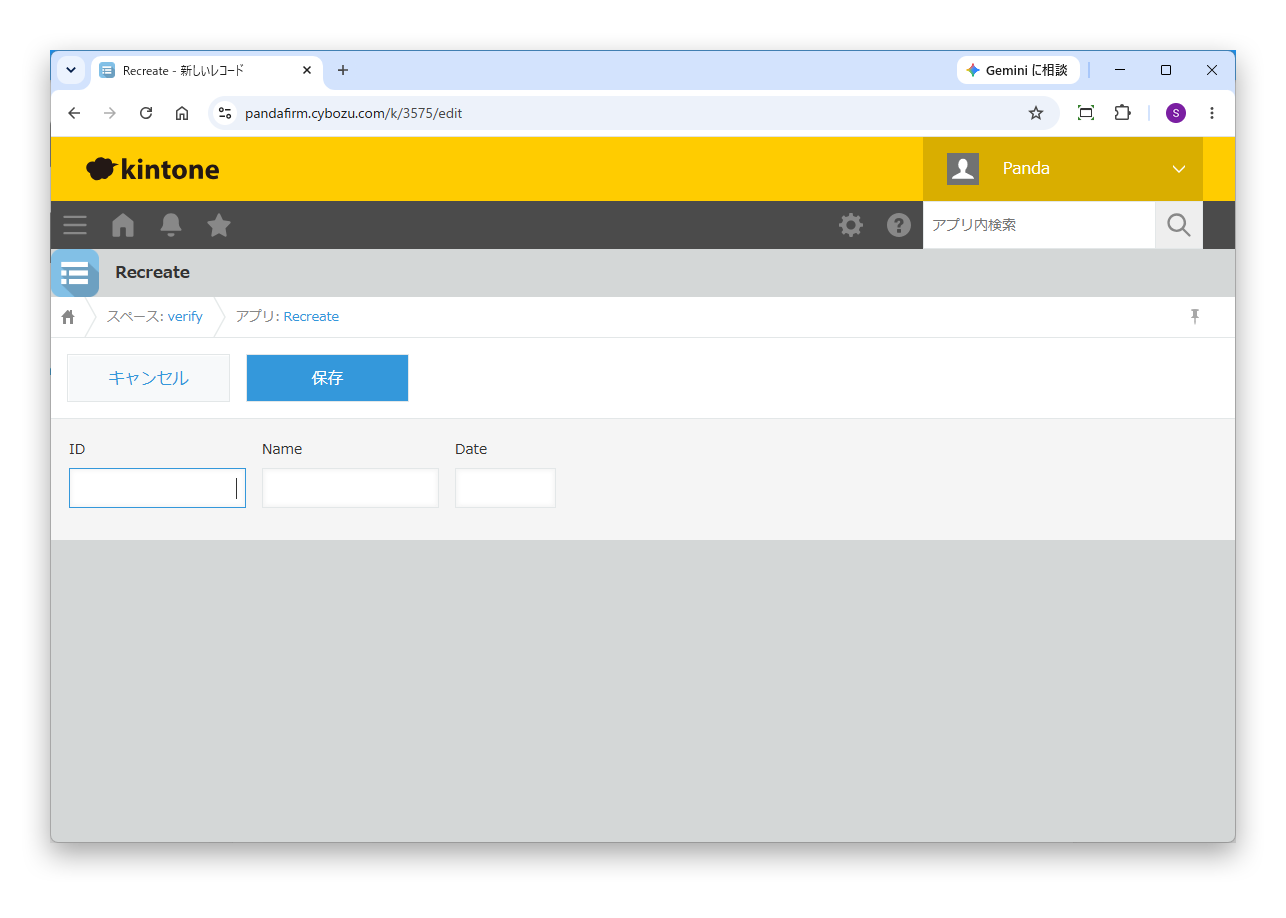
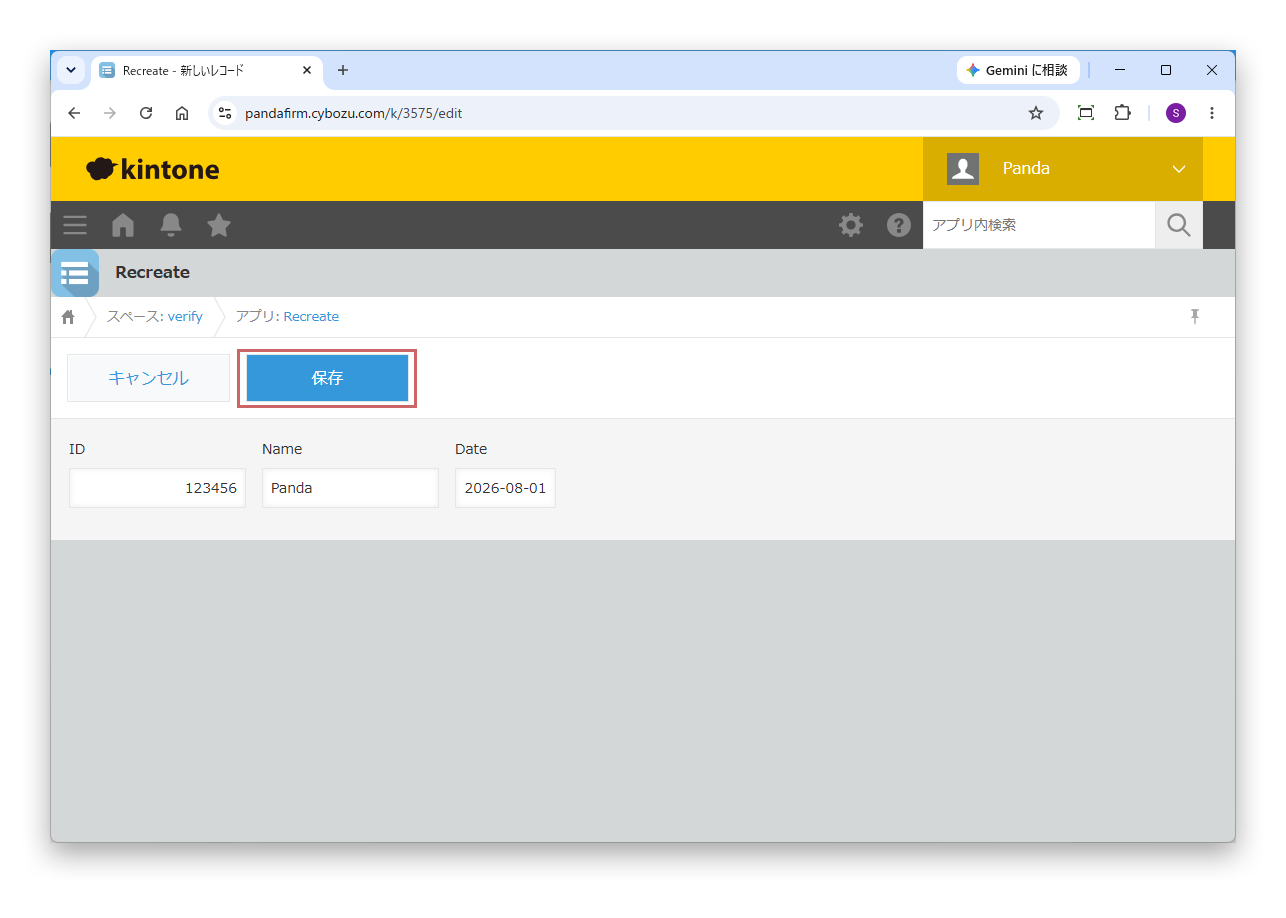
保存ボタンをクリックすると、レコードが保存され、自動的に新しいレコード追加画面が表示されます。

料金

Boost!シリーズのプラグインはすべて無料でダウンロードして使用できますが、3ヶ月の試用期間を過ぎると、インストールしているアプリ毎に1日1回、ライセンス購入を促すメッセージが表示されます。このメッセージを表示させずに利用する為には、年額10,000円をお支払頂く必要があります。

メッセージ内容を確認

Boost!はドメインライセンスになりますので、ユーザー数に上限はありません。

個々の製品単位ではなく、Boost!シリーズ全体としてのライセンスであり料金になります。

Boost! InjectorBoost! Echoに関しましては、3ヶ月の試用期間を過ぎた段階でライセンスの購入がお済でない場合は、使用が出来なくなりますのでご注意下さい。

ライセンス購入ページに移動

合わせてご紹介

ある日突然、パソコンの中のファイルが開けなくなっていたら…。

そんな「まさか」に気づいた時には、もう手遅れというのがランサムウェアの怖いところです。

そこで、こっそり仕掛けた罠ファイルに触れた怪しいプロセスだけを見つけ出し、被害が広がる前にそっと止めてくれる常駐ソフト「rakko」を作ってみました。

kintoneとは直接関係ありませんが、日々の業務で使うPCを守る手段の一つとして、ご興味がございましたら覗いてみてください。

https://pandafirm.jp/ja/rakko.html