Boost!for kintone
首页 / Attachment
PLUGIN

Attachment

添加便利功能的插件,例如在字段中显示输入提示、放置指向Lookup引用源的链接按钮等。还可以在列表中放置筛选记录的搜索框,或无需下载即可查看附件。

查看功能

使用本产品即视为您已同意使用条款。

SETTING

设置方法

01

指定设置项目

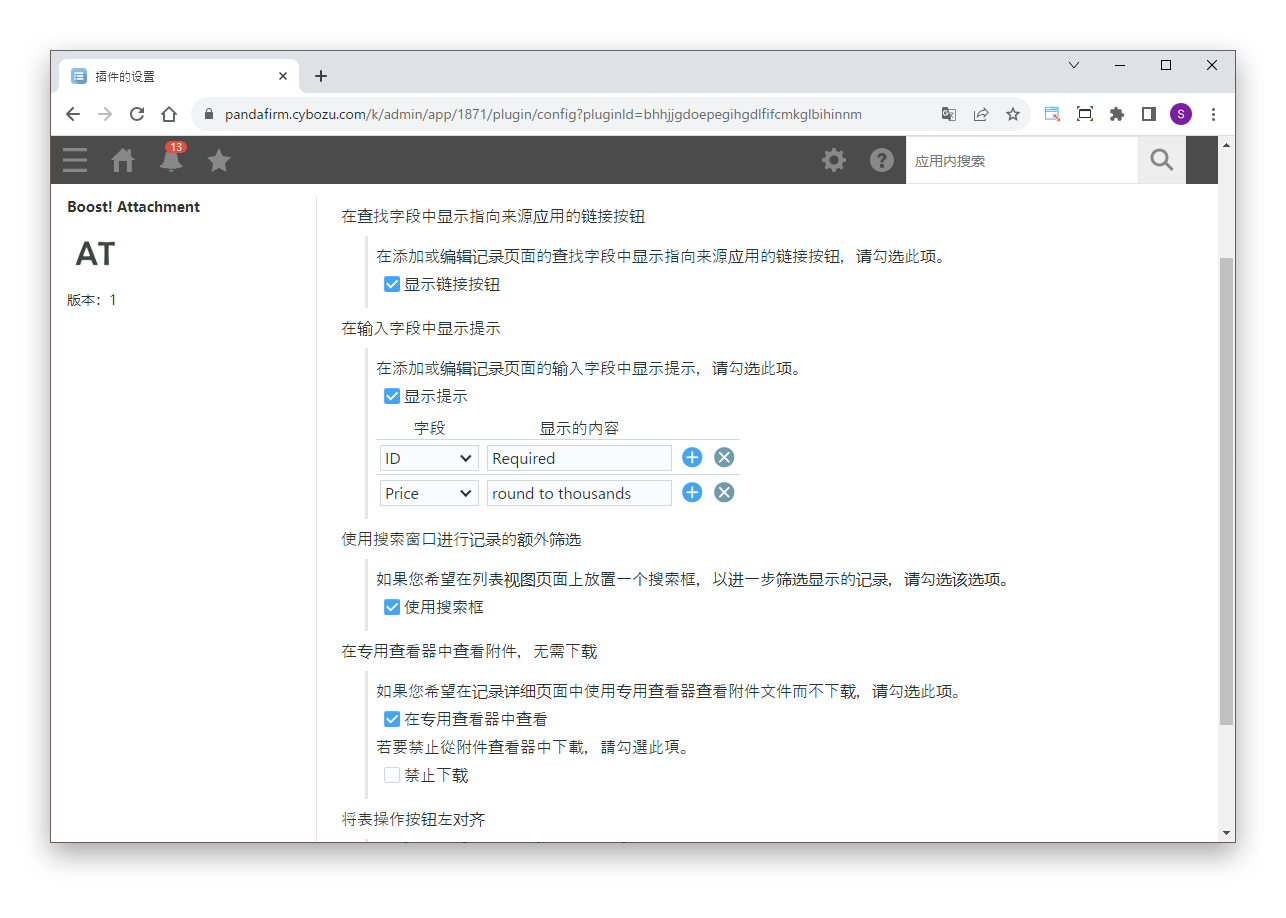
在插件的设置页面中,指定要使用的功能。

设置项目

在查找字段中显示指向来源应用的链接按钮
在记录添加和编辑页面中,在Lookup字段上显示打开引用源应用的按钮。
在输入字段中显示提示
在记录添加和编辑页面中,按字段指定显示在输入栏中的提示。
使用搜索窗口进行记录的额外筛选
在列表页面中显示用于进一步筛选当前显示记录的搜索框。
在专用查看器中查看附件,无需下载
在记录详情页面中,用专用查看器显示附件。也可以禁止从查看器下载。
将表操作按钮左对齐
在记录添加和编辑页面中,将操作表格行的按钮显示在左端。
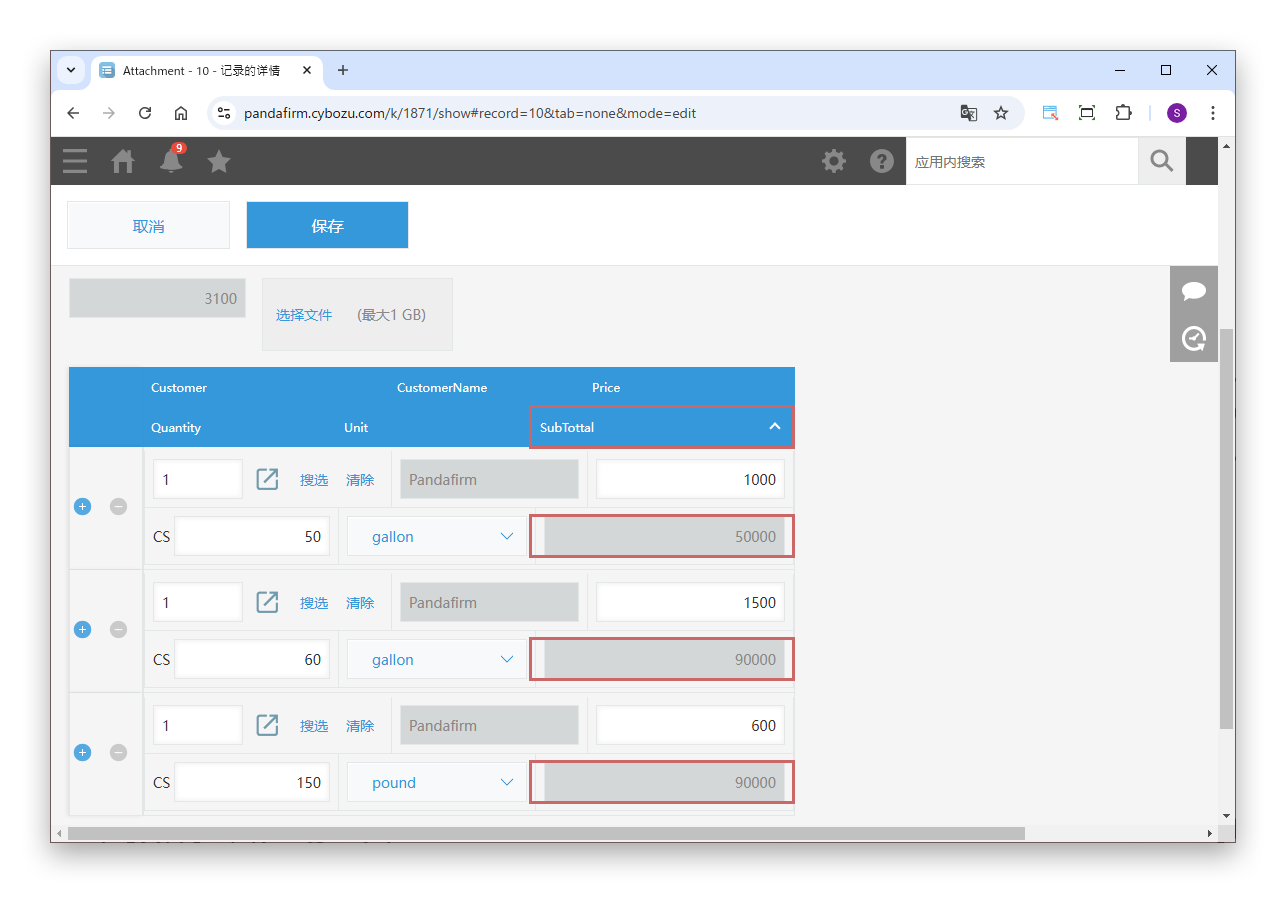
多行布局显示表格
将表格的行分成多段显示。在指定字段的前面换行。
复制表格行
在记录添加和编辑页面中,可以复制表格的行。
表格排序
在记录添加和编辑页面中,可以对表格的行进行排序。
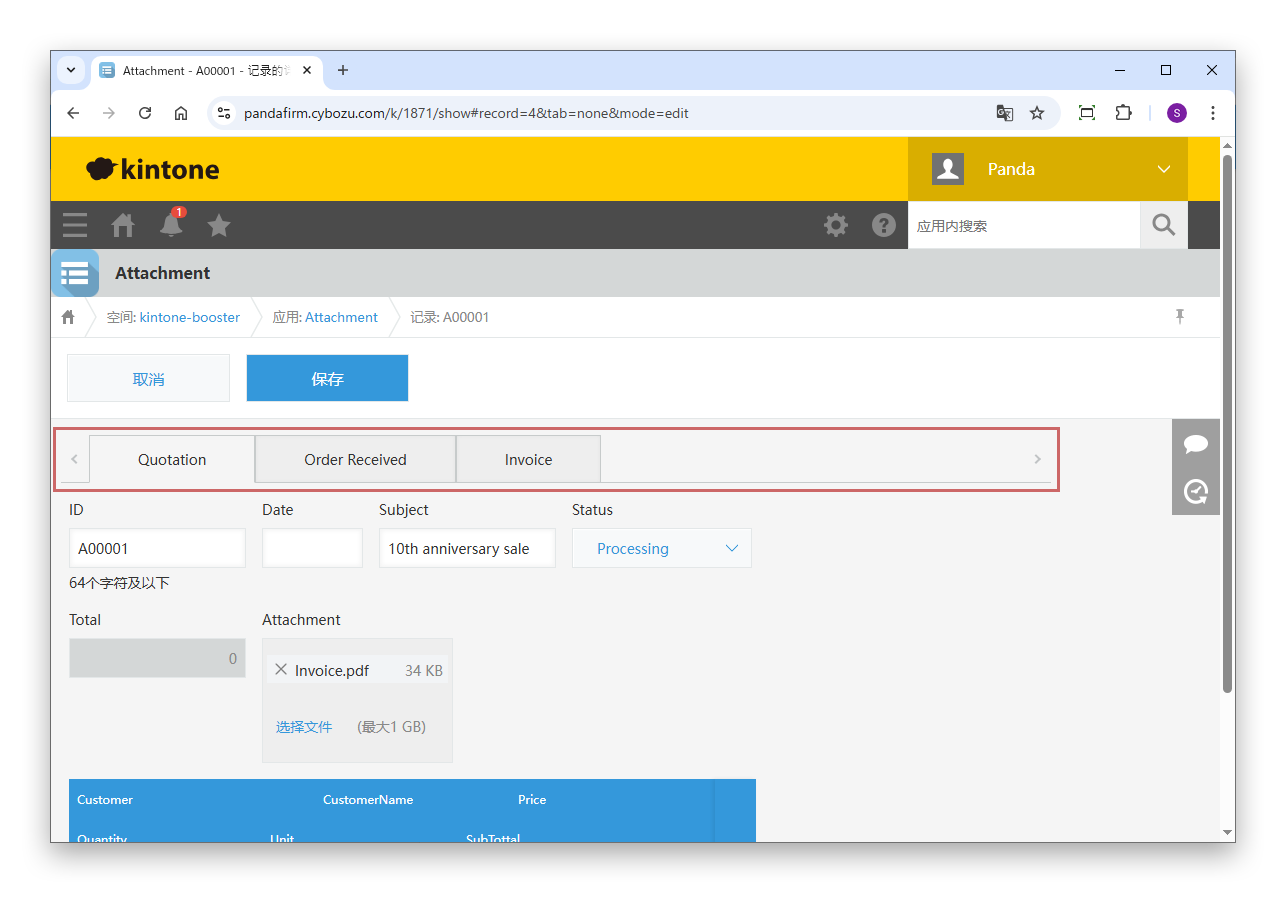
将单选按钮设计为标签页风格
将指定的单选框显示为标签页的样式。也可以指定标签页的背景色。
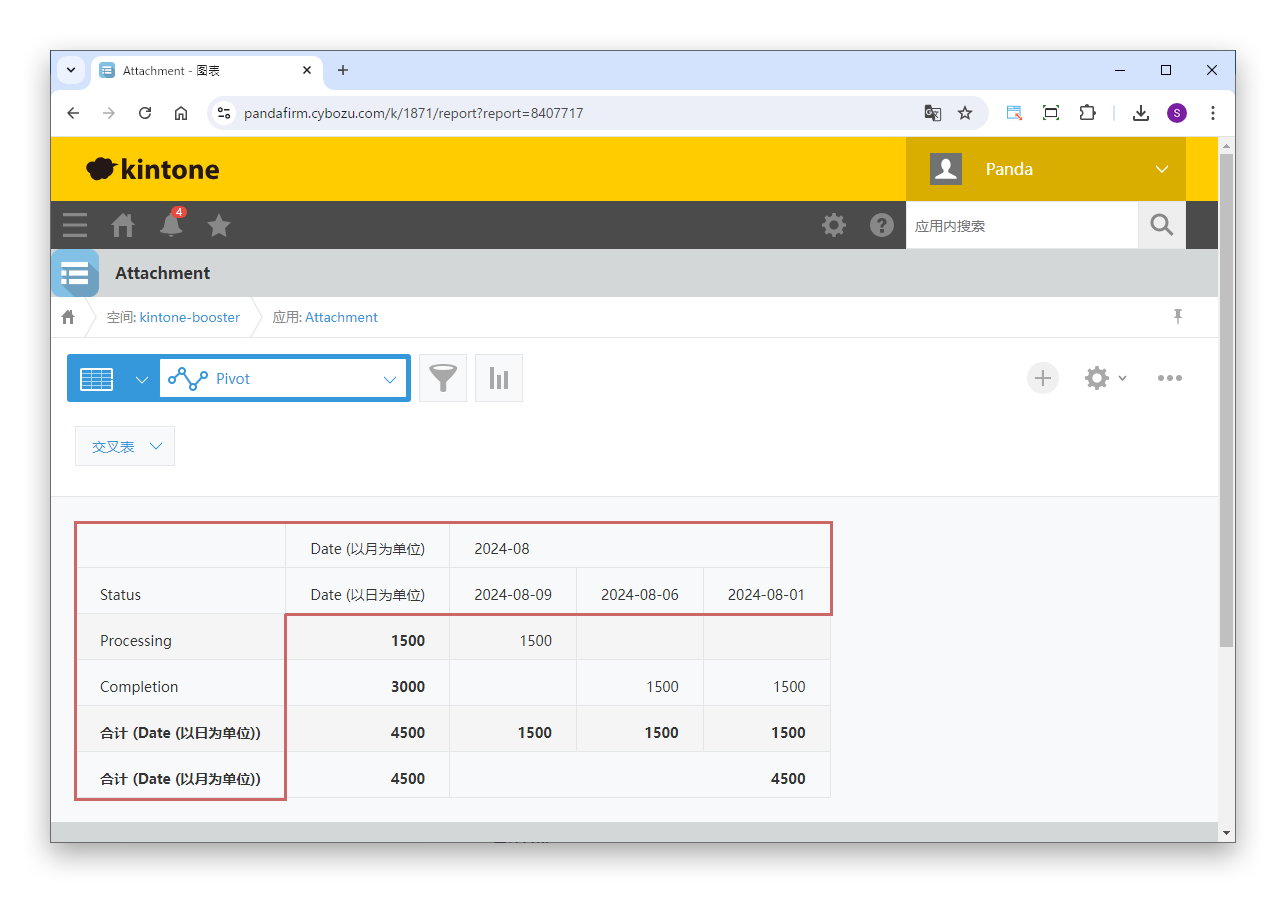
转置交叉表
在图表页面中,将交叉表的行和列互换显示。
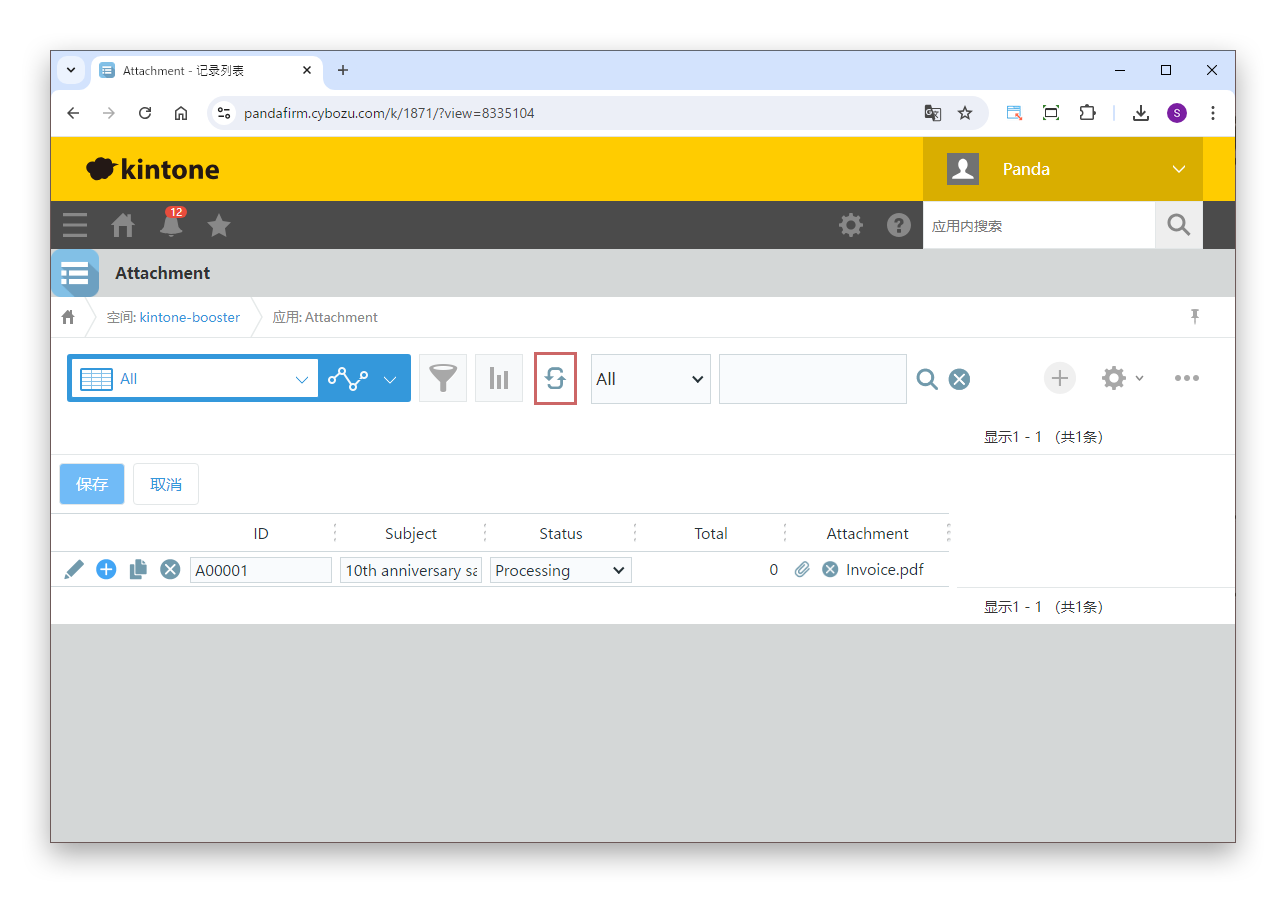
使用批量更新功能
在列表页面中显示批量更新当前显示记录的按钮。也可以指定允许执行的用户、组织和组。
HOW TO USE

使用方法

01

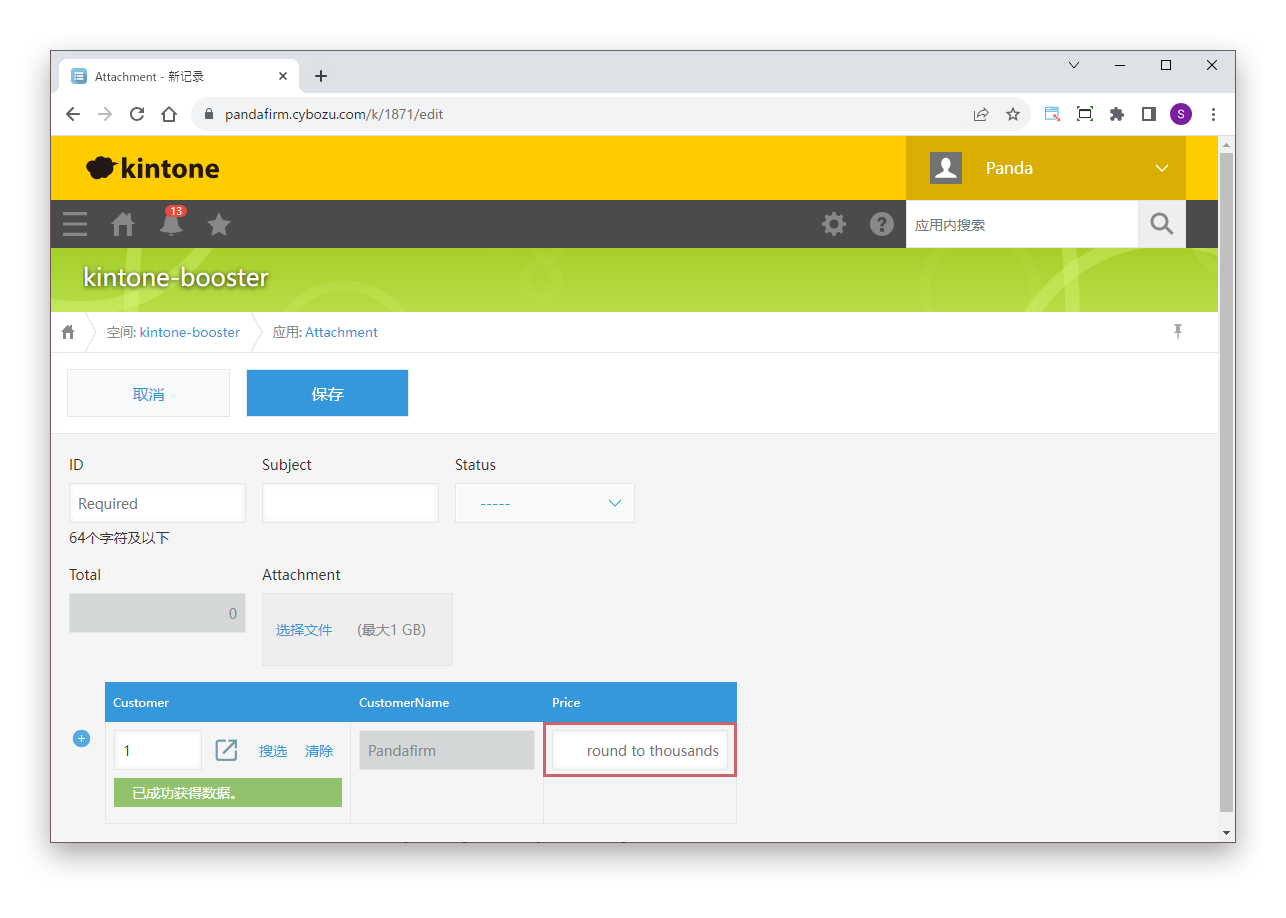
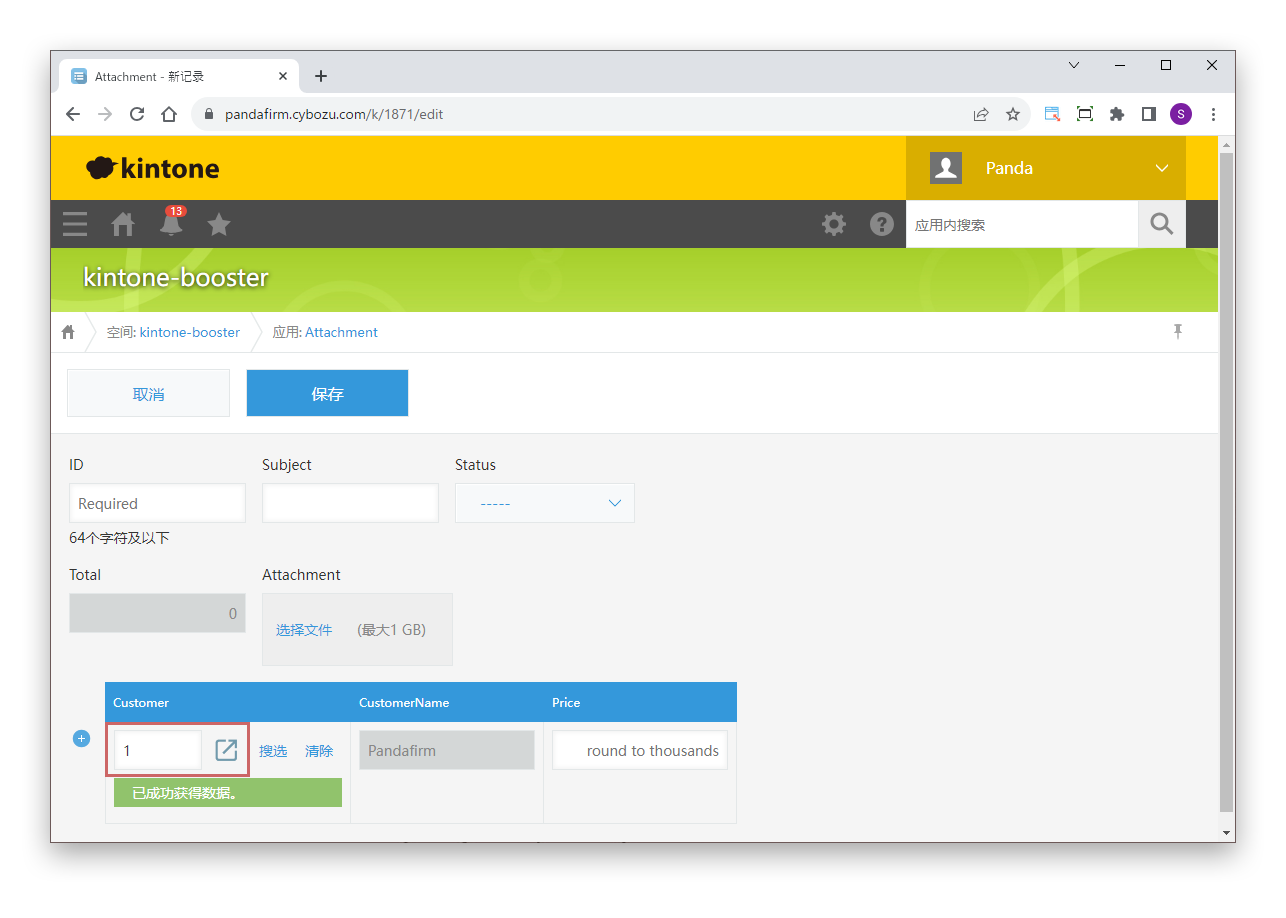
打开Lookup的引用源

Lookup字段上会显示打开引用源应用的按钮。Lookup字段为空时,将在新窗口中打开记录添加页面;有值时,将在新窗口中打开相应记录的详情页面。

如果引用源应用中有多条与Lookup字段值相符的记录,则不会运行。

02

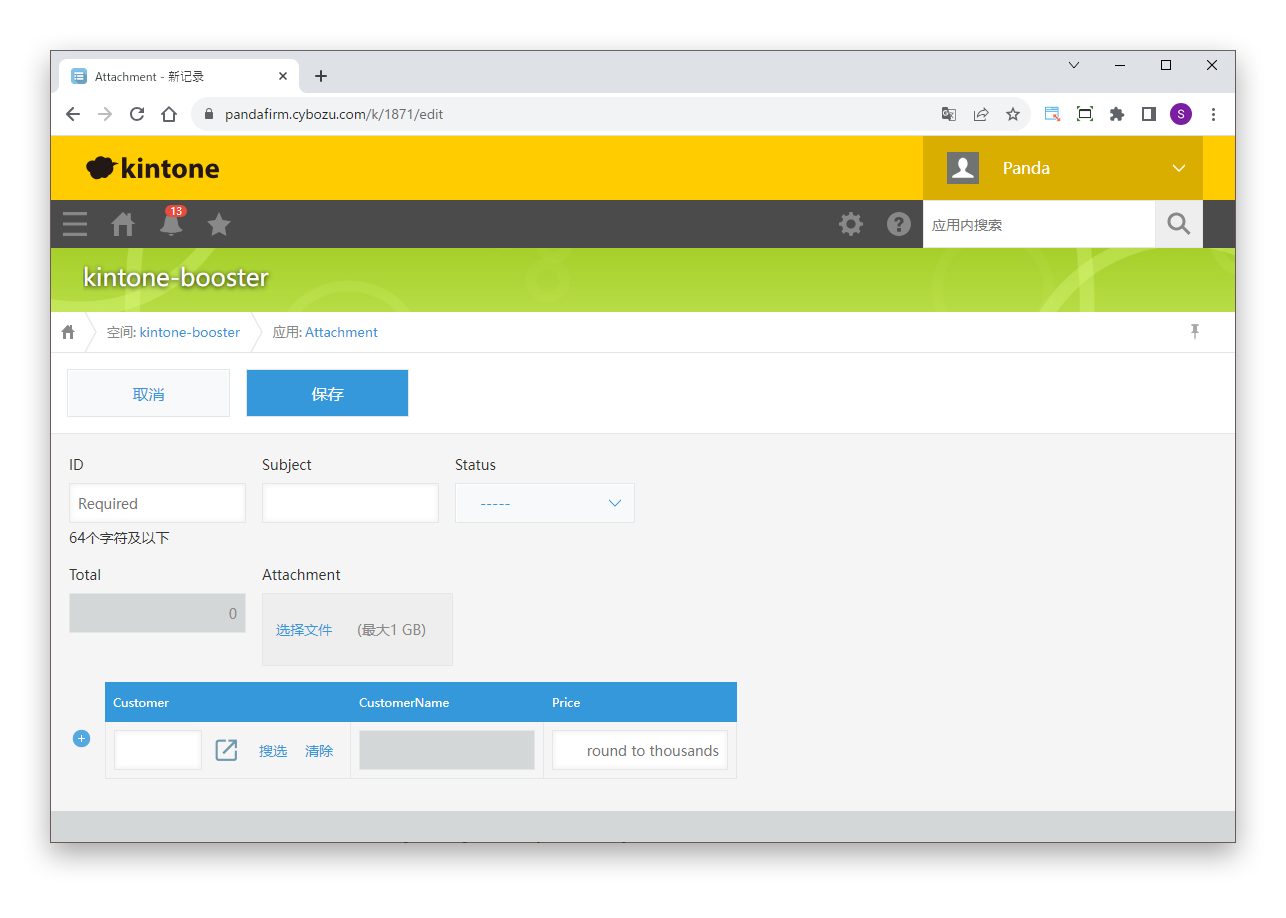
显示输入提示

输入栏中会显示指定的提示。

03

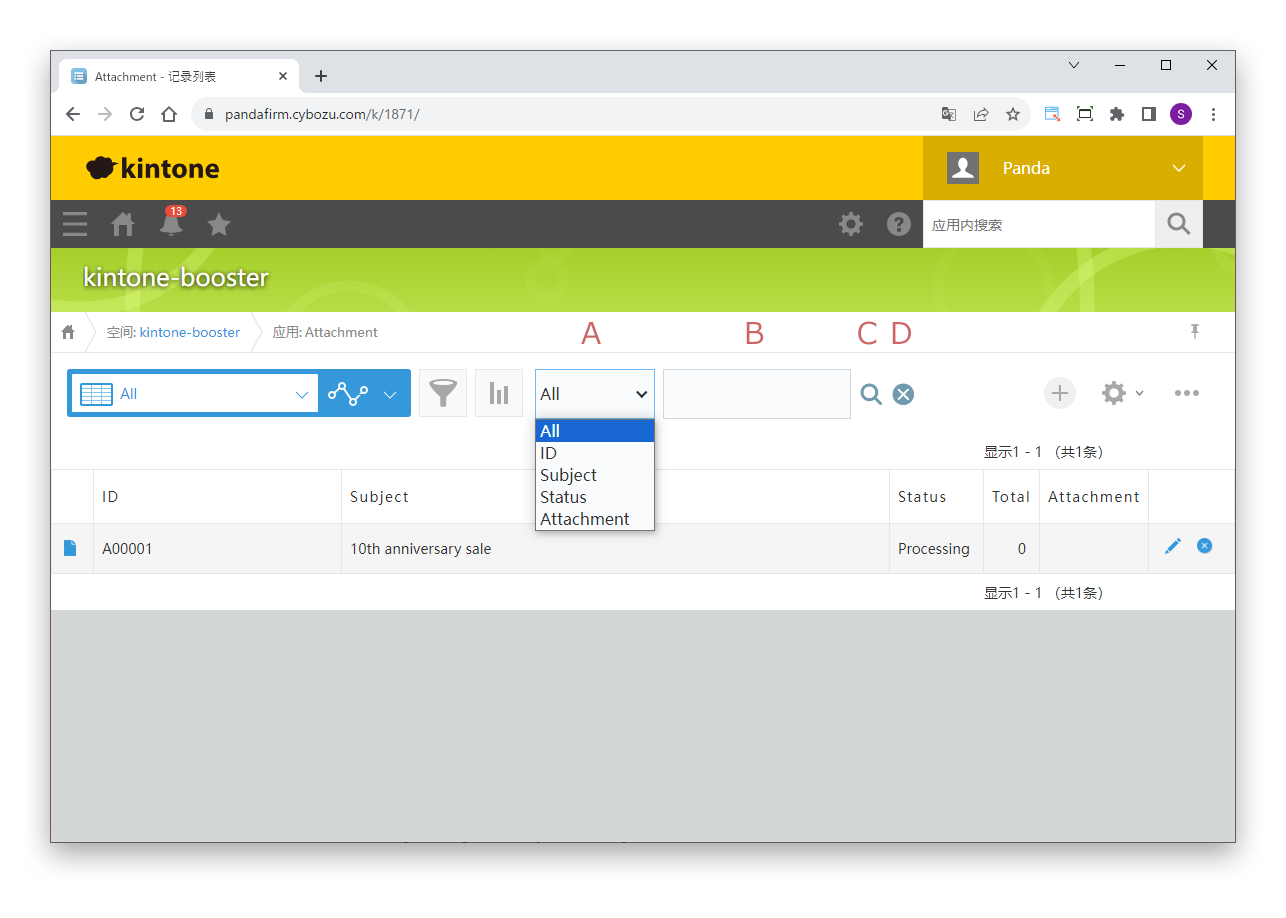
筛选列表中的记录

列表页面中会显示搜索框,可以进一步筛选当前显示的记录。

搜索框的操作

A
筛选作为搜索对象的字段。可以作为对象的是单行文本框、多行文本框、富文本编辑器、单选框、复选框、多选、下拉菜单、链接和附件字段。
B
输入要搜索的关键字。
C
筛选记录。确定关键字的输入时(按下Enter键或将光标移出输入栏时)也会执行。
D
解除筛选。

用空格分隔输入多个关键字时,将以OR方式搜索。搜索不匹配的记录时,请在关键字前加上“!”。搜索空字段时,请输入“EMPTY”。

输入搜索关键字时的注意事项 +
04

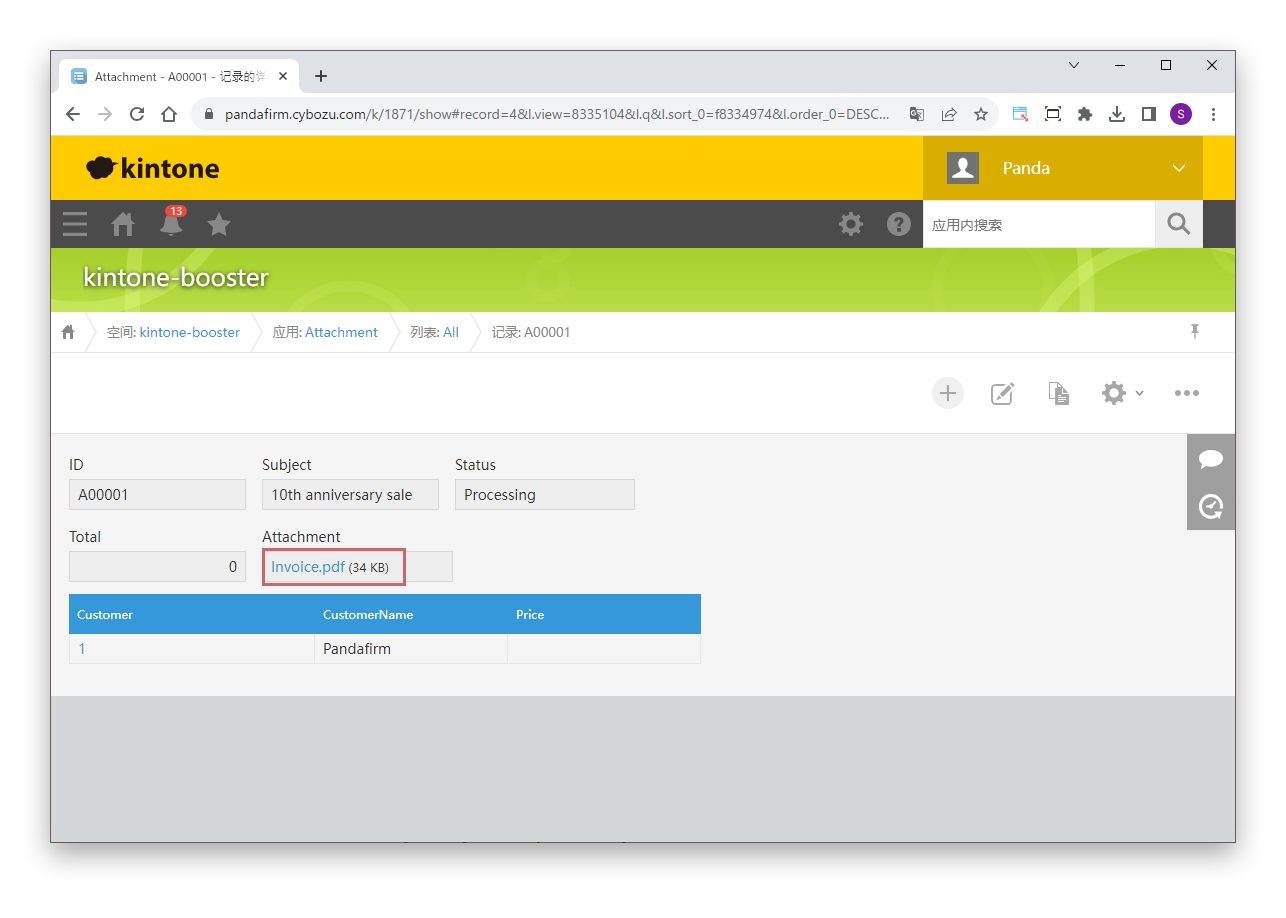
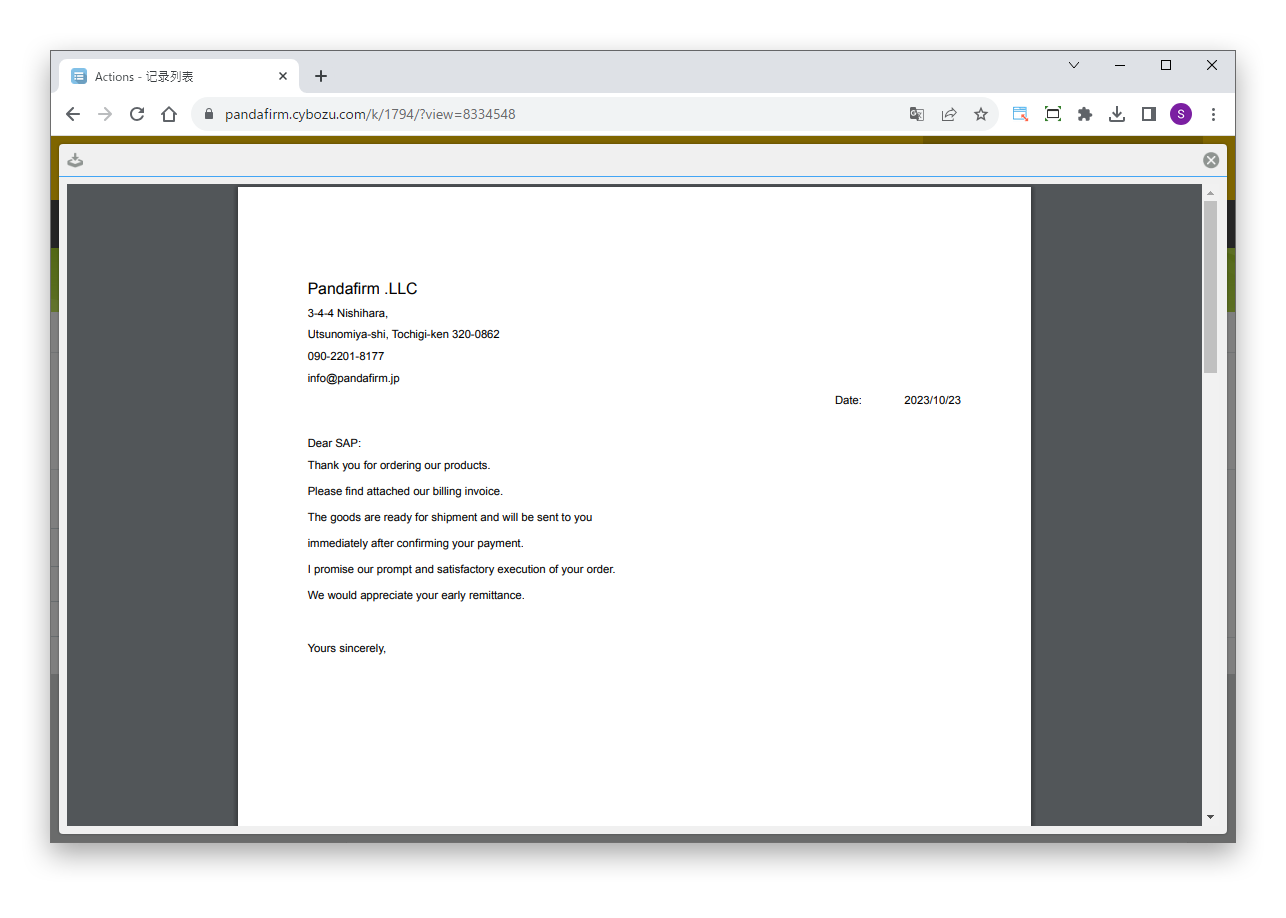
用专用查看器查看附件

点击附件的文件名,无需下载即可在专用查看器中确认内容。

在查看器中显示的PDF,可以按住Ctrl键并滚动鼠标滚轮来放大或缩小。

05

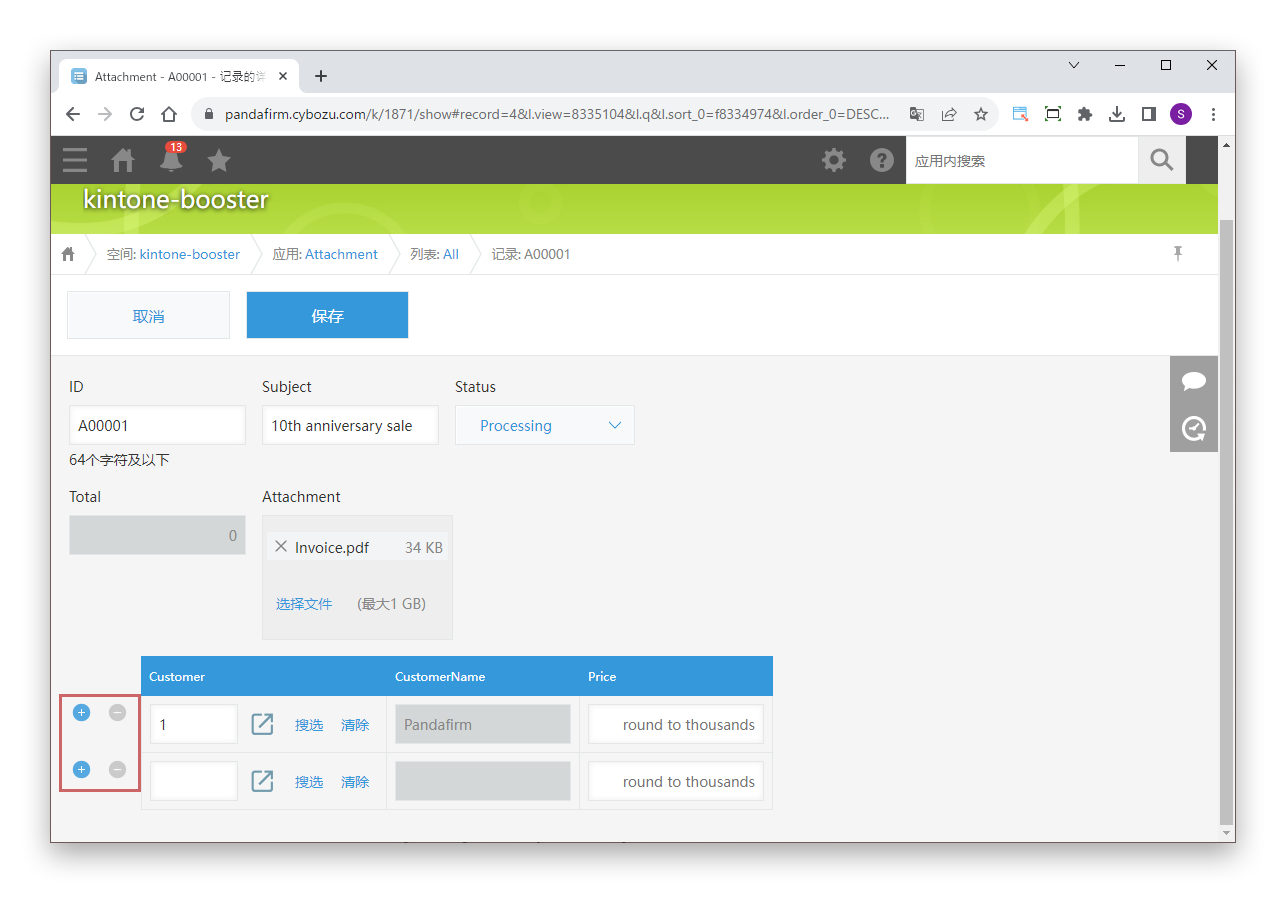
将表格操作按钮左对齐

操作表格行的按钮会移到最左侧的列。

06

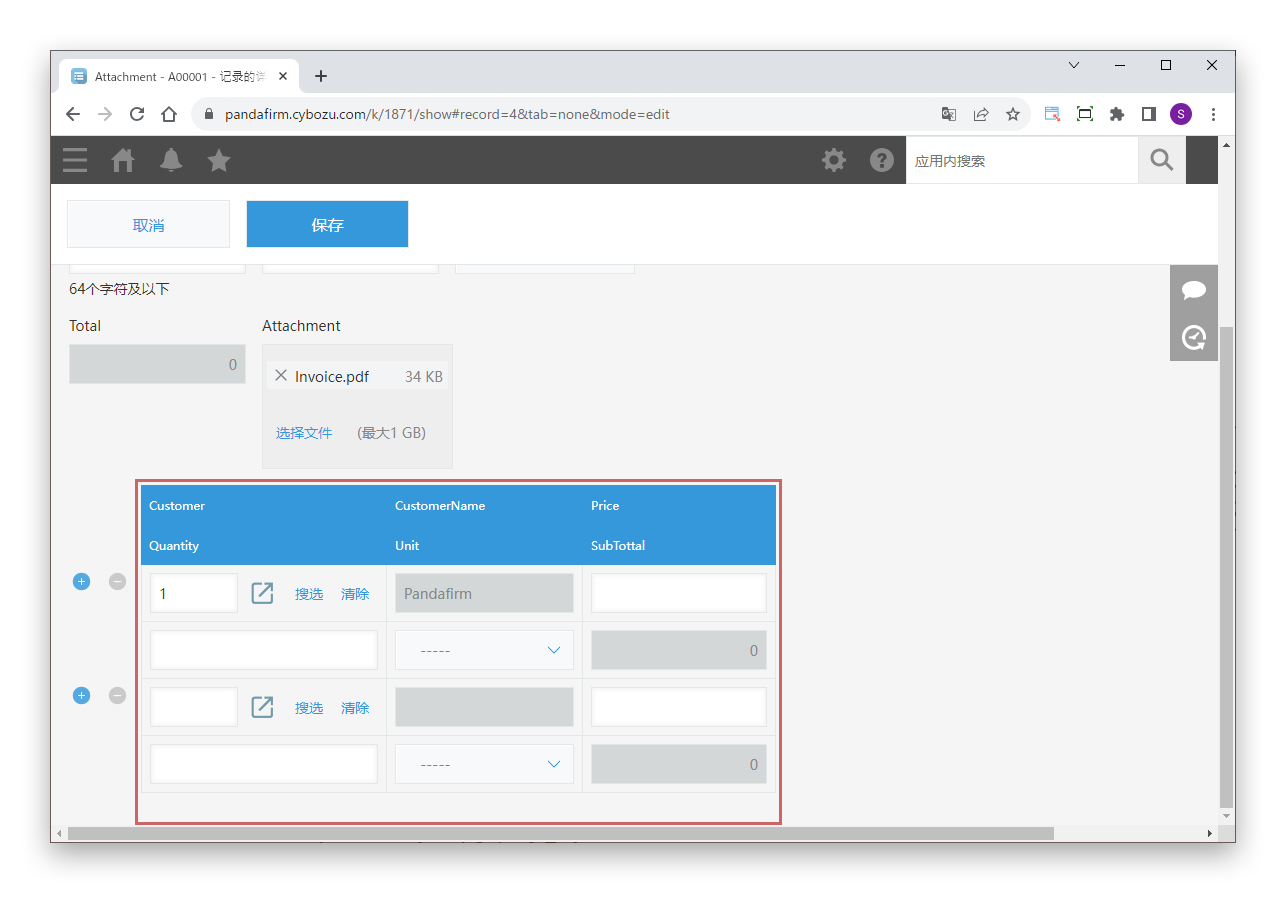
以多行显示表格

表格的行会在指定字段的位置换行,以多段显示。

仅在PC版中有效。

07

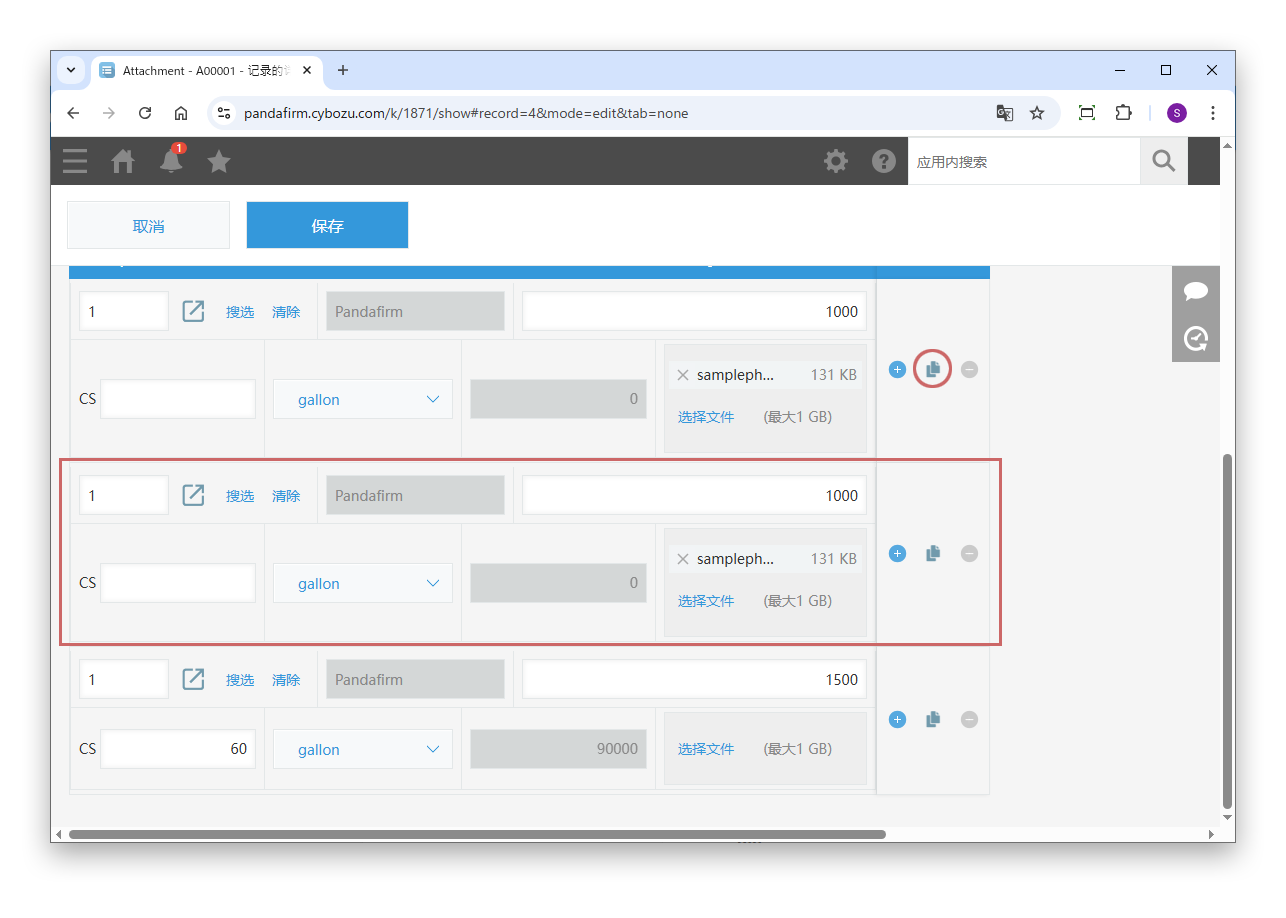
复制表格的行

添加行的按钮旁边会显示复制按钮,点击后即可复制该行。

仅在PC版中有效。

08

对表格进行排序

点击表格的列标题,即可对行进行排序。

仅在PC版中有效。

可用于排序的是文本、日期等输入单个值的字段,以及下拉菜单等选择单个值的字段。

09

将单选框设为标签页风格

单选框会显示为标签页的样式。与Boost! Style的字段显示切换组合使用,可以用标签页切换输入表单的内容。

10

转置交叉表

图表页面中交叉表的行和列会互换。

仅在PC版中有效。

11

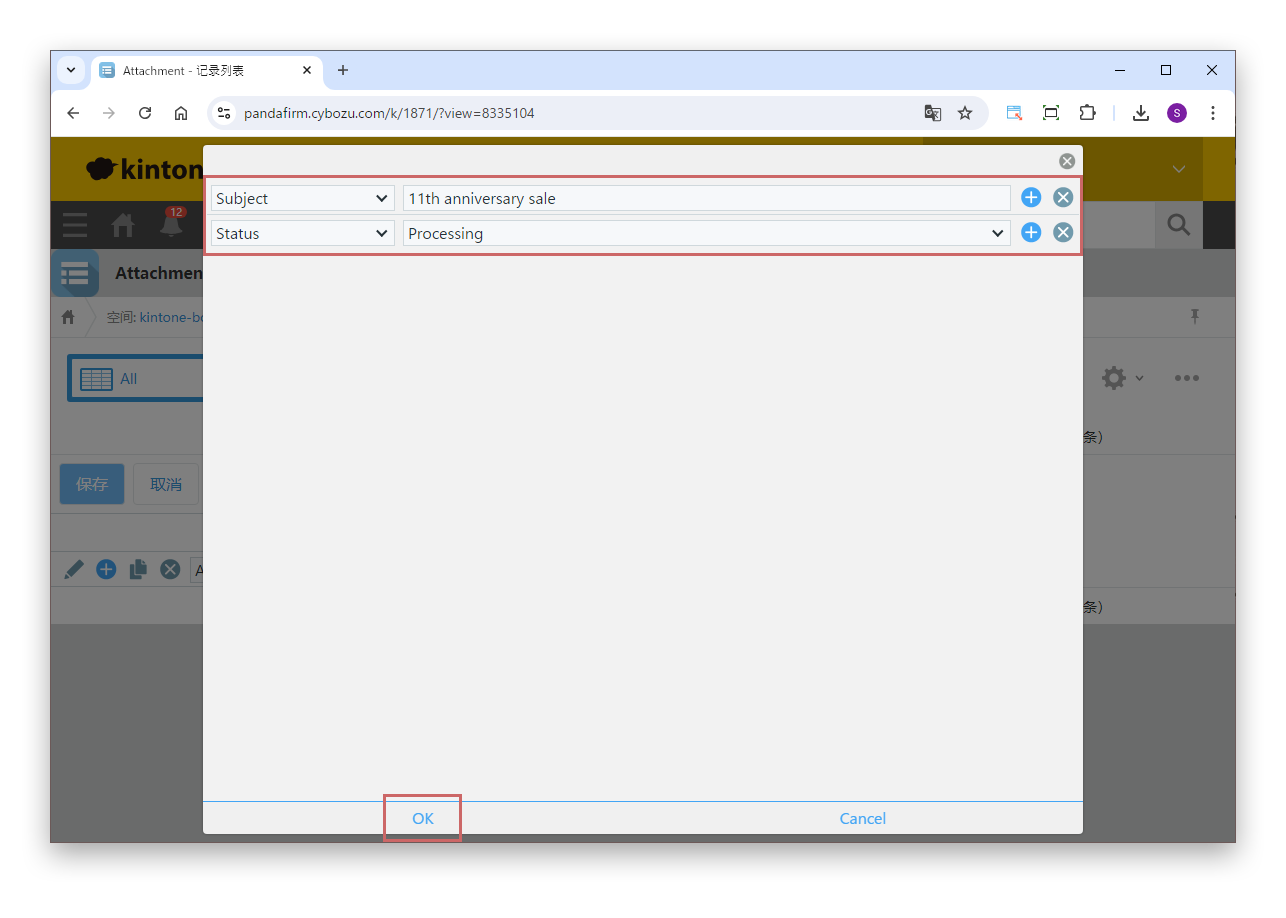
批量更新记录

列表页面中会显示批量更新的按钮。

在点击按钮后显示的页面中指定要更新的字段和值,即可批量更新列表中显示的记录。

附件字段、Lookup的“其他要复制的字段”中指定的字段、状态以及表格内的字段不在批量更新的范围内。

CAUTION

注意事项

使用“表格排序”且表格内有附件字段时,为了使附件的位置正确,会在保存记录后再更新一次。

此时,如果表格内有Lookup字段,其“要复制的字段”中指定的字段未勾选“值为唯一”,将会发生错误。发生错误时,请在“要复制的字段”中指定的字段上勾选“值为唯一”,或在该应用中不使用“表格排序”。