Boost!for kintone
ホーム / Attachment
PLUGIN

Attachment

フィールドに入力ヒントを表示したり、ルックアップの参照元へのリンクボタンを配置したりと、ちょっとした便利機能を追加するプラグインです。一覧にレコードを絞り込む検索窓を配置したり、添付ファイルをダウンロードせずに閲覧したりすることもできます。

機能を確認する

本製品の利用にあたっては、利用規約に同意しているものとみなされます。

SETTING

設定方法

01

設定項目を指定する

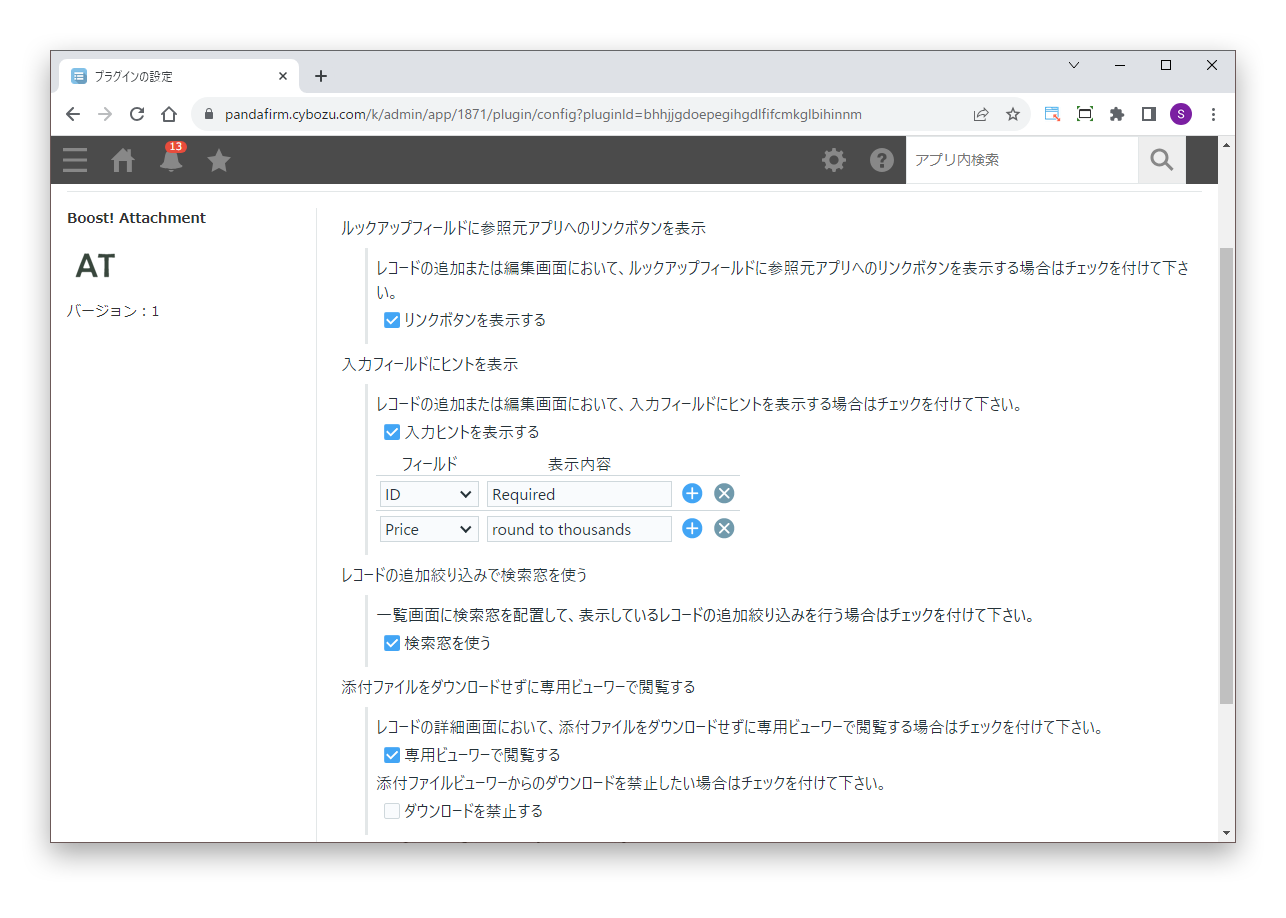
プラグインの設定画面で、使いたい機能を指定します。

設定項目

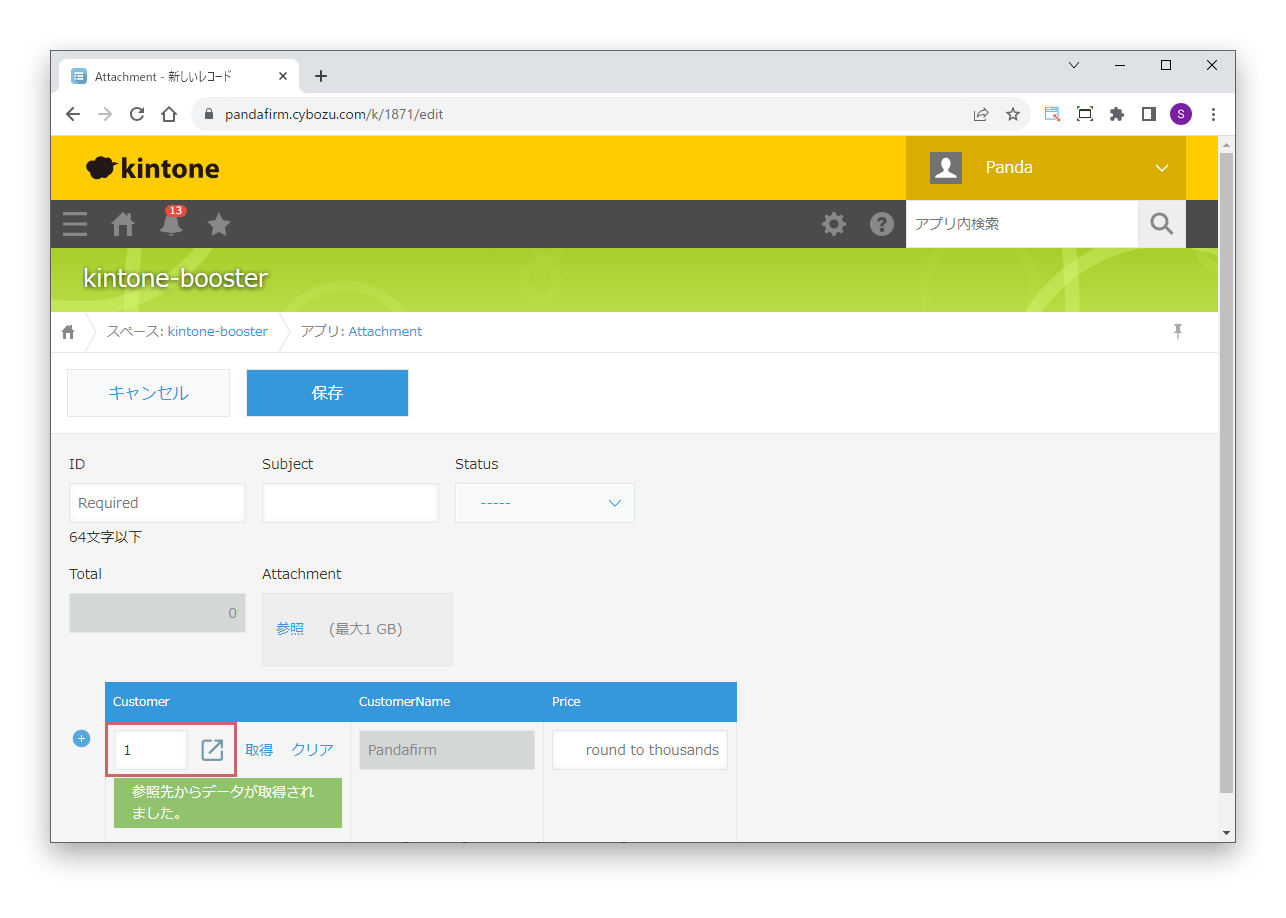
ルックアップフィールドに参照元アプリへのリンクボタンを表示
レコード追加・編集画面で、ルックアップフィールドに参照元アプリを開くボタンを表示します。
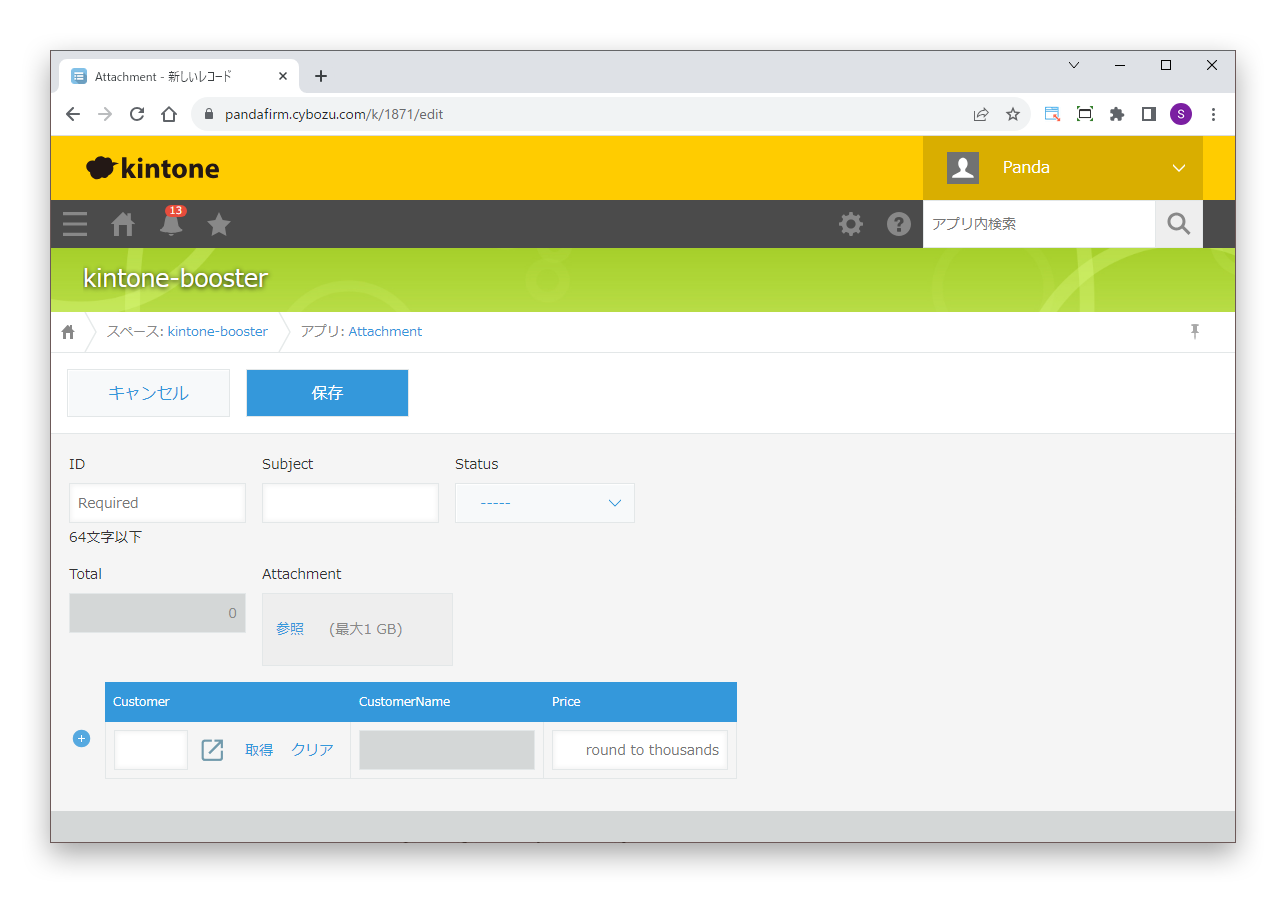
入力フィールドにヒントを表示
レコード追加・編集画面で、入力欄に表示するヒントを、フィールドごとに指定します。
レコードの追加絞り込みで検索窓を使う
一覧画面に、表示しているレコードをさらに絞り込む検索窓を表示します。
添付ファイルをダウンロードせずに専用ビューワーで閲覧する
レコード詳細画面で、添付ファイルを専用ビューワーで表示します。ビューワーからのダウンロードを禁止することもできます。
テーブル操作ボタンを左寄せにする
レコード追加・編集画面で、テーブルの行を操作するボタンを左端に表示します。
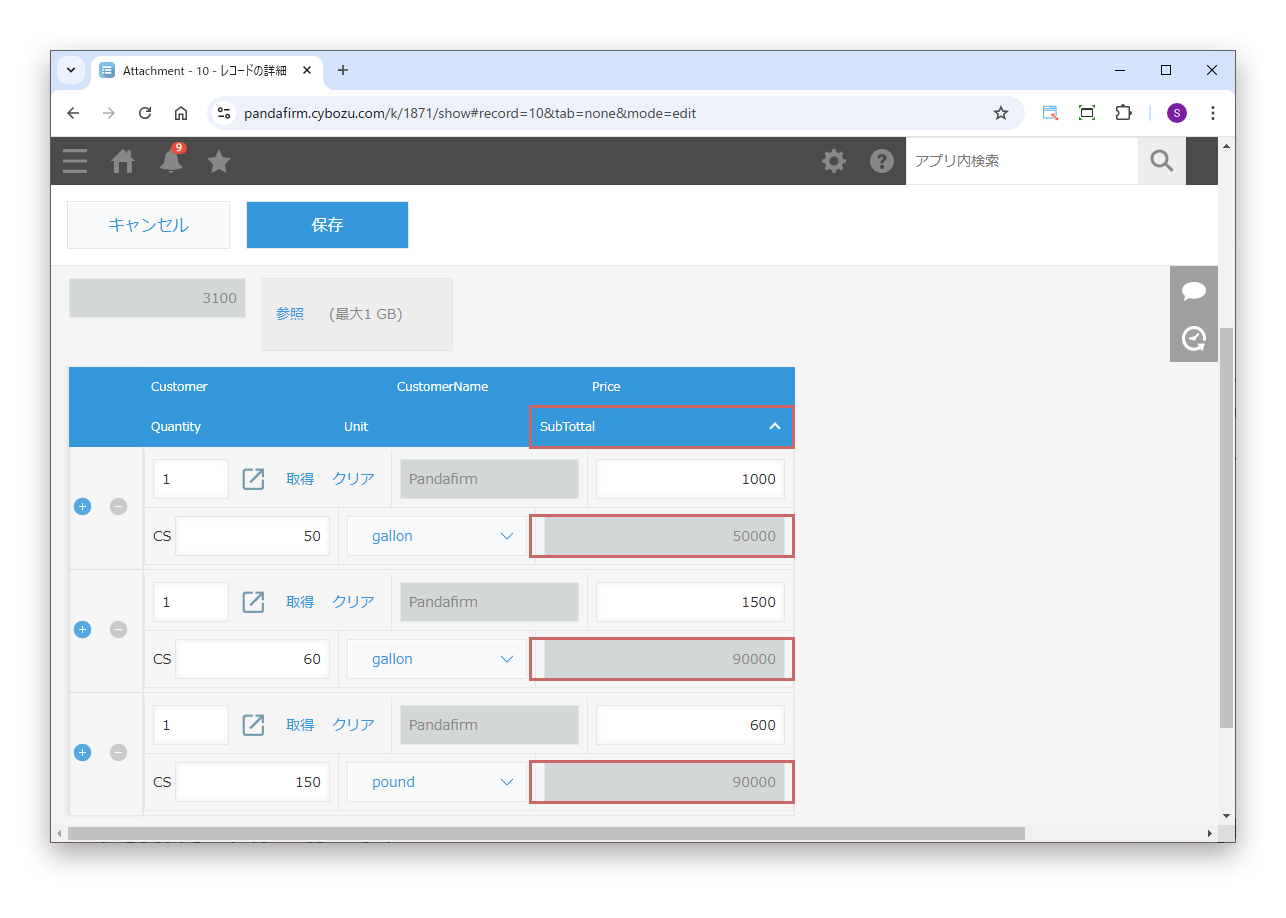
多段行レイアウトでテーブルを表示する
テーブルの行を複数段に分けて表示します。指定したフィールドの直前で改行します。
テーブル行のコピー
レコード追加・編集画面で、テーブルの行をコピーできるようにします。
テーブルの並び替え
レコード追加・編集画面で、テーブルの行を並べ替えられるようにします。
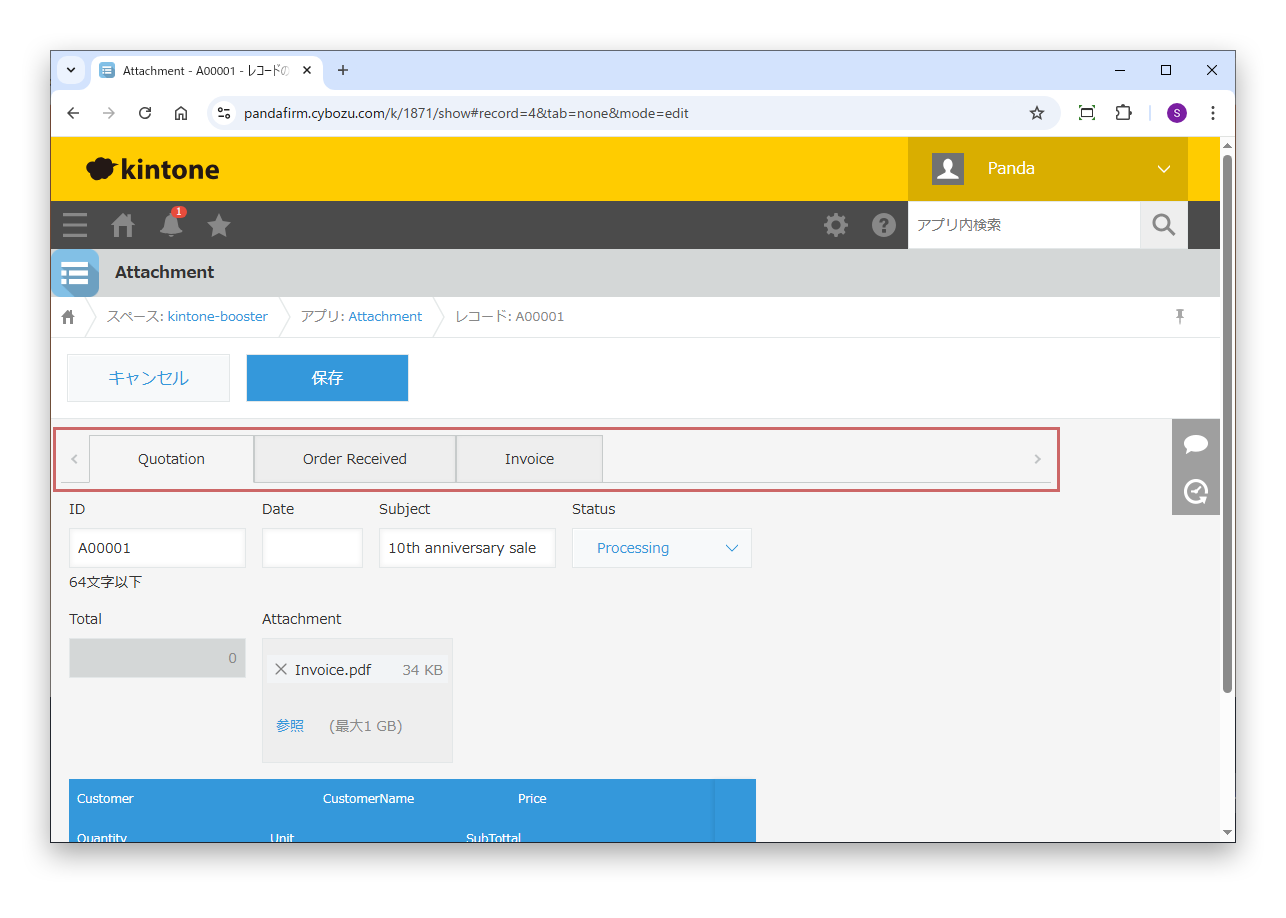
ラジオボタンをタブ風にアレンジする
指定したラジオボタンをタブのように表示します。タブの背景色も指定できます。
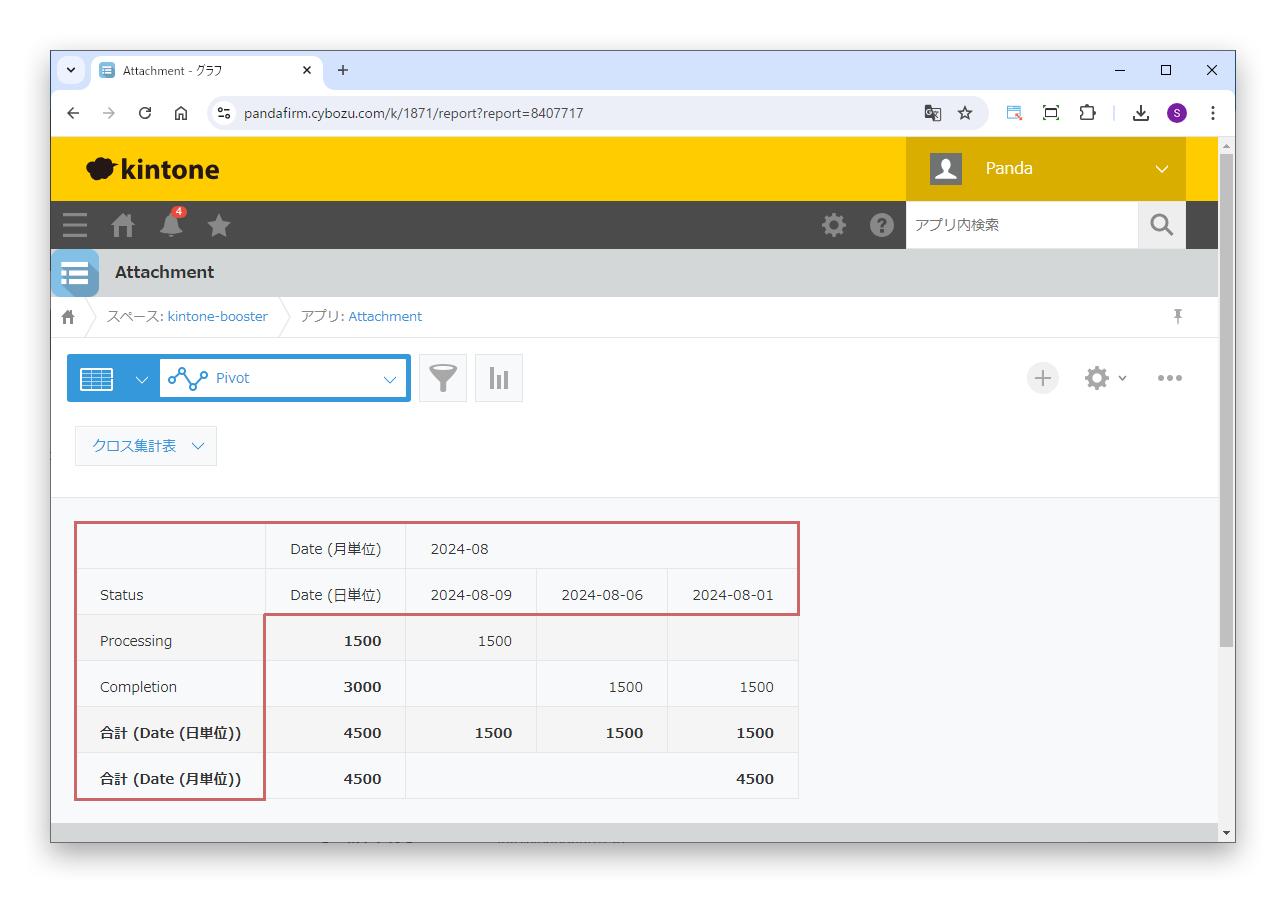
クロス集計表を転置する
グラフ画面で、クロス集計表の行と列を入れ替えて表示します。
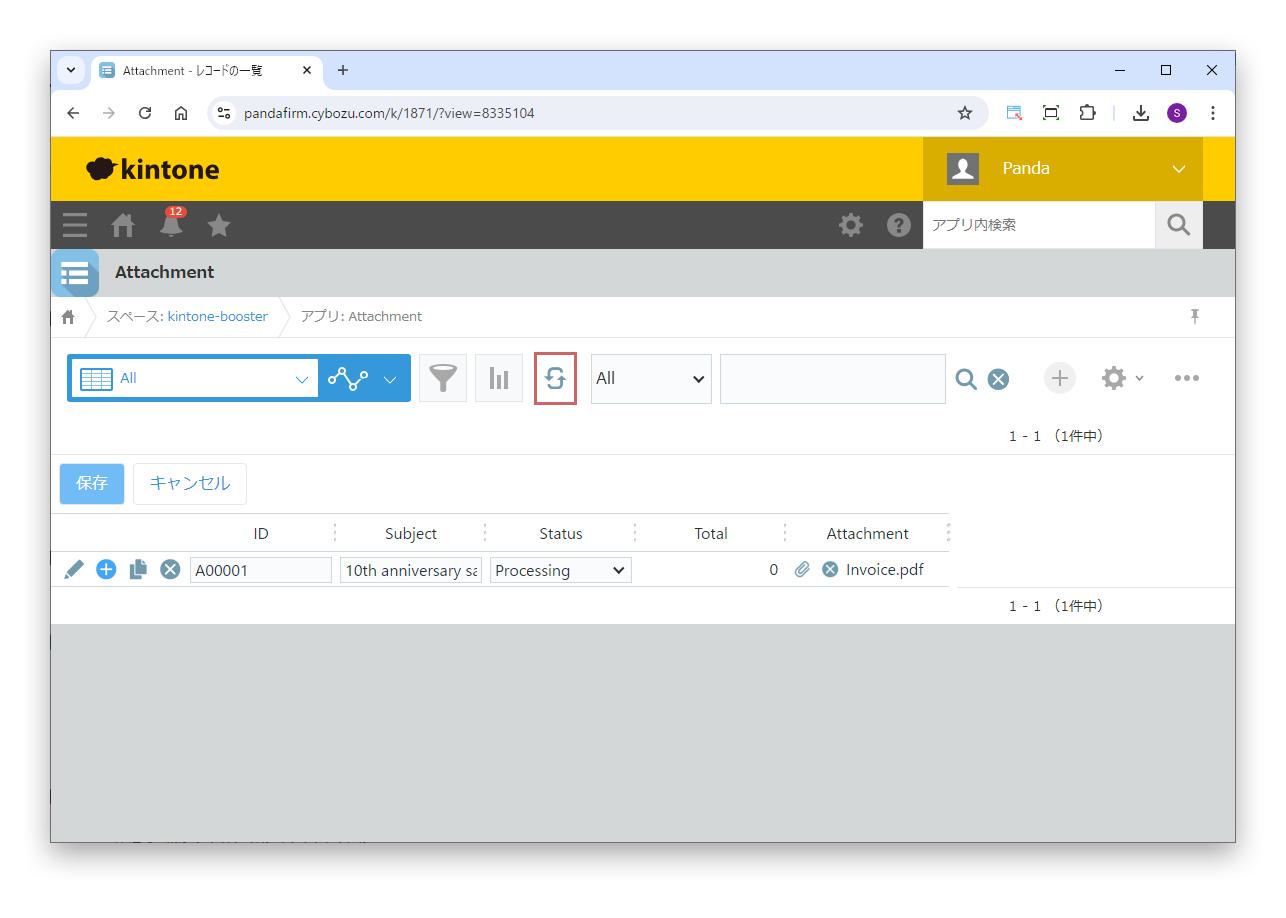
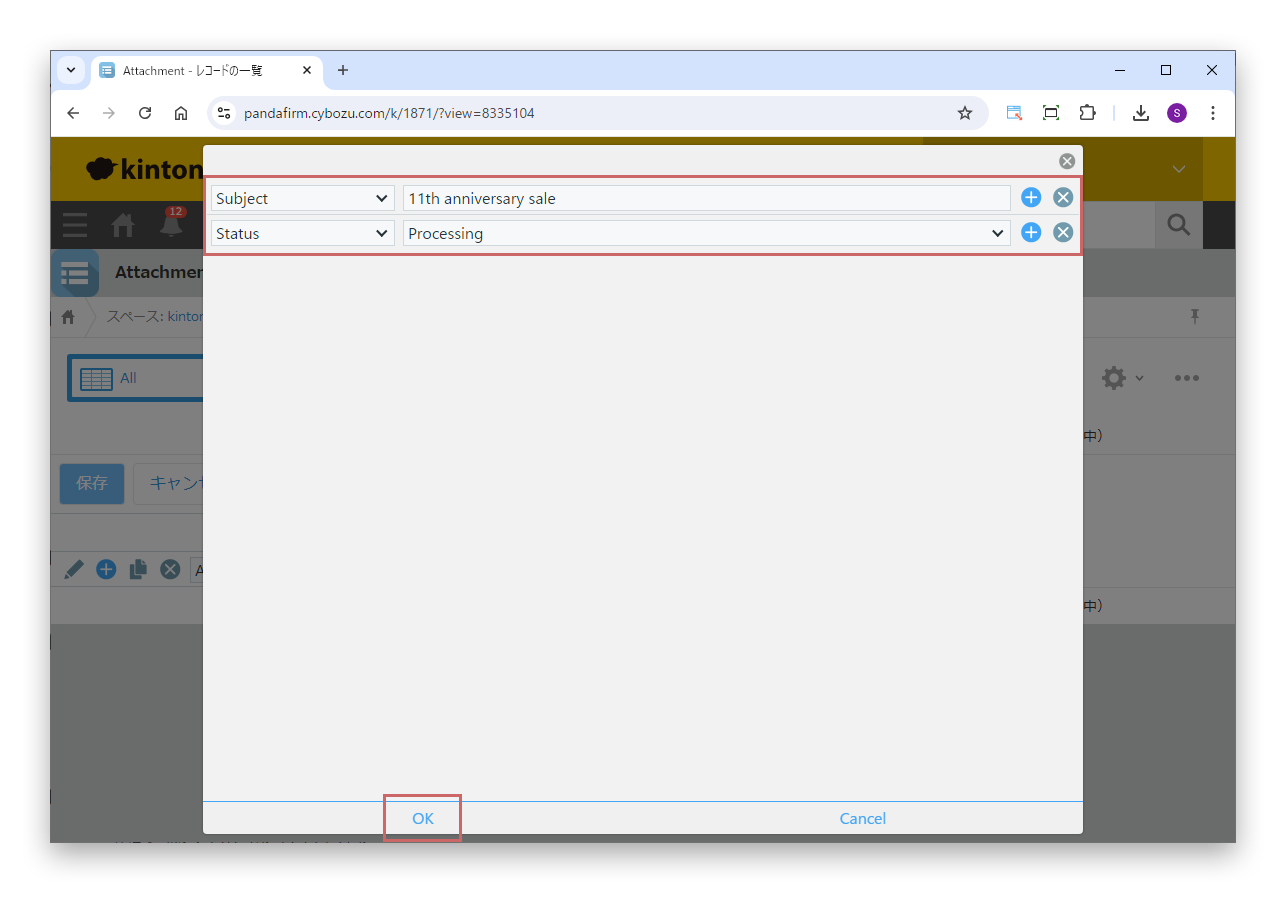
レコードの一括更新機能を使う
一覧画面に、表示しているレコードを一括で更新するボタンを表示します。実行を許可するユーザー・組織・グループも指定できます。
HOW TO USE

使い方

01

ルックアップの参照元を開く

ルックアップフィールドに、参照元アプリを開くボタンが表示されます。ルックアップフィールドが空の場合はレコード追加画面が、値が入っている場合は該当するレコードの詳細画面が、別ウィンドウで開きます。

ルックアップフィールドの値に該当するレコードが、参照元アプリに複数ある場合は動作しません。

02

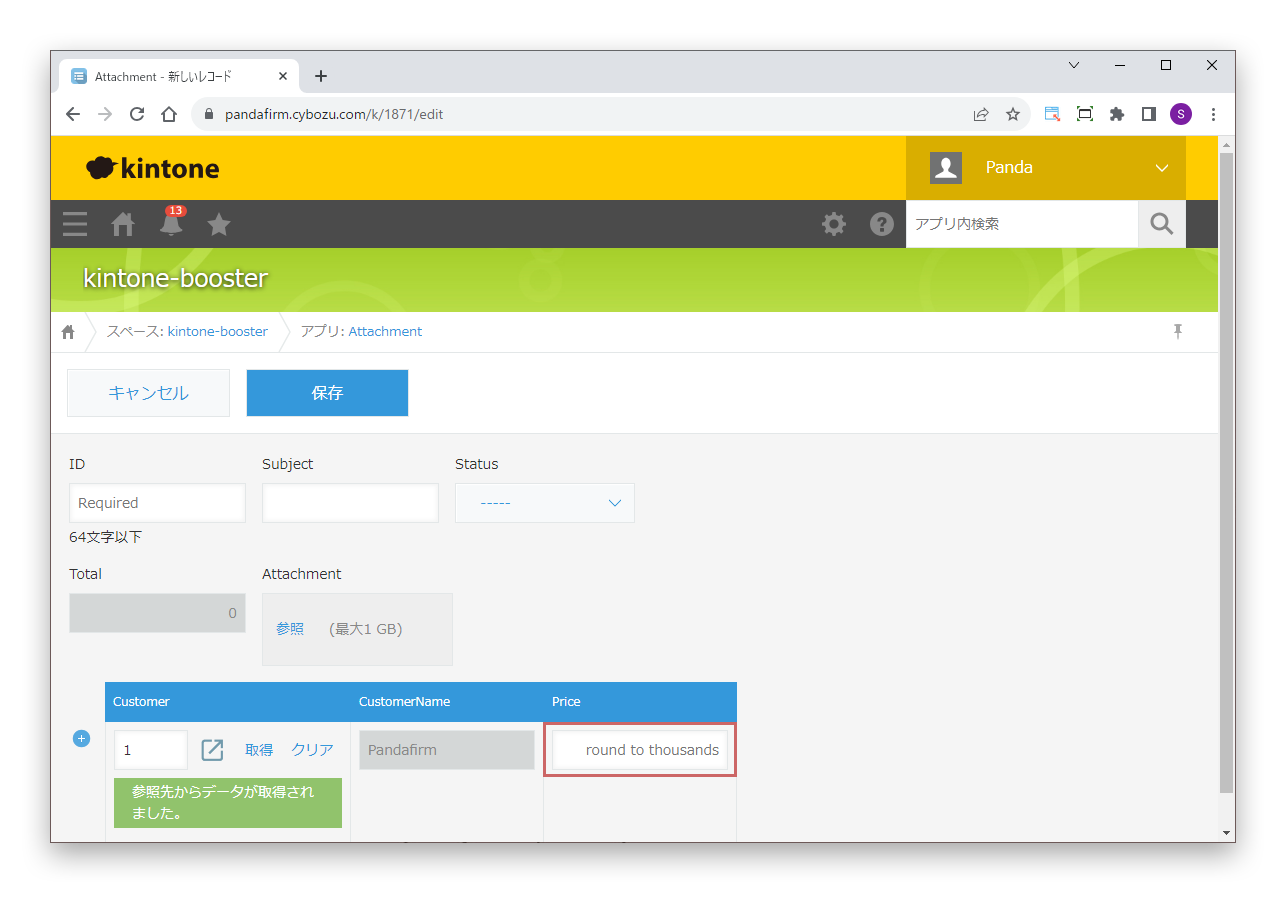
入力ヒントを表示する

入力欄に、指定したヒントが表示されます。

03

一覧のレコードを絞り込む

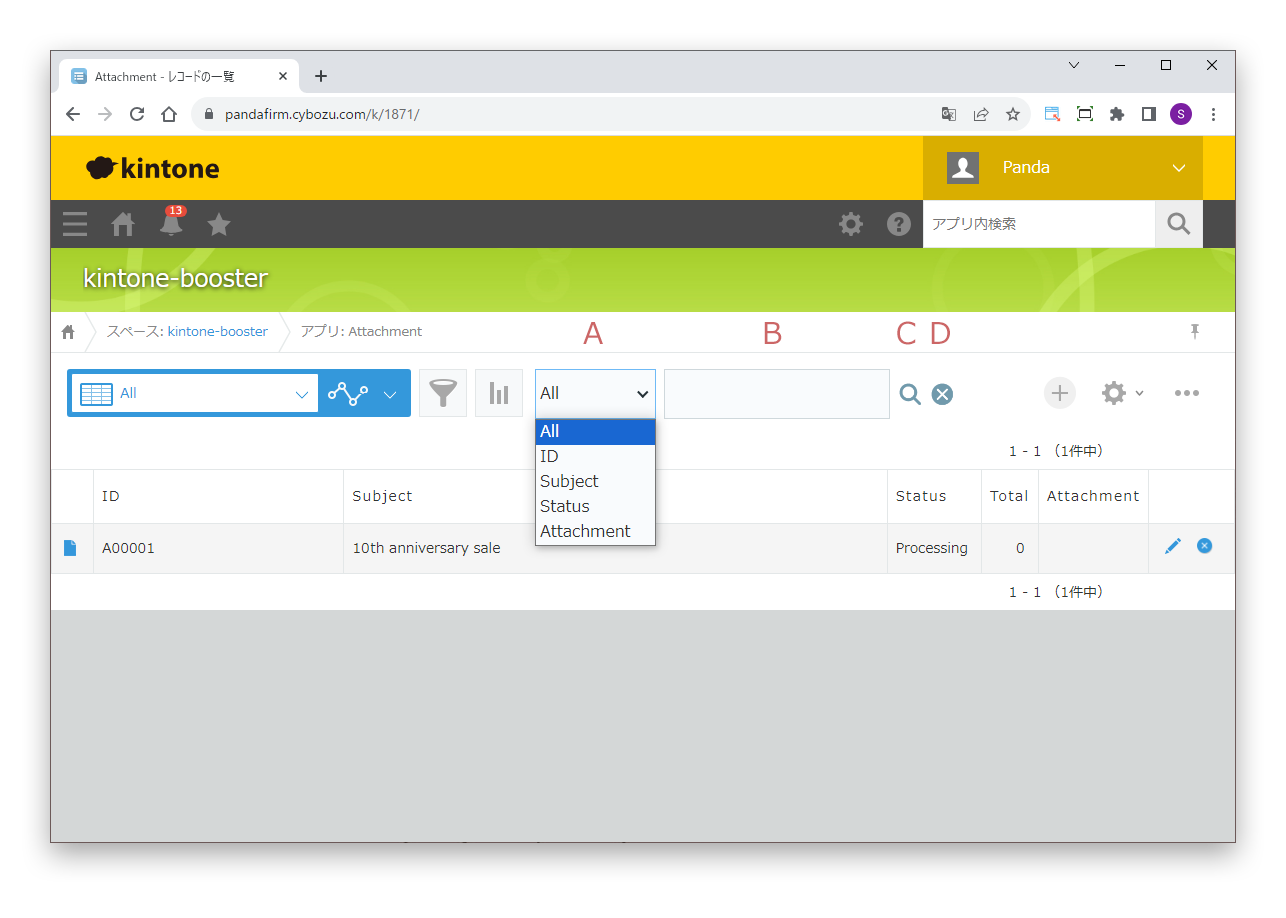
一覧画面に検索窓が表示され、表示しているレコードをさらに絞り込めます。

検索窓の操作

A
検索の対象にするフィールドを絞り込みます。対象にできるのは、文字列(1行)・文字列(複数行)・リッチエディター・ラジオボタン・チェックボックス・複数選択・ドロップダウン・リンク・添付ファイルのフィールドです。
B
検索するキーワードを入力します。
C
レコードを絞り込みます。キーワードの入力を確定したとき(Enterキーを押したときや、入力欄からカーソルを外したとき)にも実行されます。
D
絞り込みを解除します。

スペースで区切って複数のキーワードを入力すると、OR検索になります。一致しないレコードを検索する場合は、キーワードの先頭に「!」を付けます。空のフィールドを検索する場合は、「EMPTY」と入力します。

検索キーワード入力時の注意事項 +
04

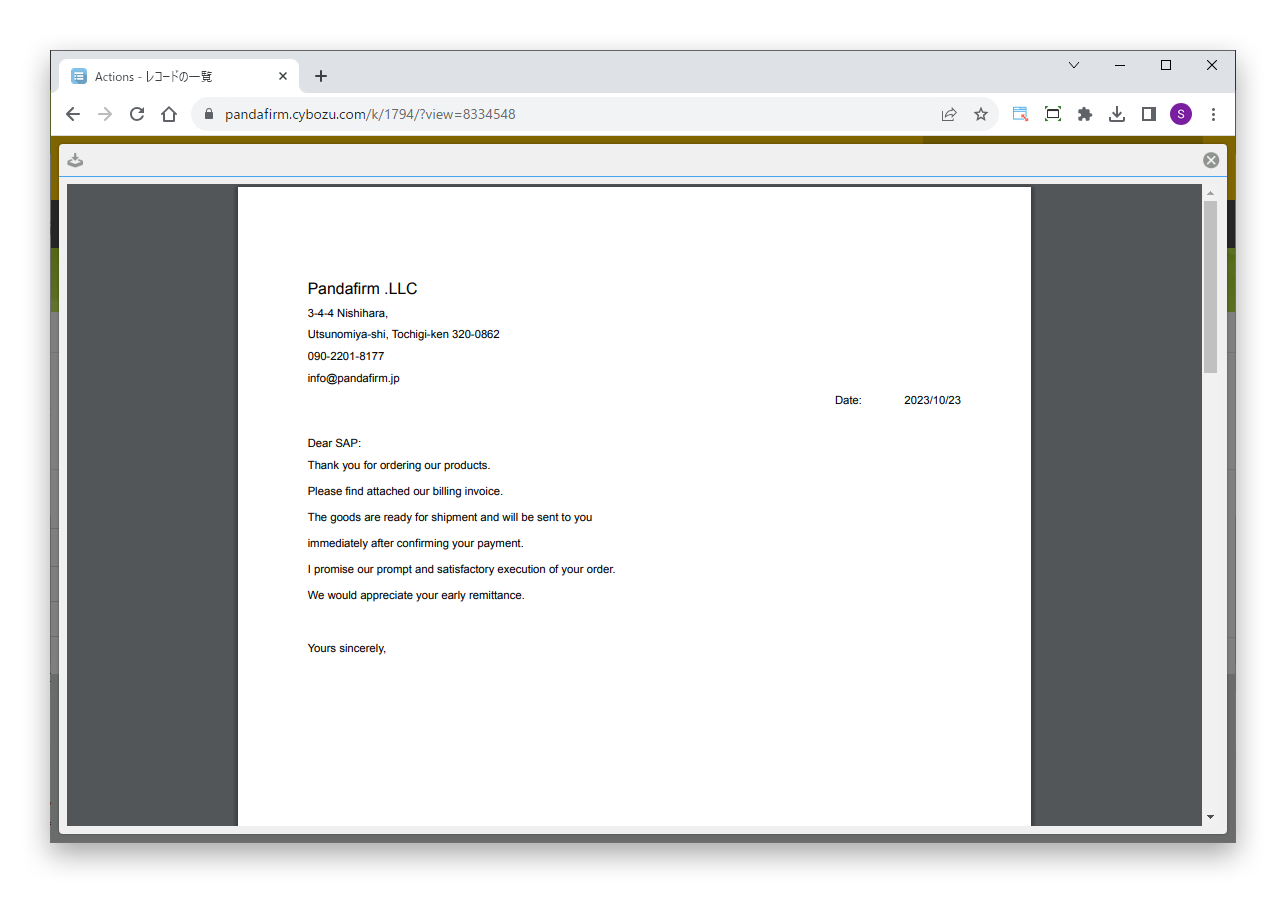
添付ファイルを専用ビューワーで閲覧する

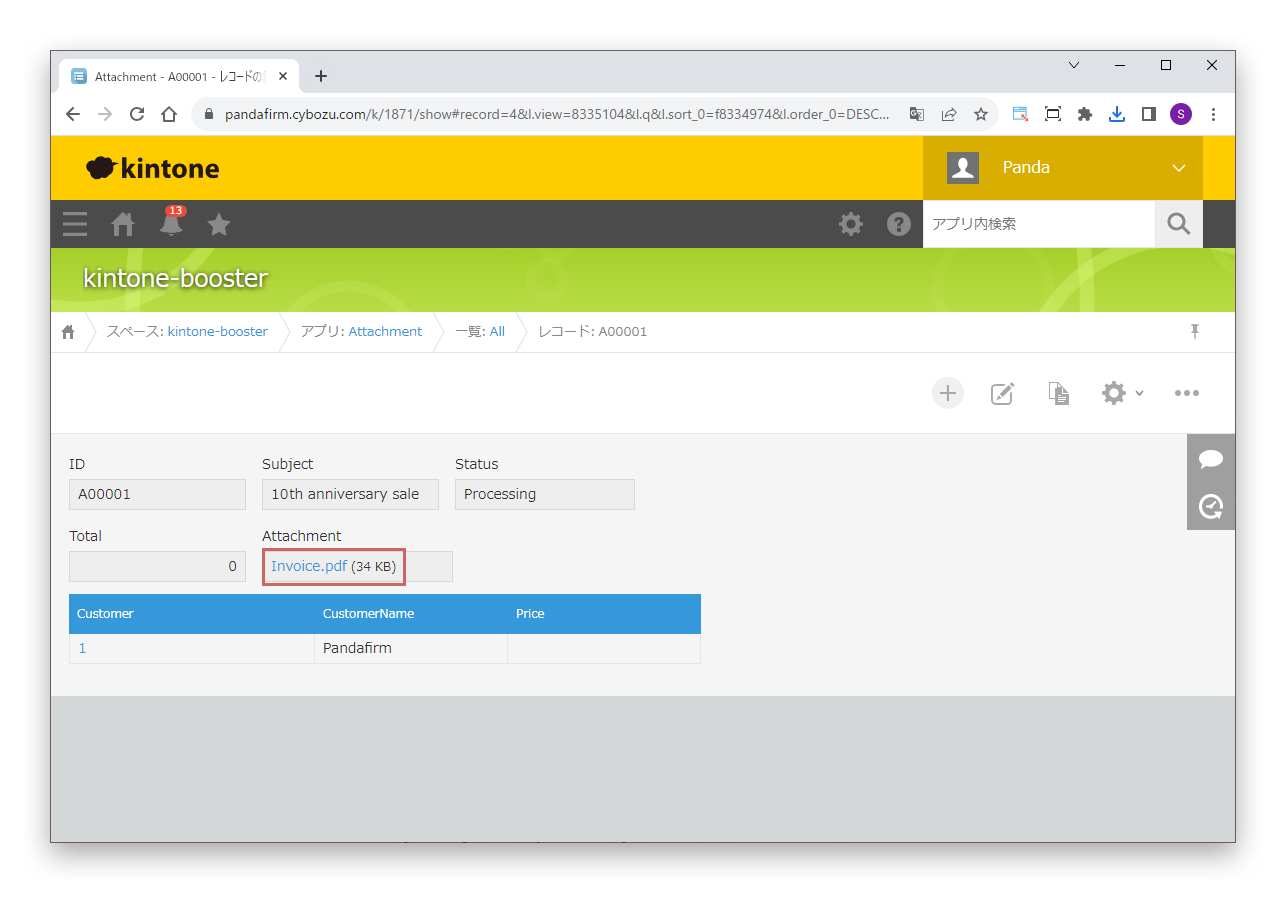
添付ファイルのファイル名をクリックすると、ダウンロードせずに、専用ビューワーで内容を確認できます。

ビューワーで表示したPDFは、Ctrlキーを押しながらマウスホイールを操作すると、拡大・縮小できます。

05

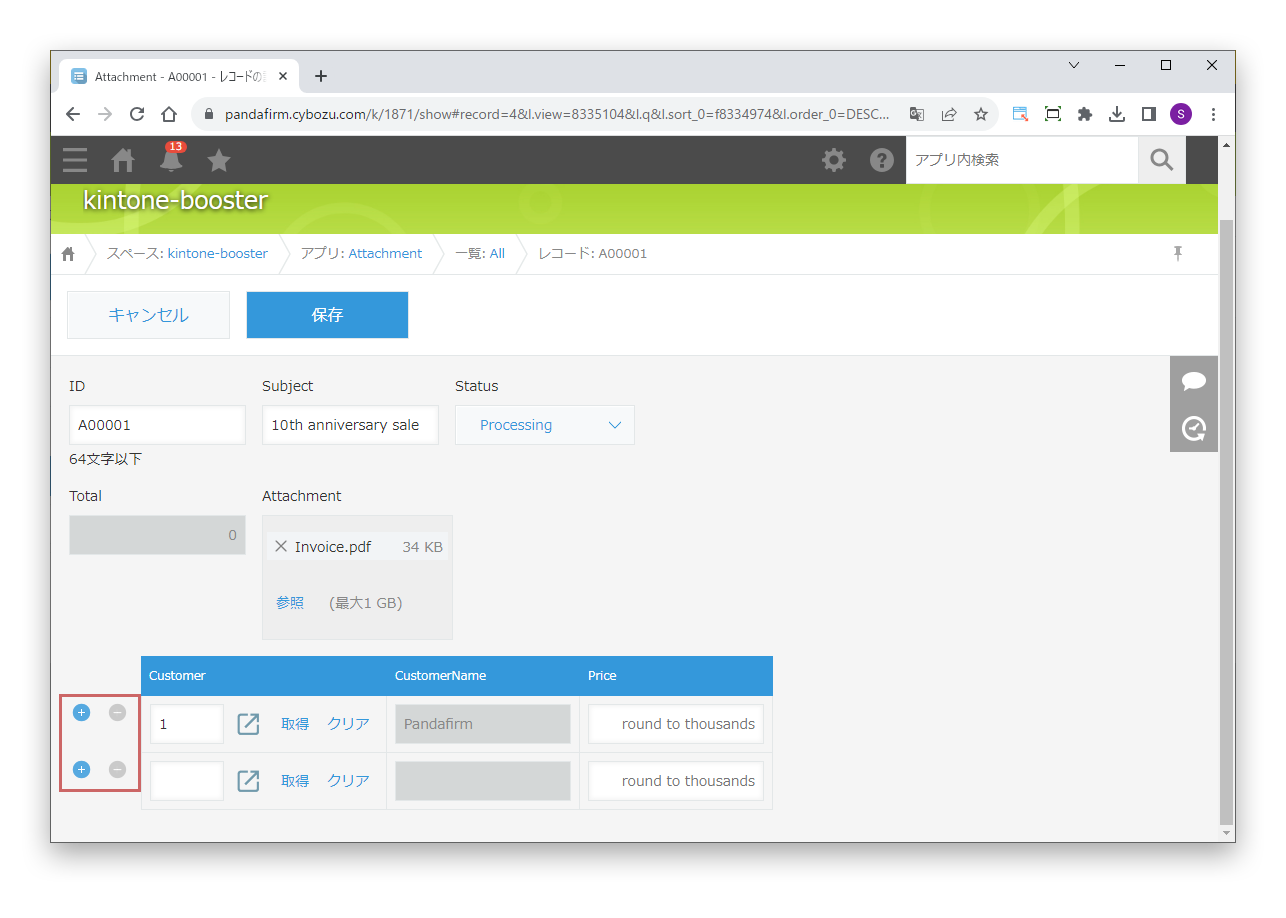
テーブル操作ボタンを左寄せにする

テーブルの行を操作するボタンが、左端の列に移動します。

06

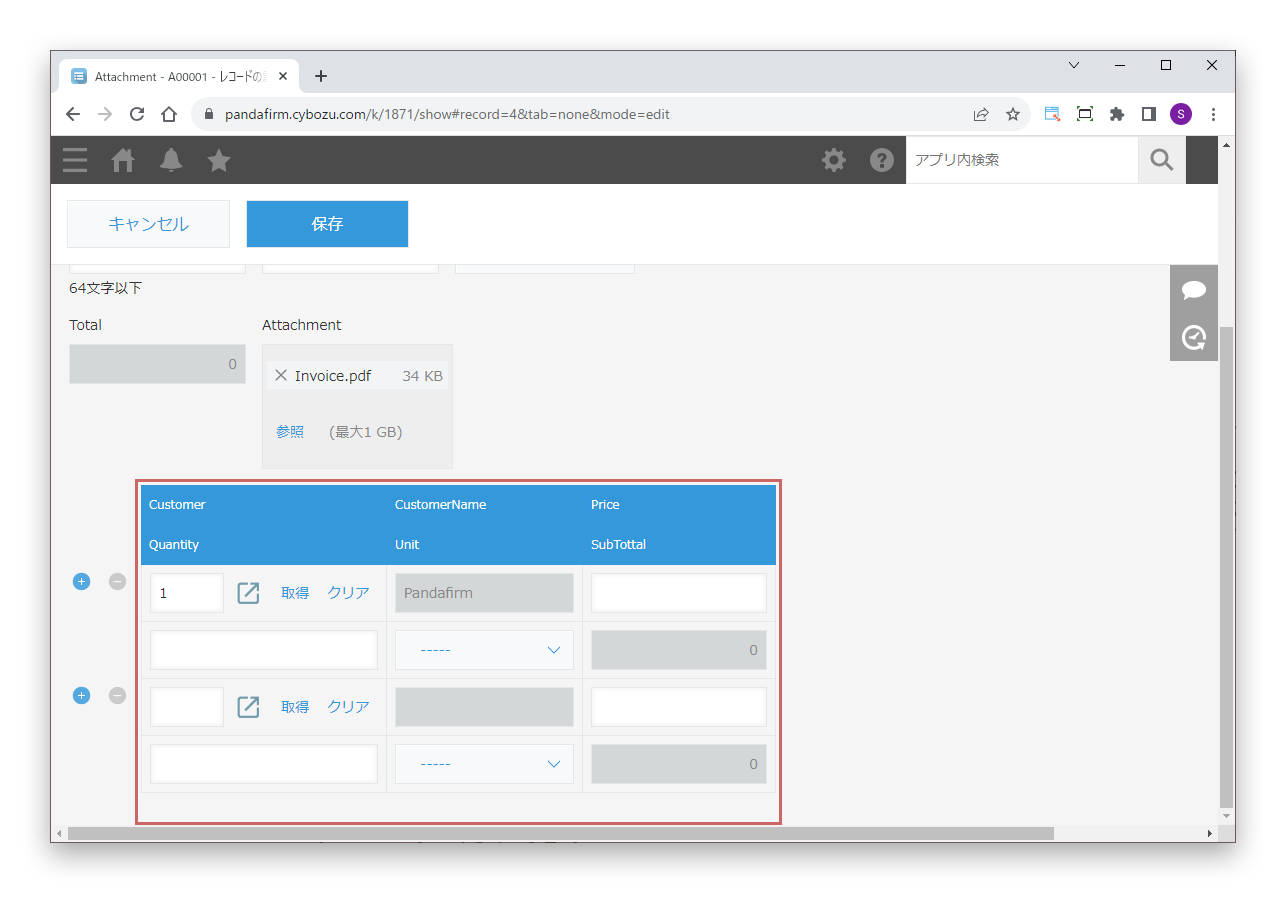
テーブルを多段行で表示する

テーブルの行が、指定したフィールドの位置で改行され、複数段で表示されます。

PC版だけで有効です。

07

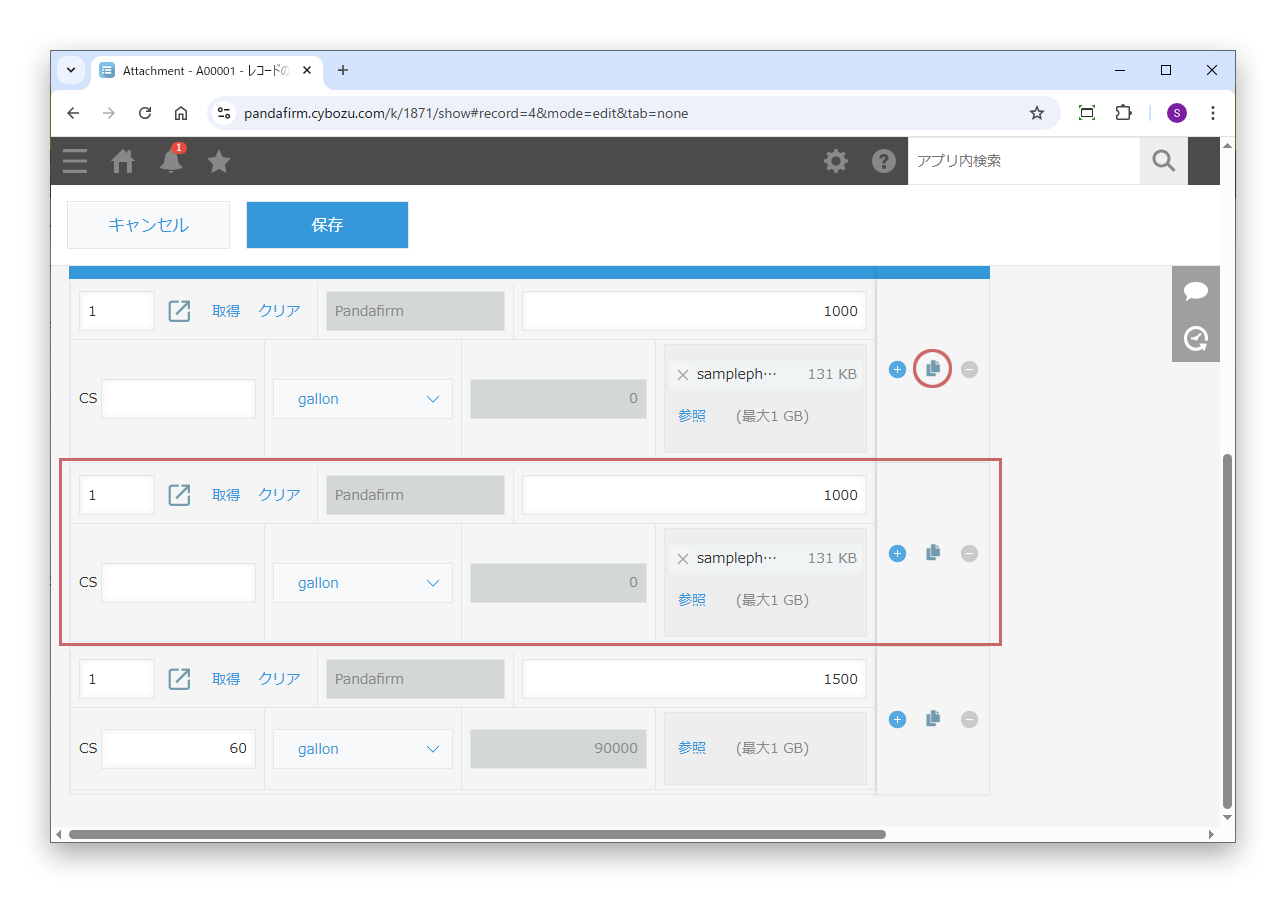
テーブルの行をコピーする

行を追加するボタンの隣にコピーボタンが表示され、クリックすると行がコピーされます。

PC版だけで有効です。

08

テーブルを並べ替える

テーブルの列ヘッダーをクリックすると、行が並べ替わります。

PC版だけで有効です。

並べ替えに使えるのは、文字列や日付のような1つの値を入力するフィールドと、ドロップダウンのような1つの値を選択するフィールドです。

09

ラジオボタンをタブ風にする

ラジオボタンがタブのように表示されます。Boost! Styleのフィールド表示切替と組み合わせると、入力フォームの内容をタブで切り替えられます。

10

クロス集計表を転置する

グラフ画面のクロス集計表の、行と列が入れ替わります。

PC版だけで有効です。

11

レコードを一括更新する

一覧画面に、一括更新のボタンが表示されます。

ボタンをクリックして表示される画面で、更新するフィールドと値を指定すると、一覧に表示しているレコードを一括で更新できます。

添付ファイルフィールド、ルックアップの「ほかのフィールドのコピー」に指定されているフィールド、ステータス、テーブル内のフィールドは、一括更新の対象外です。

CAUTION

注意事項

「テーブルの並び替え」を使っていて、テーブル内に添付ファイルフィールドがある場合は、添付ファイルの位置を正しくするために、レコードの保存後にもう一度更新を行います。

このとき、テーブル内に、「コピー元のフィールド」に指定したフィールドの「値の重複を禁止する」にチェックが付いていないルックアップフィールドがあると、エラーが発生します。エラーが発生した場合は、「コピー元のフィールド」に指定したフィールドの「値の重複を禁止する」にチェックを付けるか、そのアプリでは「テーブルの並び替え」を使わないようにしてください。