 Boost!
创建自定义列表
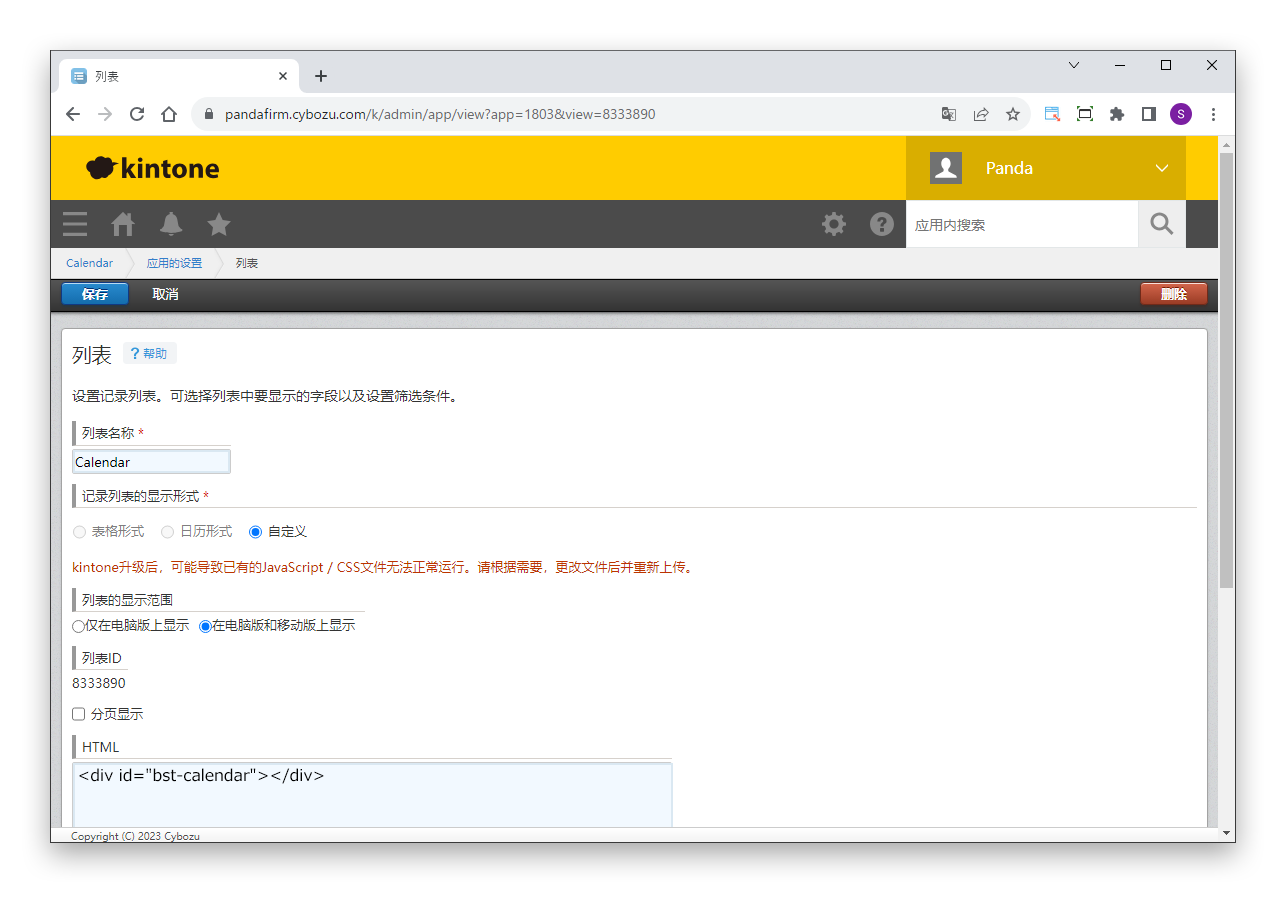
使用本插件需要自定义列表。请在使用插件的应用中创建自定义列表,并在HTML栏中输入以下内容。
自定义列表的设置
- HTML
<div id="bst-calendar"></div>
请取消勾选“分页显示”。
使用FullCalendar生成日历形式视图的插件。可以在月、周、日显示之间切换,通过点击日期或拖动期间来登记记录。也支持移动日程、更改期间以及表格内的日期字段。
使用本产品即视为您已同意使用条款。
使用本插件需要自定义列表。请在使用插件的应用中创建自定义列表,并在HTML栏中输入以下内容。
<div id="bst-calendar"></div>请取消勾选“分页显示”。
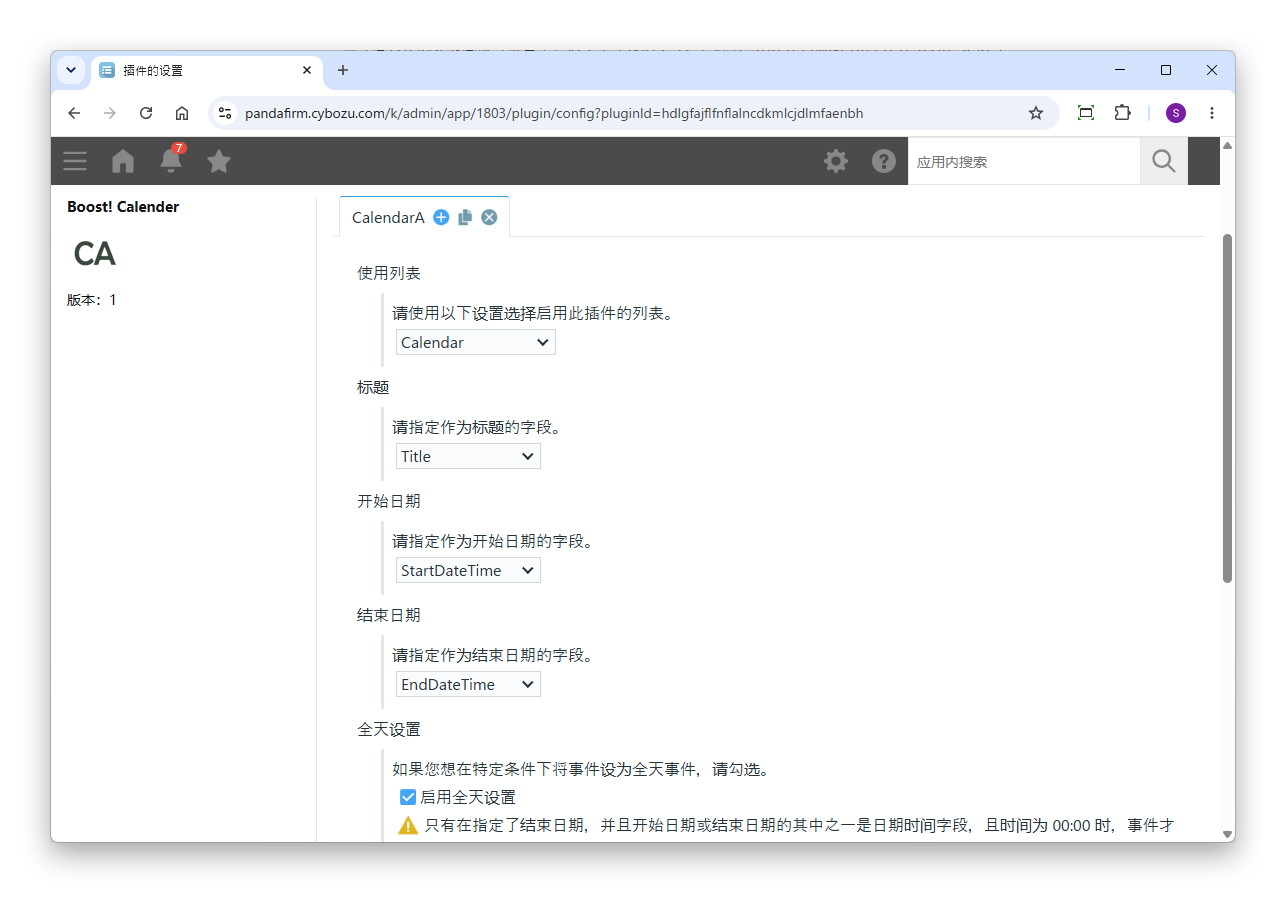
打开插件的设置页面,指定以下项目。
指定为标题、开始日期和结束日期的字段,必须全部属于同一个表格,或全部位于表格外。
如果通过“转到编辑页面”设置为打开详情页面,完成或取消编辑后将无法返回日历。
指定了表格内的字段时,将按表格的每一行显示事件。
可以设为全天日程的事件,需要指定了结束日期,且开始日期或结束日期中有一个为日期与时间字段,并且其时间为0时0分。全天设置在周和日的显示中有效。
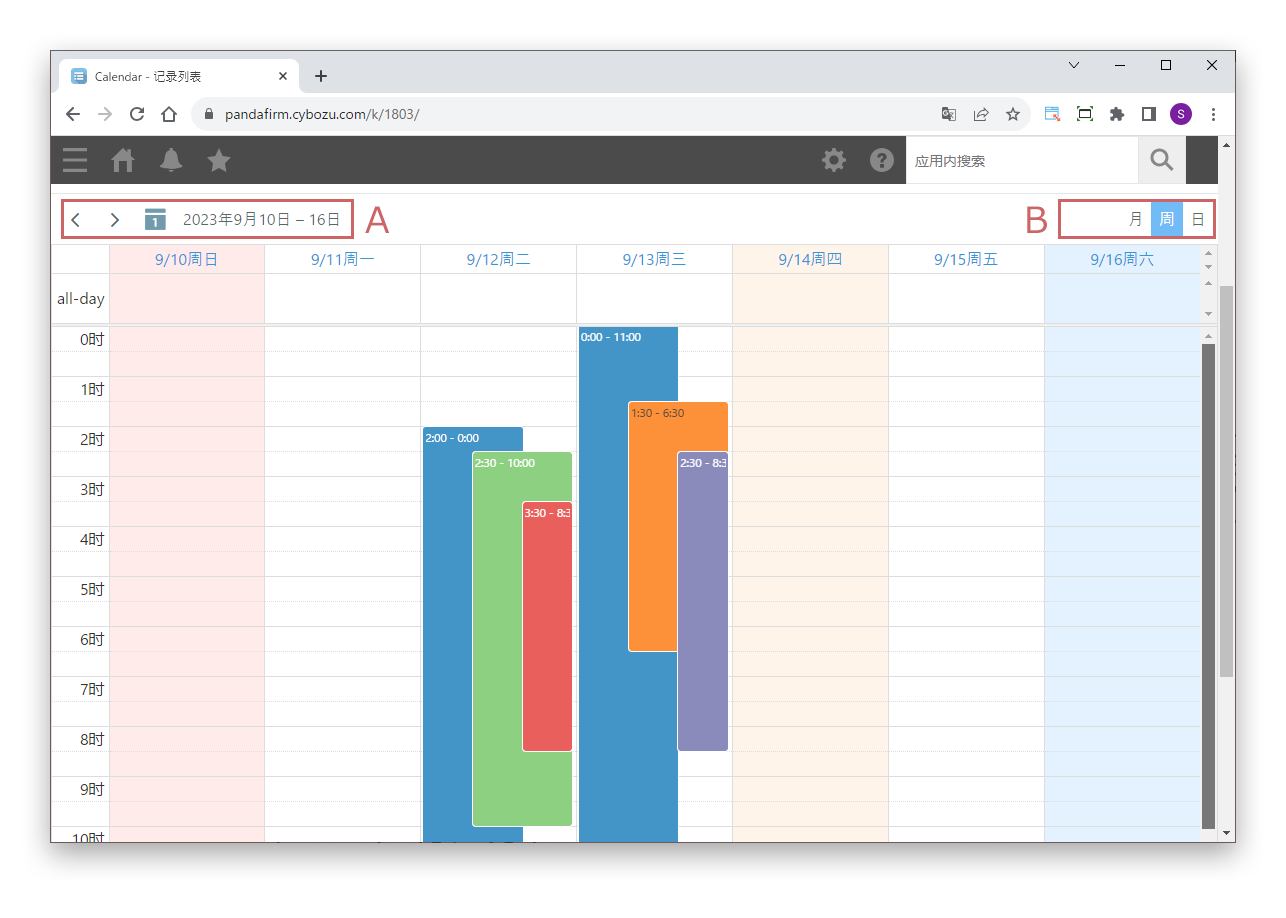
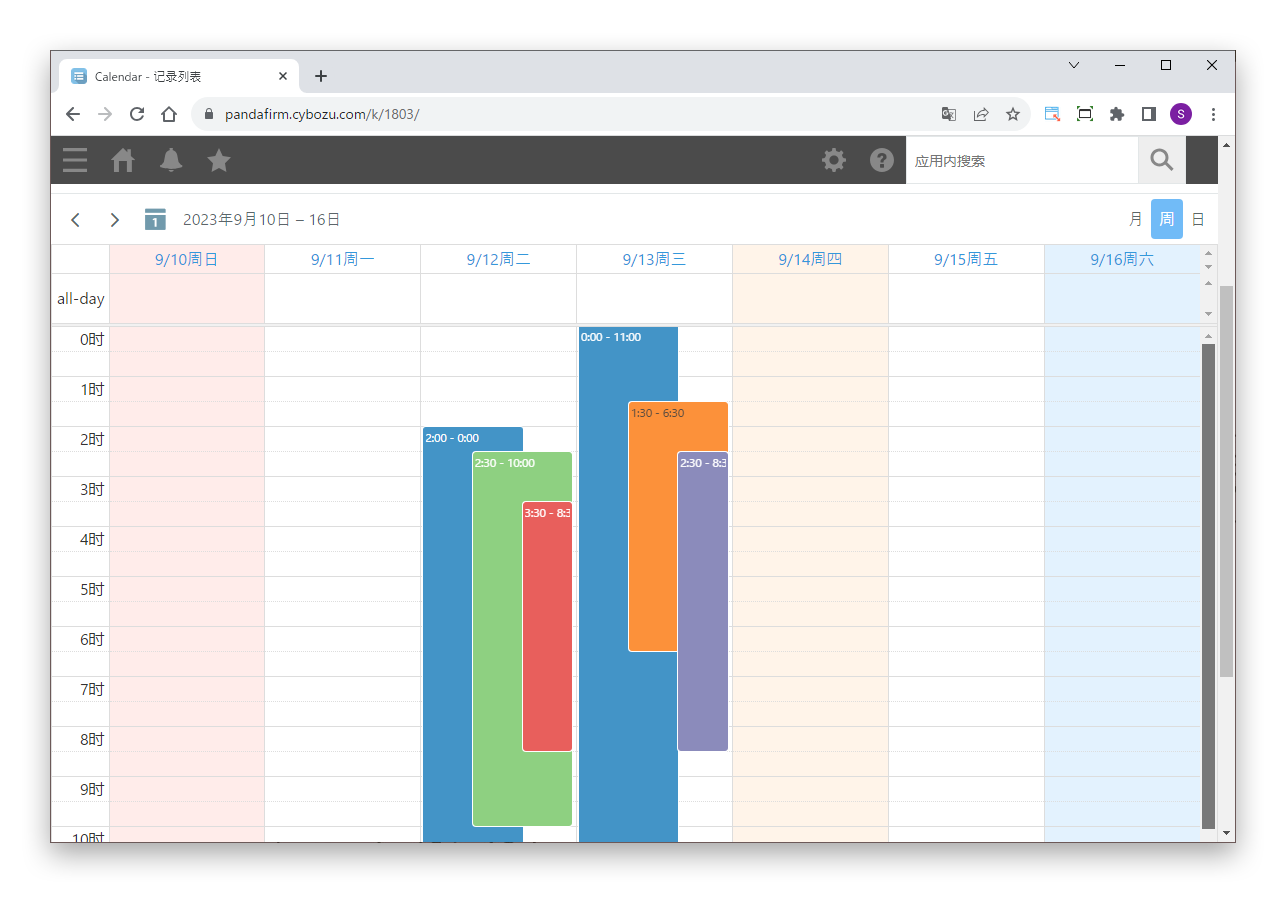
显示设置页面中指定的自定义列表时,将显示日历。在图中的A栏切换显示的日期,在B栏切换日历的显示形式。
仅使用本插件无法更改事件区域的背景色和文字颜色。如需更改,需要使用Boost! Style。
请在Boost! Style的运行页面中勾选“记录详情页”。
列表中设置的筛选条件和排序也会应用到日历中。
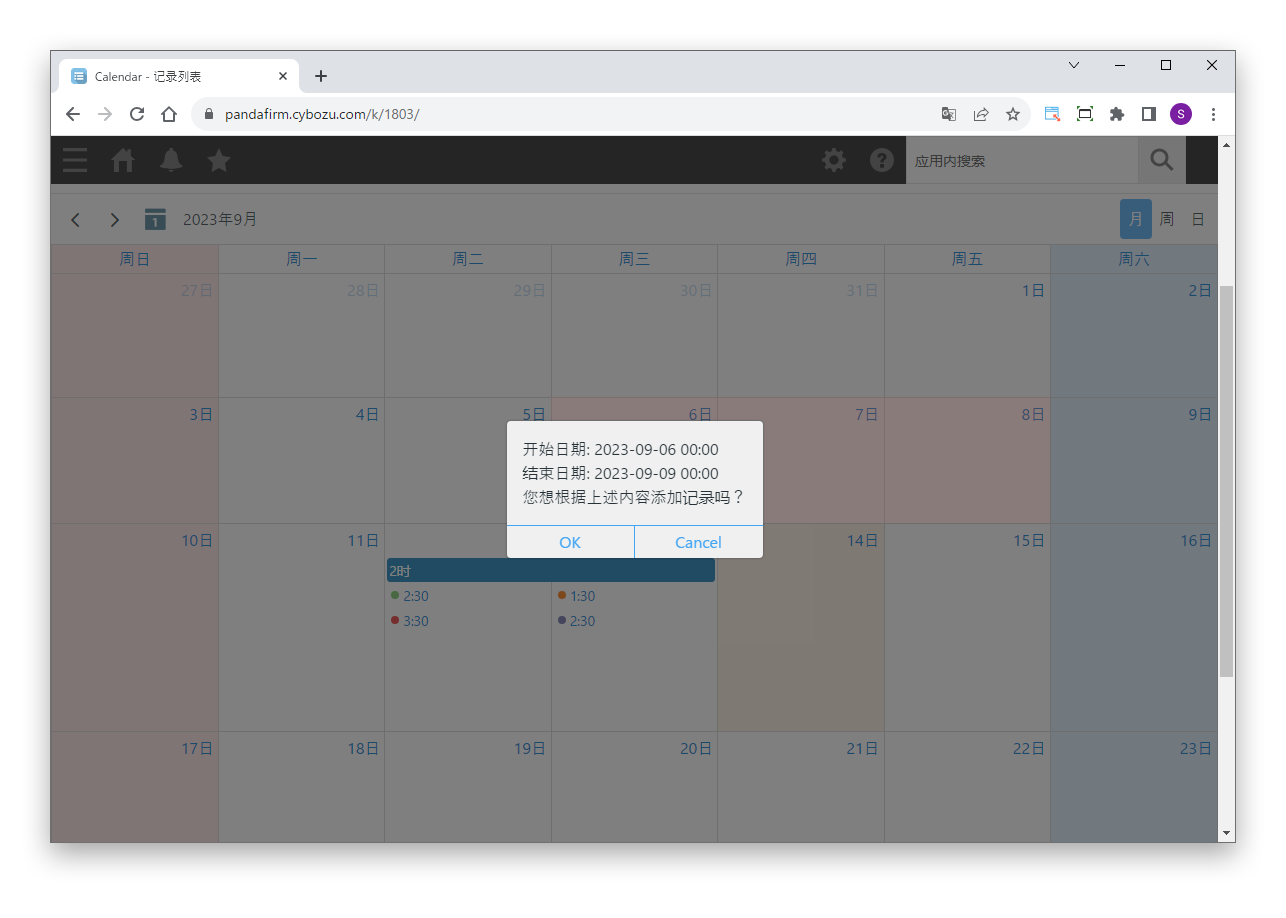
点击要登记的日期,或拖动从开始日期到结束日期的期间,即可登记记录。未指定结束日期时,只需点击日期即可登记。
如果开始日期或结束日期中指定了计算字段或创建时间、更新时间等无法编辑的字段,则无法进行此操作。
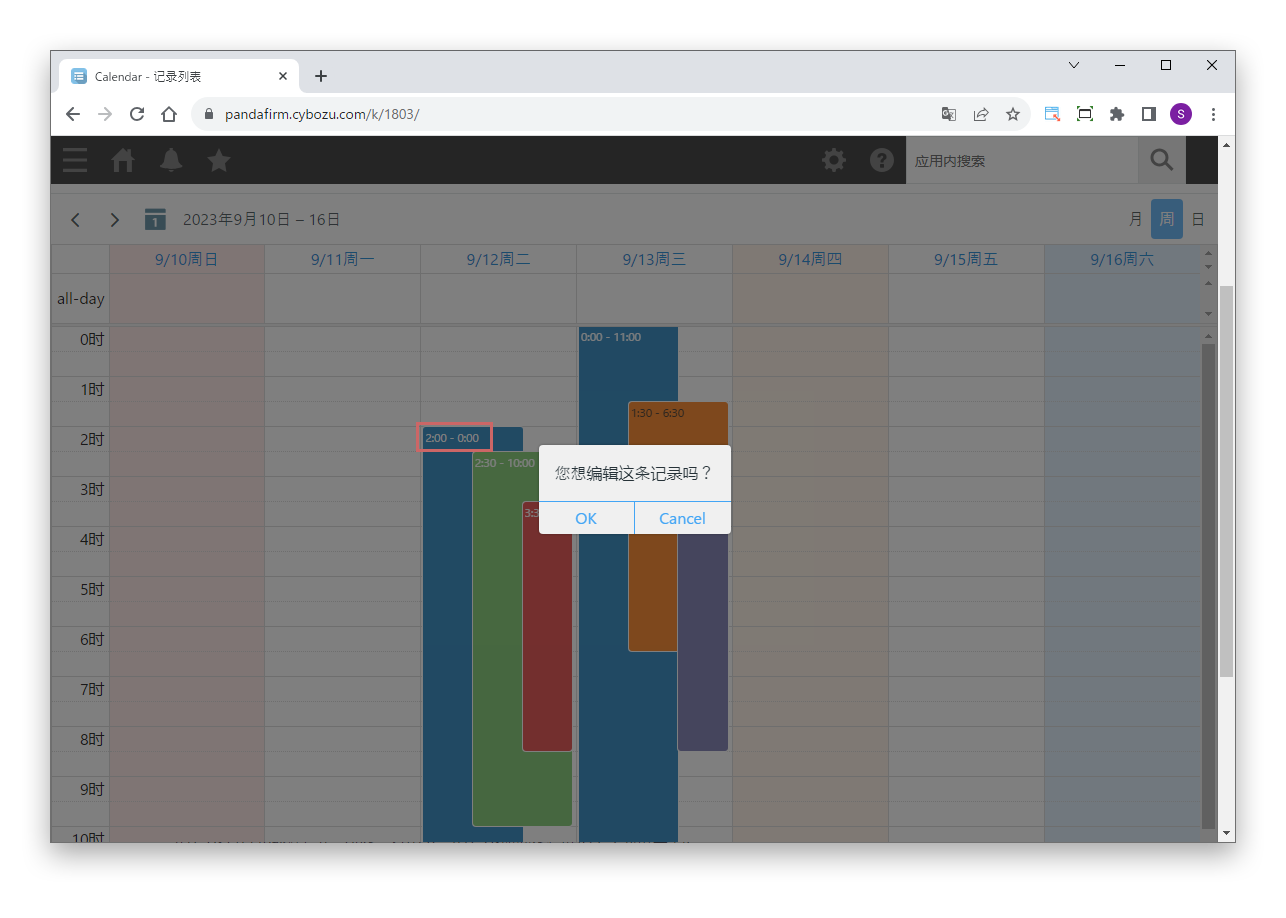
点击事件区域的标题部分,显示确认消息后,将打开记录的编辑页面。
如果在设置页面中勾选了“转到编辑页面”,将打开详情页面。
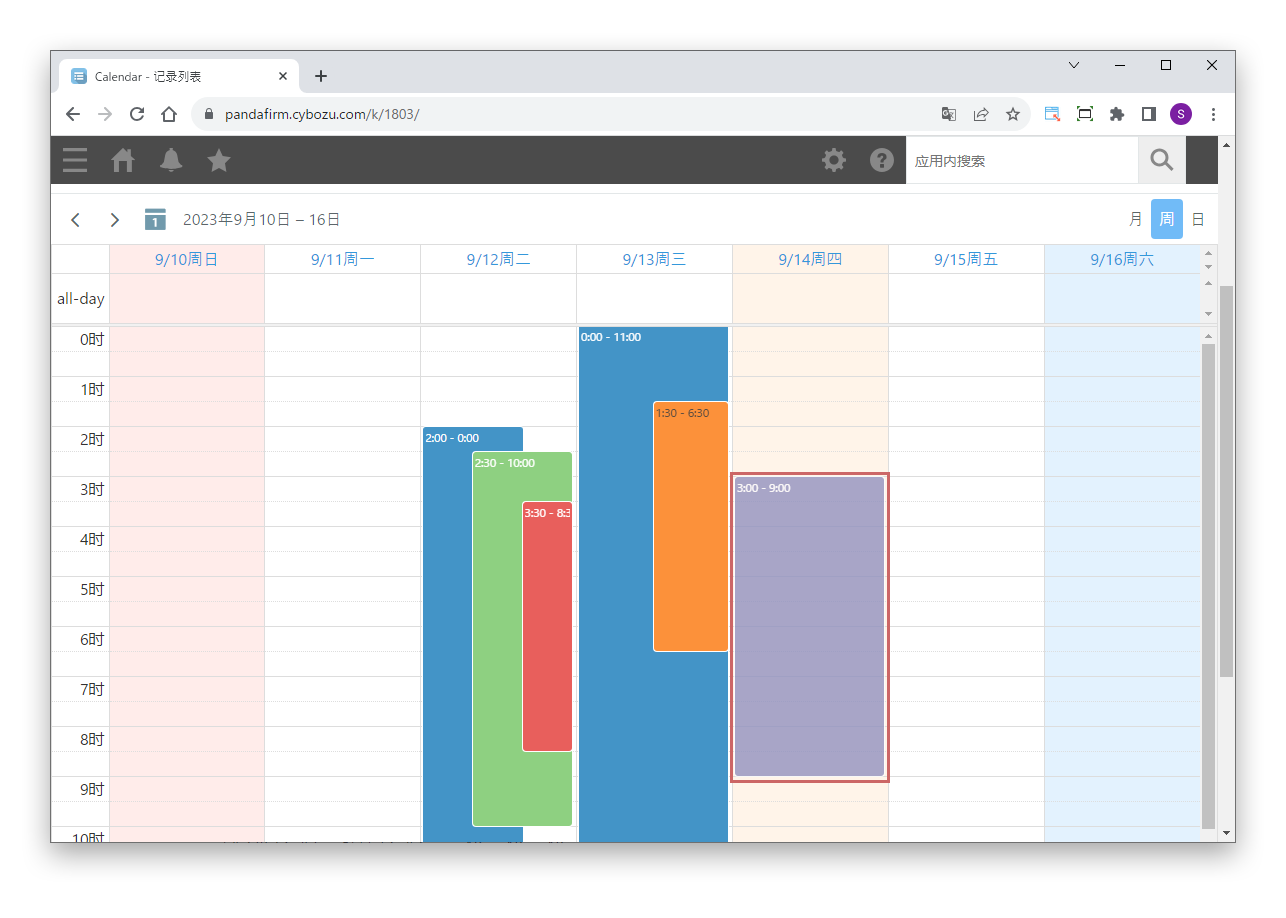
拖动事件区域中标题以外的部分,即可移动事件。
如果开始日期或结束日期中指定了计算字段或创建时间、更新时间等无法编辑的字段,则无法进行此操作。
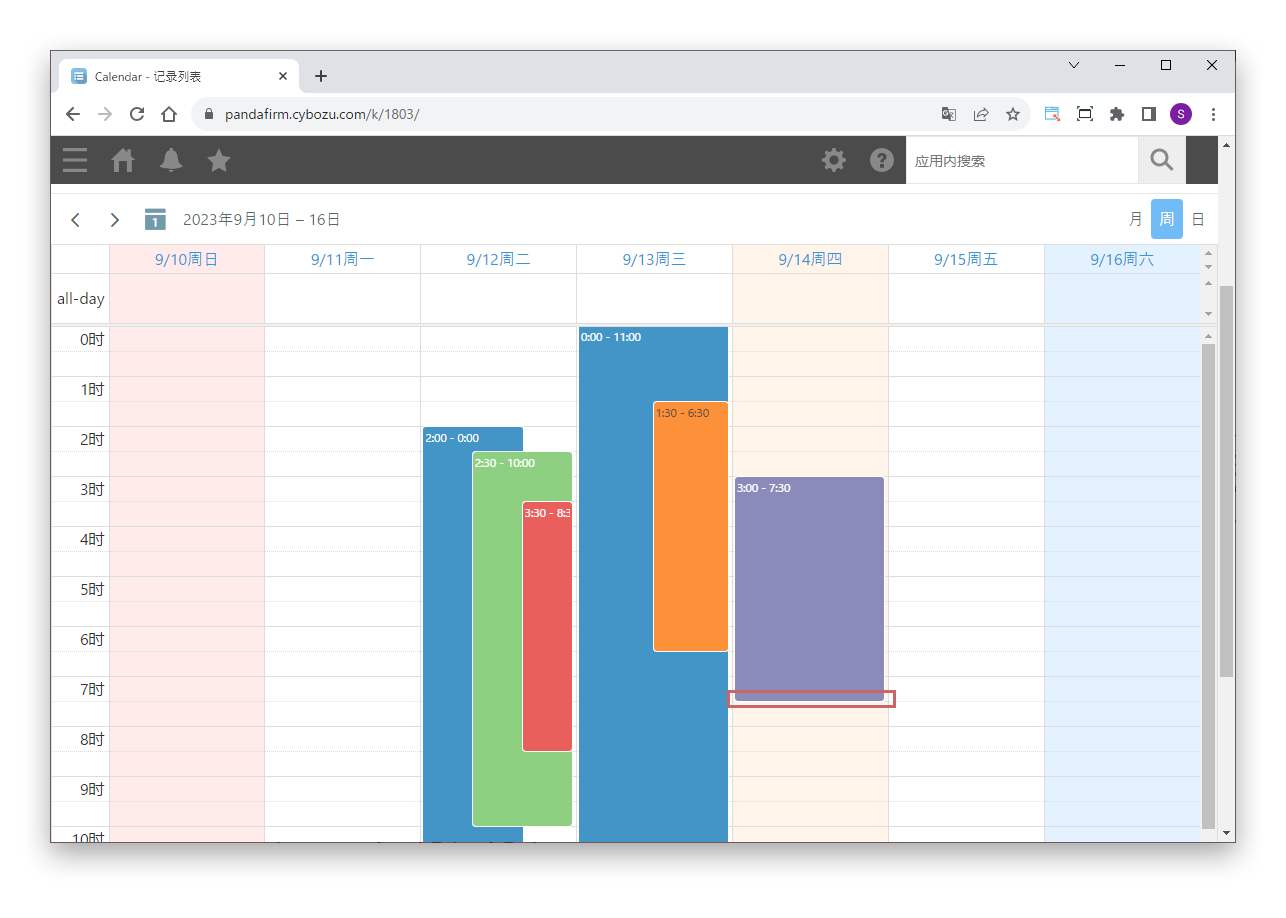
将光标移到事件区域的末端并拖动,即可更改事件的期间。
未指定结束日期时,或开始日期、结束日期中指定了计算字段或创建时间、更新时间等无法编辑的字段时,无法进行此操作。
根据指定为开始日期和结束日期的字段类型,可以更改期间的日历显示形式(月、周、日)有所不同。