 Boost!
カスタマイズ形式の一覧を作成する
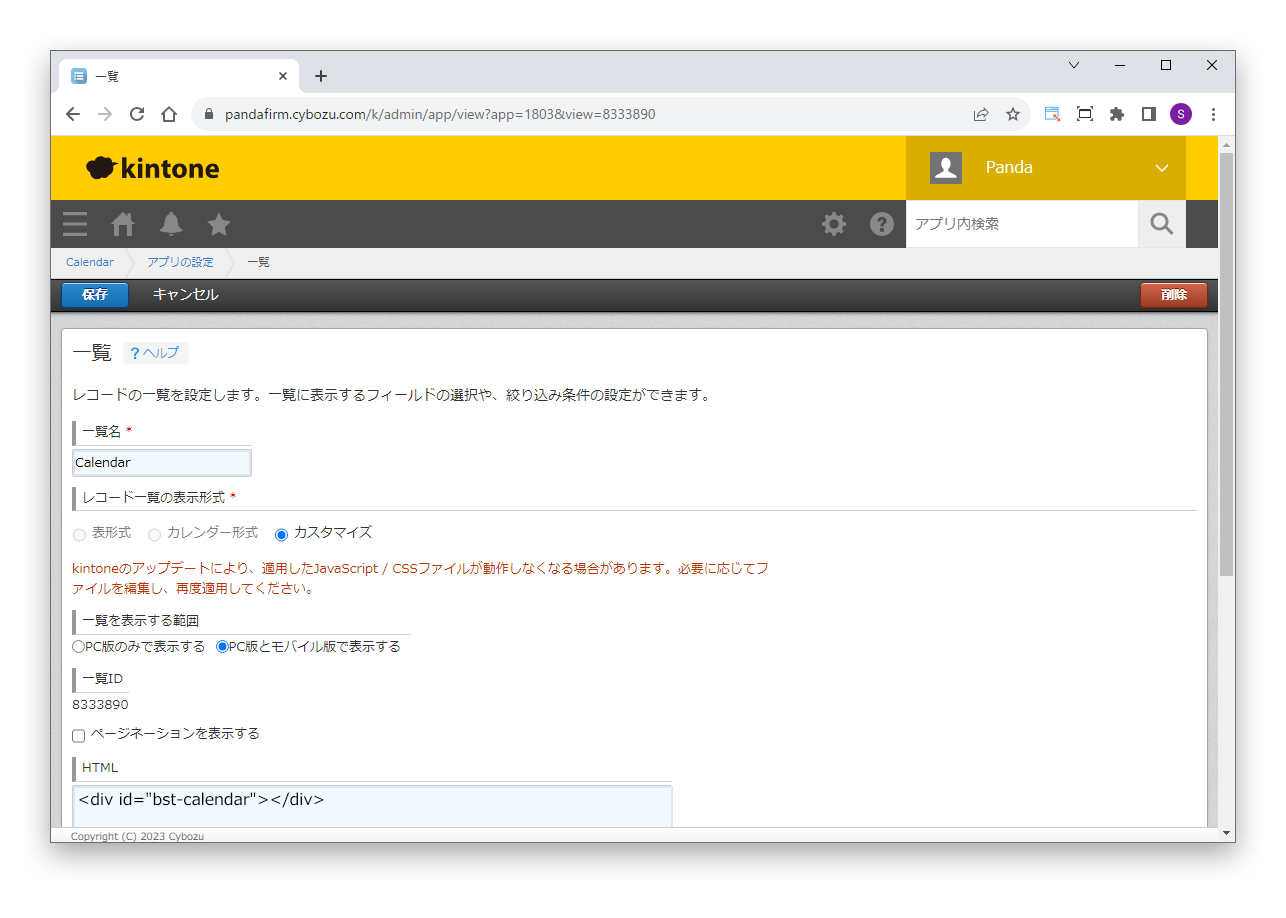
このプラグインを使うには、カスタマイズ形式の一覧が必要です。プラグインを使うアプリにカスタマイズ形式の一覧を作成し、HTML欄に次の内容を入力します。
カスタマイズ形式の一覧の設定
- HTML
<div id="bst-calendar"></div>
「ページネーションを表示する」のチェックは外してください。
FullCalendarを使ったカレンダー形式のビューを生成するプラグインです。月・週・日の表示を切り替え、日付のクリックや期間のドラッグでレコードを登録できます。予定の移動や期間の変更、テーブル内の日付フィールドにも対応しています。
本製品の利用にあたっては、利用規約に同意しているものとみなされます。
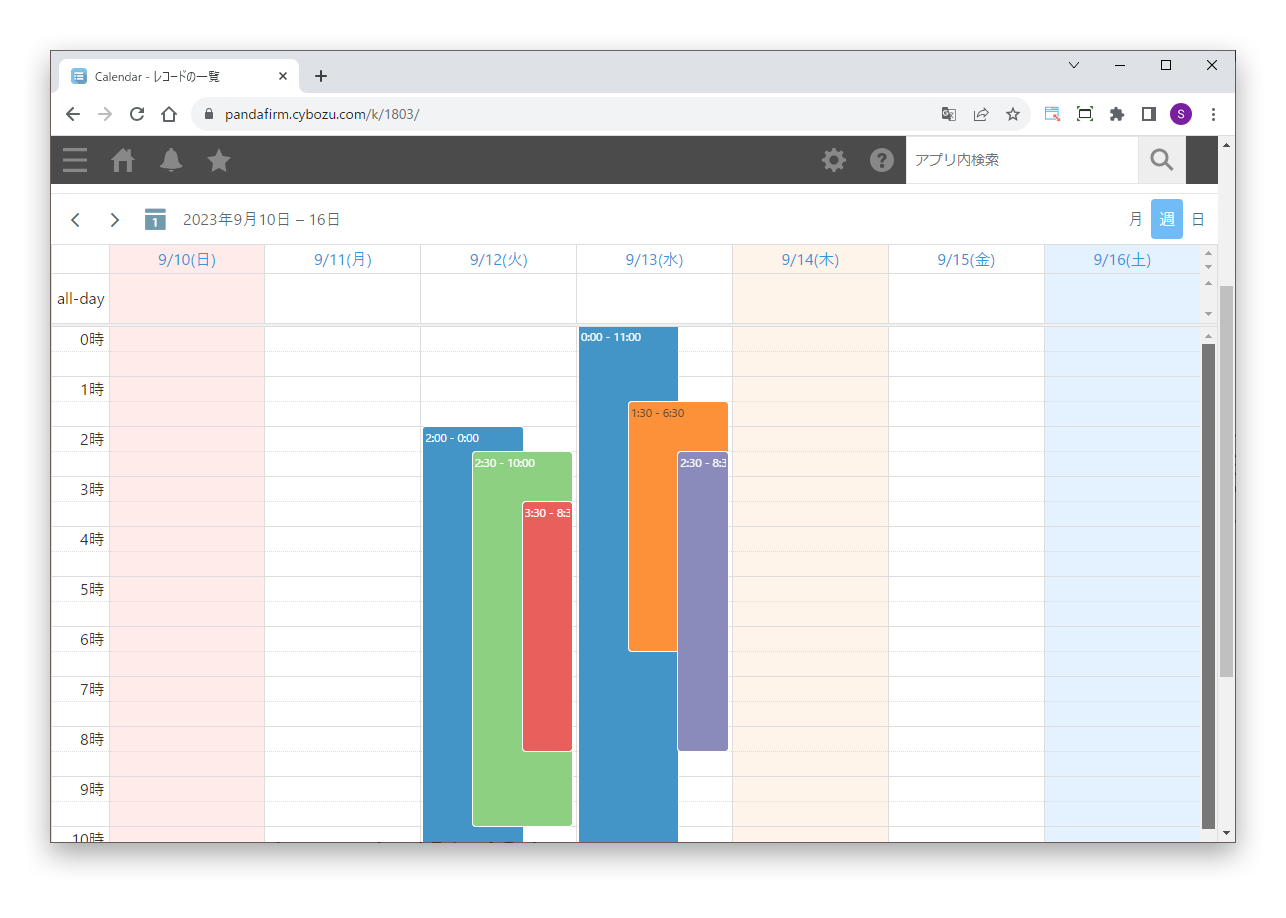
このプラグインを使うには、カスタマイズ形式の一覧が必要です。プラグインを使うアプリにカスタマイズ形式の一覧を作成し、HTML欄に次の内容を入力します。
<div id="bst-calendar"></div>「ページネーションを表示する」のチェックは外してください。
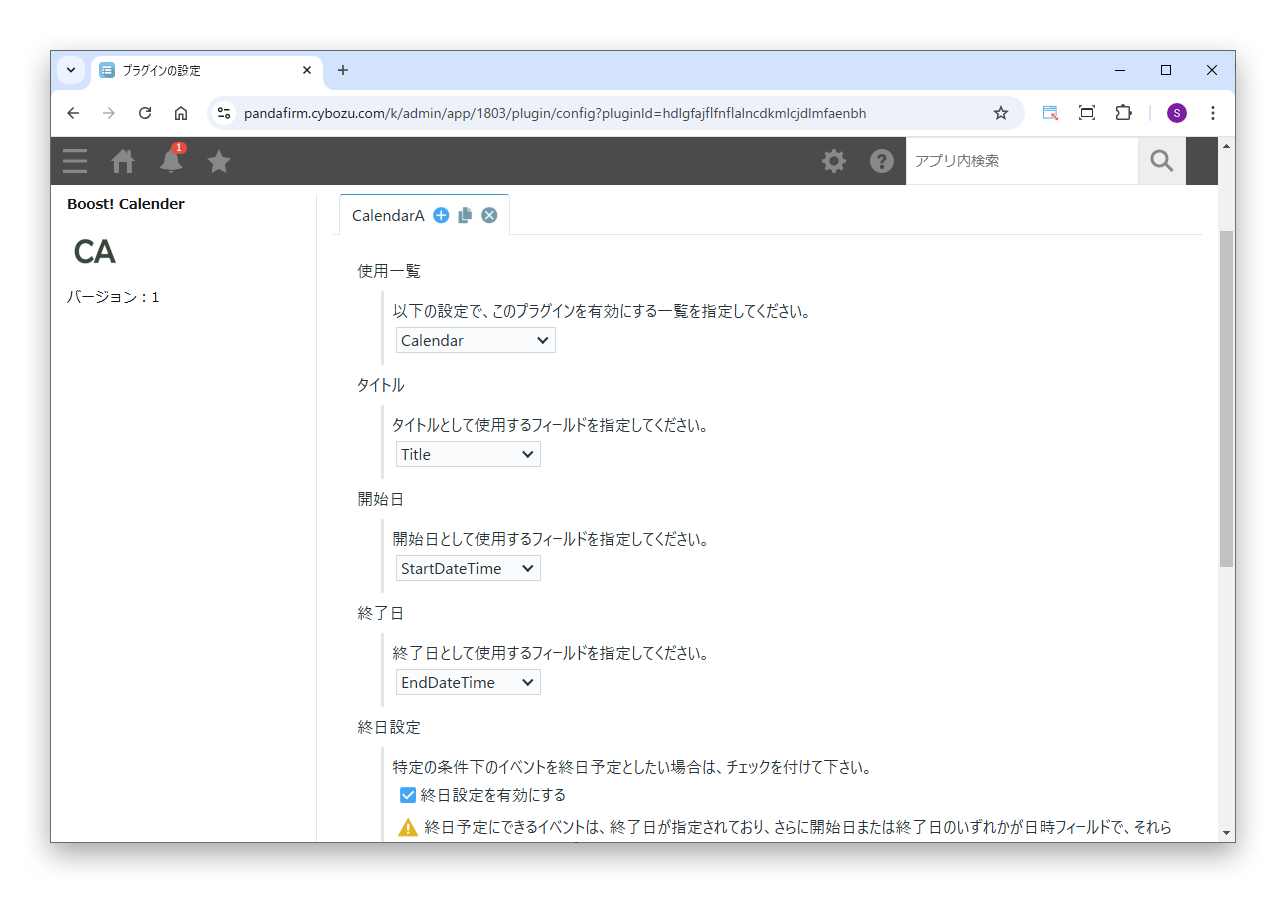
プラグインの設定画面を開き、次の項目を指定します。
タイトル・開始日・終了日に指定するフィールドは、すべて同じテーブルのものか、すべてテーブル外のものにしてください。
「編集画面への遷移」で詳細画面を開くようにした場合、編集の完了やキャンセルのあとにカレンダーには戻れません。
テーブル内のフィールドを指定した場合は、テーブルの行ごとにイベントが表示されます。
終日予定にできるのは、終了日が指定されていて、開始日または終了日のどちらかが日時フィールドで、その時刻が0時0分のイベントです。終日設定は、週と日の表示で有効になります。
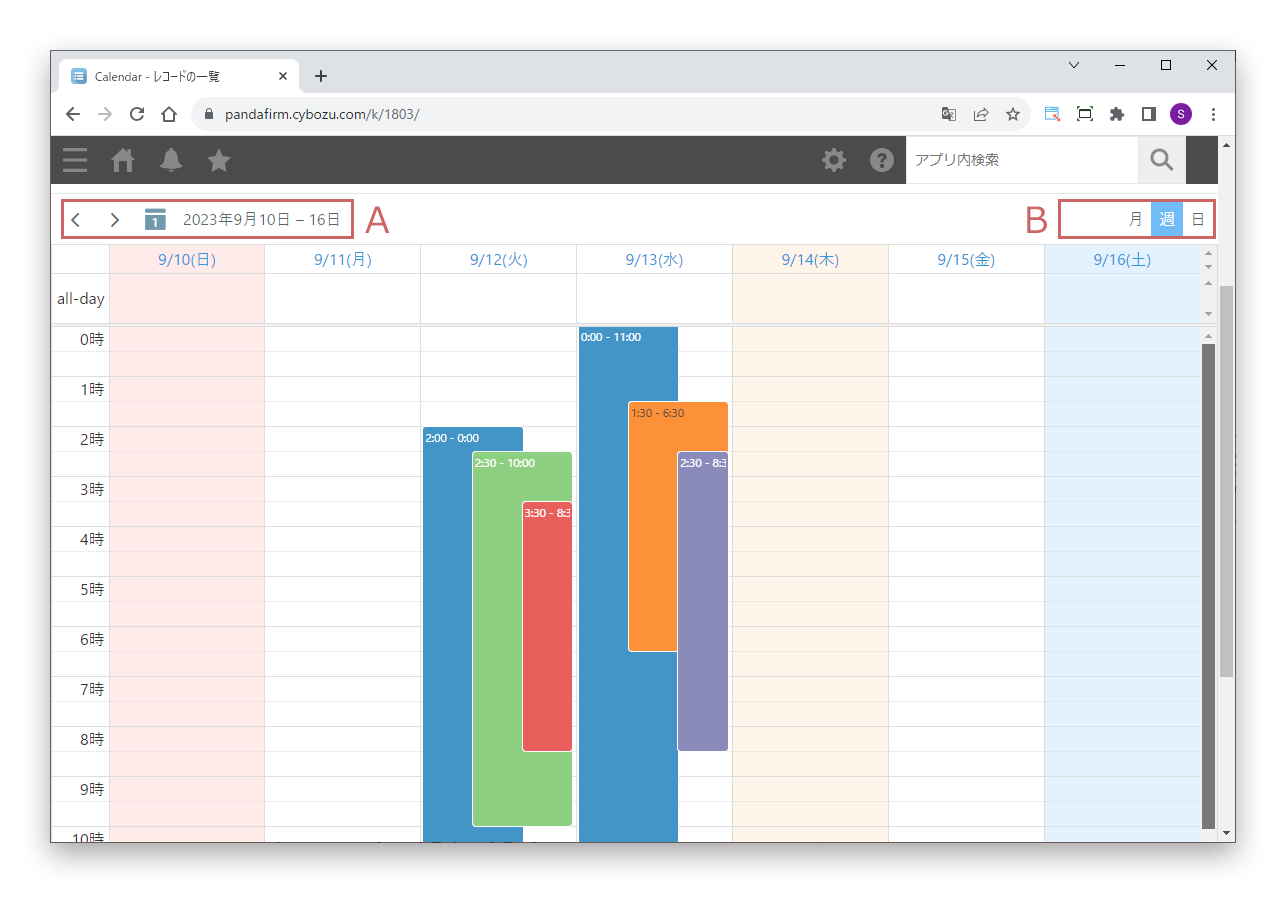
設定画面で指定したカスタマイズ形式の一覧を表示すると、カレンダーが表示されます。表示する日付は画像内のA欄で、カレンダーの表示形式はB欄で切り替えます。
このプラグインだけでは、イベントエリアの背景色や文字色は変更できません。背景色や文字色を変更するには、Boost! Styleが必要です。
Boost! Styleの動作ページでは、「レコード詳細画面」にチェックを付けてください。
一覧に設定した絞り込み条件とソートは、カレンダーにも反映されます。
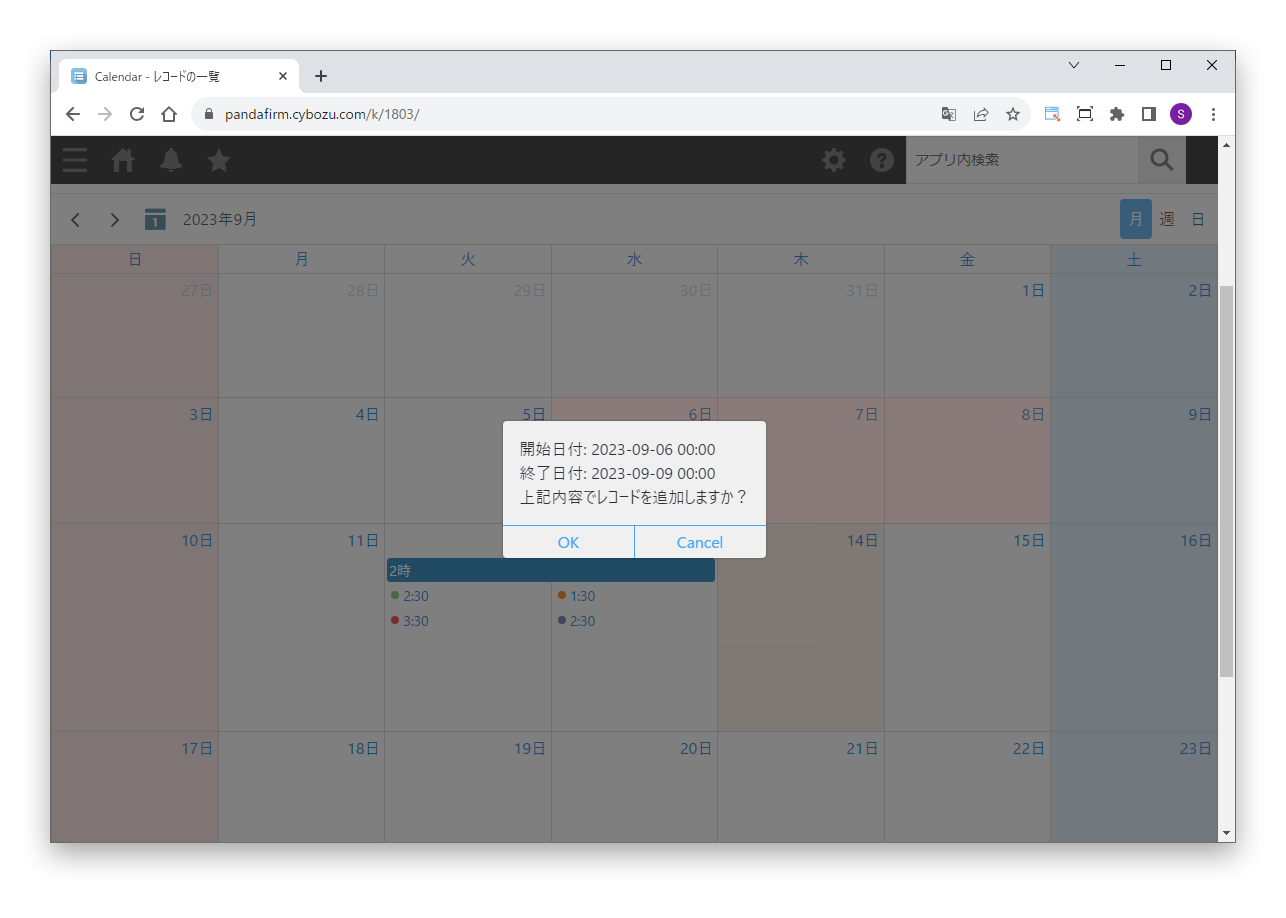
登録したい日付をクリックするか、開始日から終了日までの期間をドラッグすると、レコードを登録できます。終了日を指定していない場合は、日付のクリックだけで登録できます。
開始日・終了日のどちらかに、計算フィールドや作成日時・更新日時のような編集できないフィールドを指定した場合、この操作はできません。
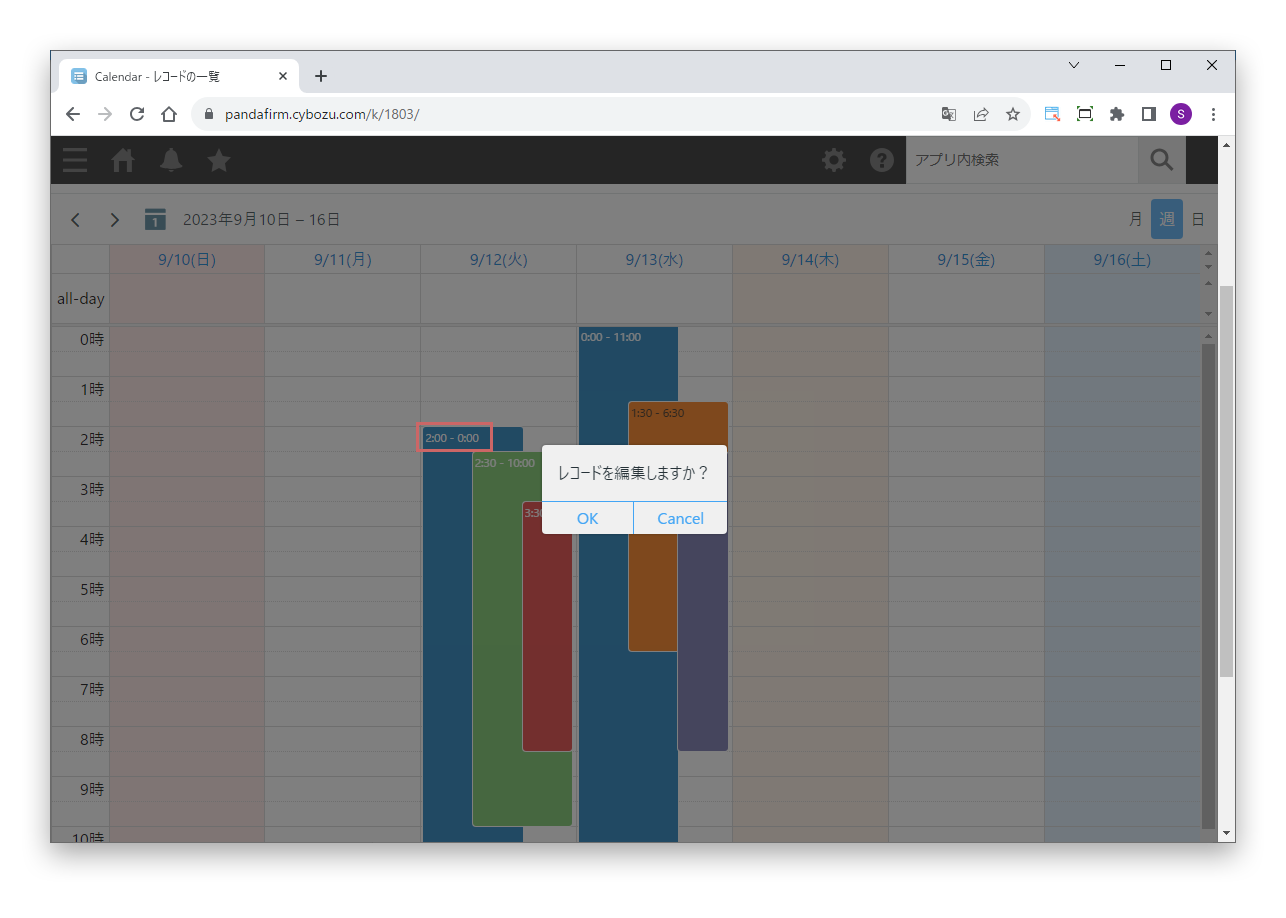
イベントエリアのタイトル部分をクリックすると、確認メッセージのあとに、レコードの編集画面が開きます。
設定画面の「編集画面への遷移」にチェックを付けた場合は、詳細画面が開きます。
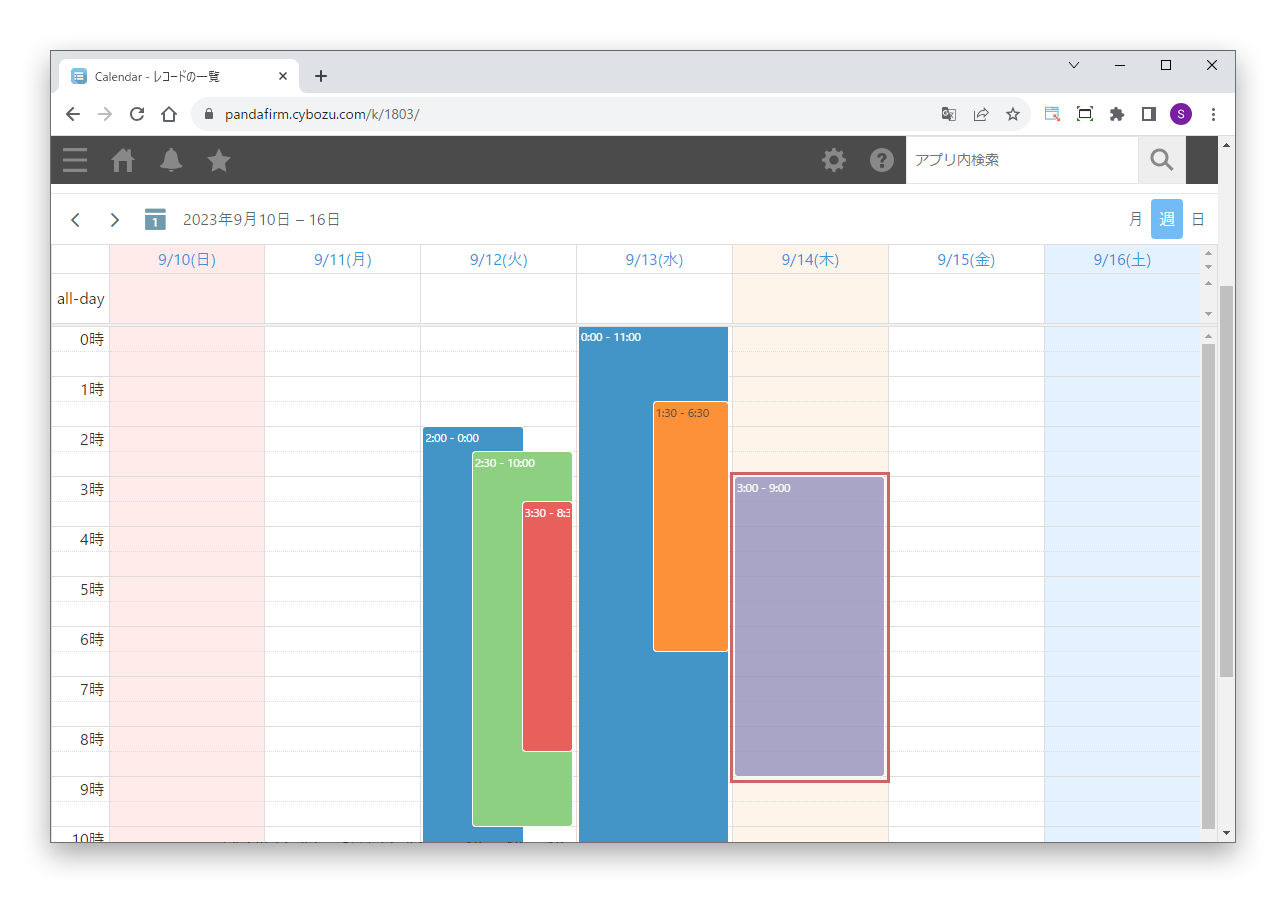
イベントエリアのタイトル以外の部分をドラッグすると、イベントを移動できます。
開始日・終了日のどちらかに、計算フィールドや作成日時・更新日時のような編集できないフィールドを指定した場合、この操作はできません。
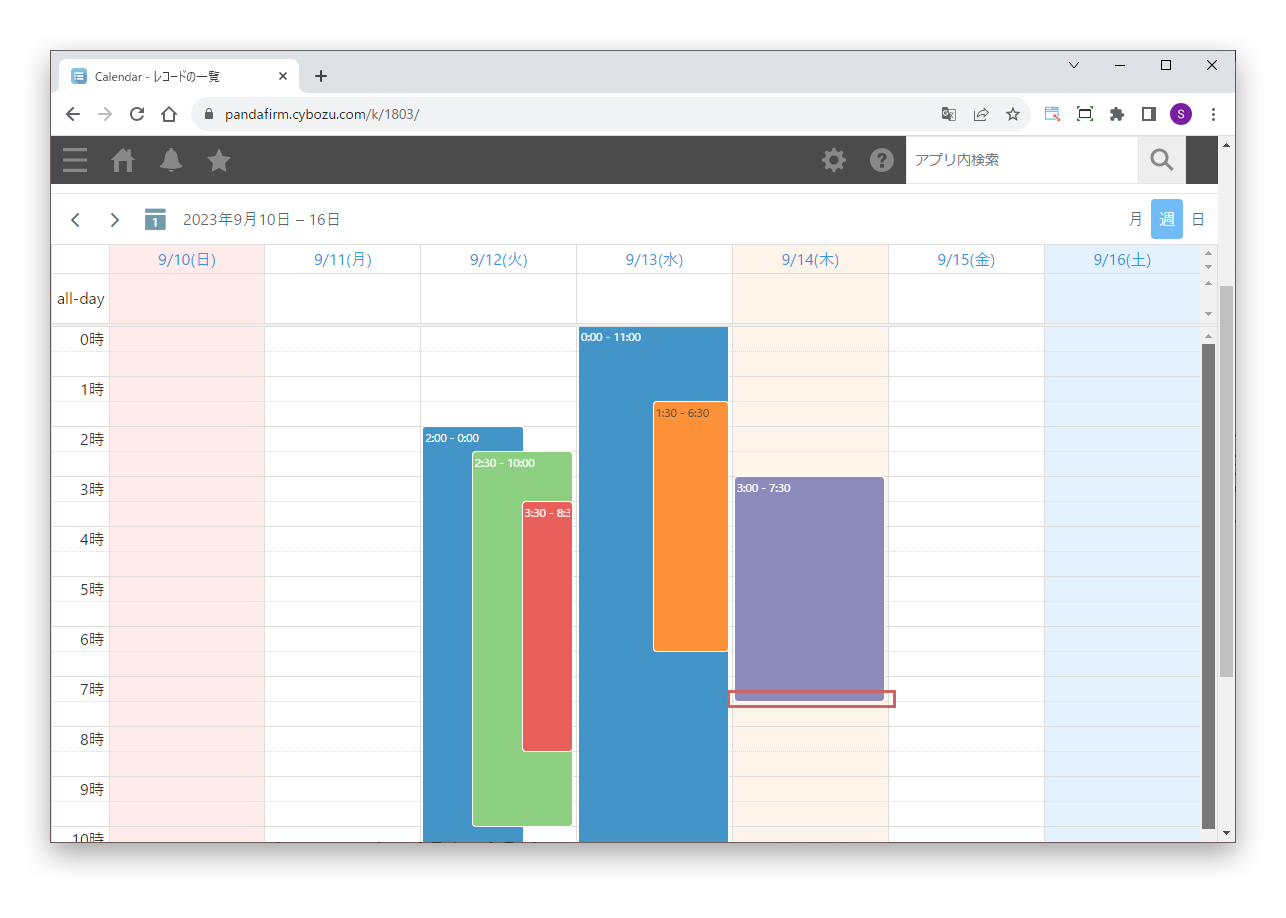
イベントエリアの終端にカーソルを合わせてドラッグすると、イベントの期間を変更できます。
終了日を指定していない場合や、開始日・終了日のどちらかに、計算フィールドや作成日時・更新日時のような編集できないフィールドを指定した場合、この操作はできません。
開始日・終了日に指定したフィールドの形式によって、期間を変更できるカレンダーの表示形式(月・週・日)が異なります。