 Boost!
指定显示内容
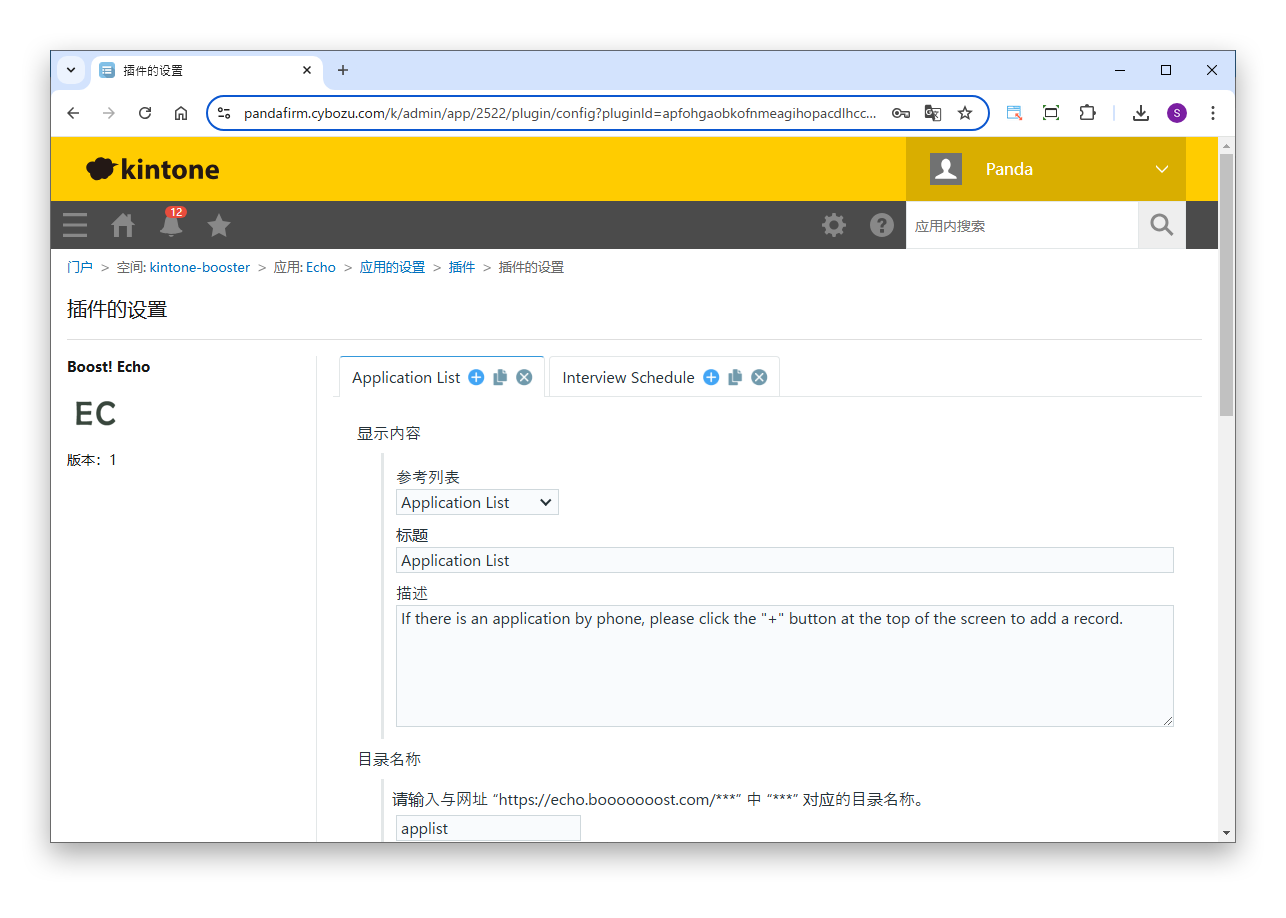
在插件的设置页面中,指定网页上显示的内容。
设置项目
- 参考列表
- 指定作为网页上显示的记录的条件和字段依据的列表(表格形式或日历形式)。
- 标题
- 输入显示在页面顶部标题区域的标题。
- 描述
- 输入显示在页面顶部标题区域的说明文字。
- 目录名称
-
输入网页URL中“目录名称”的部分。可以使用半角小写英文字母、数字和符号。
https://echo.booooooost.com/directory-name/
创建将kintone记录对外公开的网页的插件。网页上显示的记录的条件和字段,遵循所参考列表(表格形式或日历形式)的设置。还可以用Boost! Style切换显示,或与Boost! Injector联动,在网页上添加和编辑记录。
使用本产品即视为您已同意使用条款。
在插件的设置页面中,指定网页上显示的内容。
输入网页URL中“目录名称”的部分。可以使用半角小写英文字母、数字和符号。
https://echo.booooooost.com/directory-name/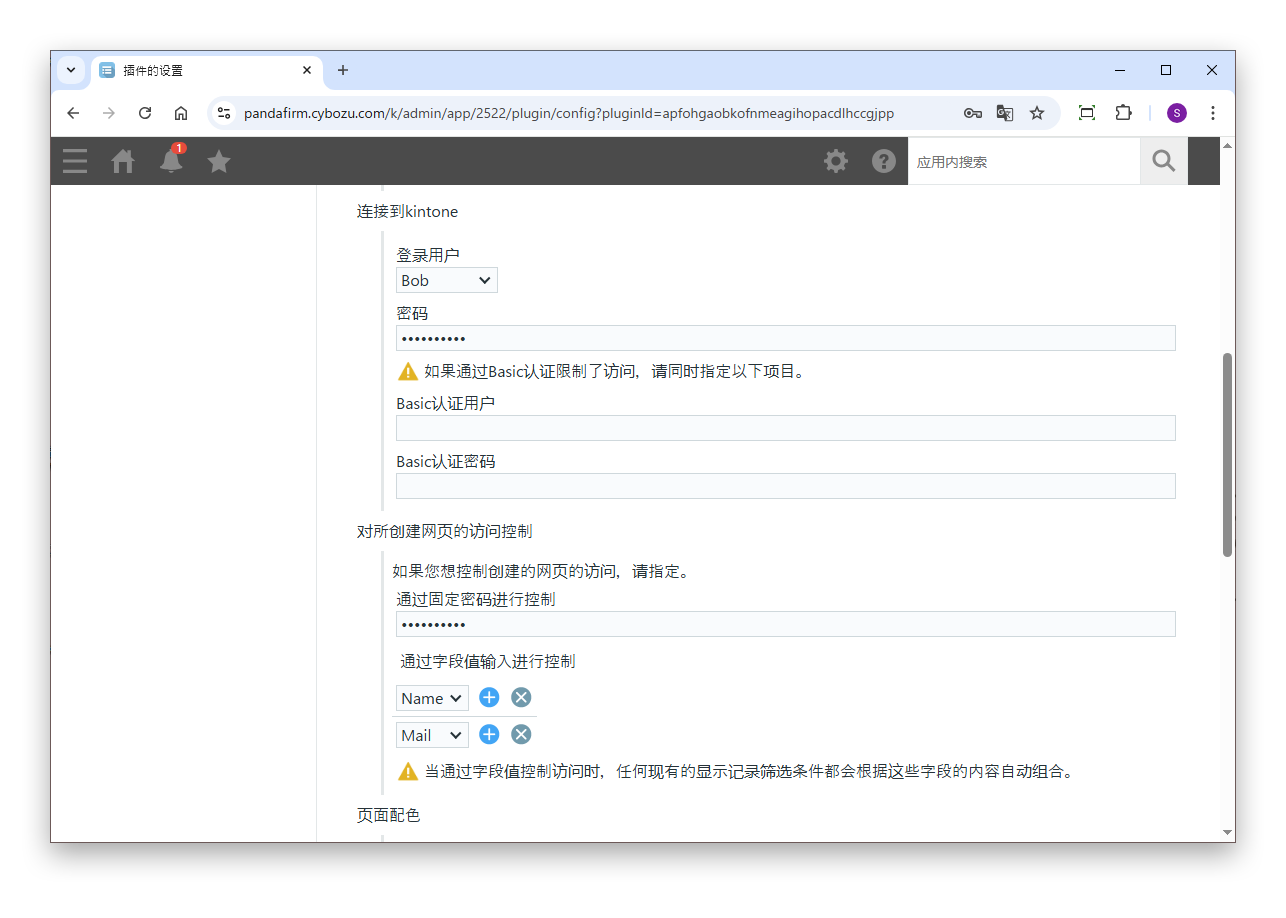
接下来,指定连接kintone的用户以及限制访问网页的方法。
指定“通过字段值输入进行控制”后,输入的字段值会自动添加到所显示记录的筛选条件中。
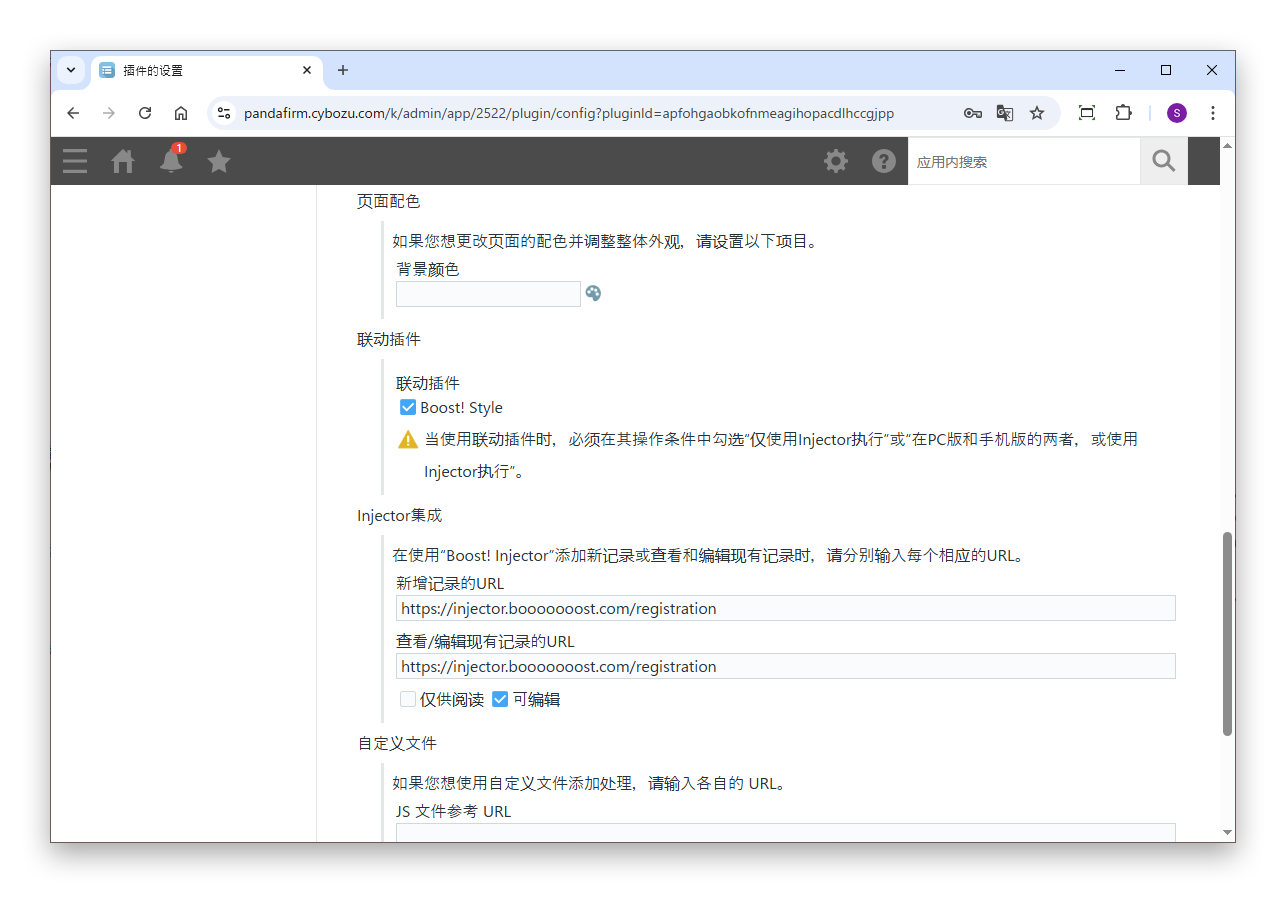
根据需要,指定网页的配色以及与其他插件的联动。
如需在网页上运行应用中安装的Boost! Style,请勾选此项。
如需在网页上添加记录,或查看和编辑记录,请分别输入所使用的Boost! Injector的Web表单的URL。用于查看和编辑的Web表单也可以设为只读。
使用联动插件时,请在Boost! Style的操作的条件中勾选“仅使用Injector执行”或“在PC版和手机版的两者,或使用Injector执行”。
更改了联动插件的设置时,请重新保存本插件的设置。
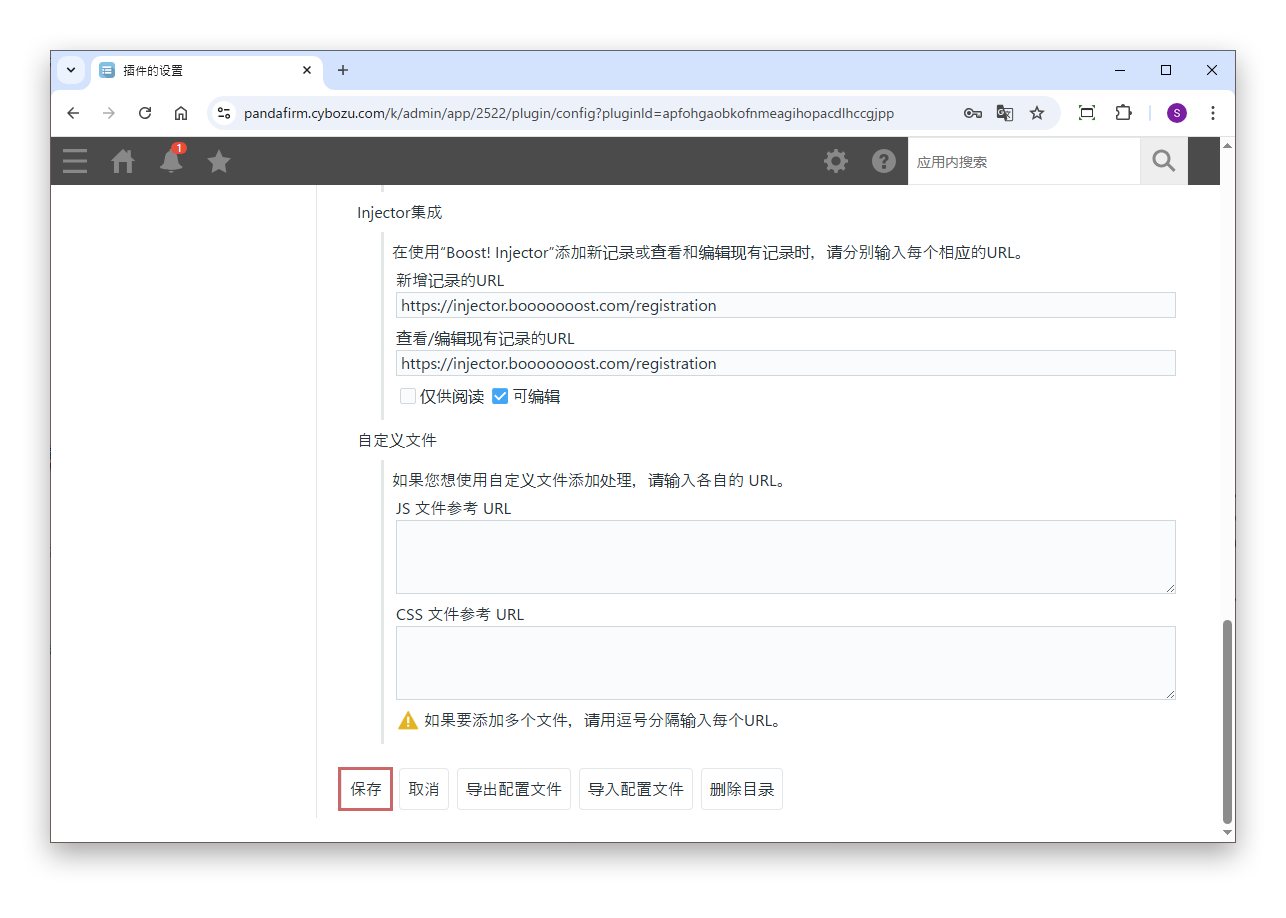
设置完成后,在插件的设置页面中点击“保存”按钮。
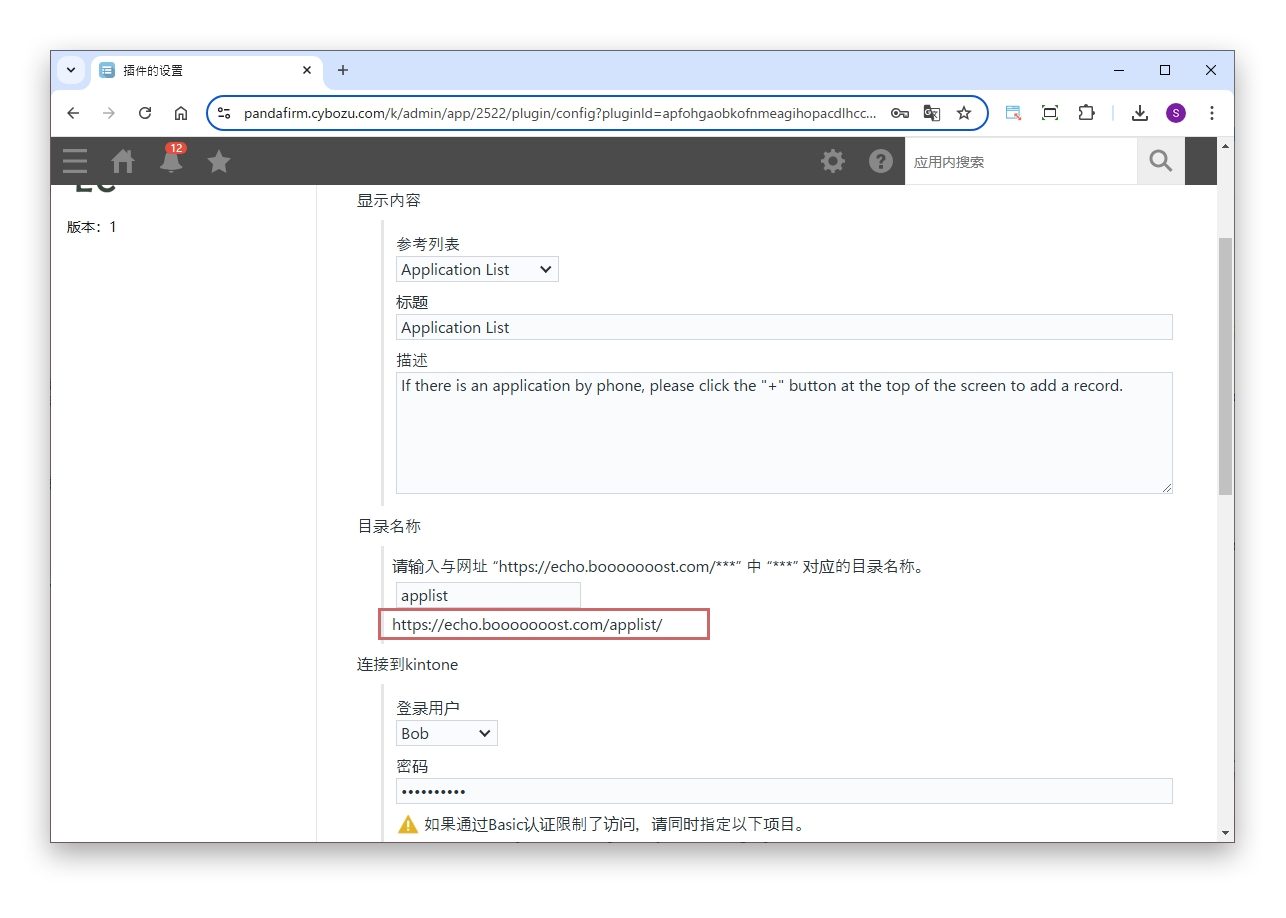
保存完成后,将自动创建网页。访问目录名称栏中显示的URL,确认内容。
网页上显示的记录经由Boost!的服务器(162.43.20.8)从kintone获取。如果在kintone中设置了IP地址限制,请允许此IP地址。
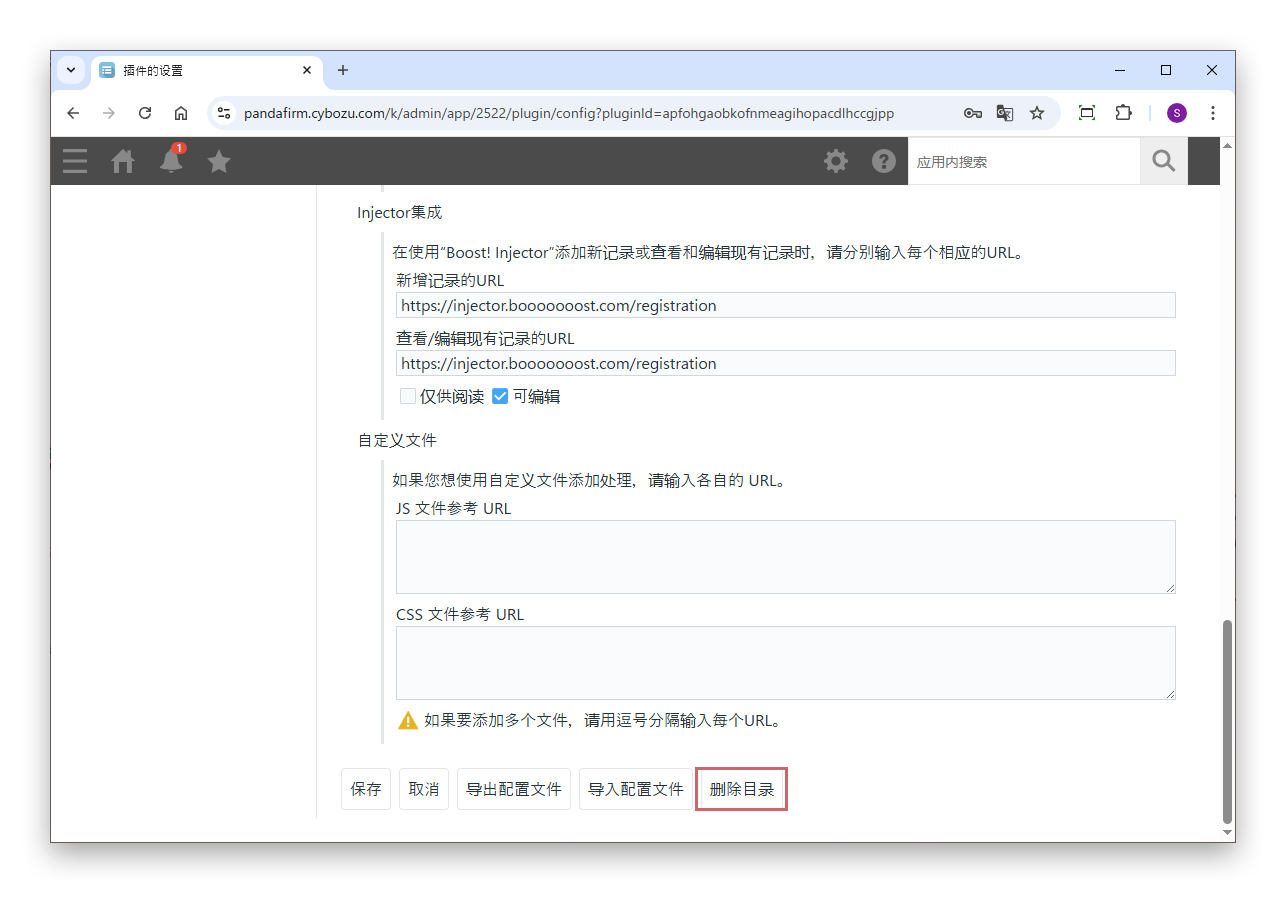
停止使用插件等情况下,请删除已创建的目录。点击“删除目录”按钮。
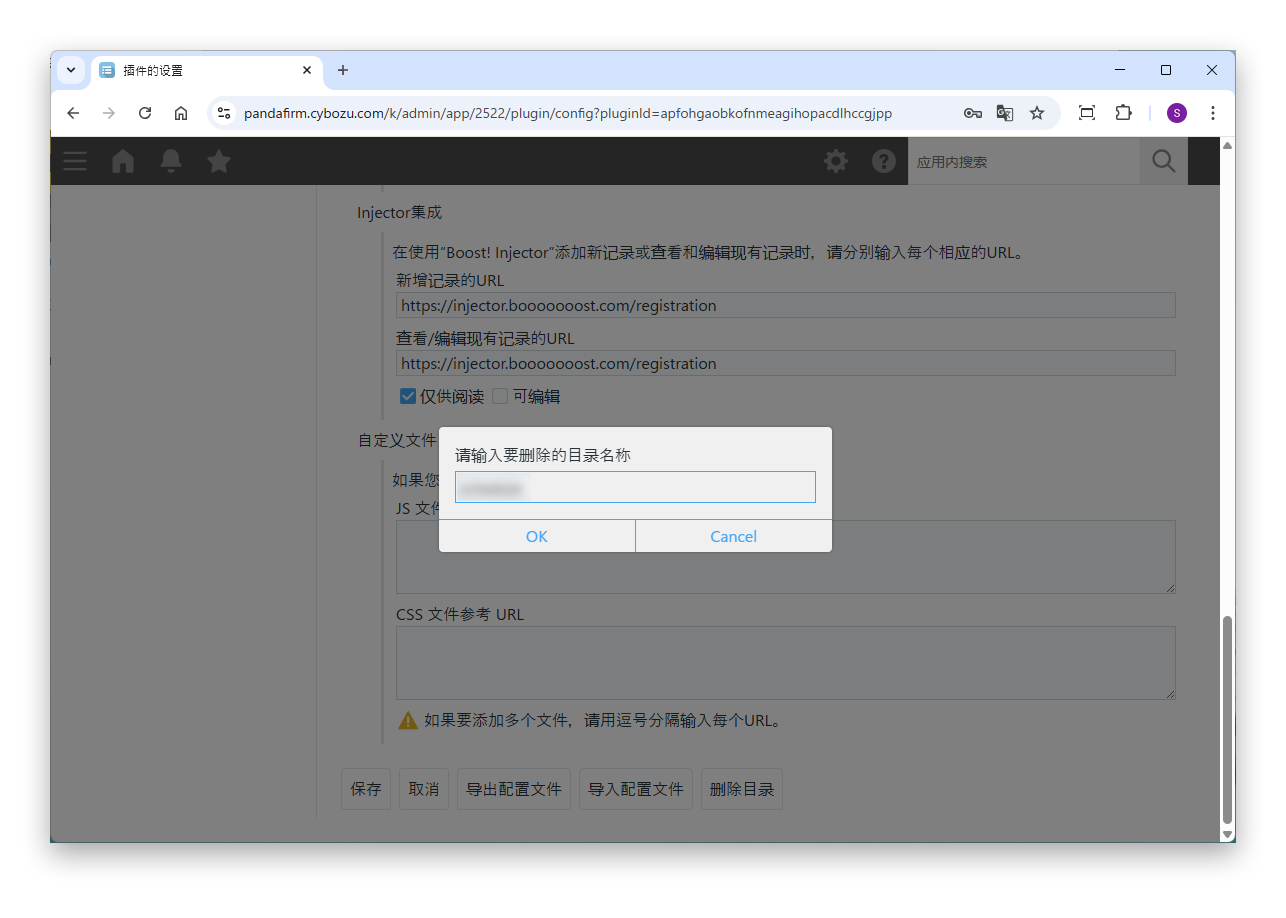
在显示的输入栏中,输入要删除的目录名称。
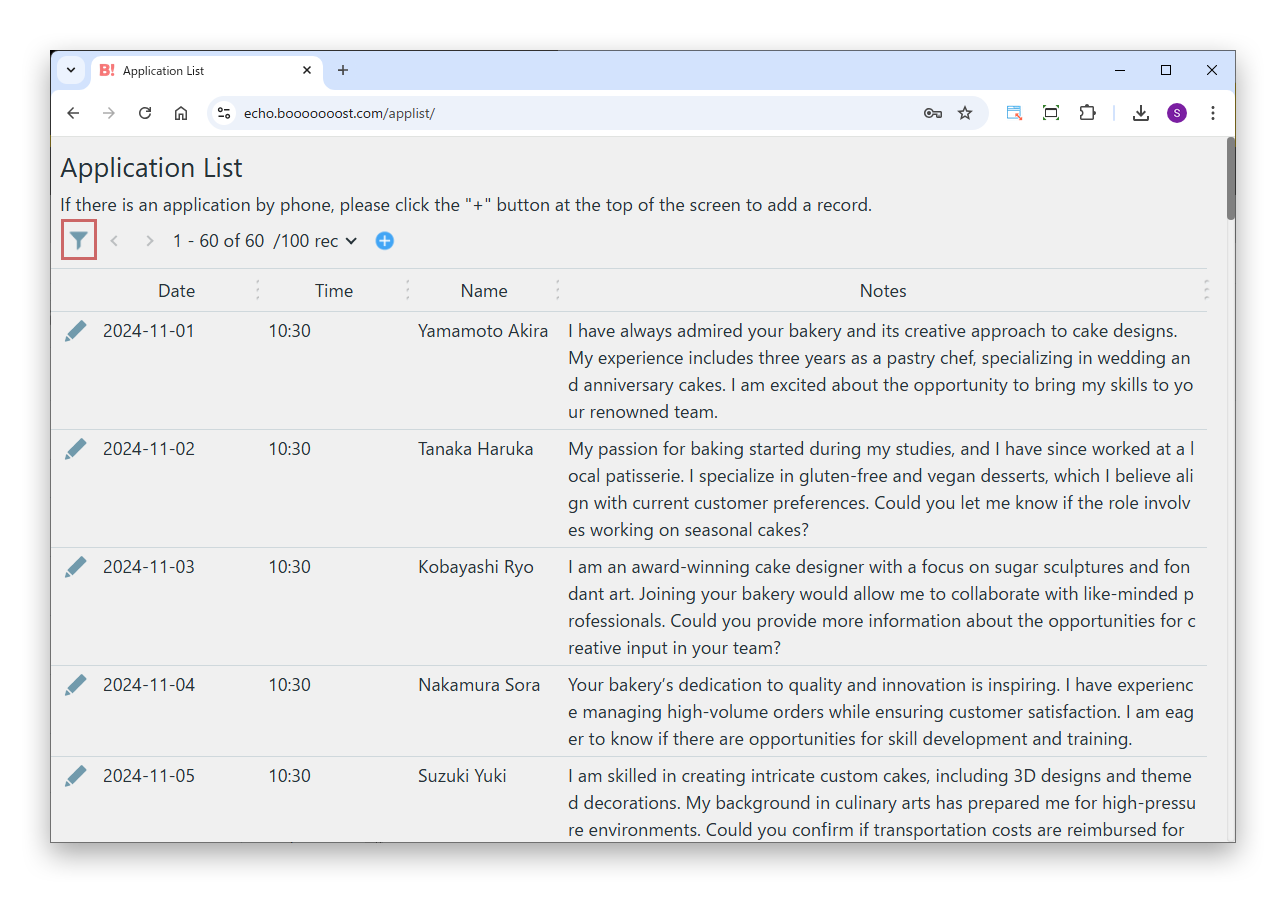
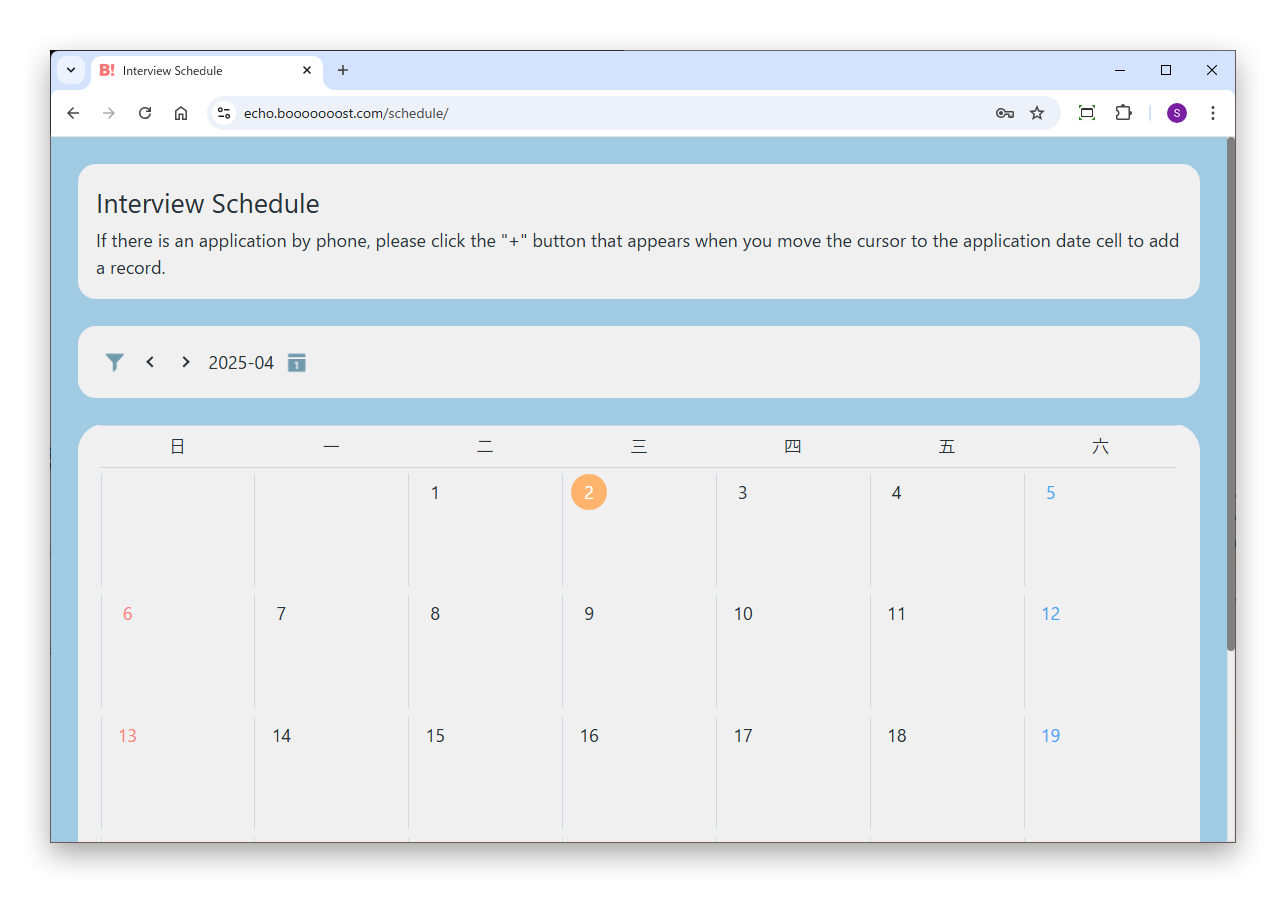
访问创建的网页,将显示kintone的列表。点击漏斗图标可以进一步筛选。
网页上显示的记录经由Boost!的服务器(162.43.20.8)从kintone获取。如果在kintone中设置了IP地址限制,请允许此IP地址。
如果在3个月试用期结束时尚未购买许可证,本插件将无法使用。
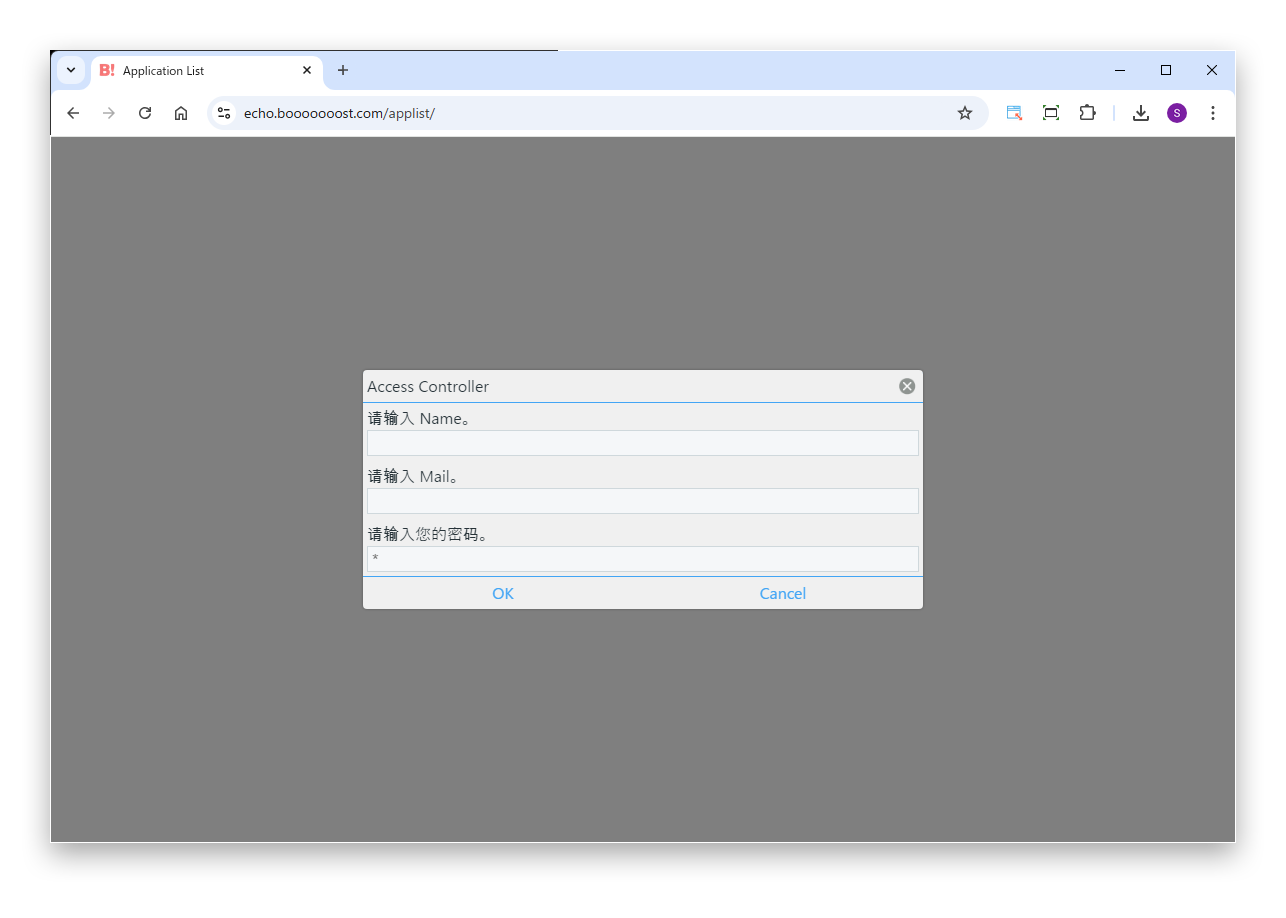
用固定密码或字段值限制了访问时,访问网页时会显示输入页面。
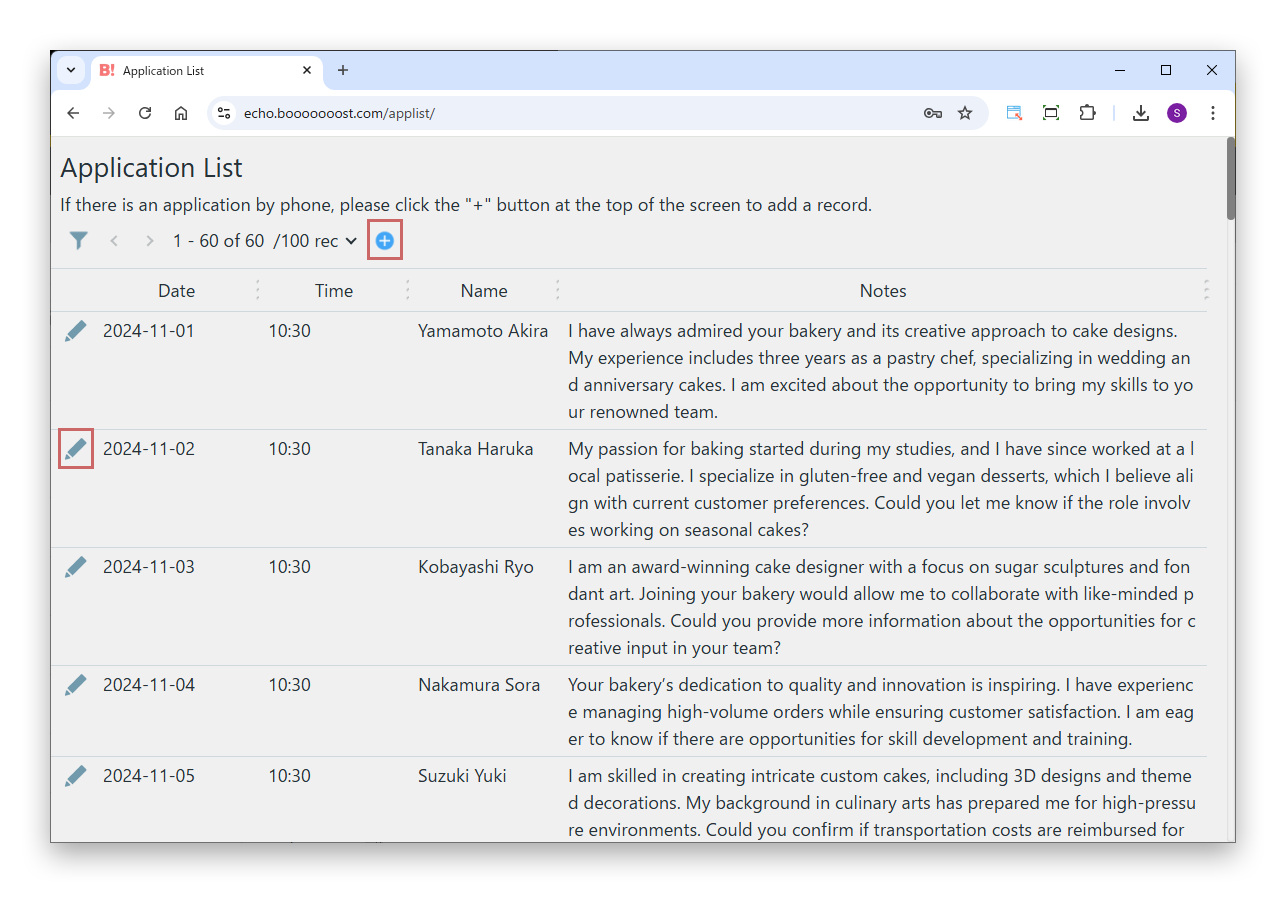
与Boost! Injector联动后,列表中会显示记录的添加按钮和编辑按钮。
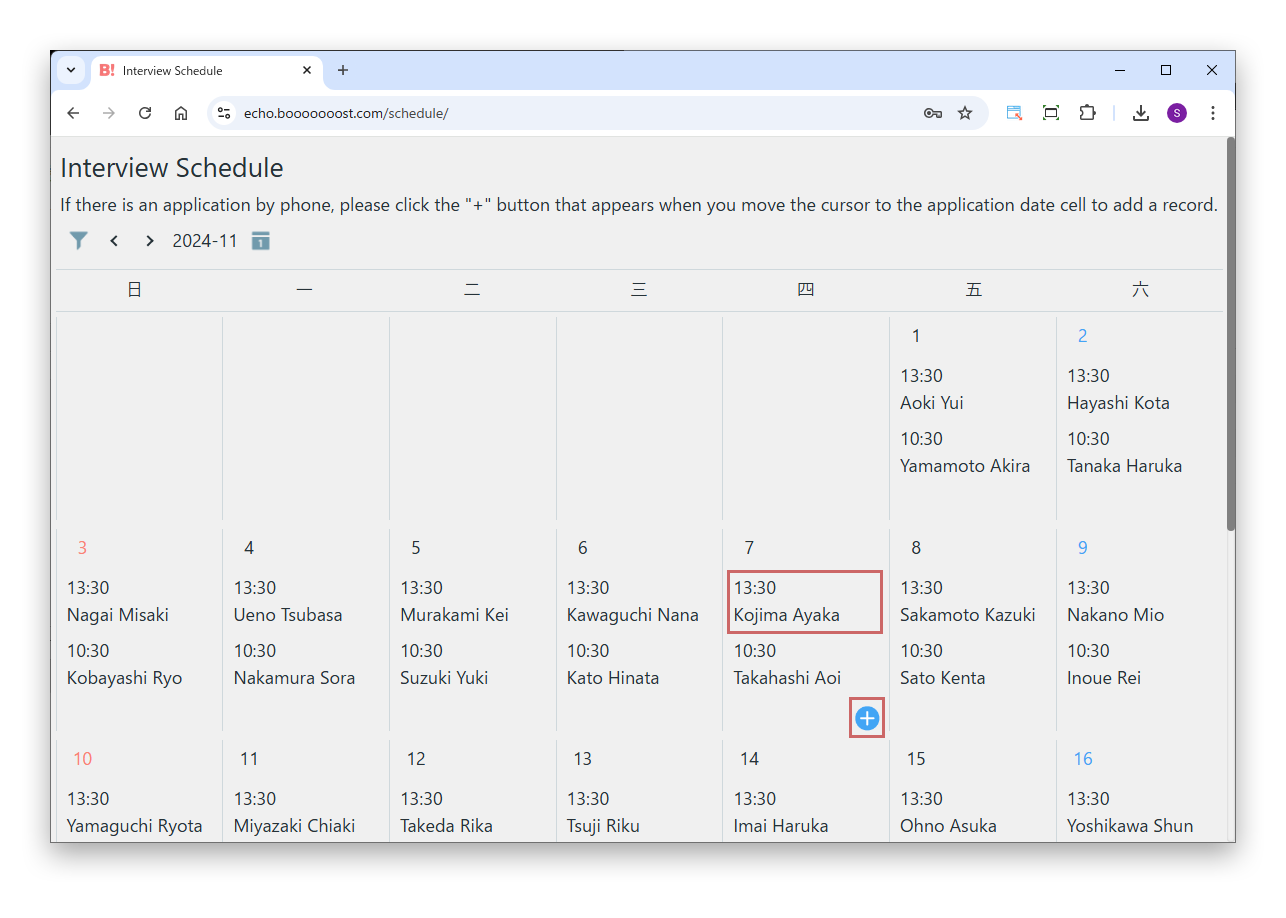
在日历形式的列表中,将光标移到日期单元格上时会显示添加按钮。
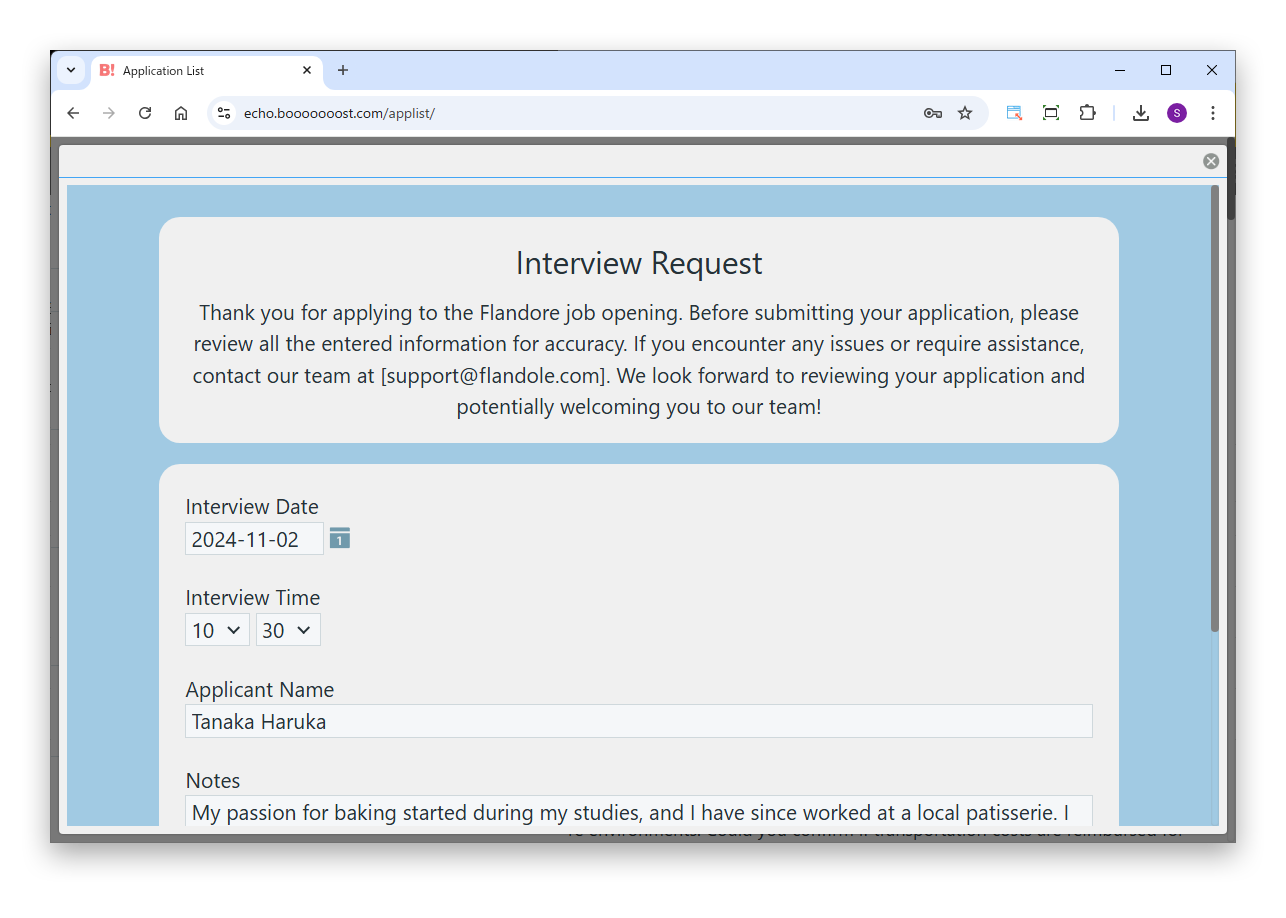
点击按钮,将打开Boost! Injector的Web表单,可以在网页上添加和编辑记录。
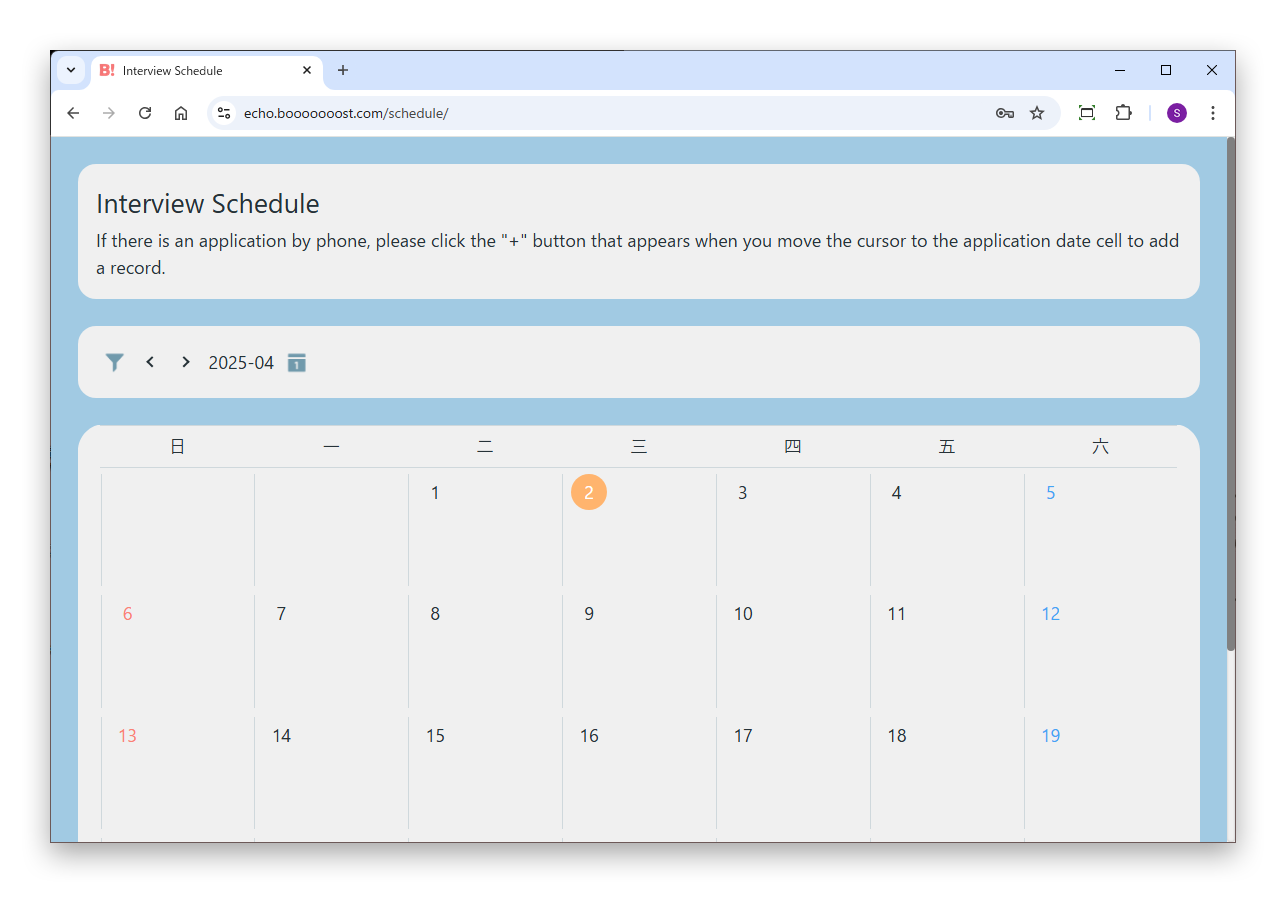
指定背景色后,网页将以如下配色显示。
本插件可以使用Boost!事件,通过JavaScript添加独有的处理。在网页上显示记录之前和显示完成时,可以接收要显示的记录以及放置记录的元素。
例如,可以在显示前加工记录的值,或在显示完成的列表或日历中添加独有的装饰和信息。