Boost!for kintone
ホーム / Echo
PLUGIN

Echo

kintoneのレコードを外部に公開するWebページを作成するプラグインです。Webページに表示するレコードの条件やフィールドは、参照する一覧(表形式またはカレンダー形式)の設定に従います。Boost! Styleで表示を切り替えたり、Boost! Injectorと連動させて、Webページ上でレコードを追加・編集したりすることもできます。

機能を確認する

本製品の利用にあたっては、利用規約に同意しているものとみなされます。

SETTING

設定方法

01

表示内容を指定する

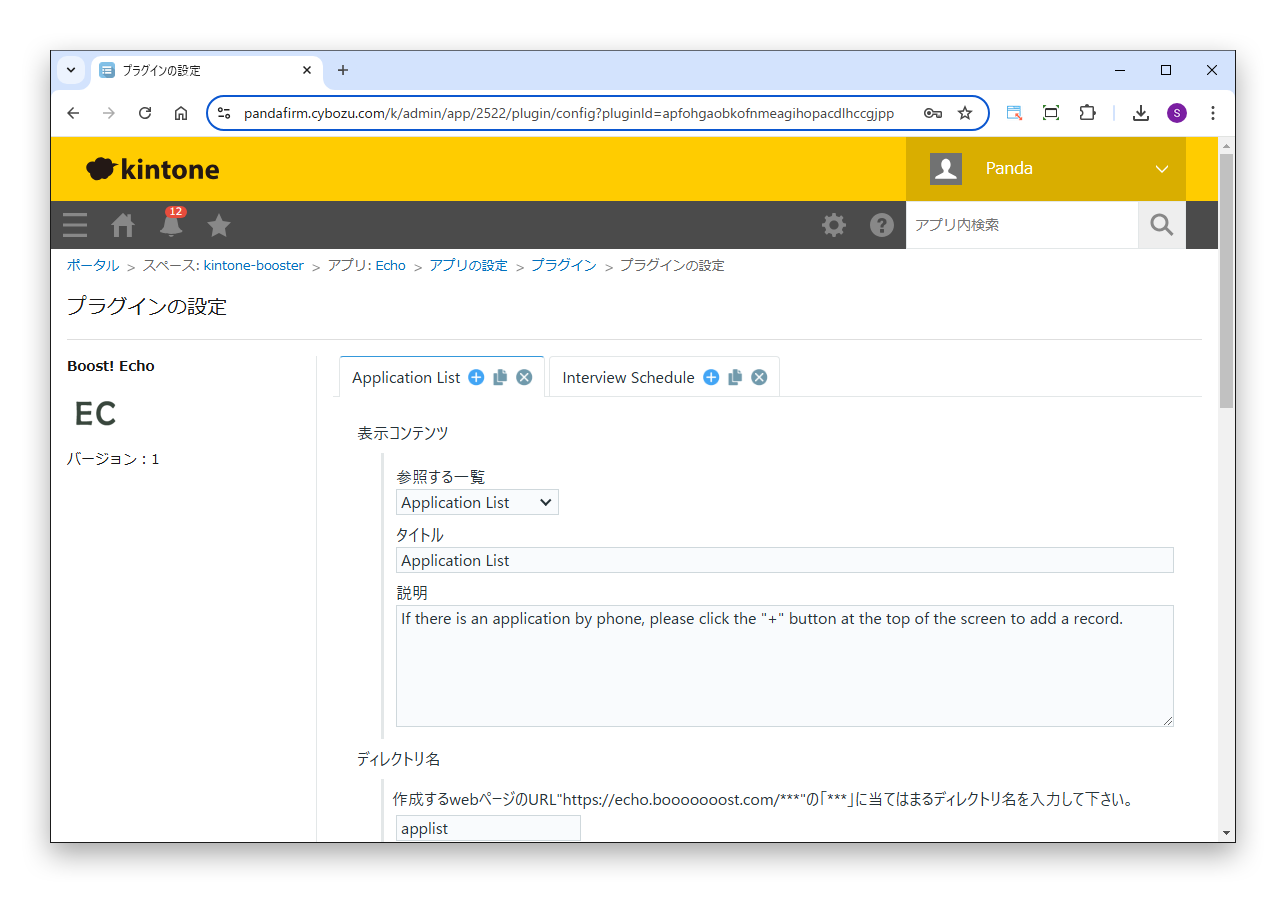
プラグインの設定画面で、Webページに表示する内容を指定します。

設定項目

参照する一覧
Webページに表示するレコードの条件やフィールドのもとになる一覧(表形式またはカレンダー形式)を指定します。
タイトル
ページ上部のヘッダーエリアに表示するタイトルを入力します。
説明
ページ上部のヘッダーエリアに表示する説明文を入力します。
ディレクトリ名

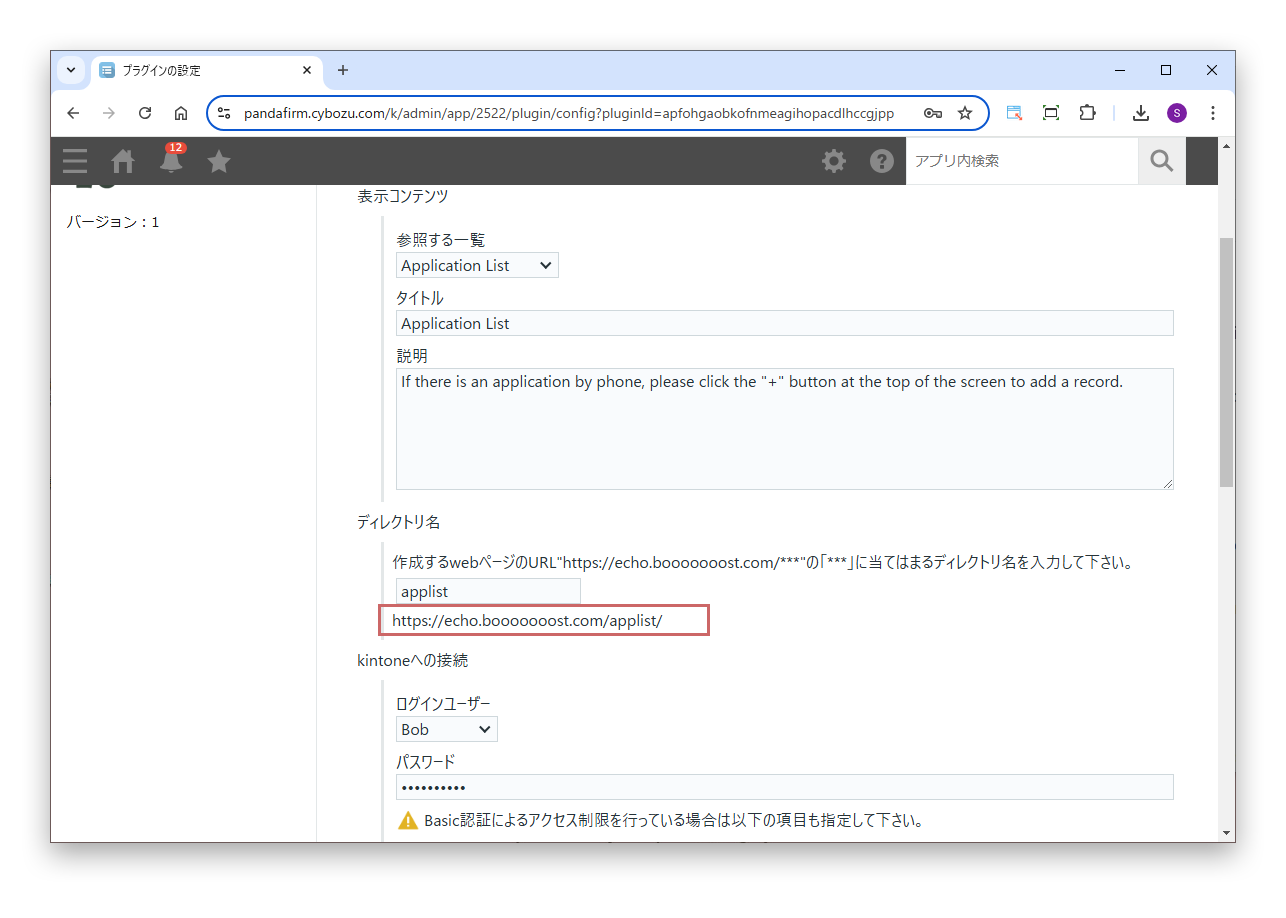
WebページのURLのうち、「ディレクトリ名」の部分を入力します。半角の英小文字・数字・記号が使えます。

https://echo.booooooost.com/ディレクトリ名/
02

kintoneへの接続とアクセス制御を指定する

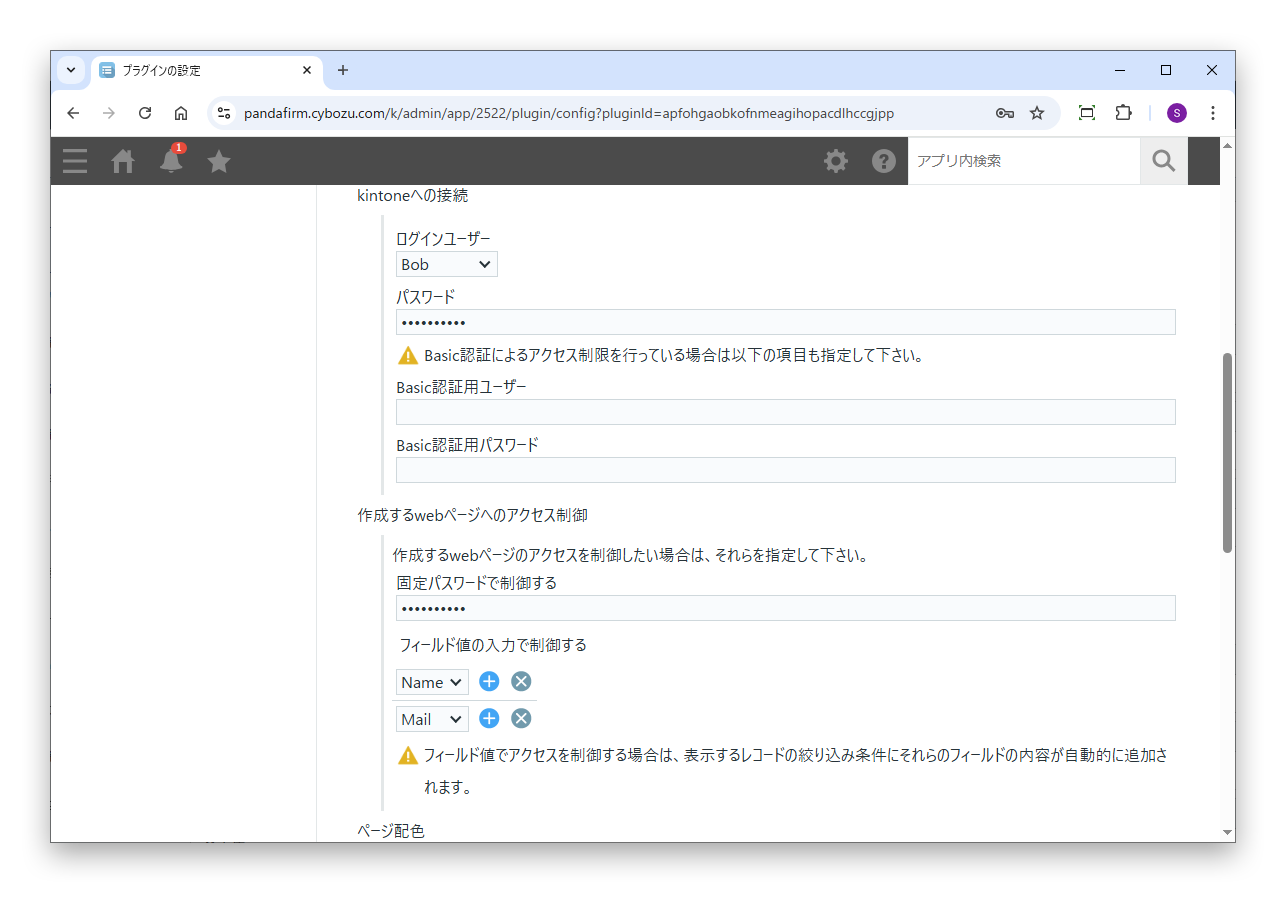
次に、kintoneに接続するユーザーと、Webページへのアクセスを制限する方法を指定します。

設定項目

ログインユーザー
レコードを取得するためにkintoneにアクセスするときのユーザーを指定します。
パスワード
ログインユーザーのログインパスワードを入力します。
Basic認証用ユーザー
Basic認証を設定している場合に、Basic認証のユーザー名を入力します。
Basic認証用パスワード
Basic認証を設定している場合に、Basic認証のパスワードを入力します。
固定パスワードで制御する
Webページへのアクセスを、決まったパスワードで制限する場合に、そのパスワードを入力します。
フィールド値の入力で制御する
Webページへのアクセスを、登録済みのレコードのフィールドの値で制限する場合に、そのフィールドを指定します。

「フィールド値の入力で制御する」を指定すると、入力されたフィールドの値が、表示するレコードの絞り込み条件に自動で追加されます。

03

配色と連動を指定する

必要に応じて、Webページの配色や、ほかのプラグインとの連動を指定します。

設定項目

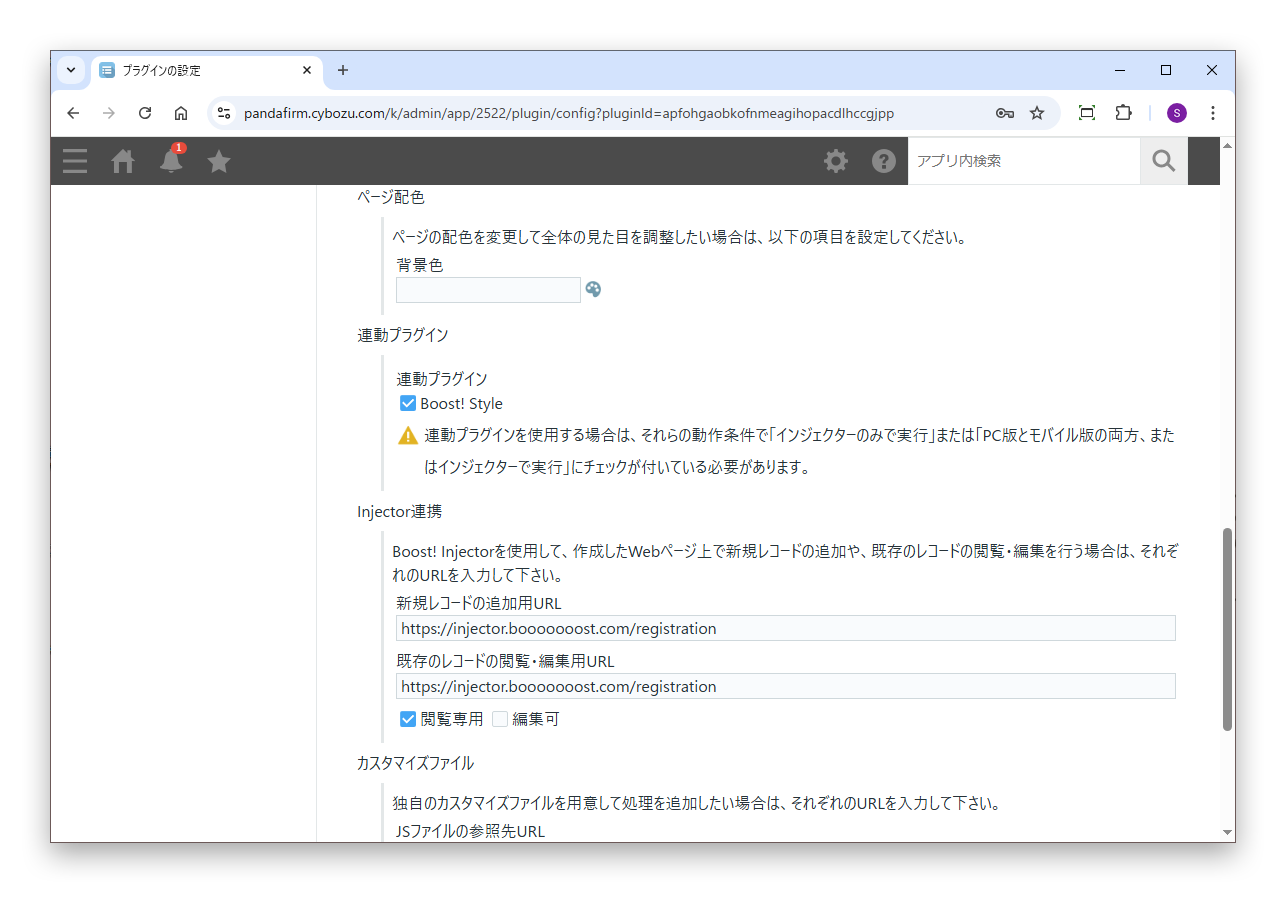
背景色
Webページの背景色を変更する場合に、その色を指定します。
連動プラグイン

アプリにインストールしているBoost! Styleを、Webページで動作させる場合にチェックを付けます。

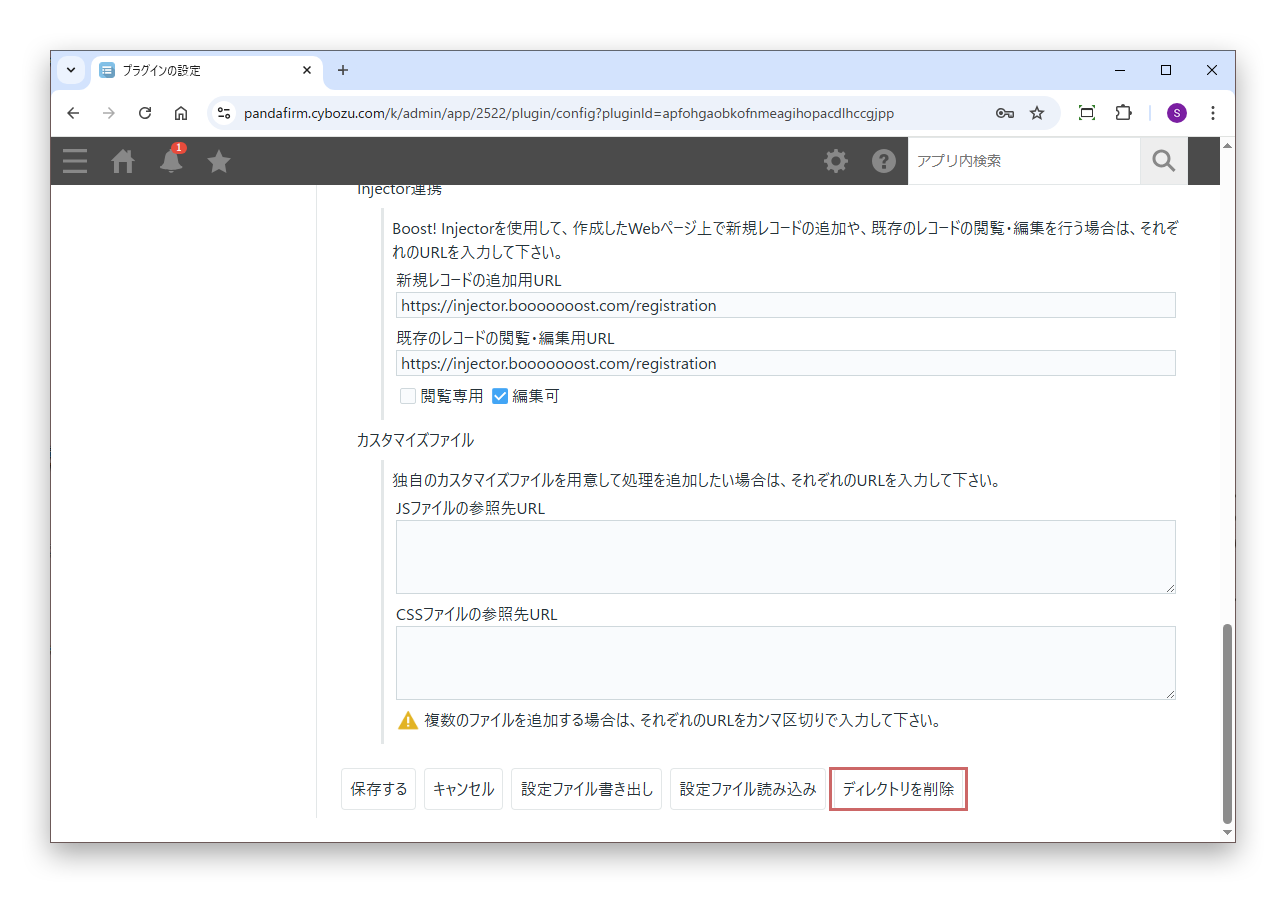
Injector連携

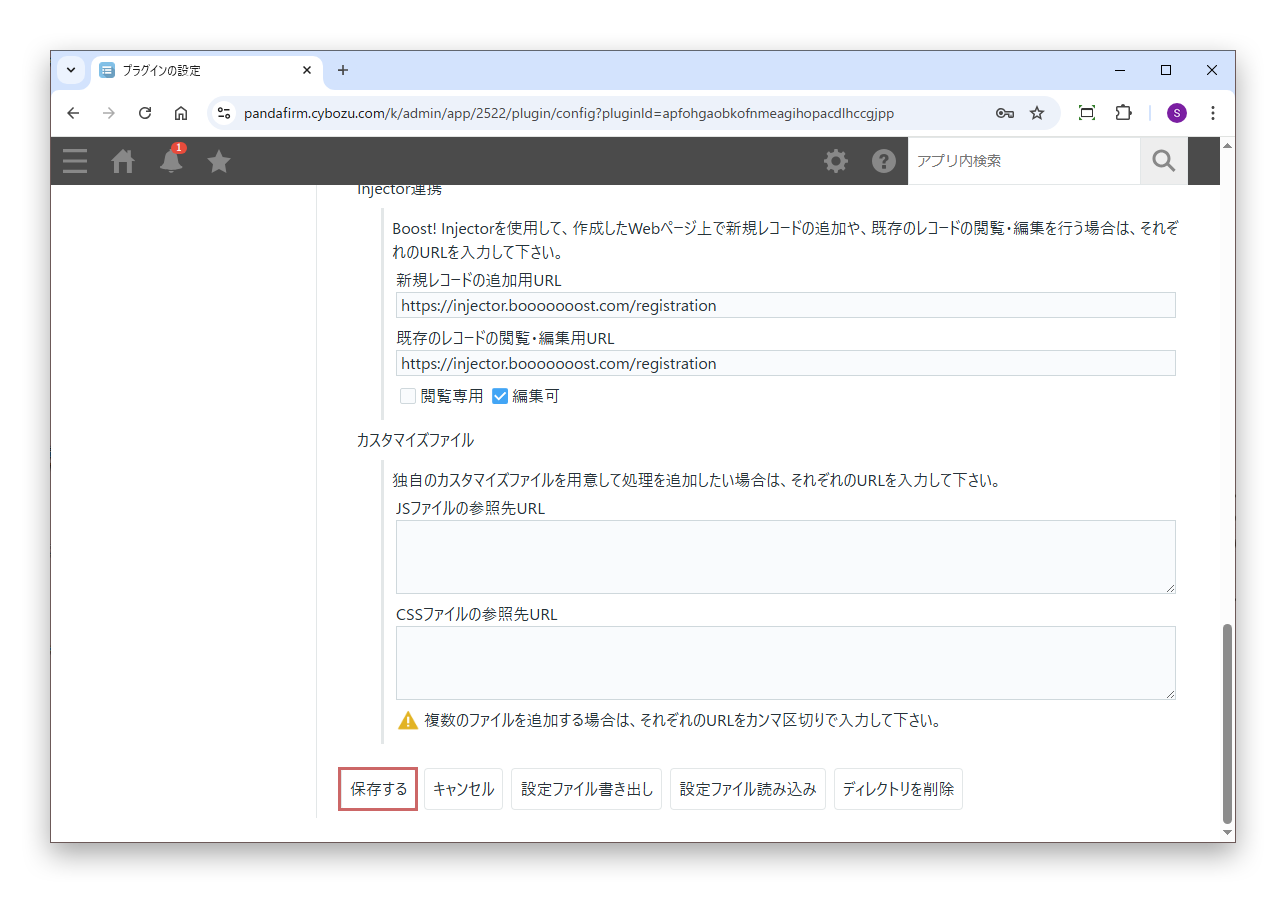
Webページ上でレコードを追加したり、閲覧・編集したりする場合に、それぞれに使うBoost! InjectorのWebフォームのURLを入力します。閲覧・編集用のWebフォームは、閲覧専用にすることもできます。

JSファイルの参照先URL
独自のJavaScriptファイルで処理を追加する場合に、そのURLを入力します。複数のファイルは、カンマ区切りで入力します。
CSSファイルの参照先URL
独自のCSSファイルで画面のスタイルを変更する場合に、そのURLを入力します。複数のファイルは、カンマ区切りで入力します。

連動プラグインを使う場合は、Boost! Styleの動作条件で、「インジェクターのみで実行」または「PC版とモバイル版の両方、またはインジェクターで実行」にチェックを付けてください。

連動プラグインの設定を変更した場合は、このプラグインの設定も保存し直してください。

04

設定を保存する

設定が完了したら、プラグインの設定画面で「保存する」ボタンをクリックします。

05

Webページを確認する

保存が完了すると、Webページが自動で作成されます。ディレクトリ名の欄に表示されたURLにアクセスして、内容を確認します。

Webページに表示するレコードは、Boost!のサーバー(162.43.20.8)を経由してkintoneから取得されます。kintoneでIPアドレス制限を行っている場合は、このIPアドレスを許可してください。

06

ディレクトリを削除する

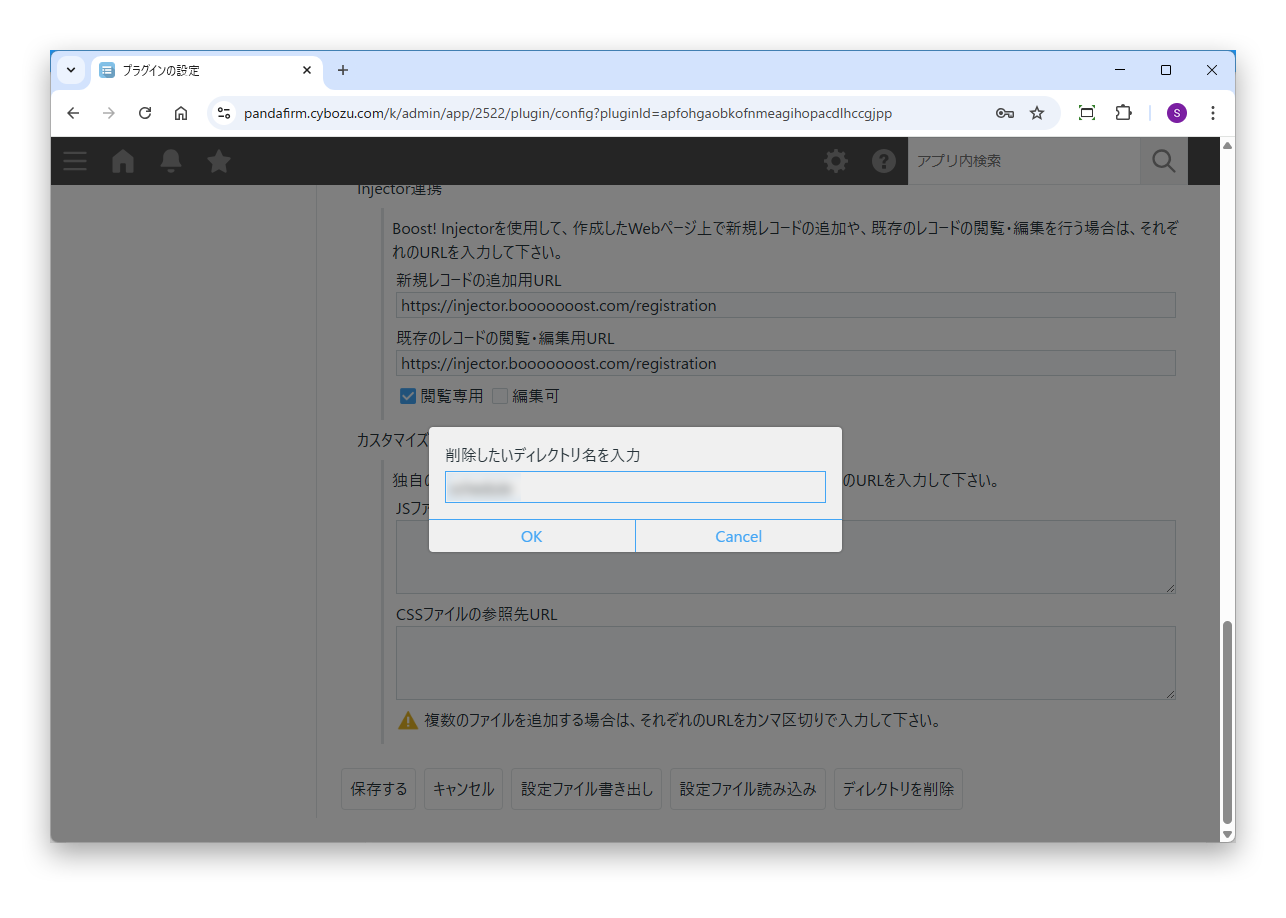
プラグインの使用をやめる場合などは、作成したディレクトリを削除します。「ディレクトリを削除」ボタンをクリックします。

表示される入力欄に、削除するディレクトリ名を入力します。

HOW TO USE

使い方

01

Webページを表示する

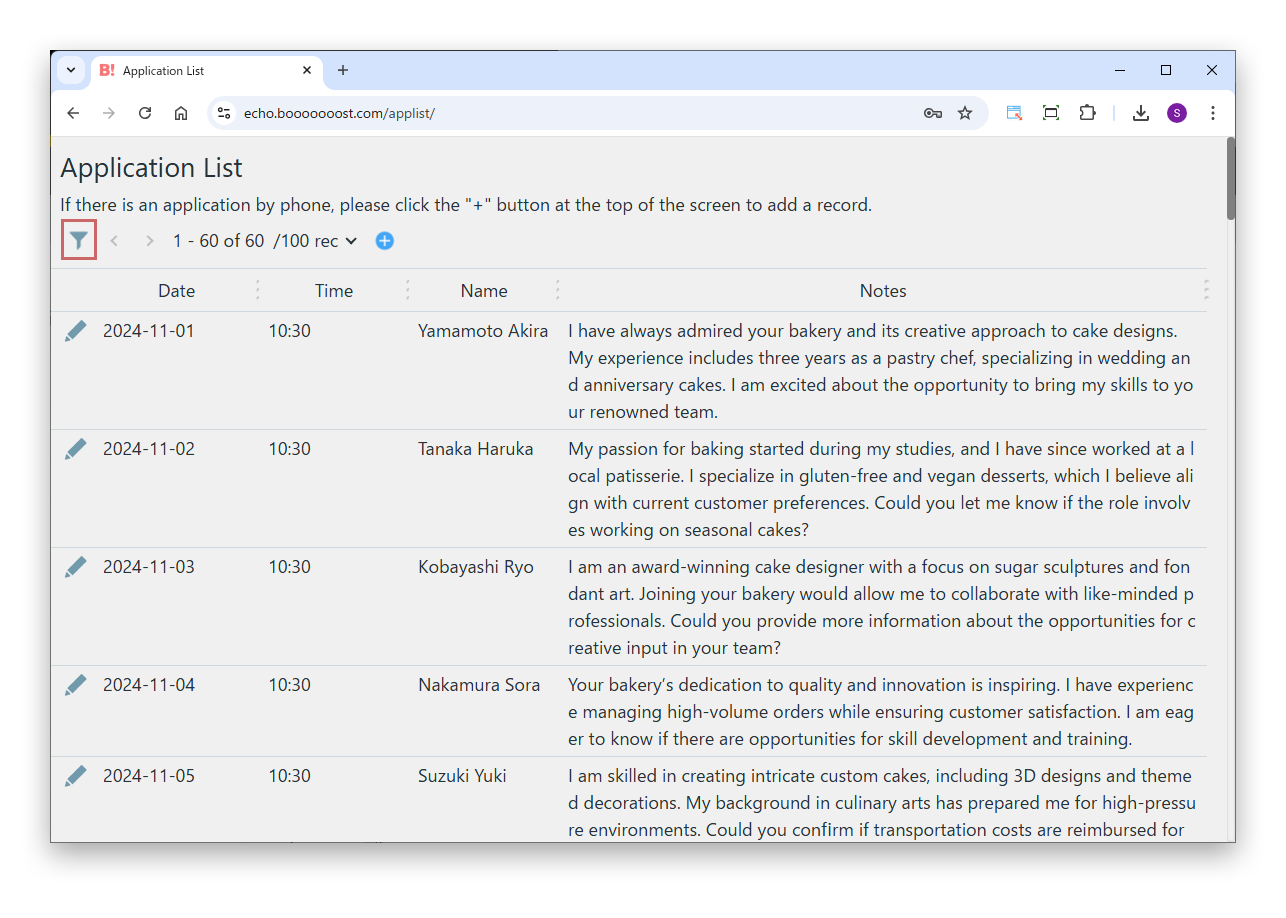
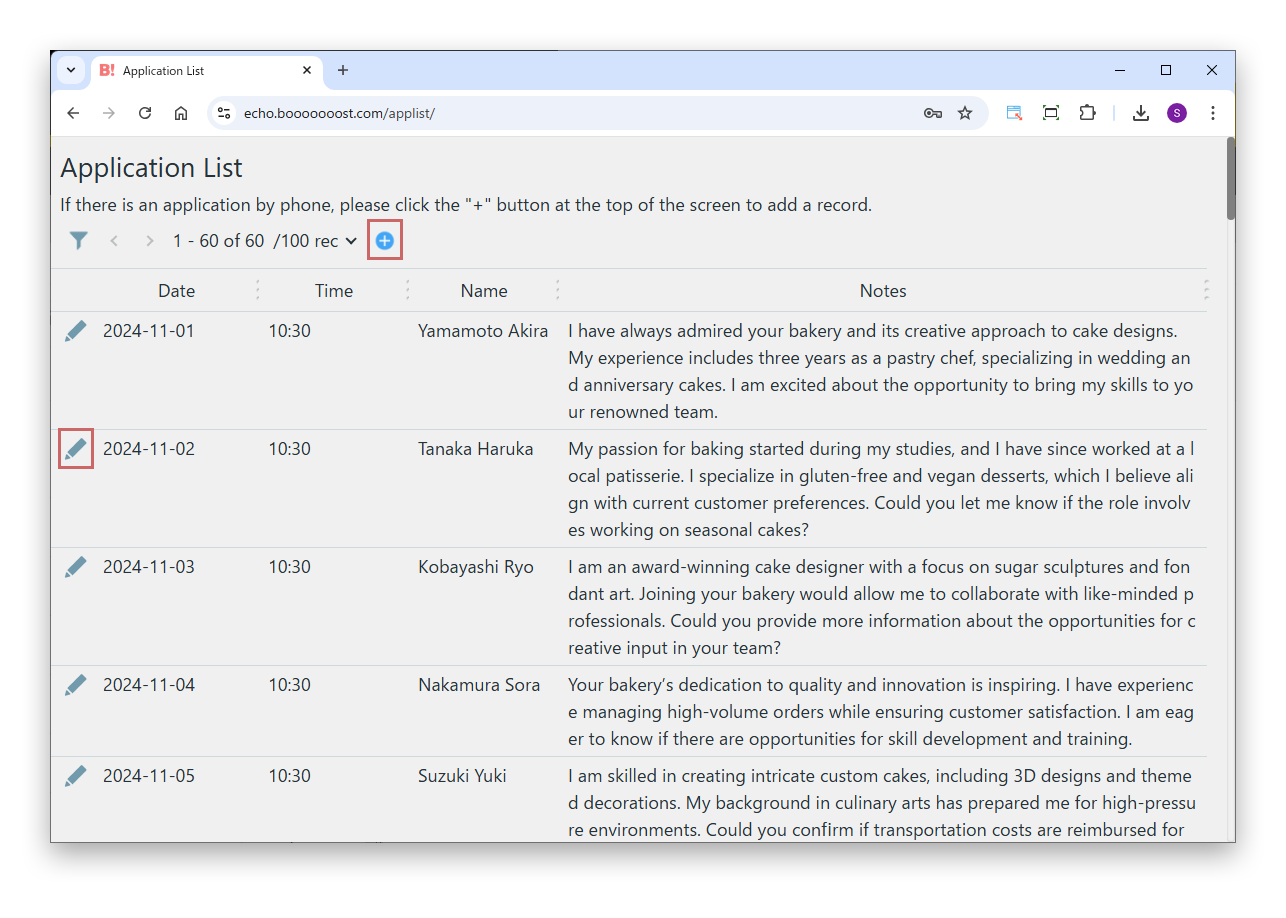
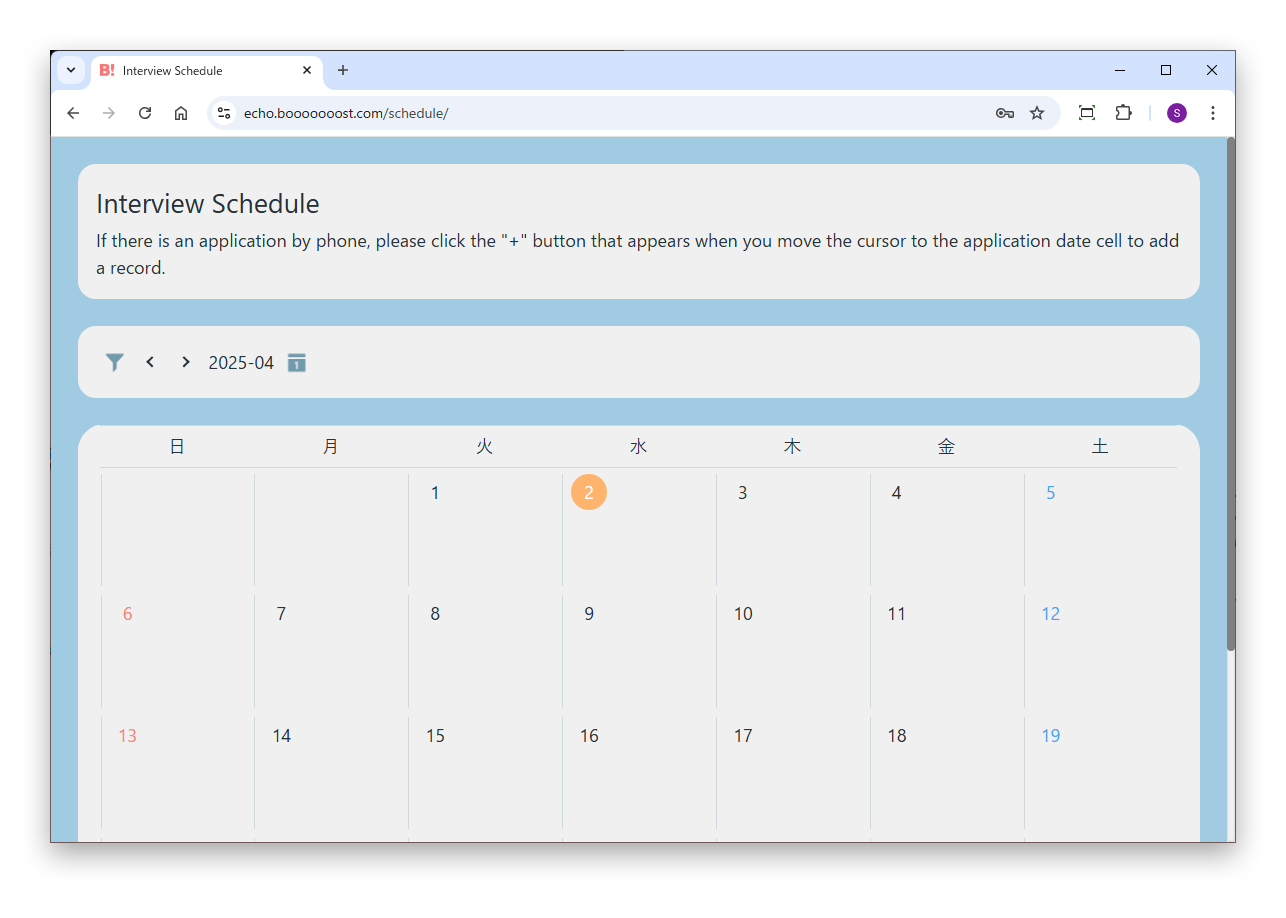
作成したWebページにアクセスすると、kintoneの一覧が表示されます。漏斗アイコンをクリックすると、さらに絞り込むことができます。

Webページに表示するレコードは、Boost!のサーバー(162.43.20.8)を経由してkintoneから取得されます。kintoneでIPアドレス制限を行っている場合は、このIPアドレスを許可してください。

3か月の試用期間を過ぎた時点でライセンスを購入していない場合、このプラグインは使用できなくなります。

02

アクセスを制限する

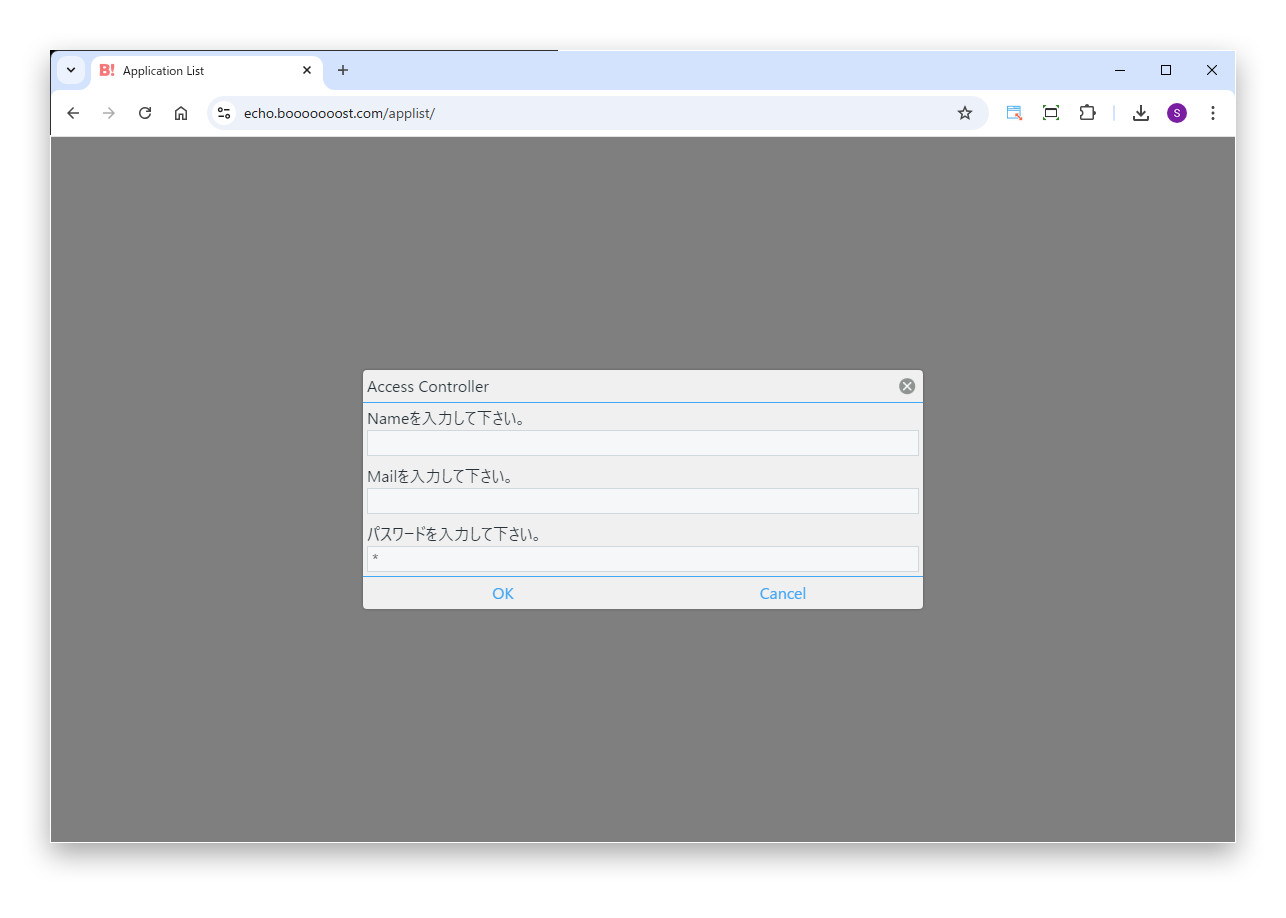
固定パスワードやフィールドの値でアクセスを制限した場合は、Webページにアクセスしたときに入力画面が表示されます。

03

レコードを追加・編集する

Boost! Injectorと連動させると、一覧にレコードの追加ボタンと編集ボタンが表示されます。

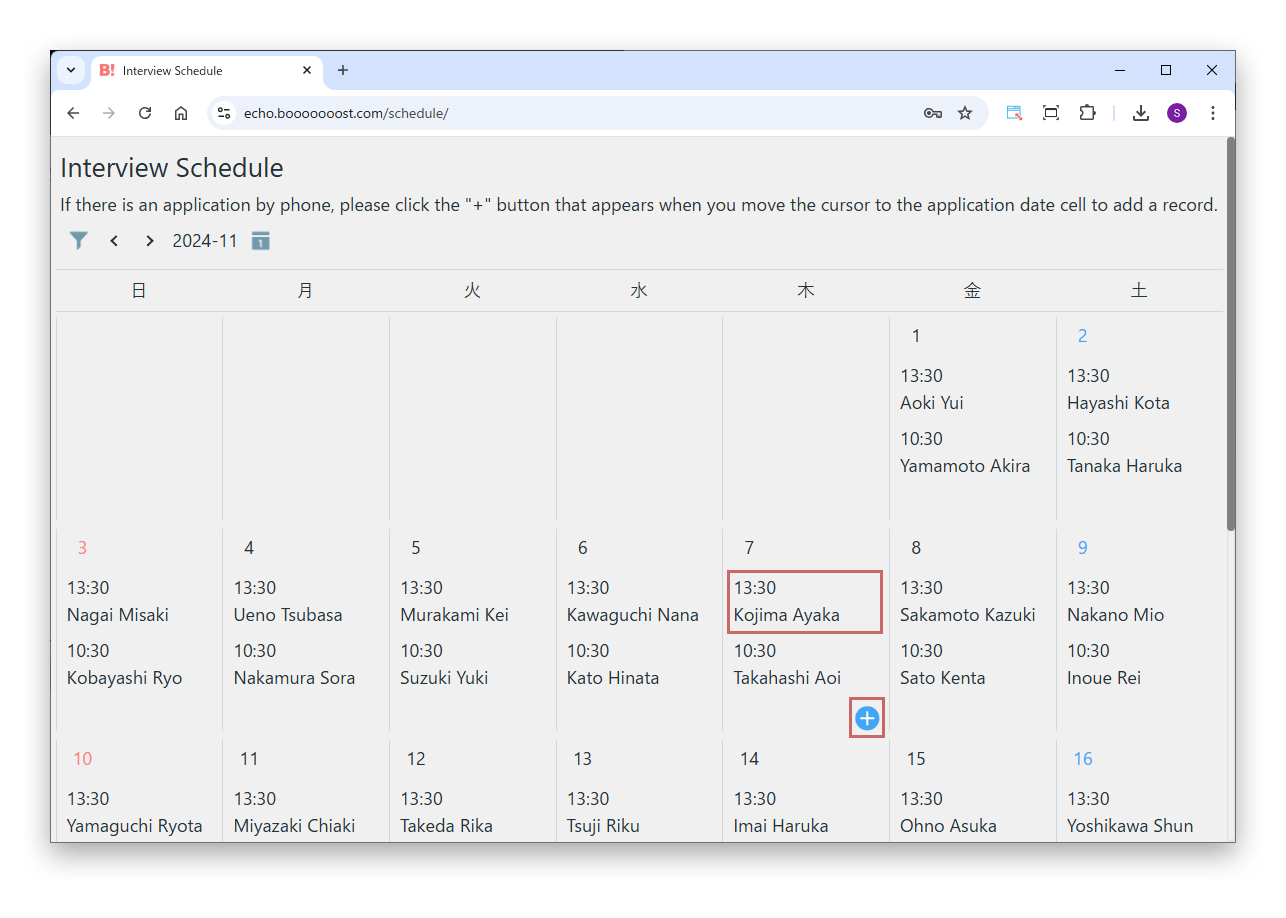
カレンダー形式の一覧では、日付のセルにカーソルを合わせると、追加ボタンが表示されます。

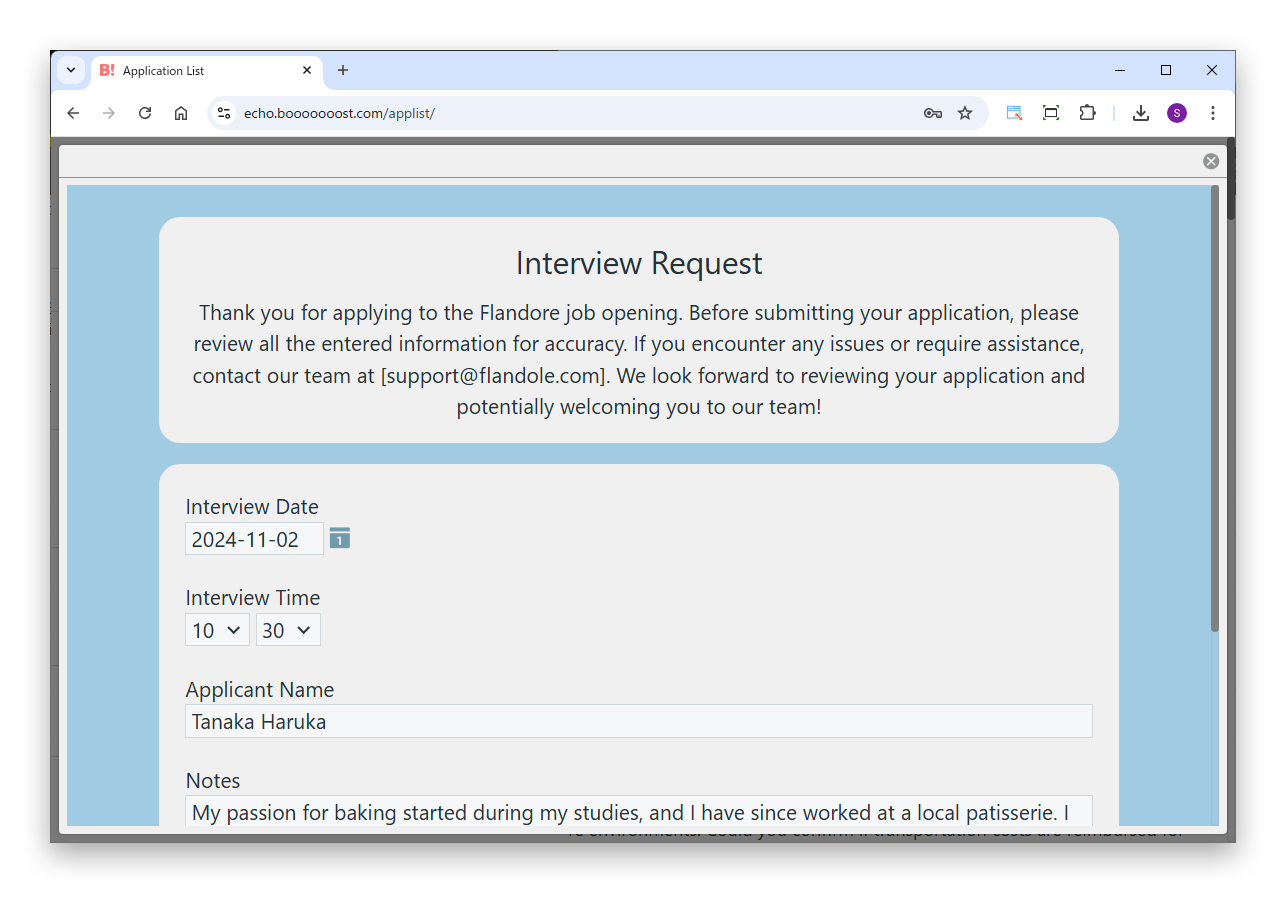
ボタンをクリックすると、Boost! InjectorのWebフォームが開き、Webページ上でレコードを追加・編集できます。

04

背景色を変更する

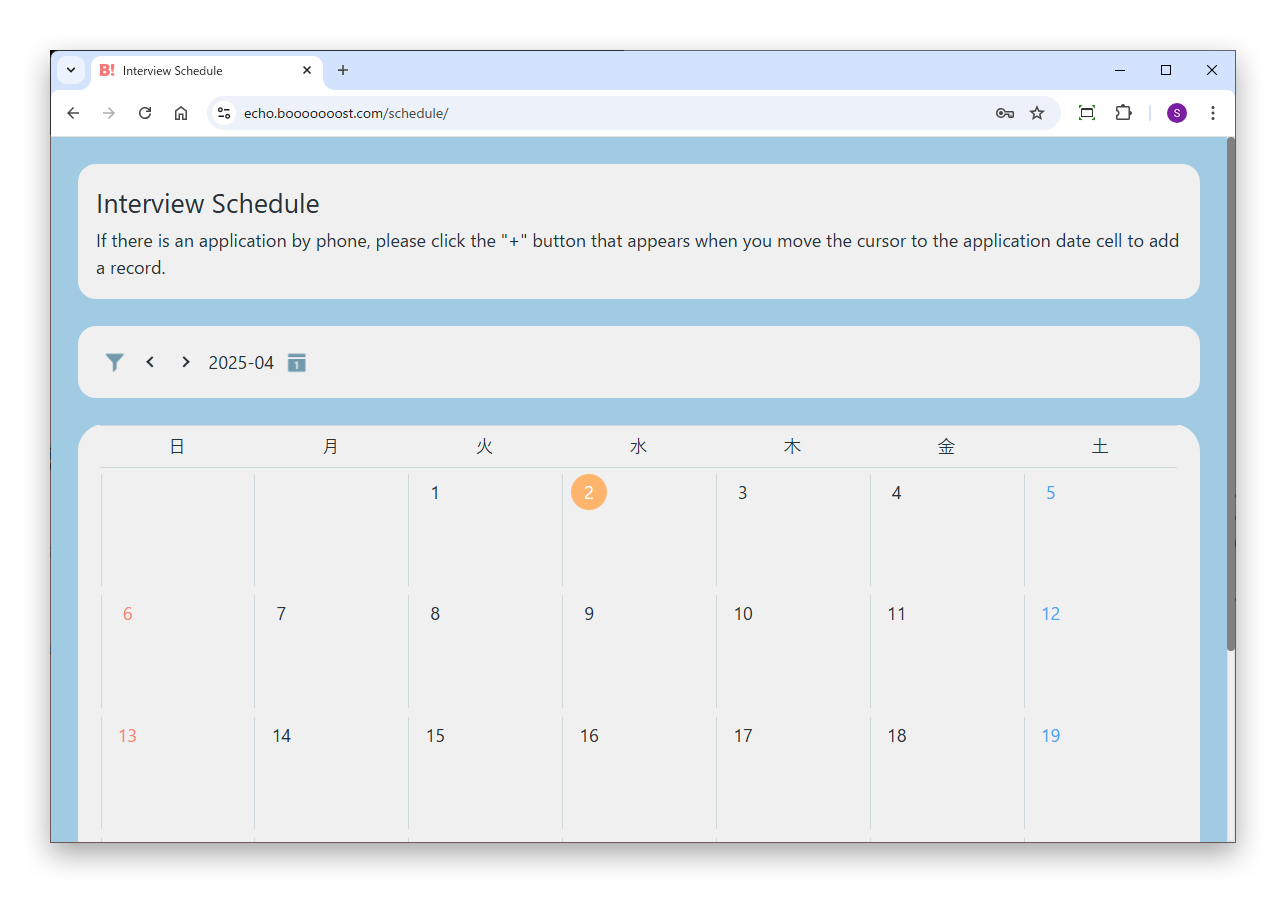
背景色を指定すると、Webページはこのような配色になります。

CUSTOMIZE

カスタマイズ

このプラグインでは、Boost!イベントを使って、JavaScriptで独自の処理を追加できます。Webページにレコードを表示する前と、表示が完了したタイミングで、表示するレコードや、レコードを配置する要素を受け取れます。

たとえば、表示する前のレコードの値を加工したり、表示が完了した一覧やカレンダーに、独自の装飾や情報を加えたりできます。