 Boost!
指定执行条件
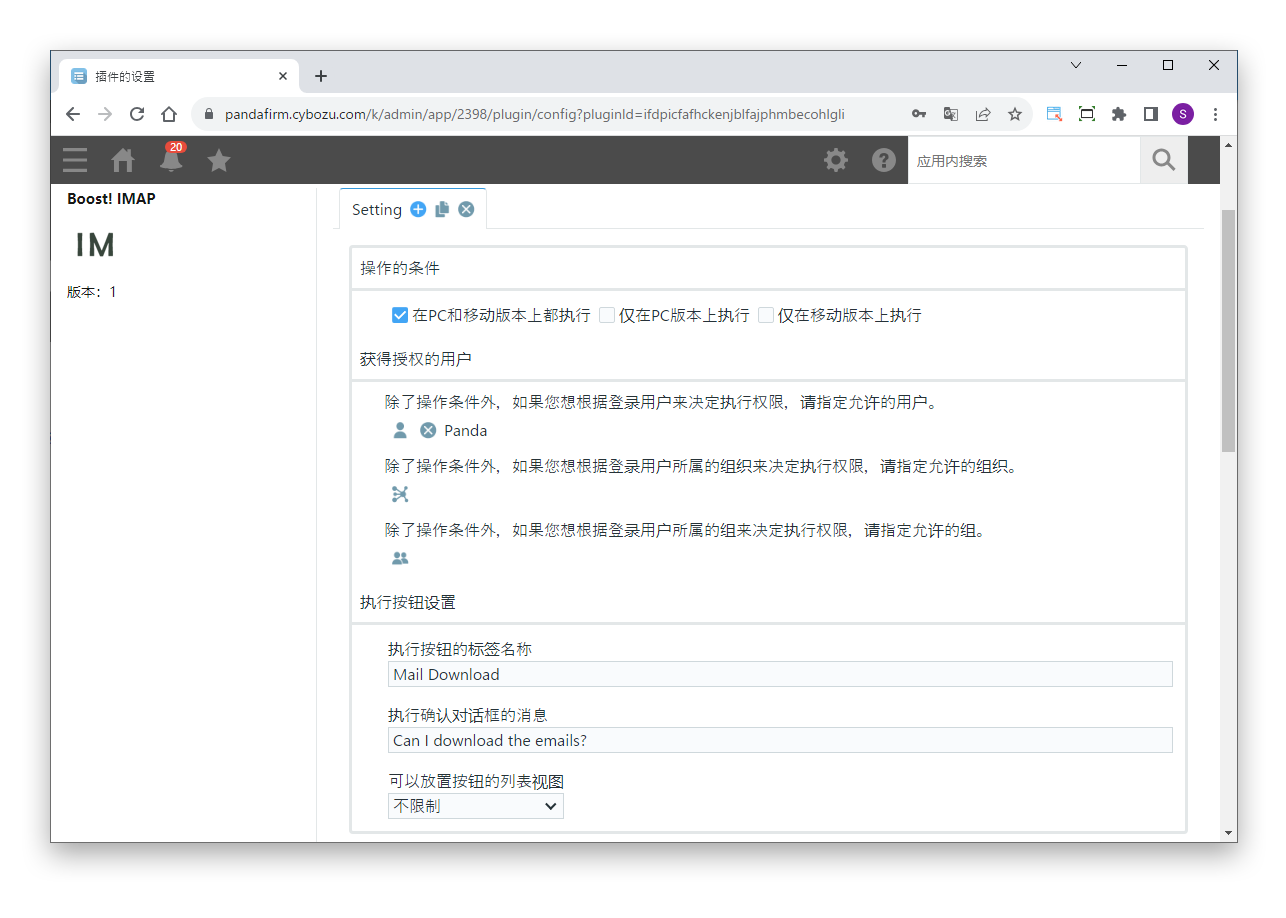
首先,指定可以执行插件的用户和执行按钮。
设置项目
- 获得授权的用户
- 如需根据登录用户或其所属的组织、组来允许执行,请指定允许的对象。
- 执行按钮的标签名称
- 输入导入邮件的按钮的标签名称。
- 执行确认对话框的消息
- 输入导入前显示的消息。
- 可以放置按钮的列表视图
- 指定显示执行按钮的列表。
从指定的邮件账户导入接收邮件的插件。可以在kintone应用中集中管理邮件的处理。附件也会一起导入,因此还可以按接收日期时间或发件人查找文件。
使用本产品即视为您已同意使用条款。
首先,指定可以执行插件的用户和执行按钮。
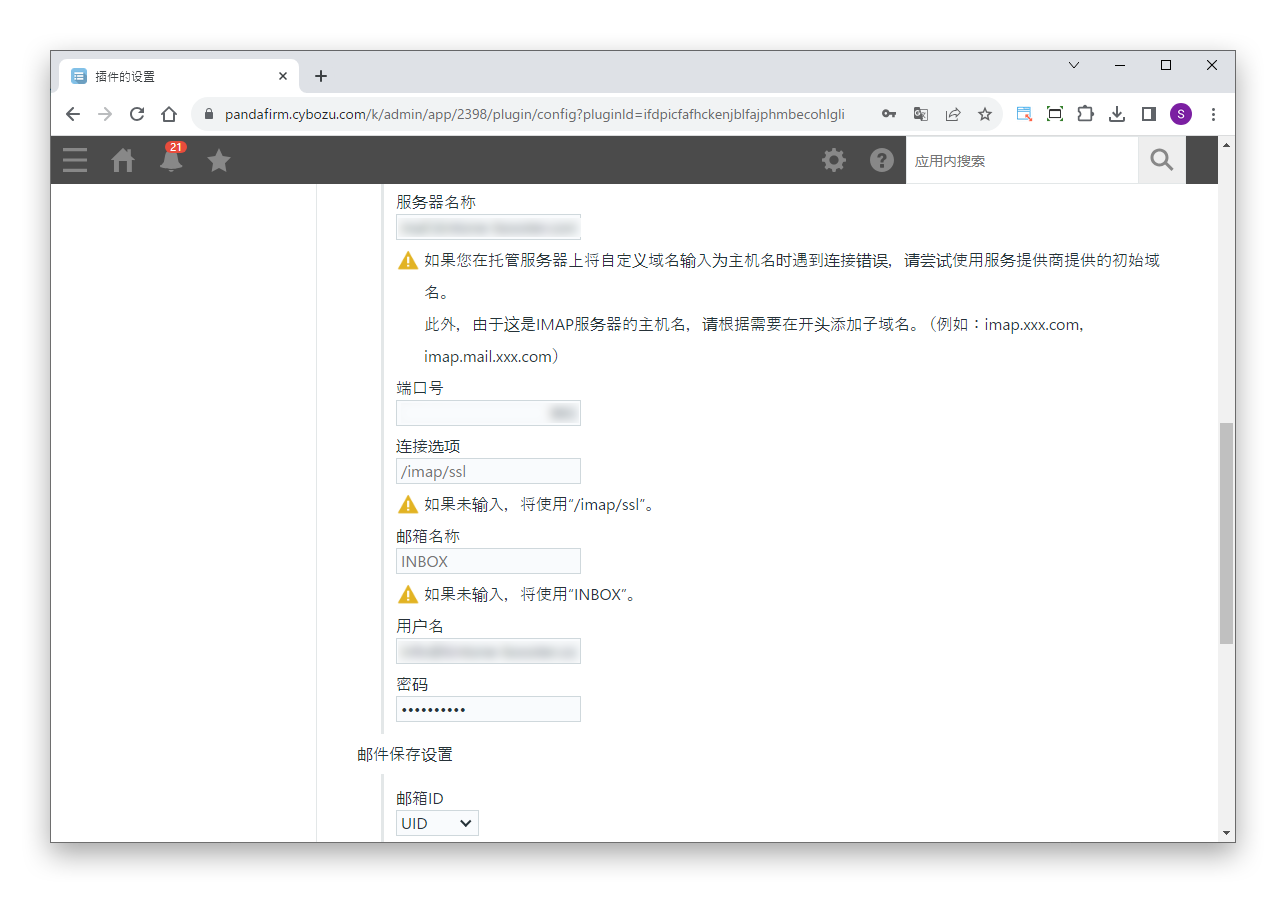
接下来,指定接收邮件的服务器以及保存导入邮件的字段。
请输入IMAP服务器的信息。不使用POP服务器的信息。
在租用服务器上,如果将自己的域名作为服务器名输入时出现连接错误,请输入租用服务器公司提供的初始域名。
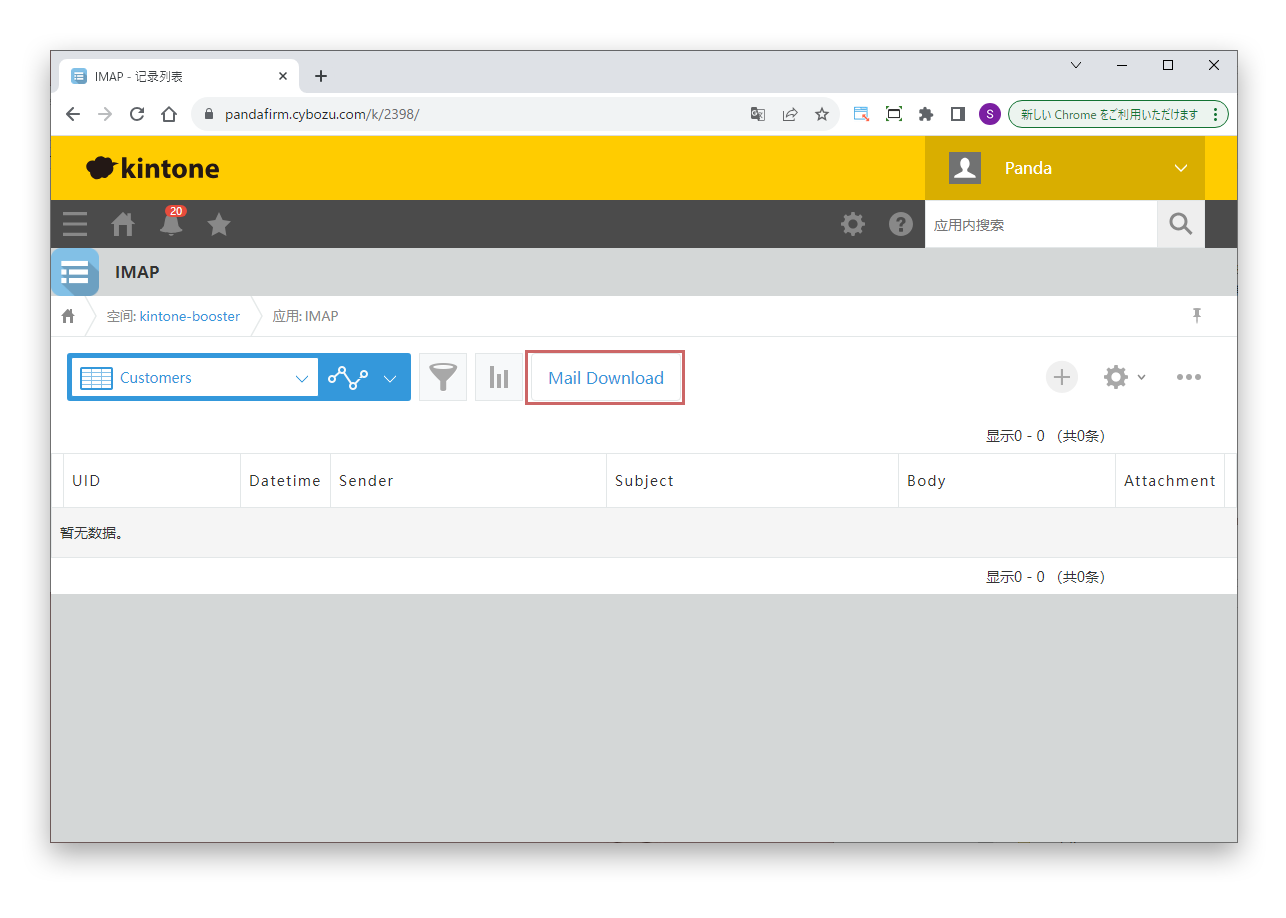
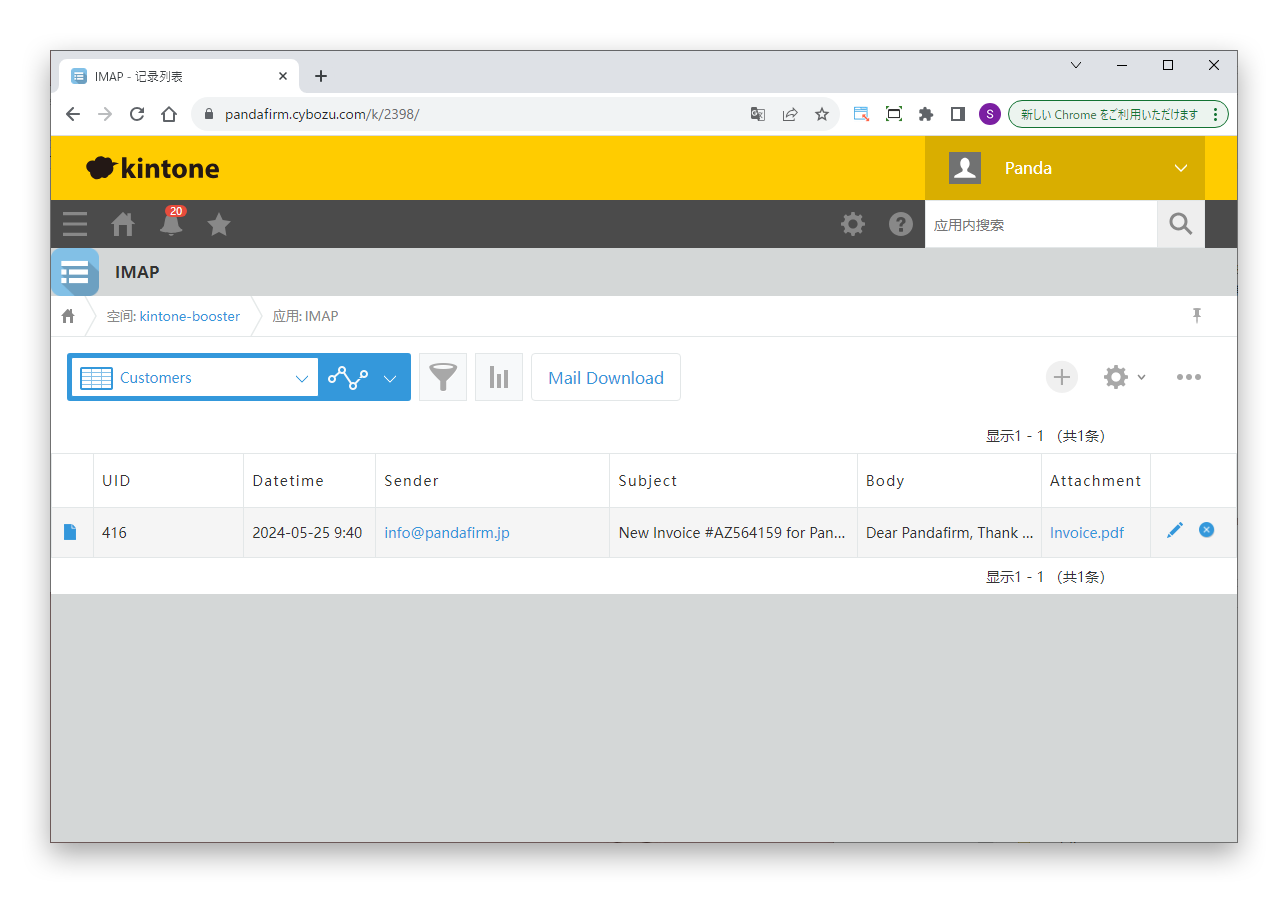
打开设置页面中指定的列表时,将显示导入邮件的按钮。
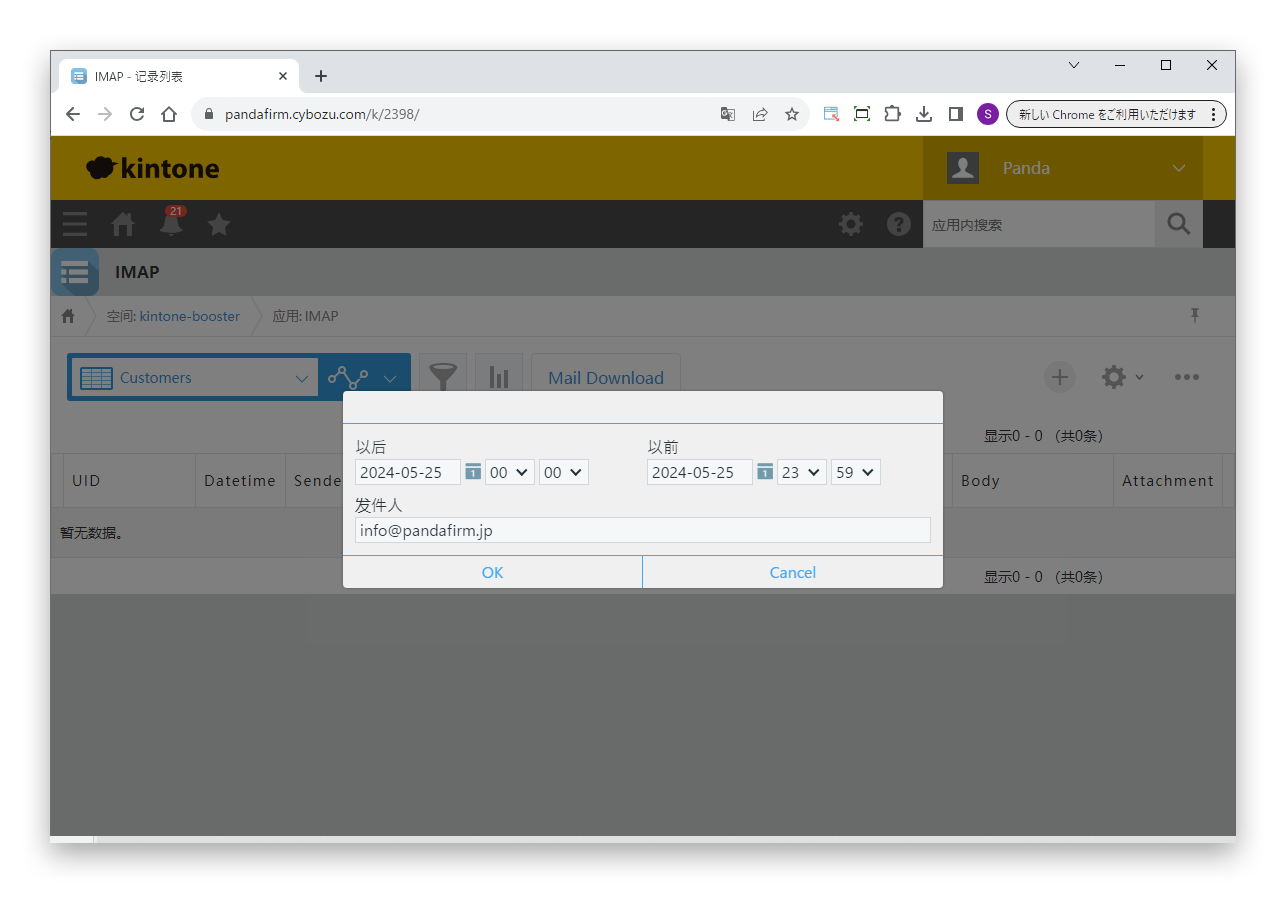
点击按钮,将显示输入导入期间和发件人的页面。期间的初始值为今天的0:00至23:59。
如果发件人留空,将导入指定期间内的所有邮件。
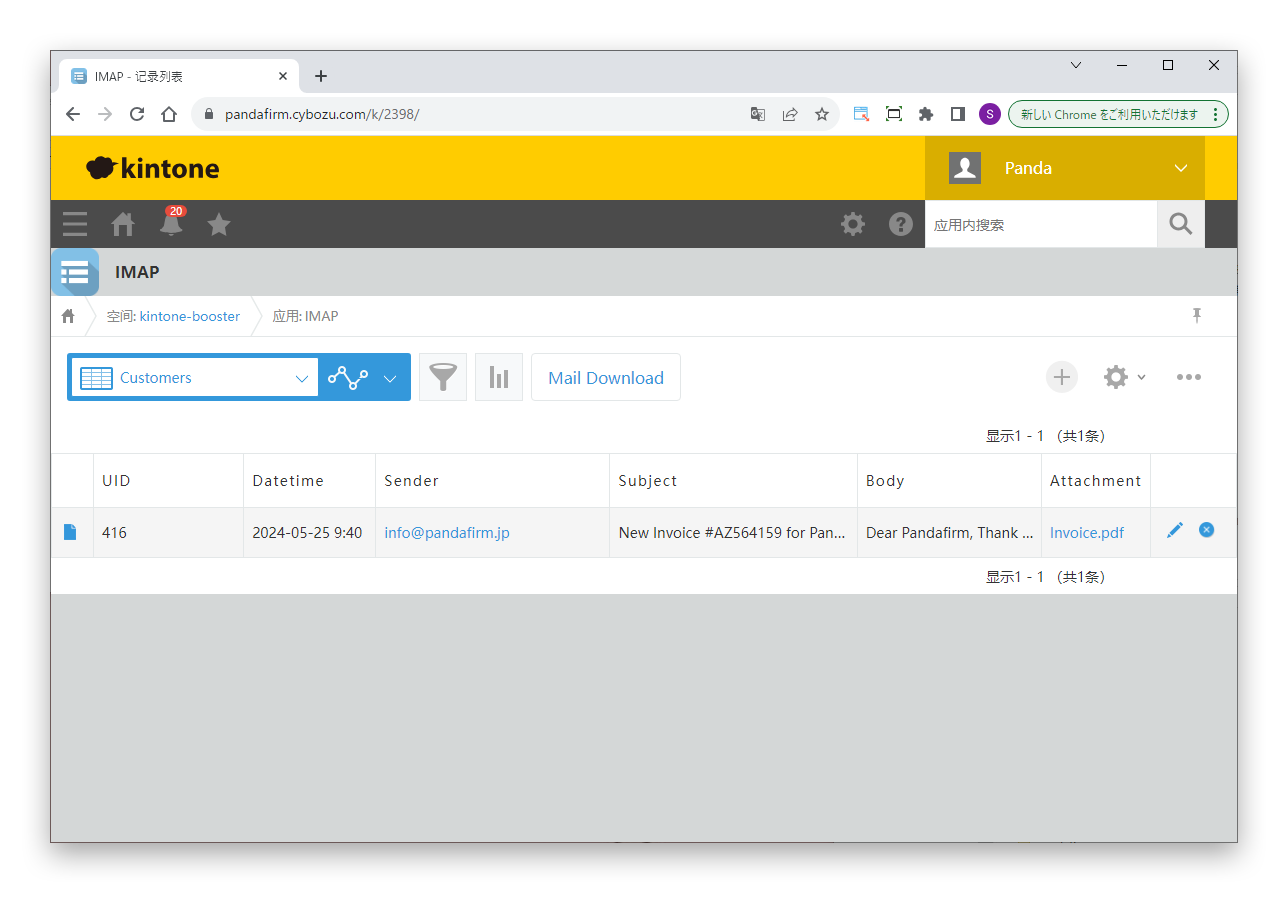
点击“OK”,将导入邮件并保存到设置页面中指定的字段。
本插件不检查邮件是否已导入。如果再次导入相同的期间,相同的邮件会被再次登记。如果在邮件ID字段中勾选“值为唯一”,可以防止重复,但如果包含已导入的邮件,将会发生错误并中止导入。邮件每100封登记一次,因此发生错误前已登记的记录会保留。