 Boost!
指定执行条件
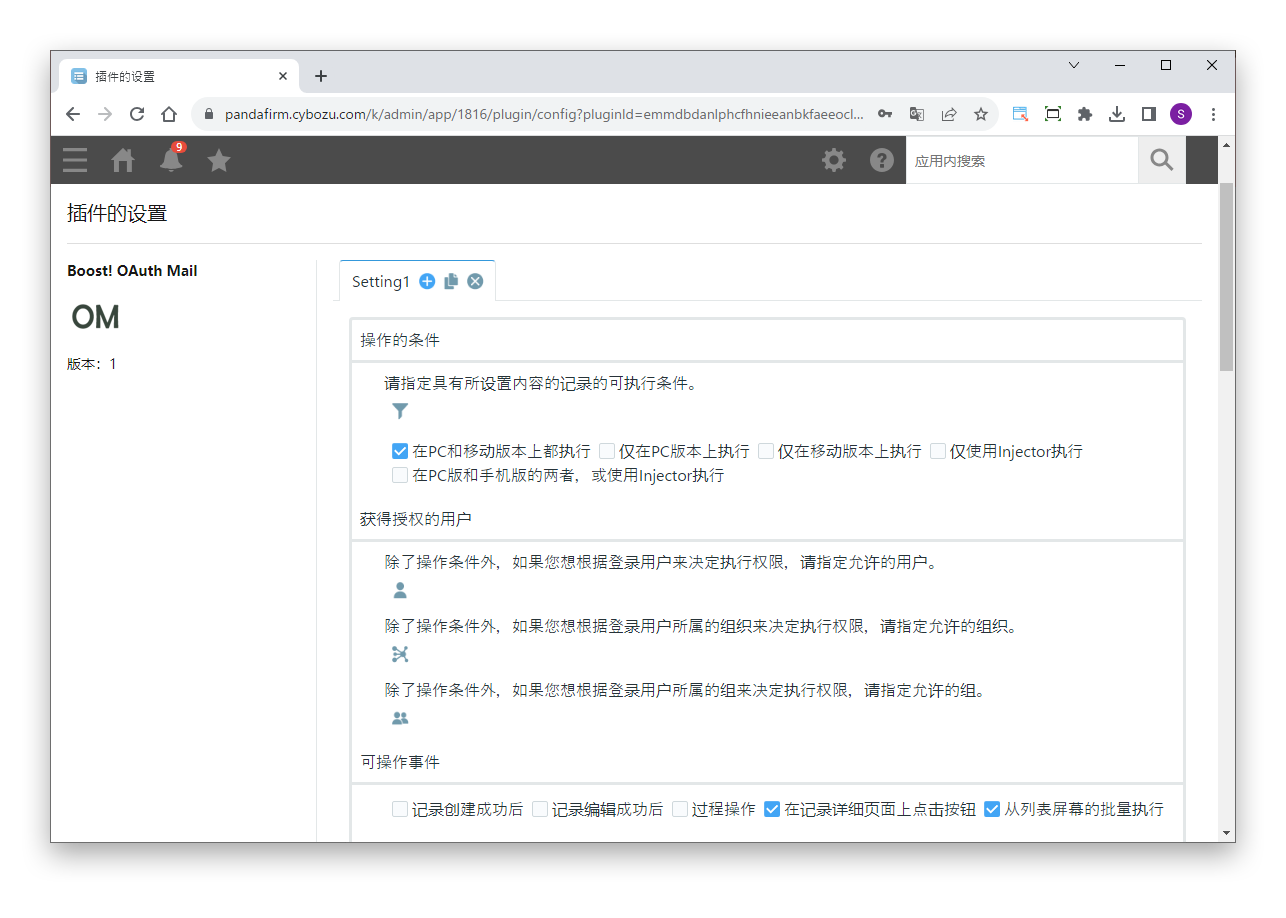
首先,指定执行处理的条件。
设置项目
- 操作的条件
- 指定要处理的记录的条件。
- 获得授权的用户
- 如果除操作的条件外,还要根据登录用户或其所属的组织、组来允许执行,请指定允许的对象。
- 可操作事件
- 指定执行处理的事件(记录创建成功后、记录编辑成功后、过程操作、在记录详细页面上点击按钮、从列表屏幕的批量执行)。
关于Injector,请参阅Boost! Injector页面。
使用OAuth认证发送邮件的插件。不仅可以在保存记录时执行,还可以以过程操作或点击按钮为触发条件执行。它也支持表格内的邮件地址字段,因此无需在意记录的结构即可使用。
使用本产品即视为您已同意使用条款。
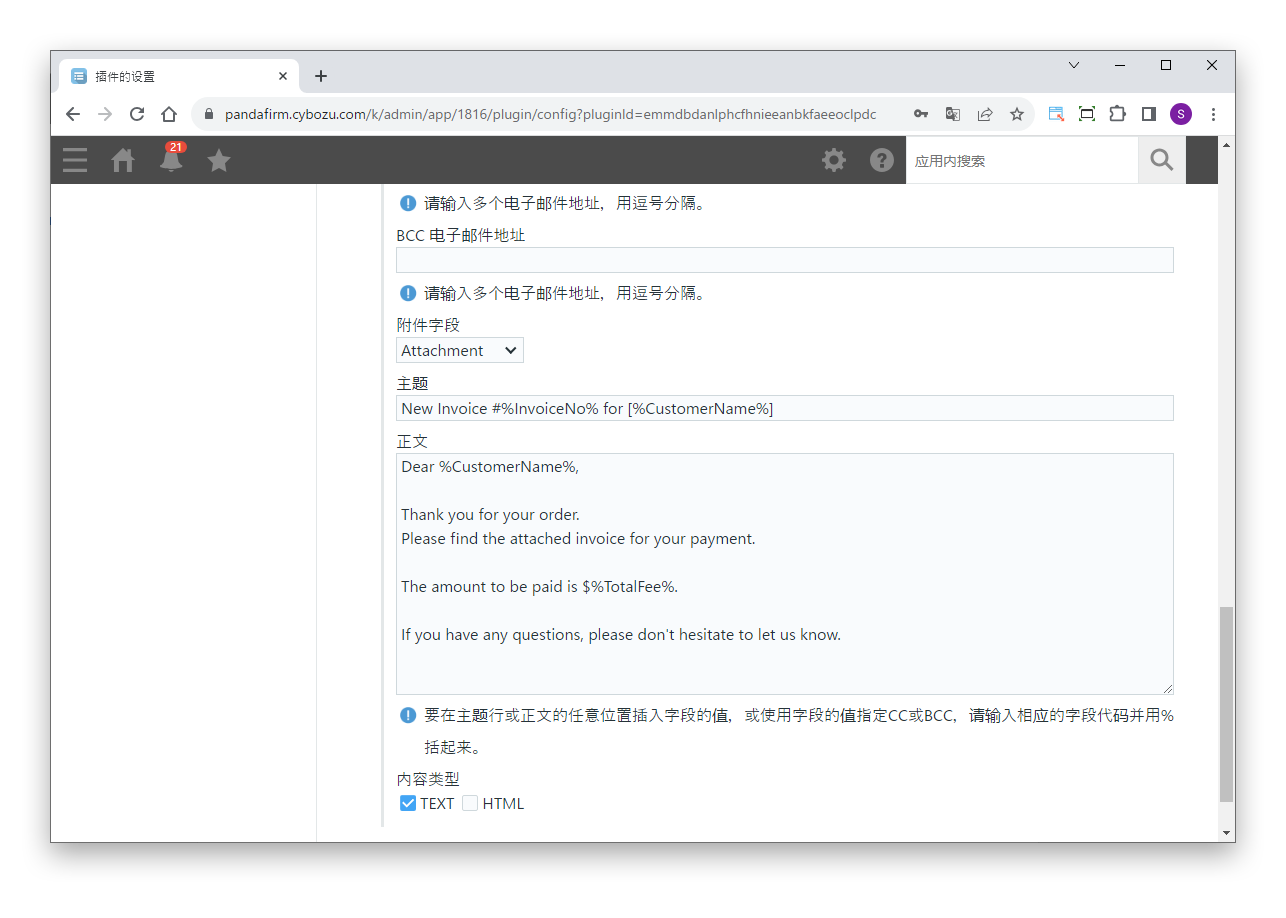
首先,指定执行处理的条件。
关于Injector,请参阅Boost! Injector页面。
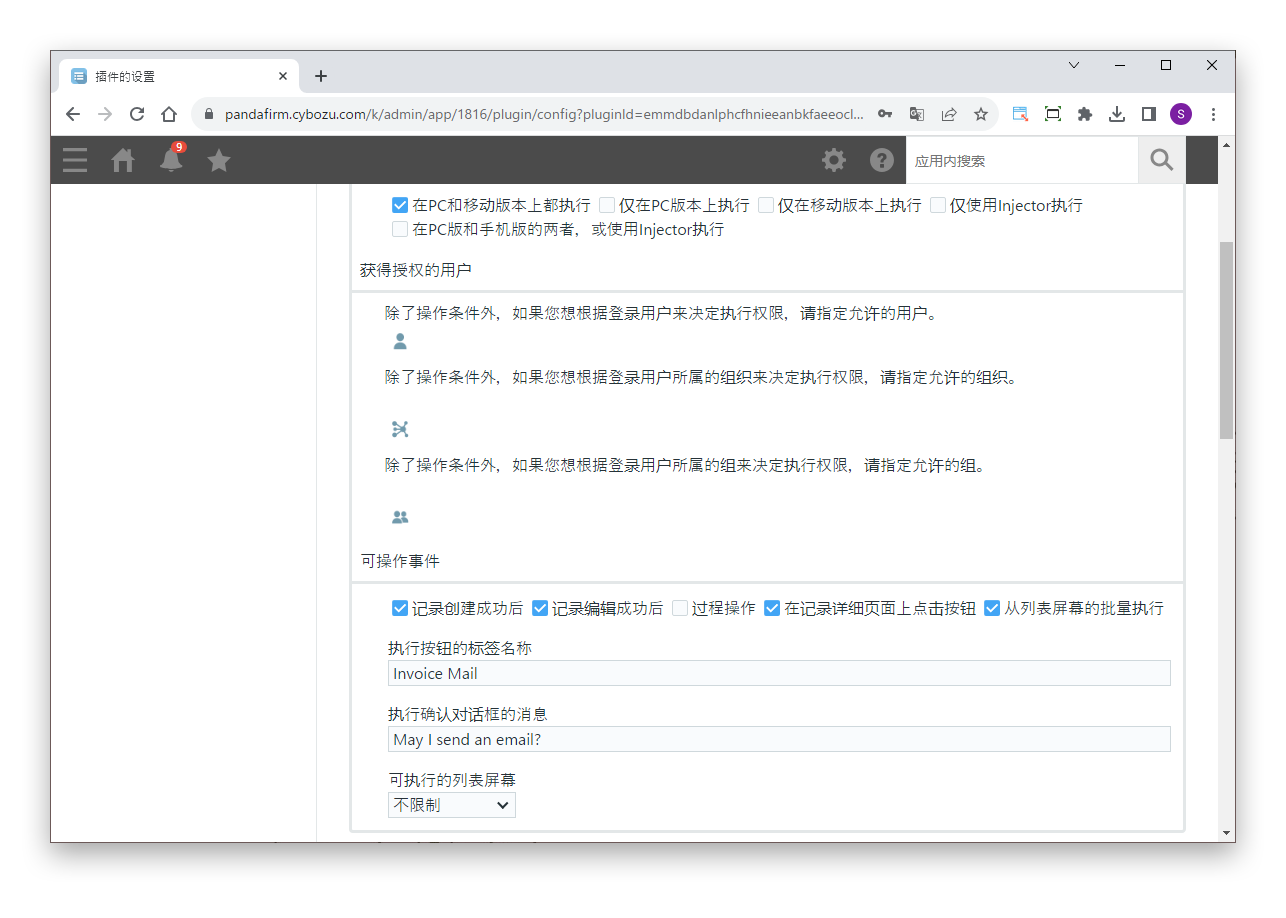
根据所选事件,有些项目需要另外指定。
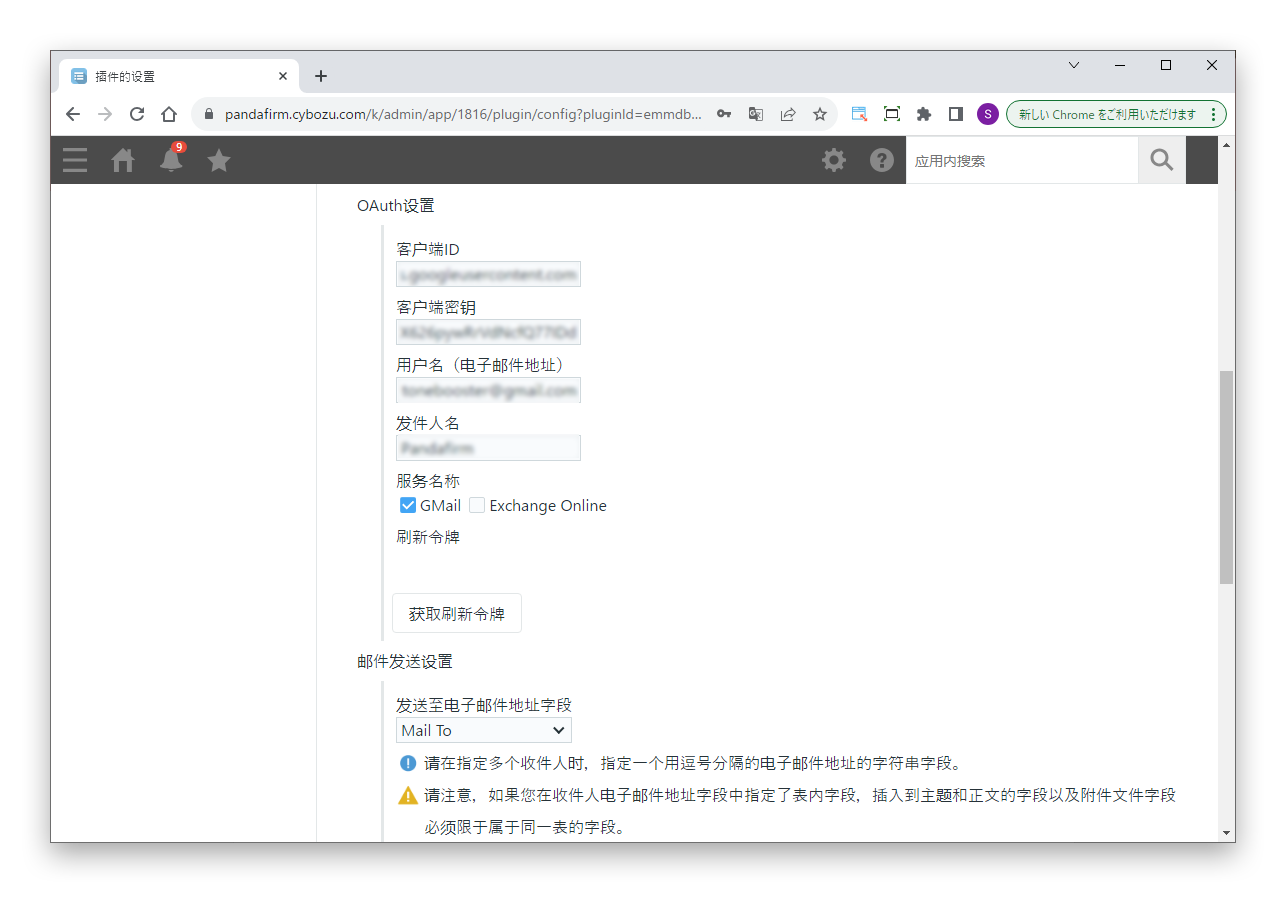
接下来,指定满足条件时要执行的处理。
本插件使用基于客户端ID和客户端密钥获取的刷新令牌发送邮件。需要事先为每个服务准备好这些信息。
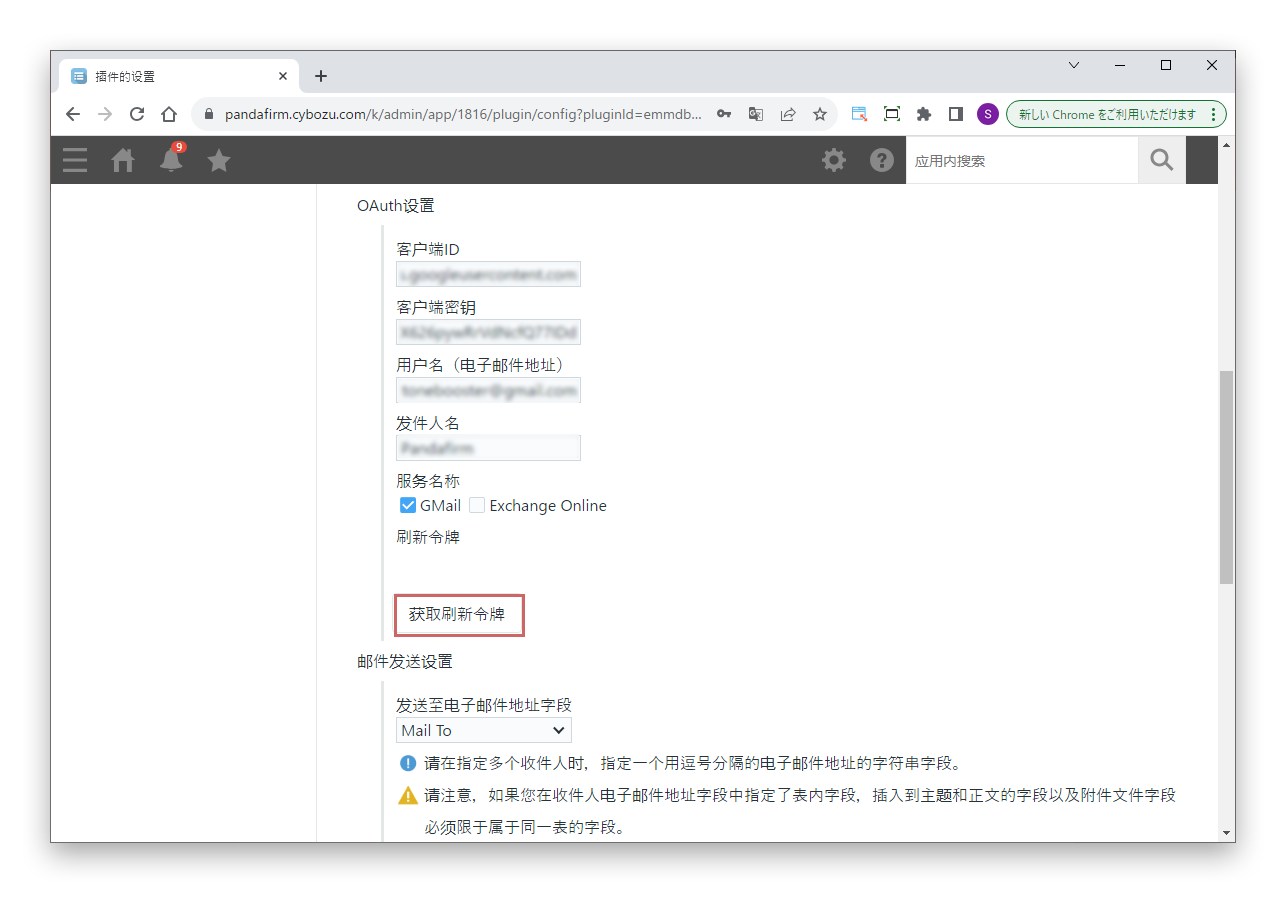
输入客户端ID和客户端密钥后,点击“获取刷新令牌”按钮,在显示的认证页面中获取刷新令牌。获取成功后,刷新令牌栏中会显示“认证成功”。
在认证页面中,请使用“用户名(电子邮件地址)”中输入的邮件地址的账户登录。如果使用其他账户登录,将获取该账户的刷新令牌。
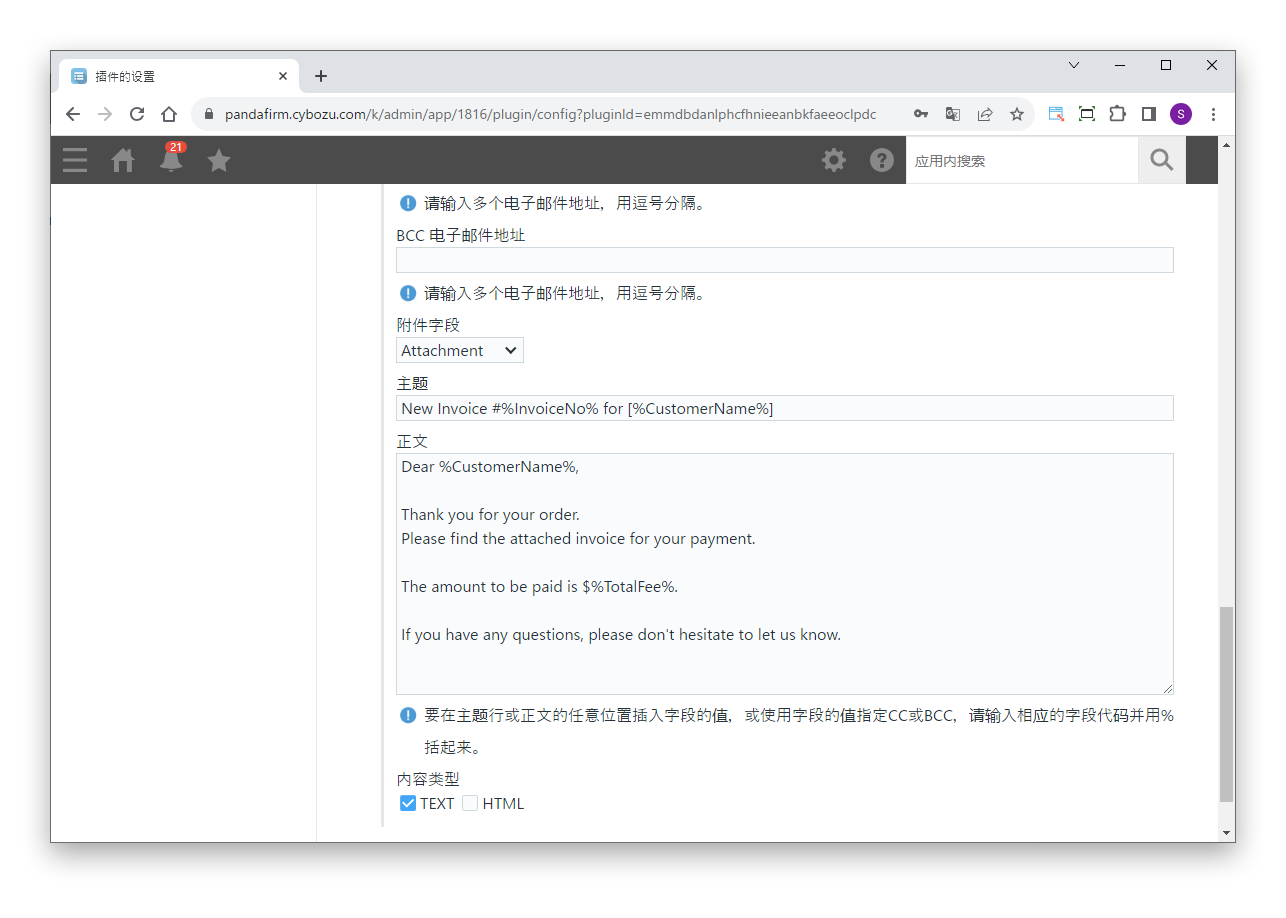
指定要发送的邮件内容。
如需在主题或正文的任意位置插入字段值,或使用字段值指定CC和BCC,请输入用%括起来的相应字段的字段代码。
在发送至电子邮件地址字段中指定了表格内的字段时,插入到主题和正文的字段以及附件字段仅限于同一表格内的字段。
如需将多个邮件地址作为收件人,请指定输入了以逗号分隔的邮件地址的单行文本框字段。
如需在发送完成后设置完成标志等更改字段值,请指定以下项目。
输入固定值时,请用双引号括起来。
字段只能指定不属于表格的字段。
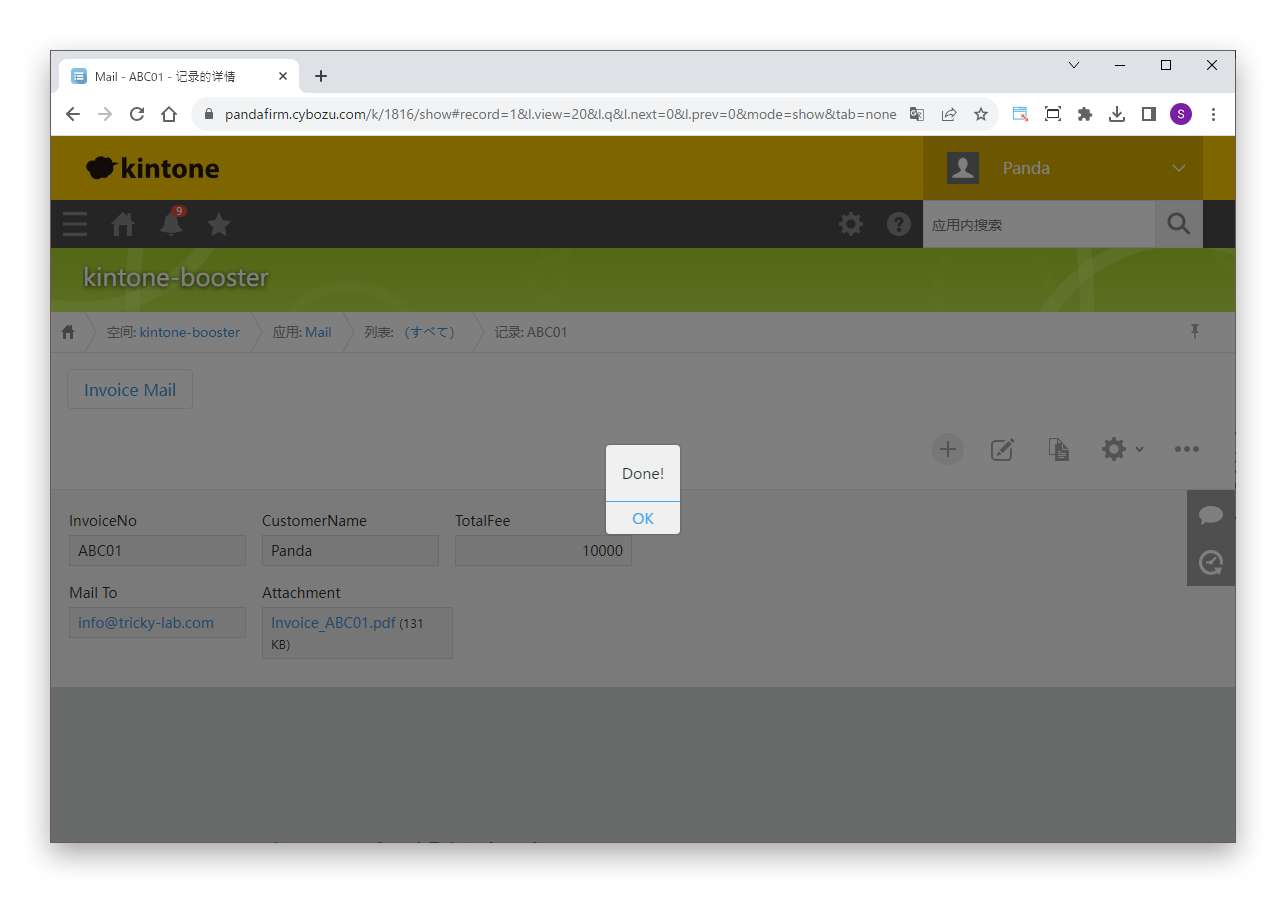
在设置页面中指定的事件发生且满足指定条件时,将发送邮件。
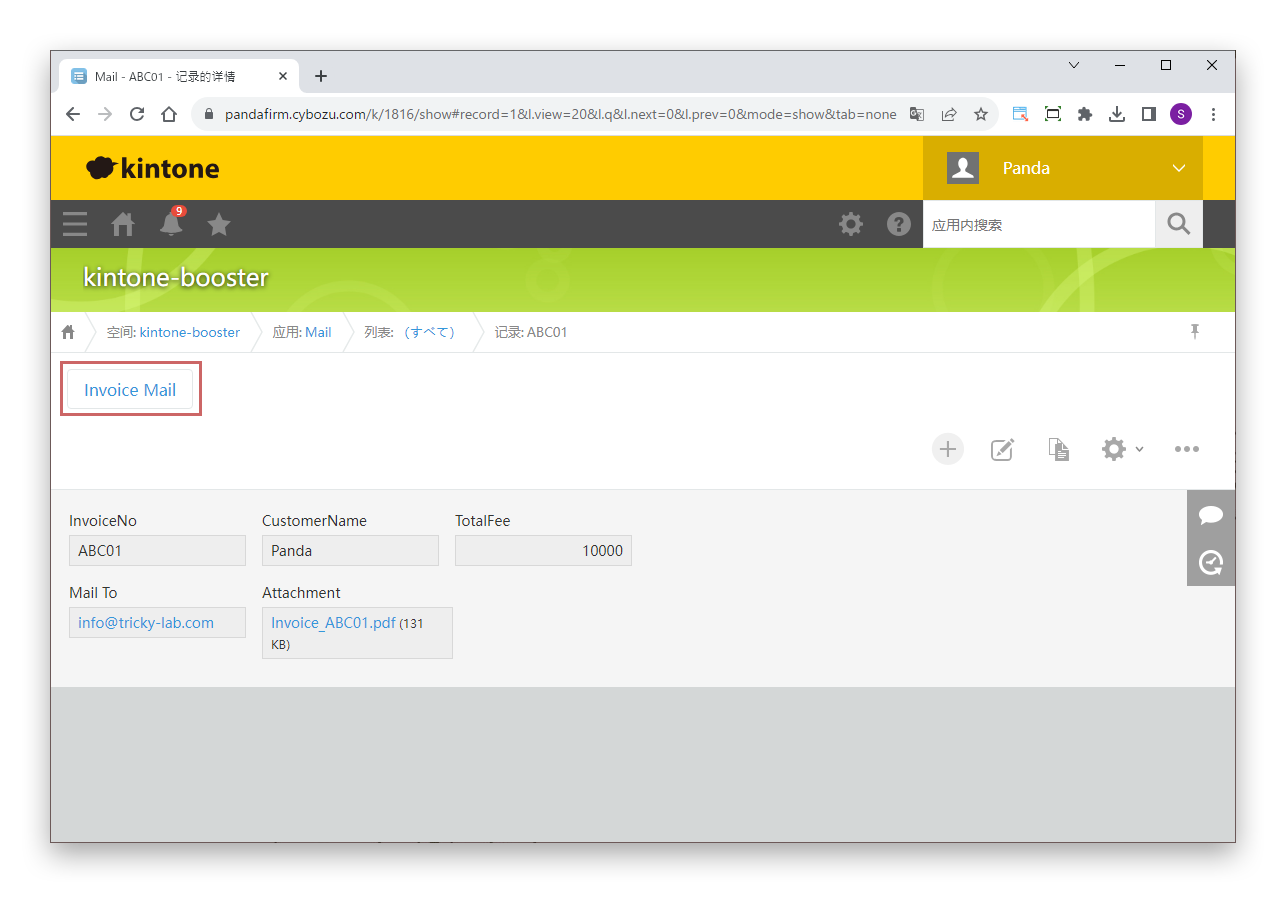
在可操作事件中指定了“在记录详细页面上点击按钮”时,执行按钮会显示在此位置。
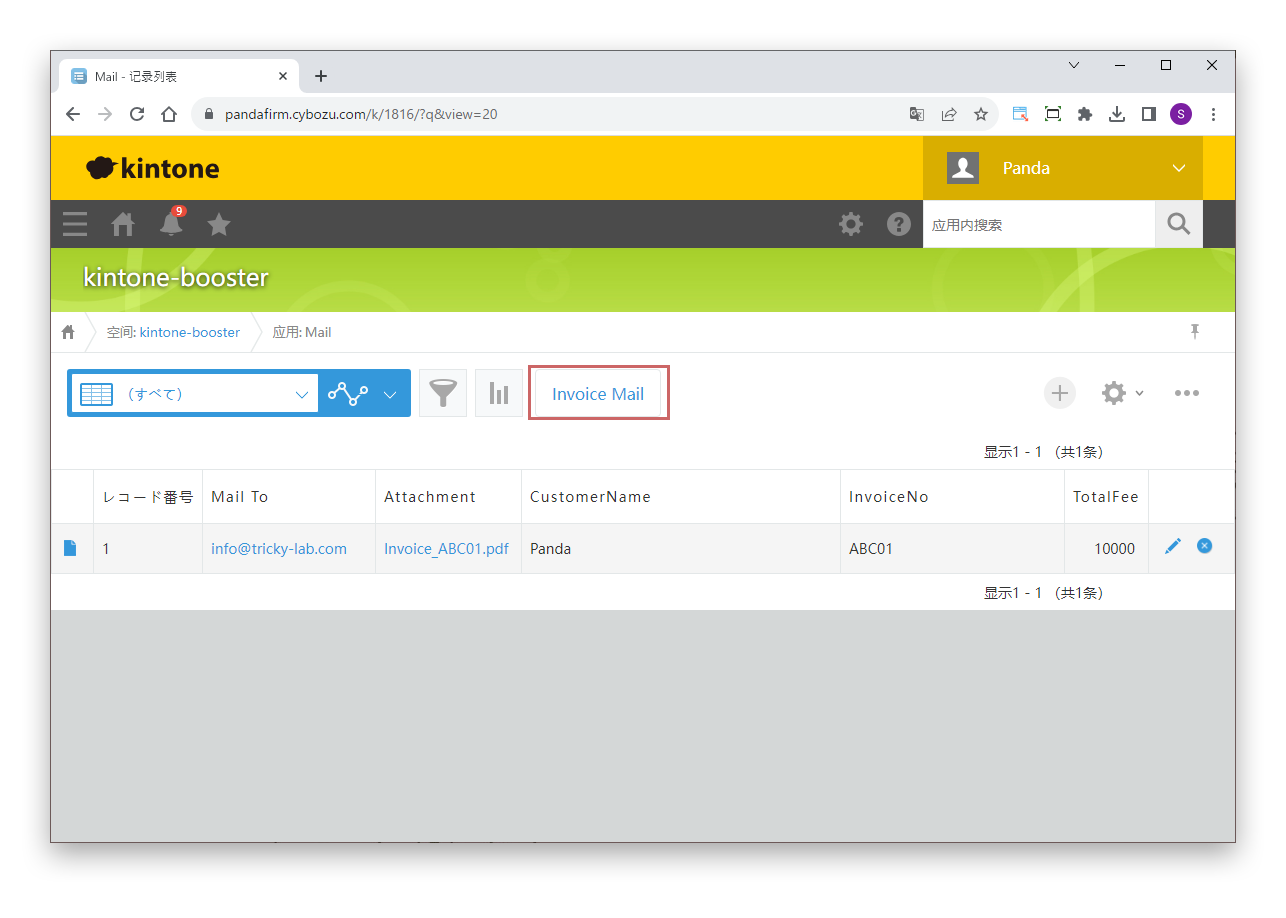
在可操作事件中指定了“从列表屏幕的批量执行”时,执行按钮会显示在此位置。