注册应用程序
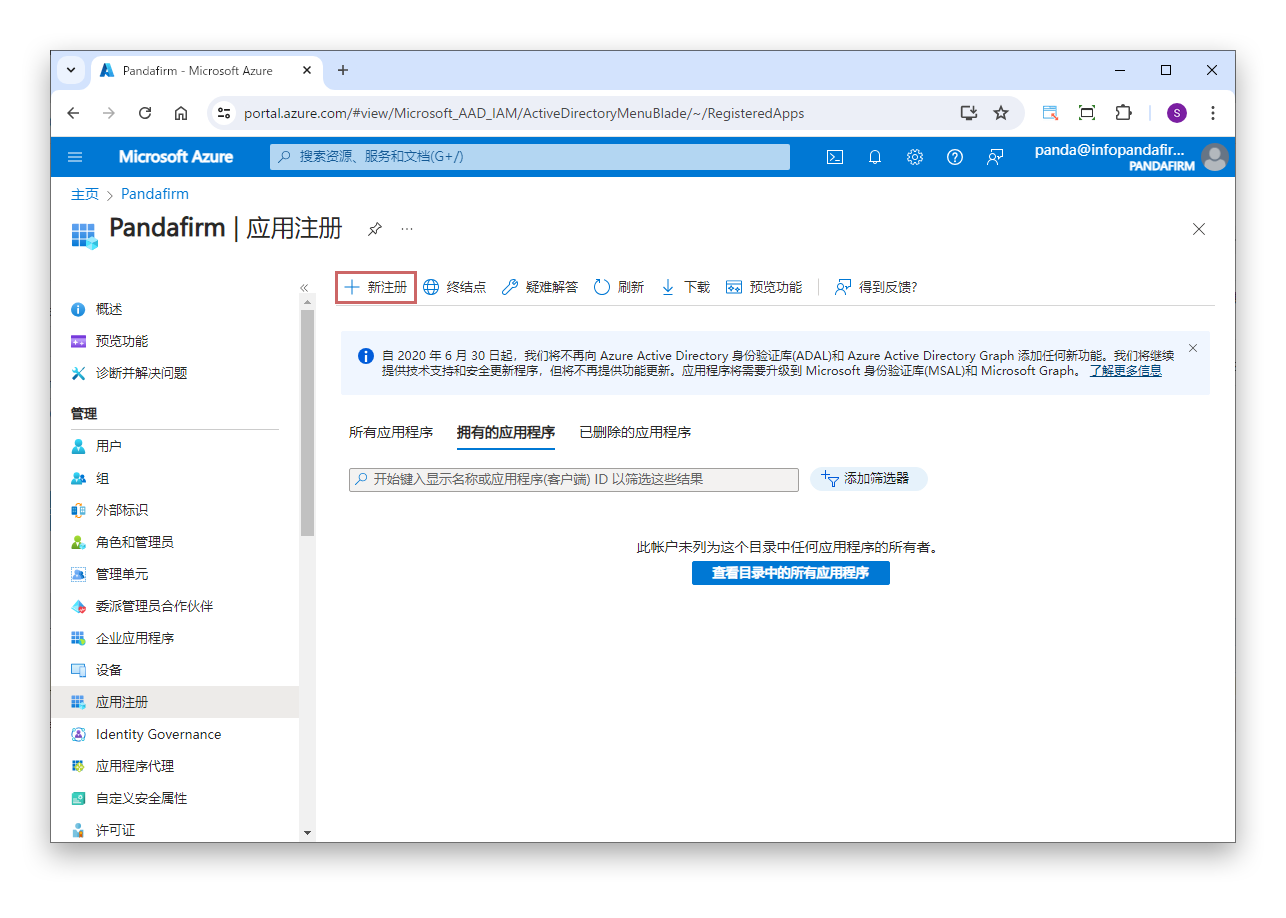
访问Azure门户,从导航菜单中选择“Microsoft Entra ID”>“管理”>“应用注册”,然后点击“新注册”。
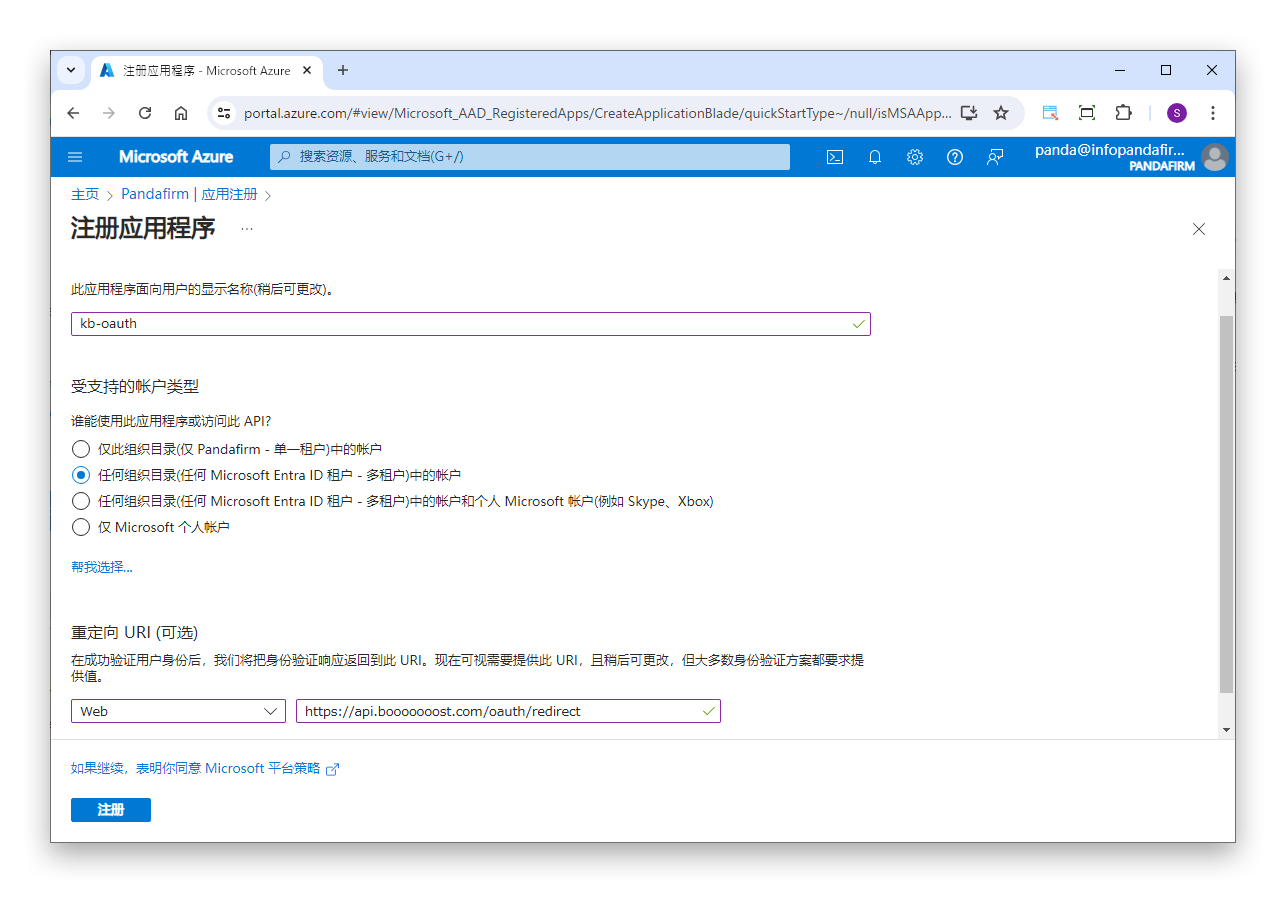
在“注册应用程序”页面中,输入任意的显示名称。
在“受支持的帐户类型”中,选择“任何组织目录中的帐户”。
在“重定向 URI”中,输入以下内容。
输入的内容
- 平台
Web- URL
https://api.booooooost.com/oauth/redirect
点击“注册”。
Boost! OAuth Mail和Boost! OAuth IMAP不使用ID和密码,而是使用令牌进行认证。本页面介绍在Microsoft Entra ID中获取该令牌所需的客户端ID和客户端密钥的方法。

访问Azure门户,从导航菜单中选择“Microsoft Entra ID”>“管理”>“应用注册”,然后点击“新注册”。
在“注册应用程序”页面中,输入任意的显示名称。
在“受支持的帐户类型”中,选择“任何组织目录中的帐户”。
在“重定向 URI”中,输入以下内容。
Webhttps://api.booooooost.com/oauth/redirect点击“注册”。
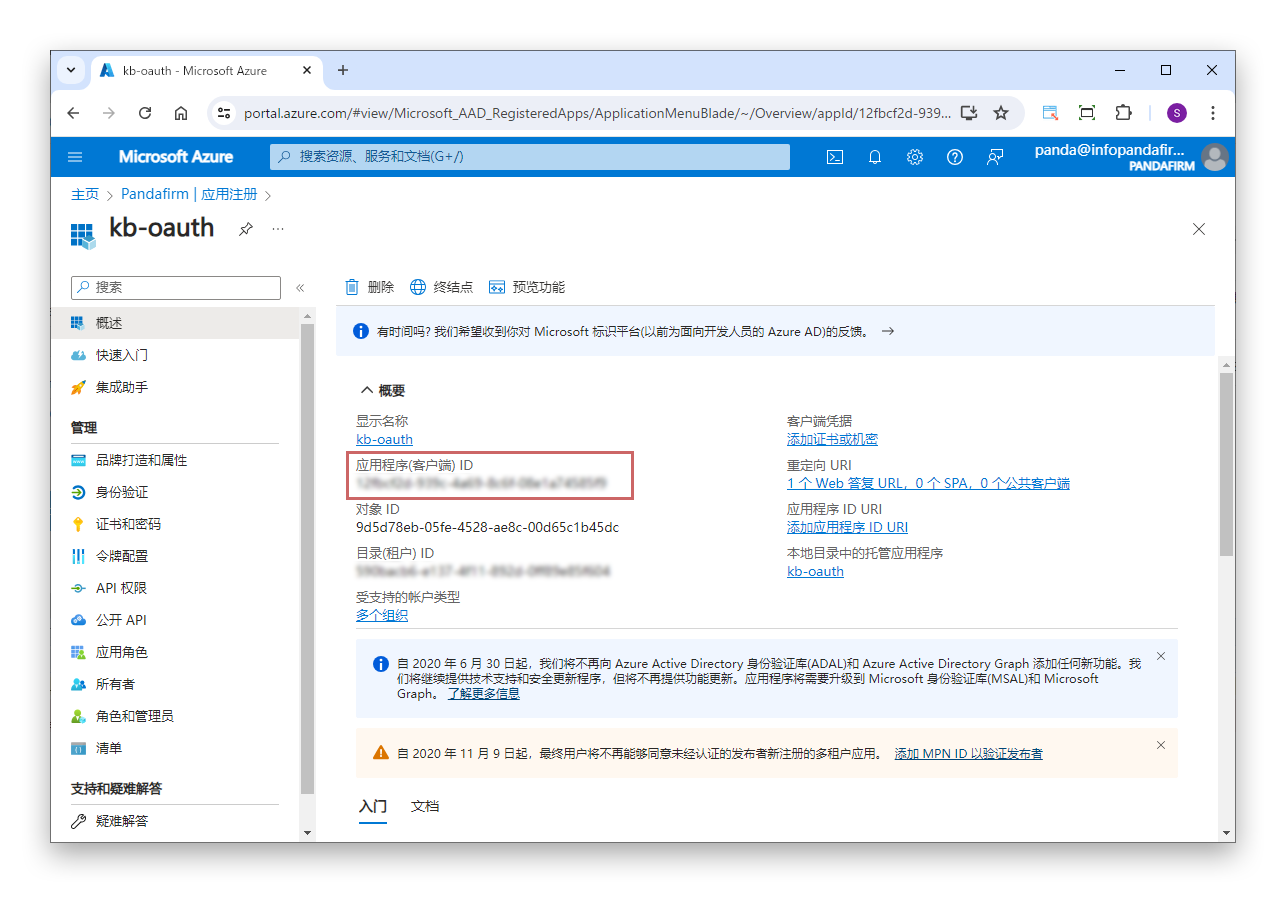
在注册完成后显示的概述页面中,复制“应用程序(客户端) ID”。
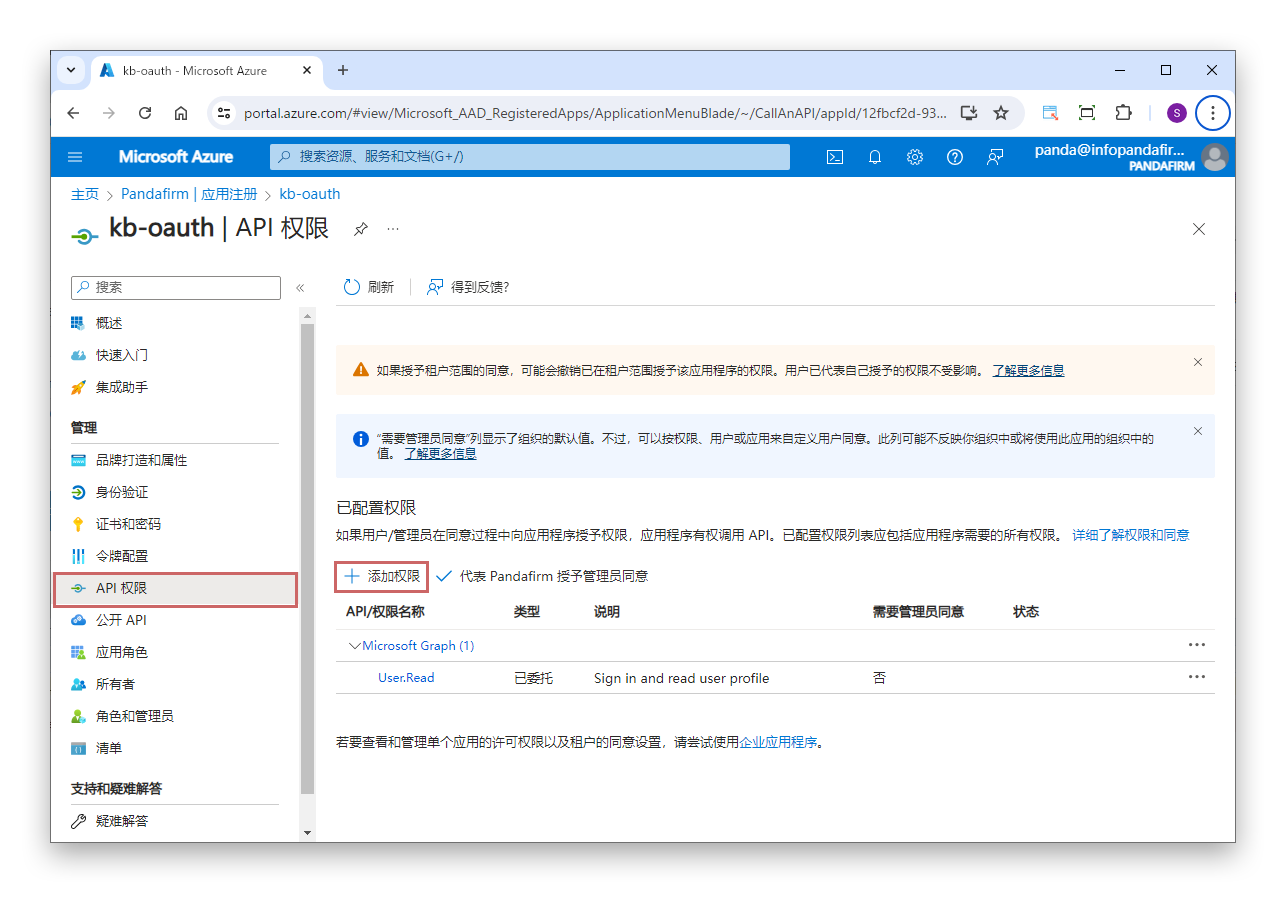
从已注册应用程序的管理菜单中选择“API 权限”,然后点击“添加权限”。
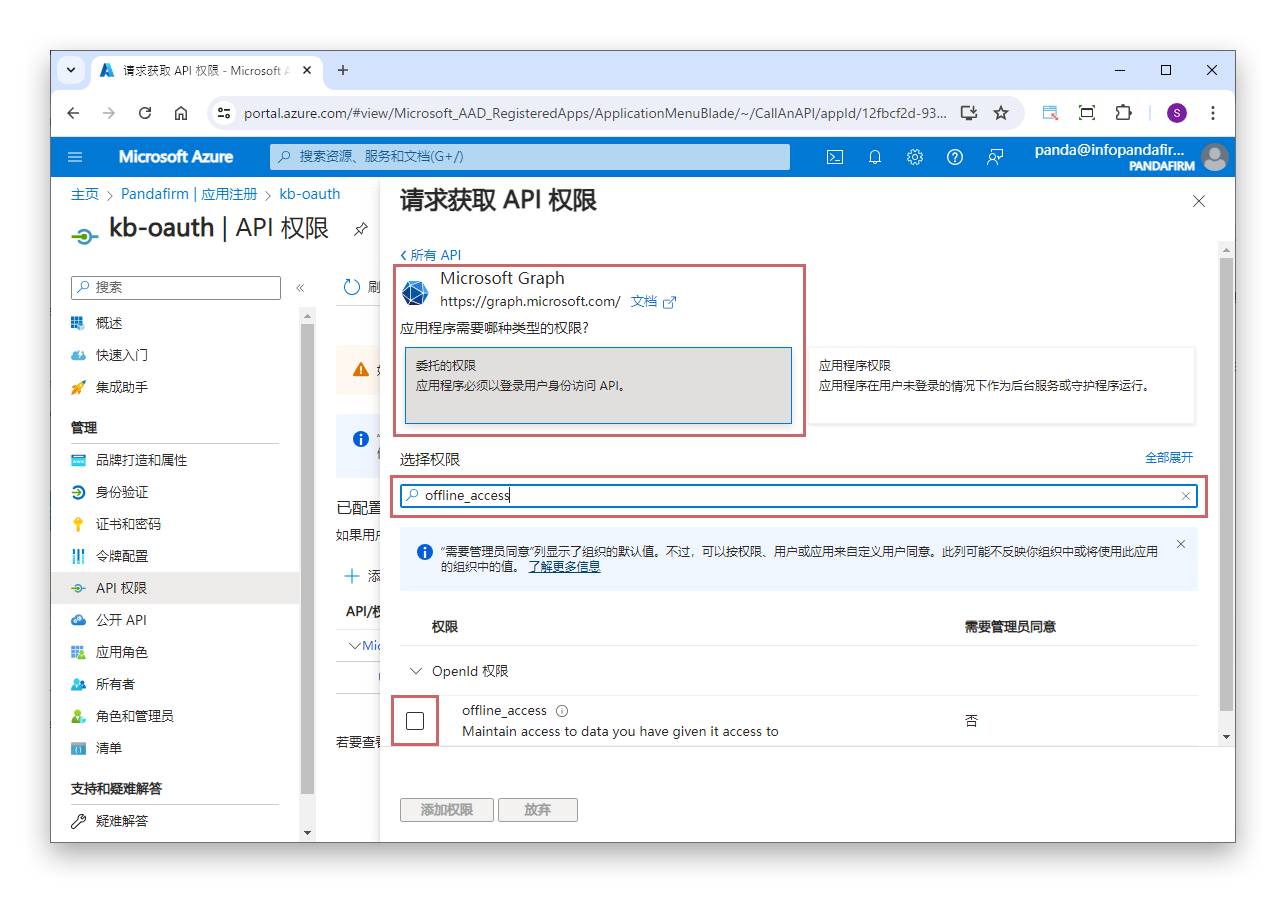
在“请求 API 权限”页面中,选择“Microsoft API”>“Microsoft Graph”>“委托的权限”。
在搜索栏中依次输入以下字符串,并在筛选后的列表中勾选对象API。
offline_accessIMAP.AccessAsUser.AllPOP.AccessAsUser.AllSMTP.Send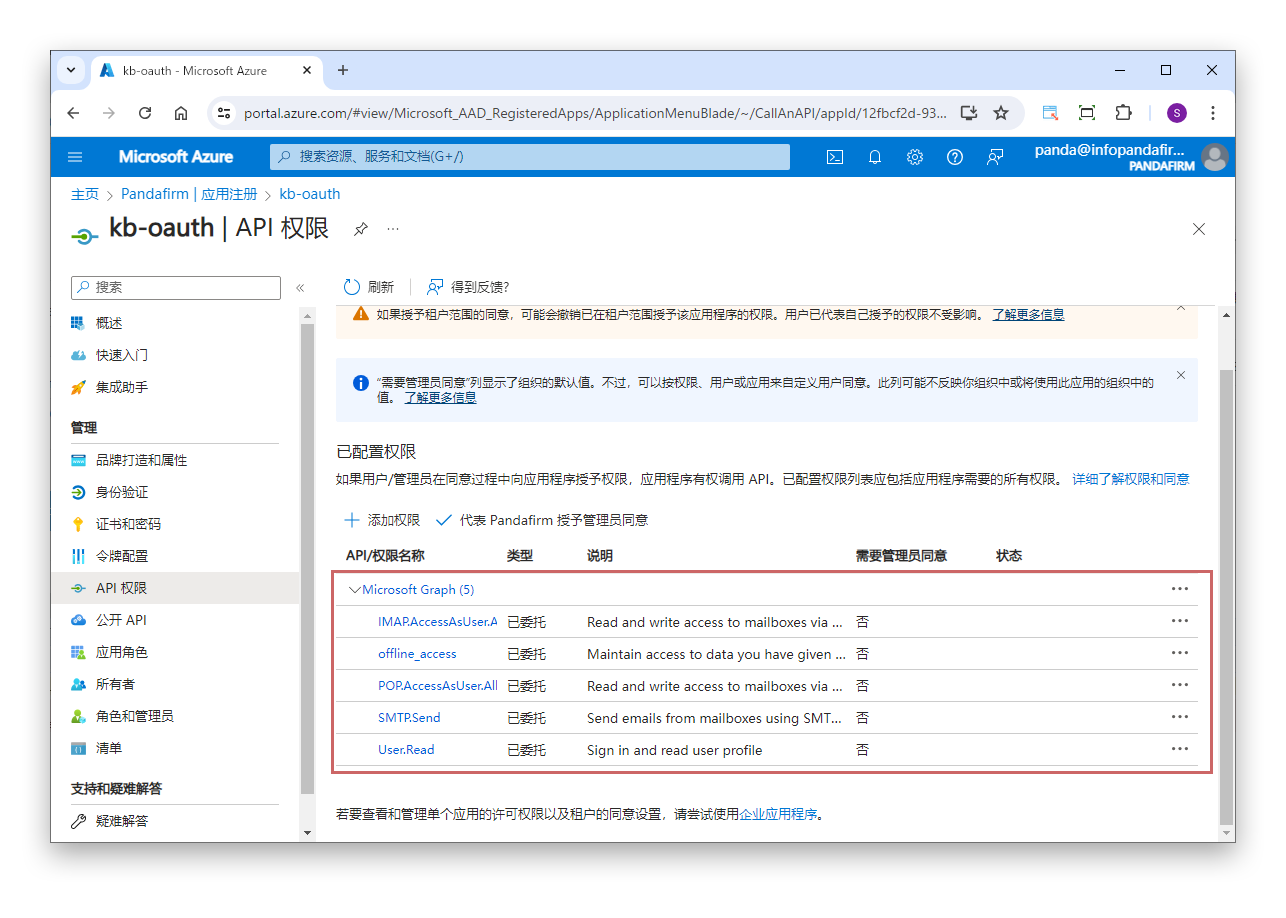
确认添加的API已显示在列表中。
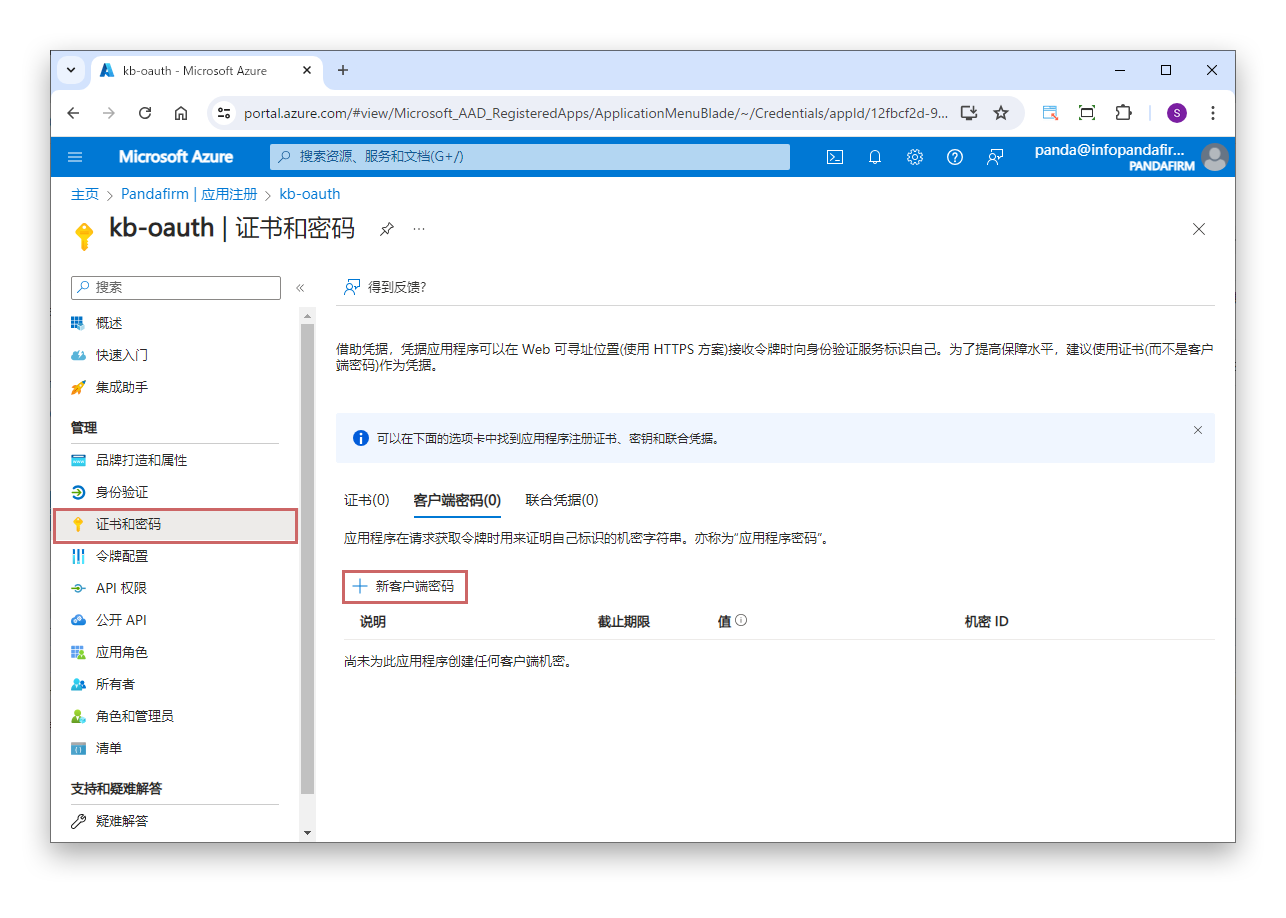
从已注册应用程序的管理菜单中选择“证书和密码”,然后点击“新客户端密码”。
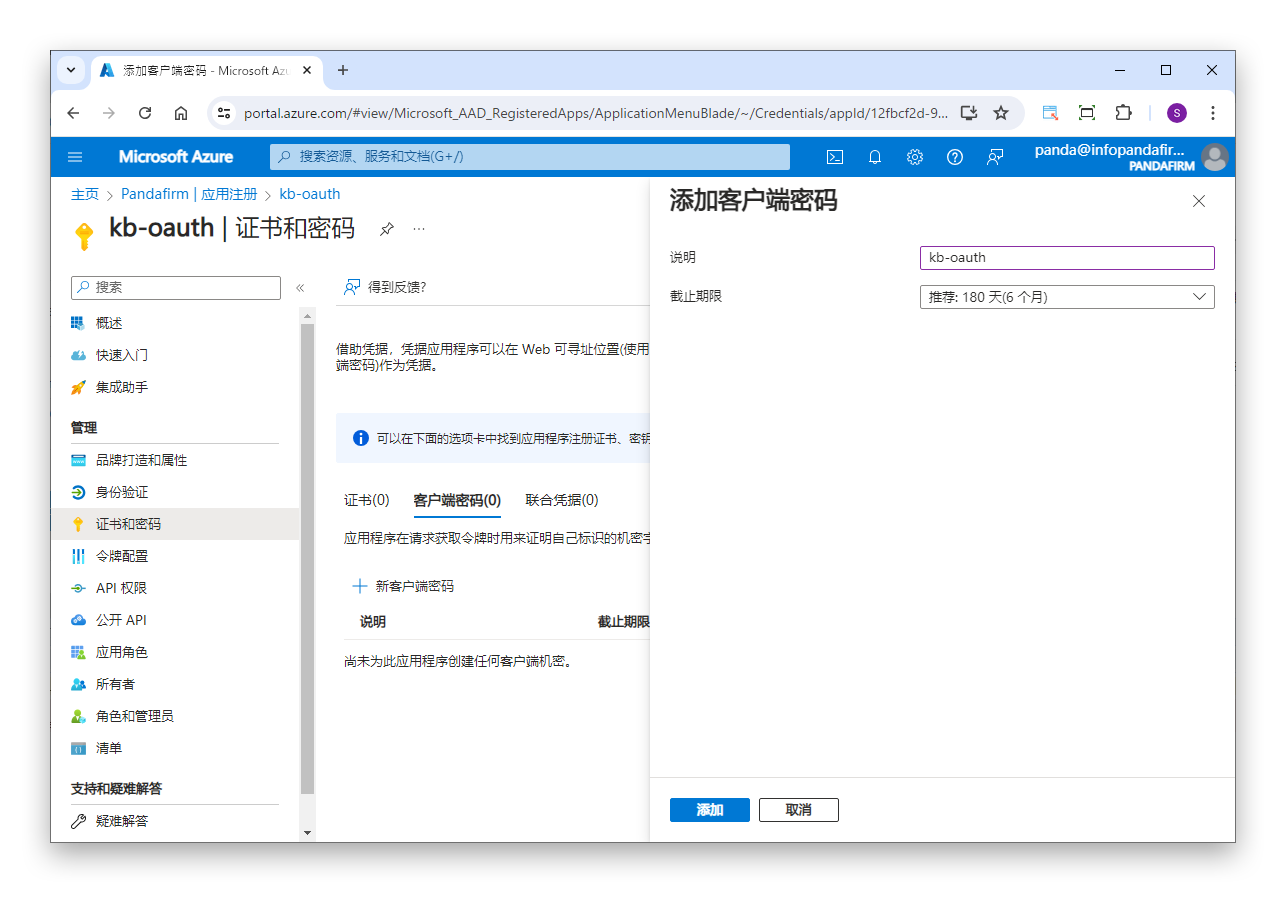
输入客户端密钥的说明,选择有效期,然后点击“添加”按钮。
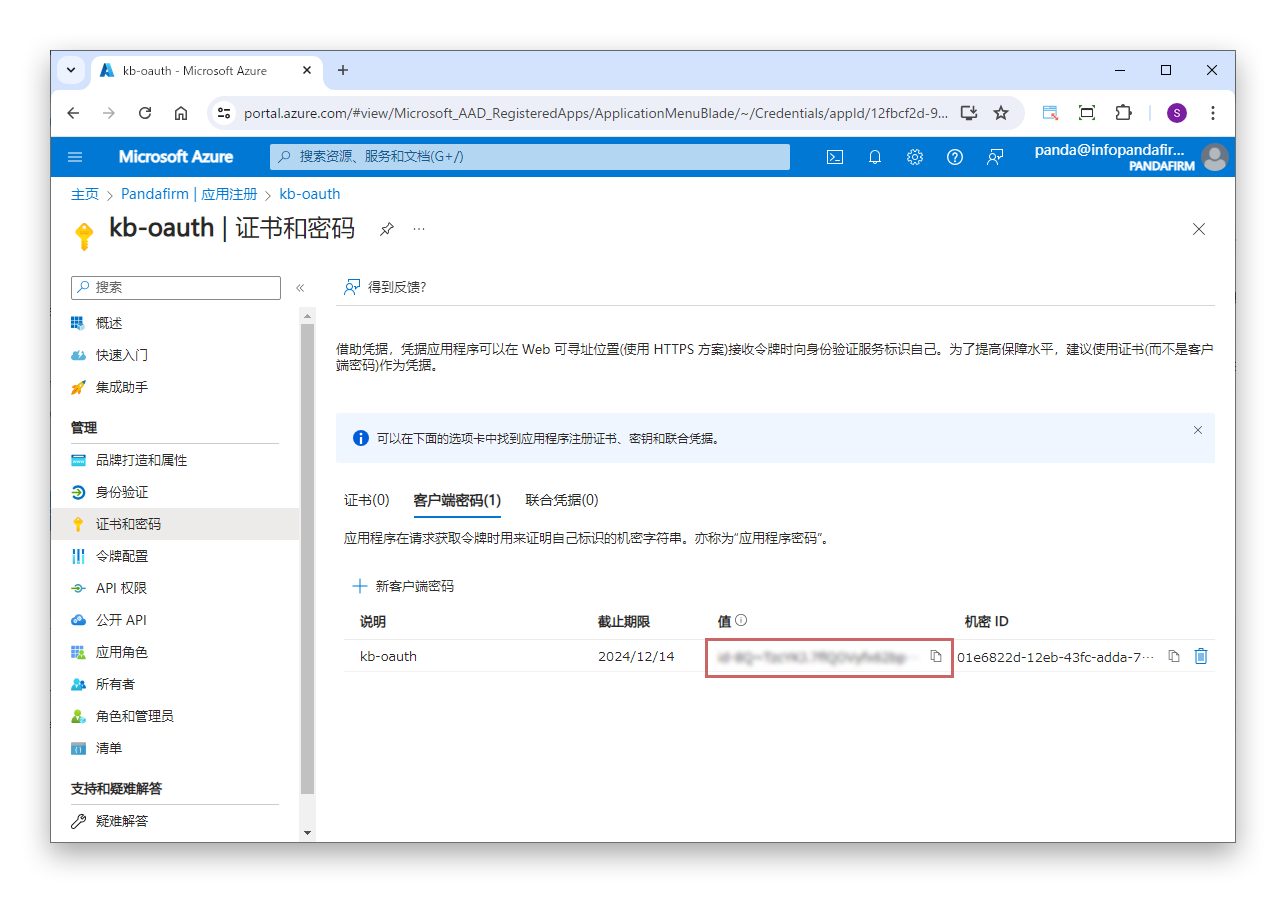
复制注册完成后列表中显示的客户端密钥的值。
生成的客户端密钥只会在此页面显示一次。请务必记下并妥善保存。
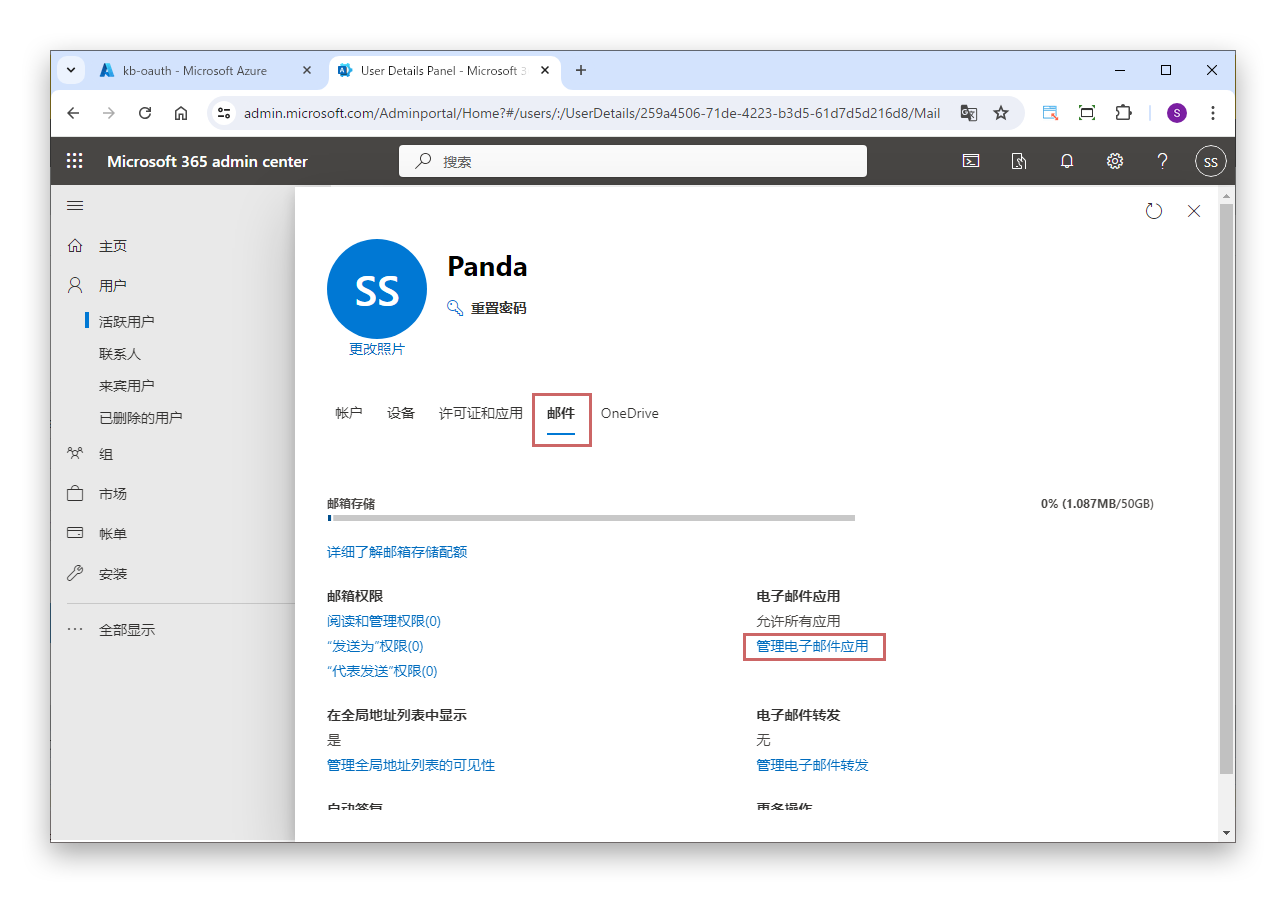
访问Microsoft 365管理中心,选择“用户”>“活跃用户”。在对象用户的详细信息页面中,选择“邮件”>“管理电子邮件应用”。
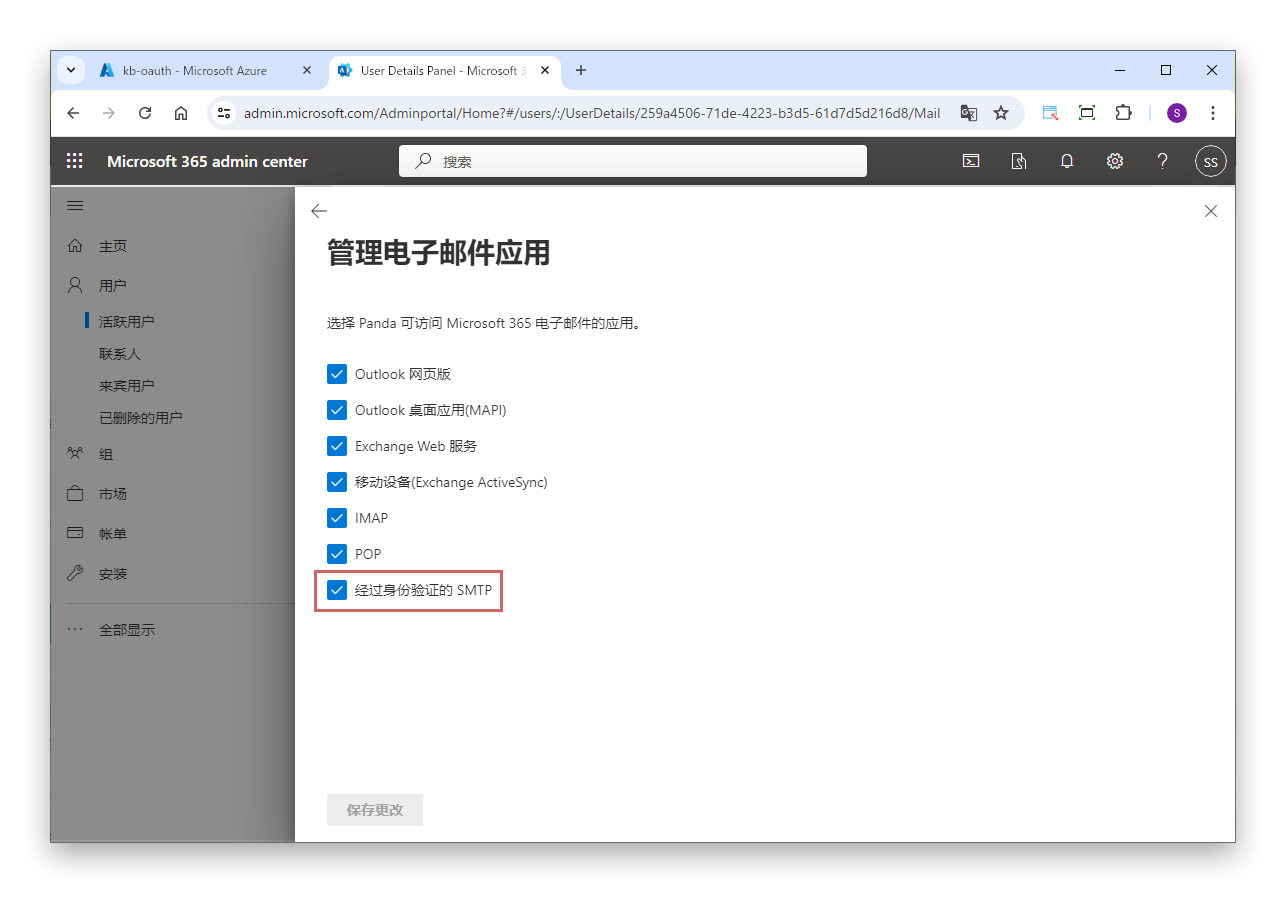
在“管理电子邮件应用”页面中,勾选“经过身份验证的 SMTP”,然后点击“保存更改”按钮。
一个客户端ID在每个kintone环境中只能认证一个邮件账户。如果用同一客户端ID认证其他账户,先前认证的账户将无法使用。
如需区分发件账户(或接收账户),请为每个账户获取新的客户端ID,并分别输入到各自的设置中进行认证。通过“应用注册”注册新的应用程序,即可获取另一个客户端ID。