TIPS
客户端ID和客户端密钥的获取方法(Google篇)
Boost! OAuth Mail和Boost! OAuth IMAP不使用ID和密码,而是使用令牌进行认证。本页面介绍在Google Cloud中获取该令牌所需的客户端ID和客户端密钥的方法。

STEPS
步骤
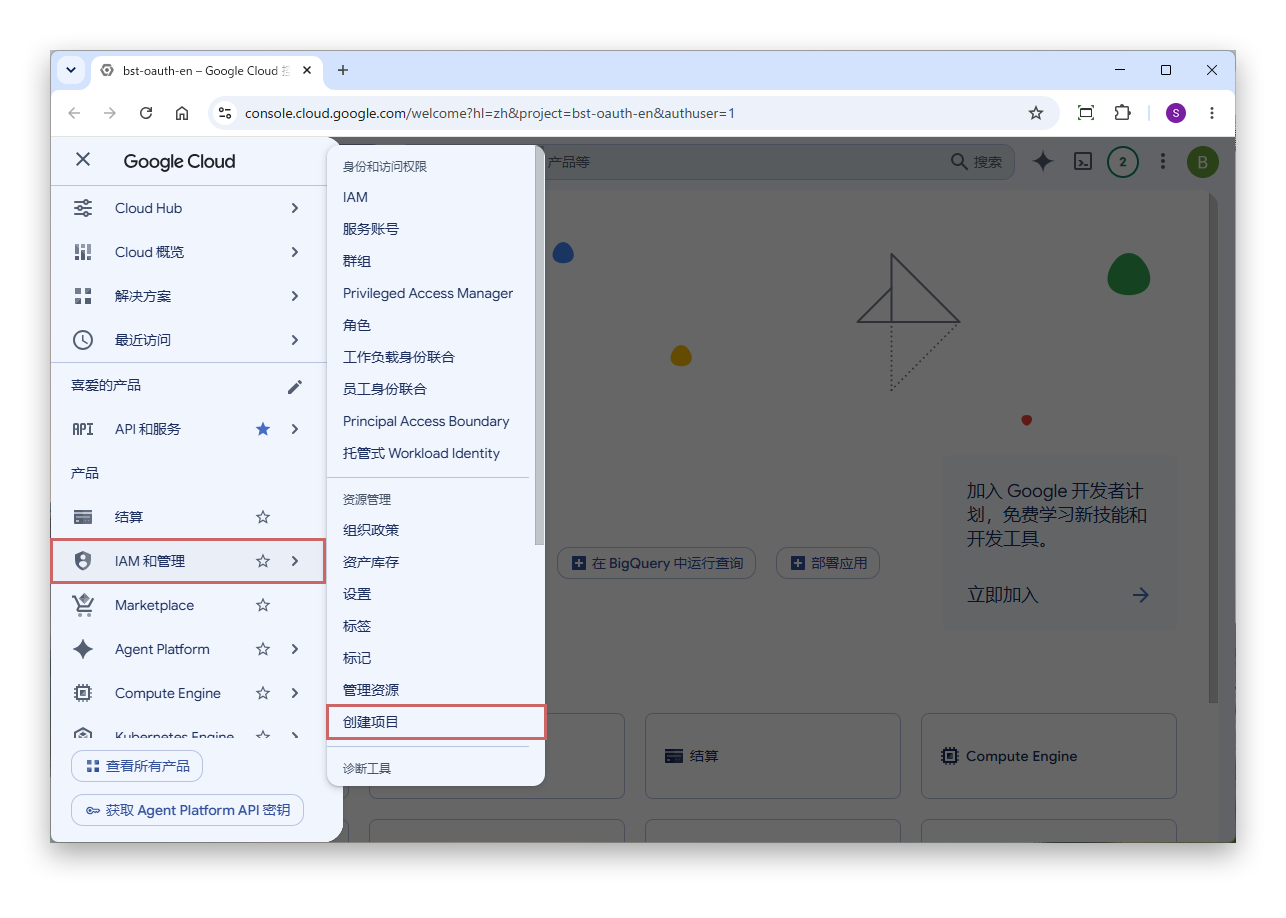
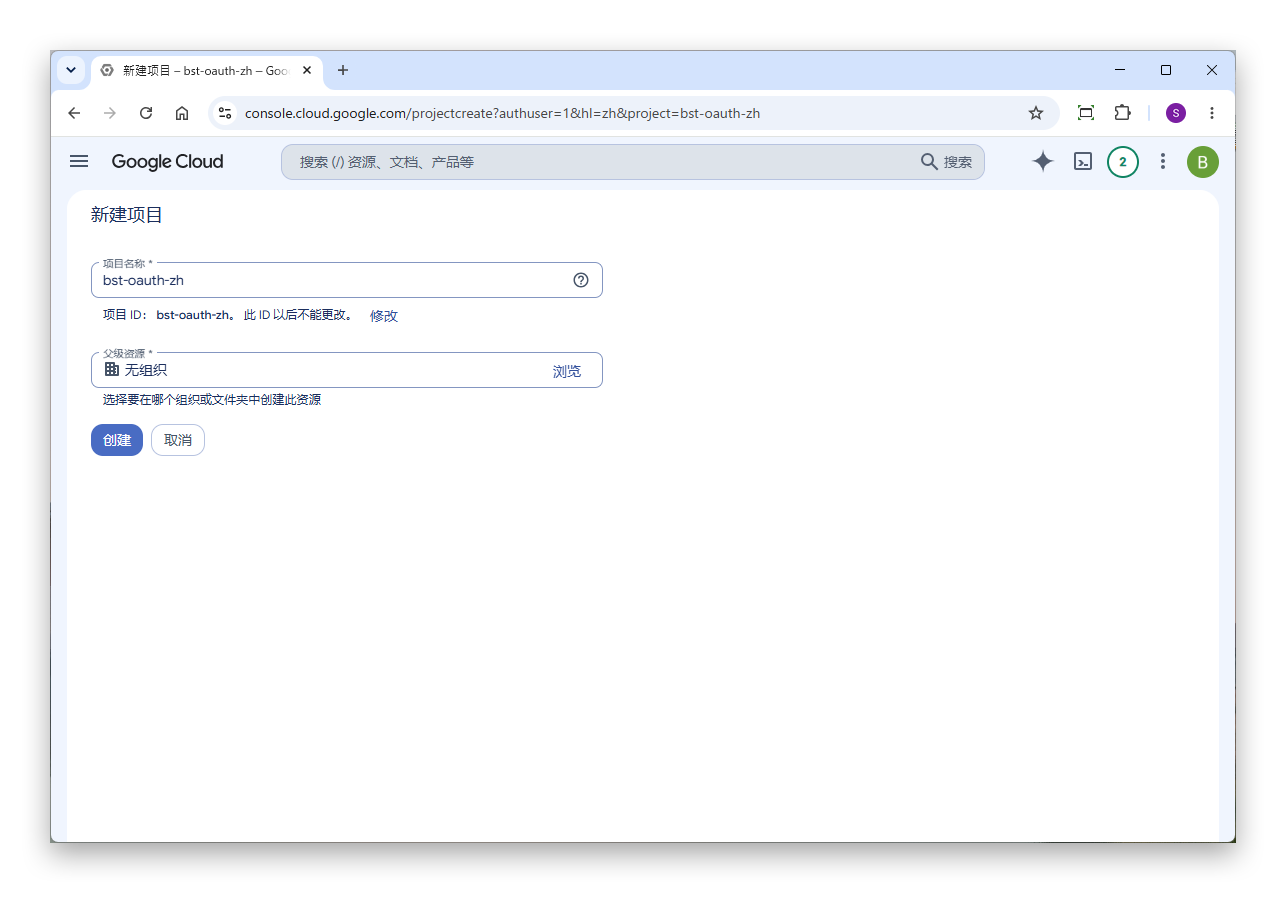
启用API
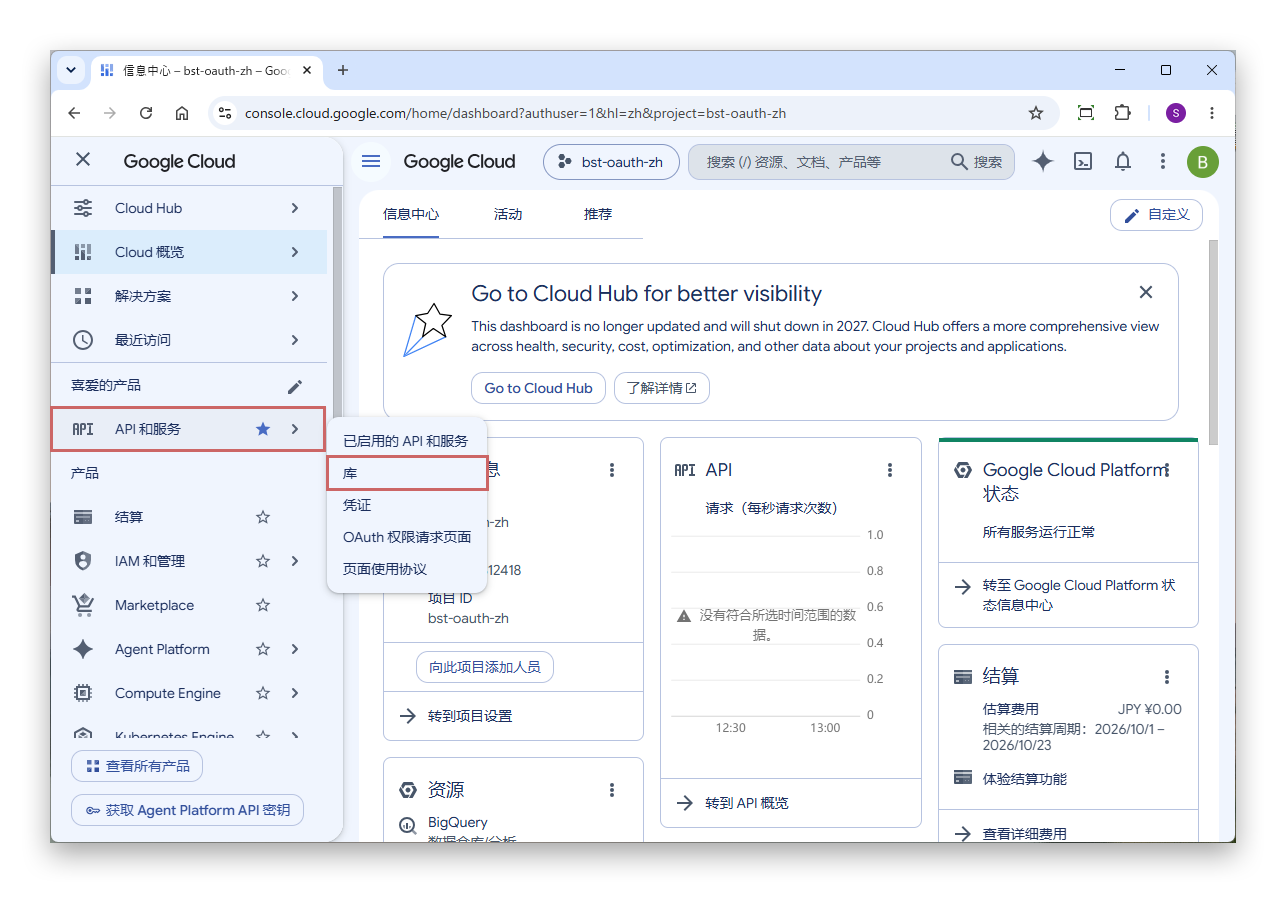
从导航菜单中选择“API 和服务”>“库”。
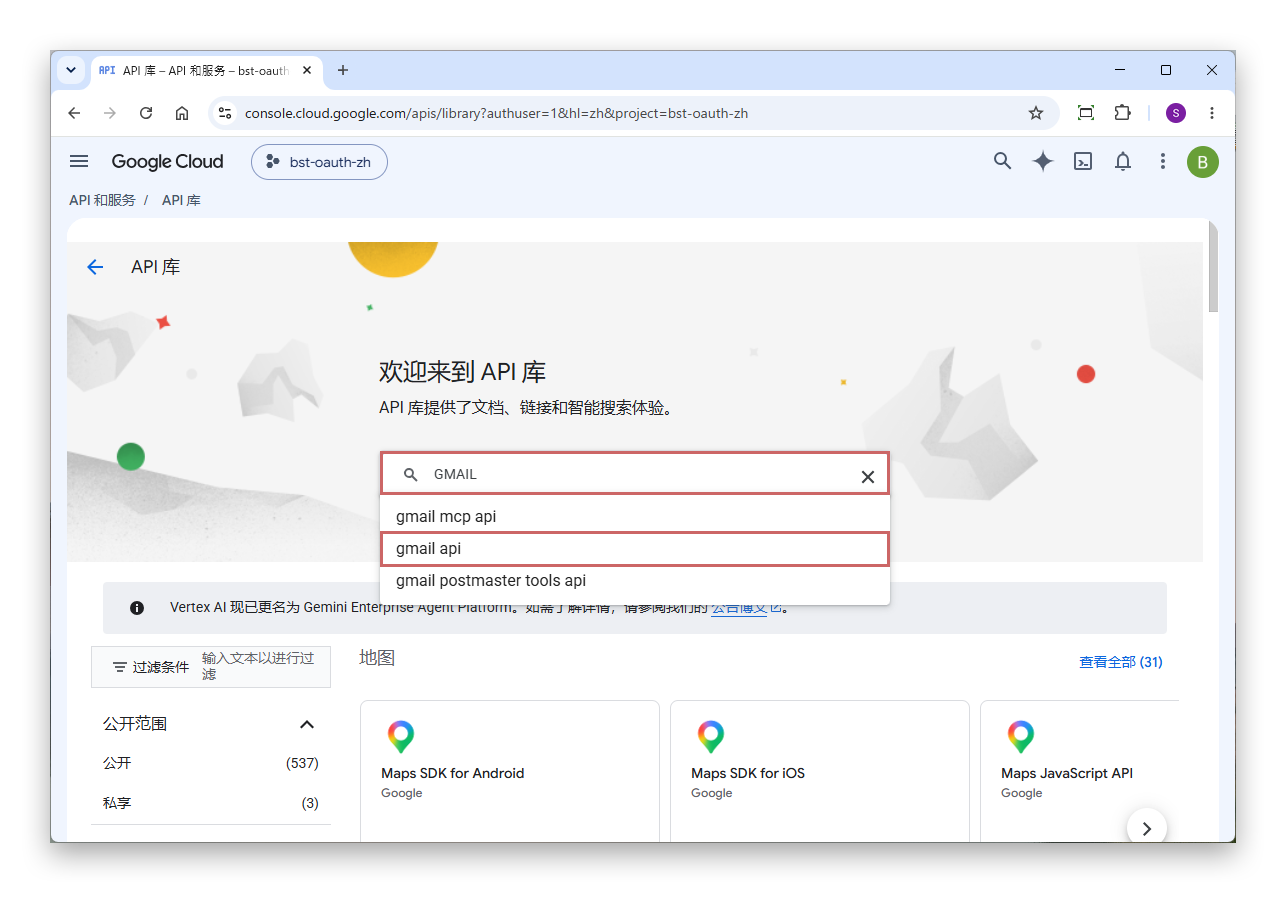
在页面中央的搜索框中输入“GMAIL”,然后从显示的列表中选择“gmail api”。
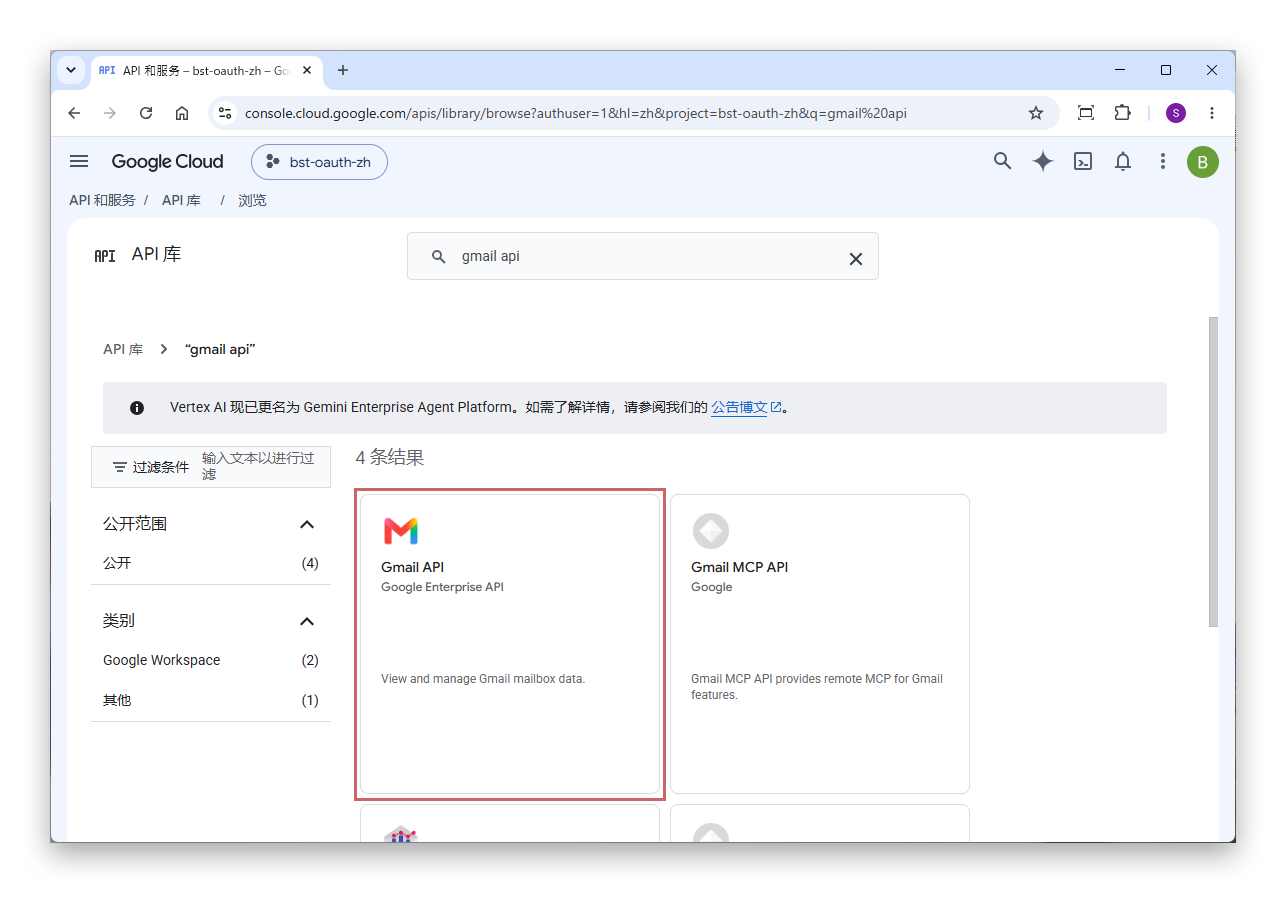
在显示的列表中点击“Gmail API”。
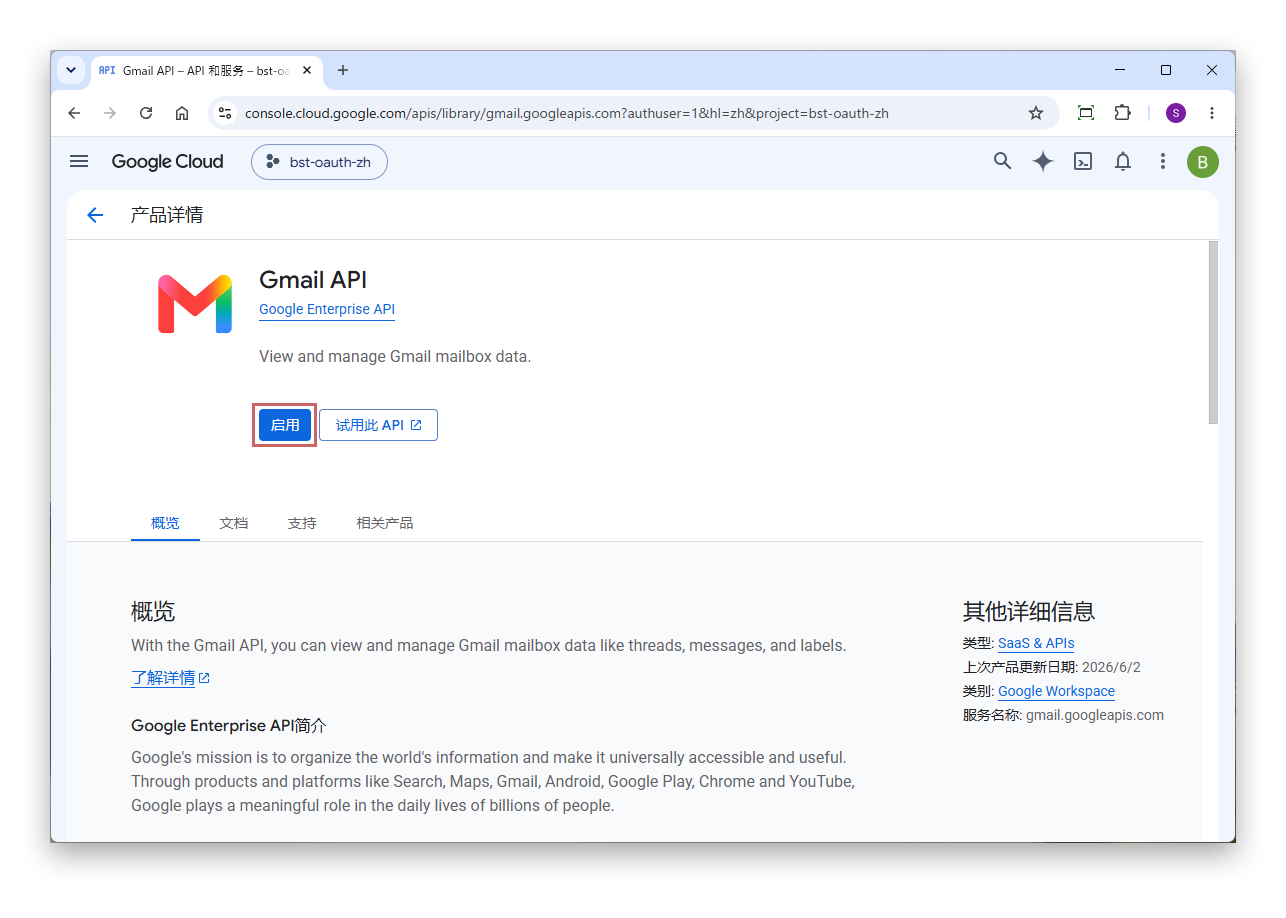
在“产品详情”页面中,点击“启用”按钮。
配置Google Auth Platform
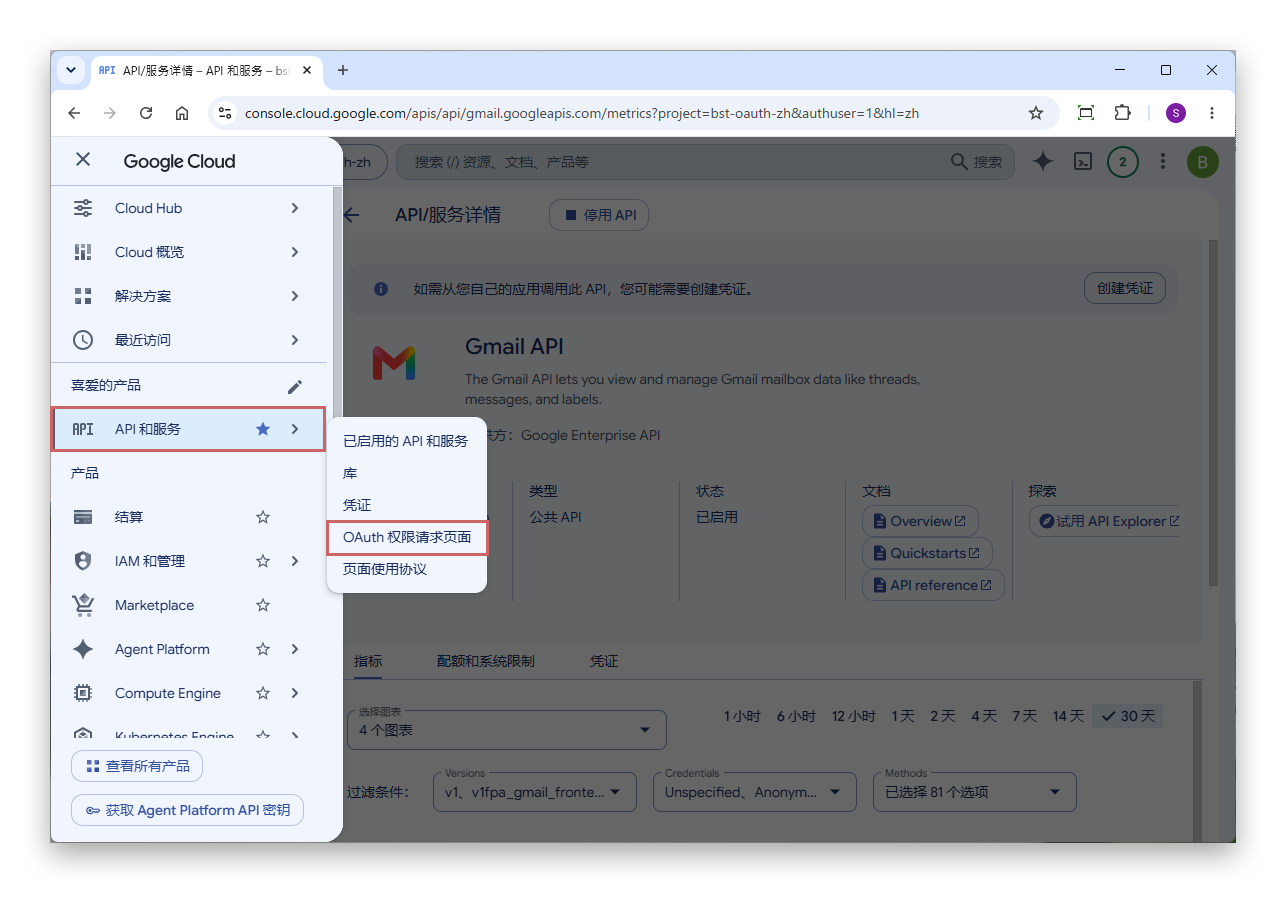
从导航菜单中选择“API 和服务”>“OAuth 同意屏幕”。
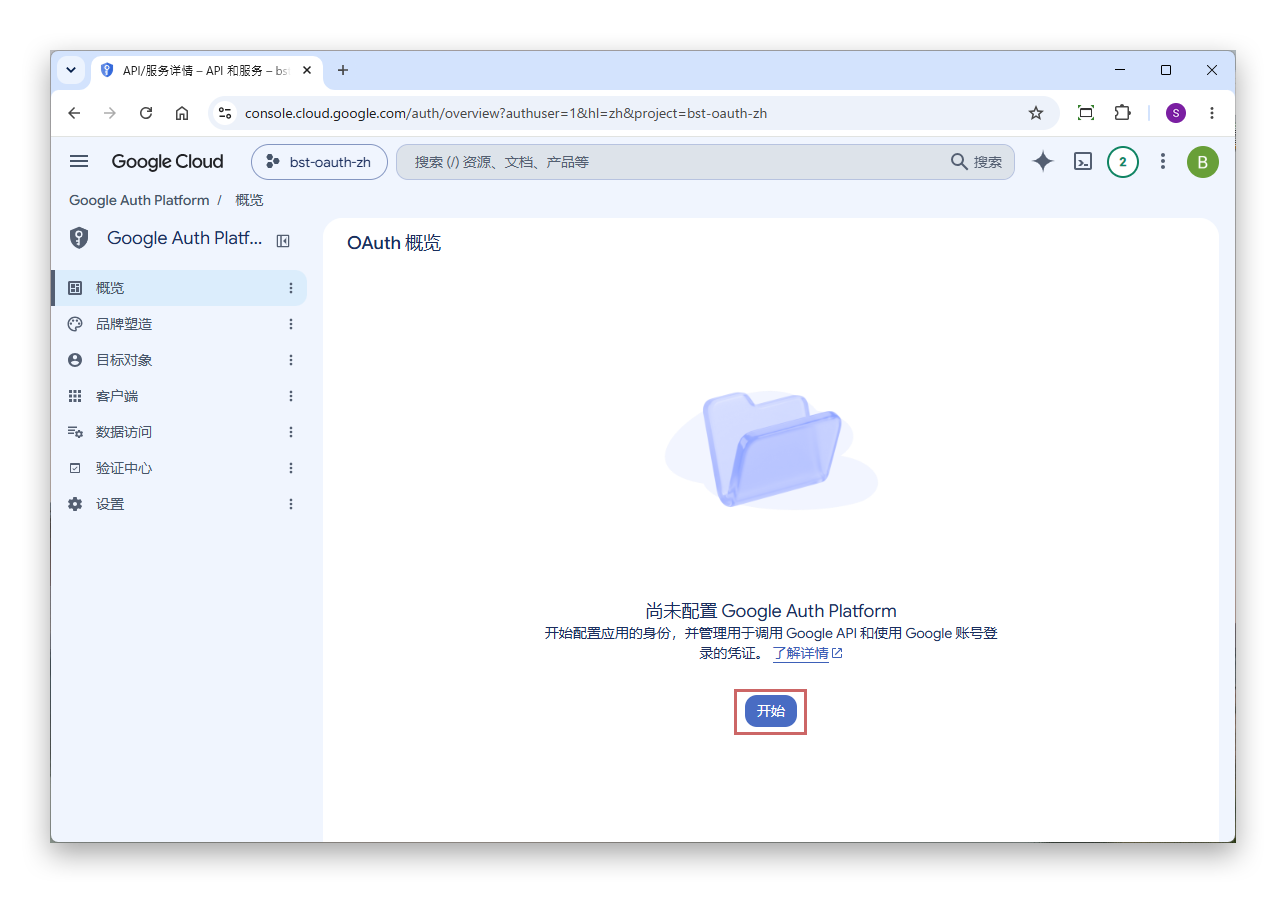
显示Google Auth Platform的页面后,点击“开始”按钮。
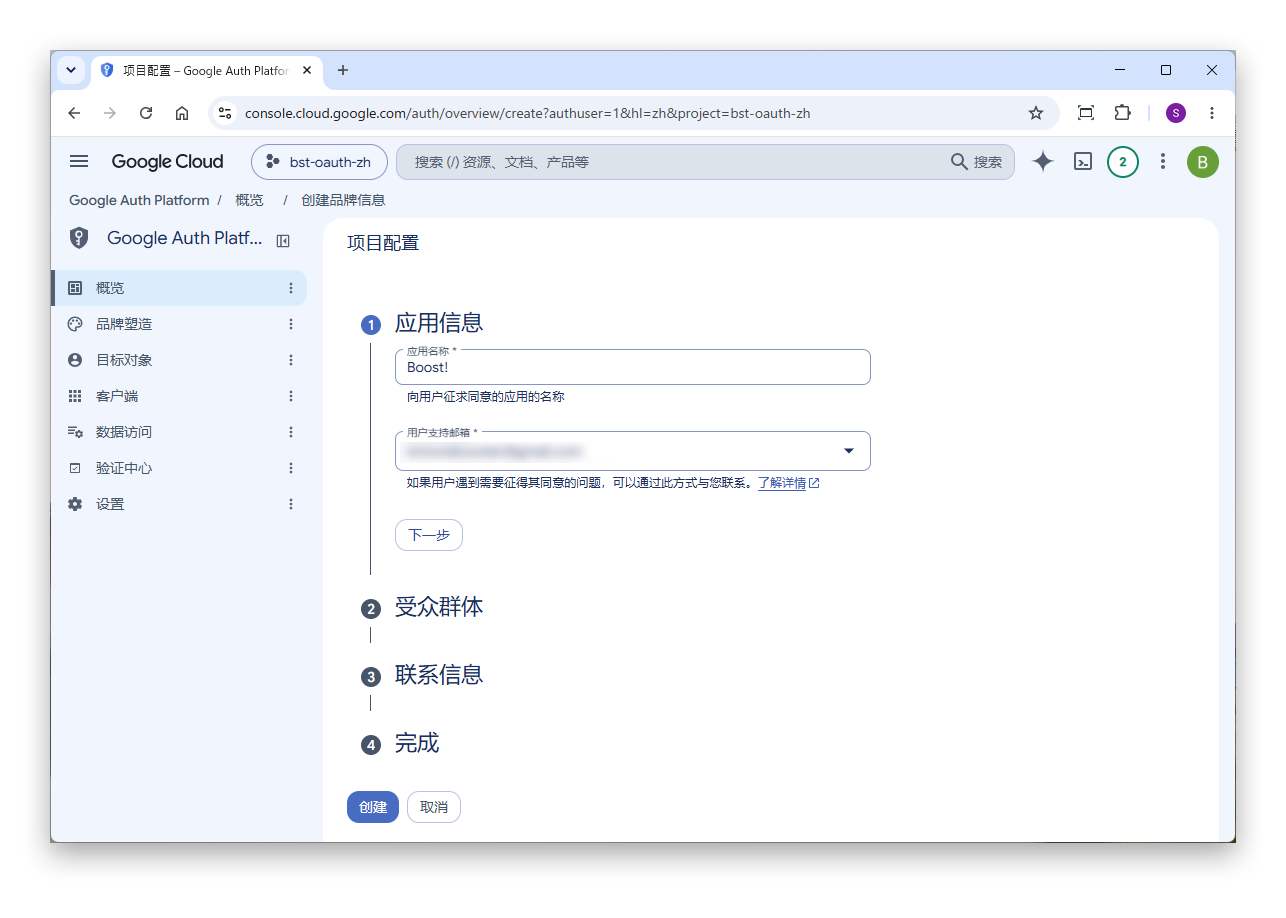
在“应用信息”中输入以下内容,然后点击“下一步”按钮。
输入的内容
- 应用名称
- 输入任意名称。
- 用户支持电子邮件
- 选择当前登录账户的邮件地址。
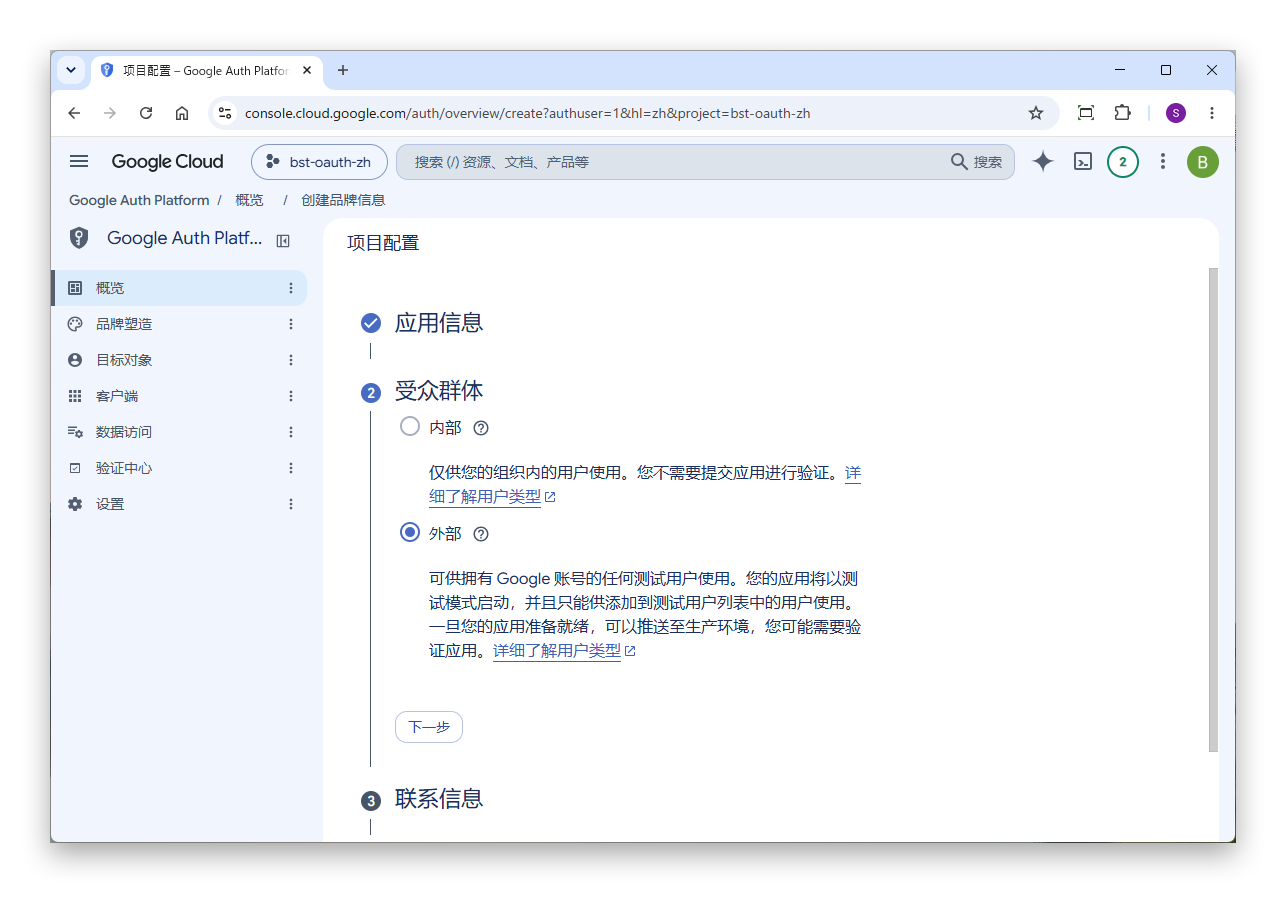
在“受众群体”中选择“外部”,然后点击“下一步”按钮。
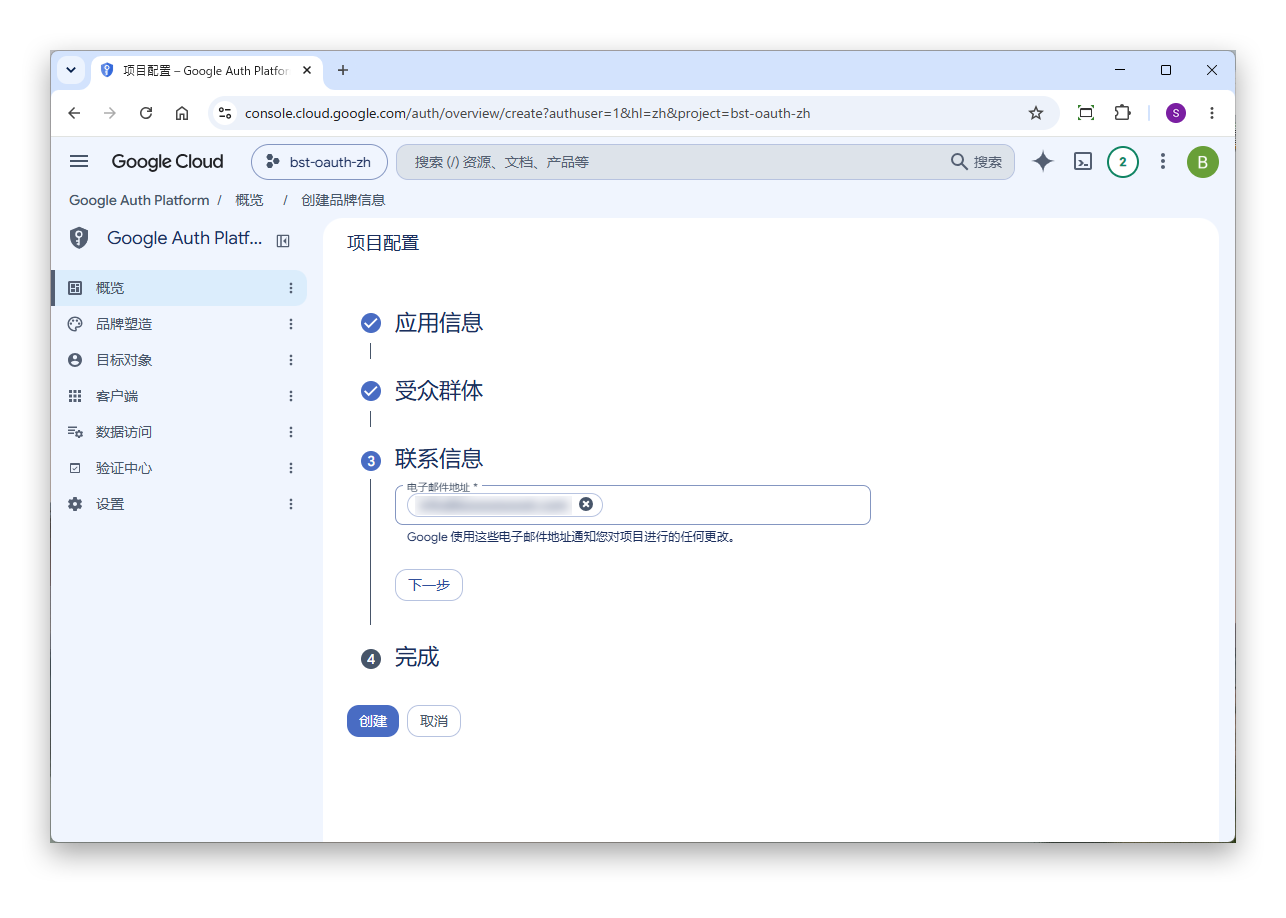
在“联系信息”中,输入接收Google通知的邮件地址,然后点击“下一步”按钮。
删除未使用的客户端时等的通知会发送到此邮件地址。请输入平时查看的邮件地址。
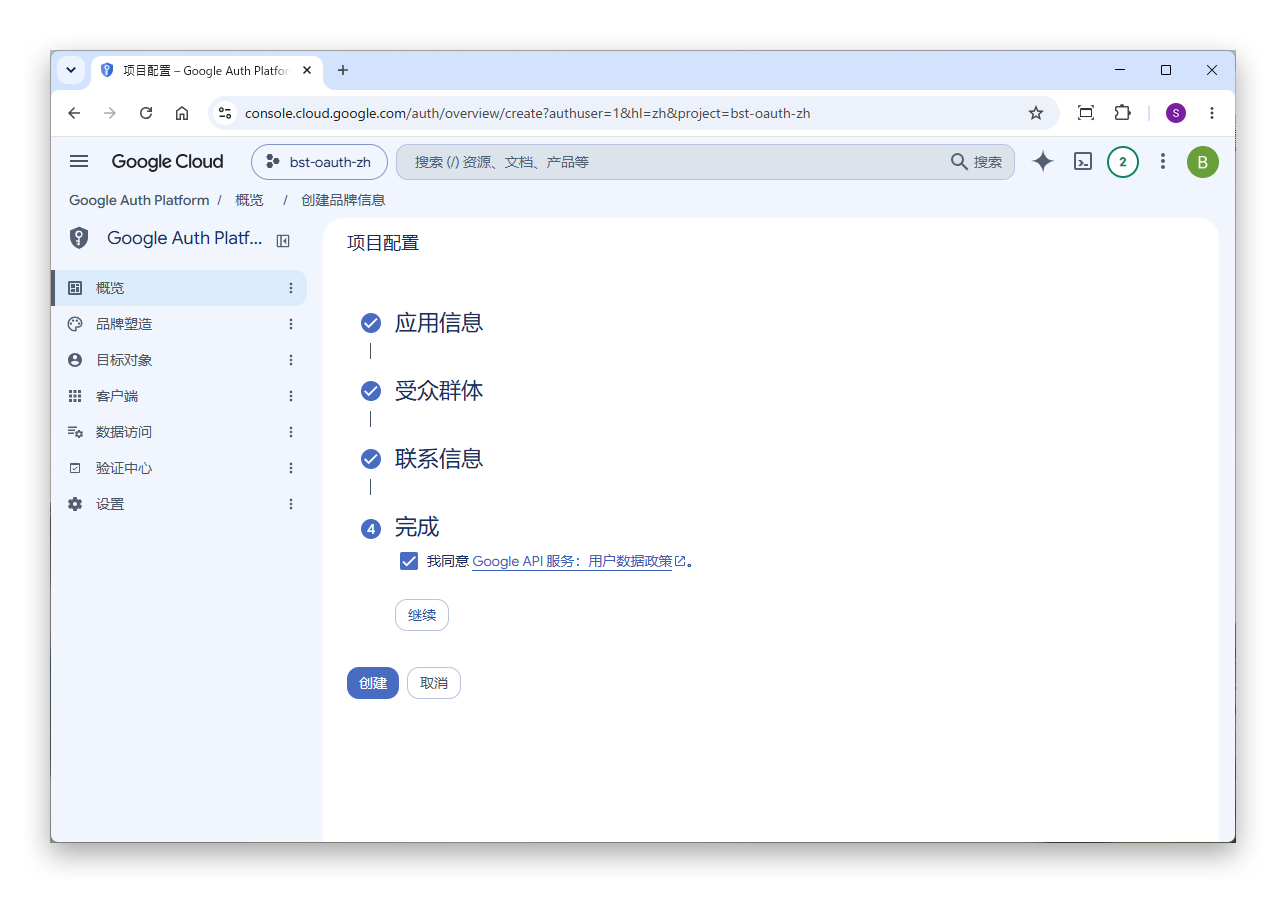
在“完成”中勾选同意“Google API 服务:用户数据政策”,点击“继续”按钮,然后点击“创建”按钮。
设置品牌塑造
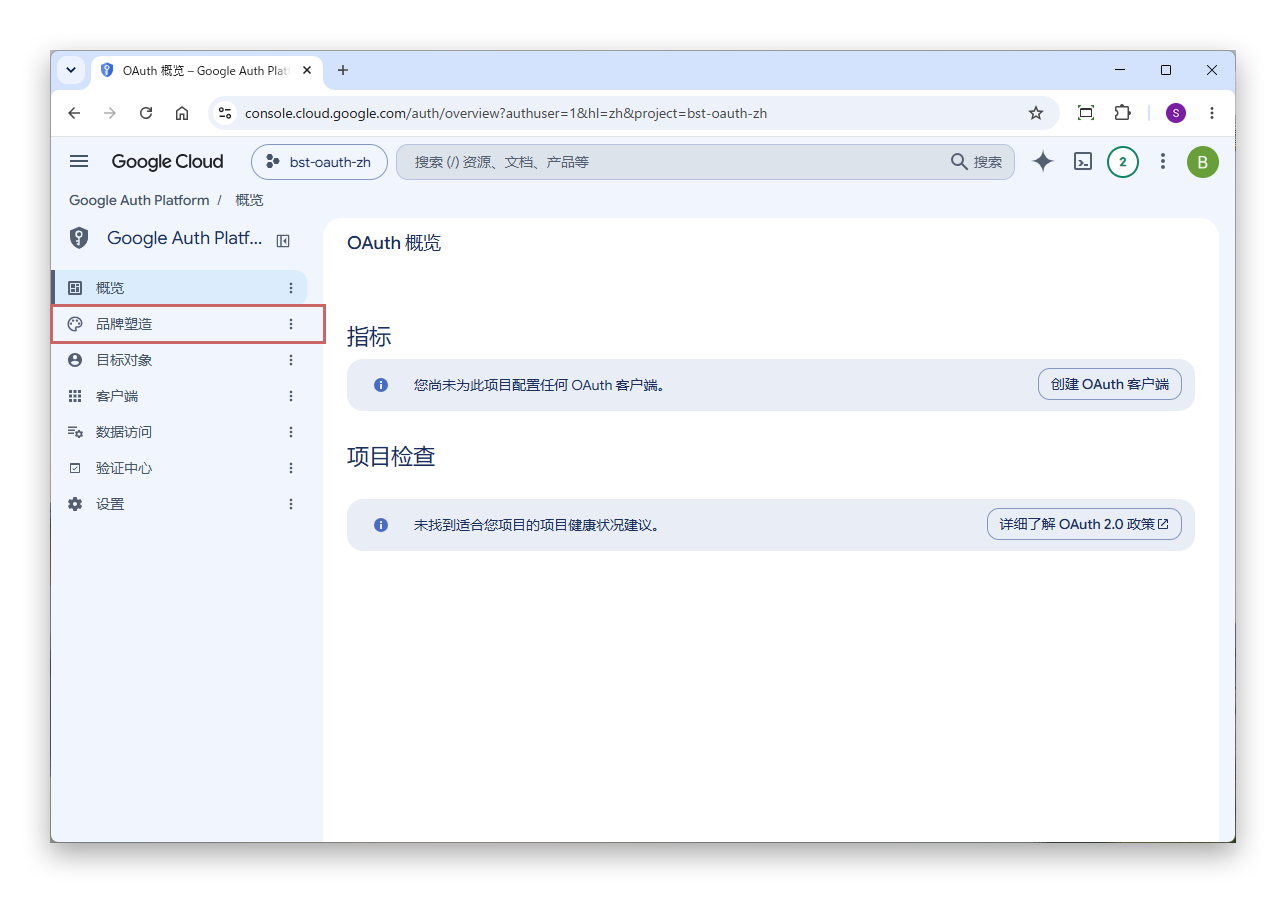
创建完成后,将显示“OAuth 概览”页面。从左侧菜单中选择“品牌塑造”。
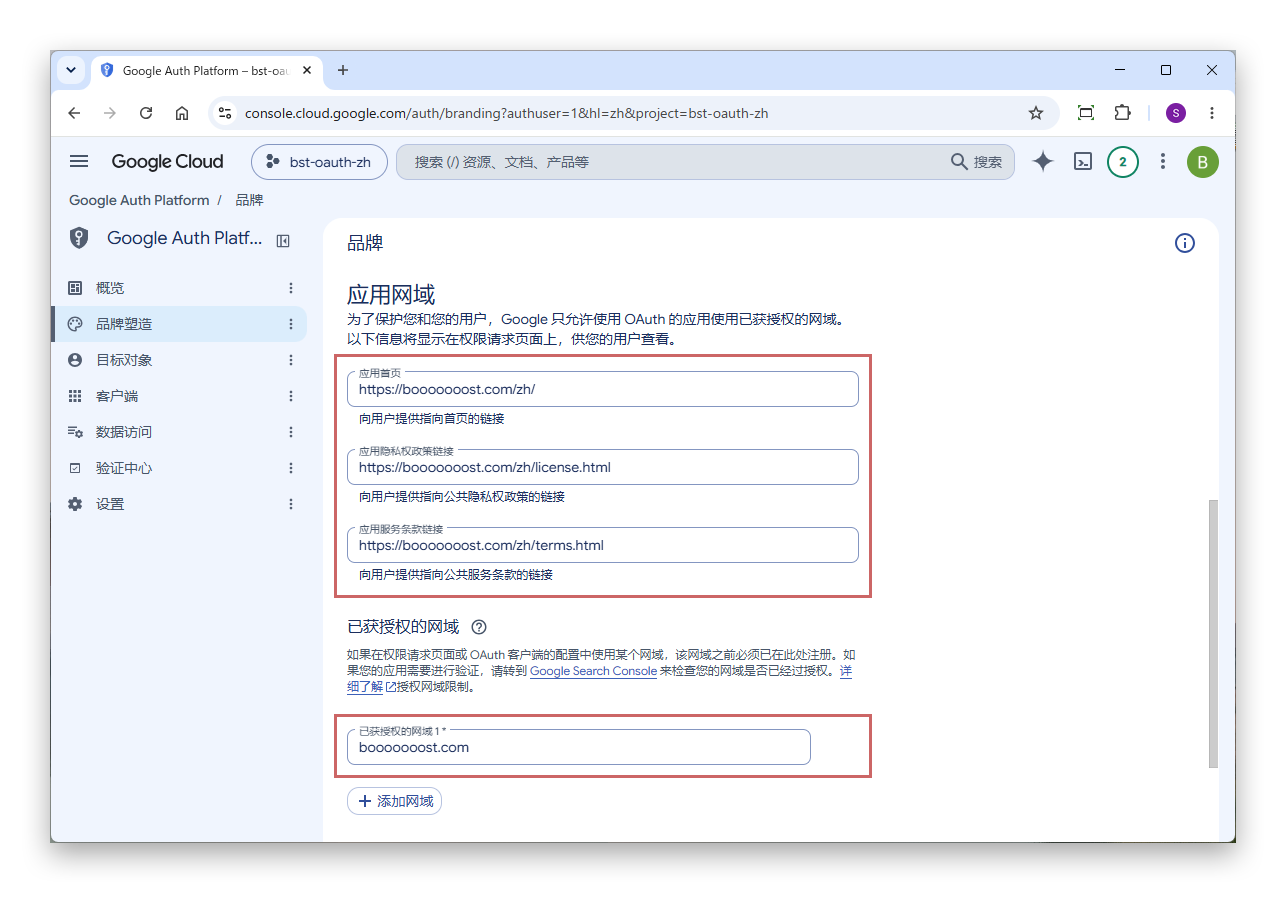
在“应用网域”和“已获授权的网域”中输入以下内容。已获授权的网域,点击“添加网域”按钮后会显示输入栏。
输入的内容
- 应用首页
https://booooooost.com/zh/- 应用隐私权政策链接
https://booooooost.com/zh/license.html- 应用服务条款链接
https://booooooost.com/zh/terms.html- 已获授权的网域
booooooost.com
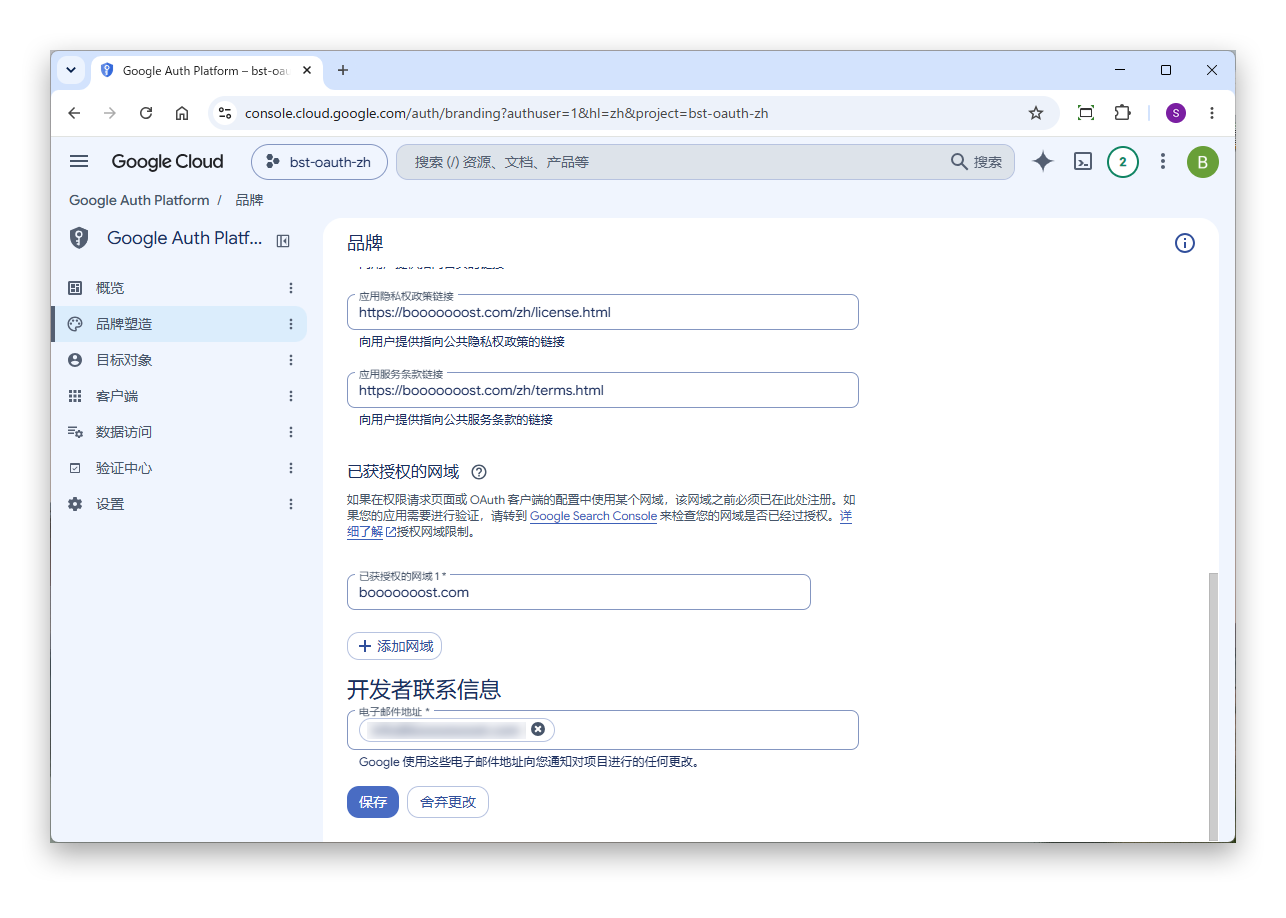
输入完成后,点击“保存”按钮。
添加范围
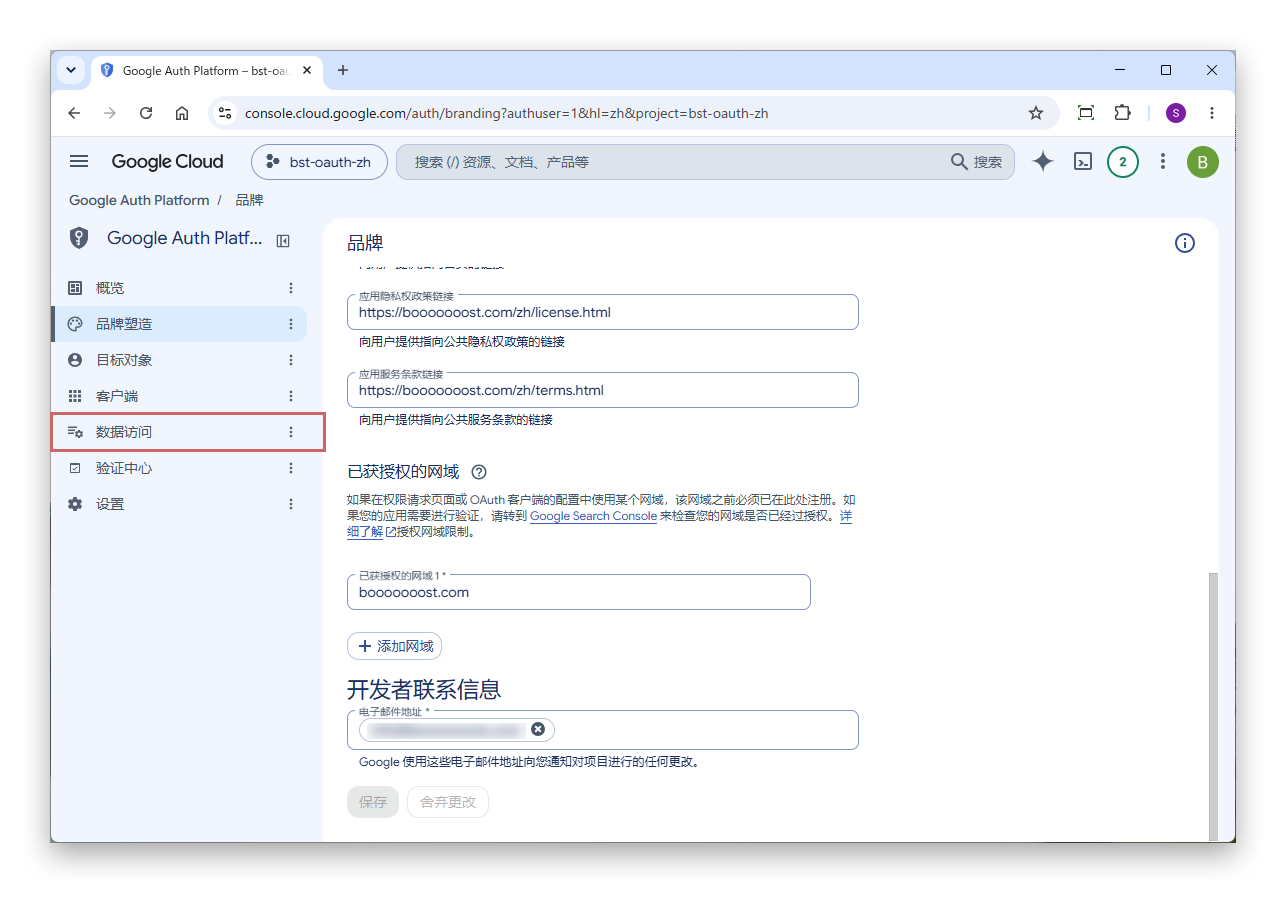
从左侧菜单中选择“数据访问”。
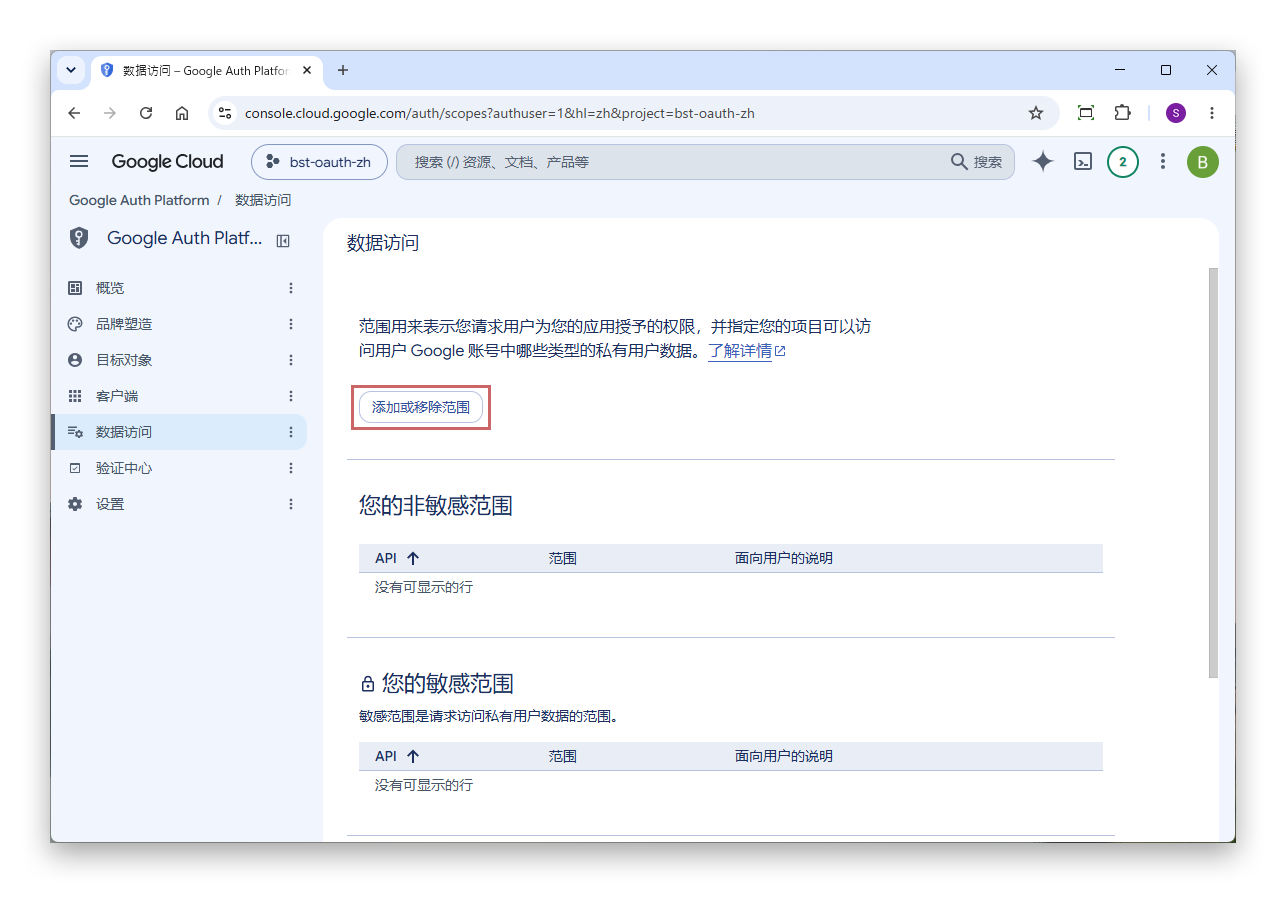
点击“添加或移除范围”按钮。
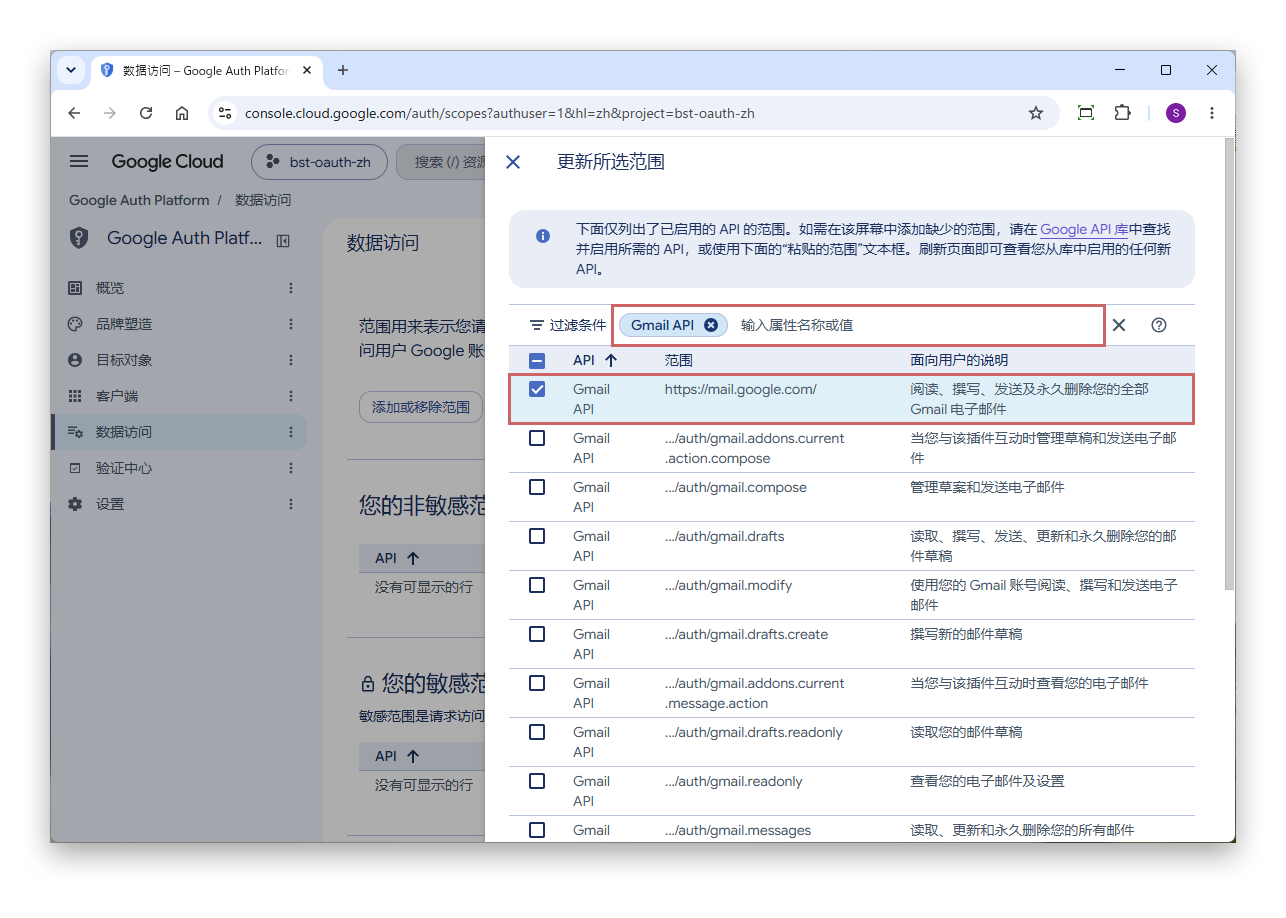
在“更新所选范围”页面中,在过滤器中指定“Gmail API”,并勾选范围为“https://mail.google.com/”的行。点击页面底部的“更新”按钮。
Boost! OAuth Mail和Boost! OAuth IMAP在发送和接收邮件时都使用此范围。使用其他范围将无法运行。
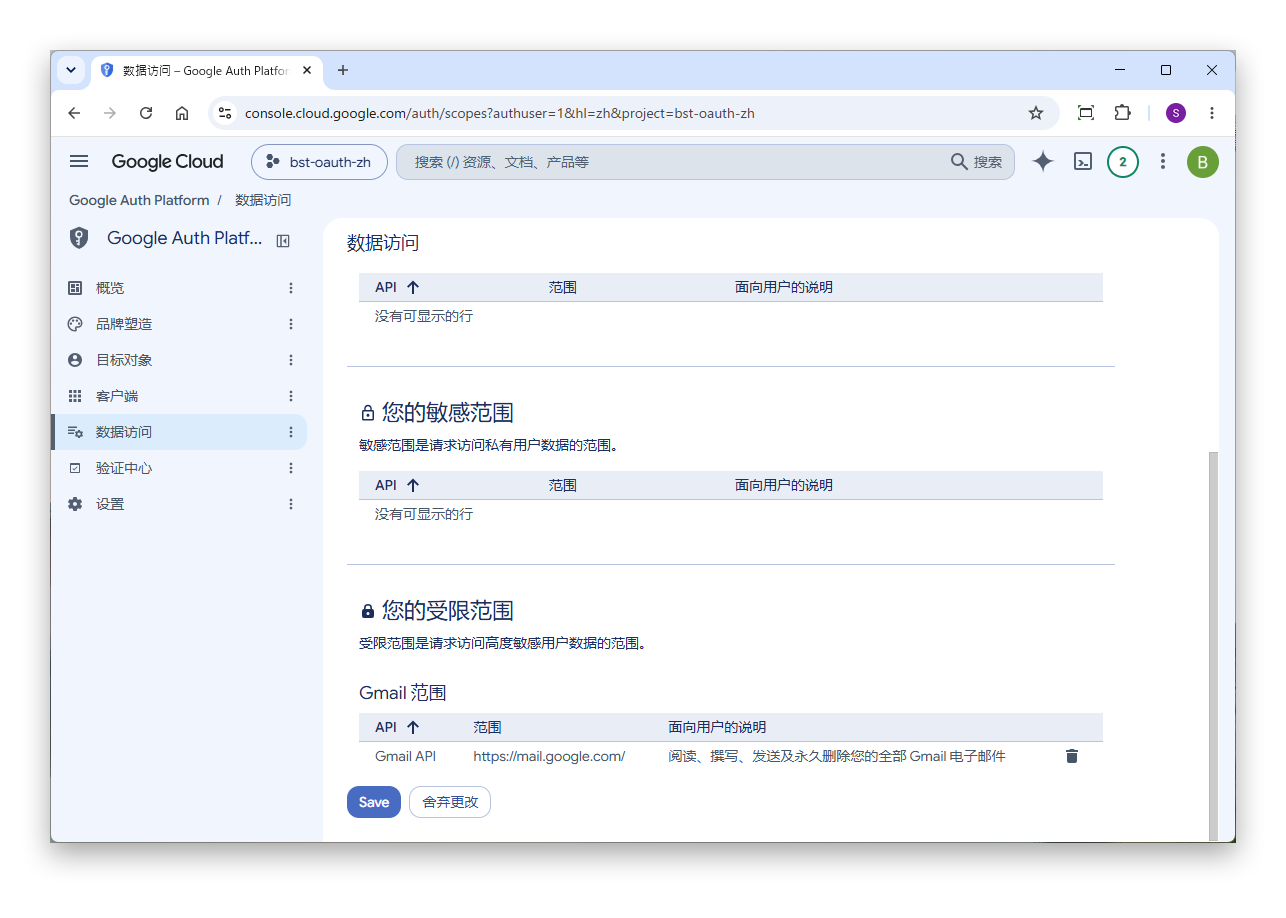
添加的范围显示在“您的受限范围”中后,点击“Save”按钮。
创建客户端
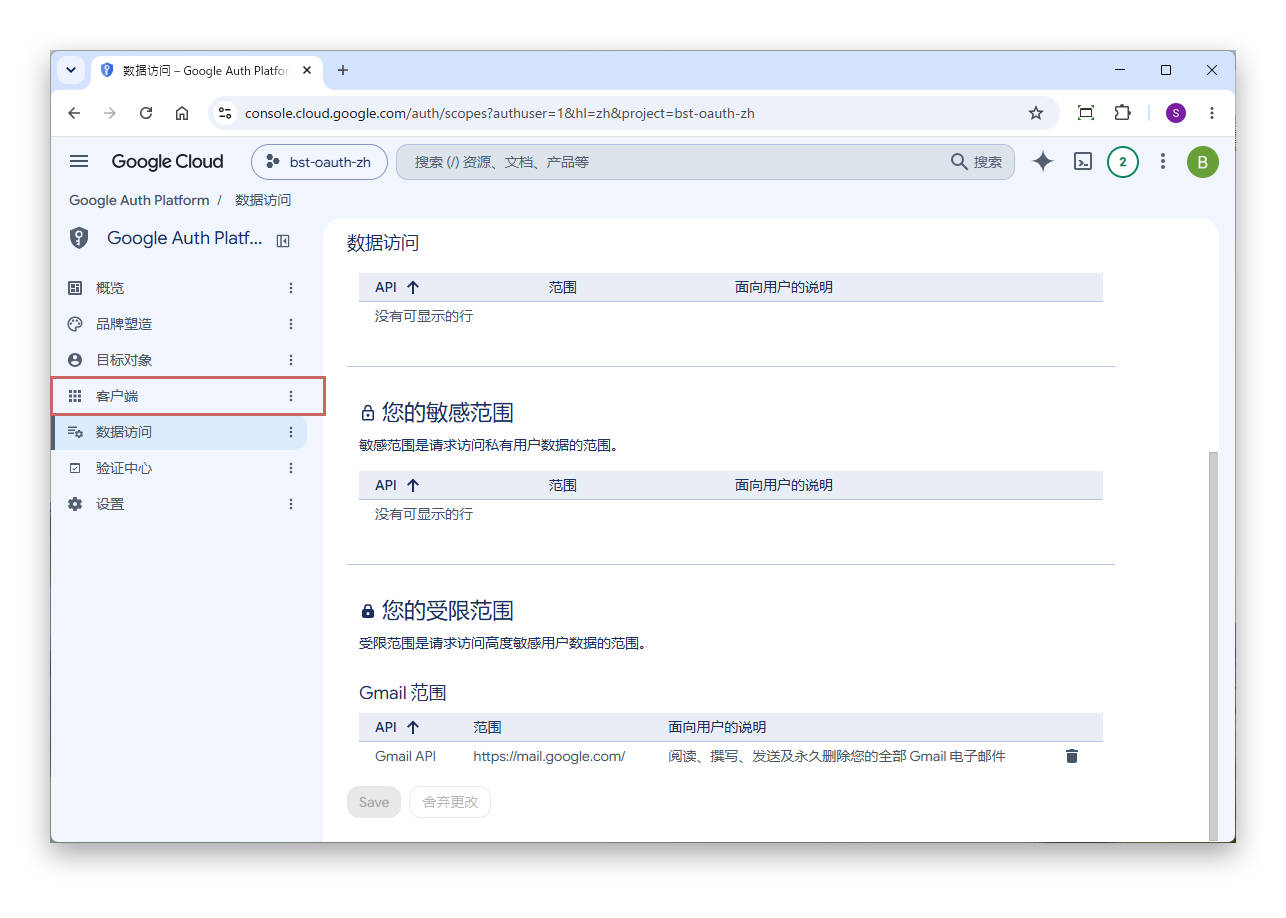
从左侧菜单中选择“客户端”。
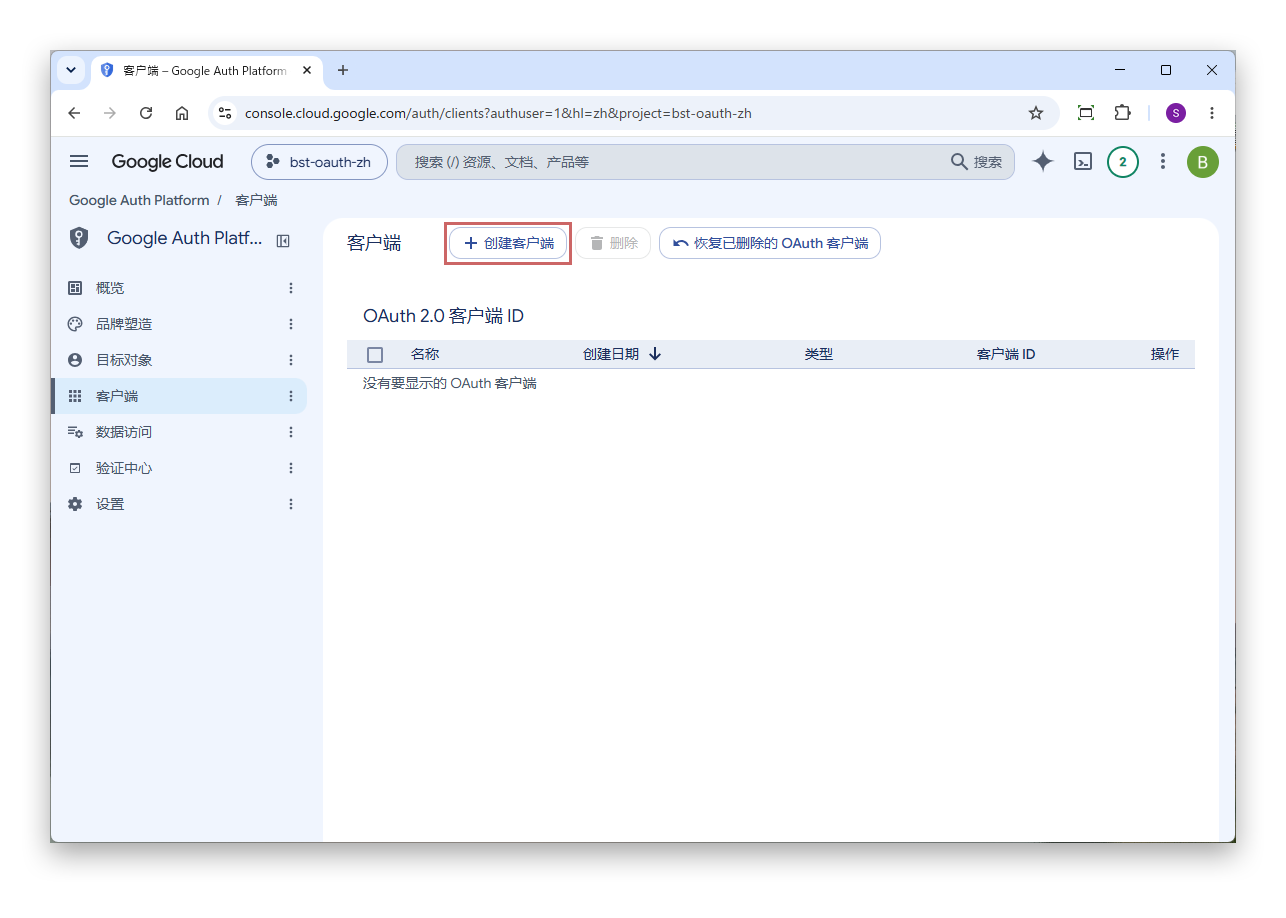
点击“创建客户端”按钮。
6个月未使用的客户端将被Google自动删除。删除后30天内,可以通过“恢复已删除的 OAuth 客户端”按钮恢复。
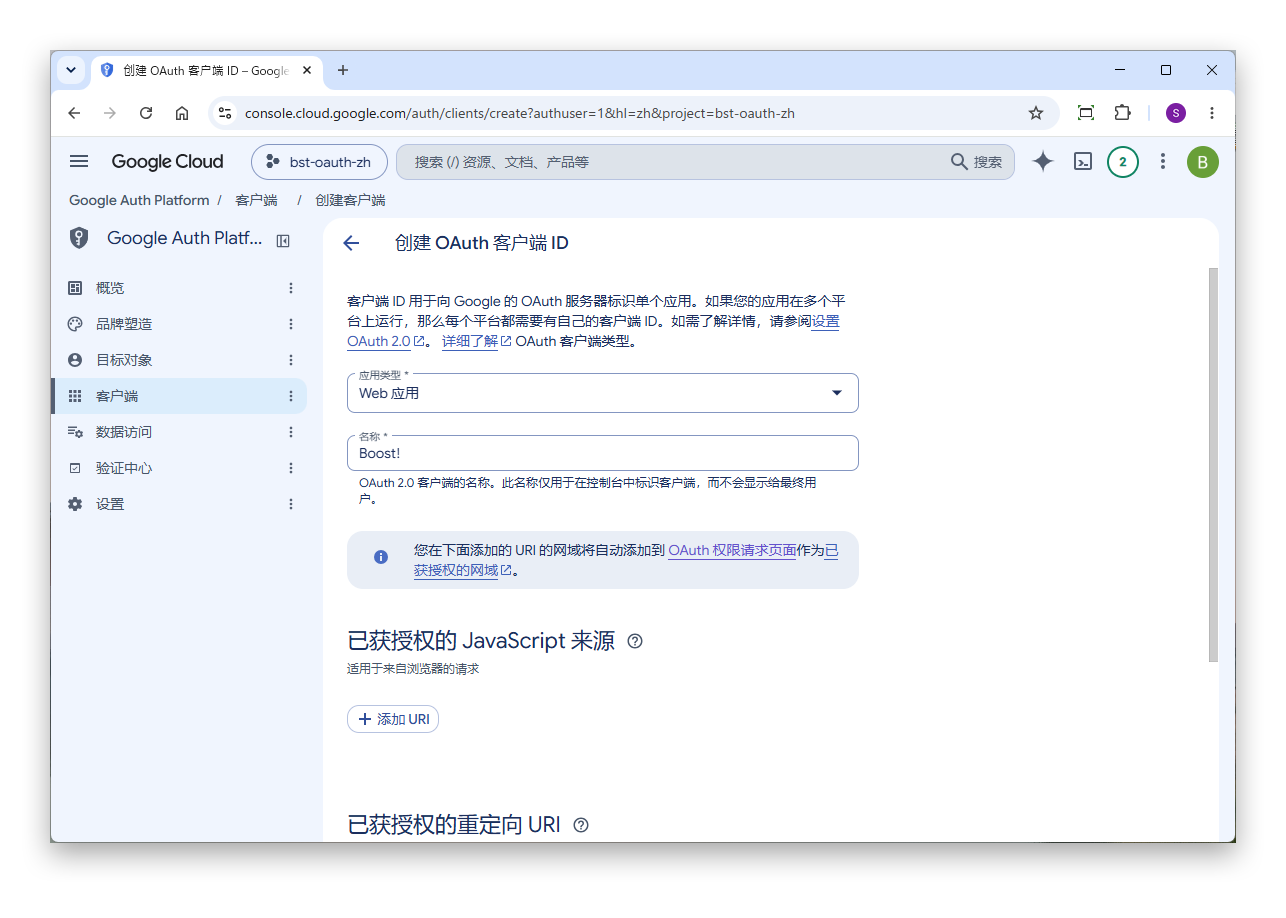
在“应用类型”中选择“Web 应用”,并在“名称”中输入任意名称。
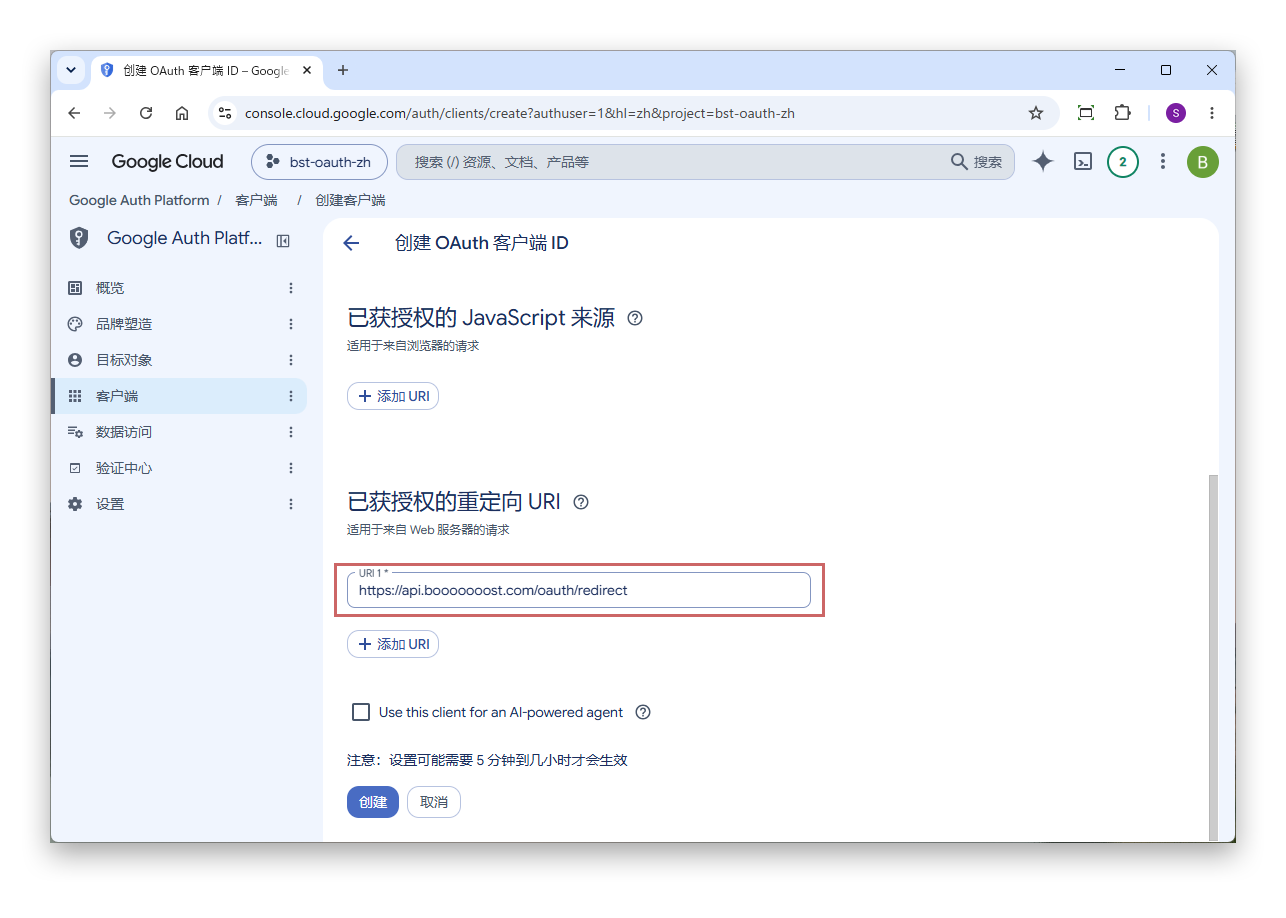
点击“已获授权的重定向 URI”的“添加 URI”按钮,输入以下URL,然后点击“创建”按钮。
输入的URL
https://api.booooooost.com/oauth/redirect
请将URL输入到“已获授权的重定向 URI”中,而不是上方的“已获授权的 JavaScript 来源”。
设置生效可能需要5分钟到数小时。如果创建后无法立即认证,请稍等片刻后重试。
复制客户端ID和客户端密钥
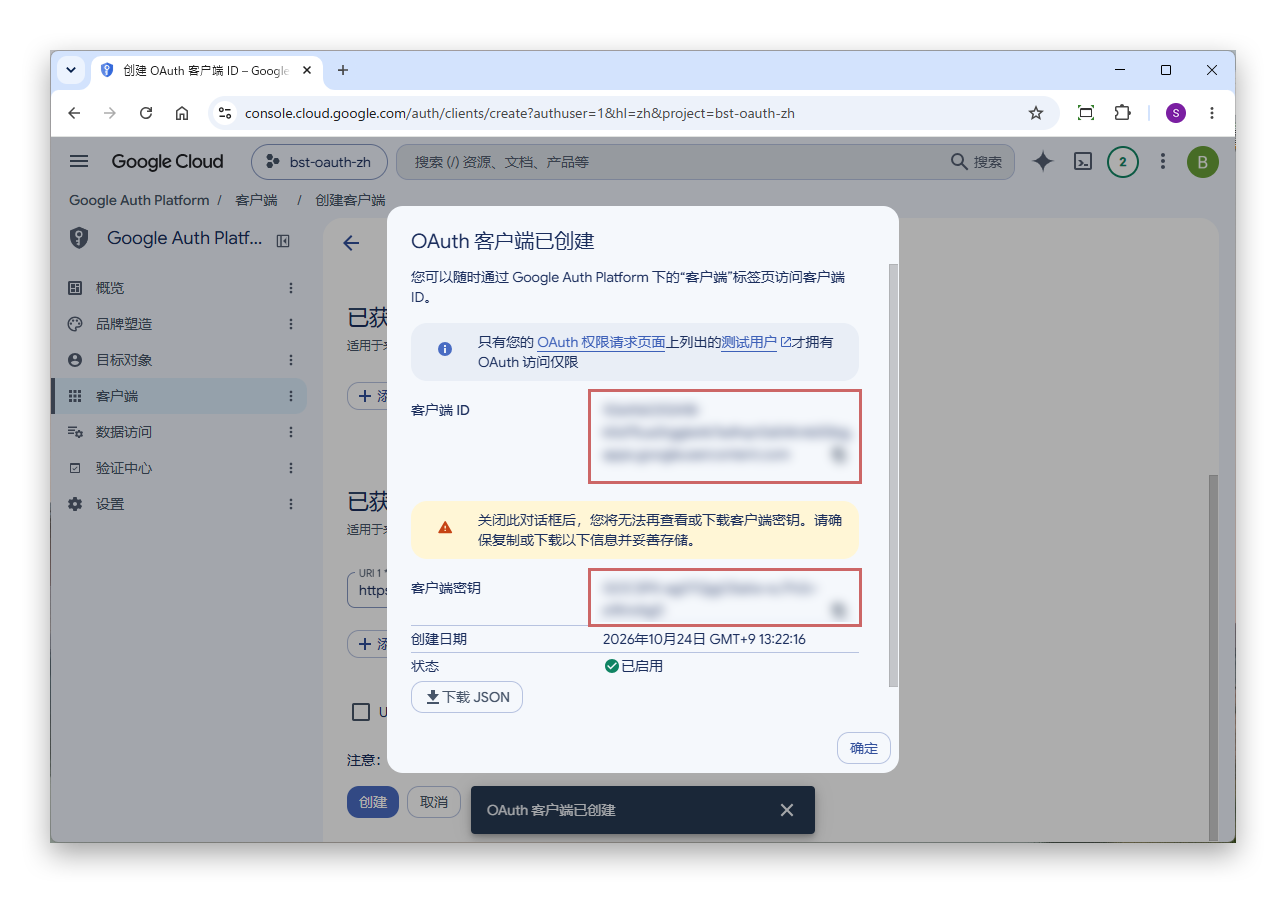
创建完成后,将显示客户端ID和客户端密钥。请分别复制。
关闭此页面后,客户端密钥将不会再次显示。请务必在此页面中复制。
发布应用程序
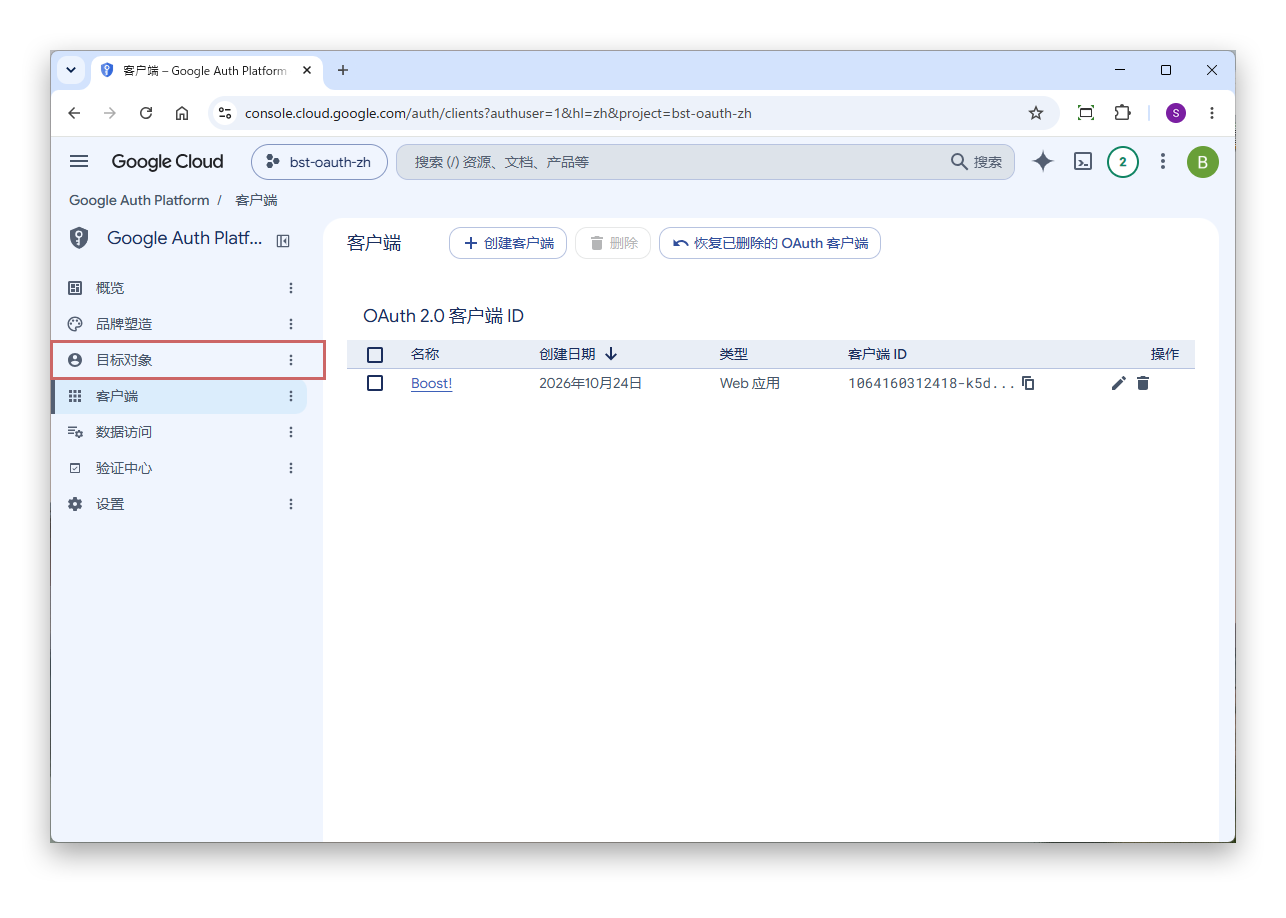
点击“OK”按钮后,创建的客户端将显示在列表中。从左侧菜单中选择“受众群体”。
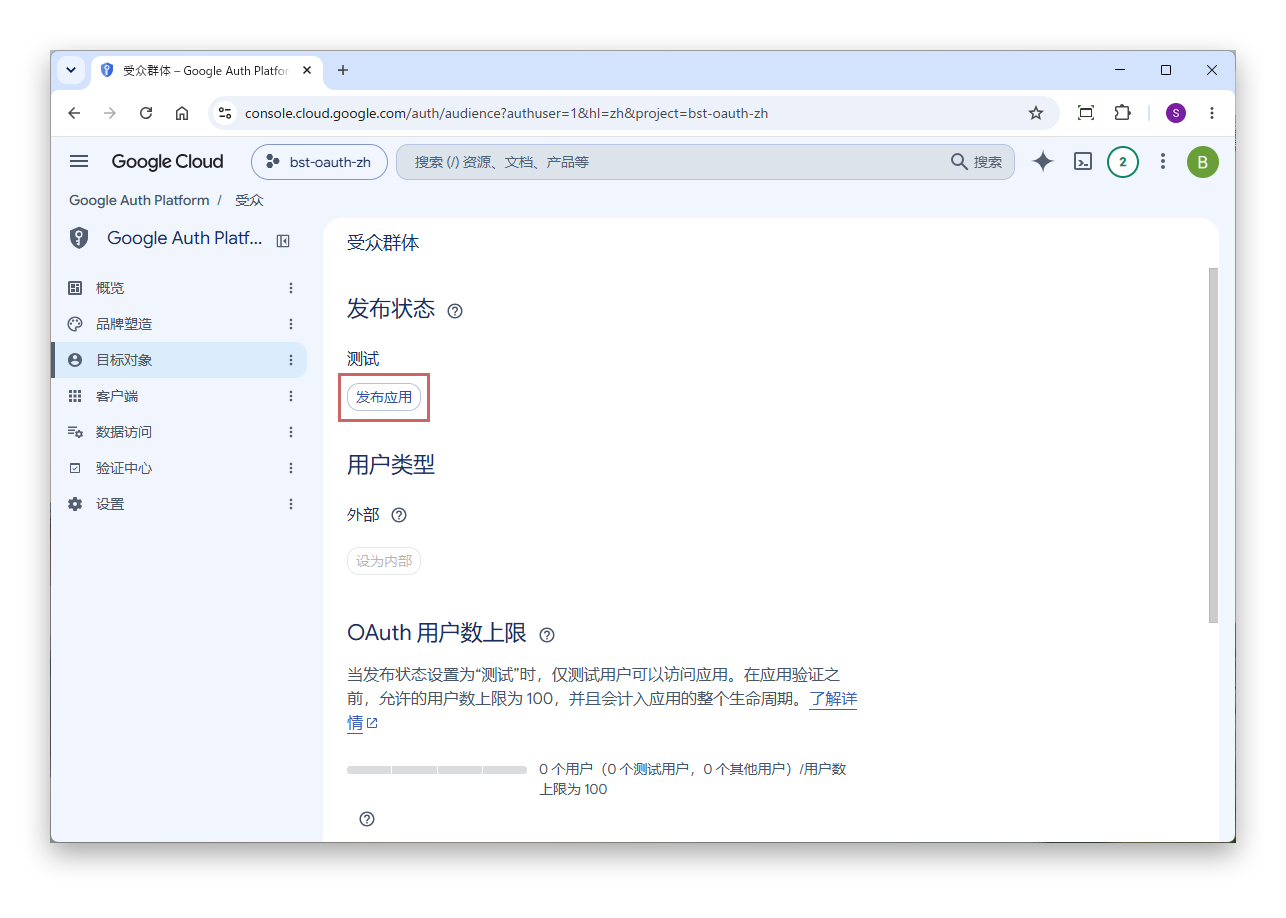
点击“发布状态”的“发布应用”按钮。
如果保持“测试”状态,只有注册为测试用户的账户才能认证。此外,获取的令牌将在7天后失效。请务必发布。
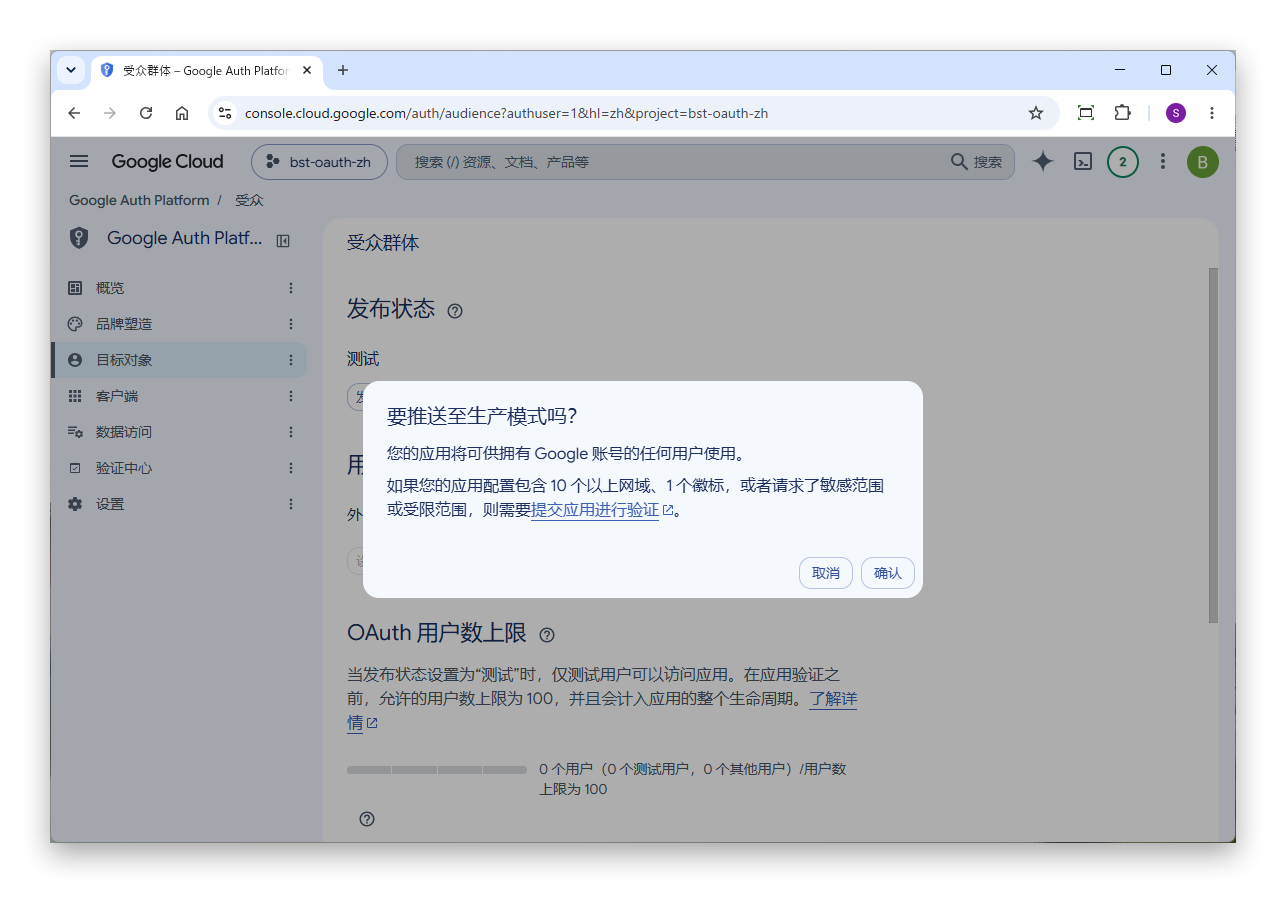
在确认页面中,点击“确认”按钮。
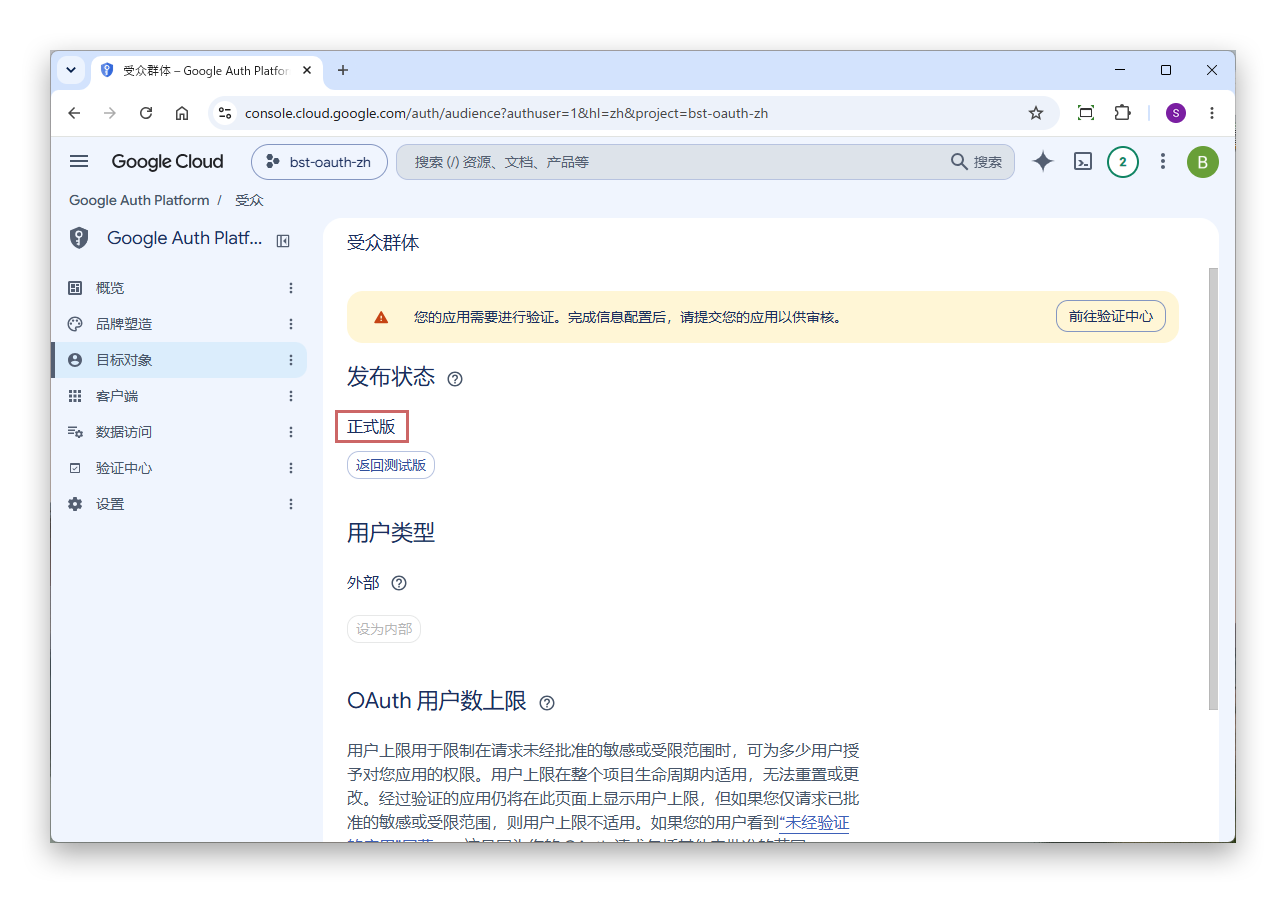
ACCOUNTS
分别使用多个邮件账户时
一个客户端ID在每个kintone环境中只能认证一个邮件账户。如果用同一客户端ID认证其他账户,先前认证的账户将无法使用。
如需区分发件账户(或接收账户),请为每个账户获取新的客户端ID,并分别输入到各自的设置中进行认证。可以在同一项目的“客户端”中,通过“创建客户端”按钮添加。