 Boost!
指定执行条件
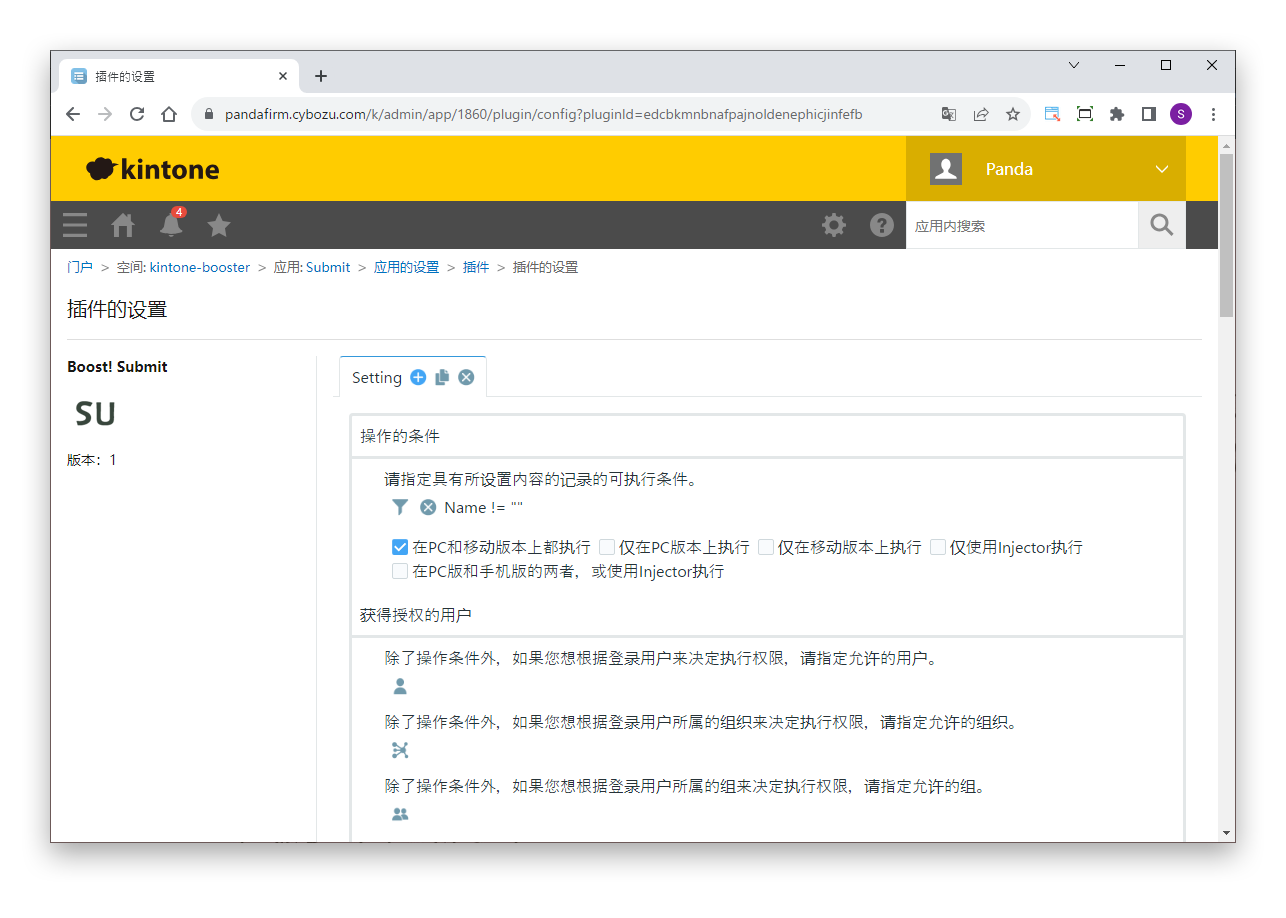
首先,指定执行处理的条件。
设置项目
- 操作的条件
- 指定要处理的记录的条件。
- 获得授权的用户
- 如果除操作的条件外,还要根据登录用户或其所属的组织、组来允许执行,请指定允许的对象。
- 可操作事件
- 指定执行处理的事件(在记录创建时提交、在记录编辑时提交、过程操作、从列表屏幕的批量执行)。
关于Injector,请参阅Boost! Injector页面。
在保存记录或执行过程操作时,根据条件进行错误检查和自动编号的插件。还可以显示提示输入的弹窗或确认输入内容的弹窗。它与Boost!系列的插件联动,因此通过插件保存记录时也能执行处理。
使用本产品即视为您已同意使用条款。
首先,指定执行处理的条件。
关于Injector,请参阅Boost! Injector页面。
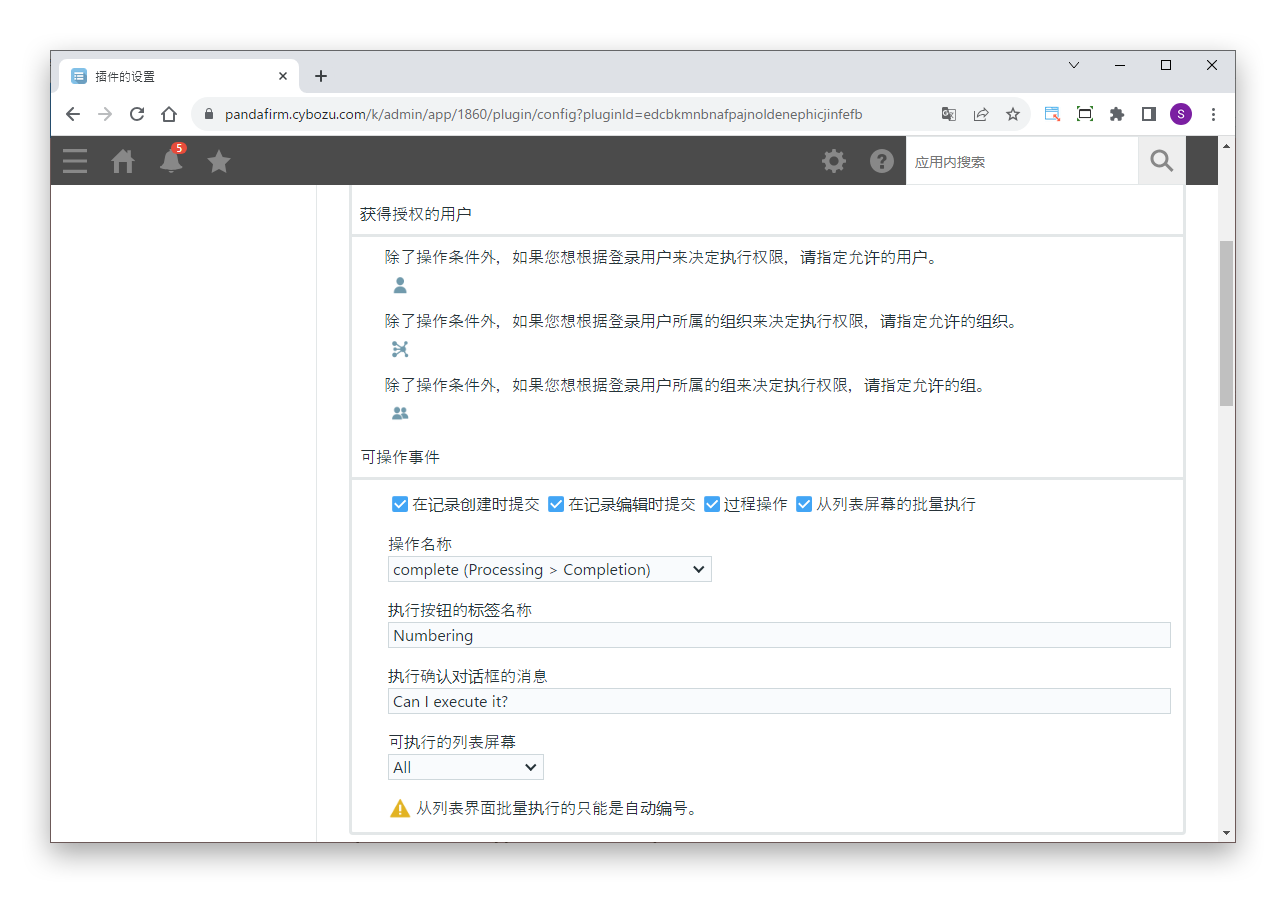
根据所选事件,有些项目需要另外指定。
通过“从列表屏幕的批量执行”可以执行的只有自动编号。
执行过程操作时,有些字段无法改写。
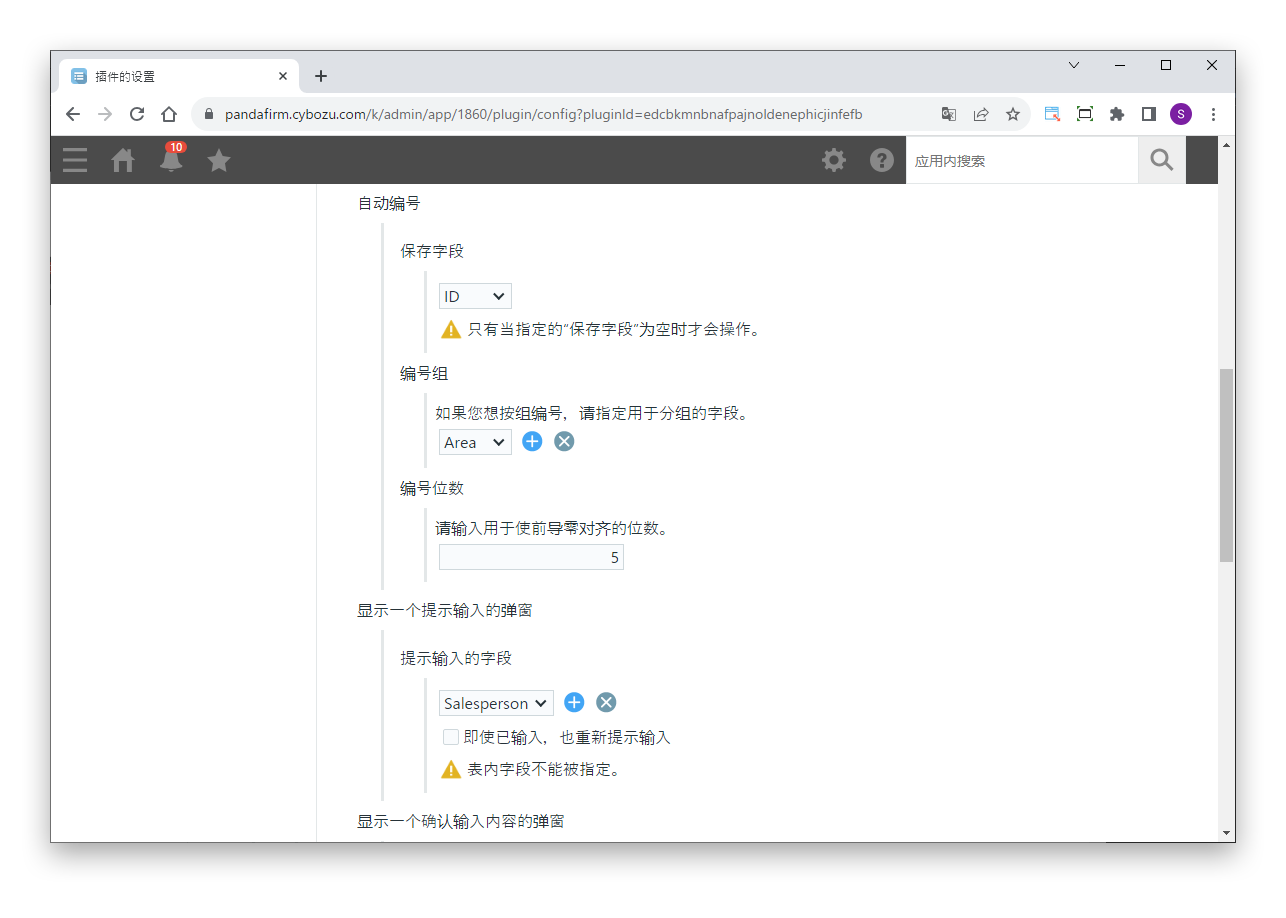
接下来,指定满足条件时要执行的处理。
“自动编号”仅在保存字段为空时输入编号。
“显示一个提示输入的弹窗”和“显示一个确认输入内容的弹窗”中不能指定表格内的字段。
“确认已存在记录的注册”如果分多个标签页设置条件,将以OR方式搜索。
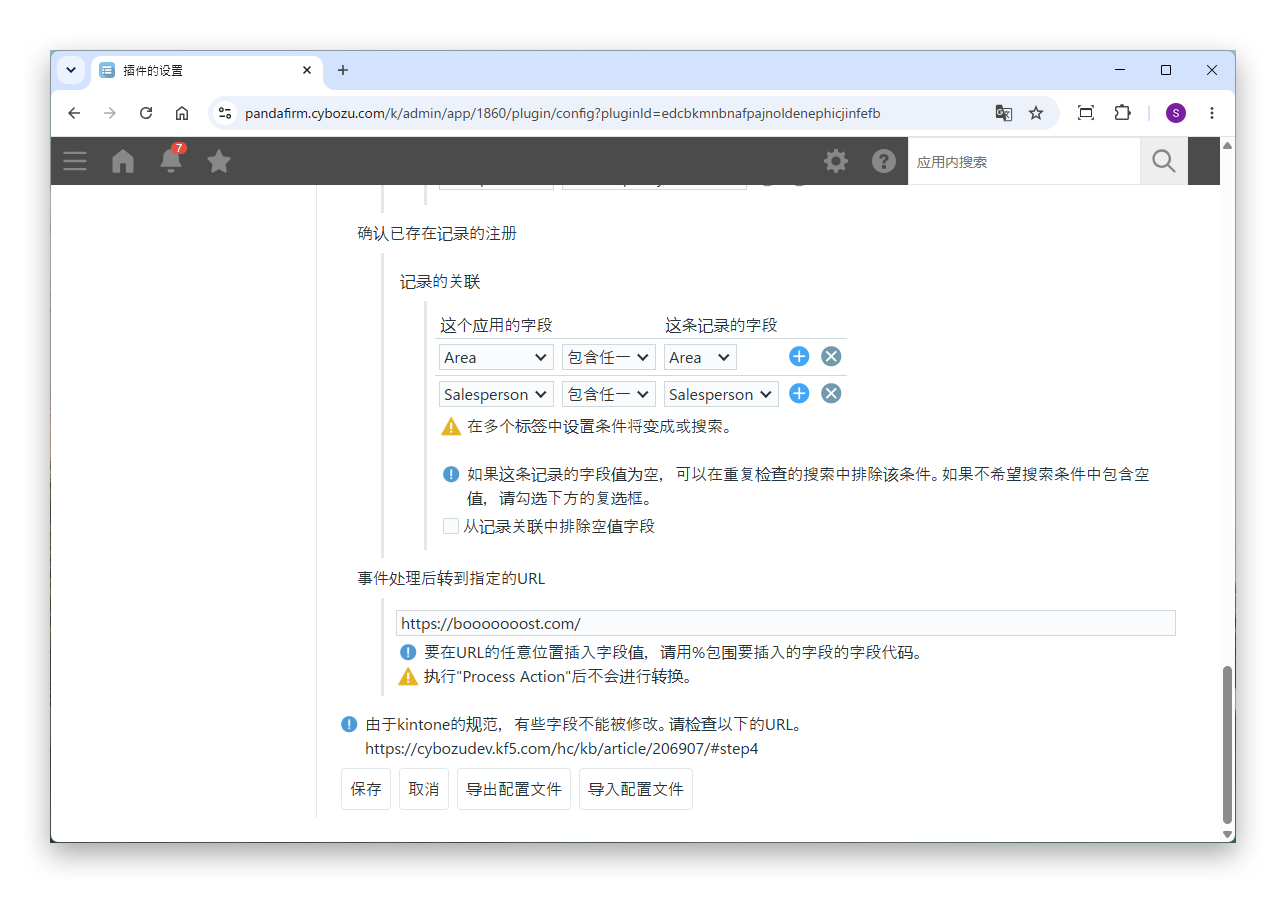
在kintone中,保存的记录可能会符合没有查看权限的条件,导致保存后显示权限错误。这种情况下,在“事件处理后转到指定的URL”中输入跳转目标的URL,即可在保存后显示指定的页面,而不是记录详情页面。
执行过程操作后,不会跳转到指定的URL。
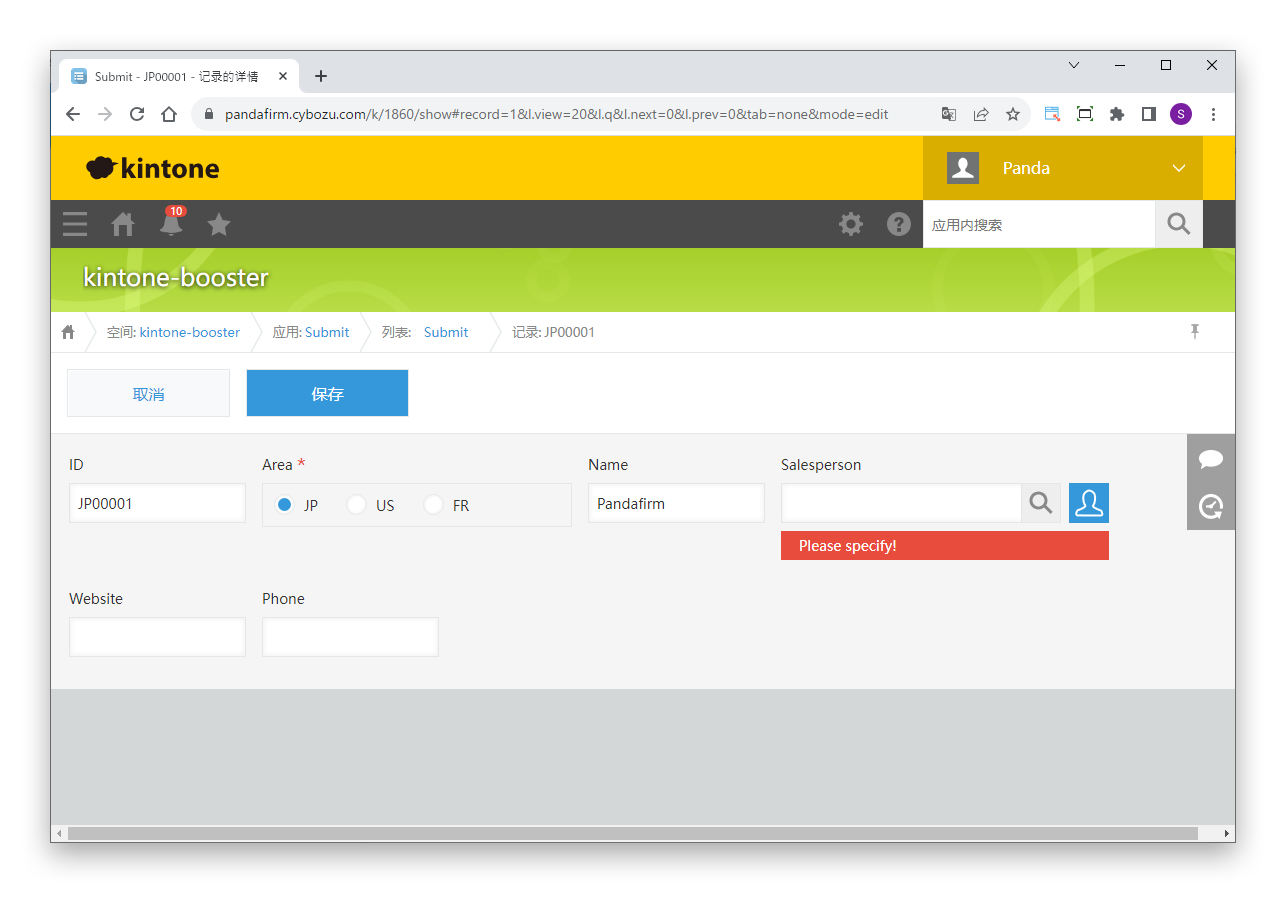
在设置页面中指定的事件发生且满足指定条件时,将执行处理。
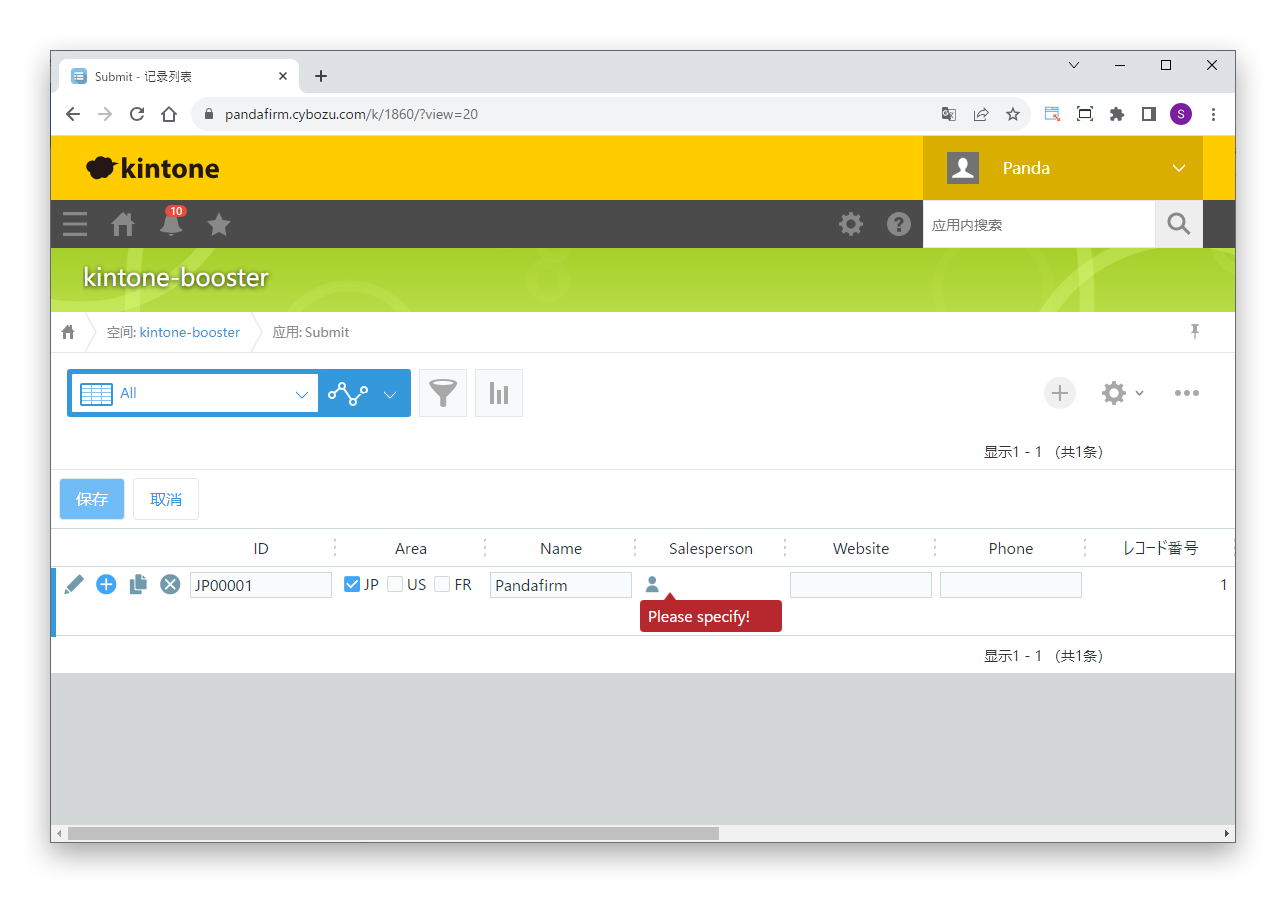
使用Boost! Spread后,在列表页面中保存记录时本插件也会运行。
不支持标准列表页面中的内联编辑。
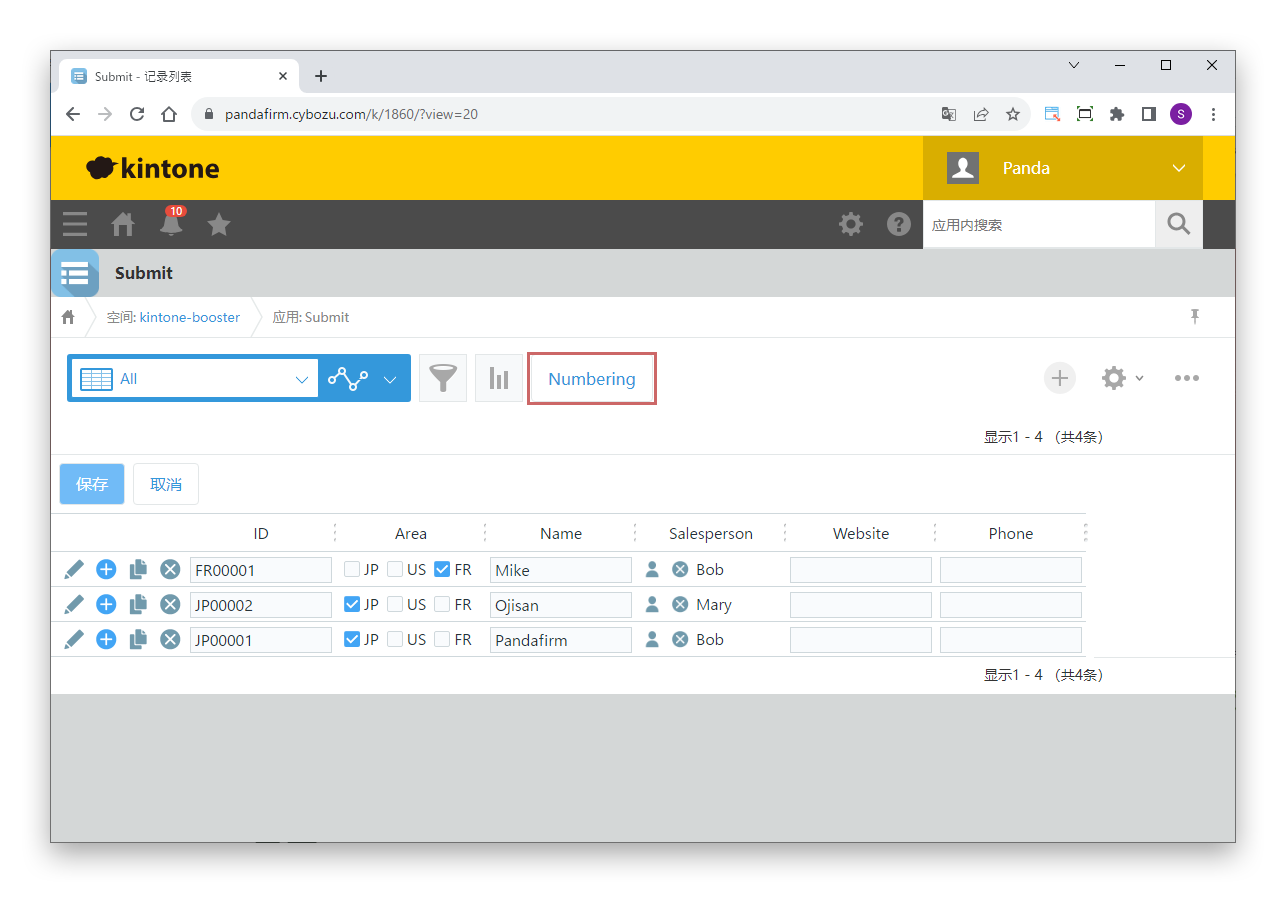
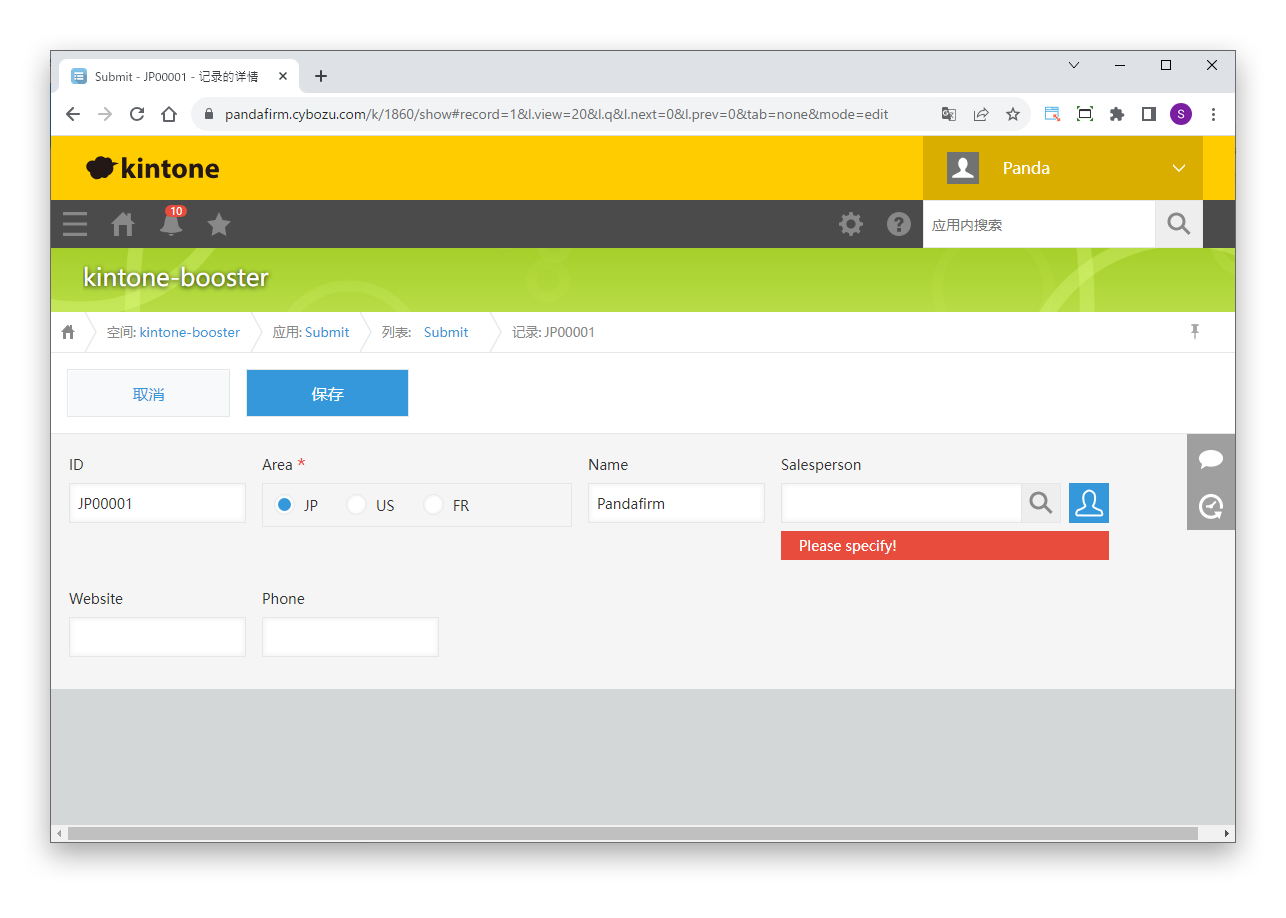
在可操作事件中指定了“从列表屏幕的批量执行”时,执行按钮会显示在此位置。