 Boost!
指定设置项目
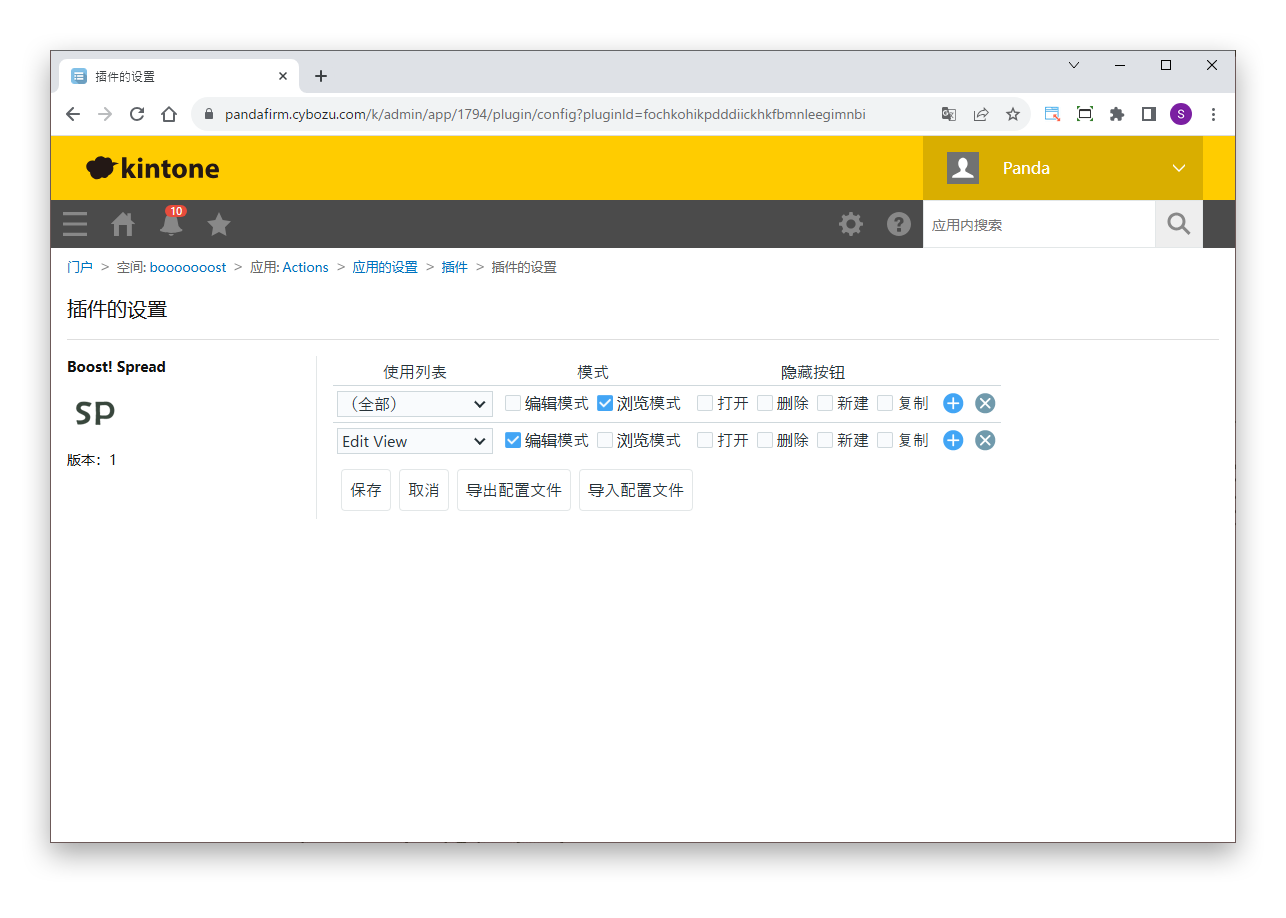
在插件的设置页面中,指定使用本插件的列表及其运行方式。
设置项目
- 使用列表
- 指定使用本插件的列表。
- 模式
- 在列表中编辑记录时选择“编辑模式”,仅显示时选择“浏览模式”。
- 隐藏按钮
- 从首列显示的记录操作按钮(打开、删除、新建、复制)中,选择不显示的按钮。
可以以表格形式的列表显示和编辑包含表格内字段的记录的插件。Boost! Style、Boost! Action、Boost! Submit等根据记录状态进行处理的插件,也可以在列表页面中运行。
使用本产品即视为您已同意使用条款。
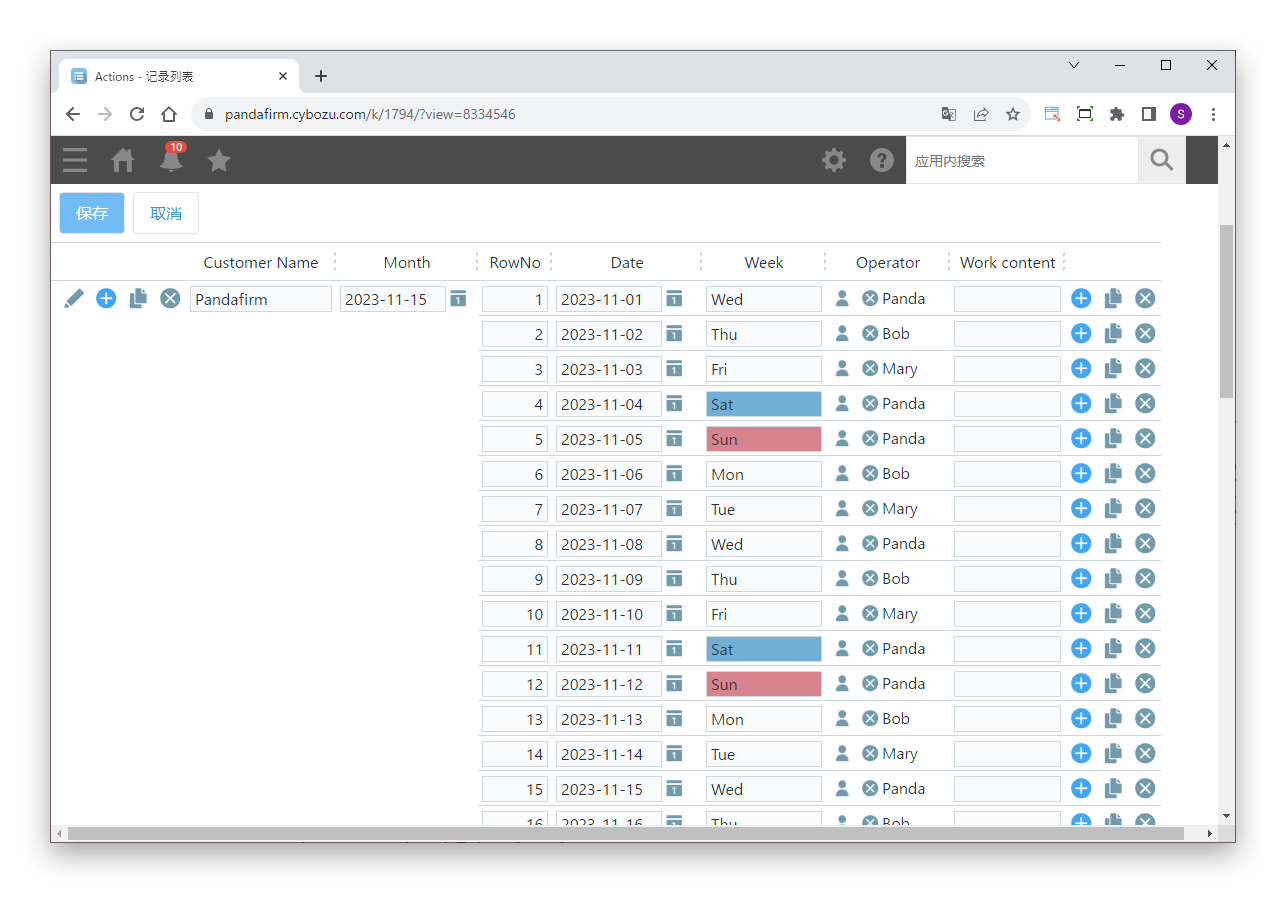
在插件的设置页面中,指定使用本插件的列表及其运行方式。
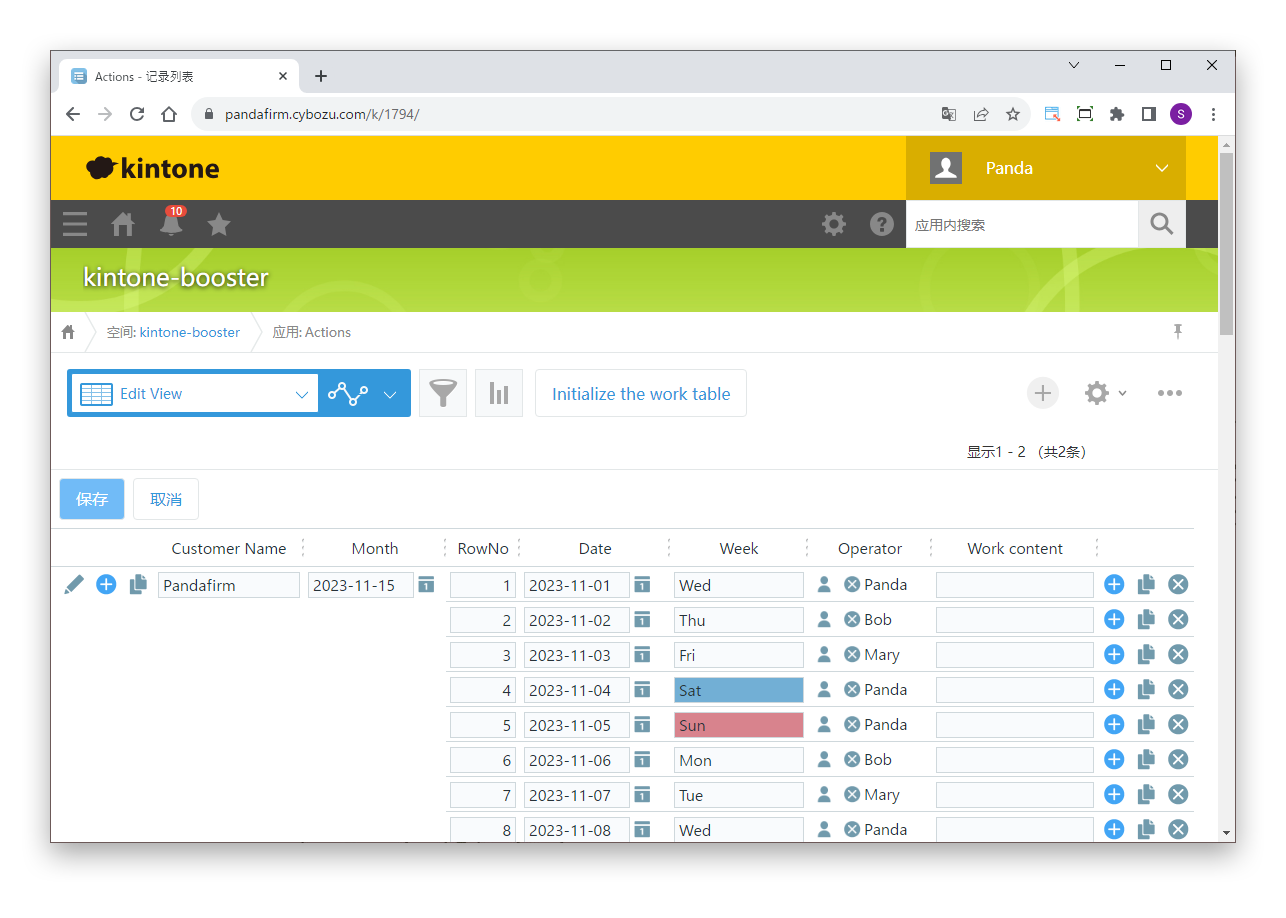
显示设置页面中指定的列表时,将执行插件。
如需更改单元格的背景色、文字颜色或切换单元格的显示,需要使用Boost! Style。
在编辑模式下使用本插件时,请在Boost! Style的运行页面中勾选“记录创建页面”和“记录编辑页”。在浏览模式下使用时,请勾选“记录详情页”。
如需配合列表的显示或单元格的编辑执行Boost! Action,请指定以下可操作事件。
如需在PC版中显示列的边框,请下载CSS文件,并在应用的“使用JavaScript/CSS自定义”页面中添加为PC用的CSS文件。
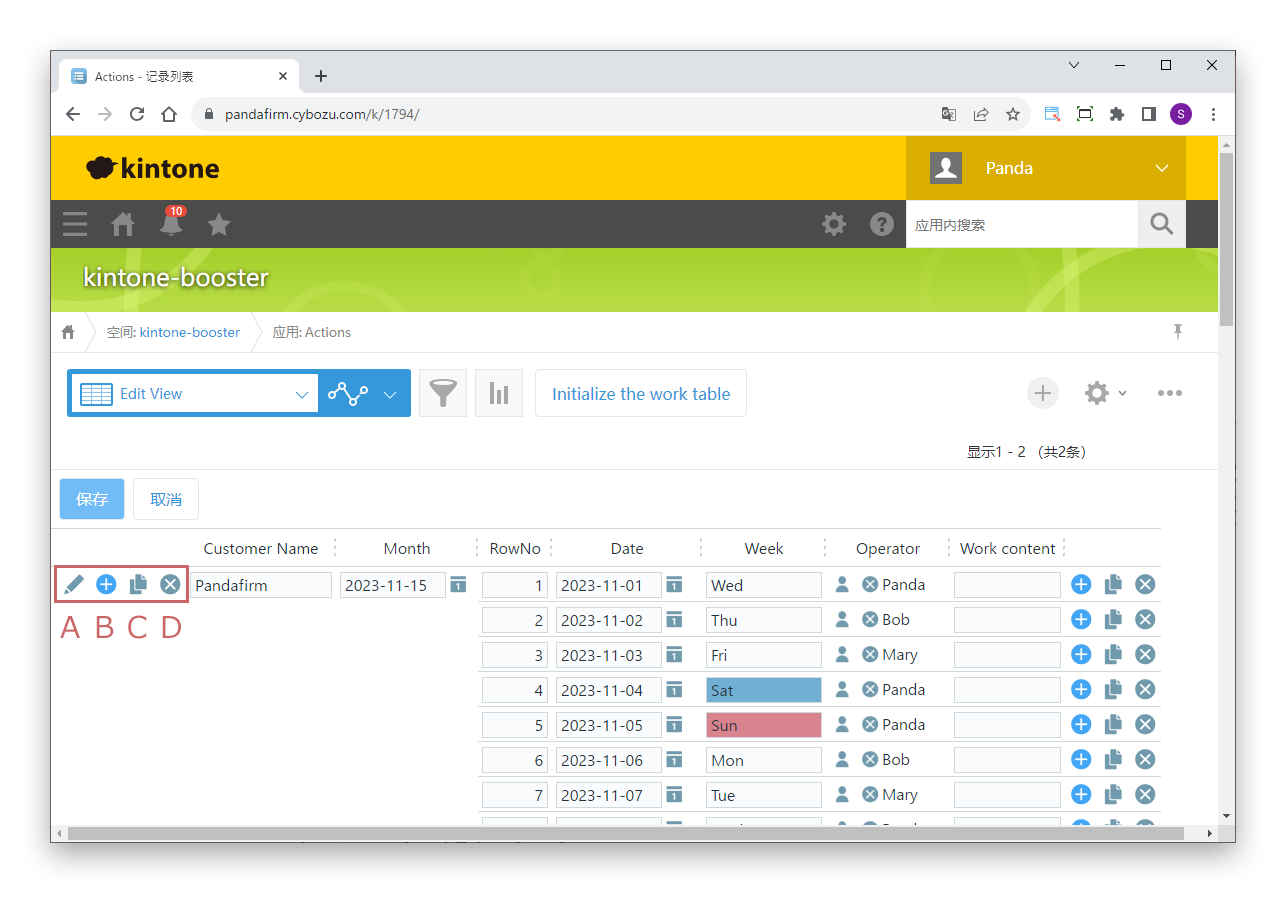
操作记录的按钮集中显示在首列。
首列以外显示的按钮是操作表格的按钮。
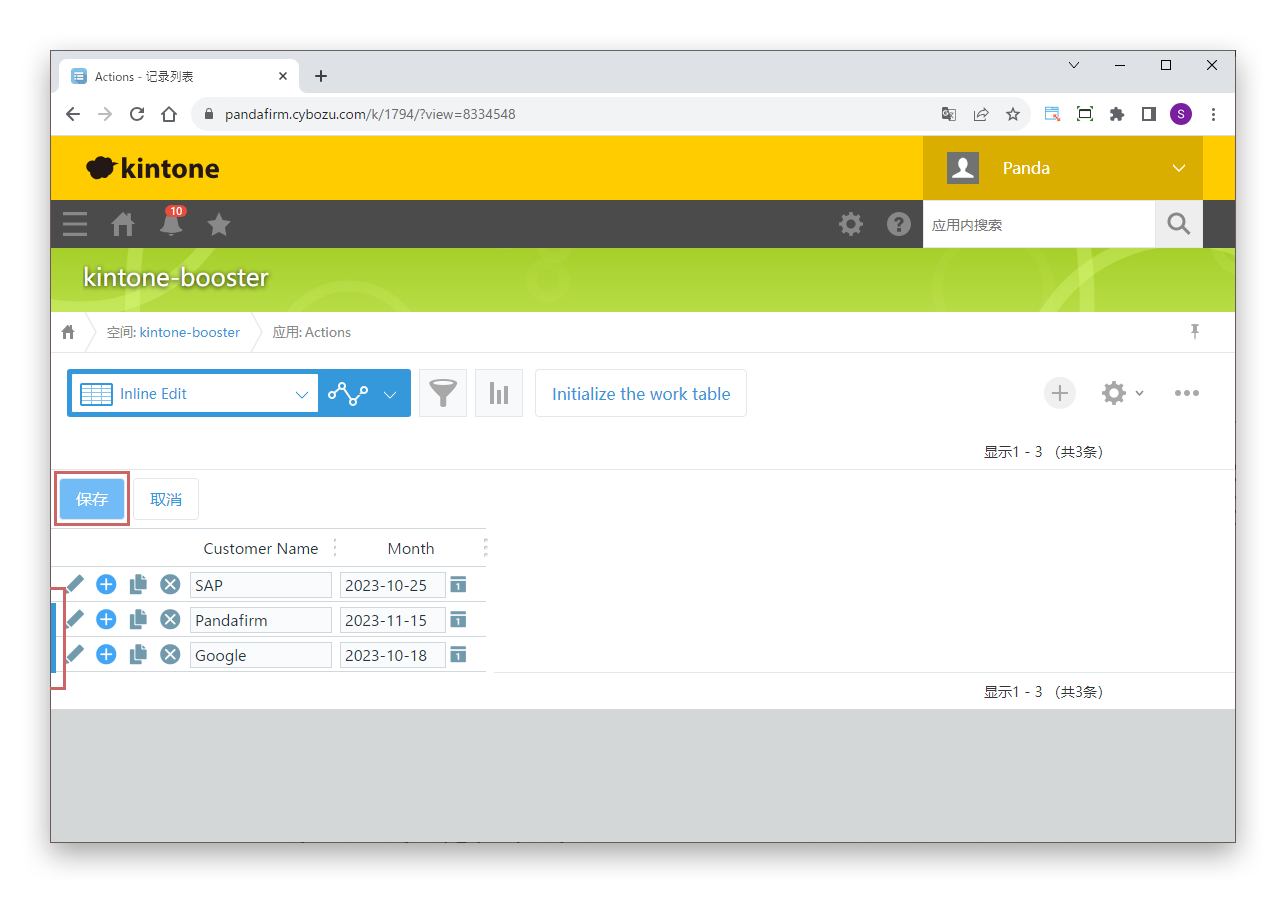
在编辑模式下,添加或编辑过的记录会以蓝色高亮显示,并且只保存这些记录。
如需在保存成功后执行Boost! Mail、Boost! Upsert或Boost! Report,请在各自的可操作事件中指定“记录创建成功后”和“记录编辑成功后”。
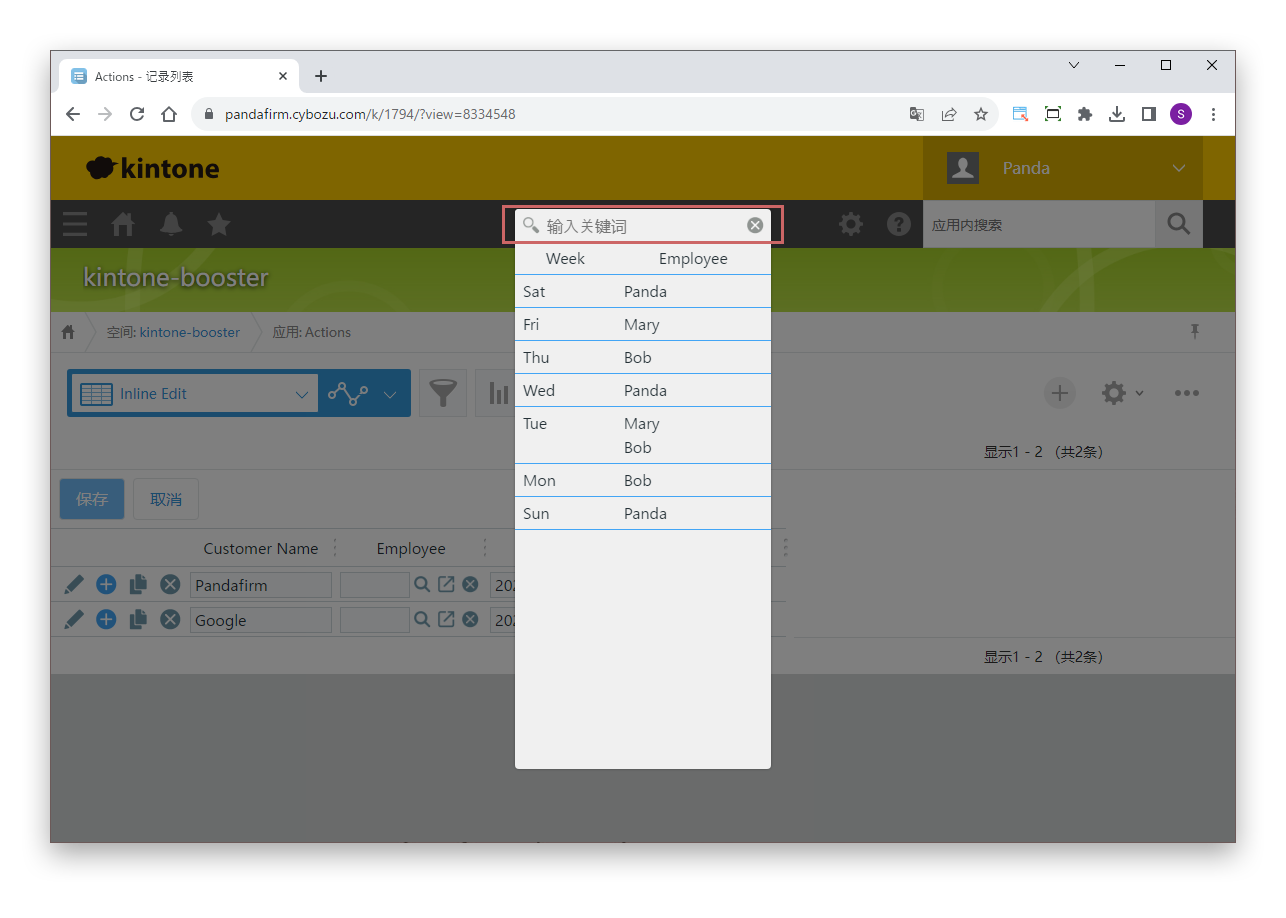
Lookup记录选择页面上方的搜索框,只针对选择页面中显示的字段中的单行文本框、多行文本框、链接和富文本编辑器字段进行筛选。
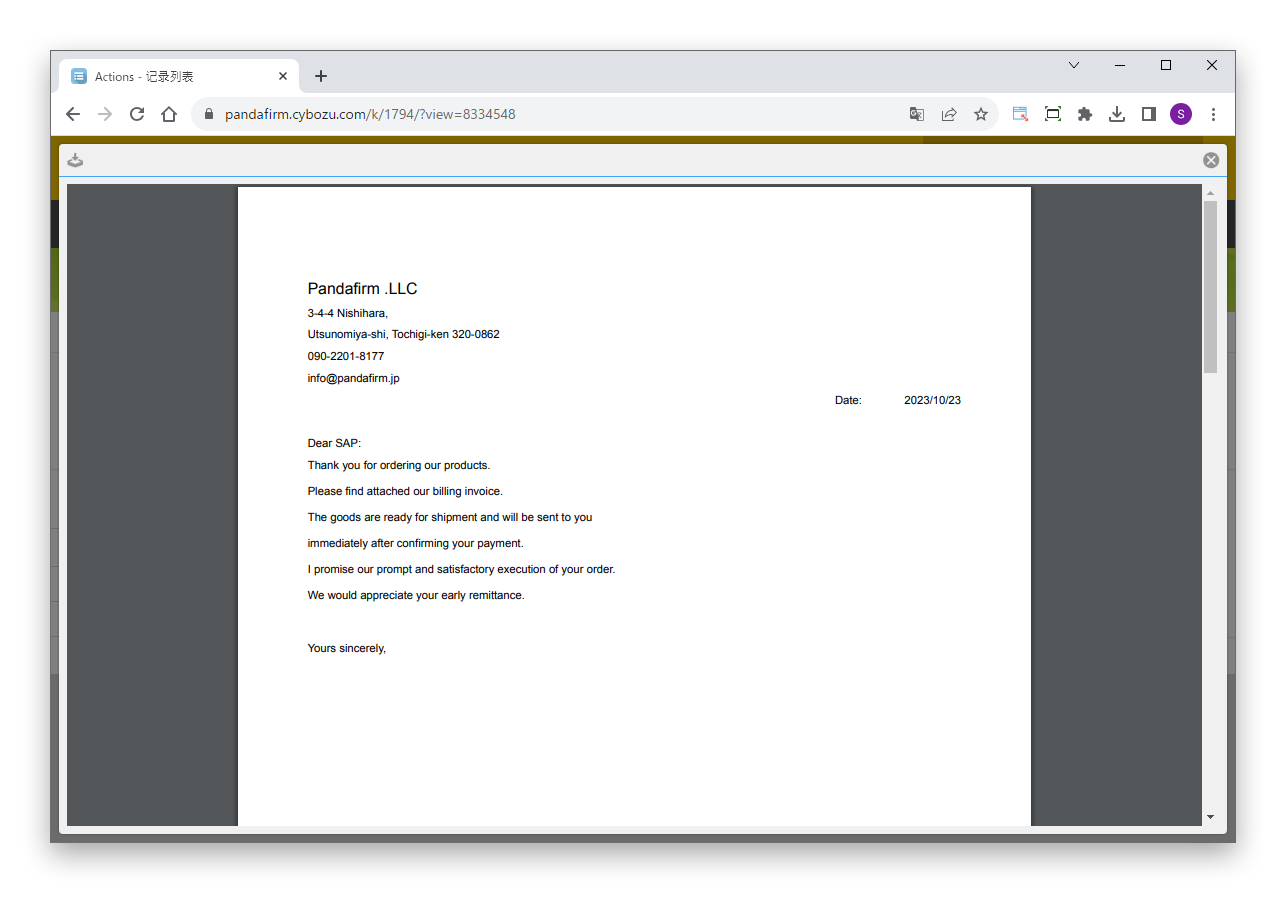
点击附件字段的文件名,将以弹窗显示文件的内容。
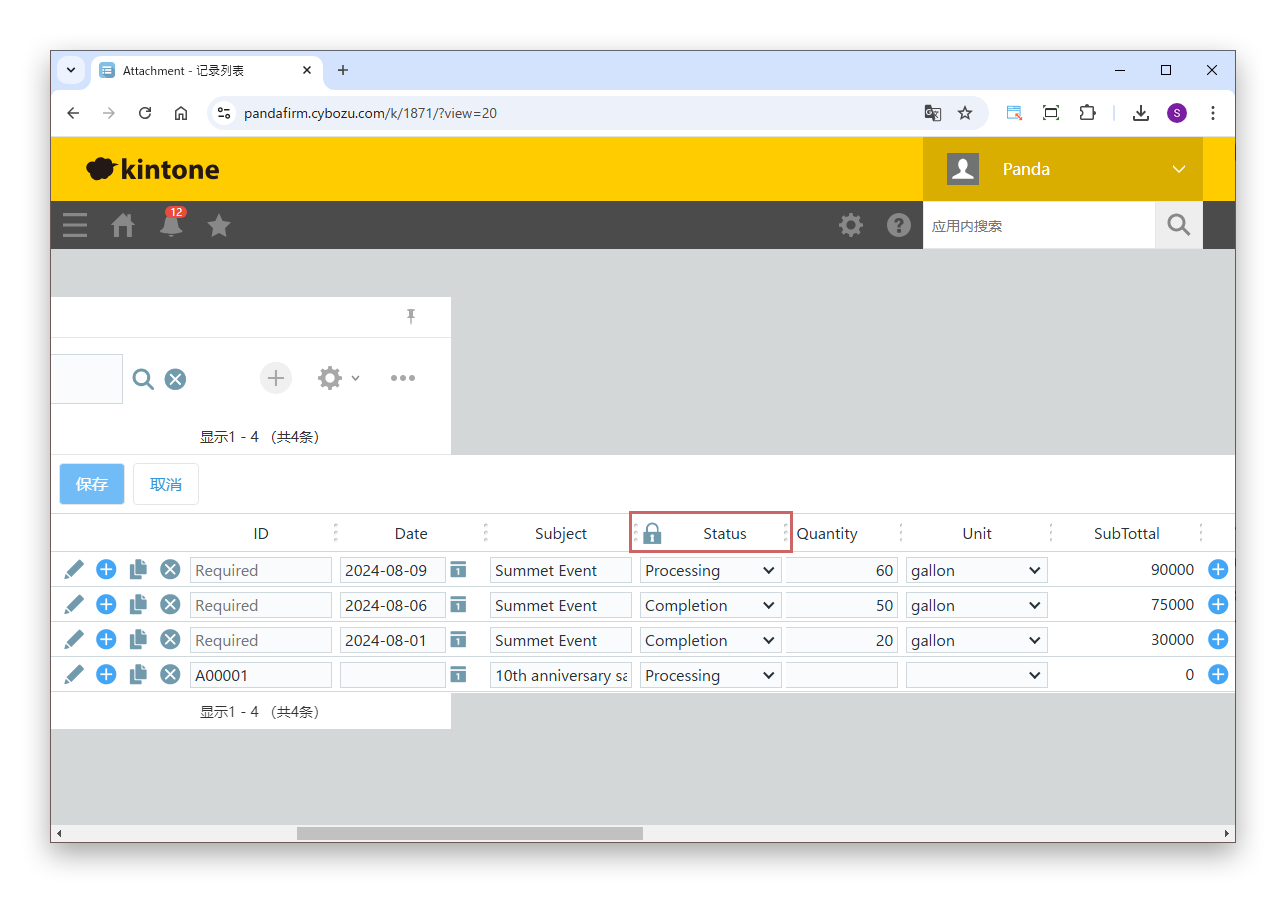
点击列标题即可固定该列。
本插件可以使用Boost!事件,通过JavaScript添加独有的处理。可以配合编辑单元格、操作行、保存等时机,实现仅靠标准功能无法实现的精细操作。
例如,可以在单元格的值变化时改写其他字段的值,或自动获取Lookup。还可以在添加、复制、删除表格行之前或保存记录之前确认内容,不符合条件时取消操作。此外,还可以在保存成功后使用添加或更新的记录继续处理。