Boost!for kintone
首页 / Summary Fusion
PLUGIN

Summary Fusion

汇总多个应用的记录并登记结果的插件。除了合计数值外,还可以统计符合条件的记录件数和表格行数,因此可用于按年月汇总库存,或根据日报列出出勤天数和总工作时间等。

查看功能

使用本产品即视为您已同意使用条款。

SETTING

设置方法

01

准备汇总用的字段

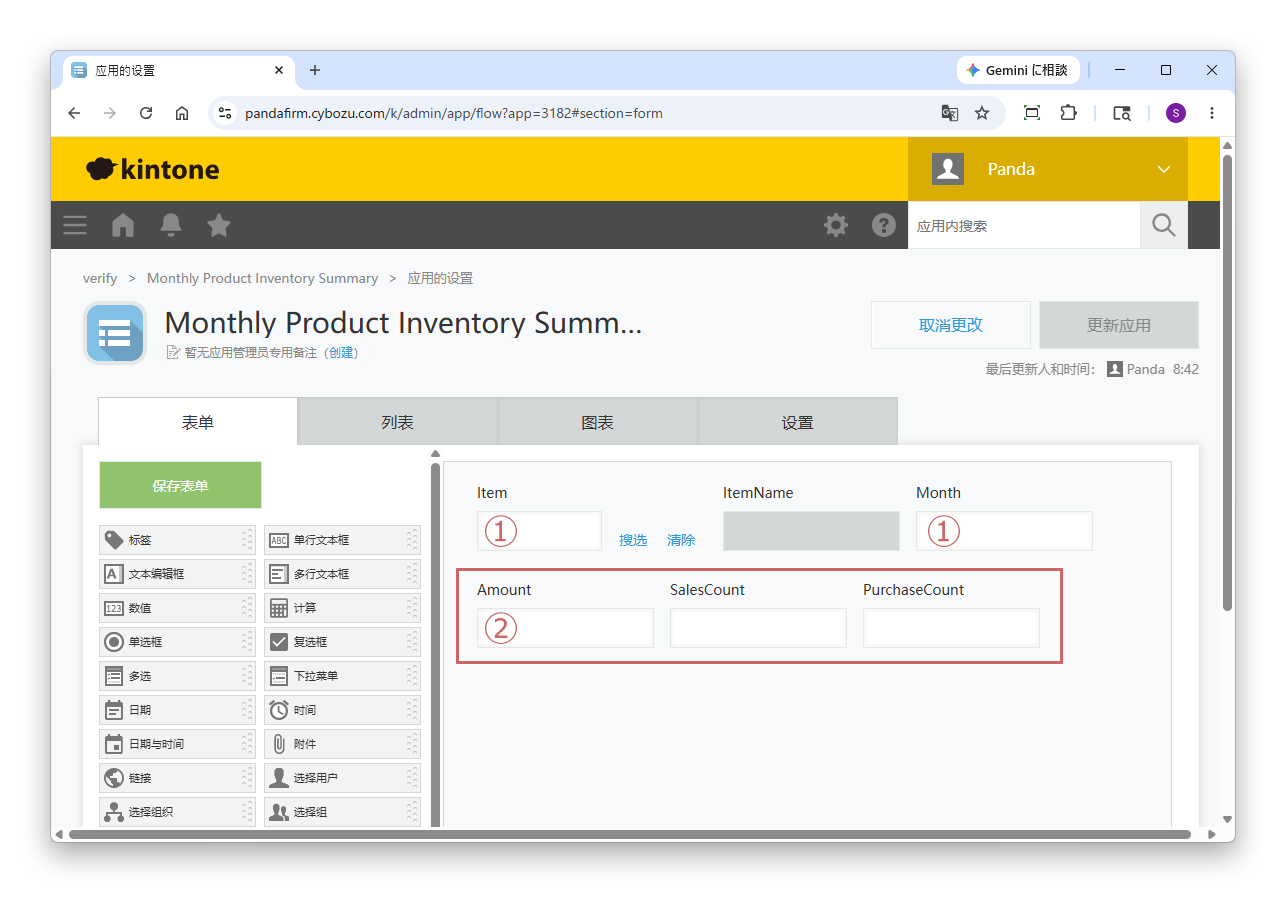
在安装本插件的应用(汇总目标)中,放置以下用于保存汇总结果的字段。编号与图中的编号对应。

汇总目标应用的字段

① 识别字段
作为汇总单位的字段。按此字段的值查找记录,没有相应记录时会新增记录。
② 聚合字段
保存汇总结果的字段。

如果识别字段中包含记录编号、创建人等无法编辑的字段,将不会添加记录,只会更新已有的记录。
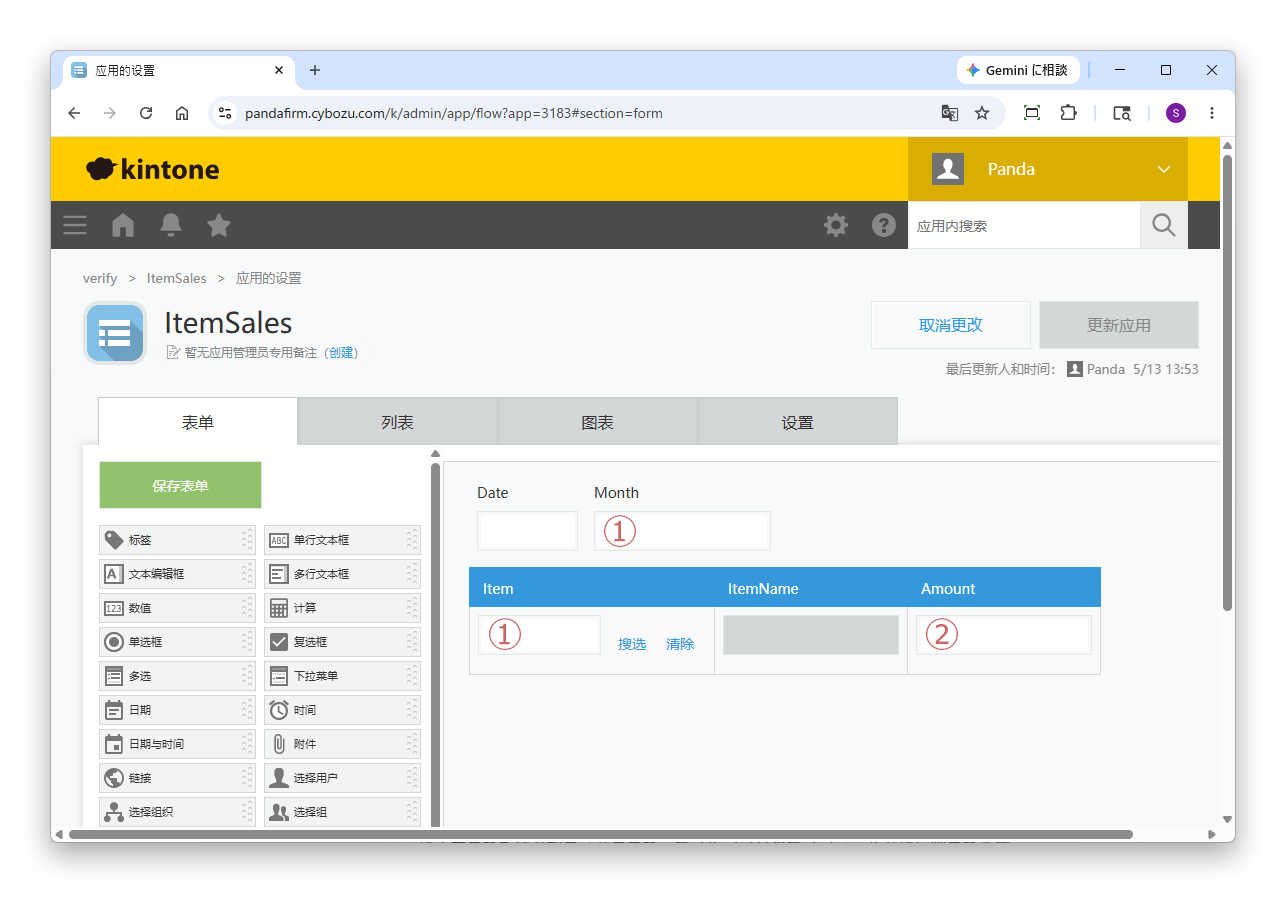
登记了汇总源数据的应用(汇总来源)需要以下字段。编号与图中的编号对应。

汇总来源应用的字段

① 识别字段
存放与汇总目标应用的识别字段相同值的字段。
② 汇总目标字段
保存要汇总的值(如销售金额或数量)的字段。此值将被加到或从汇总目标应用的聚合字段中减去。

放置字段后,请在各个应用中点击“更新应用”按钮以应用更改。未更新的字段无法在插件的设置页面中选择。

识别字段也可以组合多个。例如,组合商品的Lookup字段和年月的数值字段,可以按商品和月份各汇总为1条记录。
02

指定设置项目

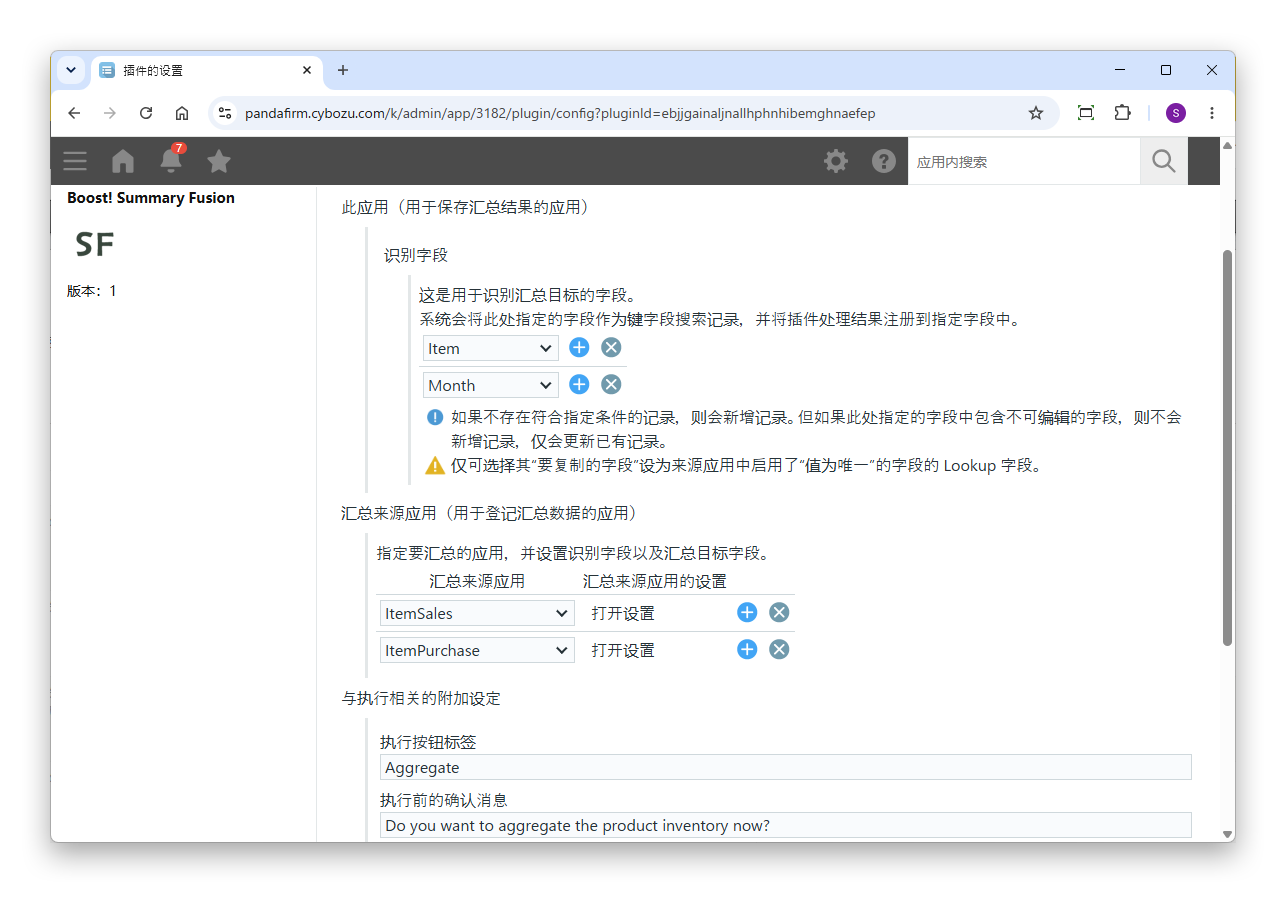
在插件的设置页面中,指定本应用的字段。

设置项目

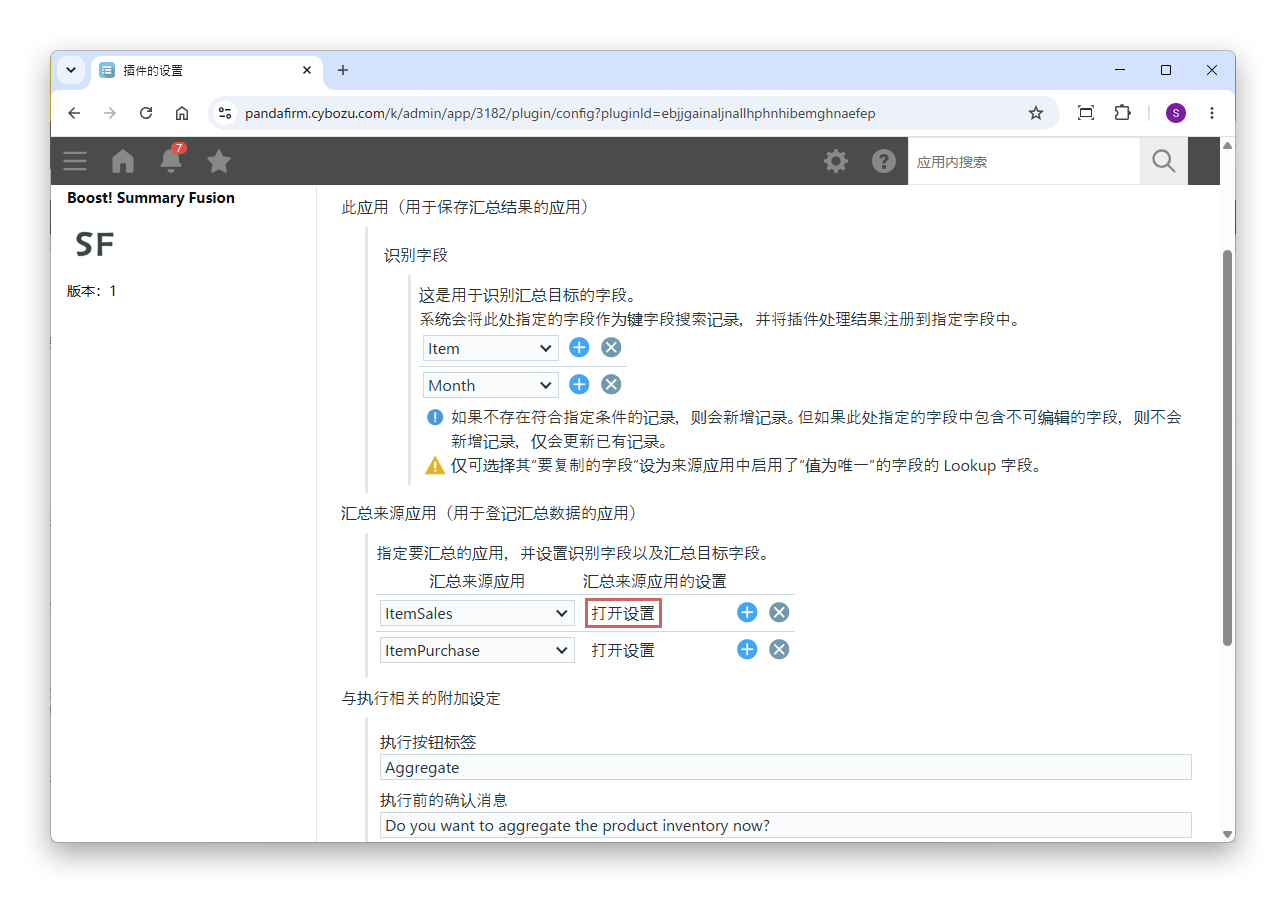
识别字段
指定作为汇总单位的字段。以此处指定的字段为键查找记录,并登记汇总结果。也可以指定多个。

将Lookup字段指定为识别字段时,该Lookup的“要复制的字段”中必须指定参考源应用中勾选了“值为唯一”的字段。

接着,指定汇总来源应用以及执行汇总的按钮。

设置项目

汇总来源应用
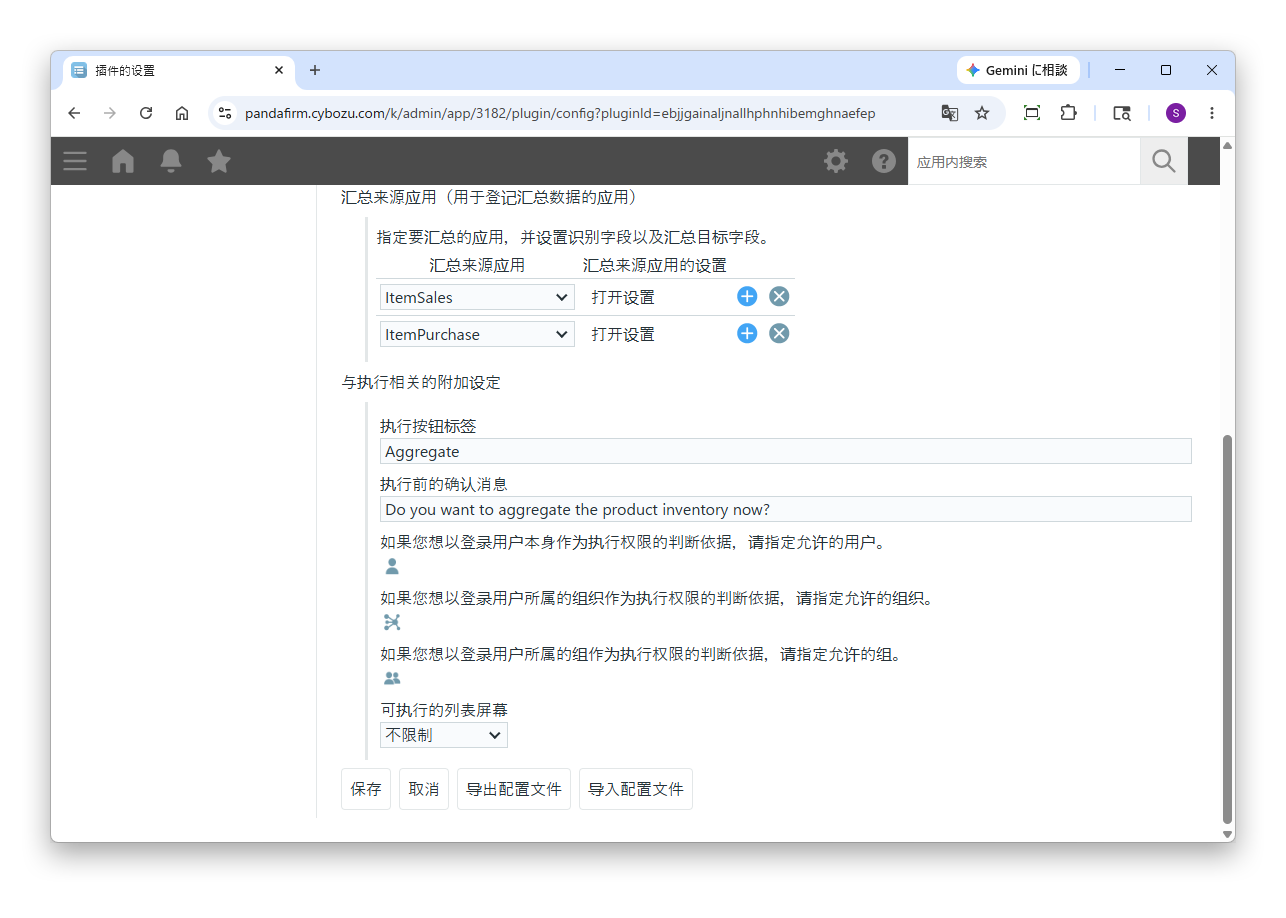
指定登记了汇总源数据的应用。可以添加行来指定多个汇总来源应用。
汇总来源应用的设置
点击“打开设置”,指定汇总来源应用的字段。
执行按钮的标签名称
输入执行汇总的按钮的标签名称。
执行前的确认消息
输入执行汇总前显示的确认消息。
可执行的列表屏幕
指定显示执行按钮的列表。
允许执行的用户、组织、组
如需根据登录用户或其所属的组织、组来允许执行汇总,请指定允许的对象。

更改识别字段后,汇总来源应用的设置将被初始化。

03

指定汇总来源应用的设置

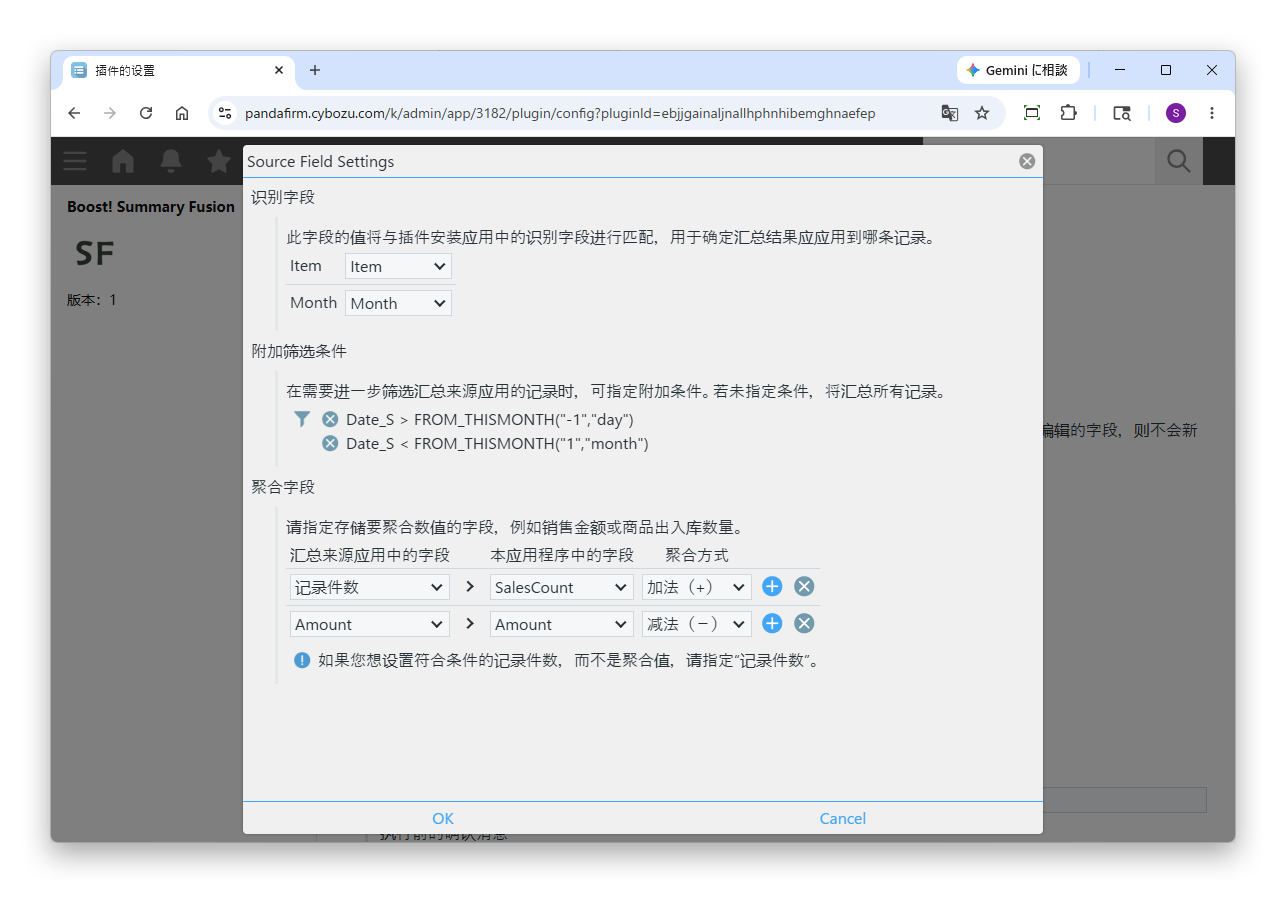
点击汇总来源应用的“打开设置”,将显示汇总来源应用的设置页面。

在显示的页面中,指定汇总来源应用的字段。

设置项目

识别字段
指定与本应用的识别字段进行对照的汇总来源应用的字段。
附加筛选条件
如需进一步筛选要汇总的记录,请指定条件。
汇总来源应用中的字段
指定存放要汇总的值(如销售金额或商品的出入库数量)的字段。
此应用的字段
指定保存汇总结果的本应用字段。
聚合方式
选择对汇总来源应用字段的值进行加法还是减法。对于出库数量、退款等按负方向处理的值,请选择减法。

识别字段和聚合字段中不能组合不同表格内的字段。

不能将指定为识别字段的字段指定为聚合字段。

如需保存符合条件的记录件数或表格行数而不是值的合计,请在汇总来源应用中的字段中指定“记录件数”。例如,可用于统计出勤天数或缺勤天数。

HOW TO USE

使用方法

01

显示执行按钮

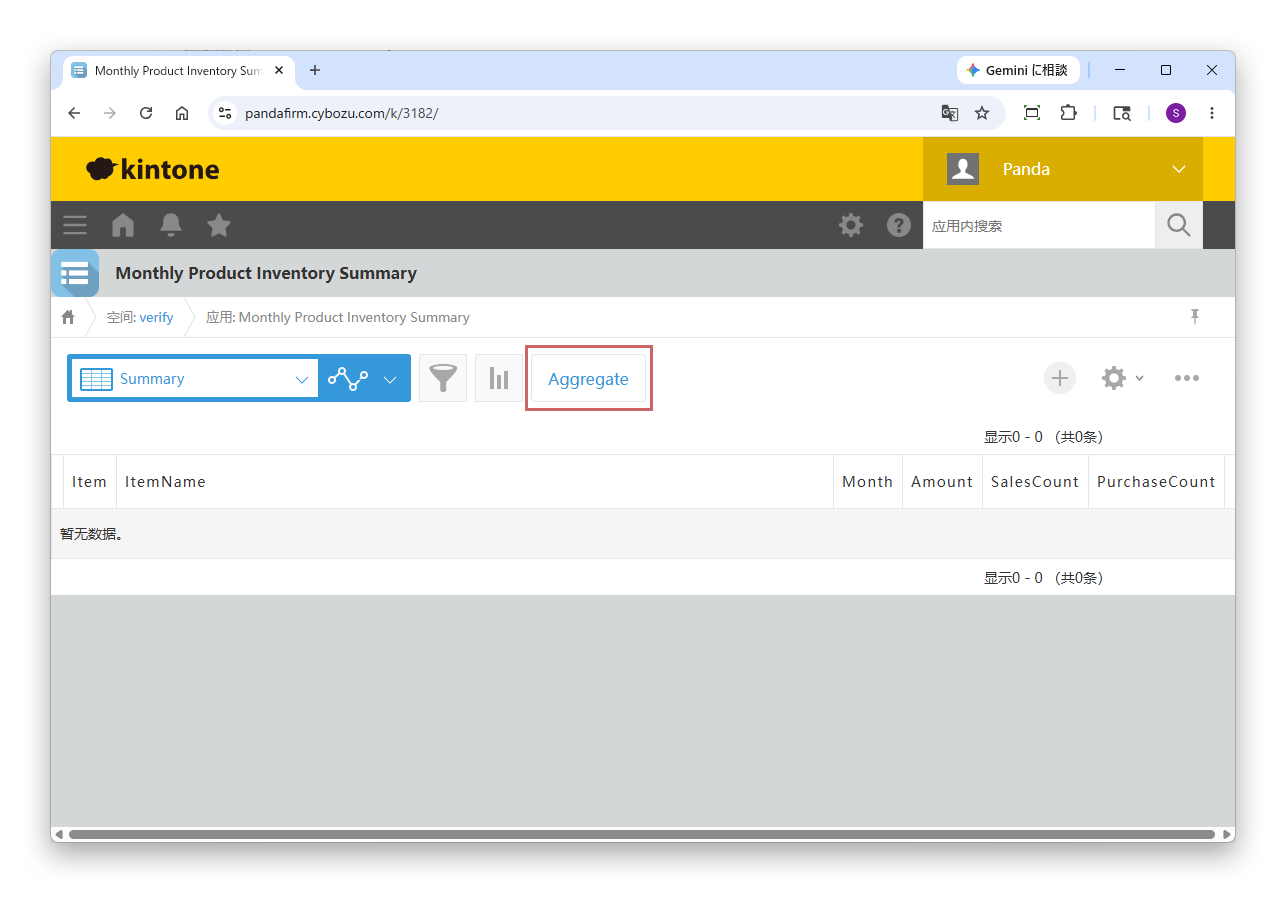
显示设置页面中指定的列表页面时,会显示执行按钮。

02

执行汇总

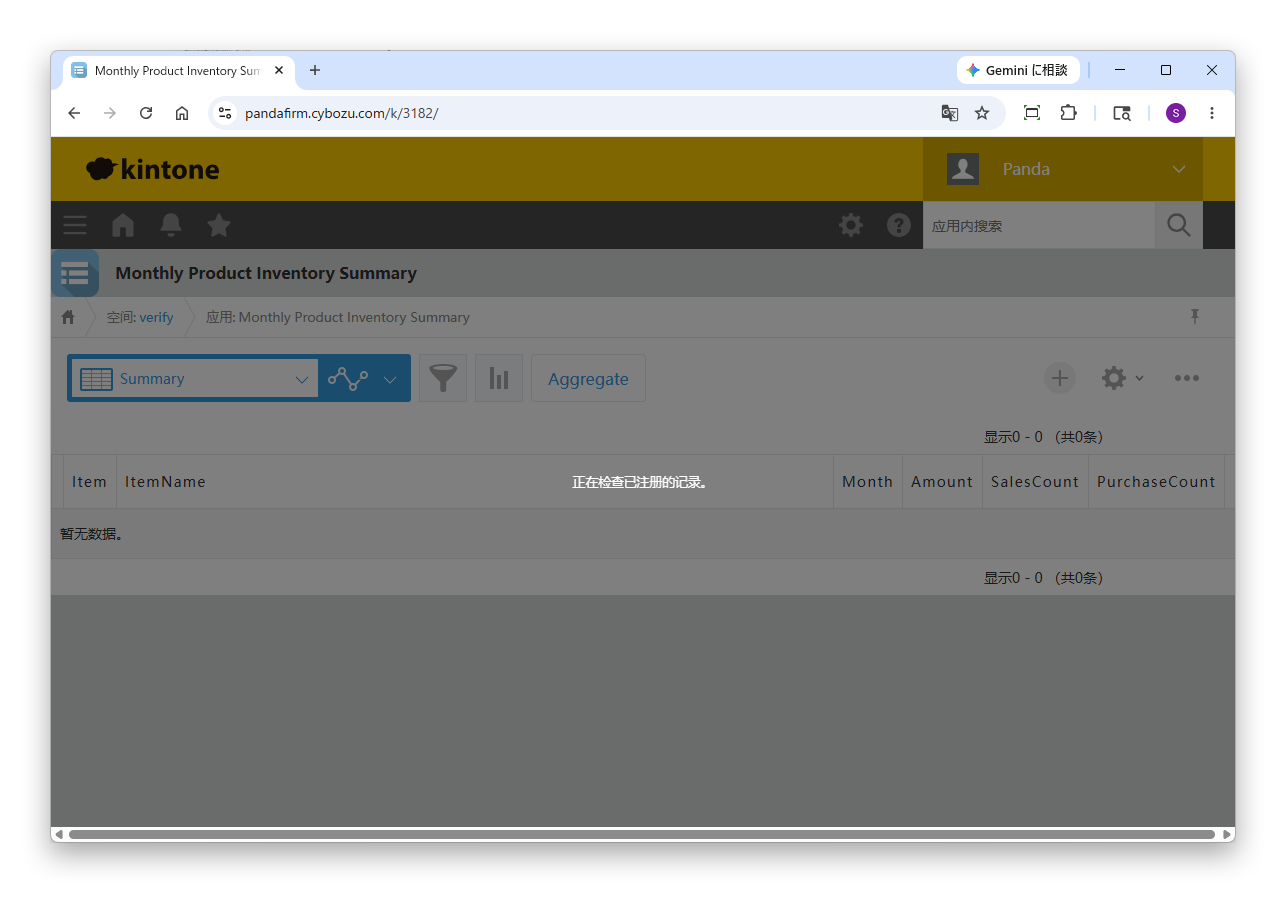
点击执行按钮开始汇总。汇总过程中会显示处理的进度。

03

确认汇总结果

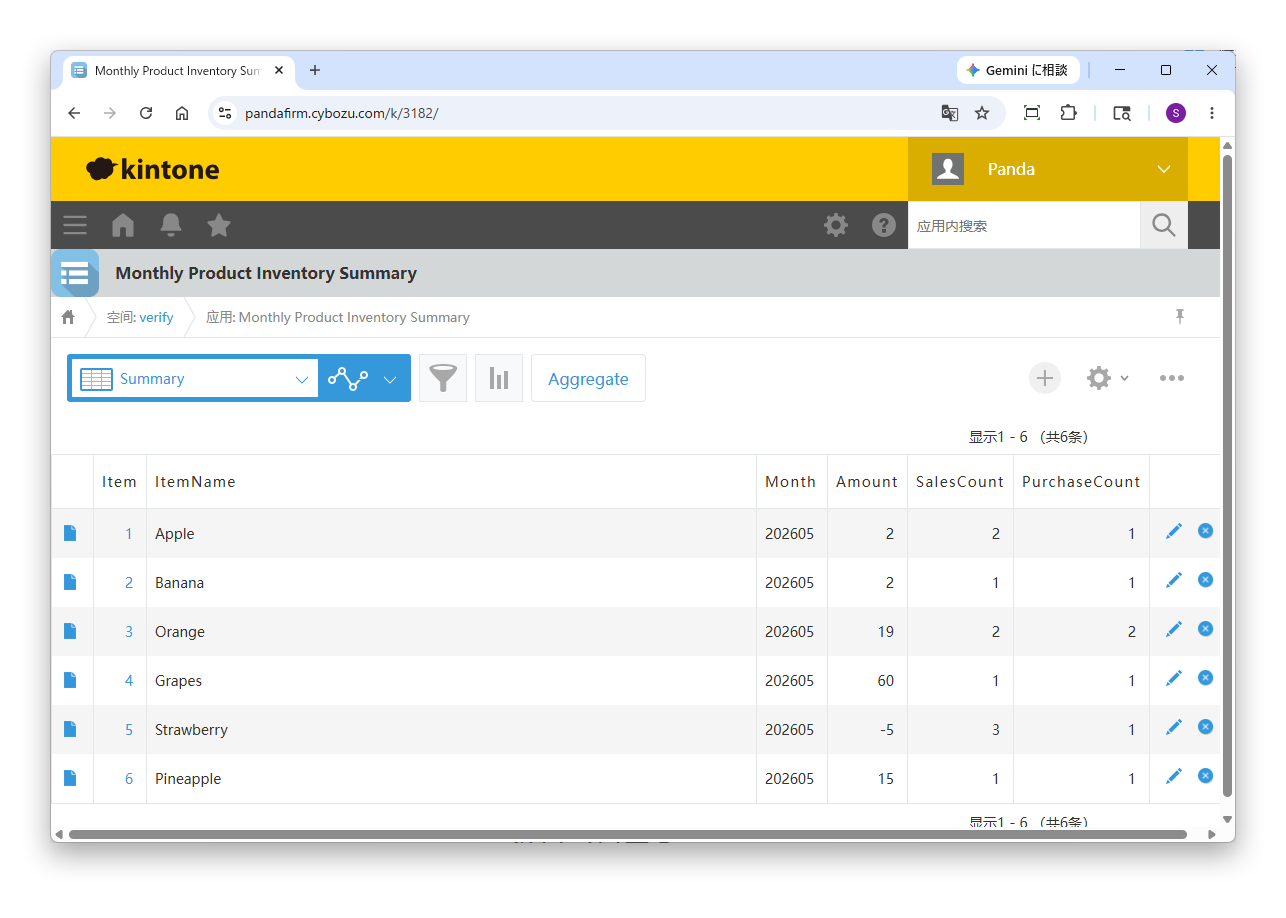
汇总完成后,汇总结果将保存到识别字段每个值对应的记录中。没有相应记录时会新增记录。

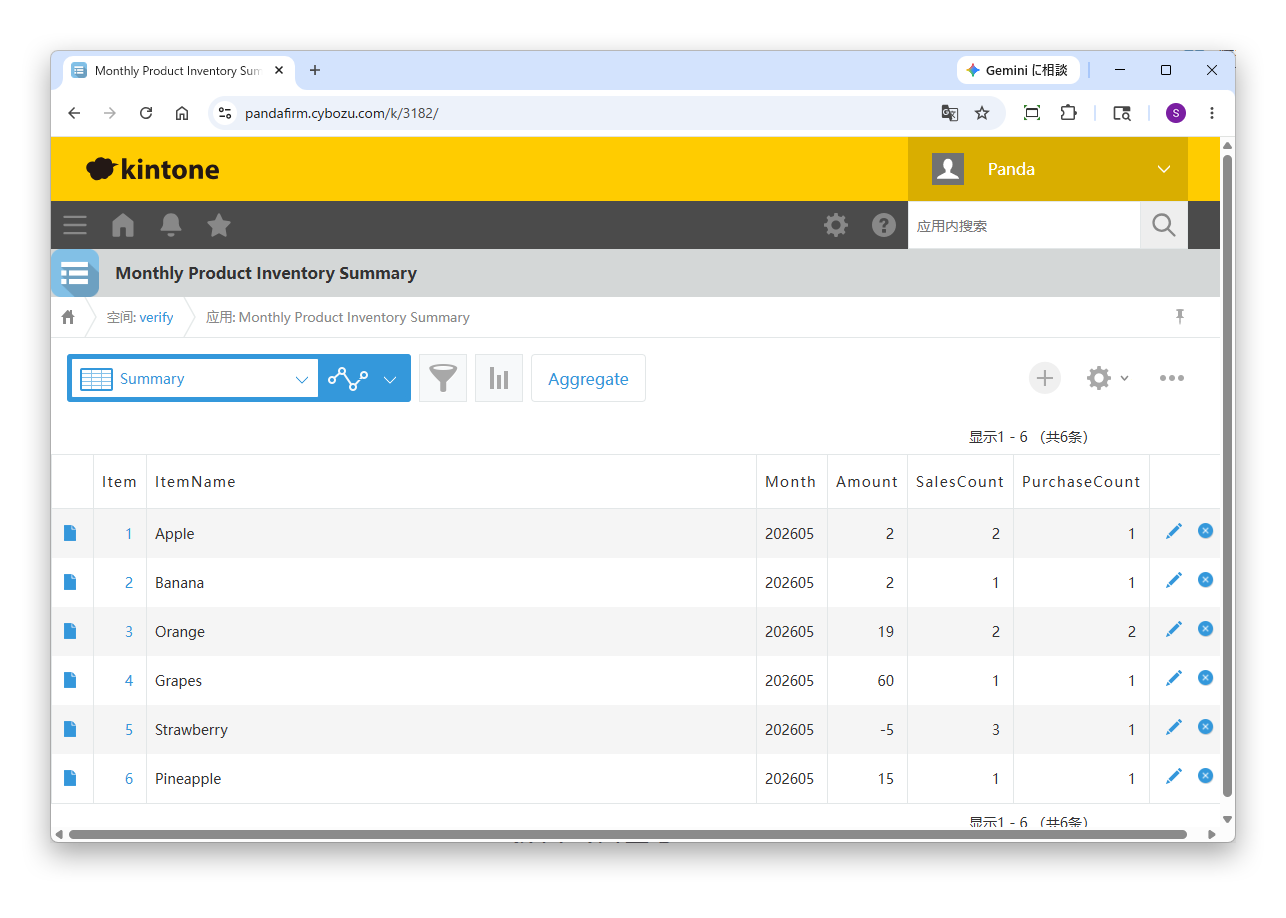
每次执行时,都会从头重新汇总来源数据并保存。无论执行多少次,值都不会被重复累加。另外,汇总来源中没有相应数据的识别值的记录,不会被更新,将保持原样。