Boost!for kintone
ホーム / Summary Fusion
PLUGIN

Summary Fusion

複数のアプリのレコードを集計し、その結果を登録するプラグインです。数値の合計に加え、条件に一致するレコード件数やテーブル行数も集計できるので、年月別の在庫集計や、日報からの勤務日数・総労働時間の一覧化などに利用できます。

機能を確認する

本製品の利用にあたっては、利用規約に同意しているものとみなされます。

SETTING

設定方法

01

集計用のフィールドを用意する

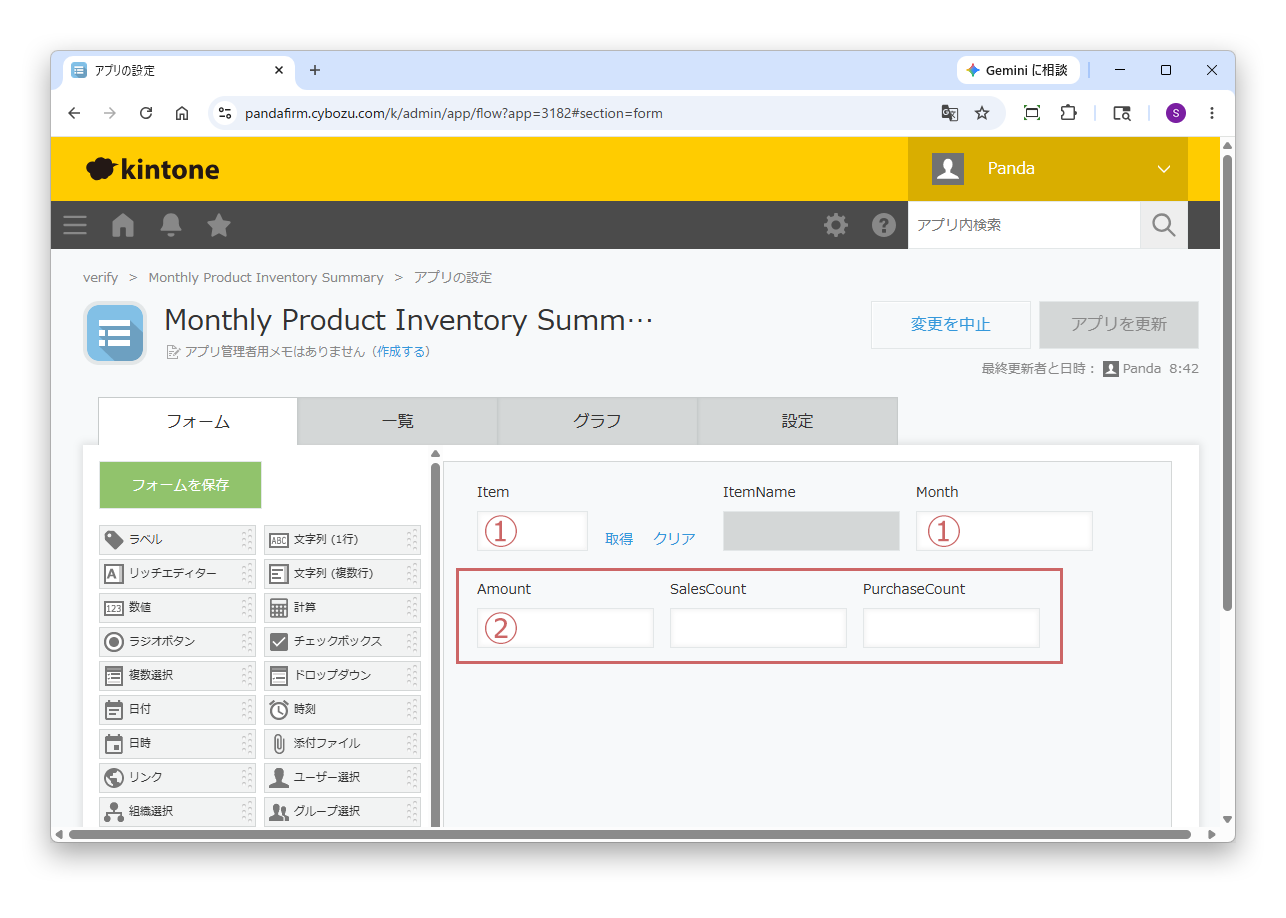
このプラグインをインストールするアプリ(集計先)に、集計結果を保存する次のフィールドを配置します。番号は、画像内の番号に対応しています。

集計先アプリのフィールド

① 識別フィールド
集計の単位になるフィールドです。このフィールドの値でレコードを探し、該当するレコードがない場合は新しく追加します。
② 集計フィールド
集計結果を保存するフィールドです。

識別フィールドに、レコード番号や作成者のような編集できないフィールドが含まれている場合は、レコードの追加は行われず、既存のレコードの更新だけになります。
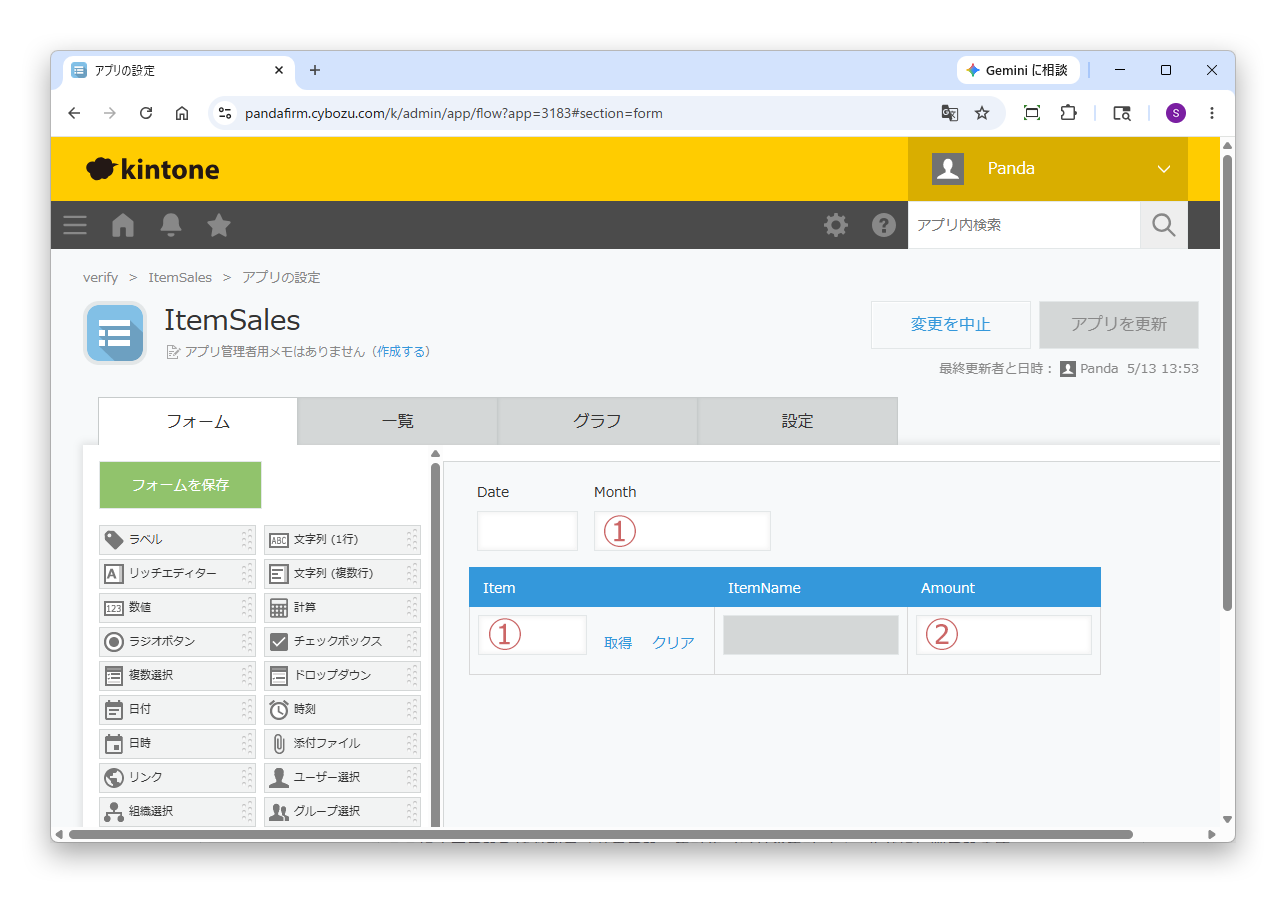
集計のもとになるデータが登録されているアプリ(集計元)には、次のフィールドが必要です。番号は、画像内の番号に対応しています。

集計元アプリのフィールド

① 識別フィールド
集計先アプリの識別フィールドと同じ値が入るフィールドです。
② 集計対象フィールド
売上金額や数量など、集計する値を保存しているフィールドです。この値が、集計先アプリの集計フィールドに加算または減算されます。

フィールドを配置したら、それぞれのアプリで「アプリを更新」ボタンをクリックして、変更を反映してください。更新していないフィールドは、プラグインの設定画面で選択できません。

識別フィールドは、複数を組み合わせることもできます。たとえば、商品のルックアップフィールドと年月の数値フィールドを組み合わせると、商品ごと・月ごとに1件のレコードで集計できます。
02

設定項目を指定する

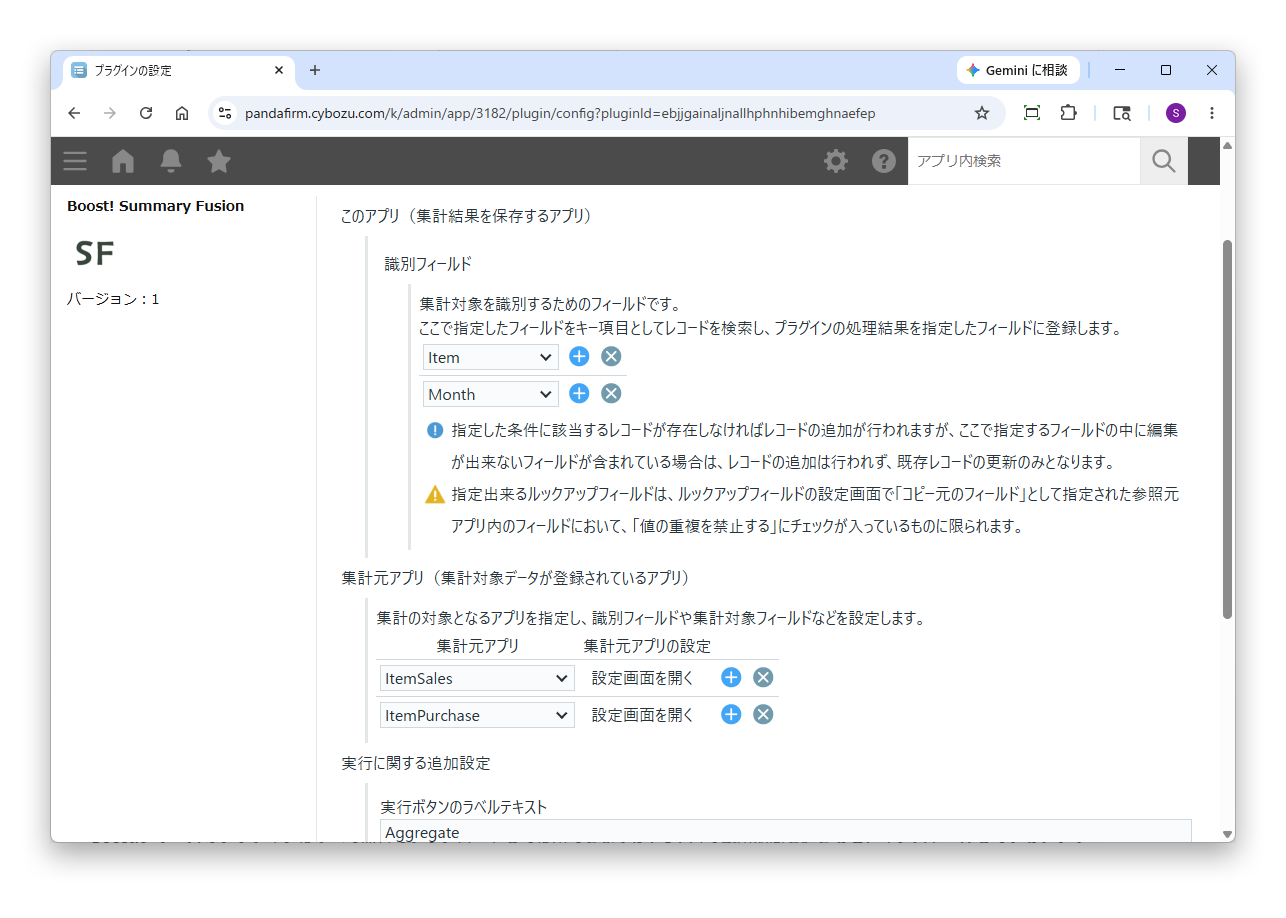
プラグインの設定画面で、このアプリのフィールドを指定します。

設定項目

識別フィールド
集計の単位になるフィールドを指定します。ここで指定したフィールドをキーにしてレコードを探し、集計結果を登録します。複数指定することもできます。

識別フィールドにルックアップフィールドを指定する場合は、ルックアップの「コピー元のフィールド」に、参照元アプリで「値の重複を禁止する」にチェックが付いたフィールドを指定している必要があります。

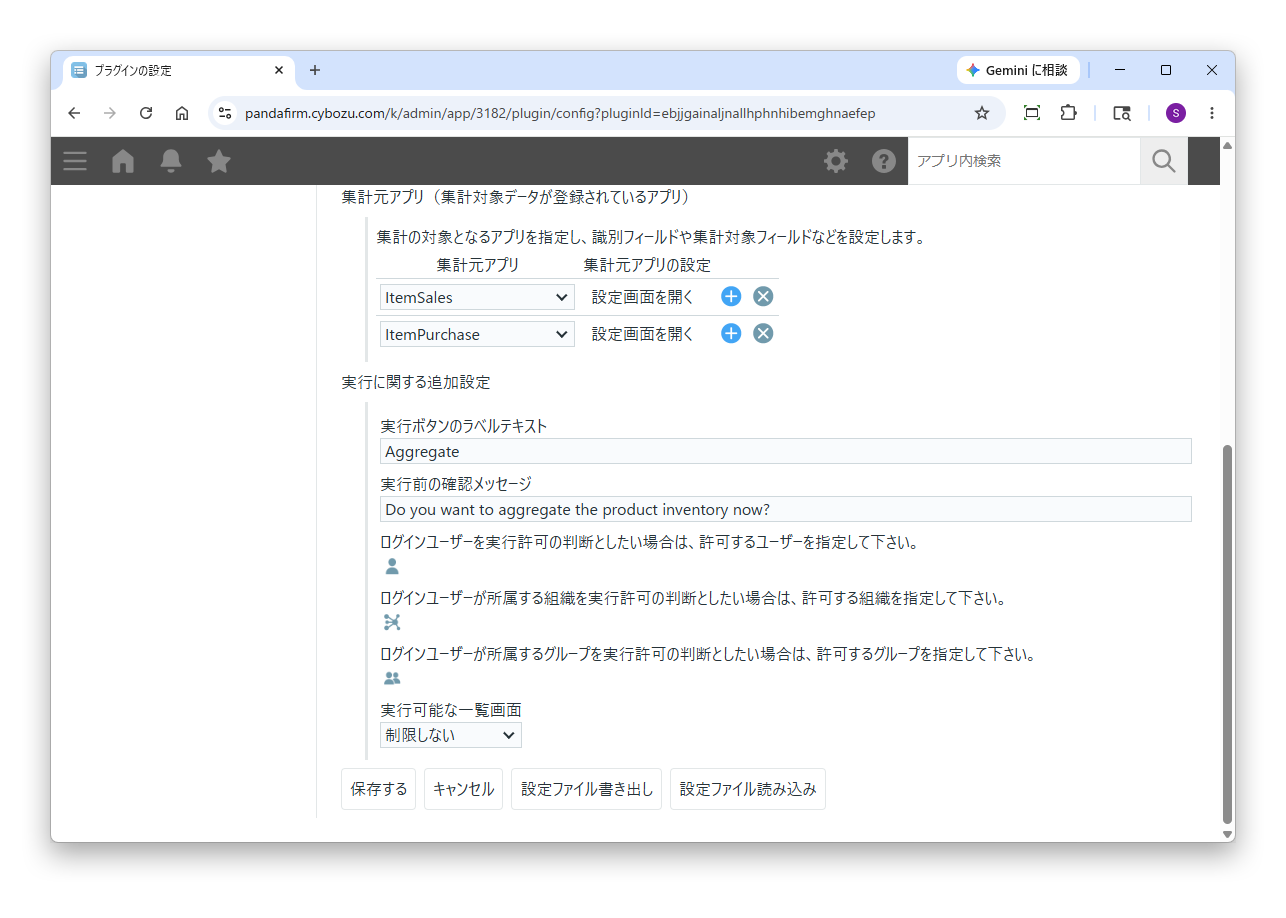
続けて、集計元アプリと、集計を実行するボタンについて指定します。

設定項目

集計元アプリ
集計のもとになるデータが登録されているアプリを指定します。行を追加して、複数の集計元アプリを指定できます。
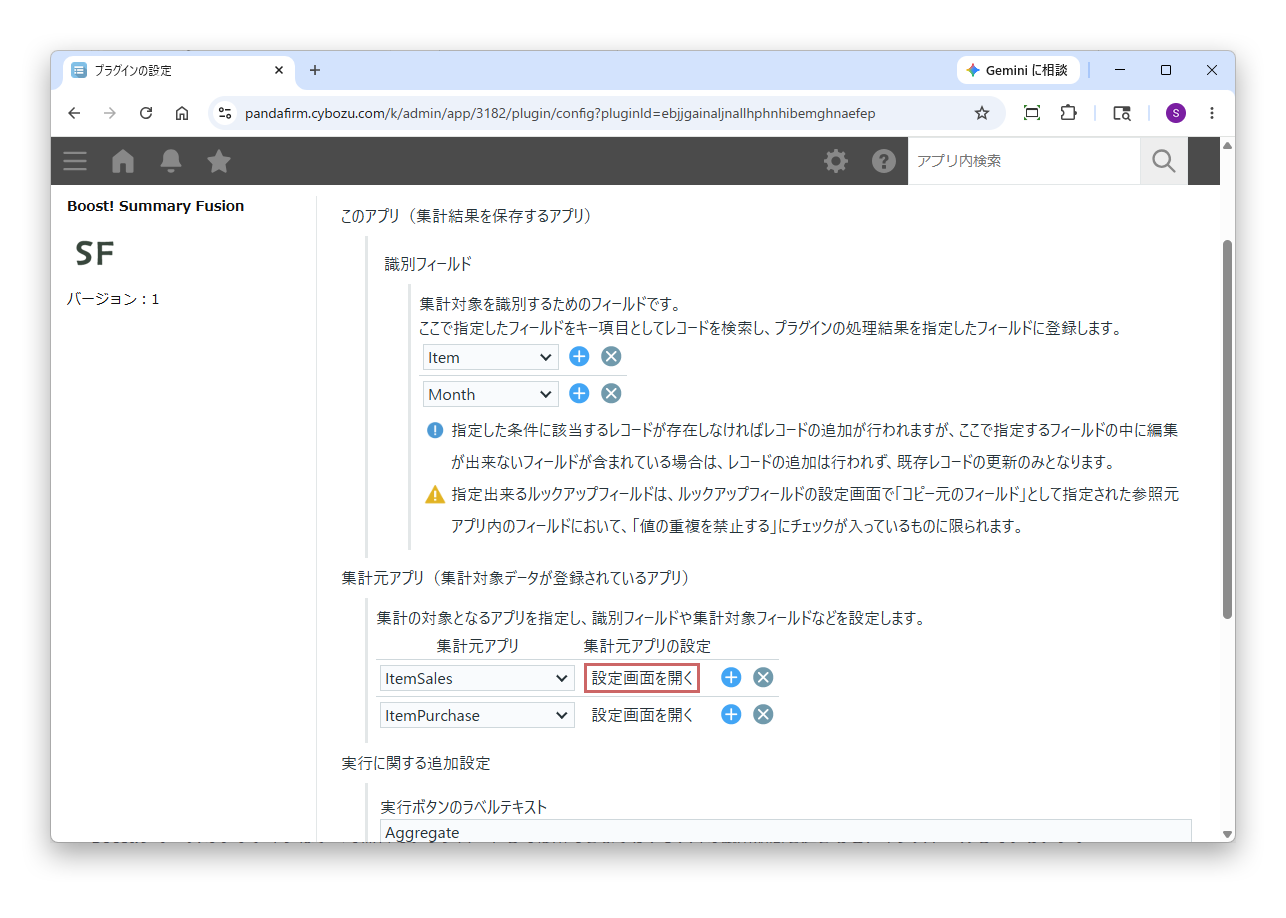
集計元アプリの設定
「設定画面を開く」をクリックして、集計元アプリのフィールドを指定します。
実行ボタンのラベルテキスト
集計を実行するボタンのラベルテキストを入力します。
実行前の確認メッセージ
集計を実行する前に表示する確認メッセージを入力します。
実行可能な一覧画面
実行ボタンを表示する一覧を指定します。
実行を許可するユーザー・組織・グループ
集計の実行を、ログインユーザーや、ユーザーが所属する組織・グループで許可する場合は、許可する対象を指定します。

識別フィールドを変更すると、集計元アプリの設定は初期化されます。

03

集計元アプリの設定を指定する

集計元アプリの「設定画面を開く」をクリックすると、集計元アプリの設定画面が表示されます。

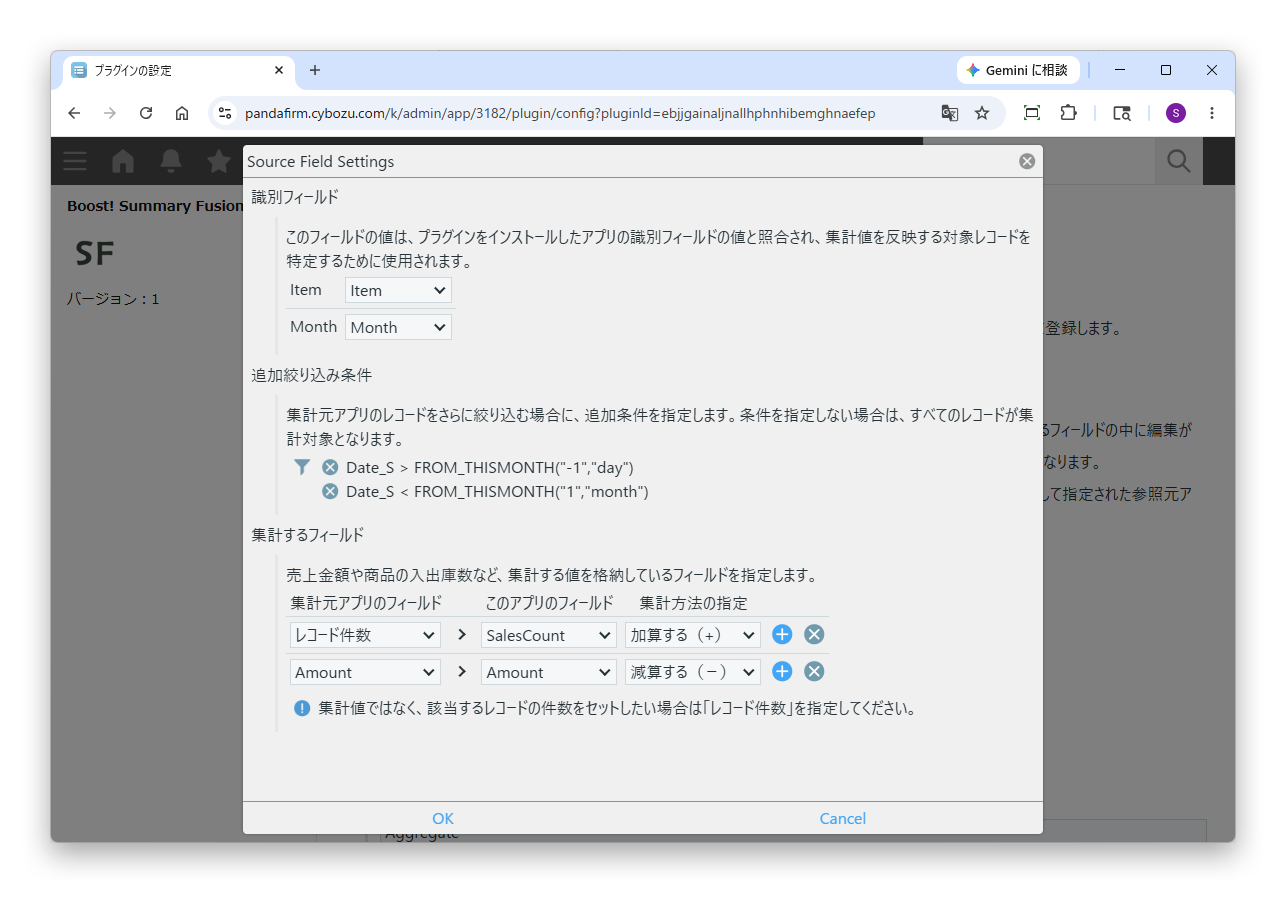
表示される画面で、集計元アプリのフィールドを指定します。

設定項目

識別フィールド
このアプリの識別フィールドと照合する、集計元アプリのフィールドを指定します。
追加絞り込み条件
集計するレコードをさらに絞り込む場合に、条件を指定します。
集計元アプリのフィールド
売上金額や商品の入出庫数など、集計する値が入っているフィールドを指定します。
このアプリのフィールド
集計結果を保存する、このアプリのフィールドを指定します。
集計方法の指定
集計元アプリのフィールドの値を、加算するか減算するかを選択します。出庫数や返金のように、マイナス方向で扱う値の場合は、減算を選択します。

識別フィールドと集計するフィールドに、異なるテーブル内のフィールドを組み合わせることはできません。

識別フィールドに指定したフィールドを、集計するフィールドに指定することはできません。

値の合計ではなく、条件に合うレコードの件数やテーブルの行数を保存したい場合は、集計元アプリのフィールドに「レコード件数」を指定します。たとえば、出勤日数や欠勤日数の集計に使えます。

HOW TO USE

使い方

01

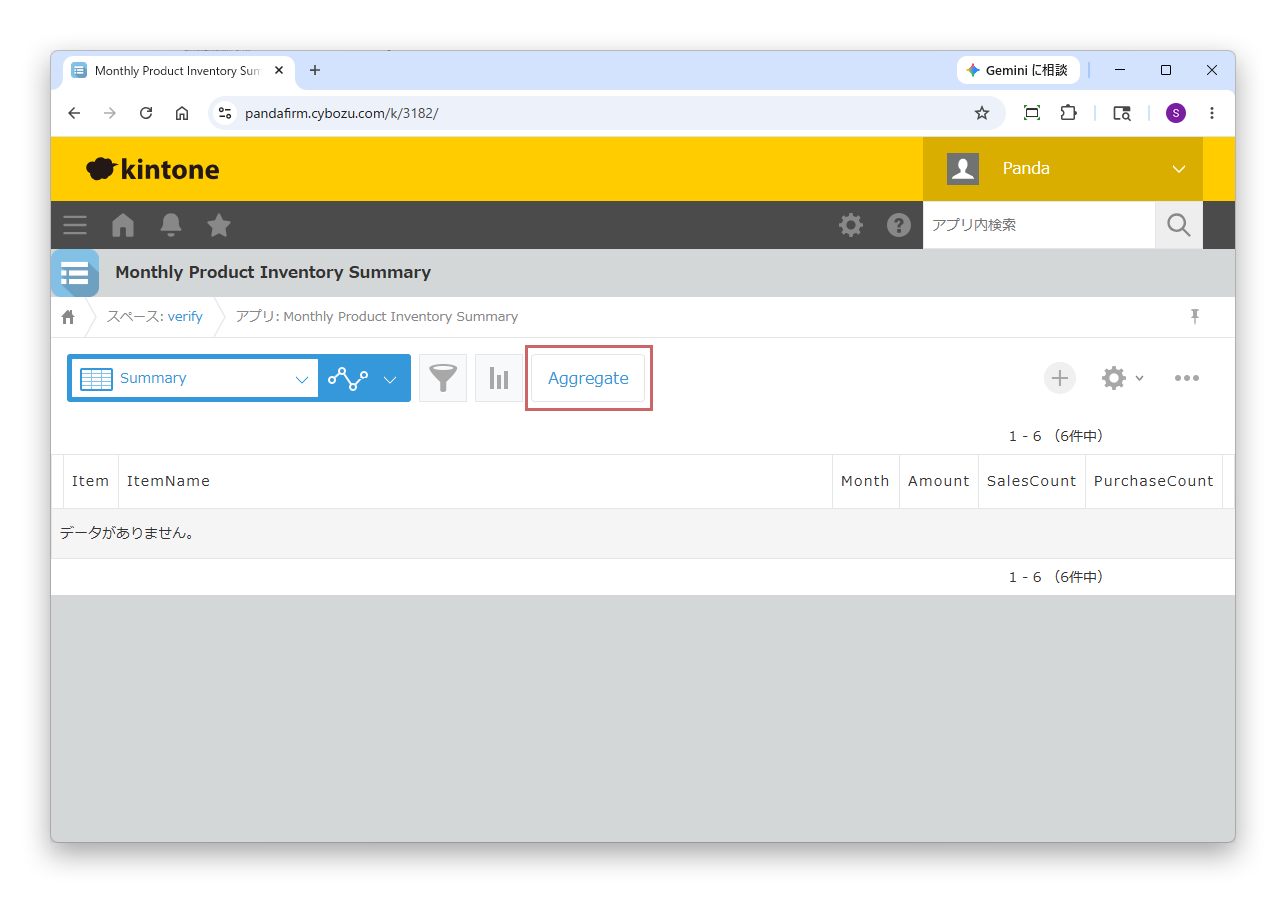
実行ボタンを表示する

設定画面で指定した一覧画面を表示すると、実行ボタンが表示されます。

02

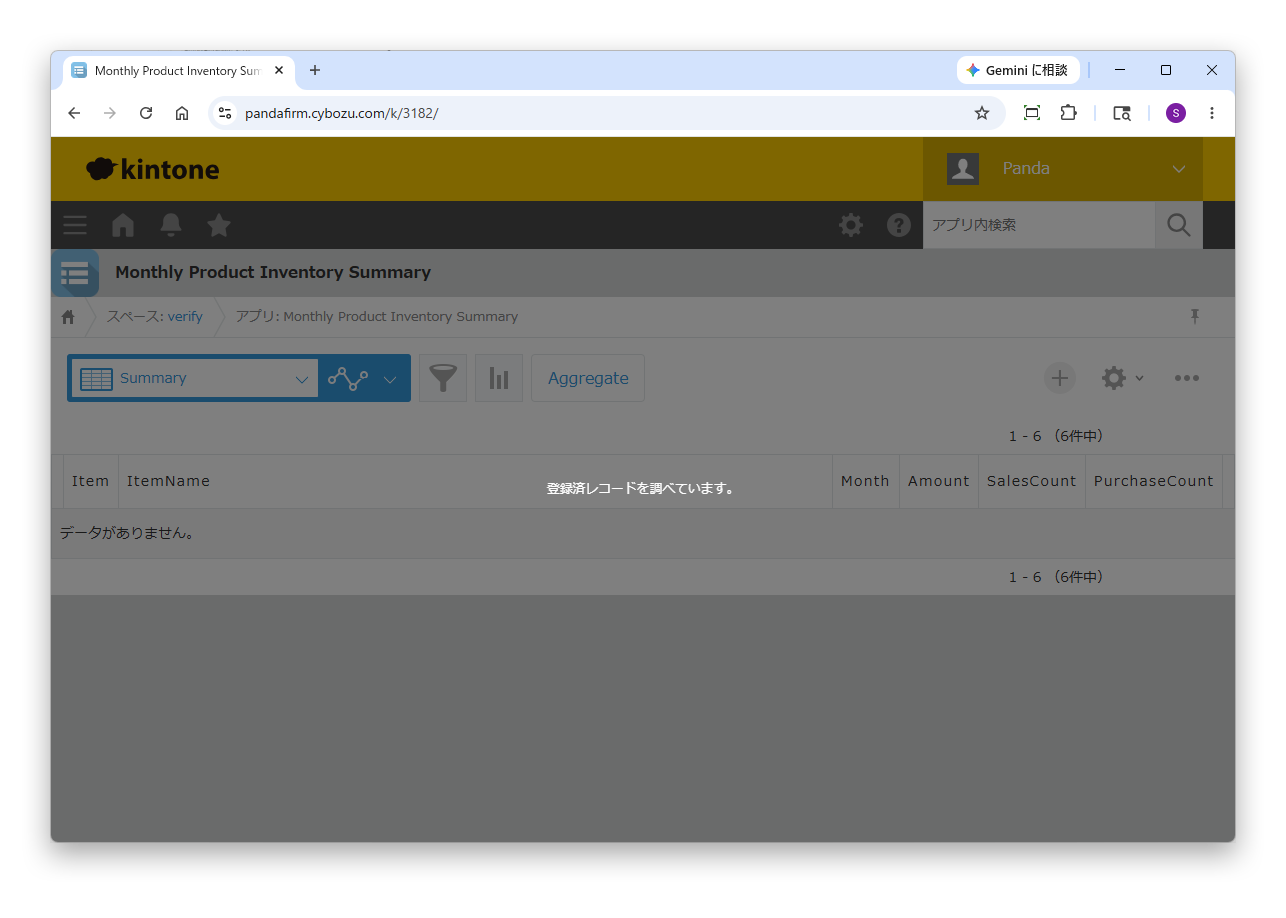
集計を実行する

実行ボタンをクリックすると、集計が始まります。集計中は、処理の進み具合が表示されます。

03

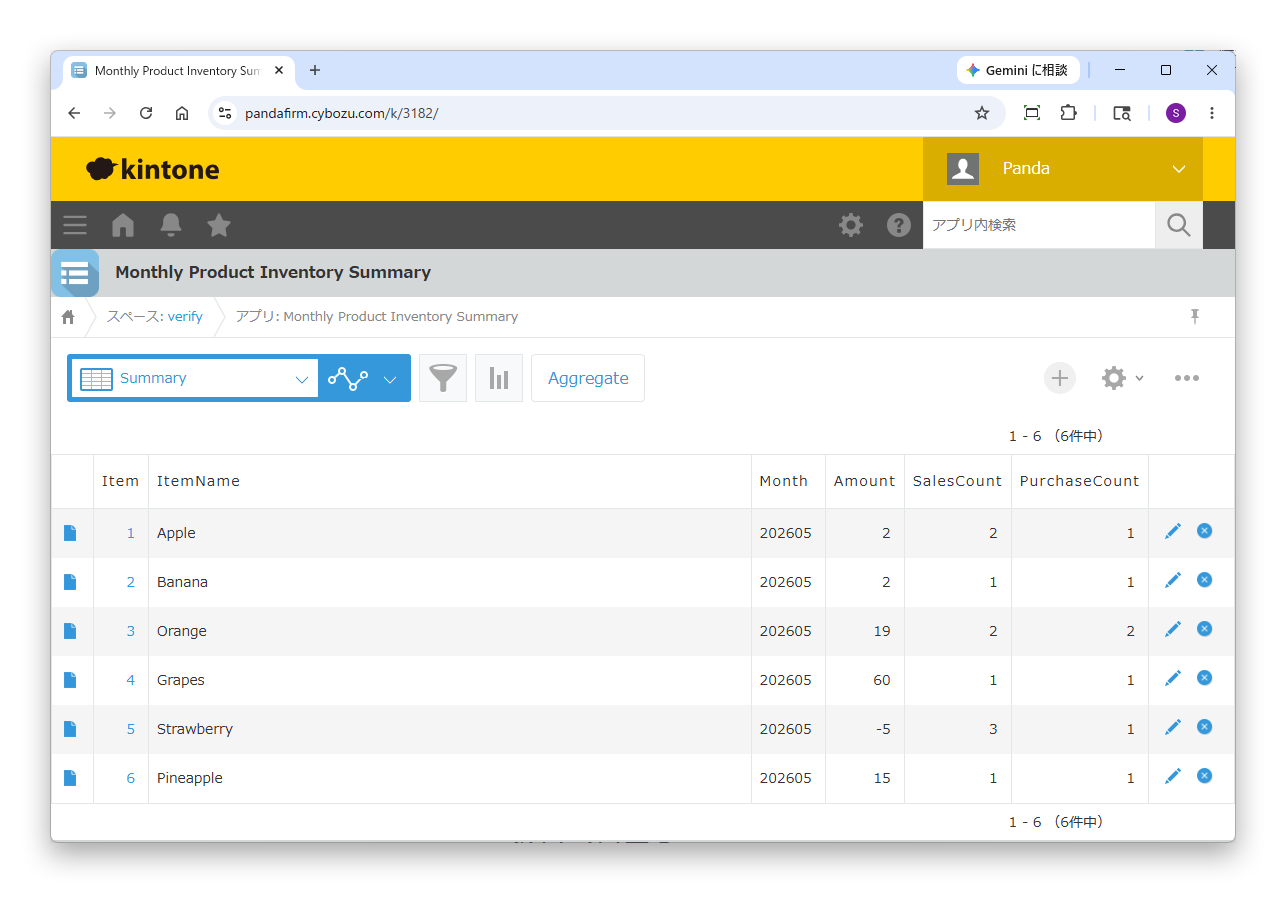
集計結果を確認する

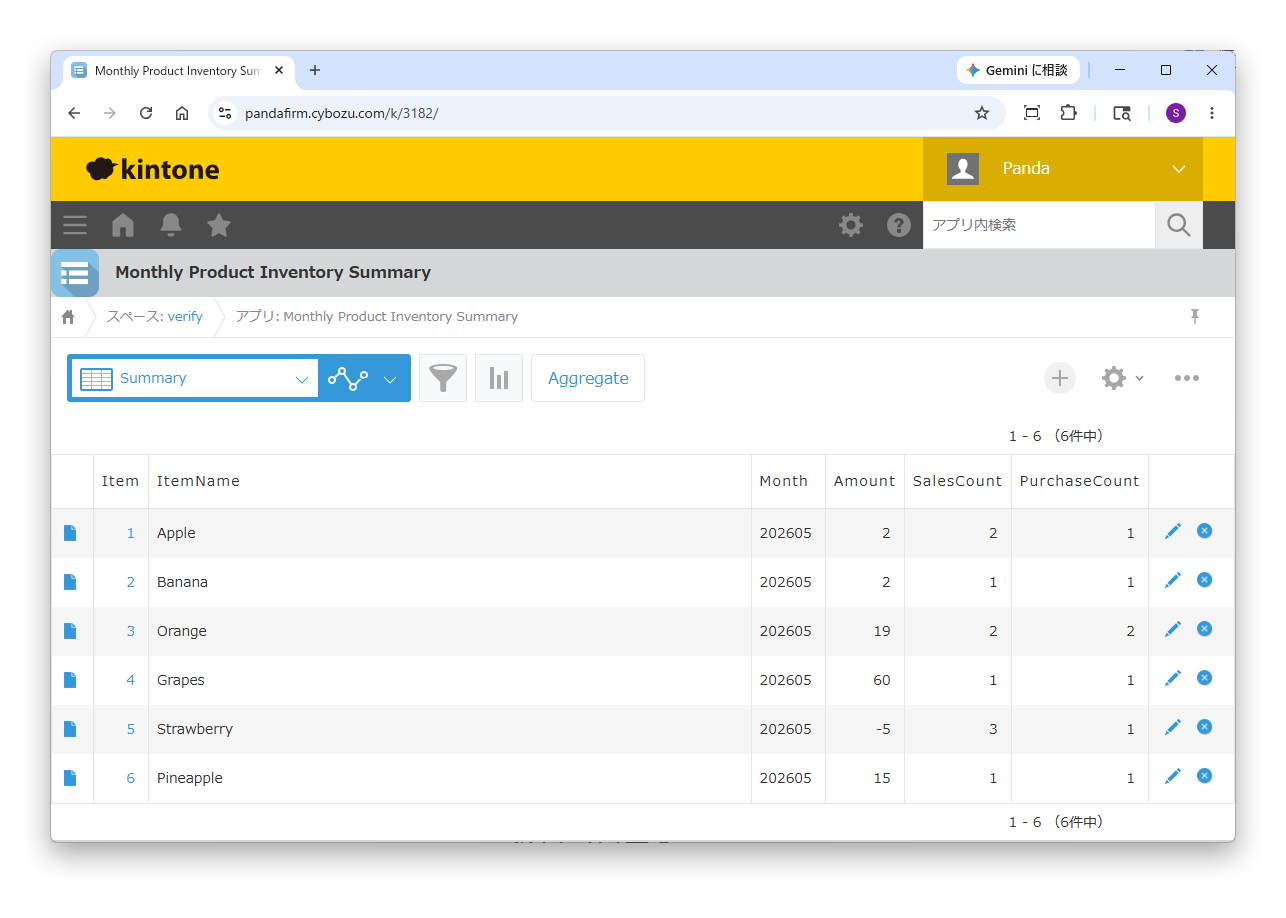
集計が終わると、識別フィールドの値ごとのレコードに集計結果が保存されます。該当するレコードがない場合は、新しく追加されます。

集計は実行のたびに、集計元のデータを最初から集計し直して保存します。何度実行しても、値が二重に加算されることはありません。なお、集計元に該当するデータがない識別値のレコードは、更新されずにそのまま残ります。