 Boost!
カスタマイズ形式の一覧を作成する
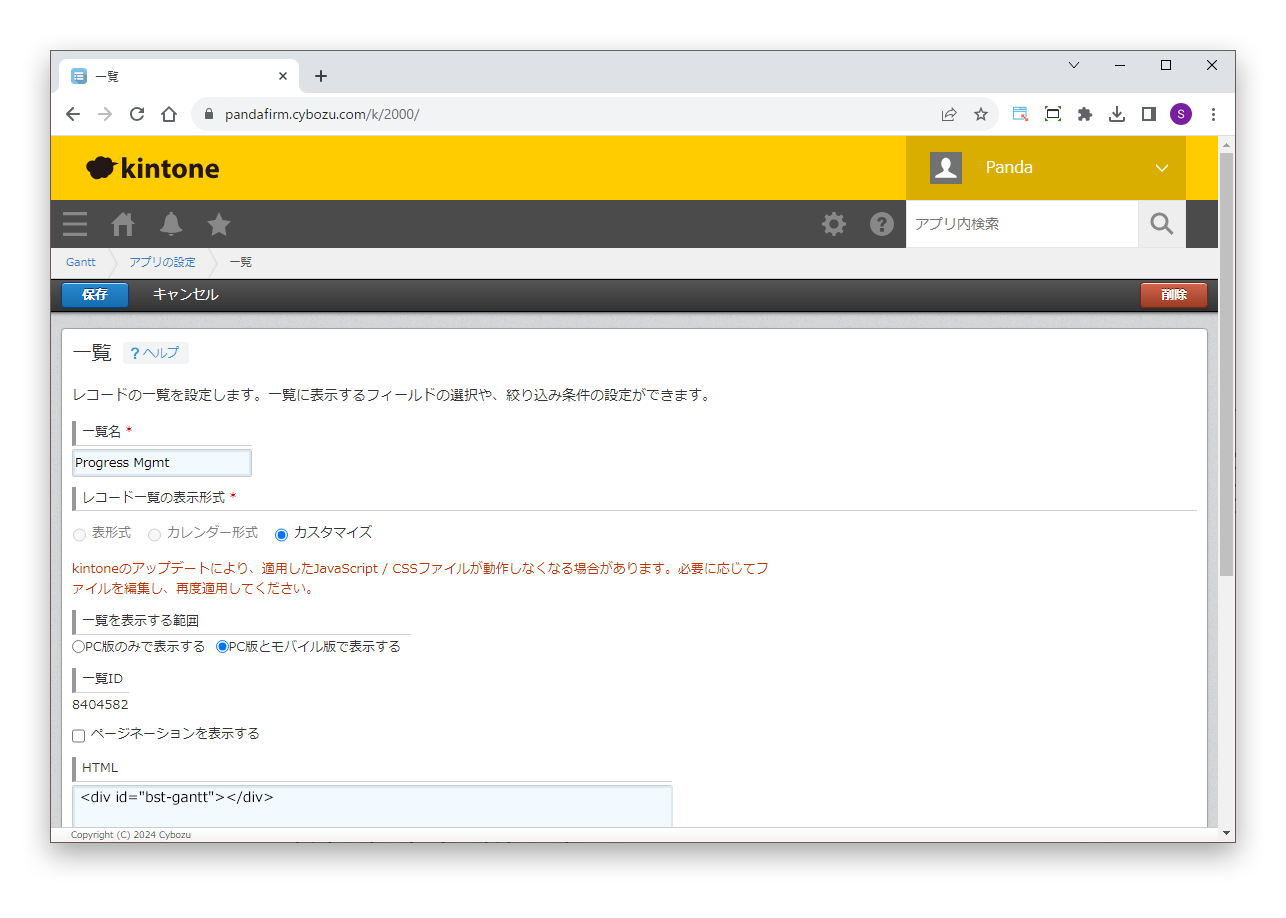
このプラグインを使うには、カスタマイズ形式の一覧が必要です。プラグインを使うアプリにカスタマイズ形式の一覧を作成し、HTML欄に次の内容を入力します。
カスタマイズ形式の一覧の設定
- HTML
<div id="bst-gantt"></div>
「ページネーションを表示する」のチェックは外してください。
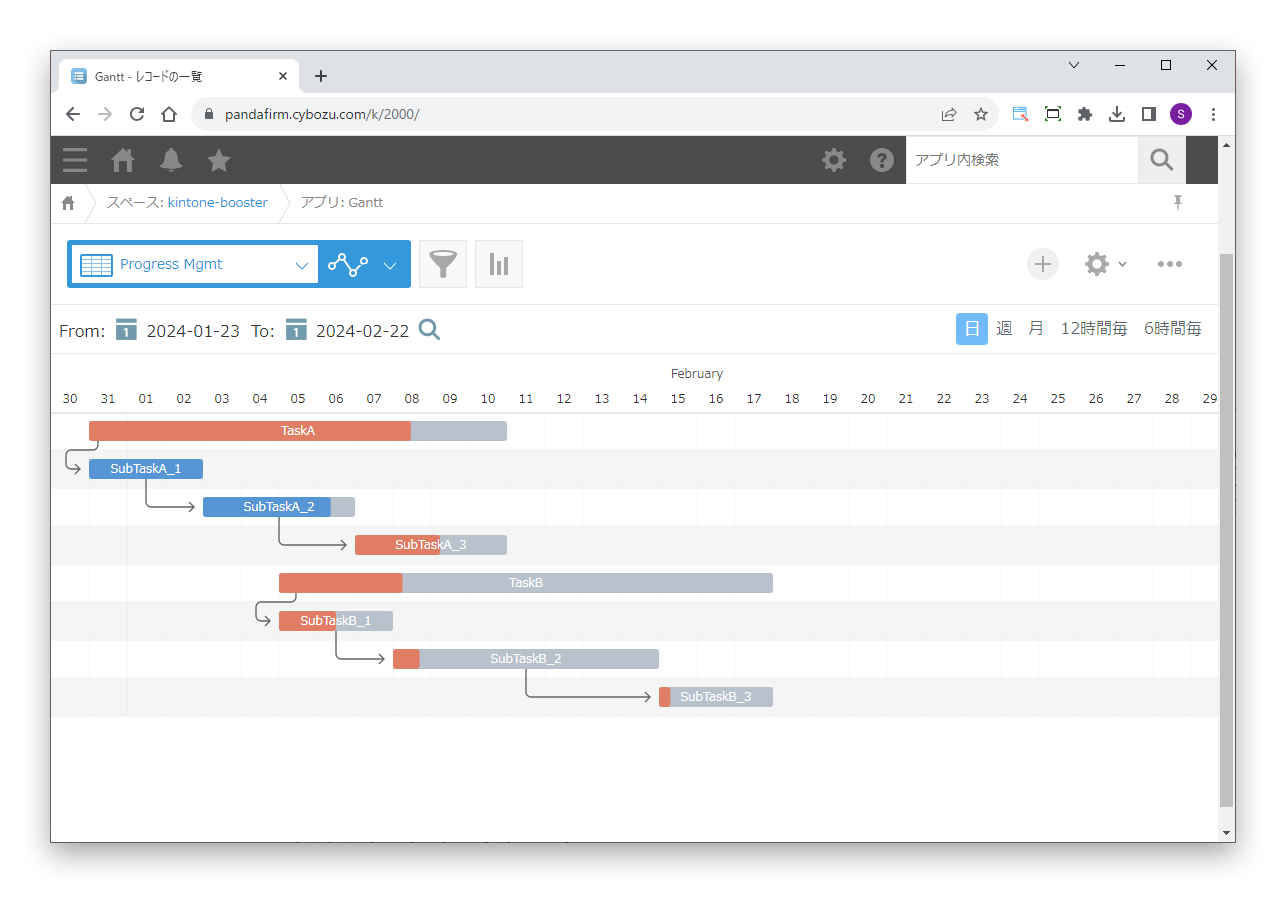
Frappe Ganttを使ったガントチャート形式のビューを生成するプラグインです。タスクとサブタスクを設定し、ドラッグで開始日・終了日や進捗率を調整できます。サブタスクには、テーブル内のフィールドを使います。
本製品の利用にあたっては、利用規約に同意しているものとみなされます。
このプラグインを使うには、カスタマイズ形式の一覧が必要です。プラグインを使うアプリにカスタマイズ形式の一覧を作成し、HTML欄に次の内容を入力します。
<div id="bst-gantt"></div>「ページネーションを表示する」のチェックは外してください。
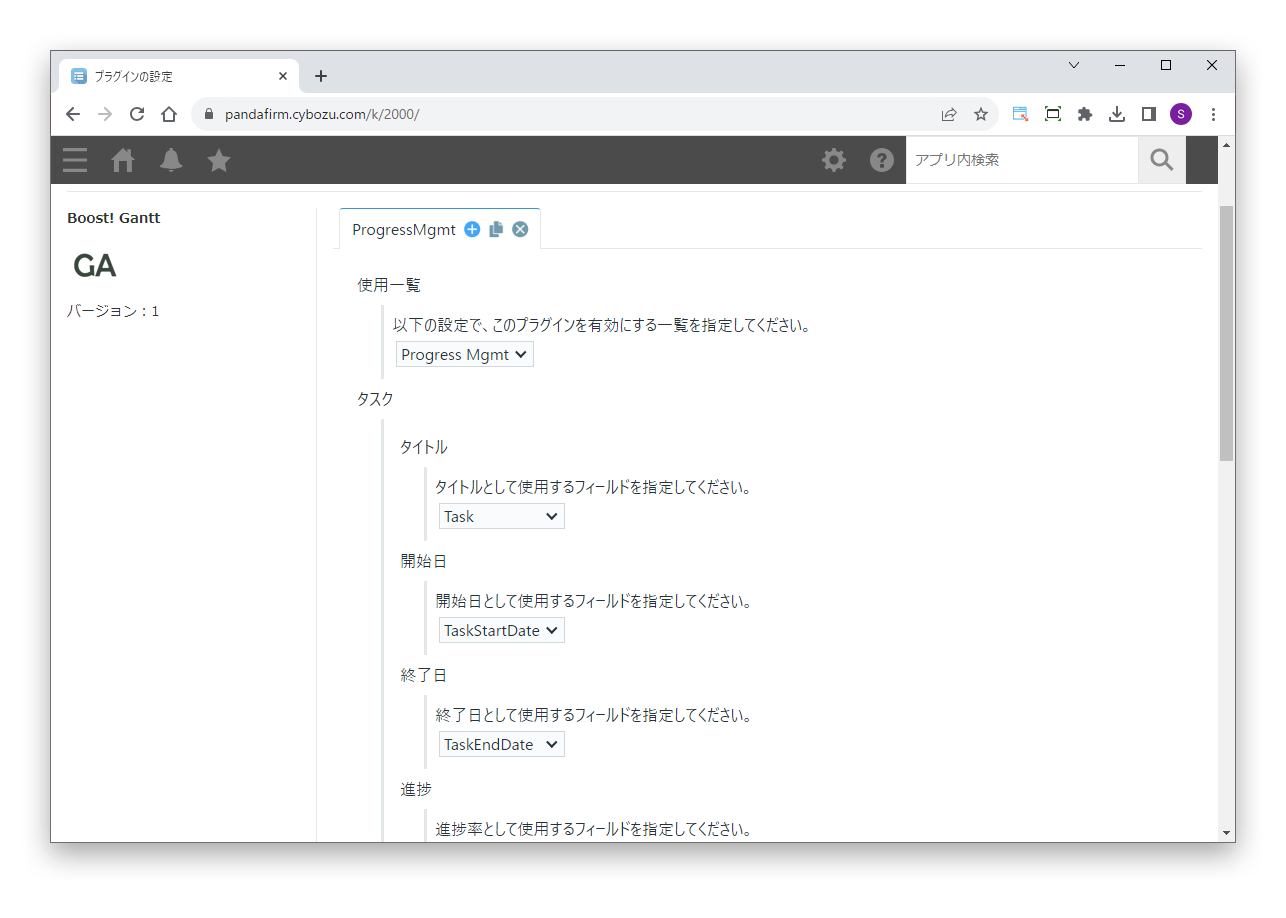
プラグインの設定画面を開き、次の項目を指定します。
タスクに指定するフィールドはテーブル外のものを、サブタスクに指定するフィールドはすべて同じテーブルのものにしてください。
進捗に指定できるのは、「値の制限」で最小値に0、最大値に100を入力した数値フィールドだけです。
「編集画面への遷移」で詳細画面を開くようにした場合、編集の完了やキャンセルのあとにガントチャートには戻れません。
サブタスクは、テーブルの行ごとにタスクの下に表示され、行の順に矢印でつながります。開始日・終了日が空欄の行は表示されません。サブタスクを使わない場合は、サブタスクの項目は省略できます。
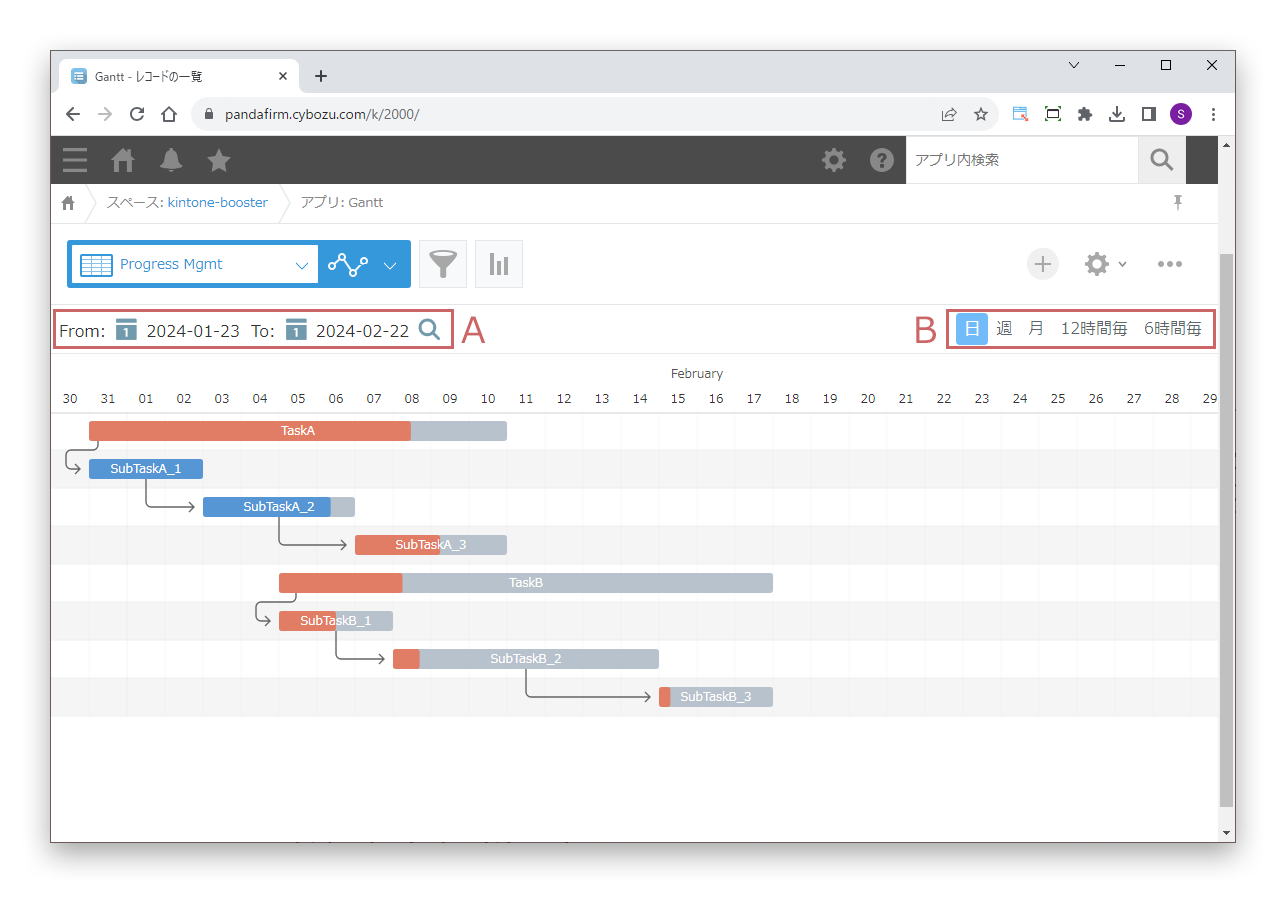
設定画面で指定したカスタマイズ形式の一覧を表示すると、ガントチャートが表示されます。表示する期間は、画像内のA欄で日付を選んで虫眼鏡ボタンをクリックすると切り替わります。表示期間の初期値は、今日から1か月間です。ガントチャートの表示形式は、B欄で「日」「週」「月」「12時間毎」「6時間毎」から切り替えます。
このプラグインだけでは、タスクのバーの背景色や文字色は変更できません。背景色や文字色を変更するには、Boost! Styleが必要です。
Boost! Styleの動作ページでは、「レコード詳細画面」にチェックを付けてください。
一覧に設定した絞り込み条件とソートは、ガントチャートにも反映されます。
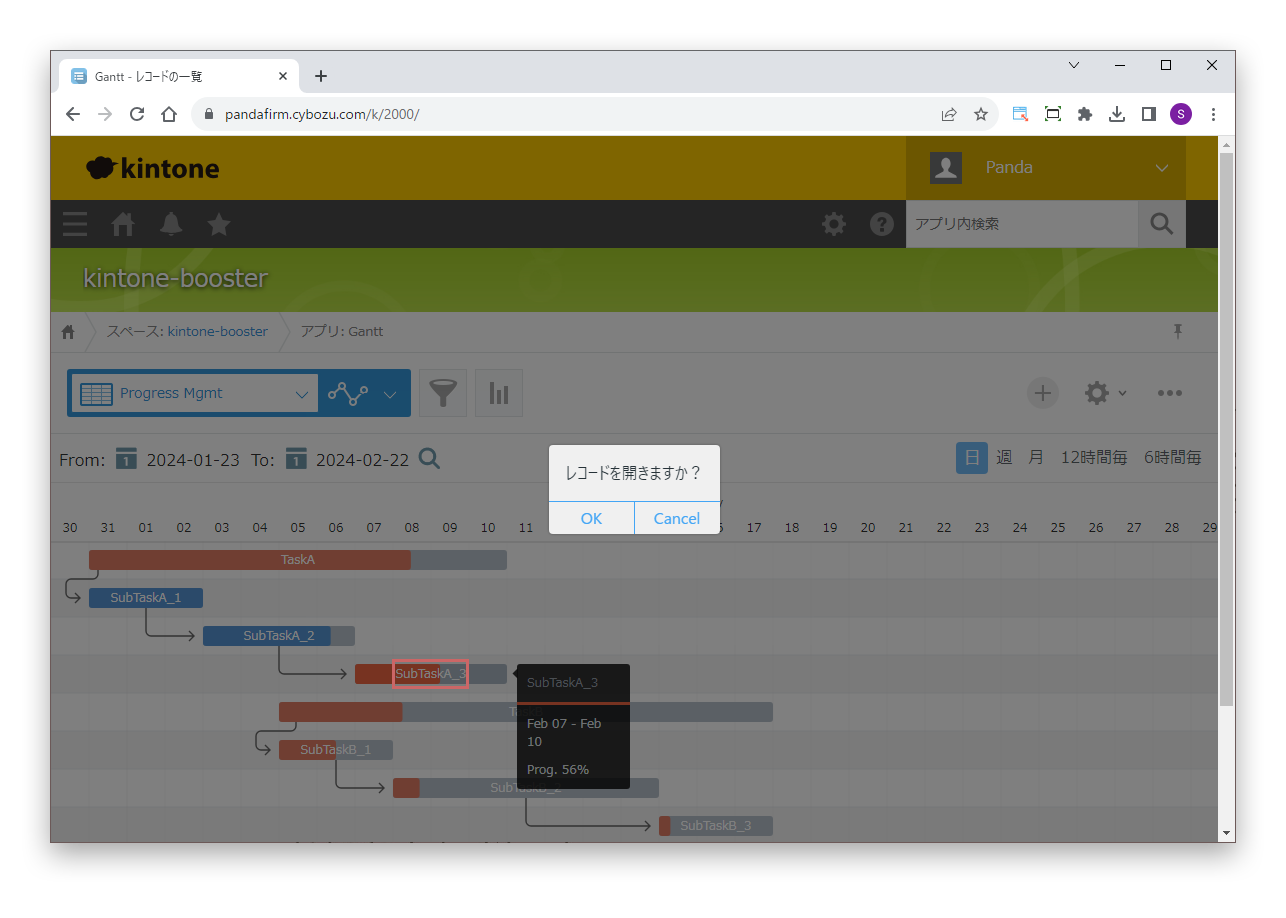
タスクのバーをダブルクリックすると、確認メッセージのあとに、レコードの編集画面が開きます。
設定画面の「編集画面への遷移」にチェックを付けた場合は、詳細画面が開きます。
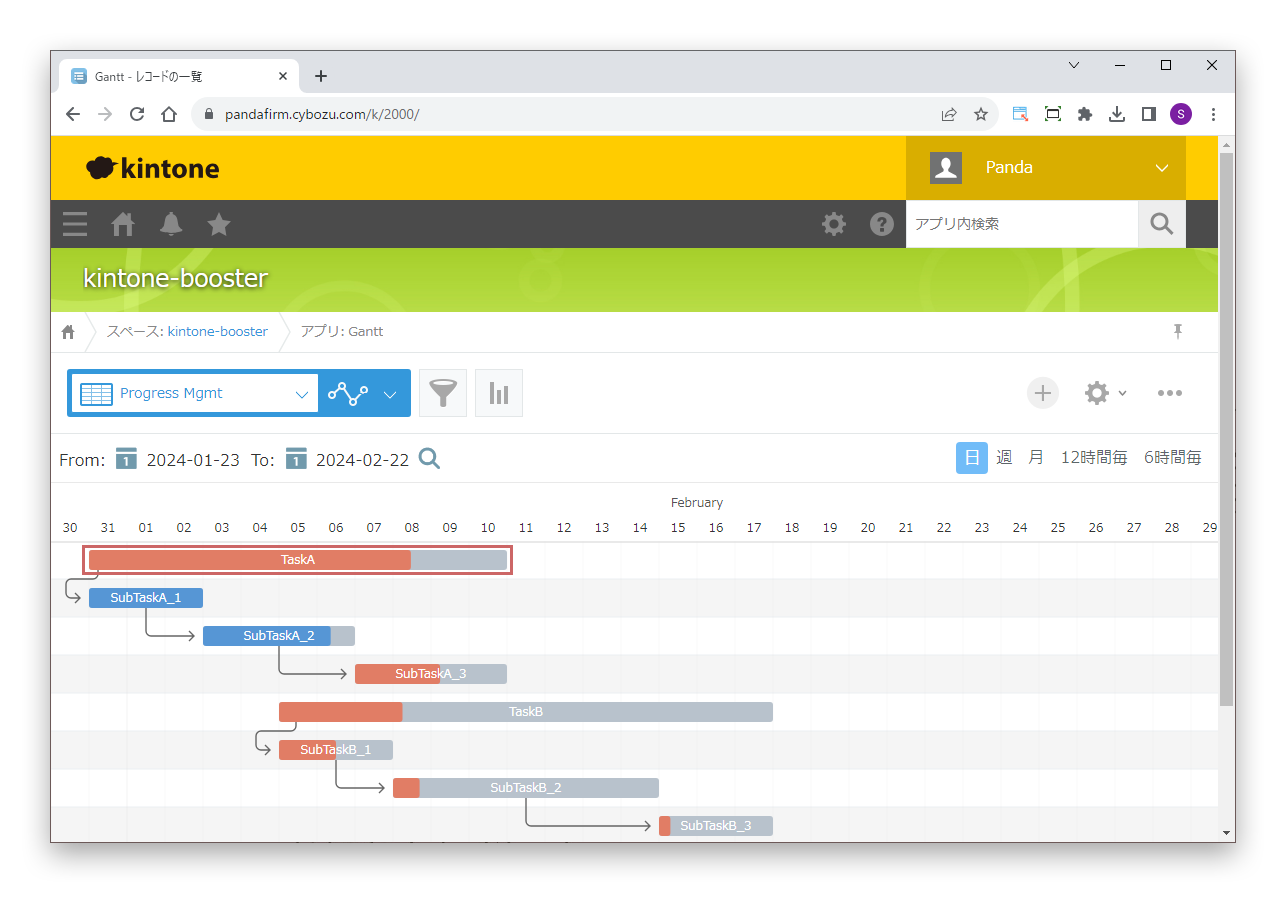
タスクのバーをドラッグすると、タスクを移動できます。
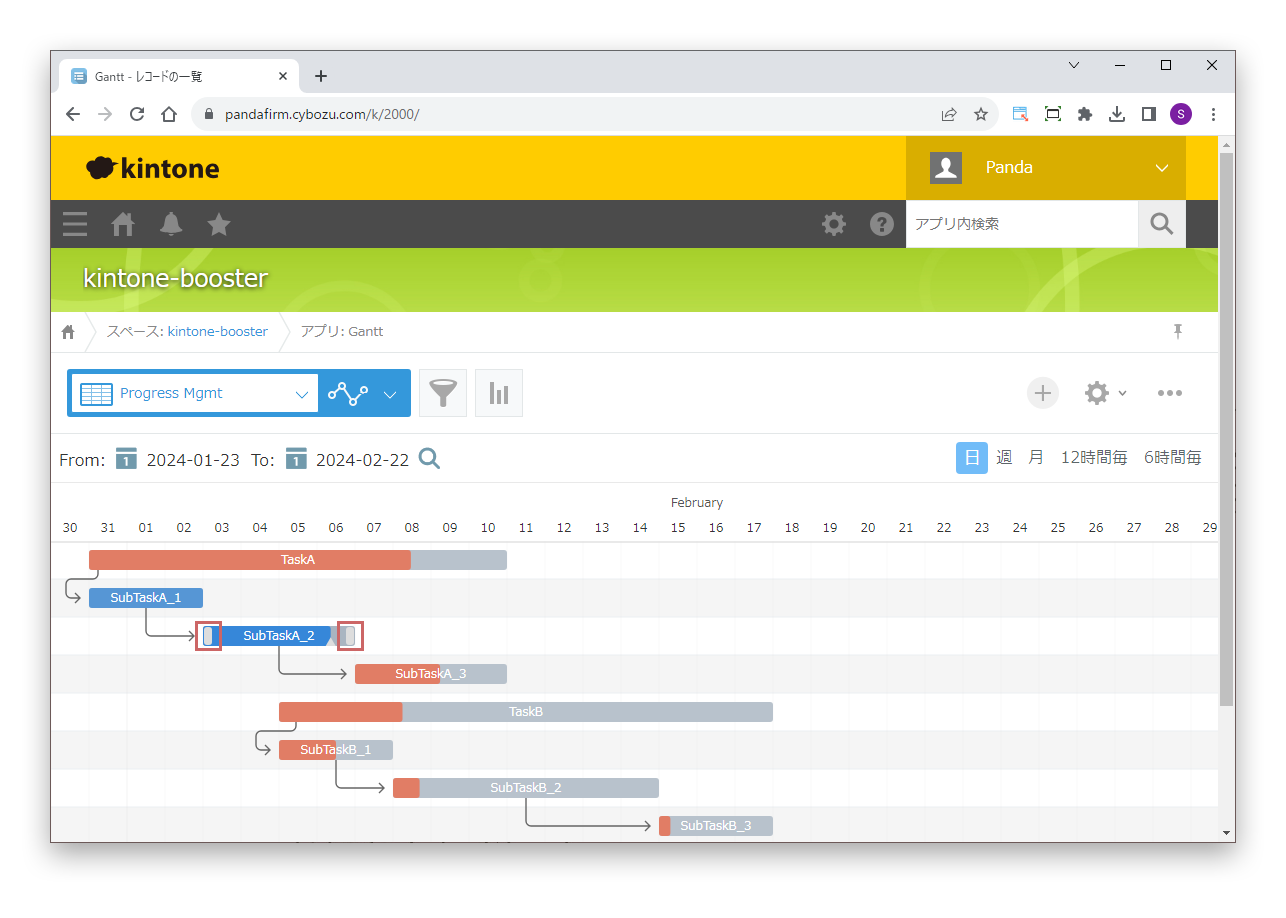
タスクのバーの両端にカーソルを合わせてドラッグすると、開始日や終了日を変更できます。
開始日・終了日に、計算フィールドや作成日時・更新日時のような編集できないフィールドを指定した場合、その日付は変更できません。
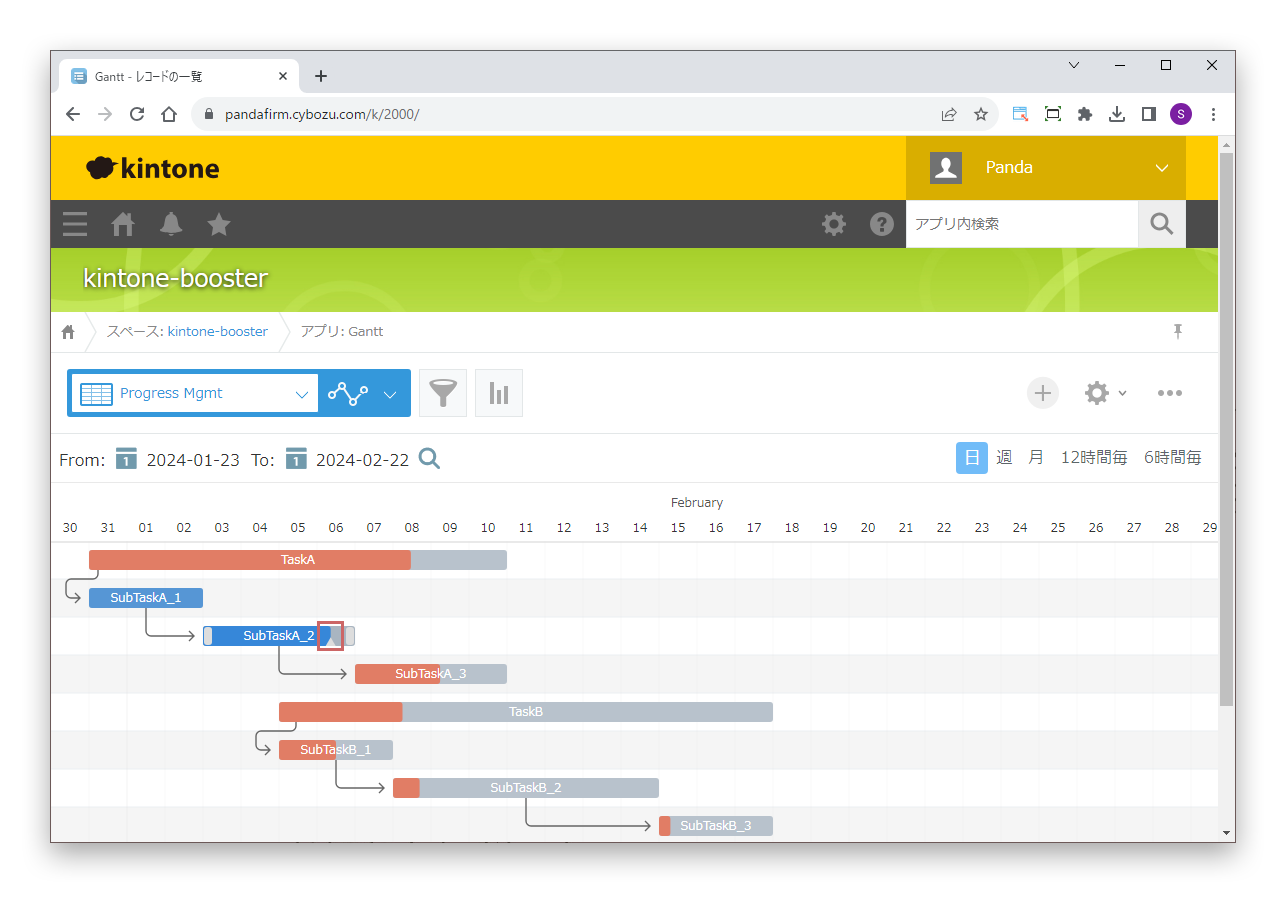
進捗部分のつまみにカーソルを合わせてドラッグすると、進捗率を変更できます。