Boost!for kintone
ホーム / Mail
PLUGIN

Mail

メールを送信するプラグインです。レコード保存時だけでなく、プロセスアクションやボタンクリックをトリガーに実行することもできます。テーブル内のメールアドレスフィールドにも対応しているので、レコードの構成を気にすることなく利用できます。

機能を確認する

本製品の利用にあたっては、利用規約に同意しているものとみなされます。

SETTING

設定方法

01

実行条件を指定する

まず、処理を実行する条件を指定します。

設定項目

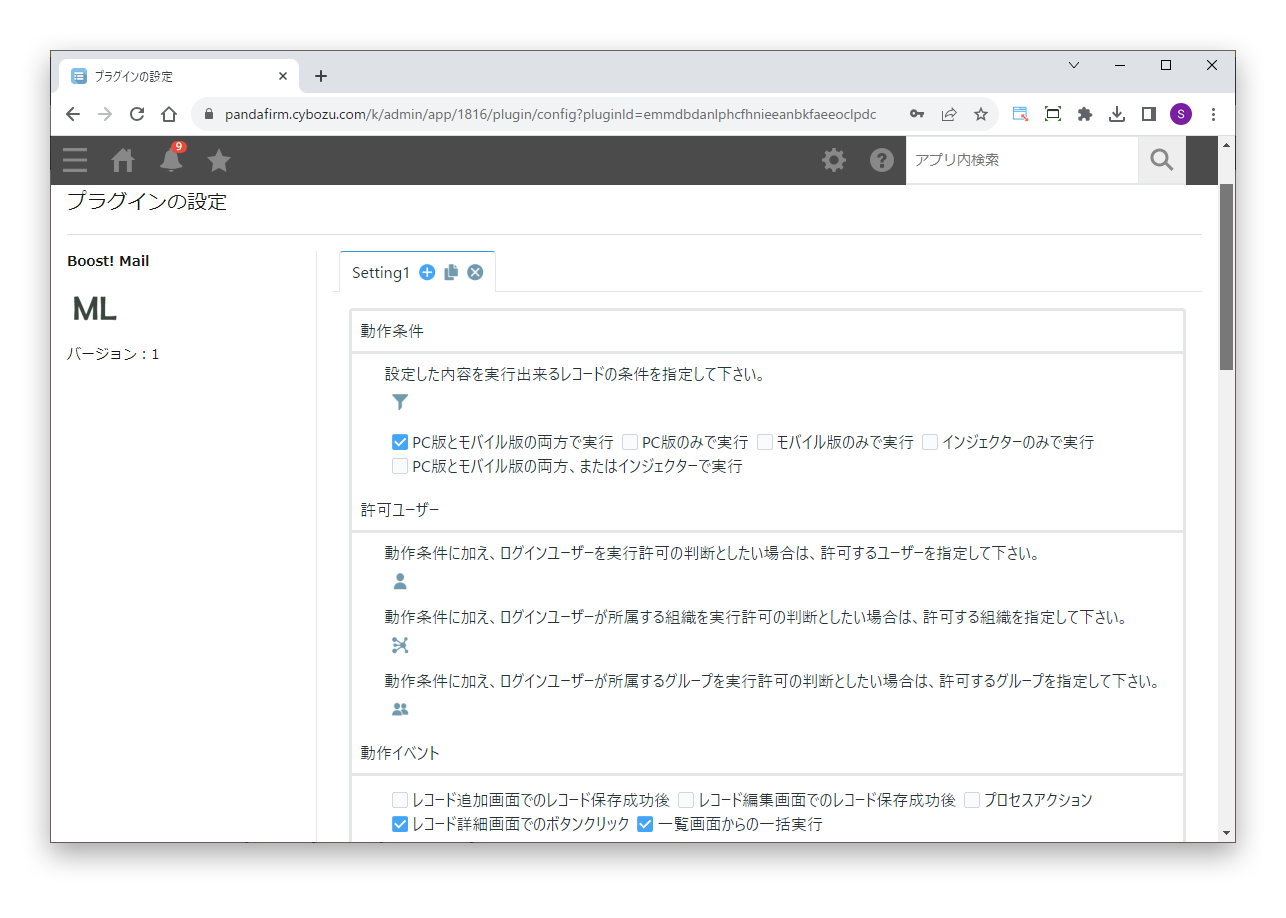
動作条件
処理を実行するレコードの条件を指定します。
許可ユーザー
動作条件に加えて、ログインユーザーや、ユーザーが所属する組織・グループで実行を許可する場合は、許可する対象を指定します。
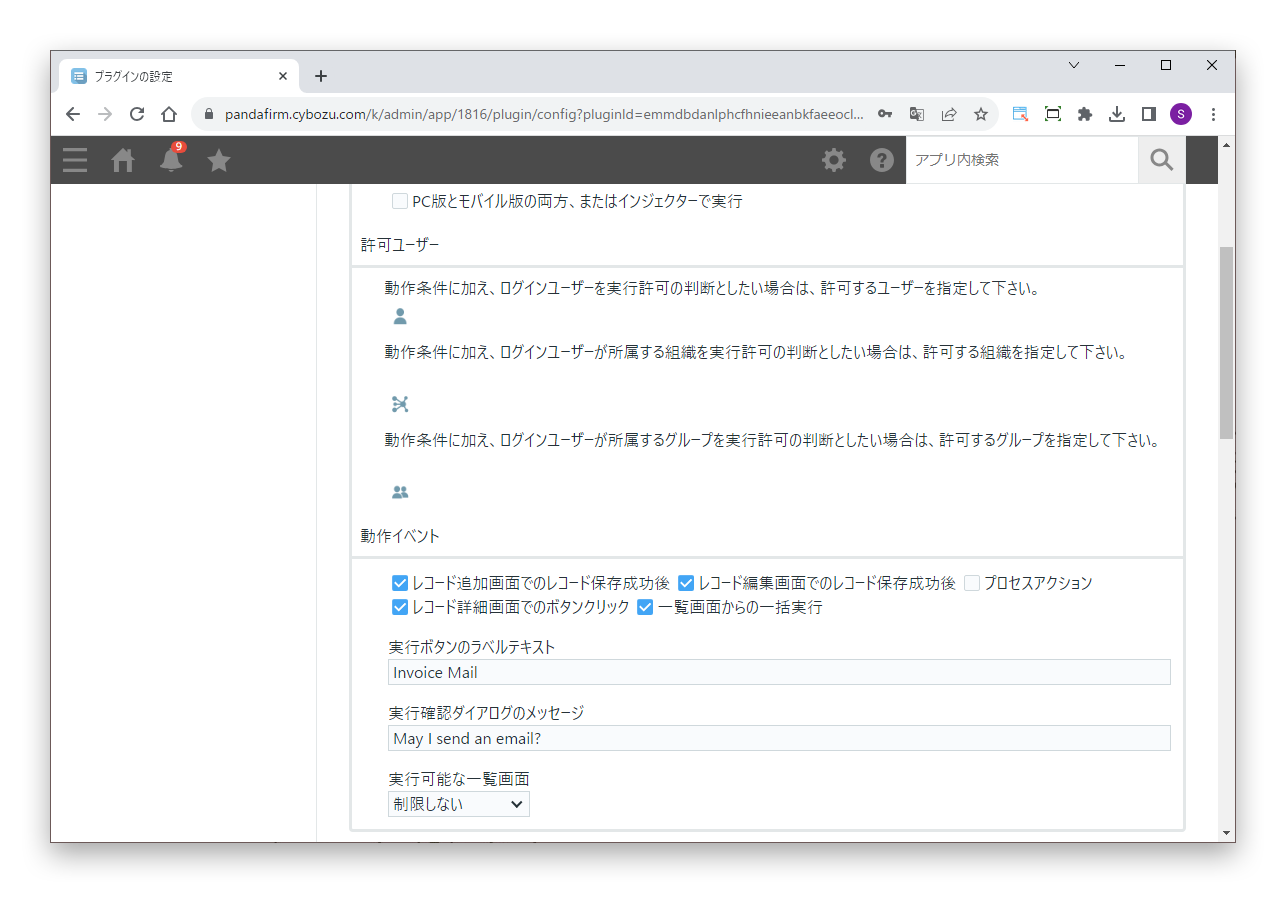
動作イベント
処理を実行するイベント(レコード追加画面でのレコード保存成功後・レコード編集画面でのレコード保存成功後・プロセスアクション・レコード詳細画面でのボタンクリック・一覧画面からの一括実行)を指定します。

インジェクターについては、Boost! Injectorのページを確認してください。

02

動作イベントに合わせた項目を指定する

動作イベントによっては、追加で指定する項目があります。

設定項目

アクション名
動作イベントに「プロセスアクション」を指定した場合に、そのアクション名を指定します。
実行ボタンのラベルテキスト
動作イベントに「レコード詳細画面でのボタンクリック」または「一覧画面からの一括実行」を指定した場合に、実行ボタンのラベルテキストを入力します。
実行確認ダイアログのメッセージ
動作イベントに「レコード詳細画面でのボタンクリック」または「一覧画面からの一括実行」を指定した場合に、実行確認ダイアログのメッセージを入力します。
実行可能な一覧画面
動作イベントに「一覧画面からの一括実行」を指定した場合に、実行ボタンを表示する一覧を指定します。
03

送信メールサーバーを指定する

次に、条件に合ったときに実行する処理を指定します。このプラグインは、お使いのメールサーバーを使ってメールを送信するので、そのサーバーの情報を指定します。

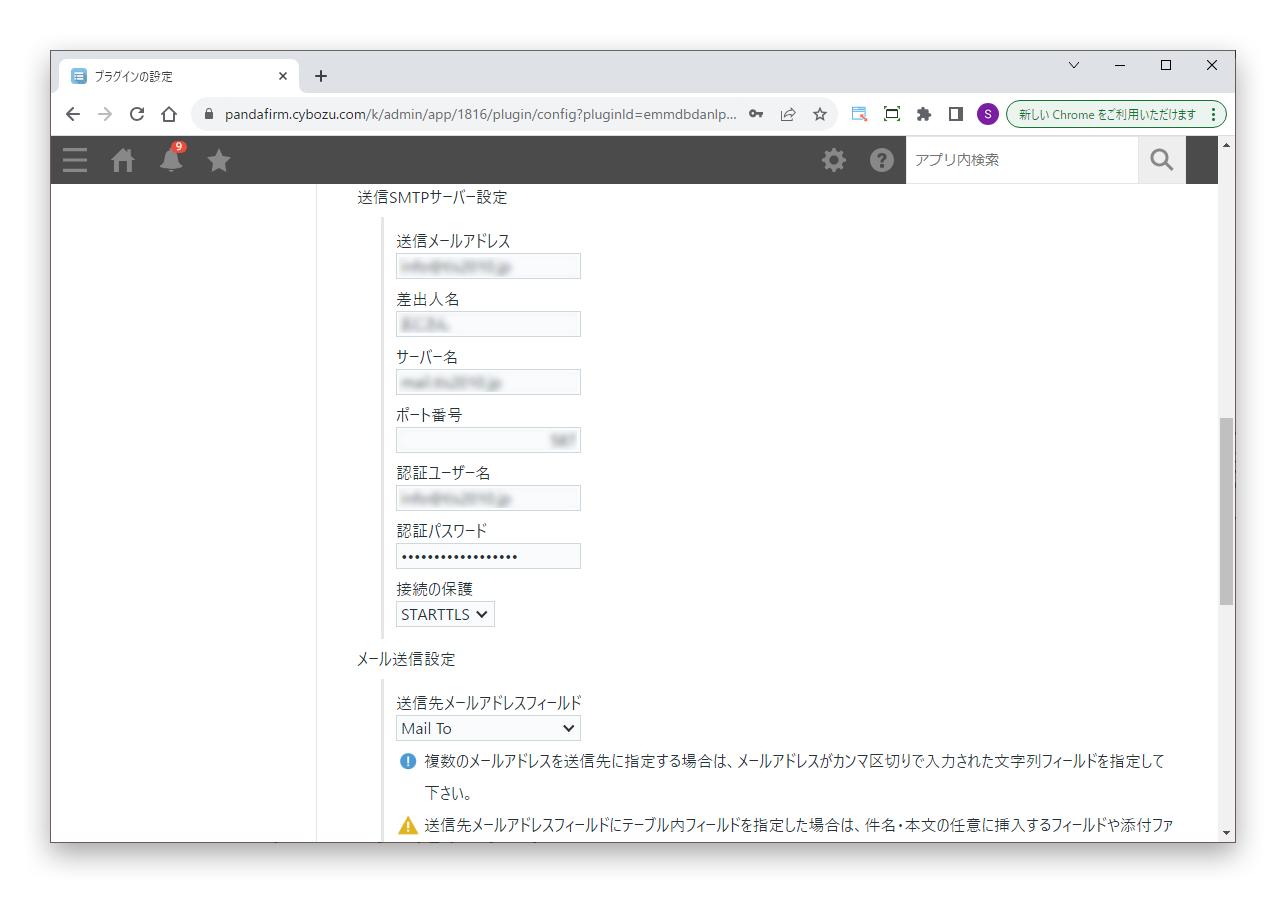
送信SMTPサーバー設定

送信メールアドレス
送信元のメールアドレスを入力します。
差出人名
メールの差出人として表示される名前を入力します。
サーバー名
送信メールサーバーのホスト名を入力します(例:smtp.example.com)。
ポート番号
送信メールサーバーのポート番号を入力します。
認証ユーザー名
送信メールサーバーにログインするためのユーザー名を入力します。
認証パスワード
送信メールサーバーにログインするためのパスワードを入力します。
接続の保護
メールサーバーとの通信にSTARTTLSまたはSSL/TLSを使う場合に選択します。
04

メールの内容を指定する

送信するメールの内容を指定します。

設定項目

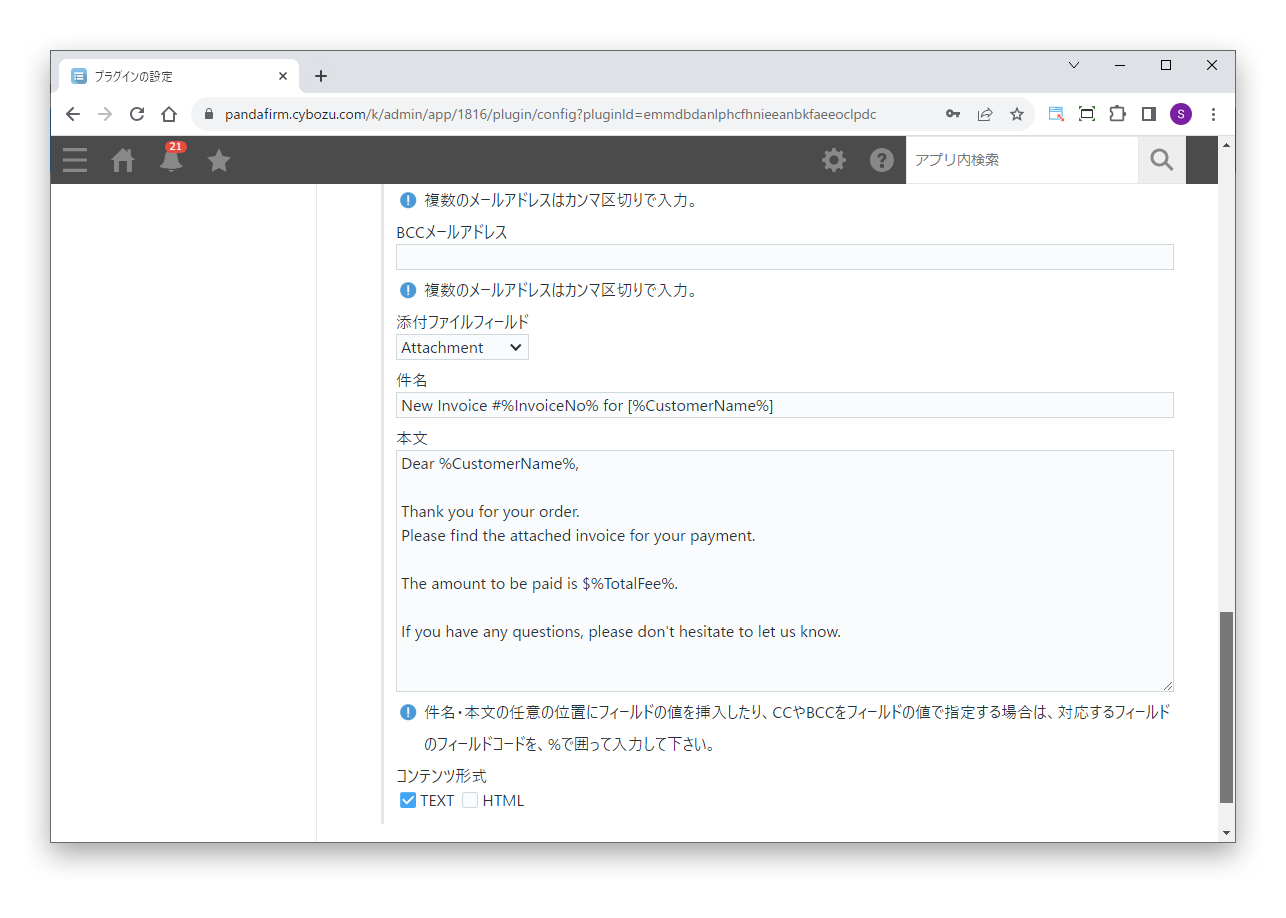
送信先メールアドレスフィールド
送信先のメールアドレスが入力されたフィールドを指定します。
CCメールアドレス
CCの送信先を入力します。複数のメールアドレスは、カンマ区切りで入力します。
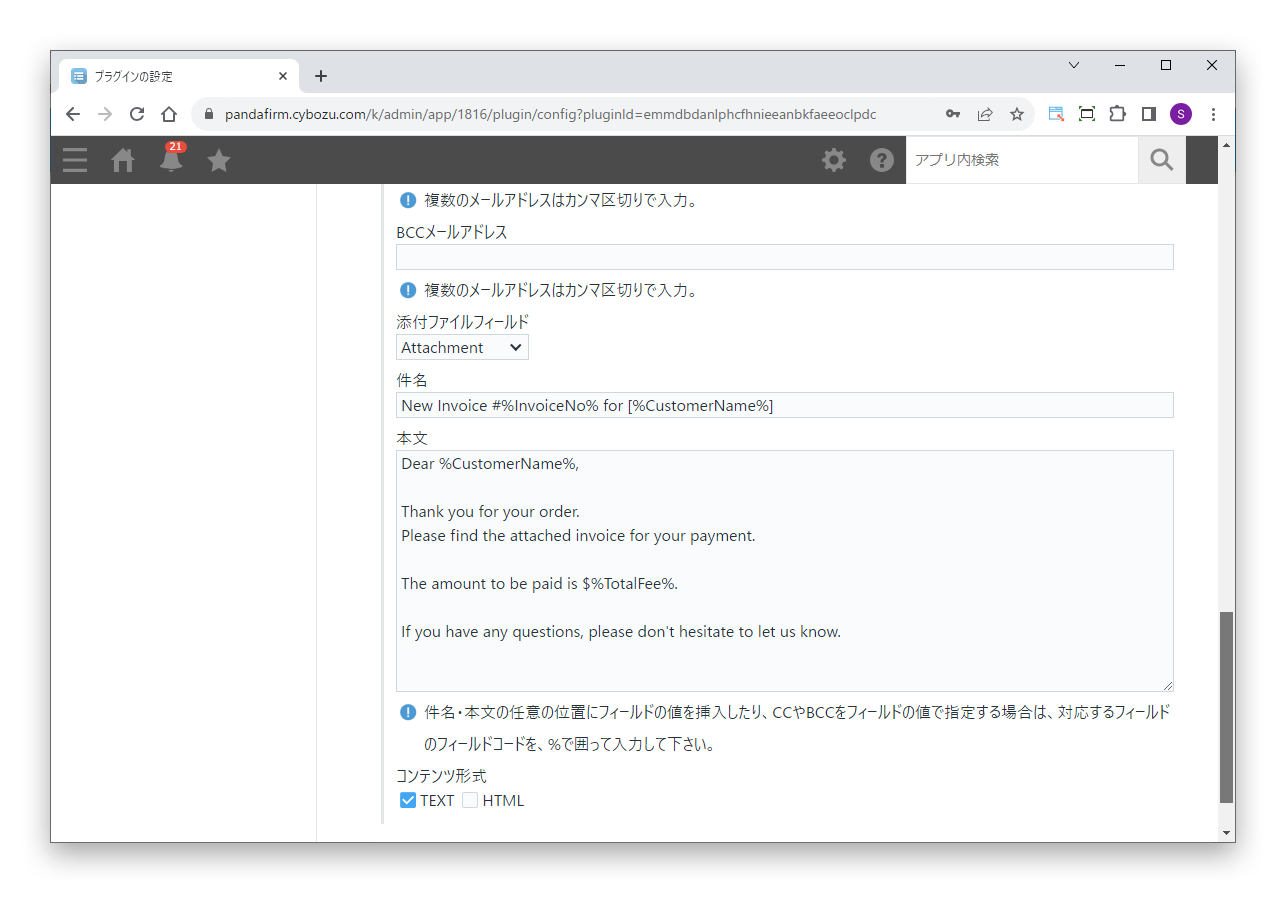
BCCメールアドレス
BCCの送信先を入力します。複数のメールアドレスは、カンマ区切りで入力します。
添付ファイルフィールド
メールに添付するファイルが保存された添付ファイルフィールドを指定します。
件名
メールの件名を入力します。
本文
メールの本文を入力します。
コンテンツ形式
本文の形式(TEXT・HTML)を選択します。

件名・本文の任意の位置にフィールドの値を挿入したり、CCやBCCをフィールドの値で指定したりする場合は、対応するフィールドのフィールドコードを、%で囲って入力します。

送信先メールアドレスフィールドにテーブル内のフィールドを指定した場合、件名・本文に挿入するフィールドや添付ファイルフィールドは、同じテーブルのフィールドに限られます。

複数のメールアドレスを送信先にする場合は、メールアドレスがカンマ区切りで入力された文字列フィールドを指定してください。

テーブルの値を文字列複数行にまとめる方法 +

送信完了後に完了フラグを立てるなど、フィールドの値を変更する場合は、次の項目を指定します。

固定値や計算結果を挿入

フィールド
値を変更するフィールドを指定します。
固定値または関数
フィールドに入れる固定値、または関数を入力します。

固定値を入力する場合は、ダブルクォーテーションで囲ってください。

フィールドには、テーブルに属さないフィールドだけを指定できます。

Boost! オリジナル関数 +

HOW TO USE

使い方

01

メールを送信する

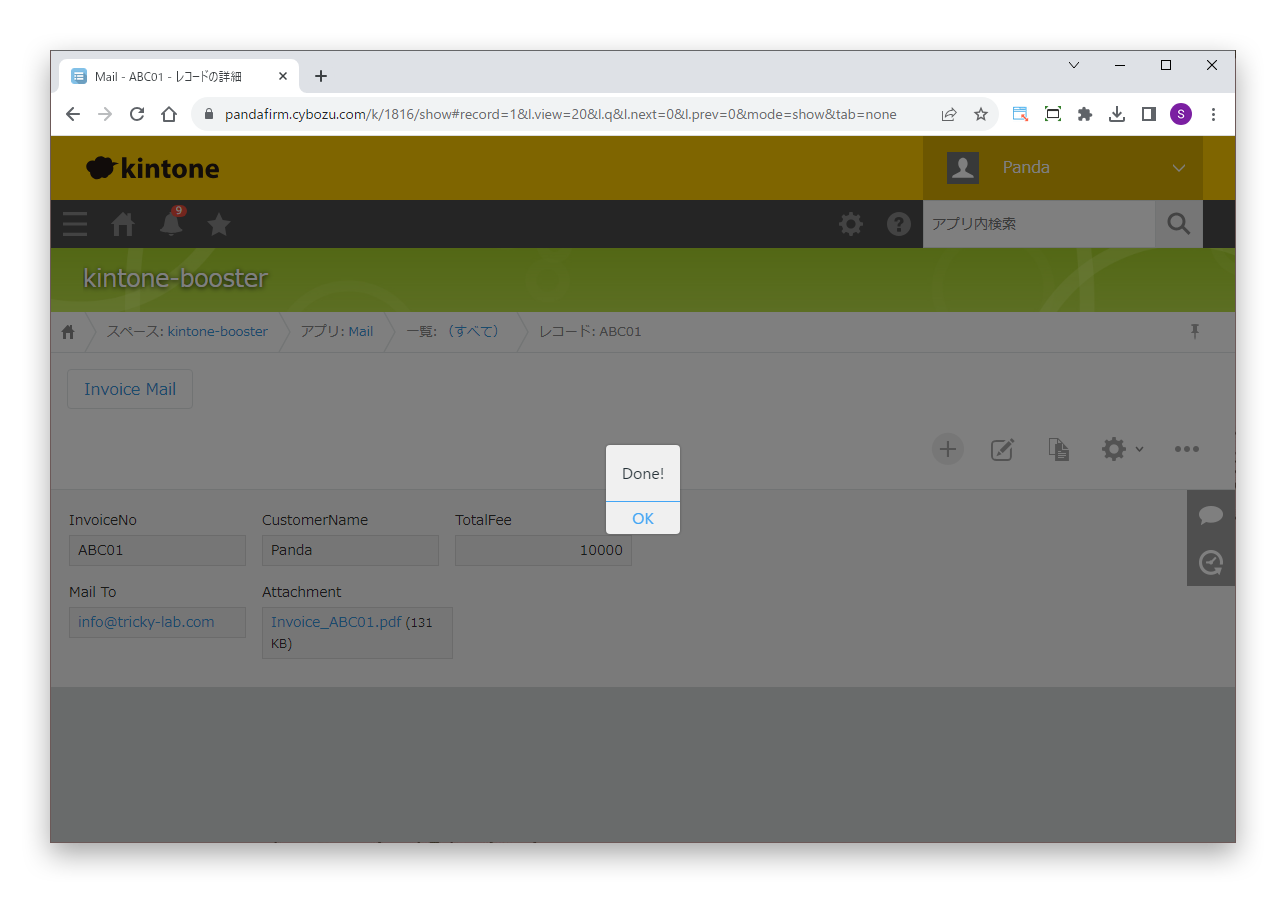
設定画面で指定したイベントで、指定した条件に合うと、メールが送信されます。

02

レコード詳細画面から送信する

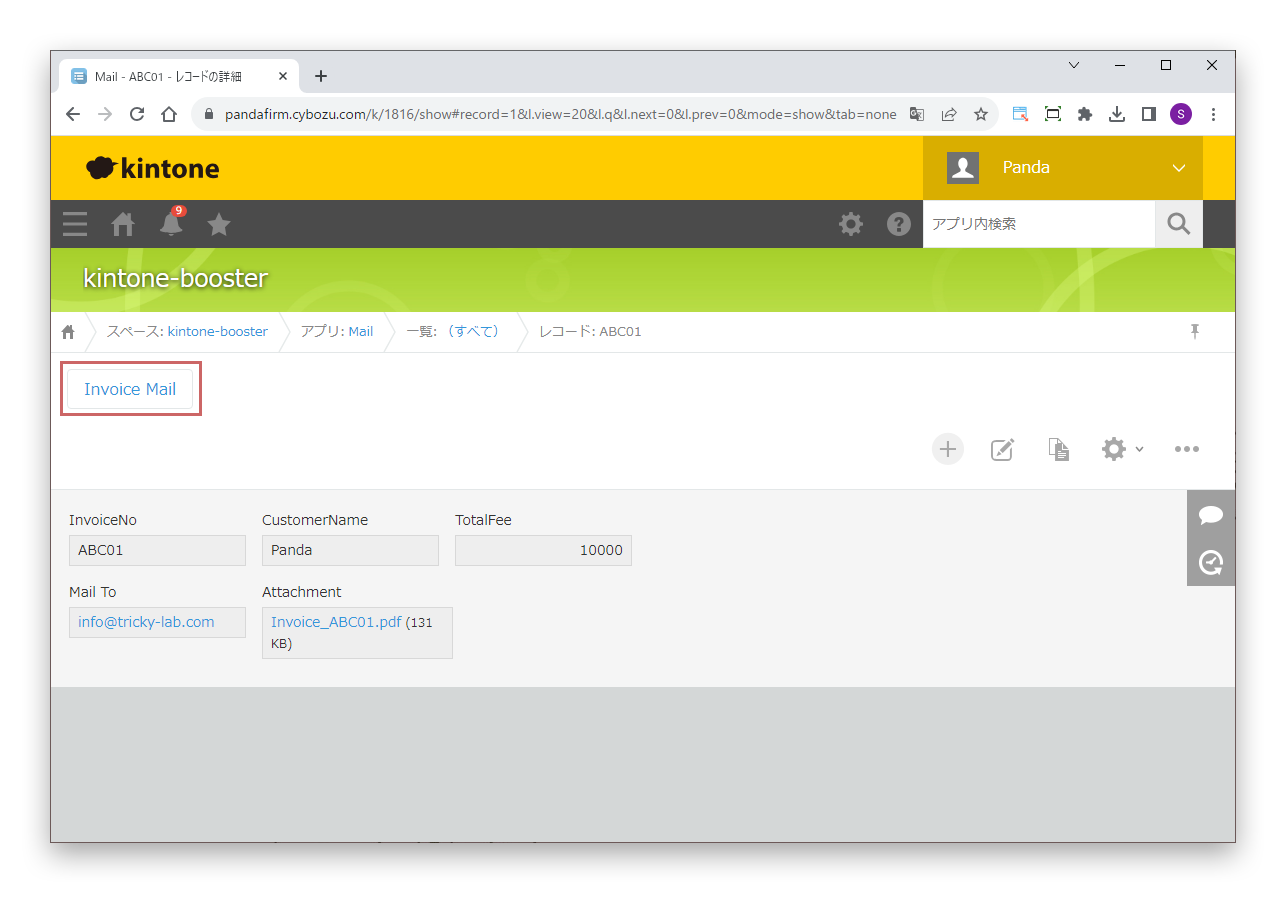
動作イベントに「レコード詳細画面でのボタンクリック」を指定した場合、実行ボタンはこの位置に表示されます。

03

一覧画面から一括で送信する

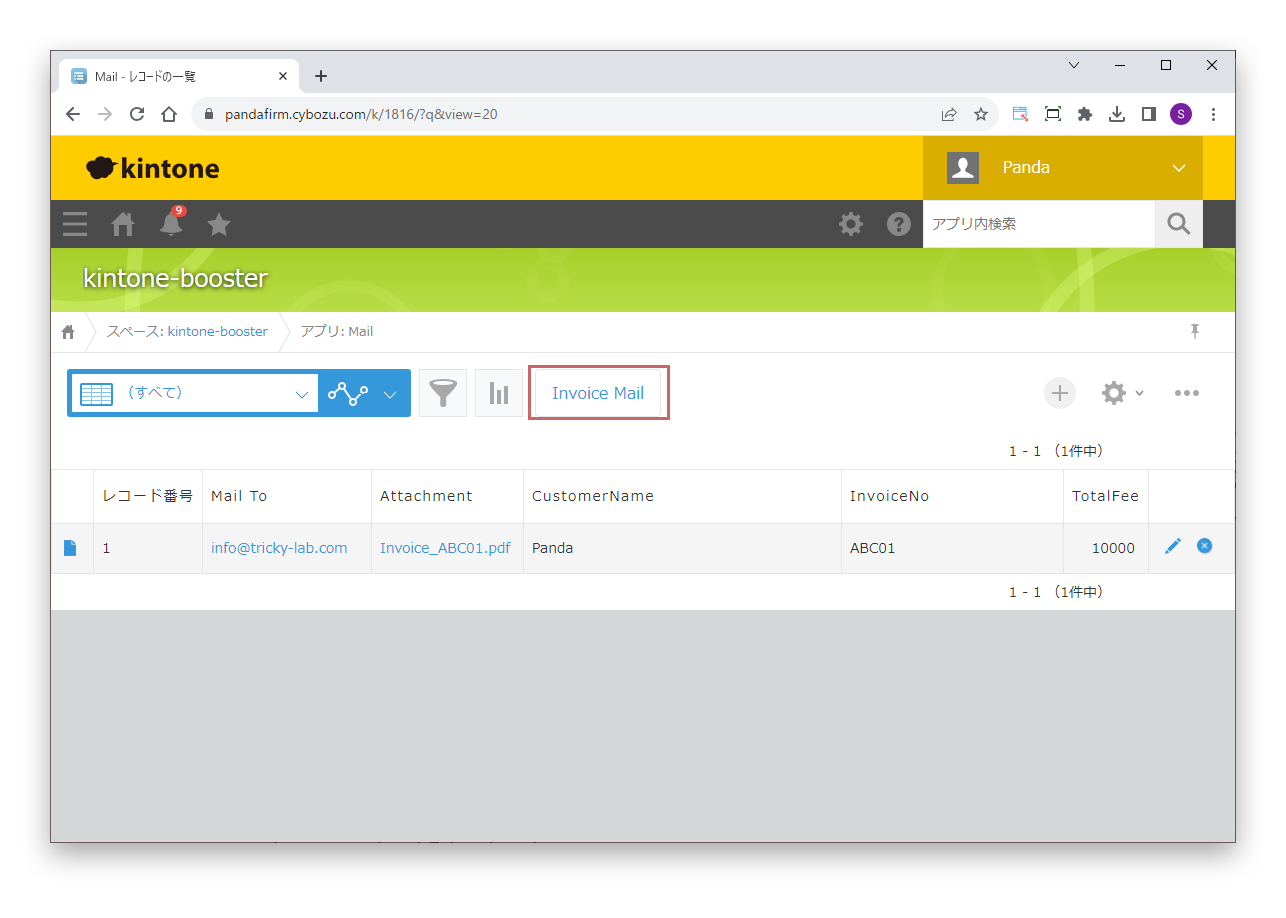
動作イベントに「一覧画面からの一括実行」を指定した場合、実行ボタンはこの位置に表示されます。