 Boost!
Webフォームの作成画面を開く
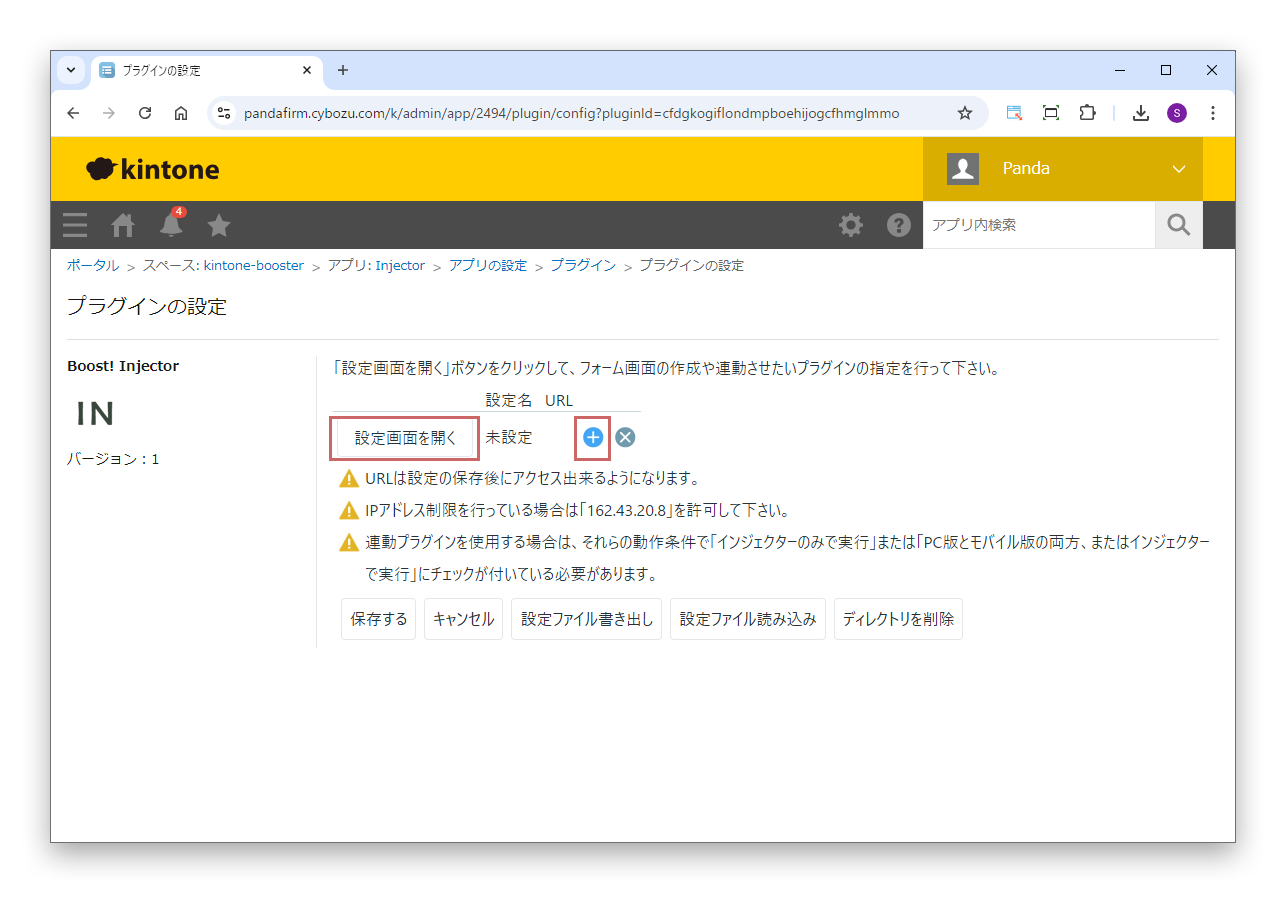
プラグインの設定画面で、「設定画面を開く」ボタンをクリックして、Webフォームの作成画面を開きます。Webフォームを追加する場合は、追加(+)ボタンをクリックします。
kintoneに連携するWebフォームを作成するプラグインです。入力内容に合わせたフィールドの表示切り替えや入力補助が自動で行われるように、Boost! StyleやBoost! Actionを動作させることができます。レコードの保存時に、Boost! MailやBoost! Submitなどを動作させることもできます。
本製品の利用にあたっては、利用規約に同意しているものとみなされます。
プラグインの設定画面で、「設定画面を開く」ボタンをクリックして、Webフォームの作成画面を開きます。Webフォームを追加する場合は、追加(+)ボタンをクリックします。
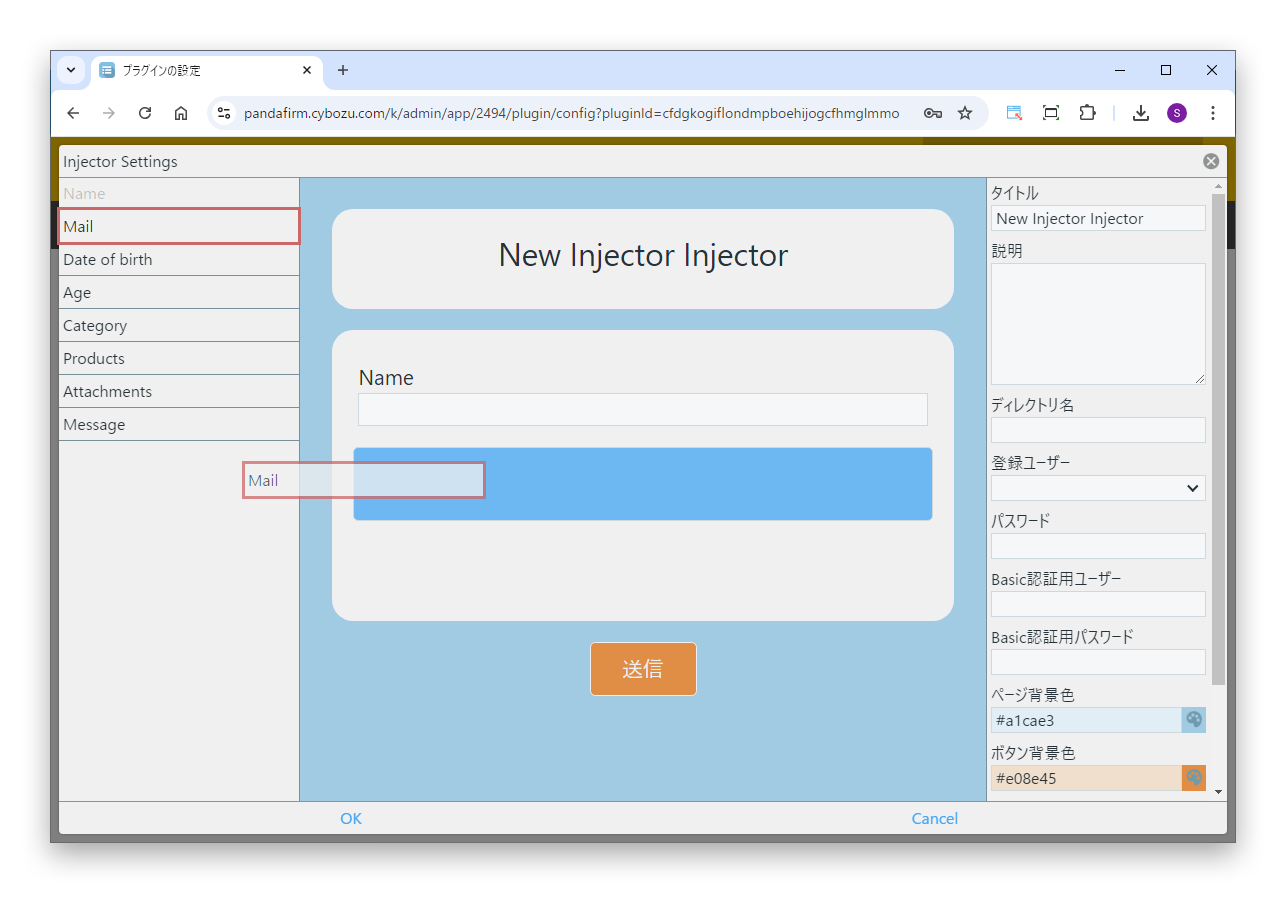
Webフォームの作成画面が表示されたら、画面左のフィールド一覧からフィールドをフォームにドラッグして、入力フォームを作成します。配置したフィールドは、ドラッグで並び順を変えたり、カーソルを合わせると表示されるゴミ箱ボタンで削除したりできます。
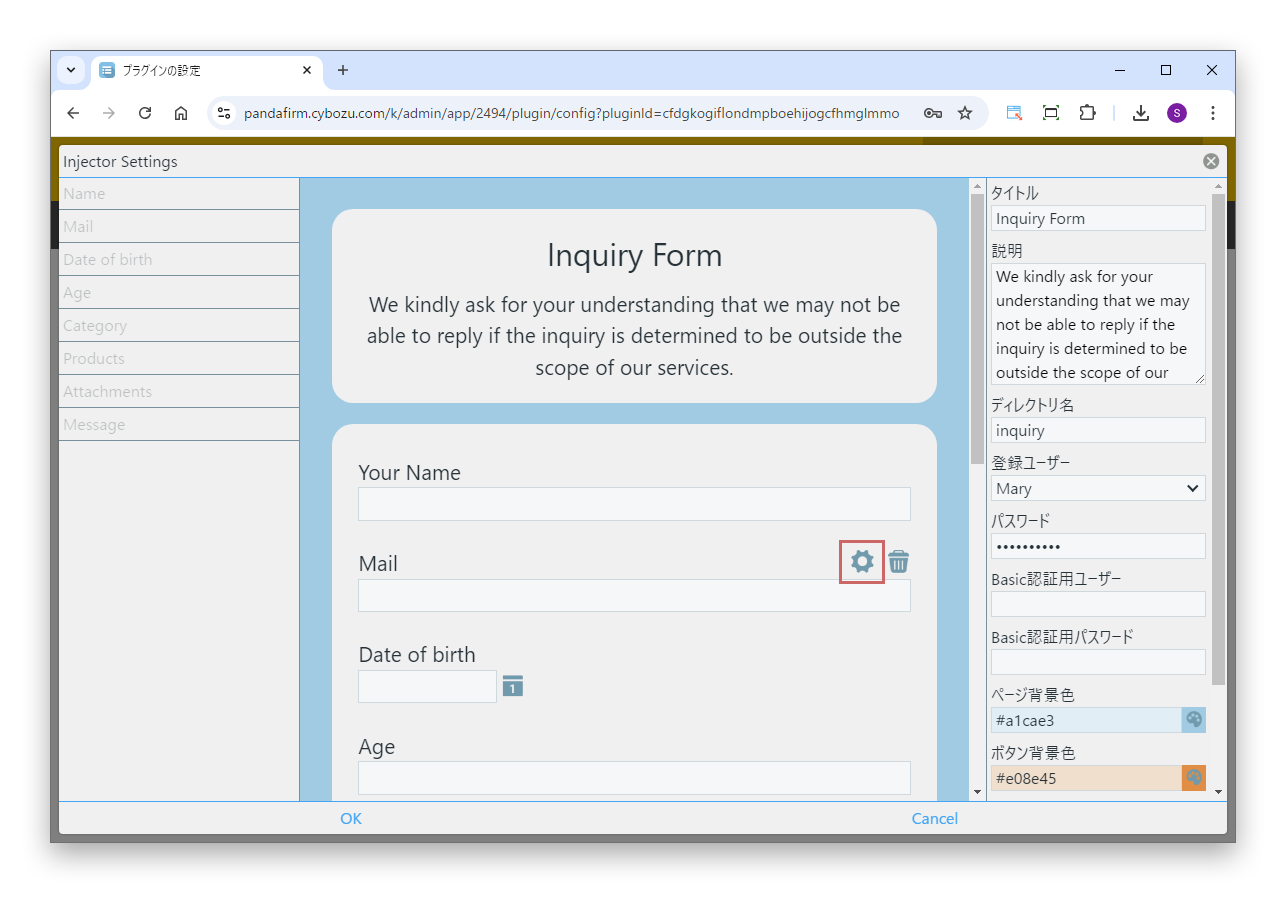
配置したフィールドにカーソルを合わせると表示される歯車ボタンをクリックします。
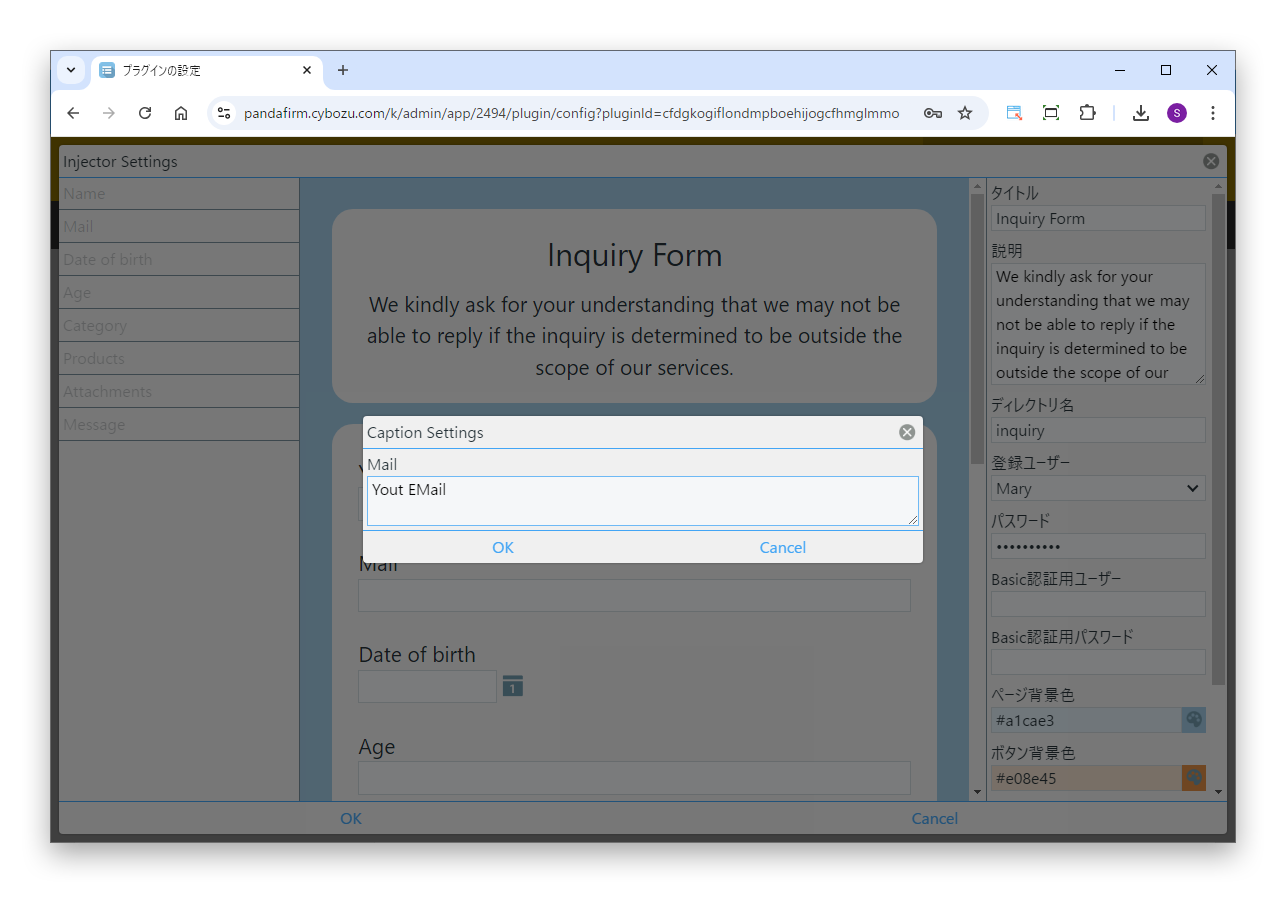
表示される入力欄で、フィールド名を変更します。変更を取り消す場合は、入力欄を空欄にします。
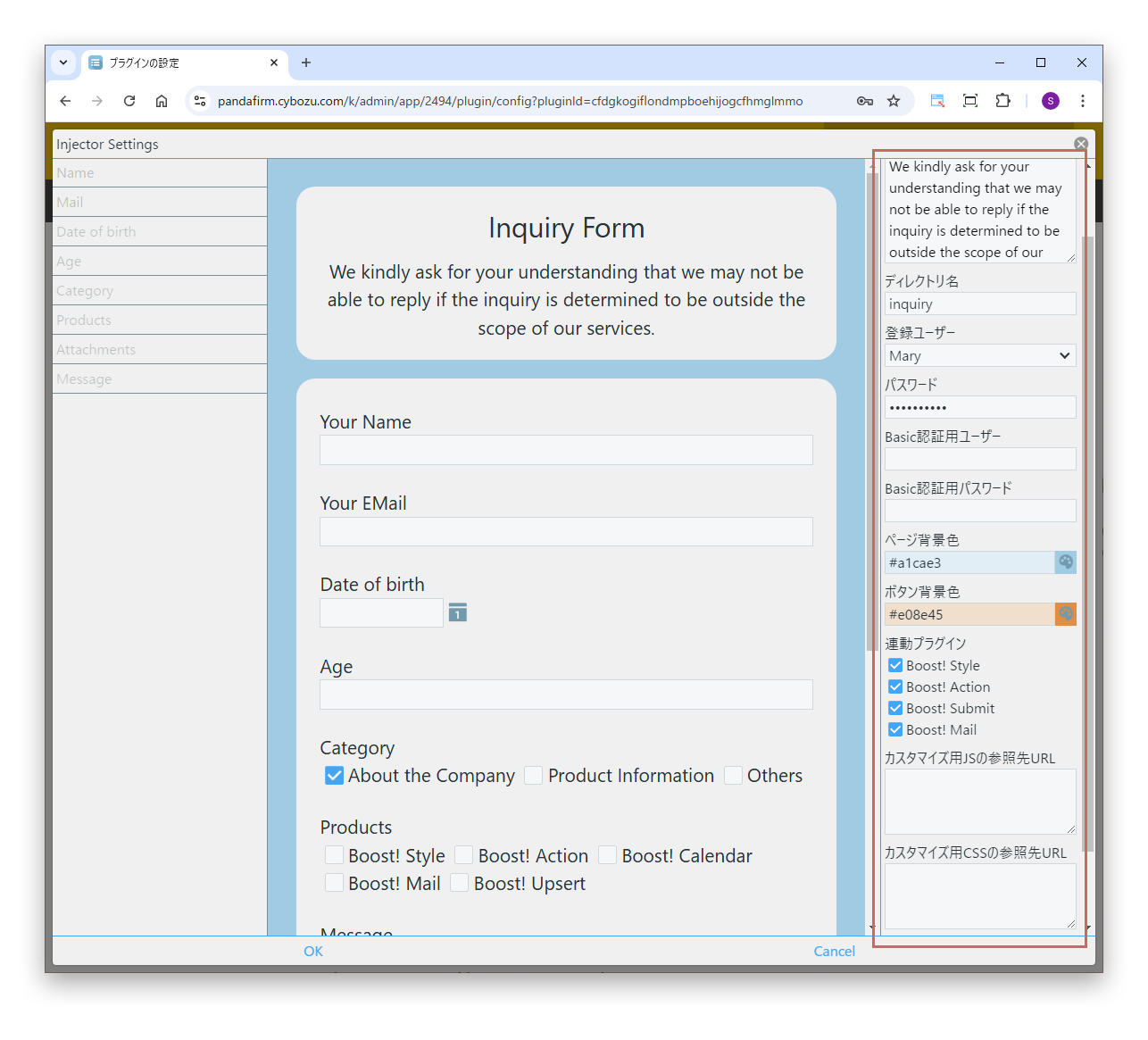
画面右の設定項目を指定します。
WebフォームのURLのうち、「ディレクトリ名」の部分を入力します。半角の英小文字・数字・記号が使えます。
https://injector.booooooost.com/ディレクトリ名/アプリにインストールしているBoost!シリーズのプラグインのうち、Webフォームで動作させるプラグインを指定します。指定できるプラグインは、連動プラグインの一覧を確認してください。
Boost! Decoder以外のプラグインを連動プラグインにする場合は、そのプラグインの動作条件で、「インジェクターのみで実行」または「PC版とモバイル版の両方、またはインジェクターで実行」にチェックを付けてください。
連動プラグインの設定を変更した場合は、このプラグインの設定も保存し直してください。
連動プラグインに指定できるのは、次のプラグインです。
Boost! Style/
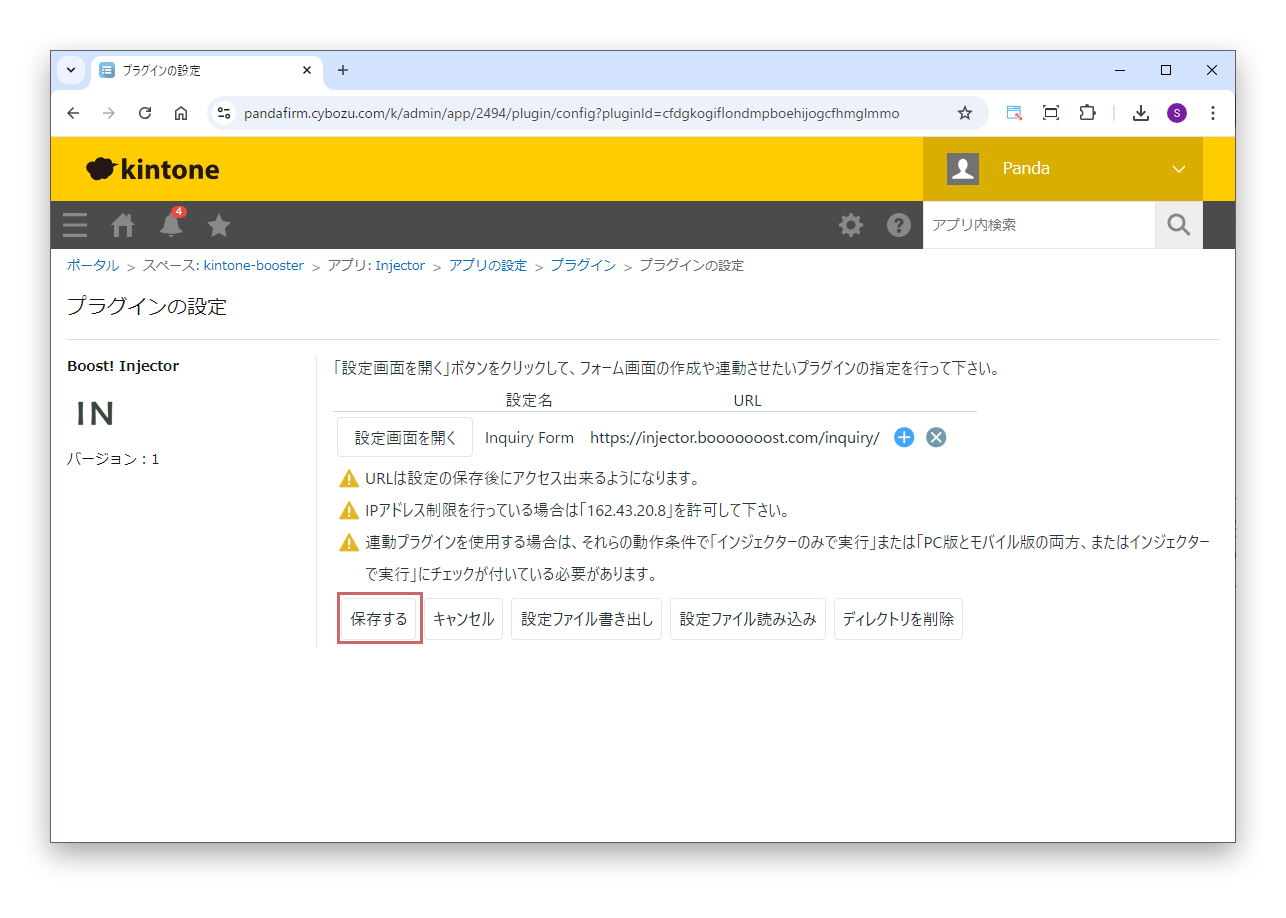
設定が完了したら、「OK」ボタンをクリックし、プラグインの設定画面で「保存する」ボタンをクリックします。
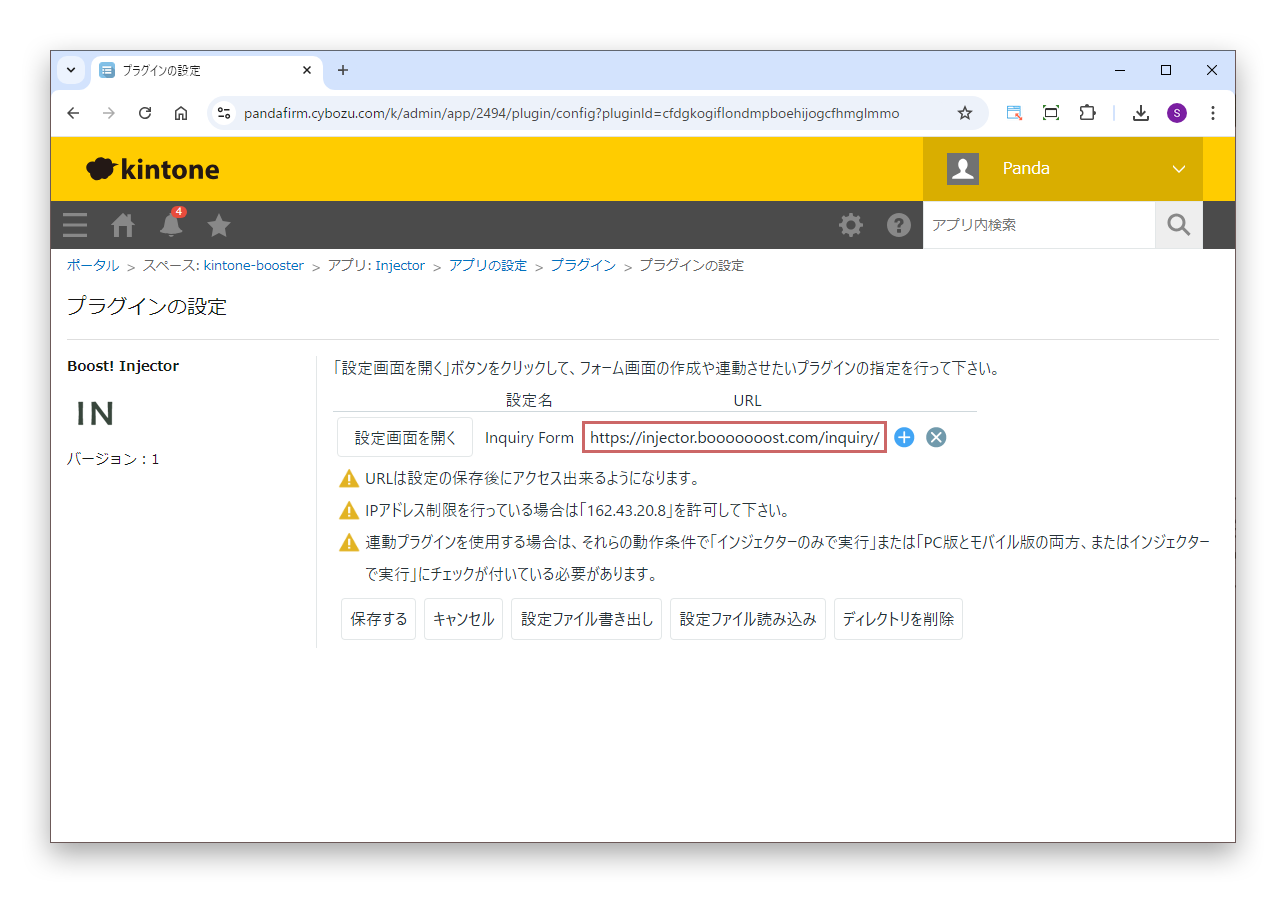
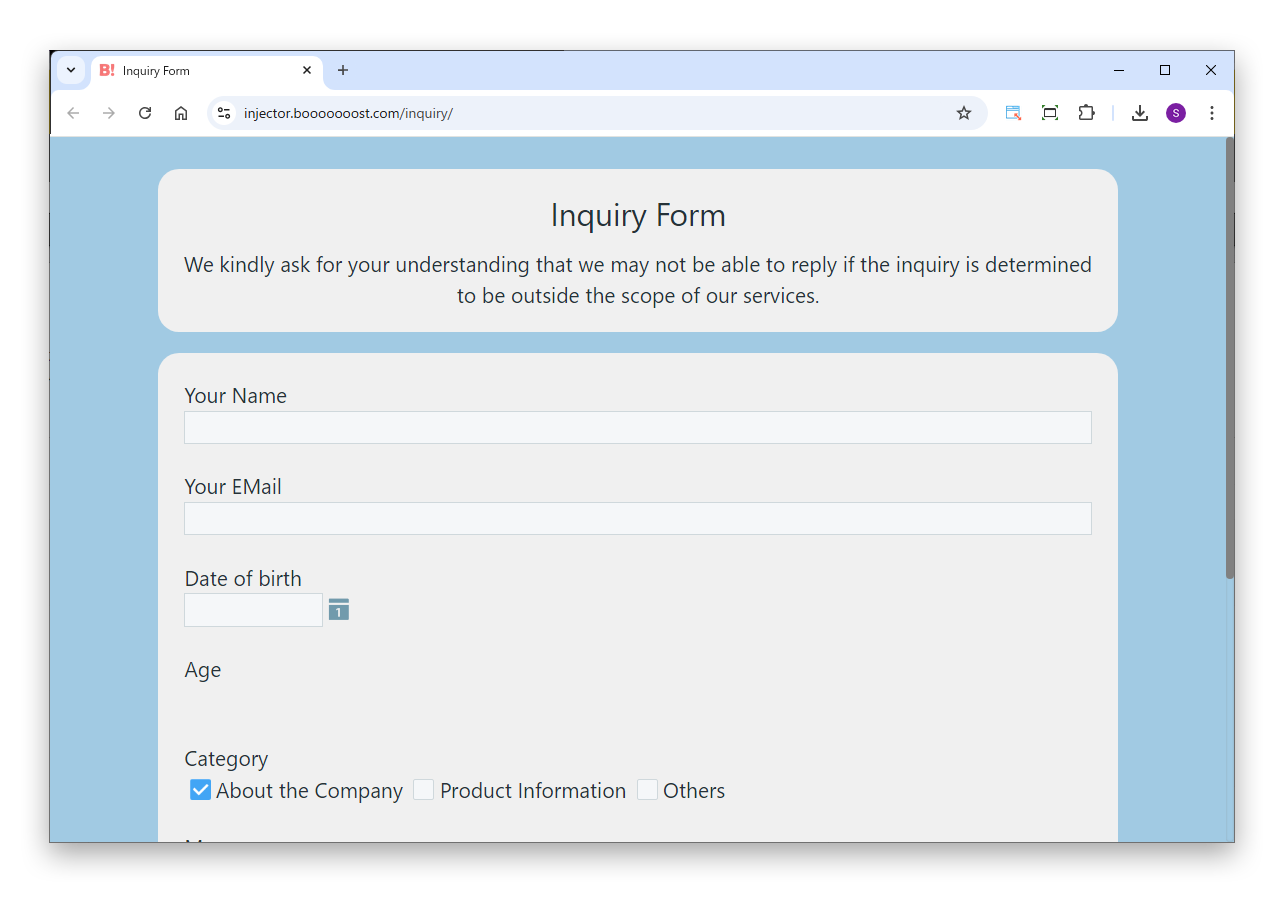
保存が完了すると、Webフォームが自動で作成されます。URL欄に表示されたURLにアクセスして、内容を確認します。
Webフォームで送信したデータは、Boost!のサーバー(162.43.20.8)を経由してkintoneに登録されます。kintoneでIPアドレス制限を行っている場合は、このIPアドレスを許可してください。
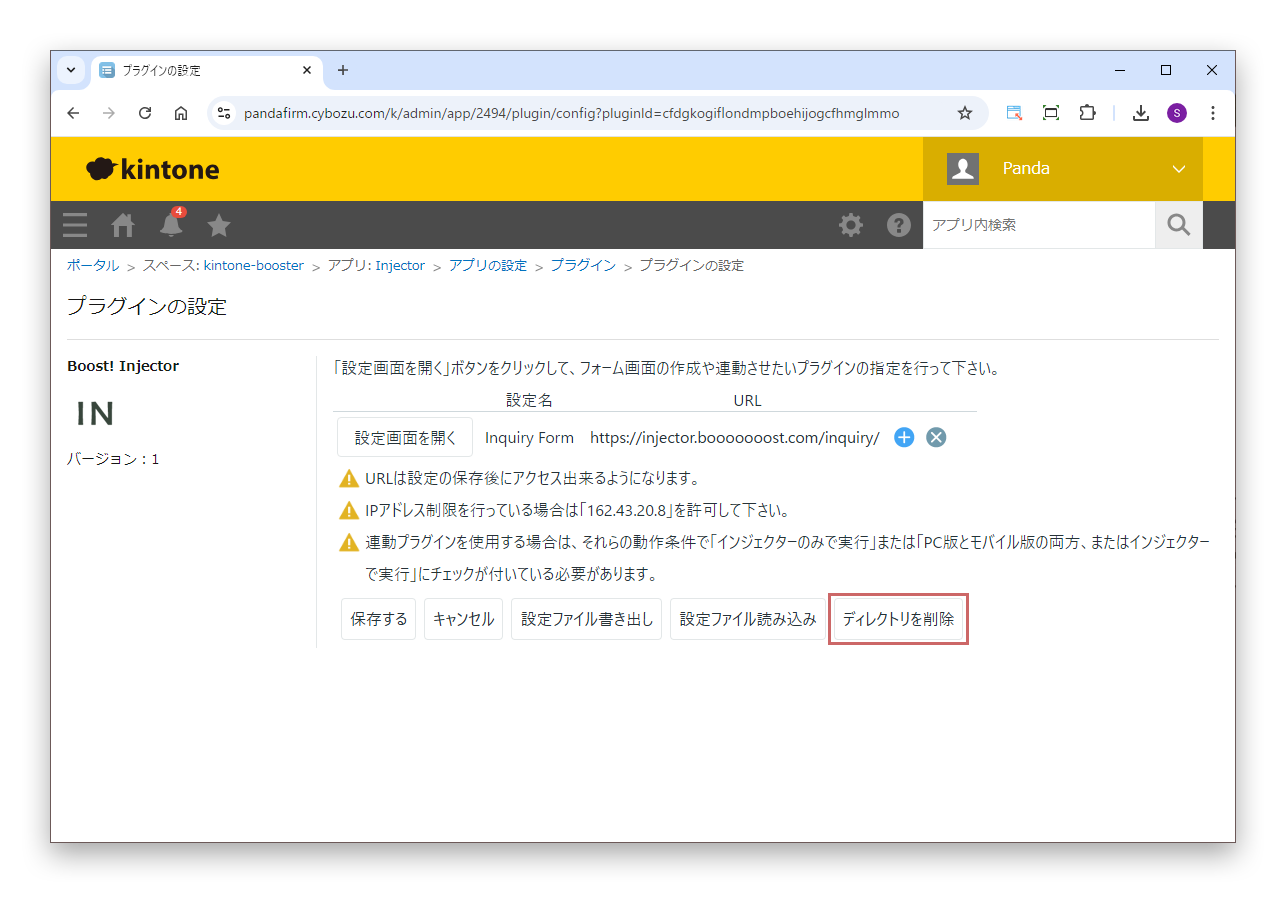
プラグインの使用をやめる場合などは、作成したディレクトリを削除します。「ディレクトリを削除」ボタンをクリックします。
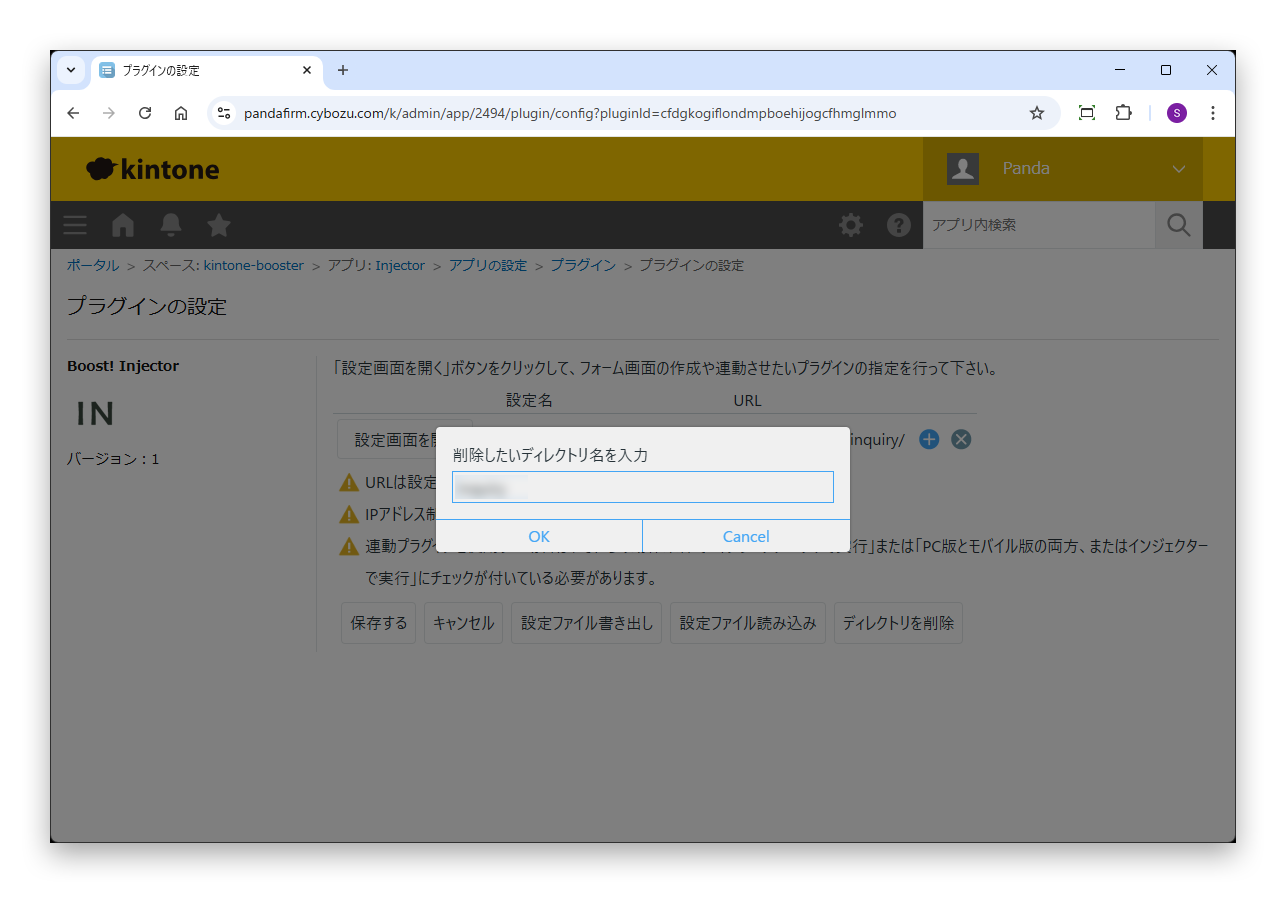
表示される入力欄に、削除するディレクトリ名を入力します。
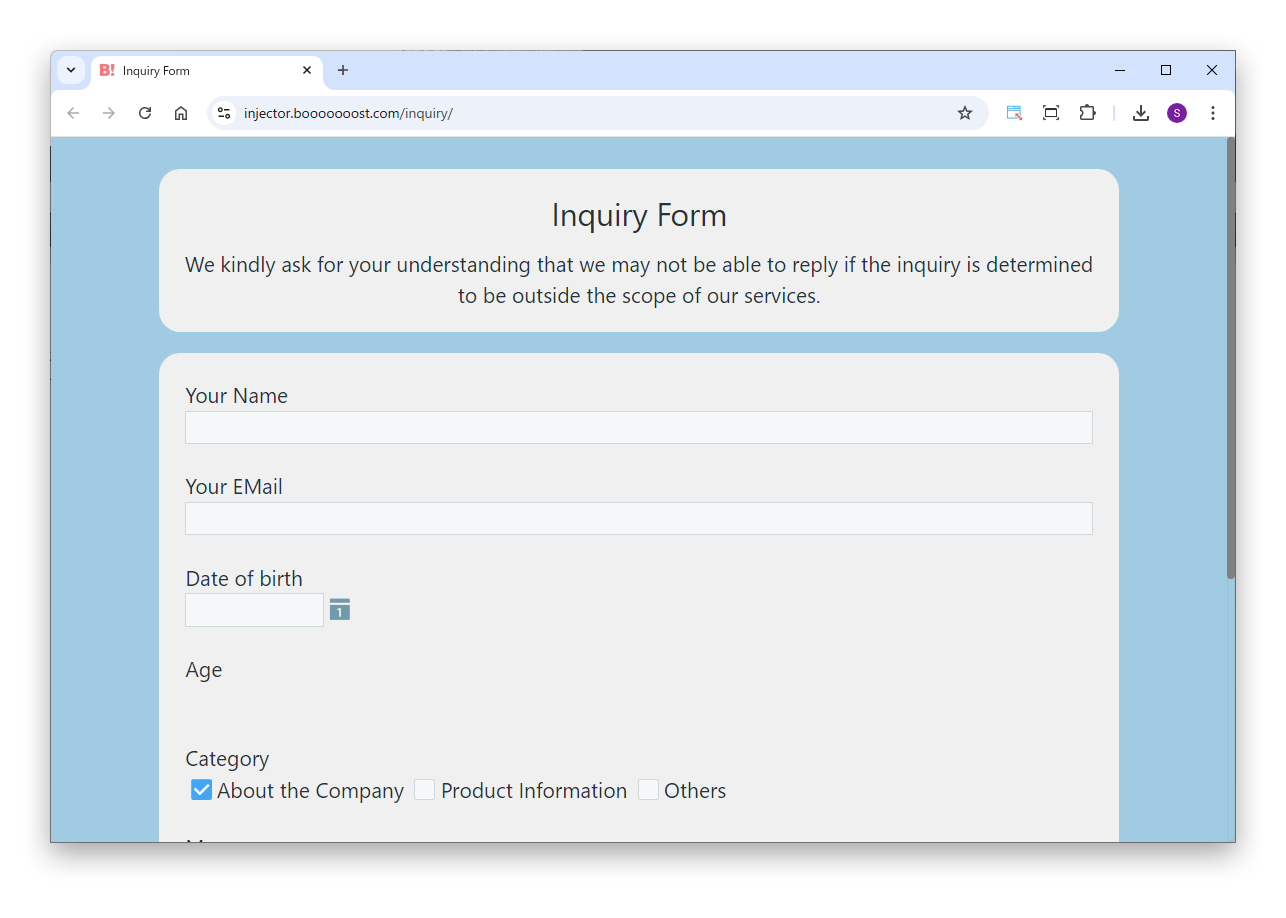
作成したWebフォームにアクセスして、レコードを登録します。
Webフォームで送信したデータは、Boost!のサーバー(162.43.20.8)を経由してkintoneに登録されます。kintoneでIPアドレス制限を行っている場合は、このIPアドレスを許可してください。
Webフォームで取得するユーザー情報から、誕生日・電話番号・メールアドレスは、個人情報保護のために除いています。連動プラグインなどで、これらの値を取得することはできません。
3か月の試用期間を過ぎた時点でライセンスを購入していない場合、このプラグインは使用できなくなります。
このプラグインでは、Boost!イベントを使って、JavaScriptで独自の処理を追加できます。Webフォームの表示や入力、送信といったタイミングに合わせて、標準の機能だけでは実現できない細かな動きを作り込めます。
たとえば、フォームを表示する前に初期値を入れたり、入力された値に合わせてほかのフィールドの値を書き換えたりできます。テーブルの行を追加・複製・削除する前や、送信する前に内容を確認して、条件に合わない場合は操作をキャンセルすることもできます。また、送信が成功した後に、登録したレコードを使って処理を続けることもできます。