管理者の同意を与える
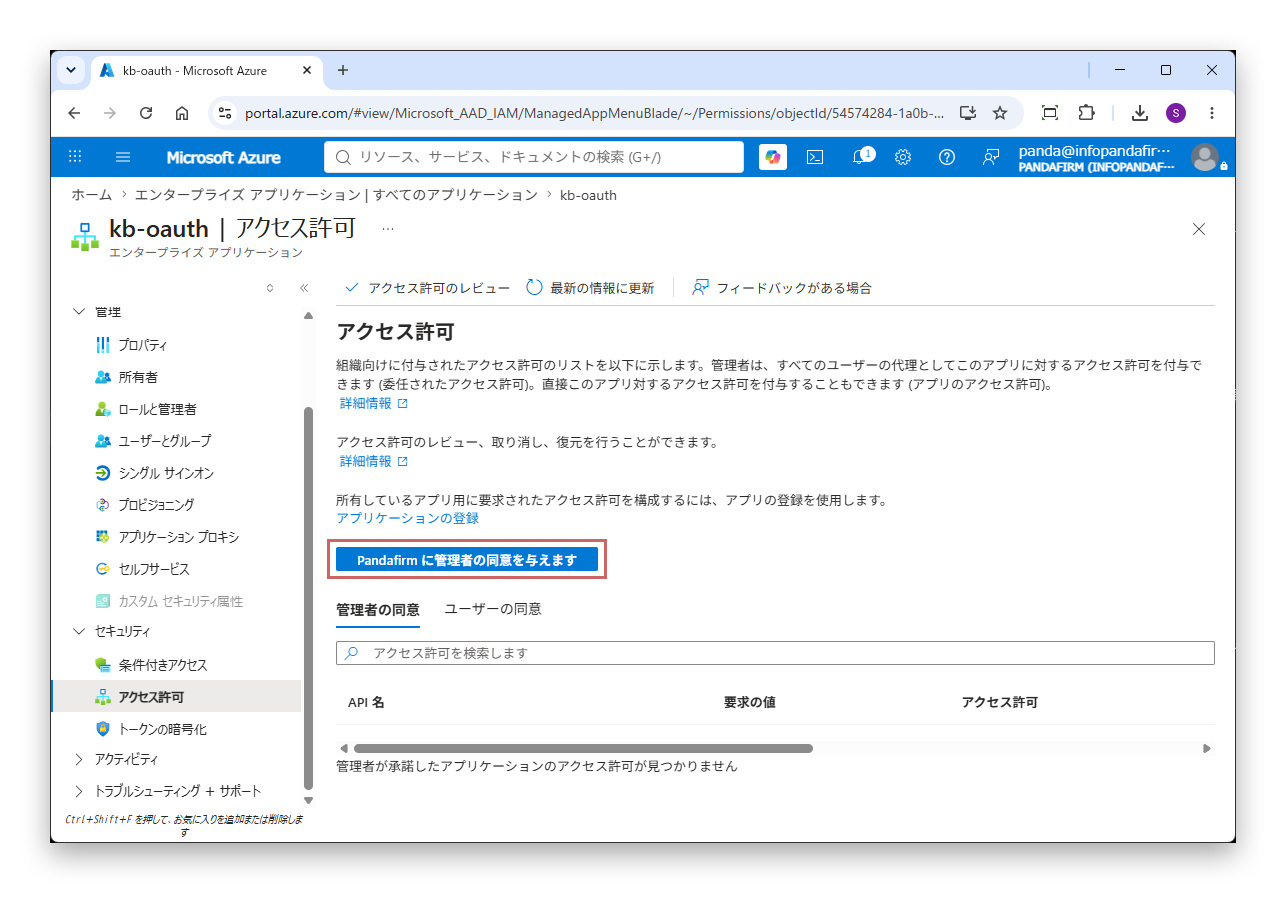
Azureポータルに、管理者アカウントでサインインします。
ナビゲーションメニューから「エンタープライズ アプリケーション」を選択し、作成したアプリケーションを選択します。
「セキュリティ」 > 「アクセス許可」を選択し、「(組織名)に管理者の同意を与えます」をクリックします。
この操作は、アプリケーションごとに一度行えば十分です。以降は、組織内のどのアカウントでも、そのつど承認を受けずにリフレッシュトークンを取得できます。
Microsoft Entraでアプリケーションを作成したアカウントと、認証するアカウントが異なる場合、「管理者の承認が必要です」という画面が表示され、そのままでは認証を完了できないことがあります。このページでは、その場合に必要な設定を紹介します。この設定が必要なのは、認証するアカウントが組織のMicrosoft 365アカウントである場合だけです。

Azureポータルに、管理者アカウントでサインインします。
ナビゲーションメニューから「エンタープライズ アプリケーション」を選択し、作成したアプリケーションを選択します。
「セキュリティ」 > 「アクセス許可」を選択し、「(組織名)に管理者の同意を与えます」をクリックします。
この操作は、アプリケーションごとに一度行えば十分です。以降は、組織内のどのアカウントでも、そのつど承認を受けずにリフレッシュトークンを取得できます。