 Boost!
指定执行条件
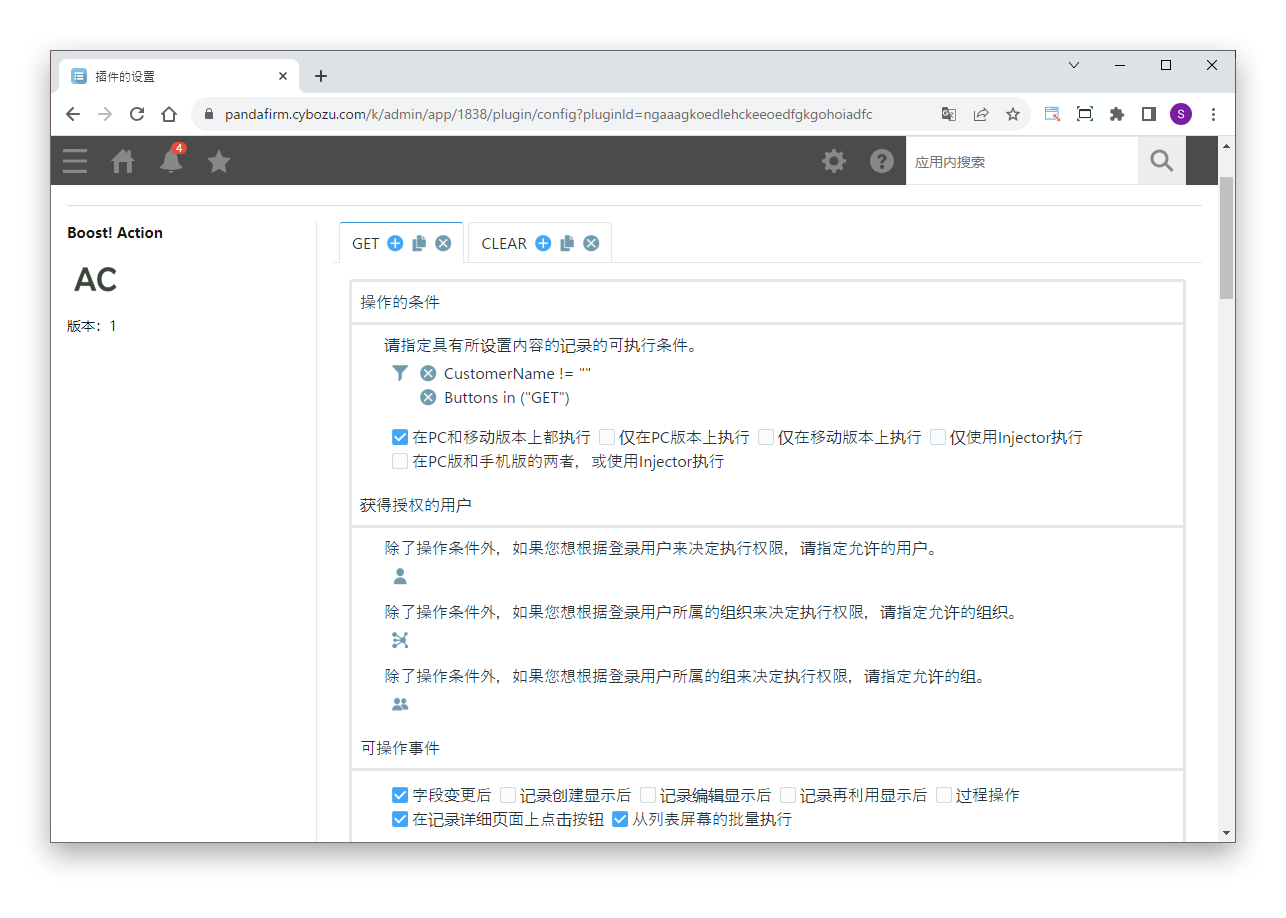
首先,指定执行处理的条件。
设置项目
- 操作的条件
- 指定要处理的记录的条件。
- 获得授权的用户
- 如果除操作的条件外,还要根据登录用户或其所属的组织、组来允许执行,请指定允许的对象。
- 可操作事件
- 指定执行处理的事件(字段变更后、记录创建显示后、记录编辑显示后、记录再利用显示后、过程操作、在记录详细页面上点击按钮、从列表屏幕的批量执行)。
关于Injector,请参阅Boost! Injector页面。
根据指定的条件更改字段值,或从其他应用复制数据的插件。不仅可以在输入字段时执行,还可以以过程操作或点击按钮为触发条件执行。它与Boost!系列的插件联动,因此在插件更改记录后,还可以继续执行追加的处理。
使用本产品即视为您已同意使用条款。
首先,指定执行处理的条件。
关于Injector,请参阅Boost! Injector页面。
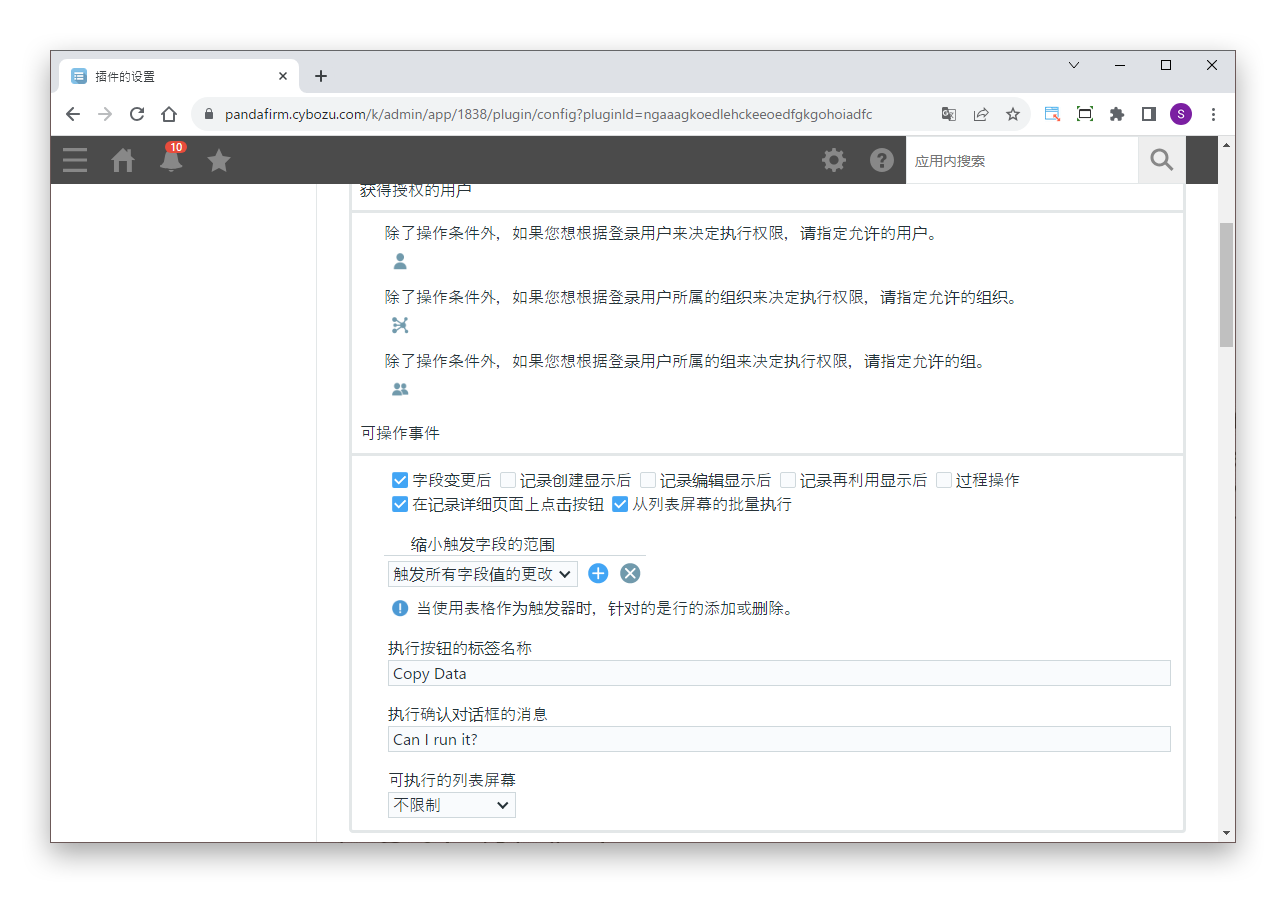
根据所选事件,有些项目需要另外指定。
执行过程操作时,有些字段无法改写。
以表格作为触发条件时,添加或删除行时将执行处理。
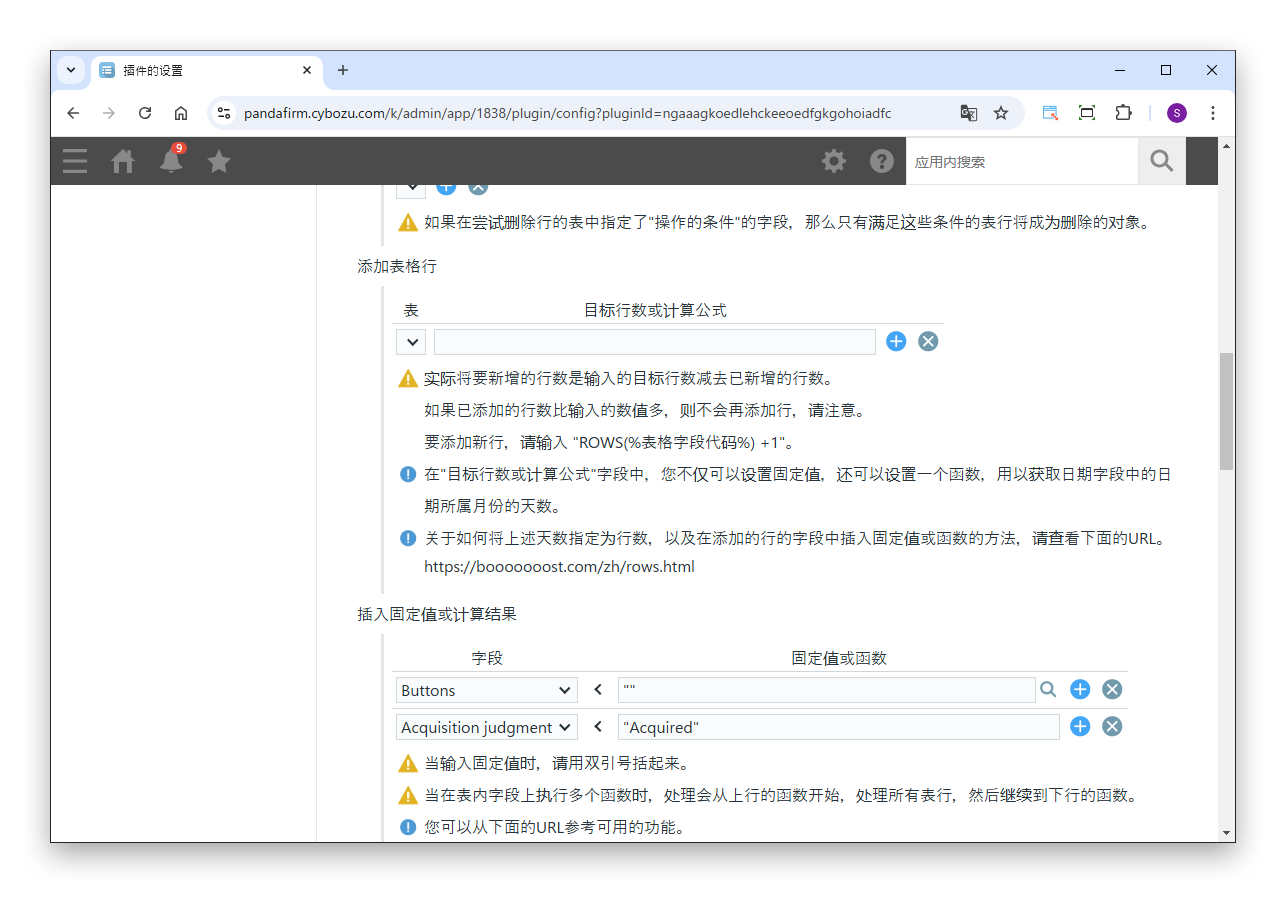
接下来,指定满足条件时要执行的处理。
在“删除表格行”中,如果在操作的条件中指定了要删除的表格内的字段,则只删除符合条件的行。
在“添加表格行”中,将添加从目标行数中减去当前行数后的行数。如果已有的行数达到目标行数以上,则不会添加行。如需在现有行的基础上添加1行,请输入“ROWS(%表格的字段代码%)+1”。
在“添加表格行”的“目标行数或计算公式”中,除固定值外,还可以指定返回日期字段的日期所属月份天数的函数。
输入固定值时,请用双引号括起来。
对表格内的字段执行多个函数时,会先用上方的函数处理所有表格行,然后再进入下方的函数。
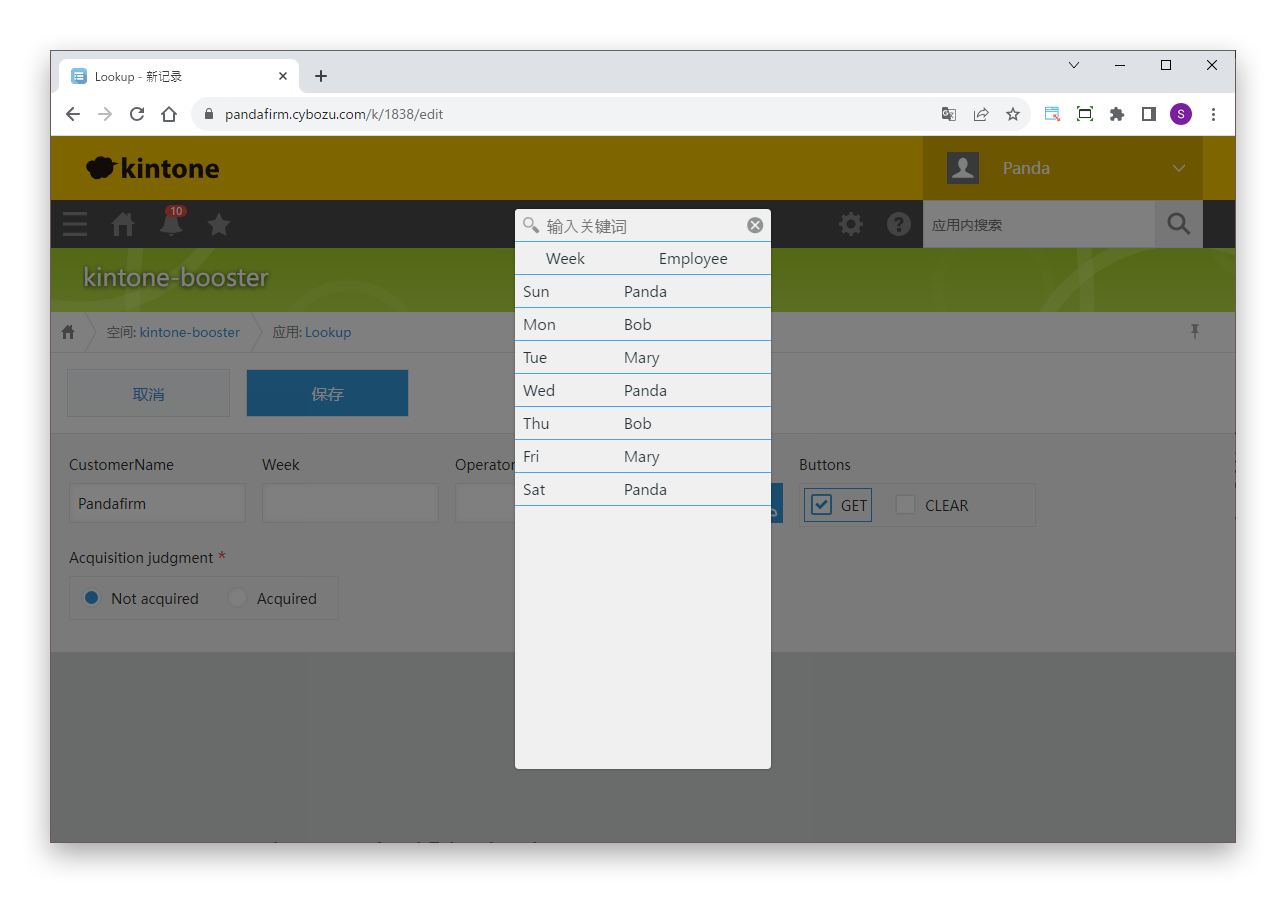
在设置页面中指定的事件发生且满足指定条件时,将执行处理。
不支持标准列表页面中的内联编辑。如需在列表页面中使用本插件,需要使用Boost! Spread。
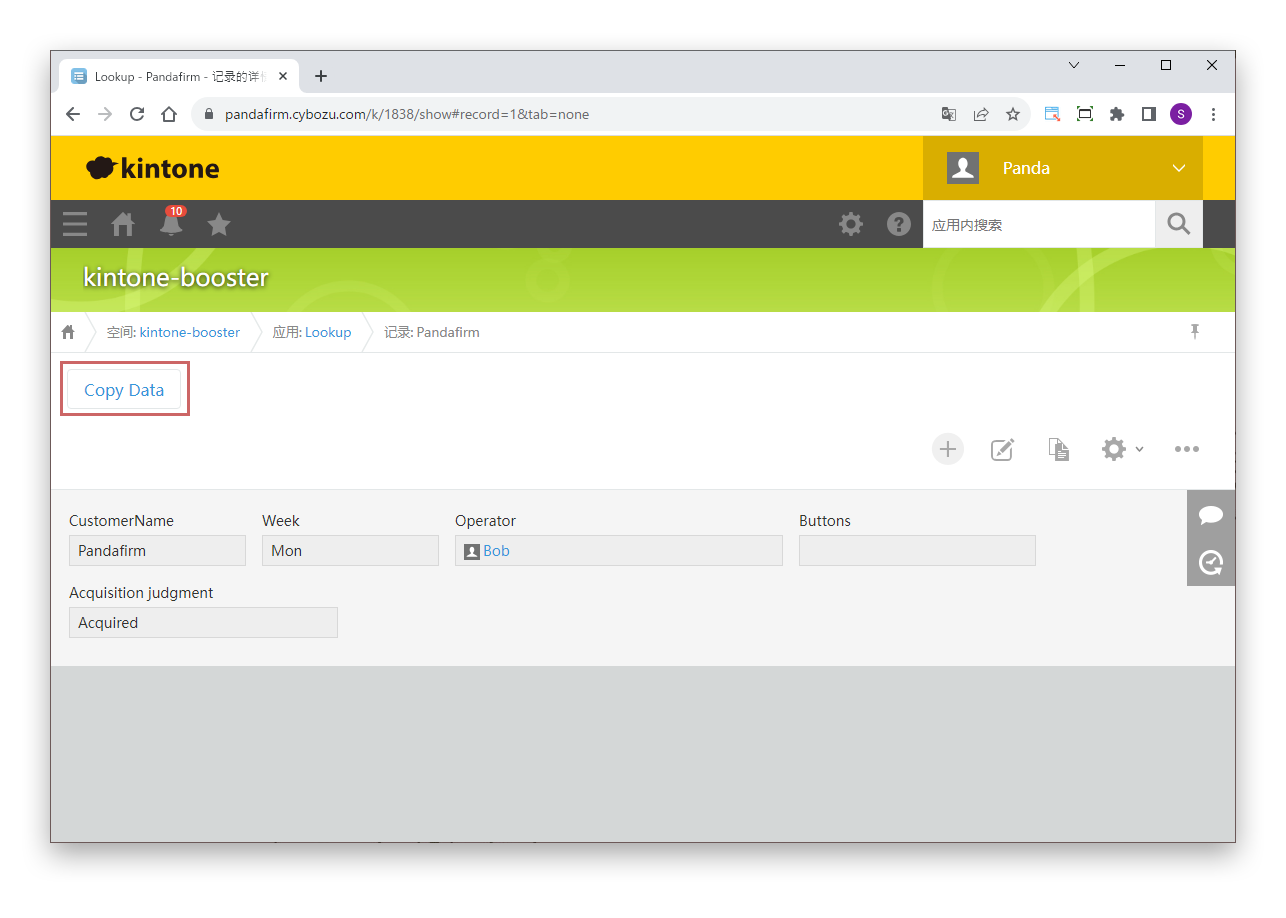
在可操作事件中指定了“在记录详细页面上点击按钮”时,执行按钮会显示在此位置。
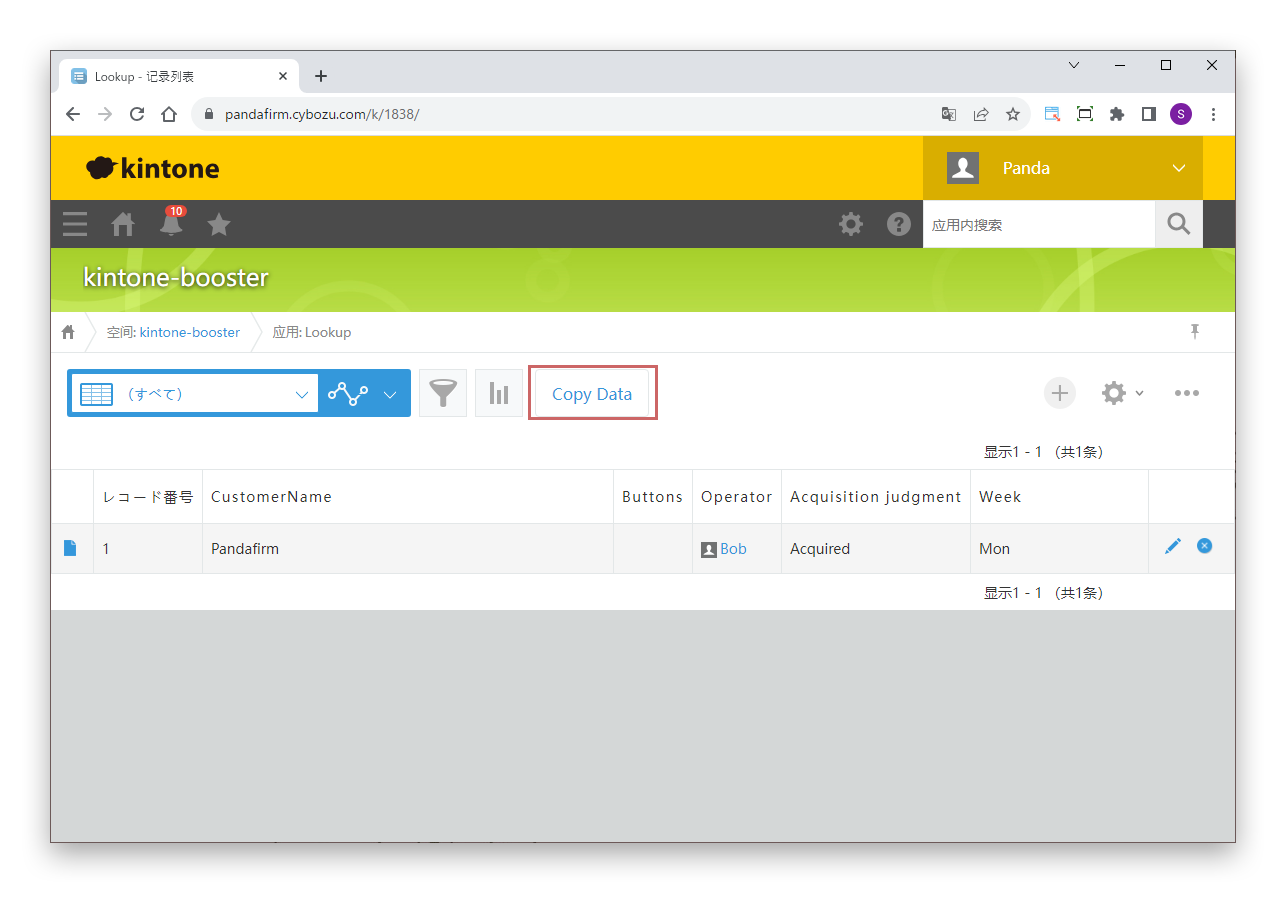
在可操作事件中指定了“从列表屏幕的批量执行”时,执行按钮会显示在此位置。
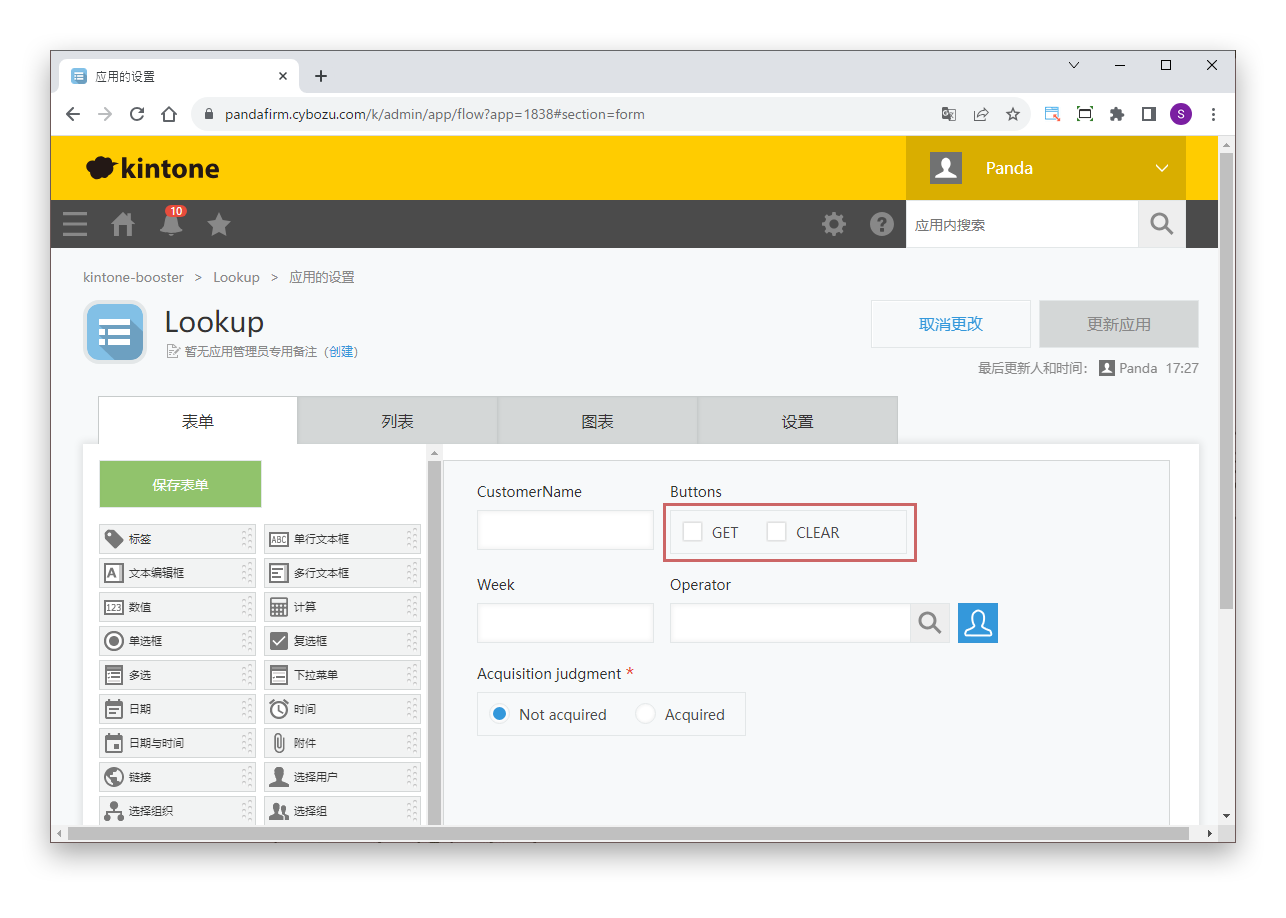
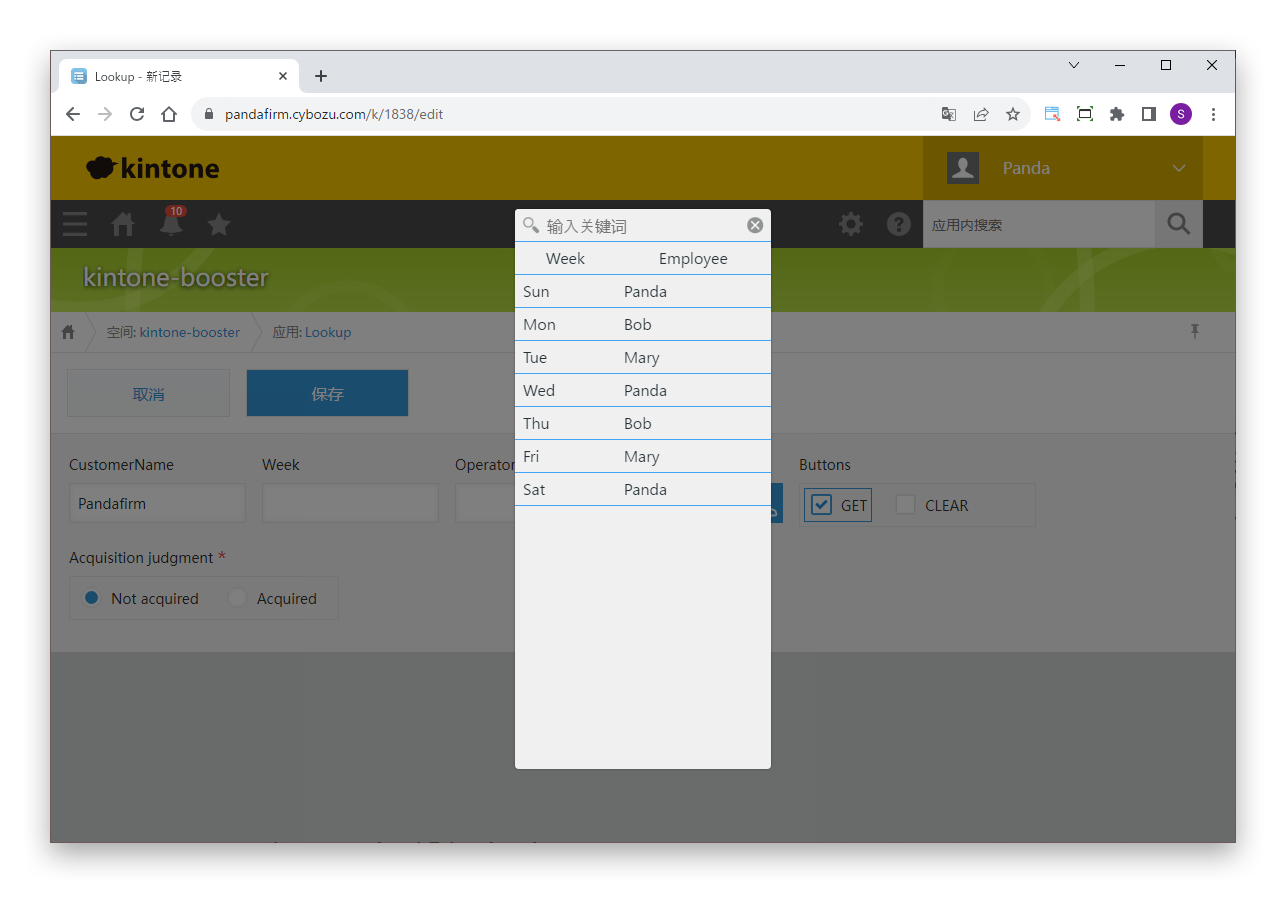
如需在编辑记录时,像Lookup字段的“获取”按钮那样通过点击操作执行处理,请使用复选框。
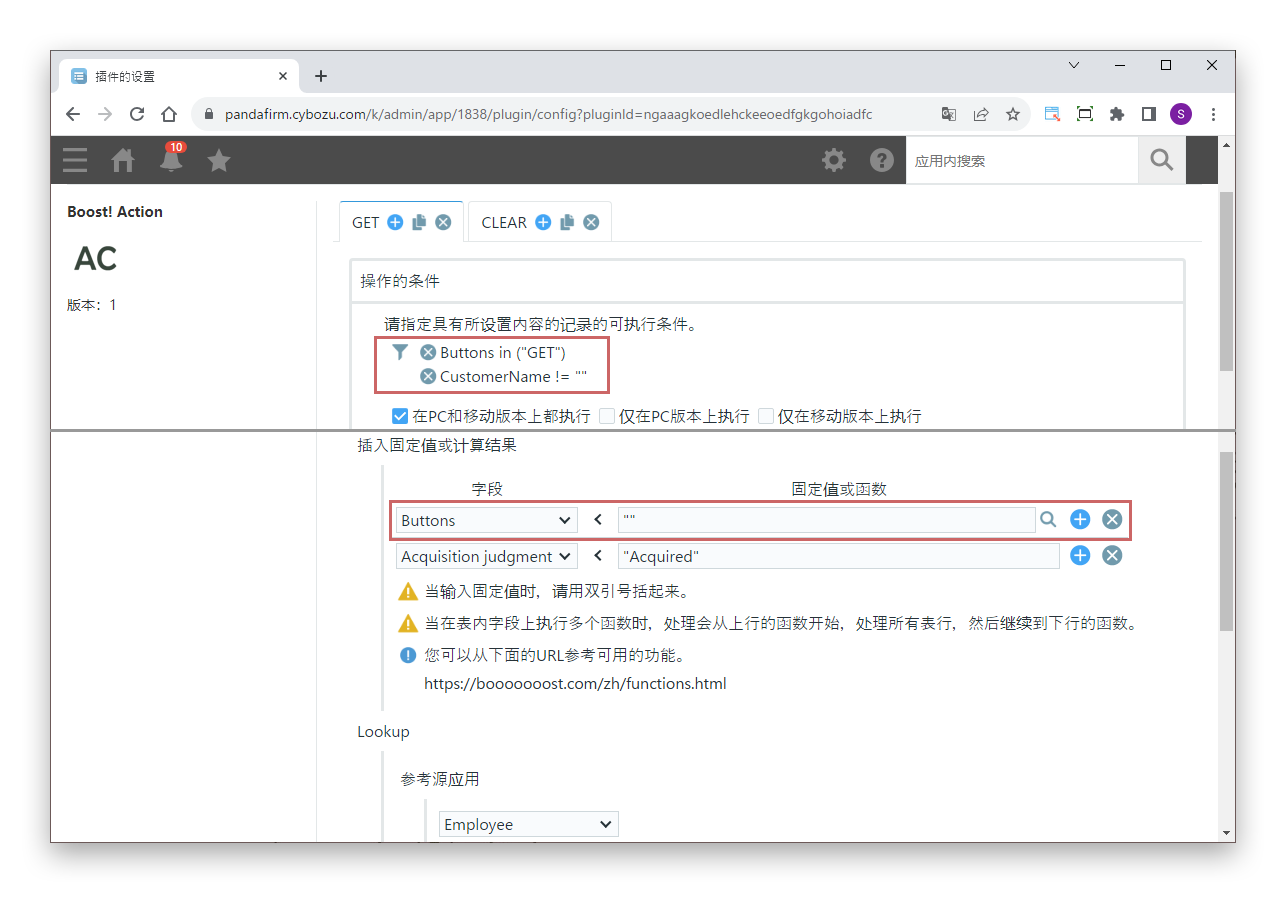
在操作的条件中添加“勾选了复选框的特定值”,并在处理过程中取消该勾选,即可通过点击操作执行处理。
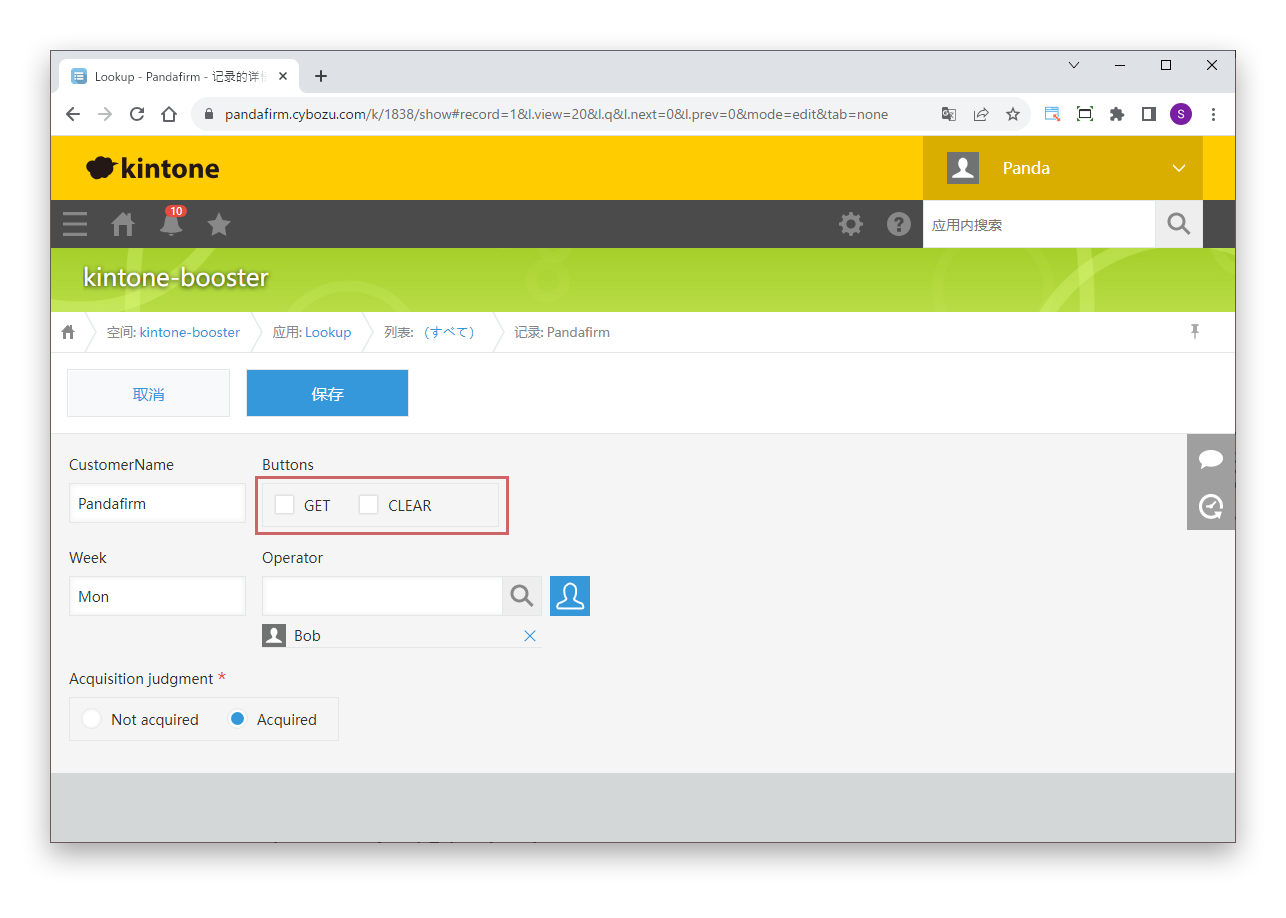
与Lookup字段一样,也可以放置获取和清除按钮。