Boost!for kintone
ホーム / Action
PLUGIN

Action

指定した条件に合わせて、フィールドの値を変更したり、他のアプリからデータをコピーしたりするプラグインです。フィールドの入力時だけでなく、プロセスアクションやボタンクリックをトリガーに実行することもできます。Boost!シリーズのプラグインと連携しているので、プラグインによるレコードの変更に続けて、追加の処理を行うこともできます。

機能を確認する

本製品の利用にあたっては、利用規約に同意しているものとみなされます。

SETTING

設定方法

01

実行条件を指定する

まず、処理を実行する条件を指定します。

設定項目

動作条件
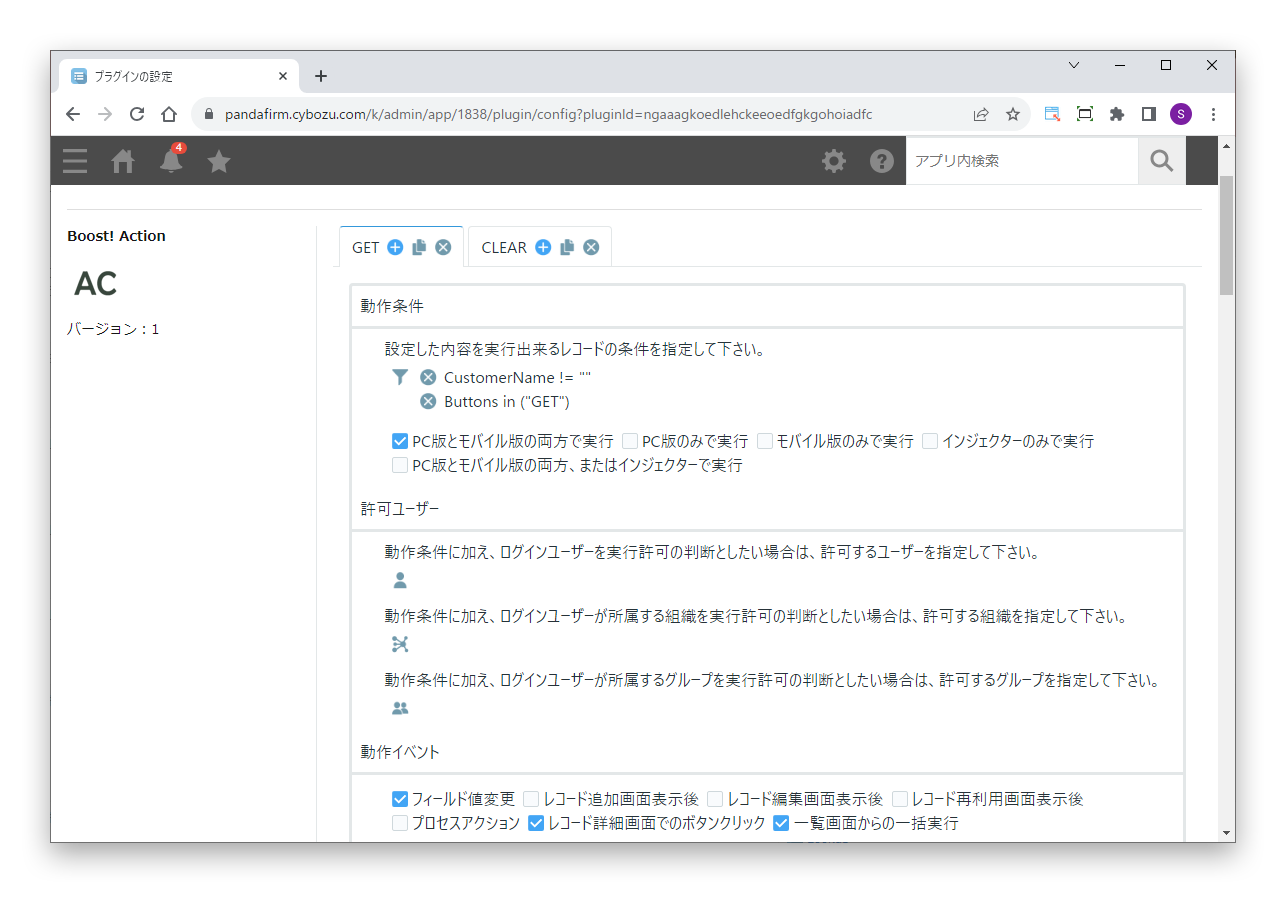
処理を実行するレコードの条件を指定します。
許可ユーザー
動作条件に加えて、ログインユーザーや、ユーザーが所属する組織・グループで実行を許可する場合は、許可する対象を指定します。
動作イベント
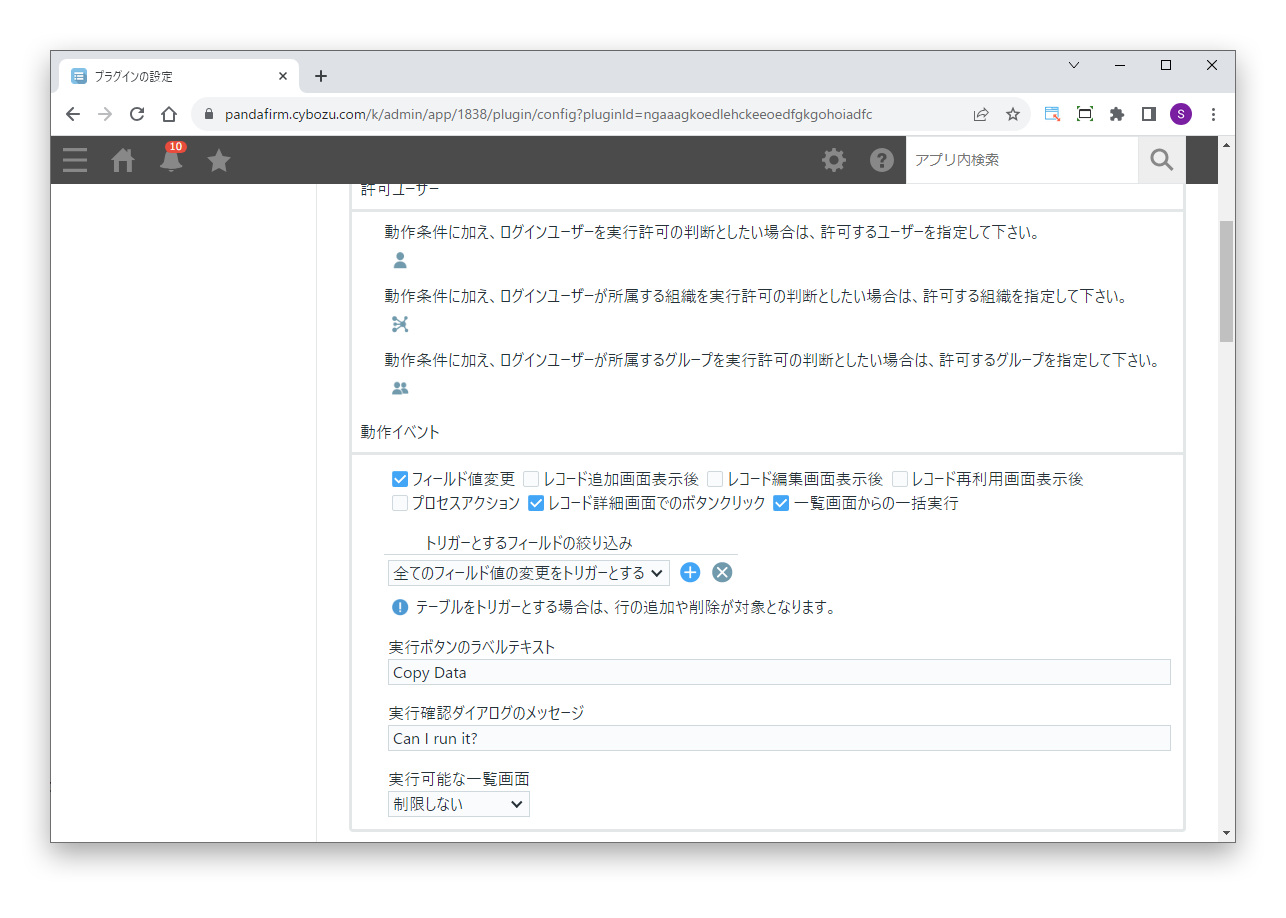
処理を実行するイベント(フィールド値変更・レコード追加画面表示後・レコード編集画面表示後・レコード再利用画面表示後・プロセスアクション・レコード詳細画面でのボタンクリック・一覧画面からの一括実行)を指定します。

インジェクターについては、Boost! Injectorのページを確認してください。

02

動作イベントに合わせた項目を指定する

動作イベントによっては、追加で指定する項目があります。

設定項目

トリガーとするフィールドの絞り込み
動作イベントに「フィールド値変更」を指定した場合に、処理のトリガーにするフィールドを指定します。指定しない場合は、すべてのフィールド値の変更がトリガーになります。
アクション名
動作イベントに「プロセスアクション」を指定した場合に、そのアクション名を指定します。
実行ボタンのラベルテキスト
動作イベントに「レコード詳細画面でのボタンクリック」または「一覧画面からの一括実行」を指定した場合に、実行ボタンのラベルテキストを入力します。
実行確認ダイアログのメッセージ
動作イベントに「レコード詳細画面でのボタンクリック」または「一覧画面からの一括実行」を指定した場合に、実行確認ダイアログのメッセージを入力します。
実行可能な一覧画面
動作イベントに「一覧画面からの一括実行」を指定した場合に、実行ボタンを表示する一覧を指定します。

プロセスアクションの実行時には、書き換えられないフィールドがあります。

プロセスアクション実行時に書き換えられるフィールド +

テーブルをトリガーにする場合は、行の追加や削除で処理が実行されます。

03

設定項目を指定する

次に、条件に合ったときに実行する処理を指定します。

設定項目

テーブル行削除
行を削除するテーブルを指定します。
テーブル行追加
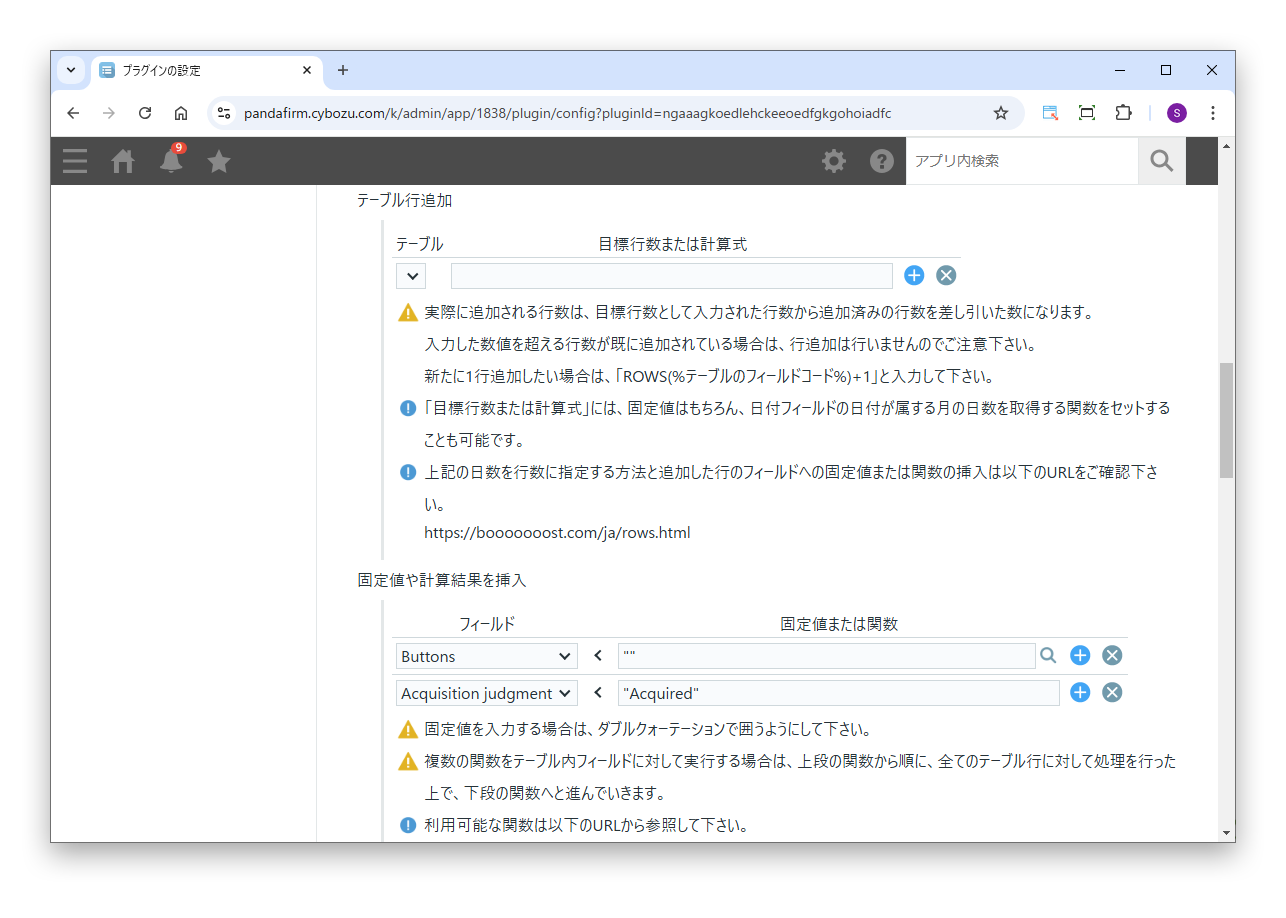
行を追加するテーブルと、目標行数または計算式を指定します。
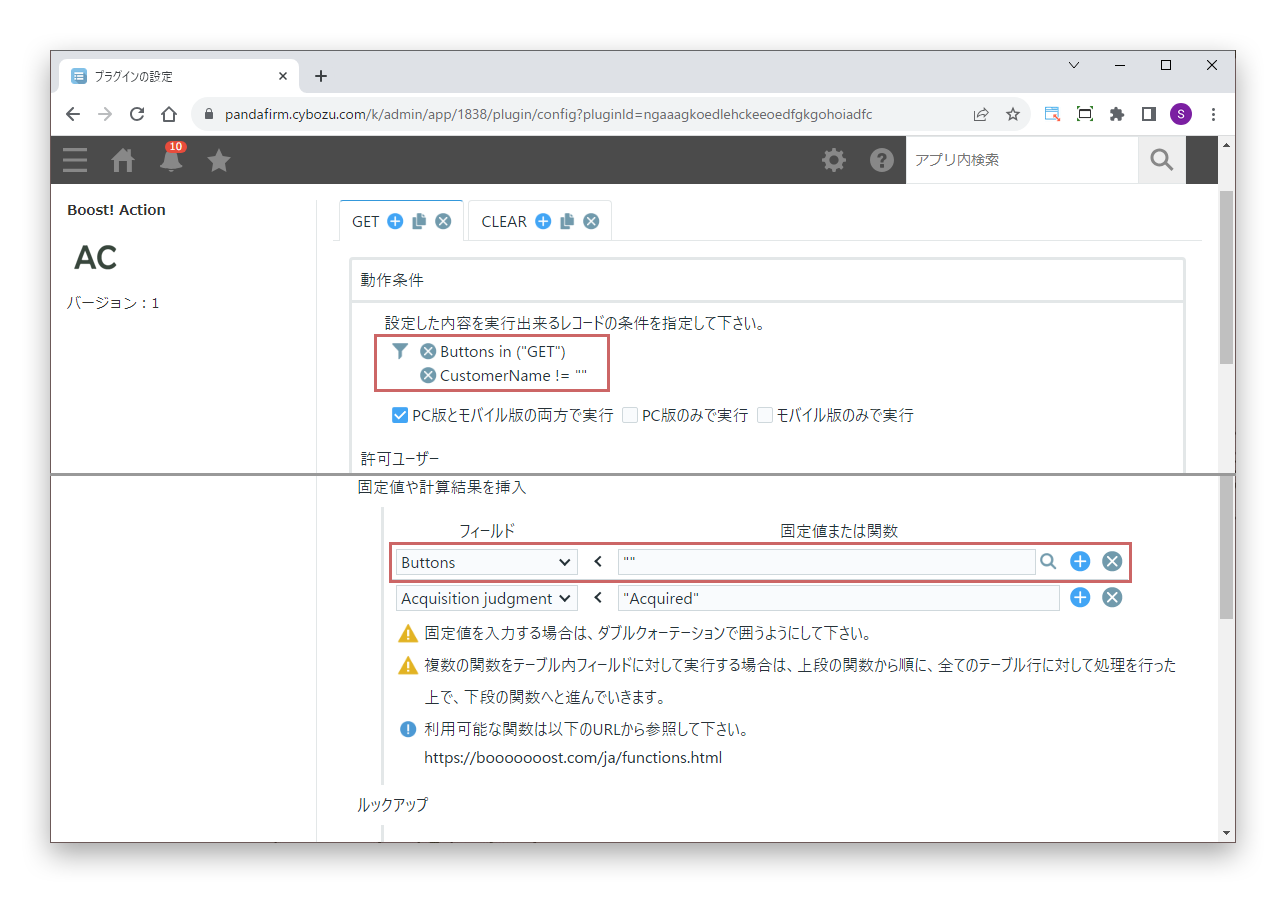
固定値や計算結果を挿入
値を挿入するフィールドと、固定値または関数を指定します。
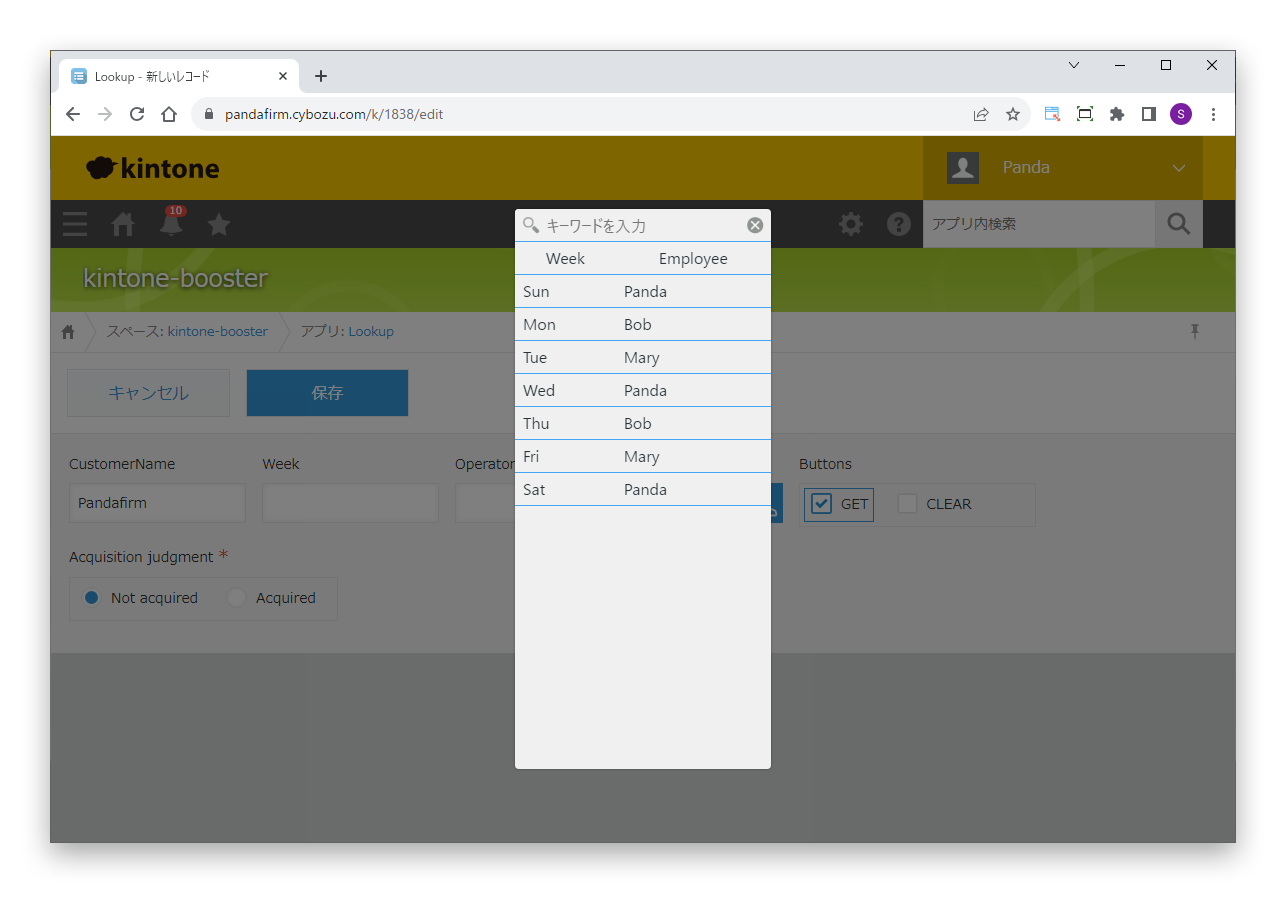
ルックアップ
他のアプリのレコードから、フィールドの値をコピーします。
ユーザー情報のコピー
ユーザー選択フィールドで選択したユーザーの情報を、フィールドにコピーします。

「テーブル行削除」では、削除するテーブル内のフィールドを動作条件に指定すると、条件に合う行だけが削除されます。

「テーブル行追加」では、目標行数から現在の行数を差し引いた数だけ、行が追加されます。すでに目標行数以上の行がある場合は、行は追加されません。今ある行に1行追加する場合は、「ROWS(%テーブルのフィールドコード%)+1」と入力してください。

「テーブル行追加」の「目標行数または計算式」には、固定値のほか、日付フィールドの日付が属する月の日数を返す関数も指定できます。

「テーブル行追加」機能における動的な行数指定方法 +

固定値を入力する場合は、ダブルクォーテーションで囲ってください。

複数の関数をテーブル内のフィールドに実行する場合は、上段の関数からすべてのテーブル行に処理を行ったうえで、下段の関数に進みます。

Boost! オリジナル関数 +

HOW TO USE

使い方

01

処理を実行する

設定画面で指定したイベントで、指定した条件に合うと、処理が実行されます。

標準の一覧画面のインライン編集には対応していません。一覧画面でこのプラグインを使う場合は、Boost! Spreadが必要です。

02

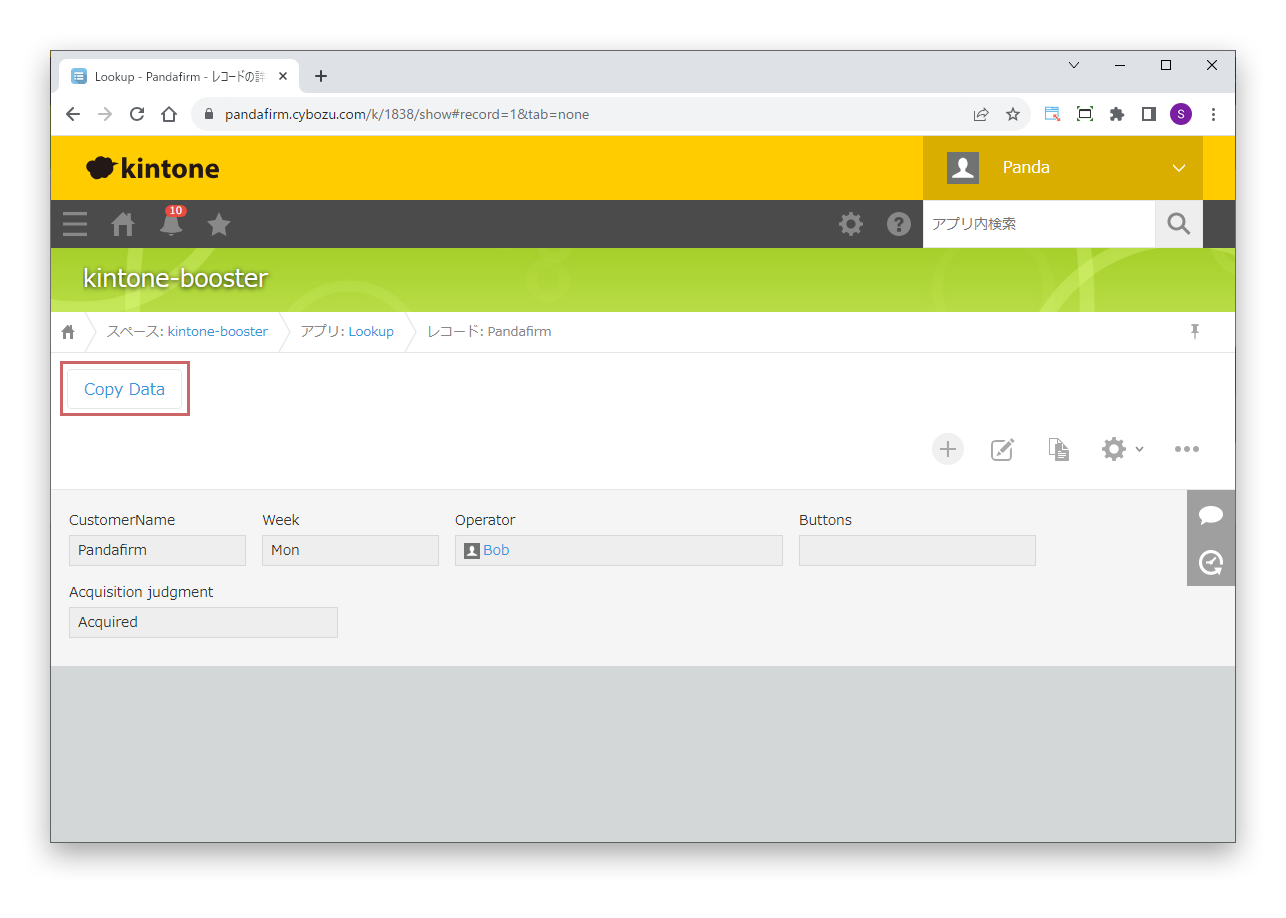
レコード詳細画面から実行する

動作イベントに「レコード詳細画面でのボタンクリック」を指定した場合、実行ボタンはこの位置に表示されます。

03

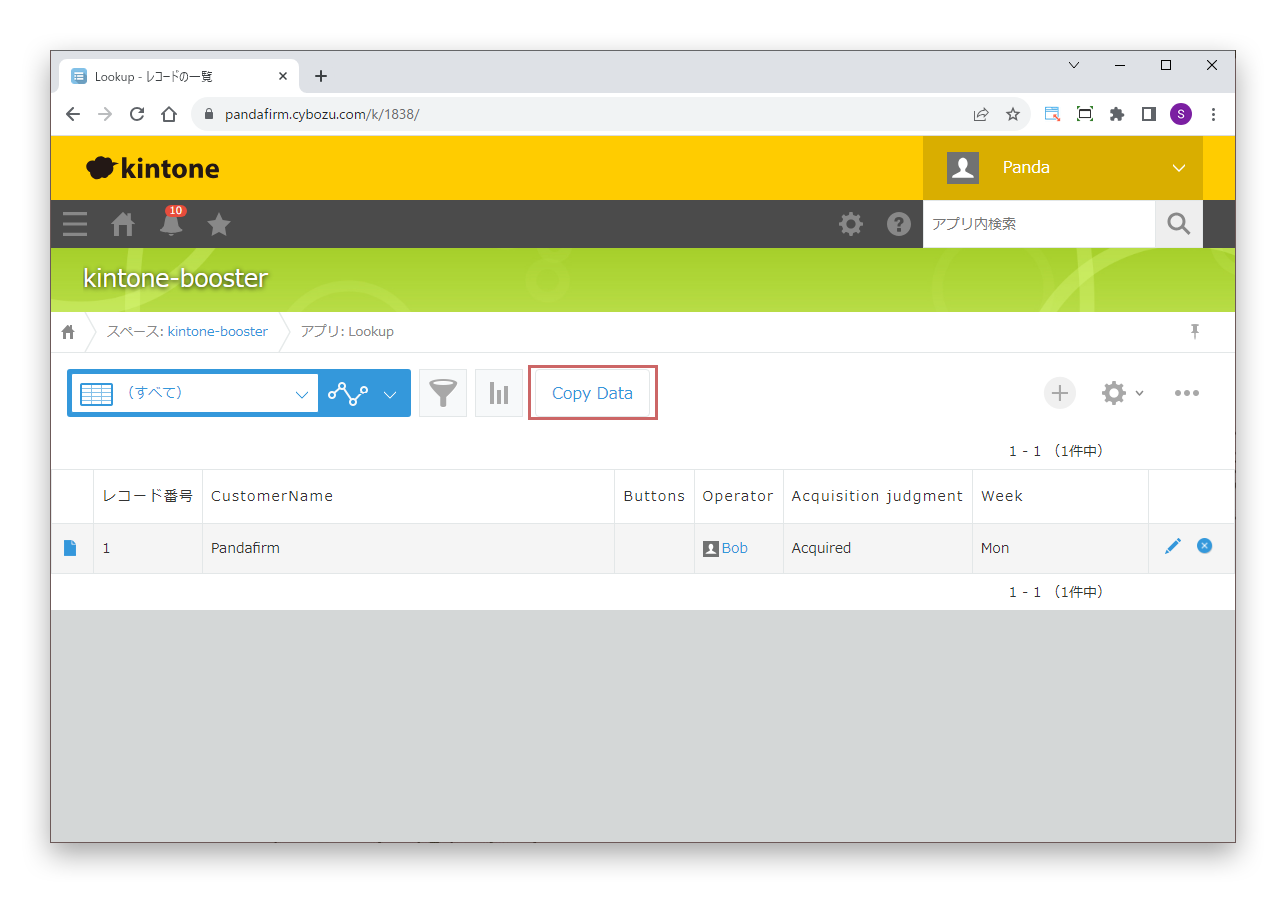
一覧画面から一括で実行する

動作イベントに「一覧画面からの一括実行」を指定した場合、実行ボタンはこの位置に表示されます。

TIPS

補足

01

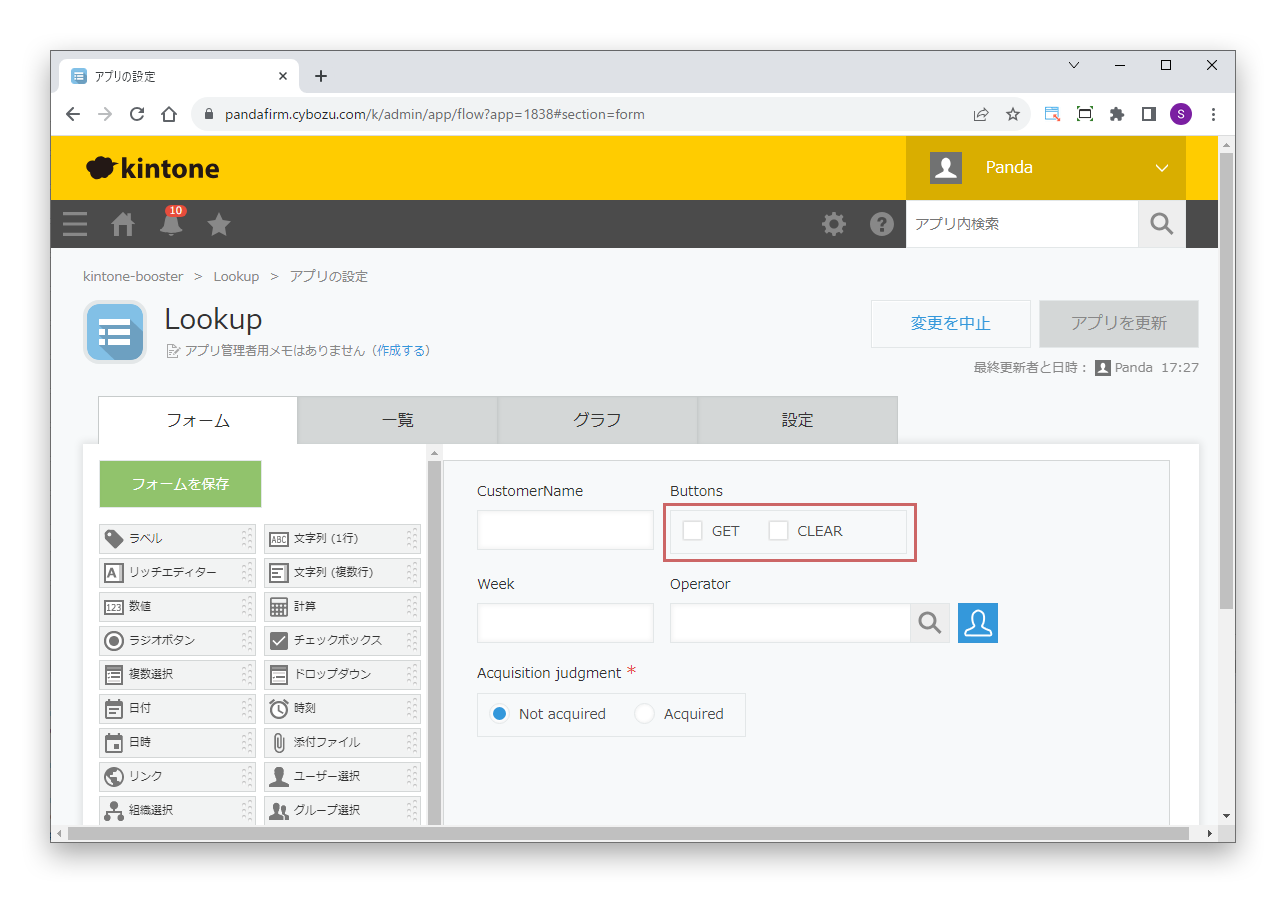
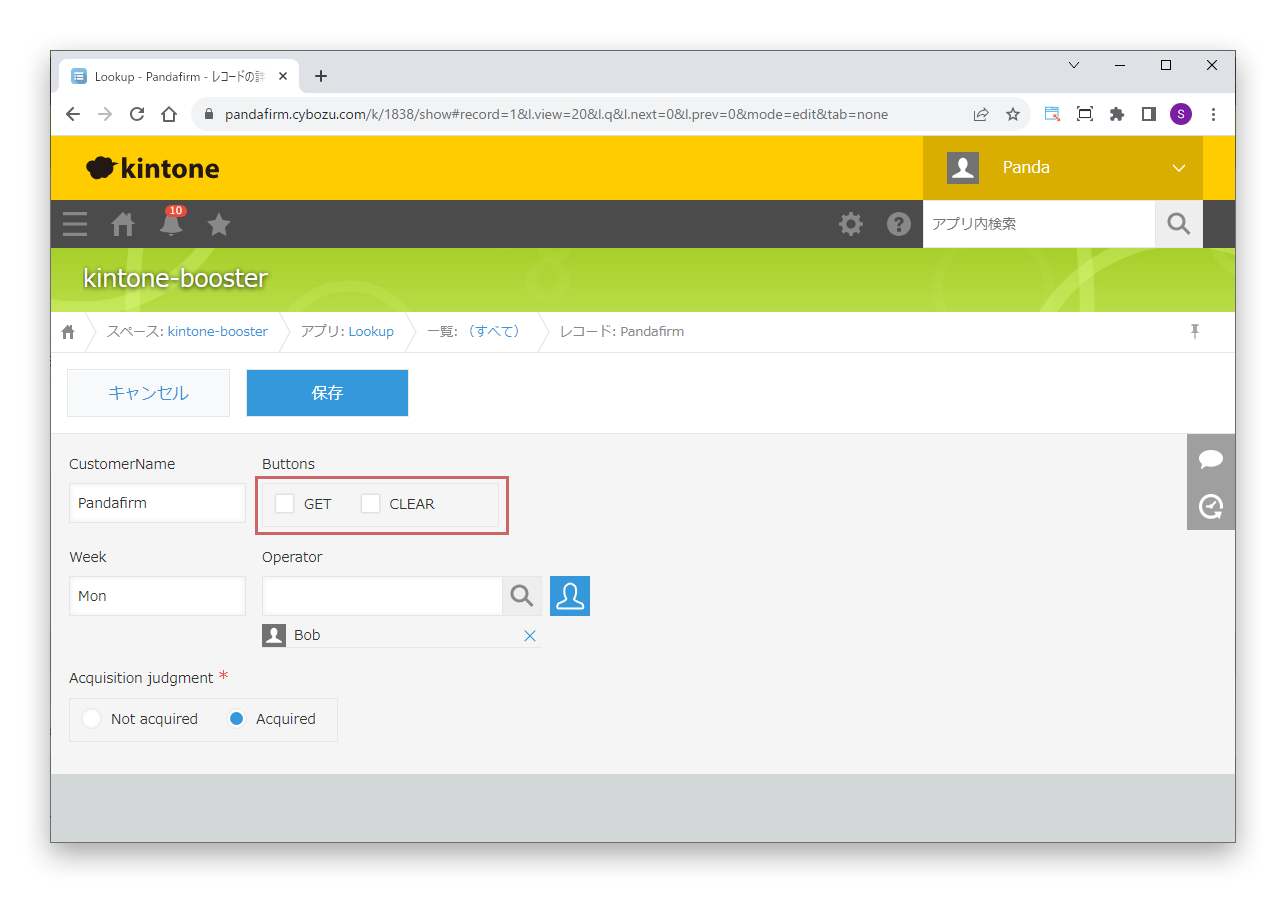
チェックボックスをボタンのように使う

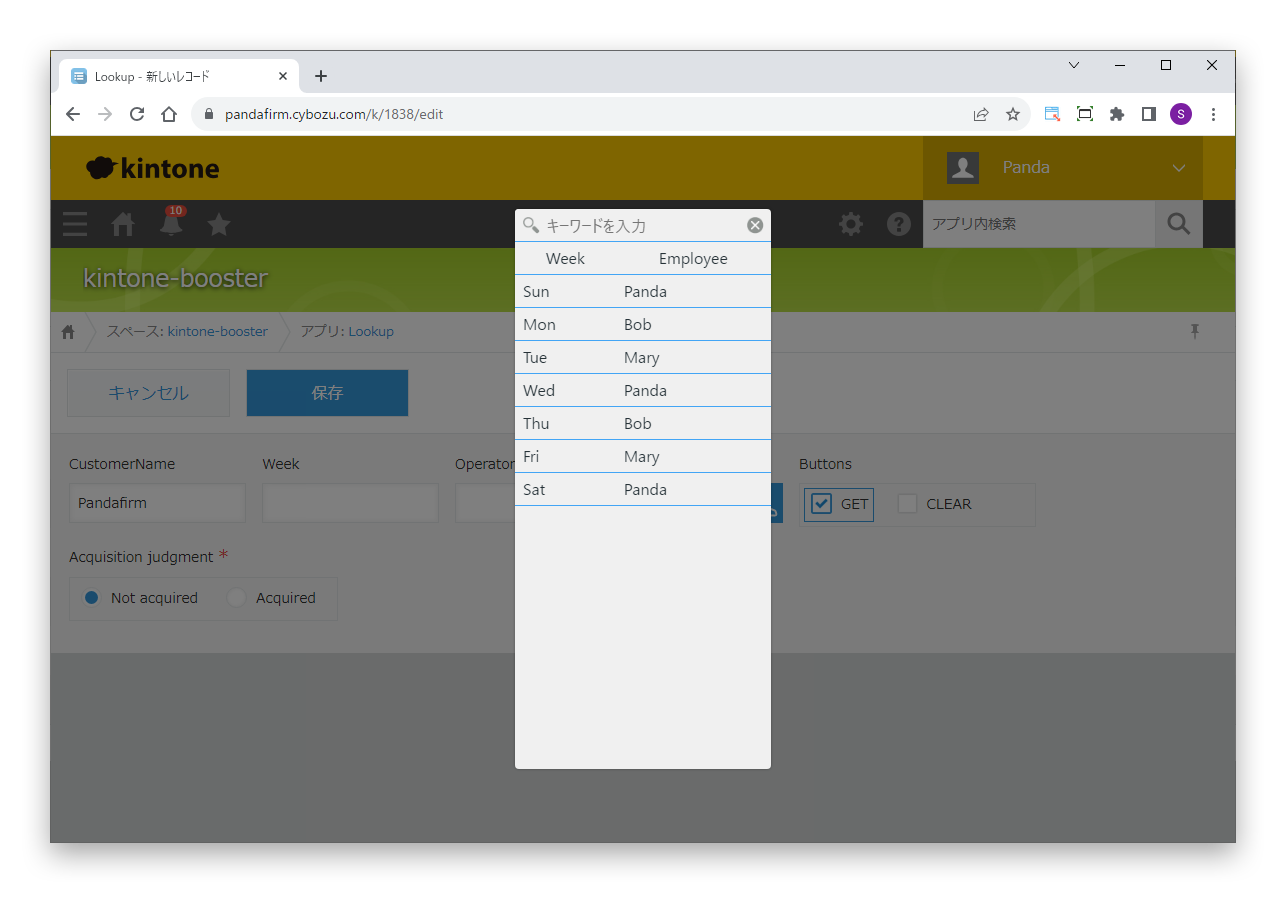
レコードの編集中に、ルックアップフィールドの「取得」ボタンのように、クリック操作で処理を実行したい場合は、チェックボックスを使います。

02

処理の途中でチェックを外す

動作条件に、チェックボックスの特定の値がチェックされていることを追加して、処理の途中でそのチェックを外すようにすると、クリック操作で処理を実行できます。

03

取得とクリアのボタンを配置する

ルックアップフィールドと同じように、取得とクリアのボタンを配置することもできます。