Boost!for kintone
首页 / Decoder
PLUGIN

Decoder

使用jsQR和quagga,通过设备的摄像头读取二维码或条形码,并将结果反映到指定字段的插件。可加快现场的输入工作,例如在盘点时读取货架上商品的条码并登记库存数量。它与Boost!系列的插件联动,因此读取后还可以执行追加的处理。

查看功能

使用本产品即视为您已同意使用条款。

SETTING

设置方法

01

指定设置项目

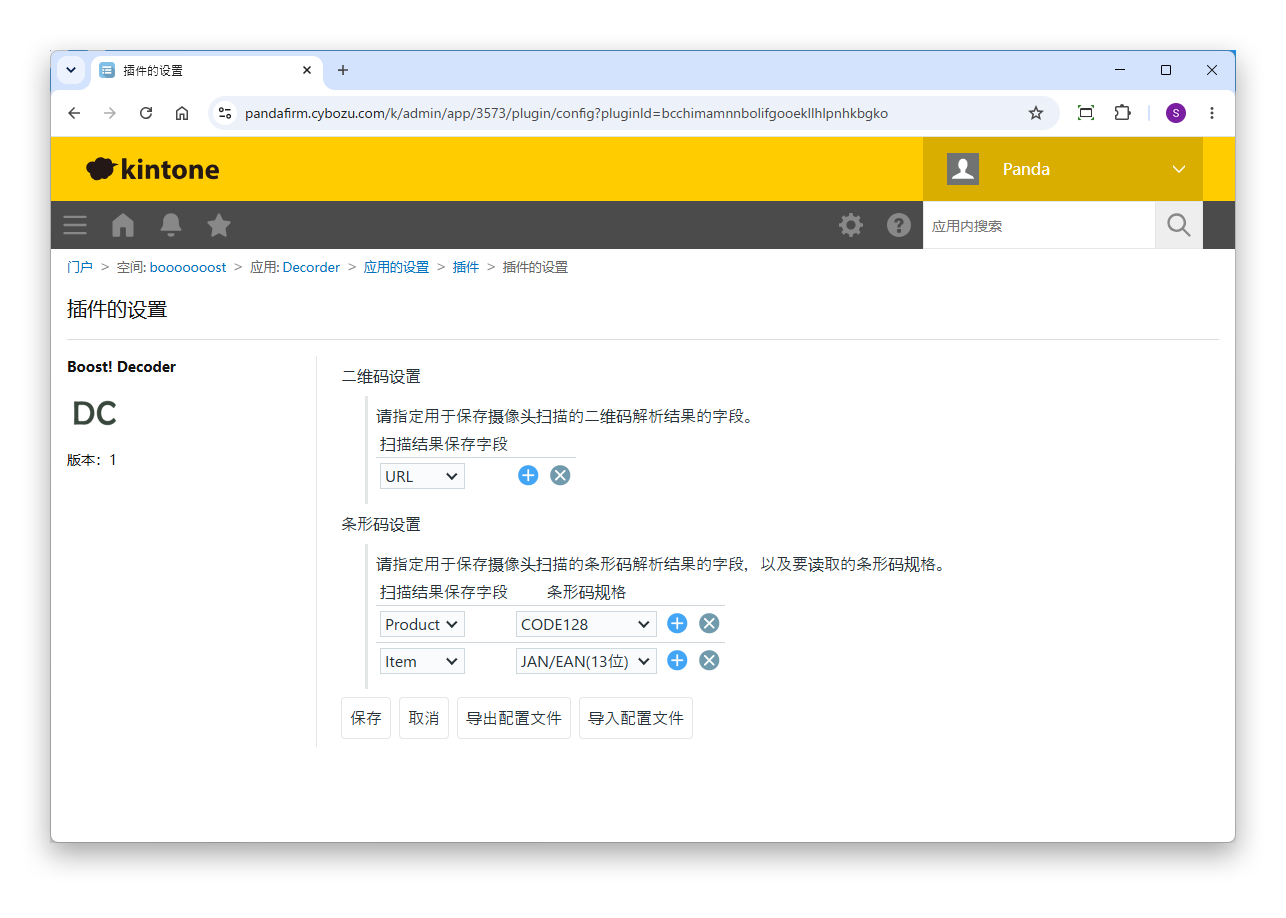
在插件的设置页面中,分别为二维码和条形码指定保存读取内容的字段。

二维码设置

扫描结果保存字段
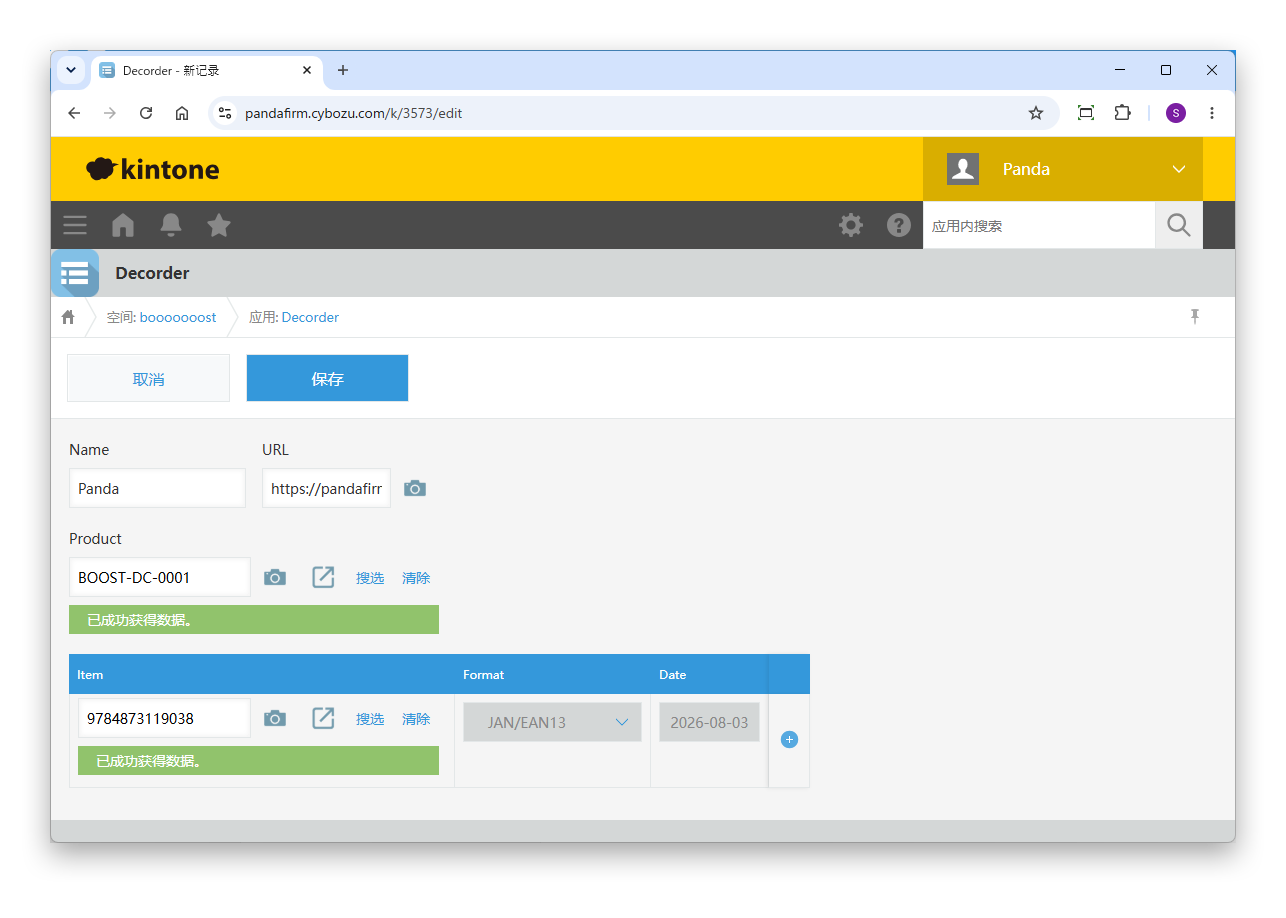
指定保存所读取二维码内容的字段。可以添加行来指定多个字段。

条形码设置

扫描结果保存字段
指定保存所读取条形码内容的字段。可以添加行来指定多个字段。
条形码规格
选择要读取的条形码规格。

可读取的条形码规格

JAN/EAN(13位)
广泛用于零售商品包装的标准规格。
JAN/EAN(8位)
用于糖果、化妆品小样等小型商品的短规格。
CODE128
常用于物流和快递单据以及企业内部管理用的代码。
CODE93
CODE39的后继规格。
CODE39
有时用于工业产品或较早的企业内部管理系统。
Codabar(NW-7)
用于血液检查标签、图书馆藏书管理等特定行业。
标准2of5
现在已很少使用的旧规格。
交叉25码(ITF)
用于纸箱等成组包装单位的管理代码。

可以指定单行文本框、链接和Lookup字段。也可以指定表格内的字段。

二维码和条形码不能指定同一个字段。
HOW TO USE

使用方法

01

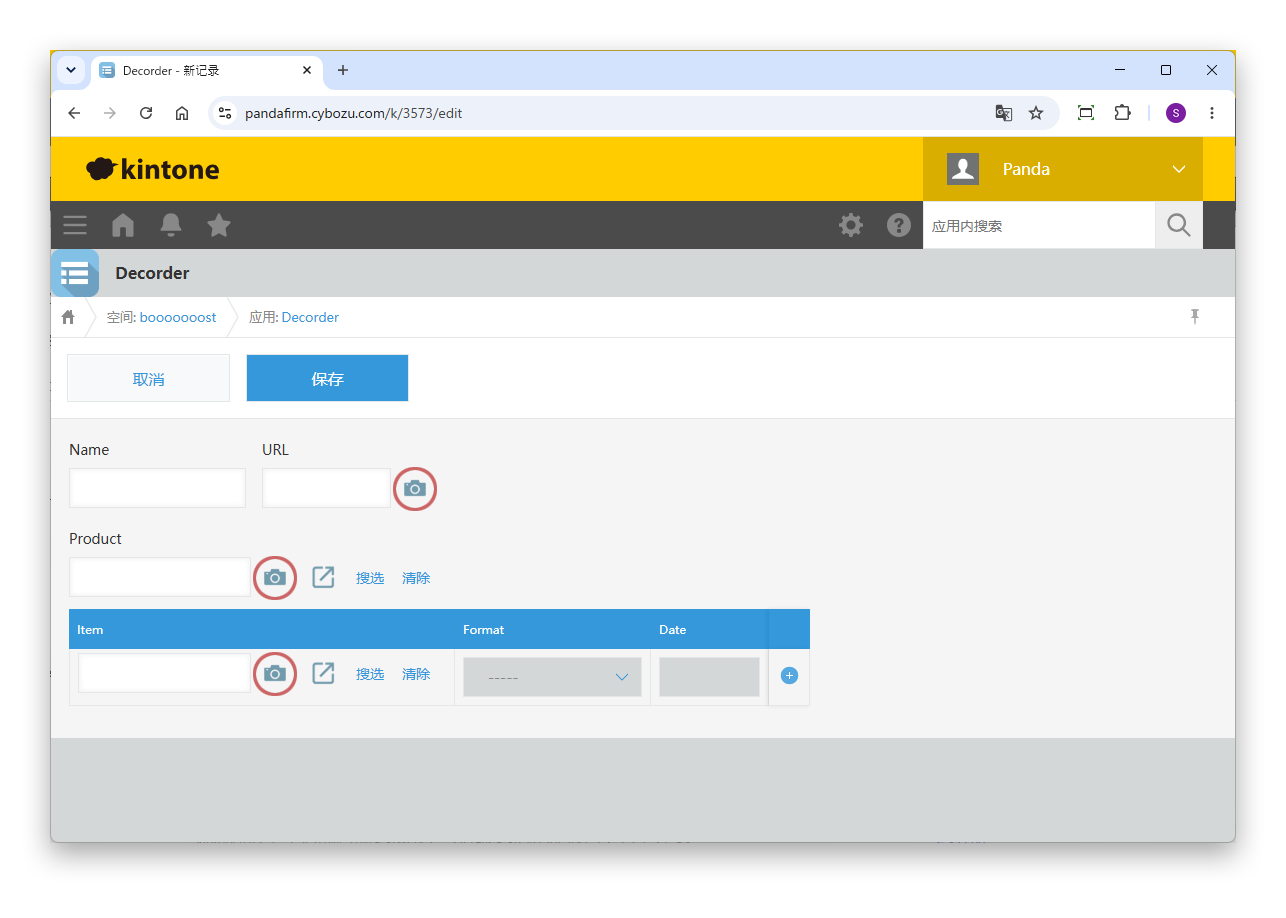
显示摄像头图标

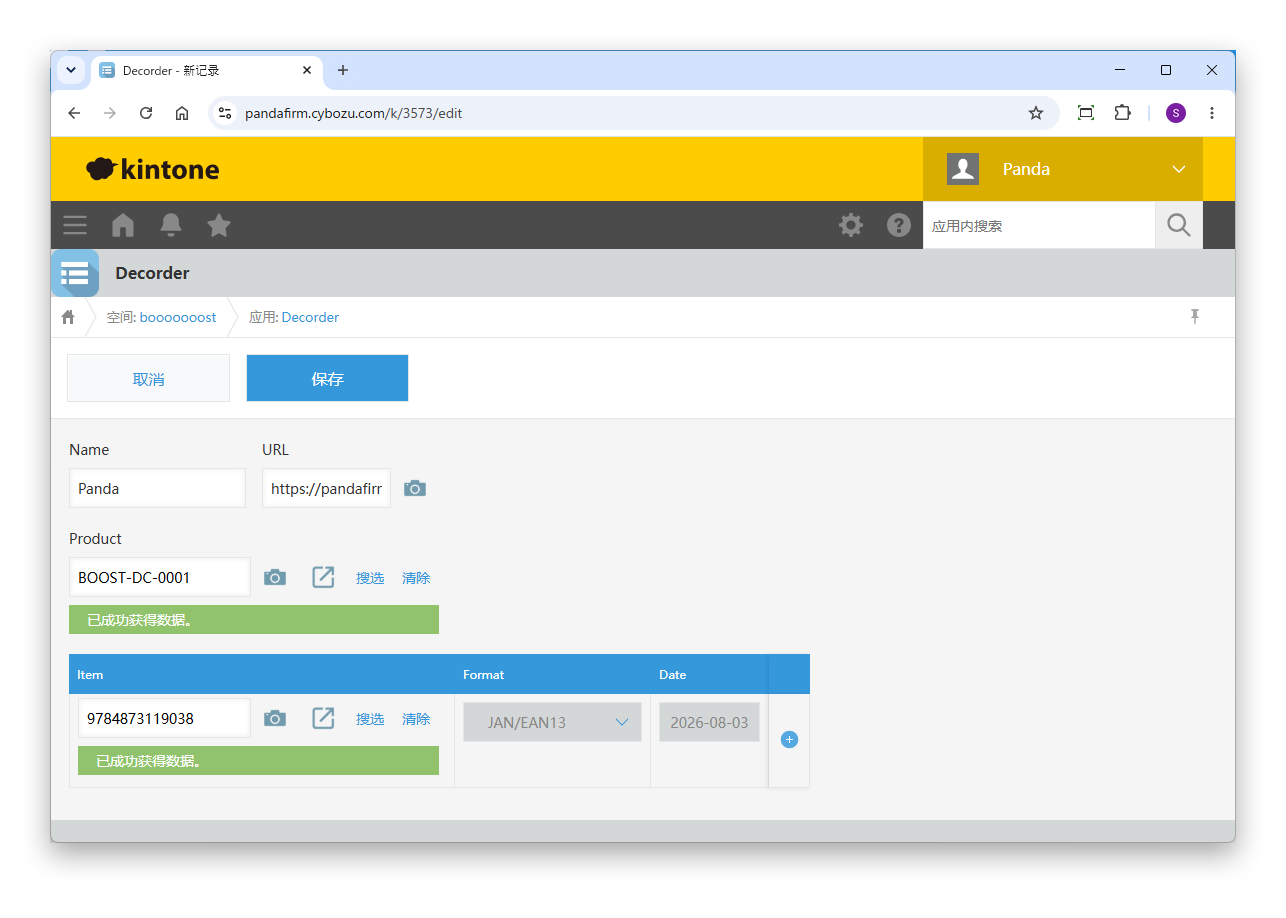
打开记录添加页面或编辑页面时,指定字段的旁边会显示摄像头图标。

02

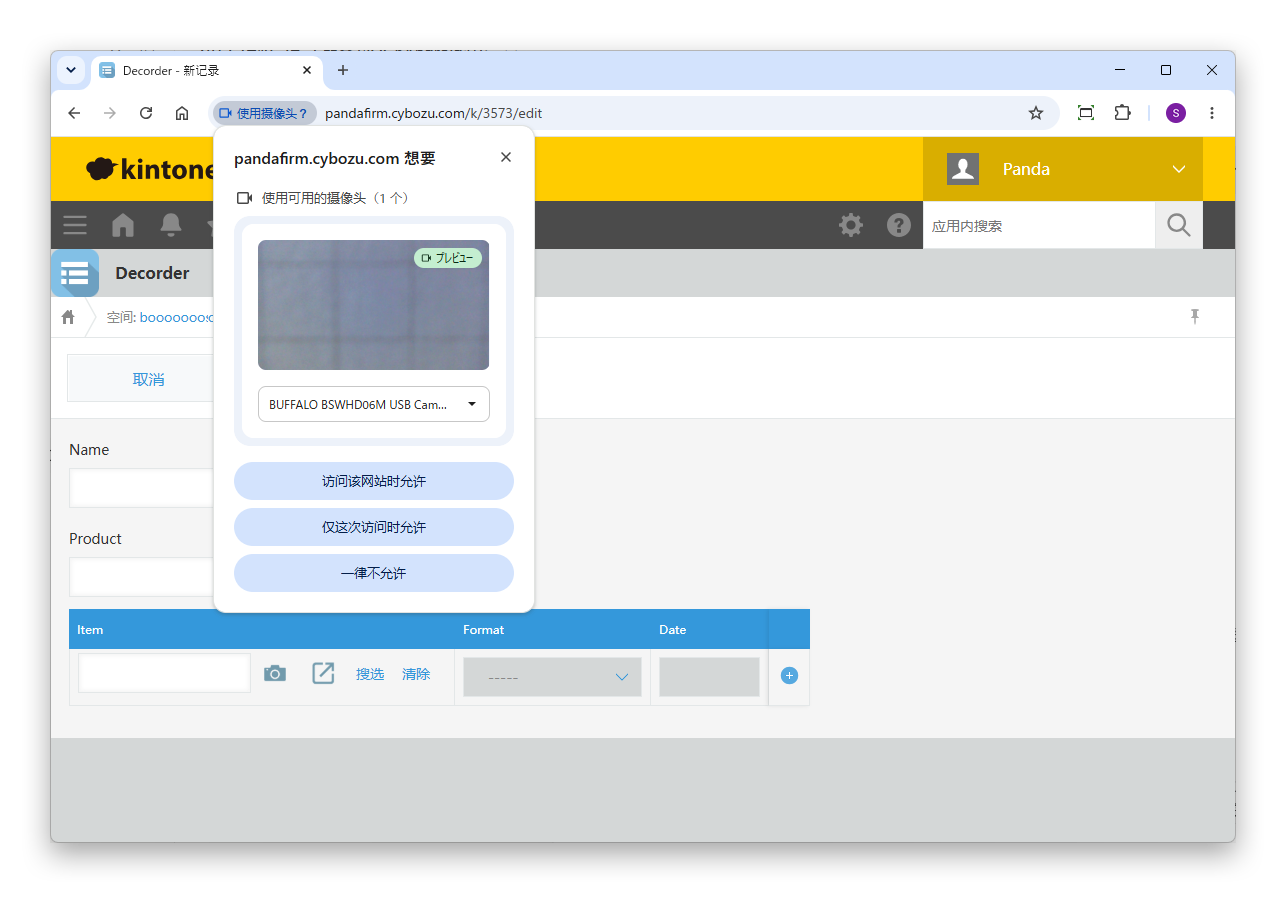
允许使用摄像头

首次点击图标时,浏览器会显示请求摄像头使用权限的对话框。允许后,将打开摄像头的预览页面。

在公司共用设备等上摄像头的使用被阻止时,请在设备的设置中允许浏览器访问摄像头。

03

读取代码

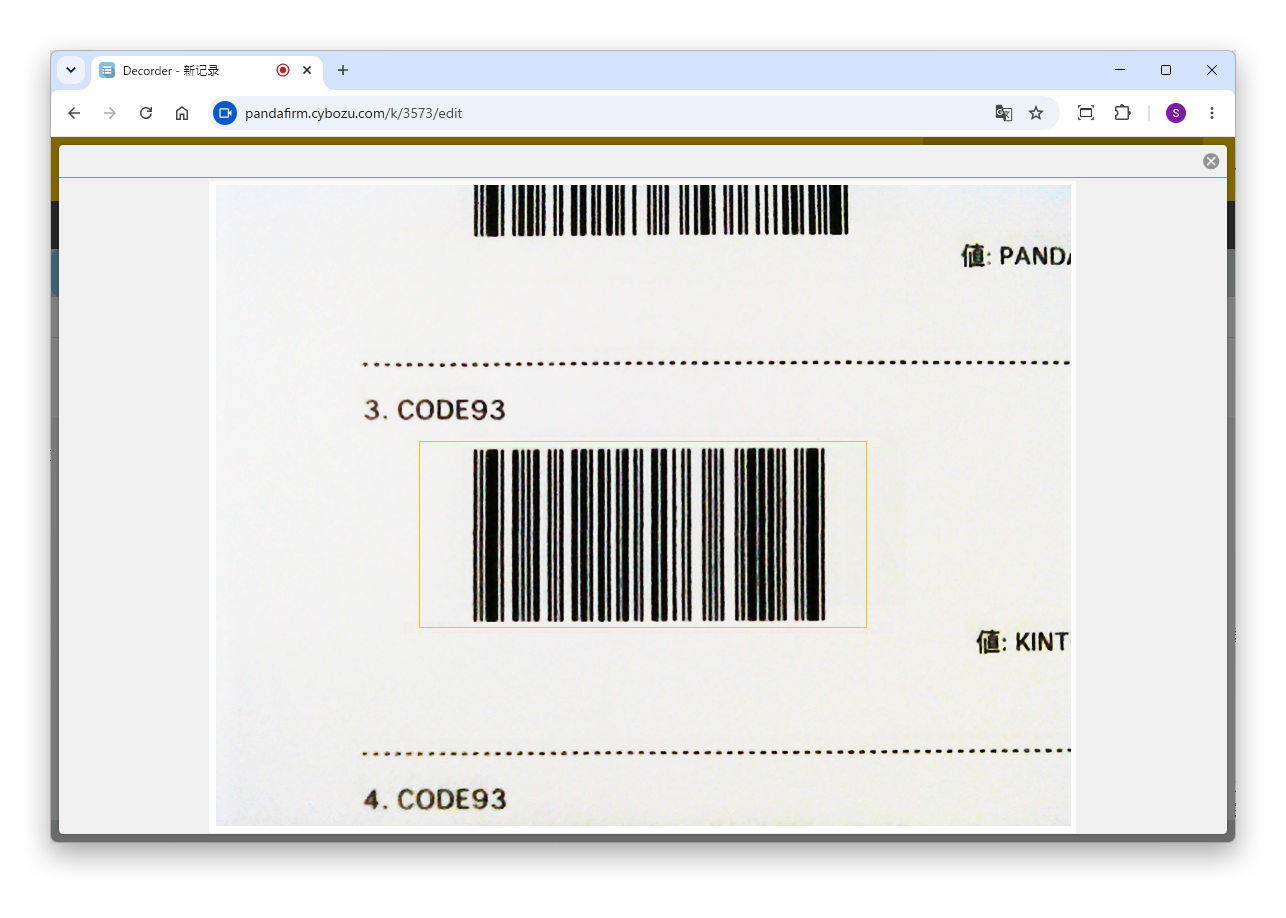
页面中央会显示黄色的引导框。二维码为正方形,条形码为横长的框。请将要读取的代码对准,使其完全位于框内。

读取的精度取决于摄像头的性能、照明以及印刷品的状态。如果无法顺利读取,请在明亮的地方读取,并避免代码上出现阴影。

条形码两端需要有白色的空白区域。摄像头离得太近时,空白区域可能无法进入框内,导致无法读取。请将摄像头移远,直到包括空白区域在内的整个代码都位于框内。