Boost!for kintone
ホーム / Decoder
PLUGIN

Decoder

jsQRとquaggaを使って、端末のカメラでQRコードやバーコードを読み取り、指定したフィールドに反映するプラグインです。棚卸しで商品棚のコードを読み取って在庫数を登録するなど、現場での入力作業を速くします。Boost!シリーズのプラグインと連携しているので、読み取った後に追加の処理を行うこともできます。

機能を確認する

本製品の利用にあたっては、利用規約に同意しているものとみなされます。

SETTING

設定方法

01

設定項目を指定する

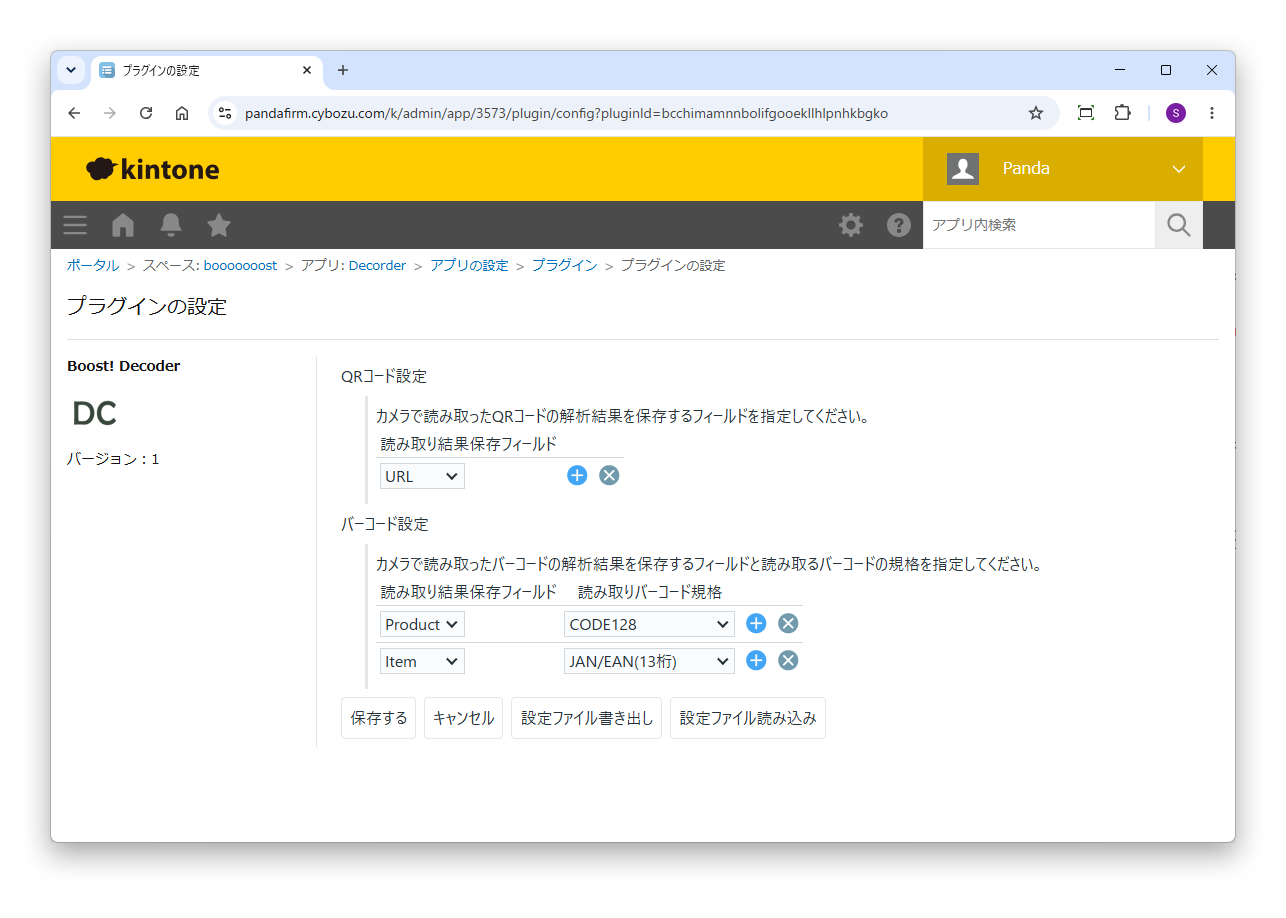
プラグインの設定画面で、読み取った内容を保存するフィールドを指定します。QRコードとバーコードで、それぞれ指定します。

QRコード設定

読み取り結果保存フィールド
読み取ったQRコードの内容を保存するフィールドを指定します。行を追加して、複数のフィールドを指定できます。

バーコード設定

読み取り結果保存フィールド
読み取ったバーコードの内容を保存するフィールドを指定します。行を追加して、複数のフィールドを指定できます。
読み取りバーコード規格
読み取るバーコードの規格を選択します。

読み取りバーコード規格

JAN/EAN(13桁)
小売商品のパッケージに広く使われている、標準的な規格です。
JAN/EAN(8桁)
お菓子や化粧品のサンプルなど、小型の商品向けの短い規格です。
CODE128
物流や宅配便の伝票、社内管理用のコードによく使われています。
CODE93
CODE39の後継の規格です。
CODE39
工業製品や、古くからある社内管理システムで使われることがあります。
Codabar(NW-7)
血液検査のラベルや図書館の蔵書管理など、特定の業種で使われています。
標準2of5
現在ではあまり使われていない、古い規格です。
ITF(インターリーブ2of5)
段ボールなど、まとめて包装した単位の管理コードに使われています。

指定できるのは、文字列(1行)・リンク・ルックアップのフィールドです。テーブル内のフィールドも指定できます。

QRコードとバーコードで、同じフィールドを指定することはできません。
HOW TO USE

使い方

01

カメラのアイコンを表示する

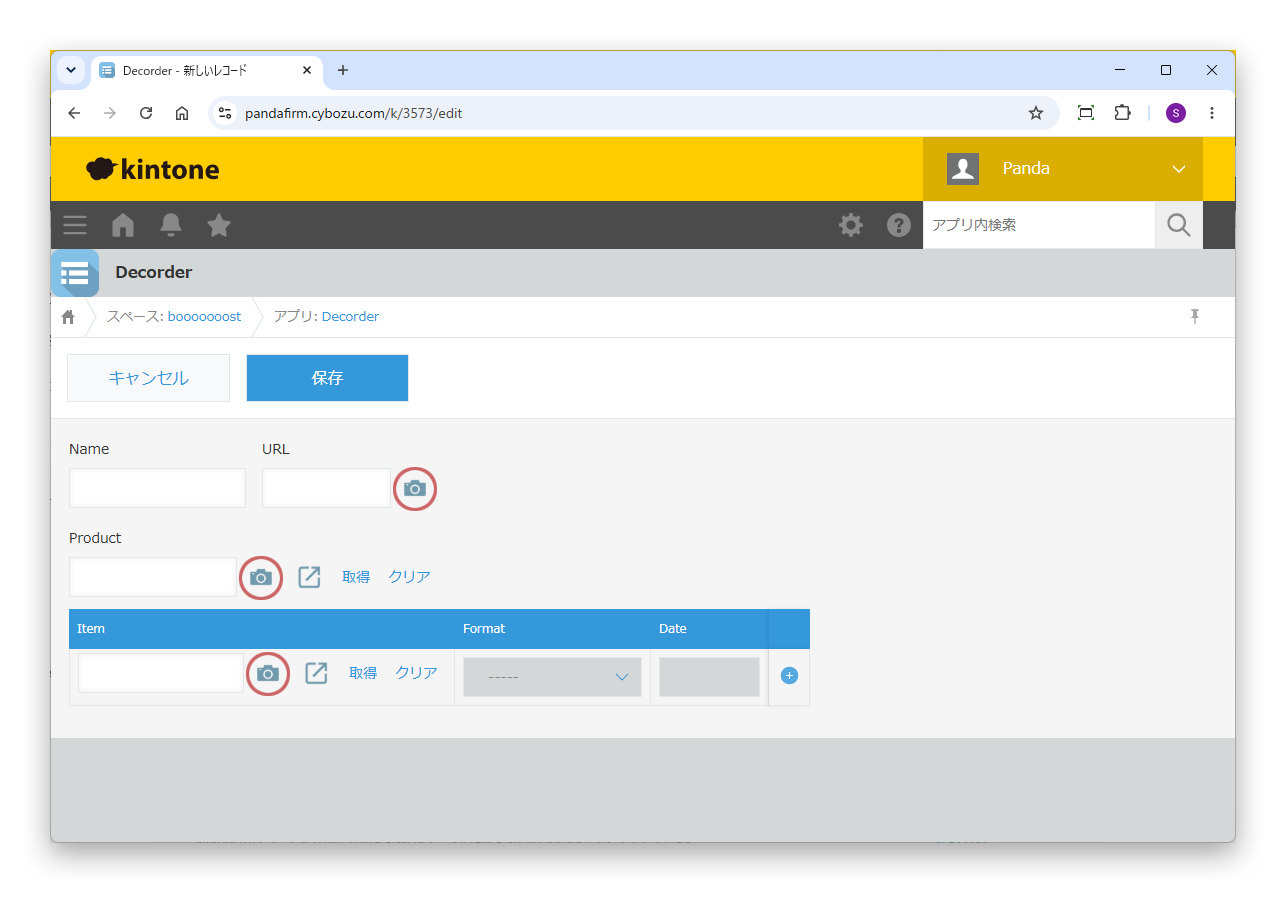
レコード追加画面や編集画面を開くと、指定したフィールドの隣に、カメラのアイコンが表示されます。

02

カメラの使用を許可する

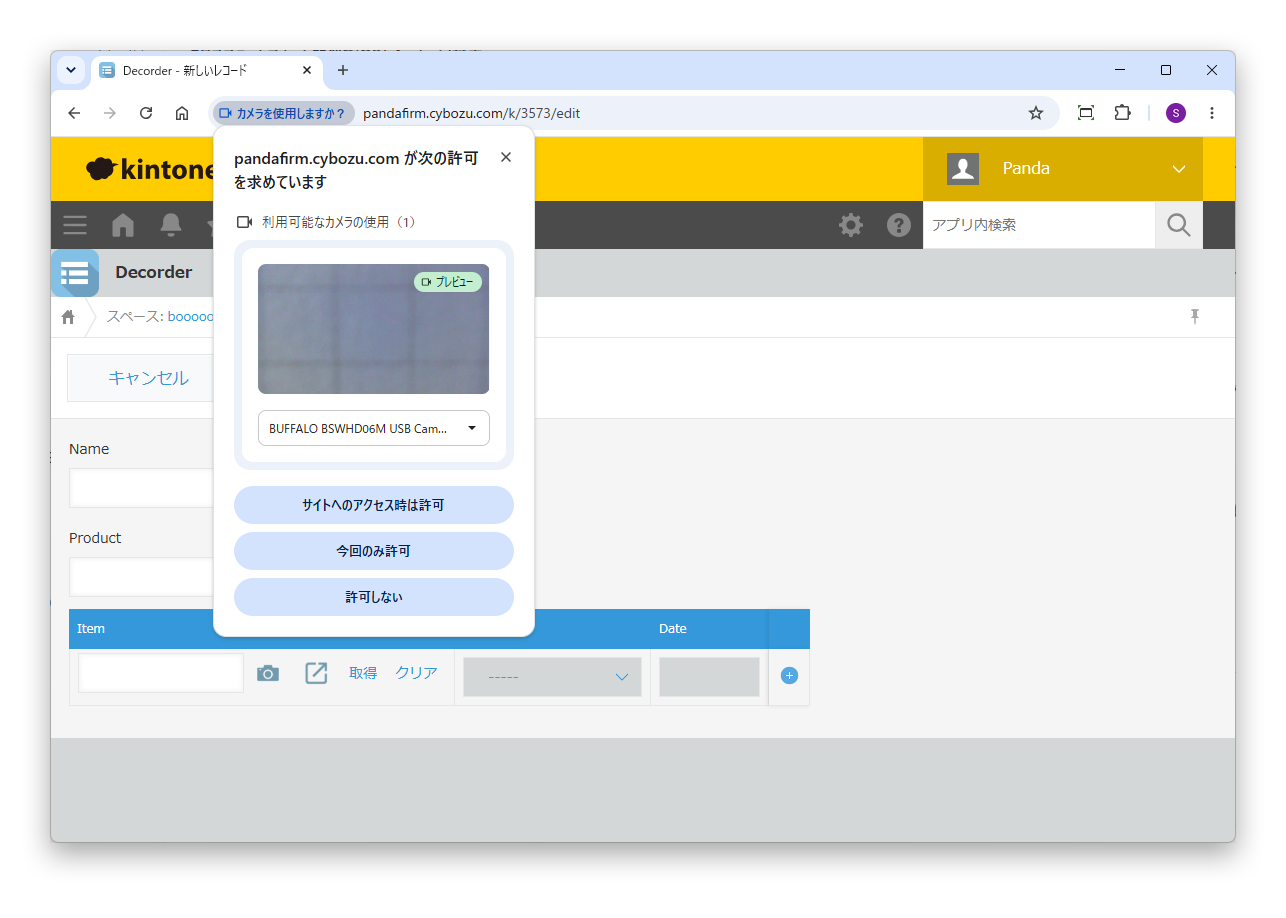
アイコンをクリックすると、初回だけ、ブラウザのカメラの使用許可を求めるダイアログが表示されます。許可すると、カメラのプレビュー画面が開きます。

会社の共有端末などで、カメラの使用がブロックされている場合は、端末の設定で、ブラウザのカメラへのアクセスを許可してください。

03

コードを読み取る

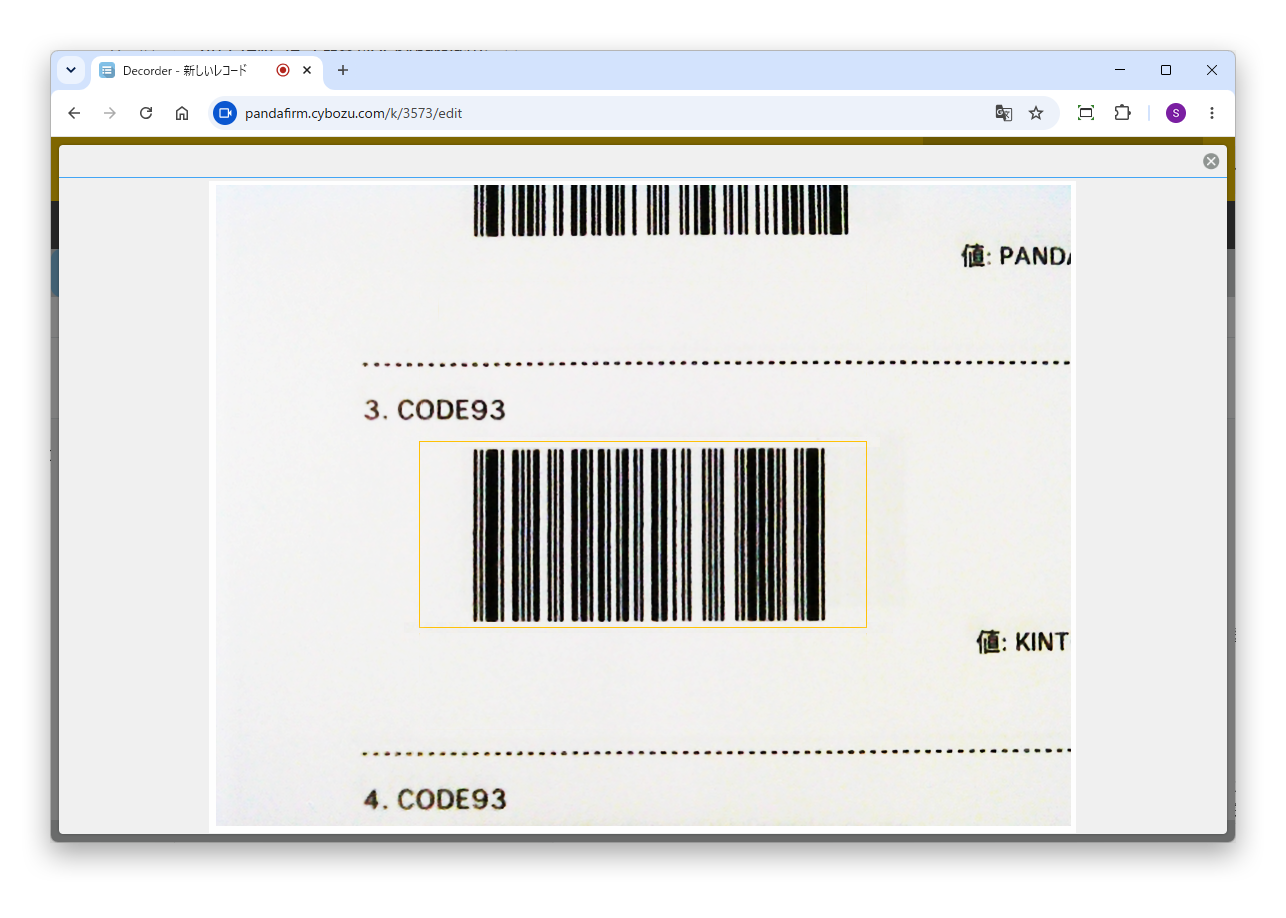
画面の中央に、黄色いガイド枠が表示されます。QRコードは正方形、バーコードは横長の枠です。読み取るコードが、この枠の中に収まるように映してください。

読み取りの精度は、カメラの性能や照明、印刷物の状態に左右されます。うまく読み取れない場合は、明るい場所で、コードに影が入らないようにしてください。

バーコードの両端には、白い余白が必要です。カメラを近づけすぎると、余白が枠に収まらず、読み取れないことがあります。余白を含めたコード全体が枠に収まるまで、カメラを離してください。

04

読み取った内容を確認する

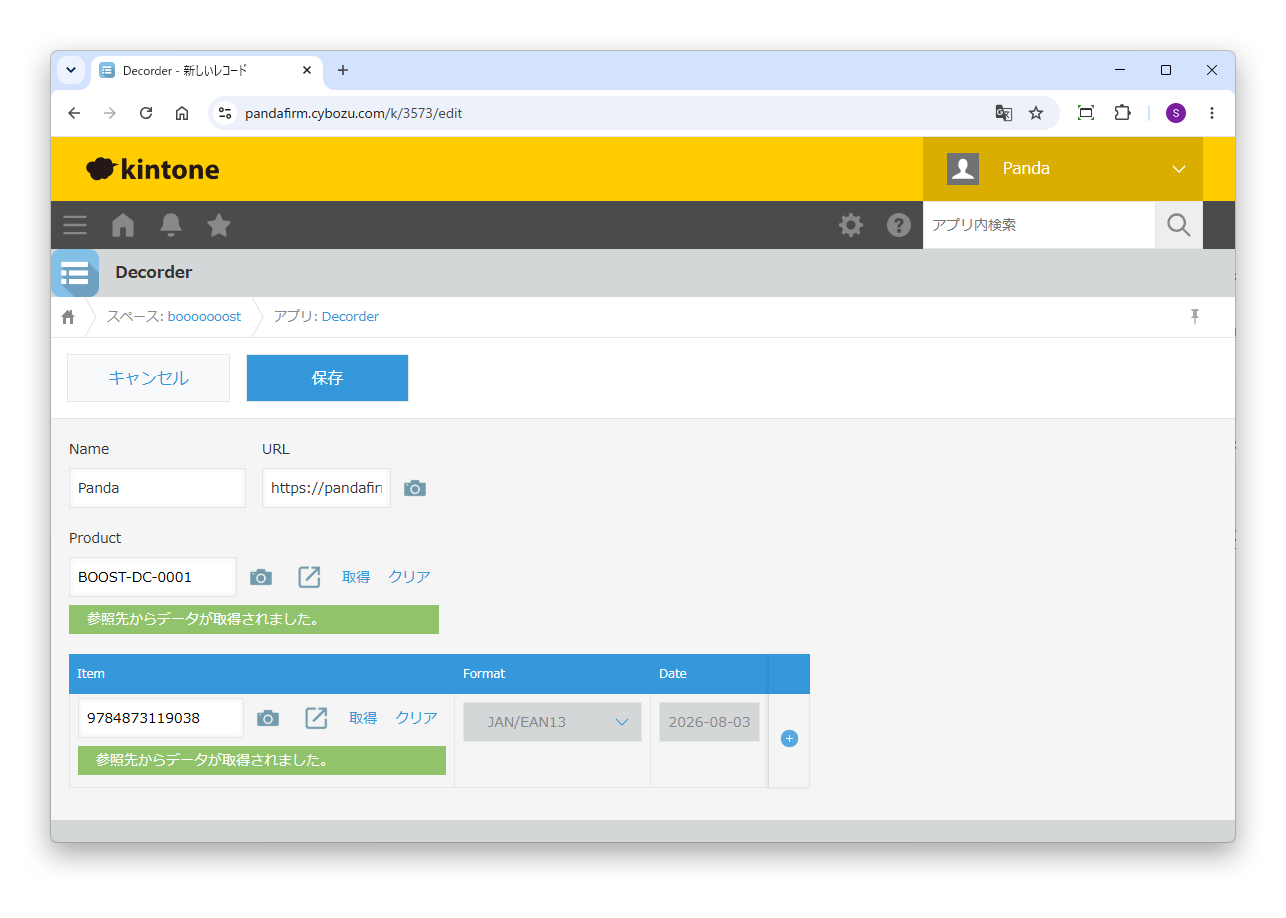
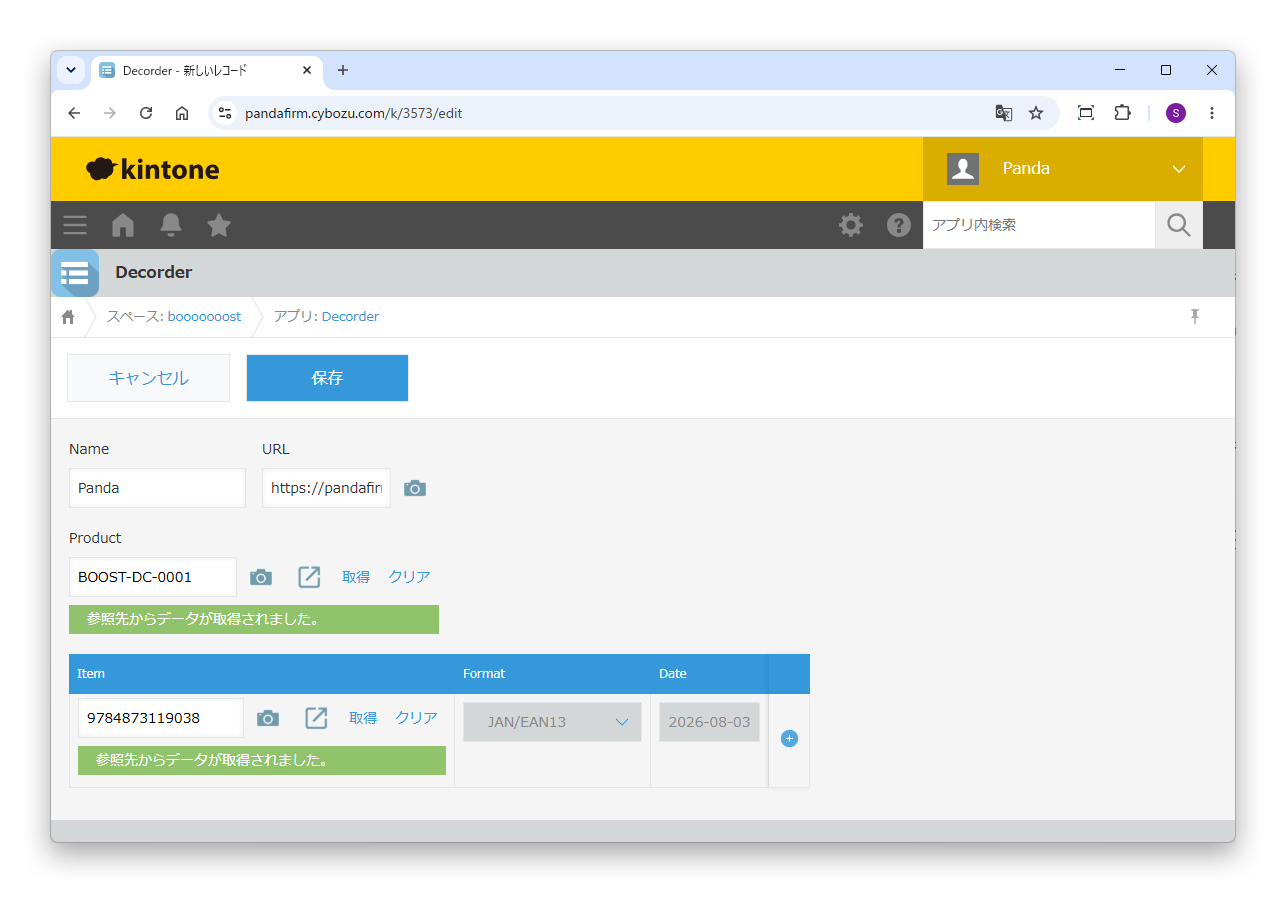
コードを正しく認識すると、プレビュー画面が自動で閉じ、読み取った内容がフィールドに入ります。

読み取った後は、Boost! ActionやBoost! Styleの処理も実行されます。ルックアップフィールドに読み取った場合は、参照元からデータが取得されます。

レコードを連続して追加する方法 +