 Boost!
指定Lookup字段
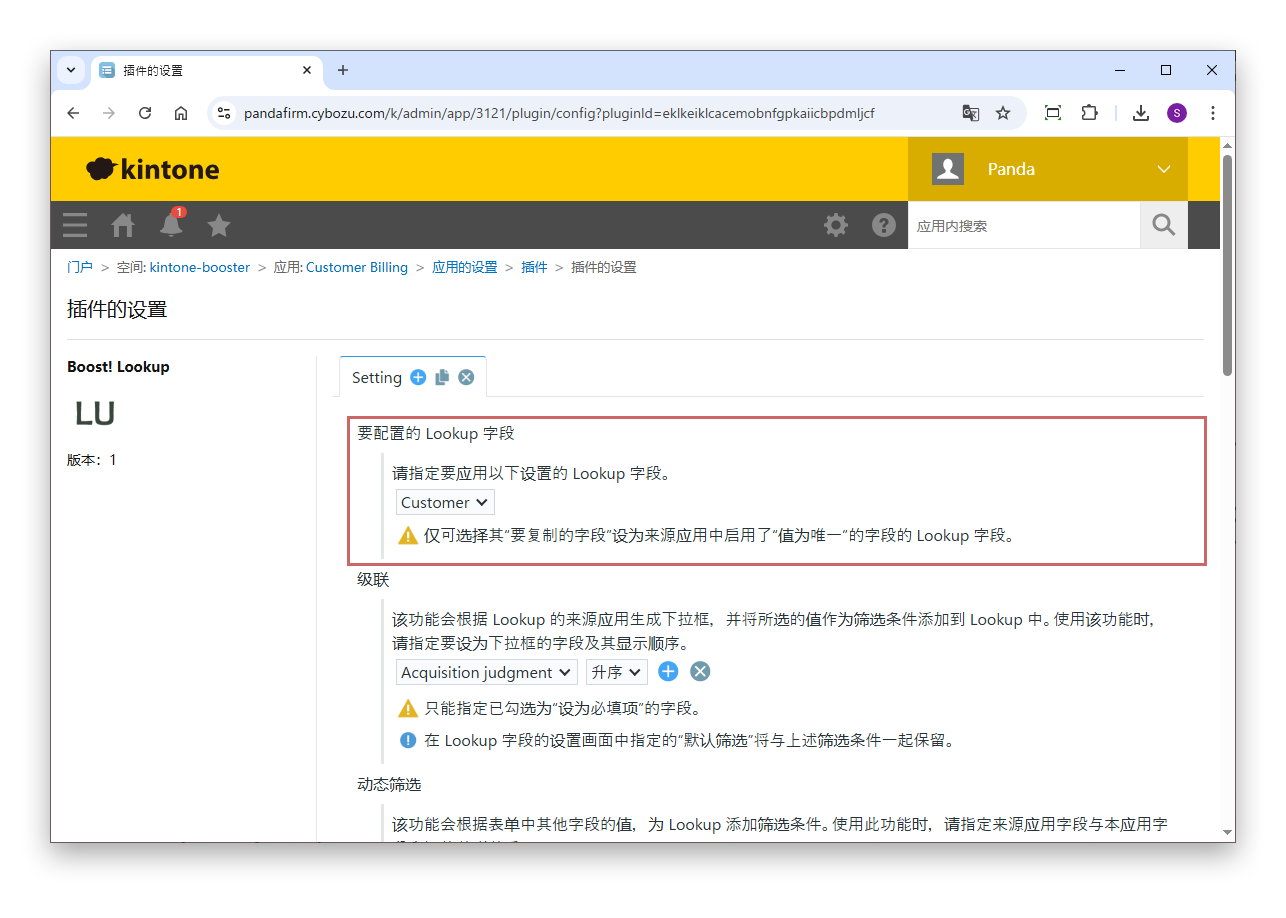
首先,指定通过本插件添加功能的Lookup字段。
设置项目
- 要配置的 Lookup 字段
- 指定要添加功能的Lookup字段。
只能指定其“要复制的字段”中指定了参考源应用中勾选了“值为唯一”的字段的Lookup字段。
动态更改Lookup字段的获取条件,或复制引用源记录的表格的插件。也可以将参考源应用的多条记录一次性复制到表格中。在标准的Lookup功能不能满足需求时非常方便。
使用本产品即视为您已同意使用条款。
首先,指定通过本插件添加功能的Lookup字段。
只能指定其“要复制的字段”中指定了参考源应用中勾选了“值为唯一”的字段的Lookup字段。
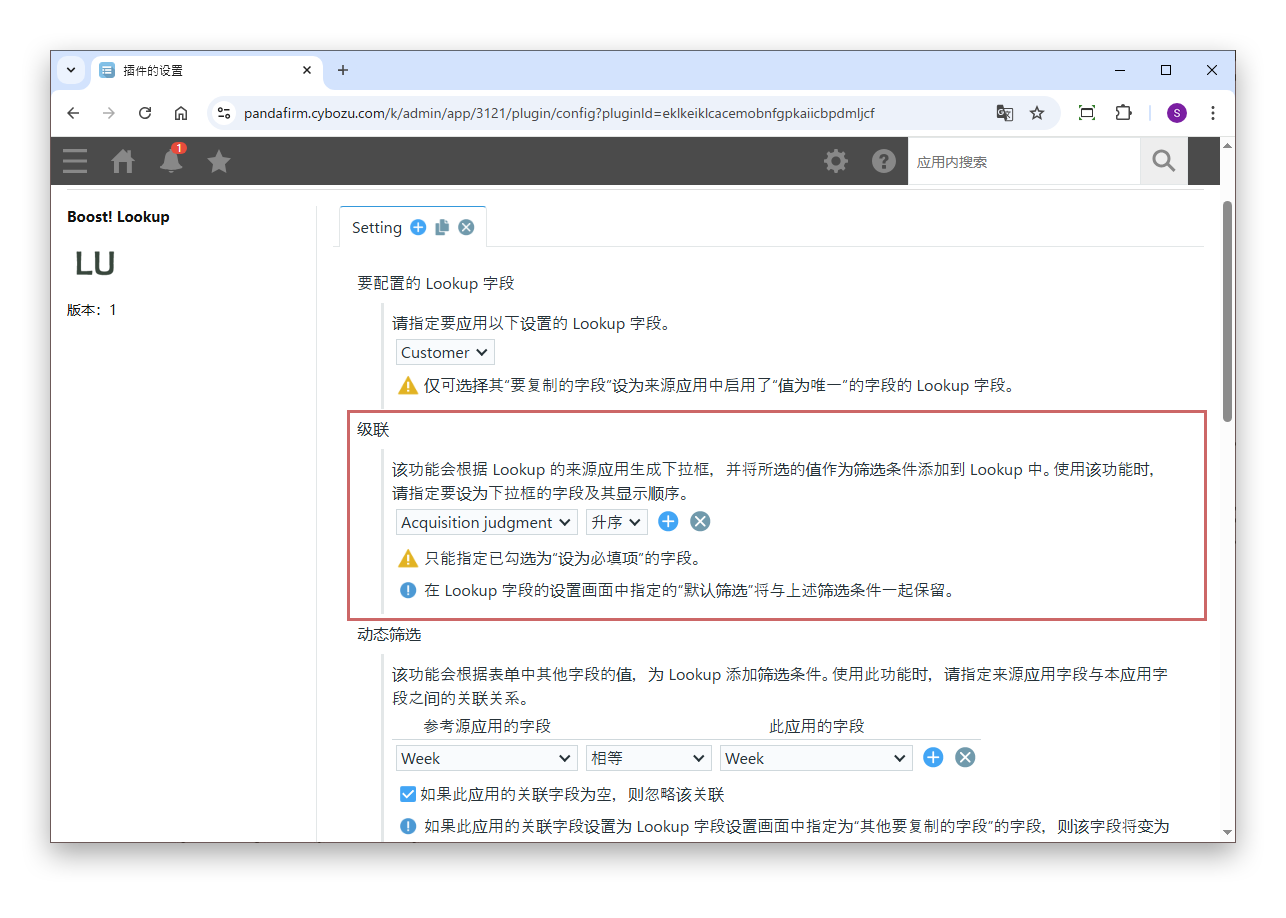
如需用参考源应用字段的值创建下拉菜单,并将所选的值添加到Lookup的筛选条件中,请指定此项。
只能指定勾选了“设为必填项”的字段。
在Lookup的设置页面中指定的“默认筛选”也会按原样应用。
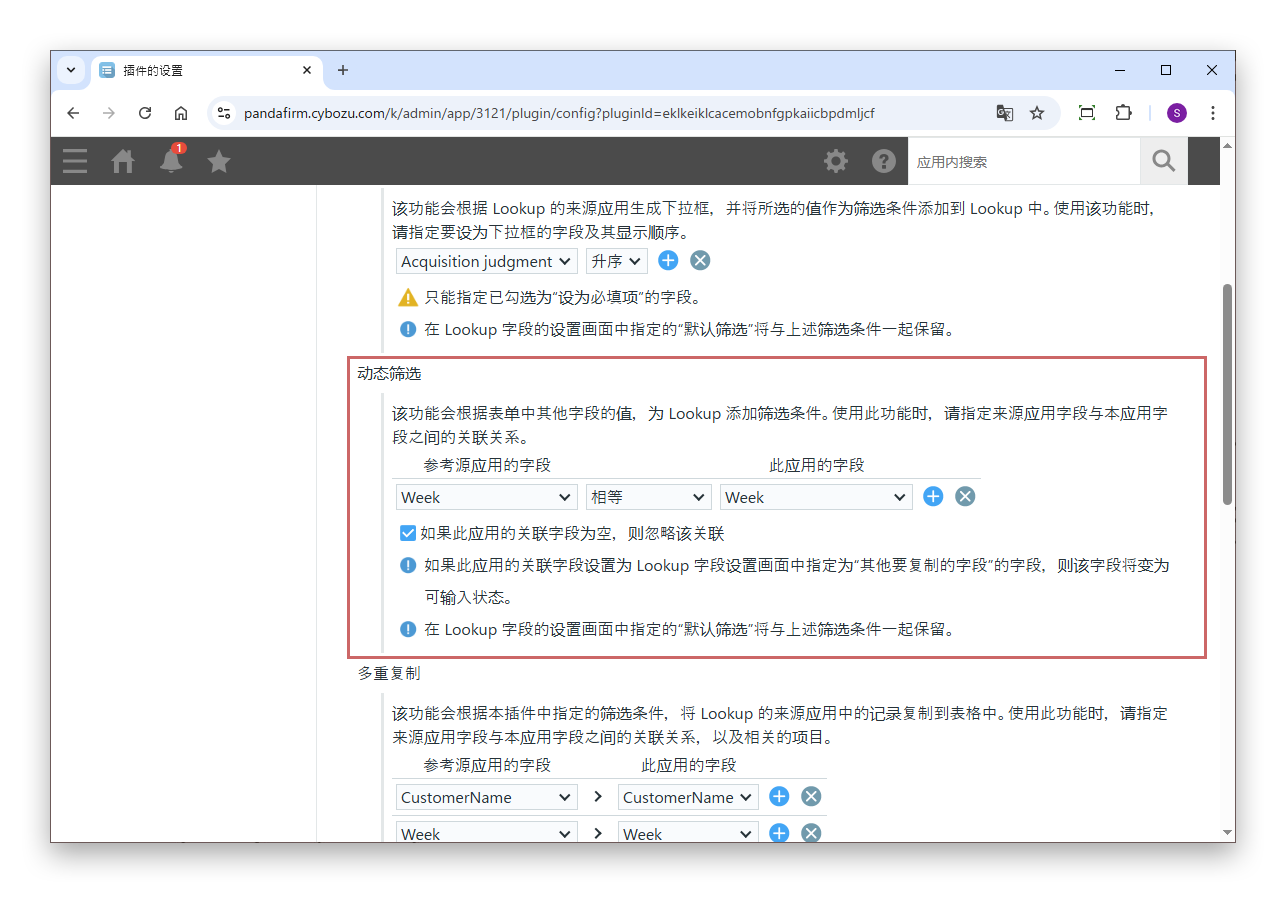
如需将记录中输入的其他字段的值添加到Lookup的筛选条件中,请指定此项。
将Lookup的“其他要复制的字段”中指定的字段指定为此应用的字段后,就可以在该字段中输入值。
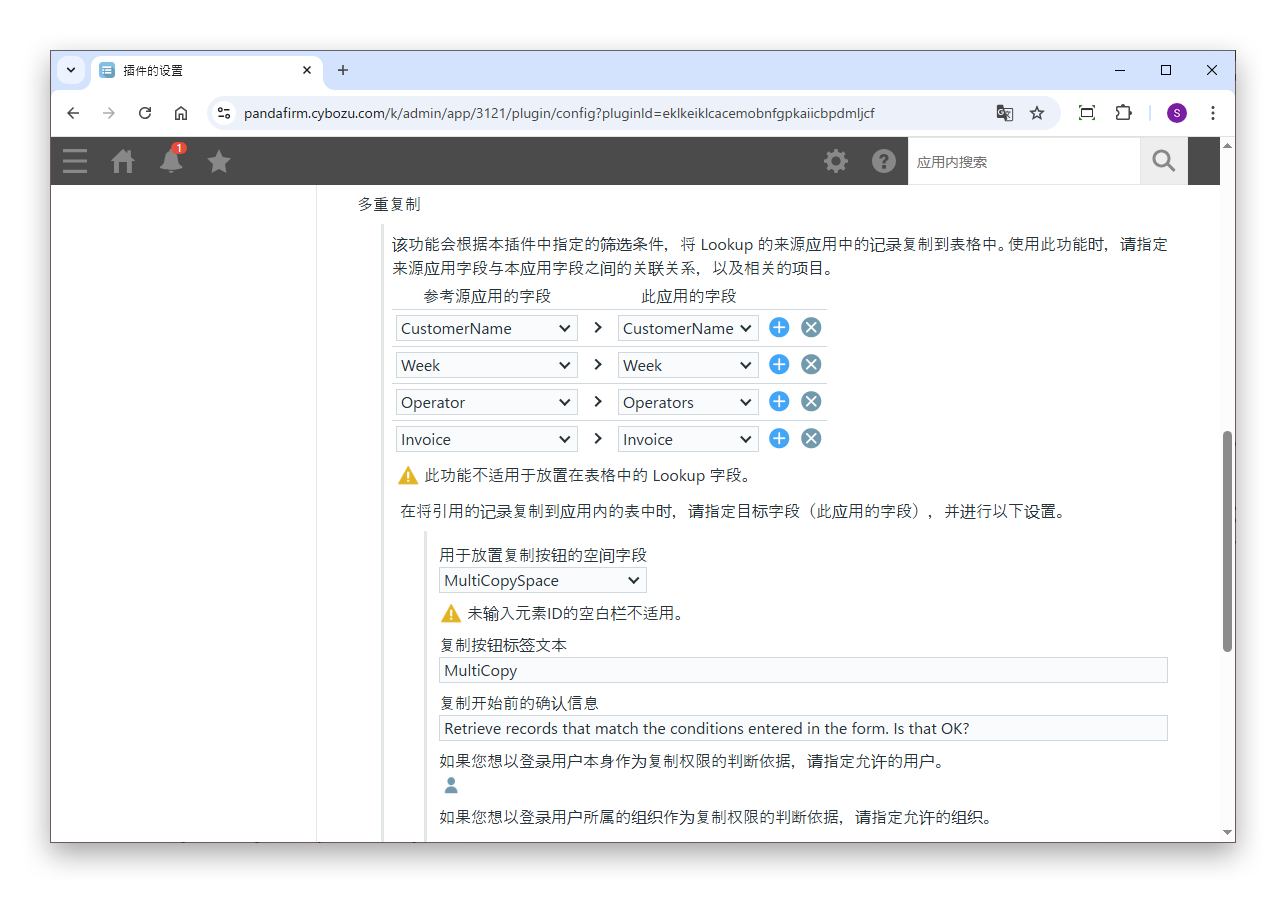
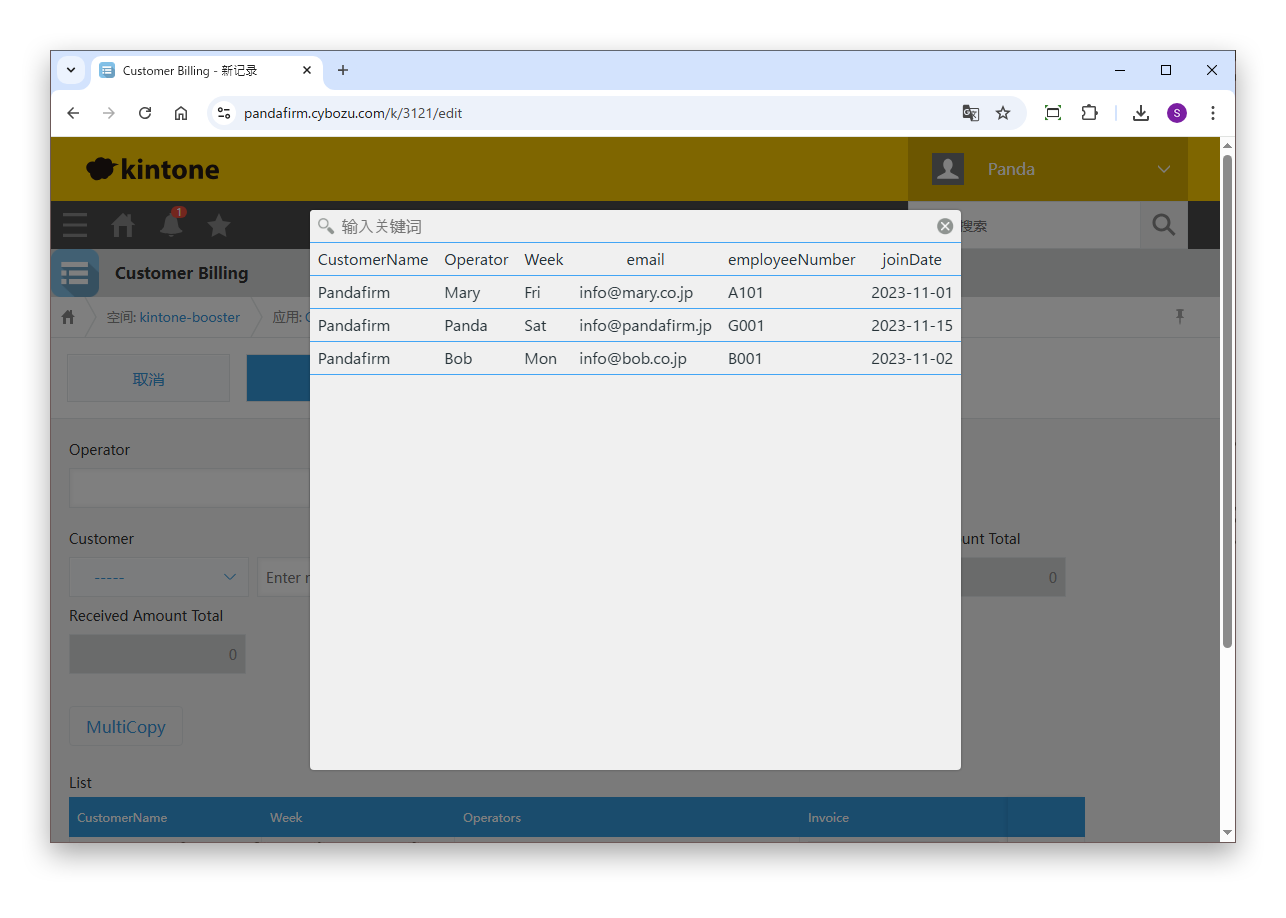
如需从参考源应用中选择符合筛选条件的记录,并一次性复制到表格中,请指定此项。
不能用于表格内的Lookup字段。
要复制的字段中包含附件字段时,请在本应用中安装Boost! Attachment,并启用“复制表格行”或“表格排序”。这是因为标准功能无法将文件放入表格内的附件字段中。这些功能仅在PC版中运行,因此在手机版中无法复制附件。
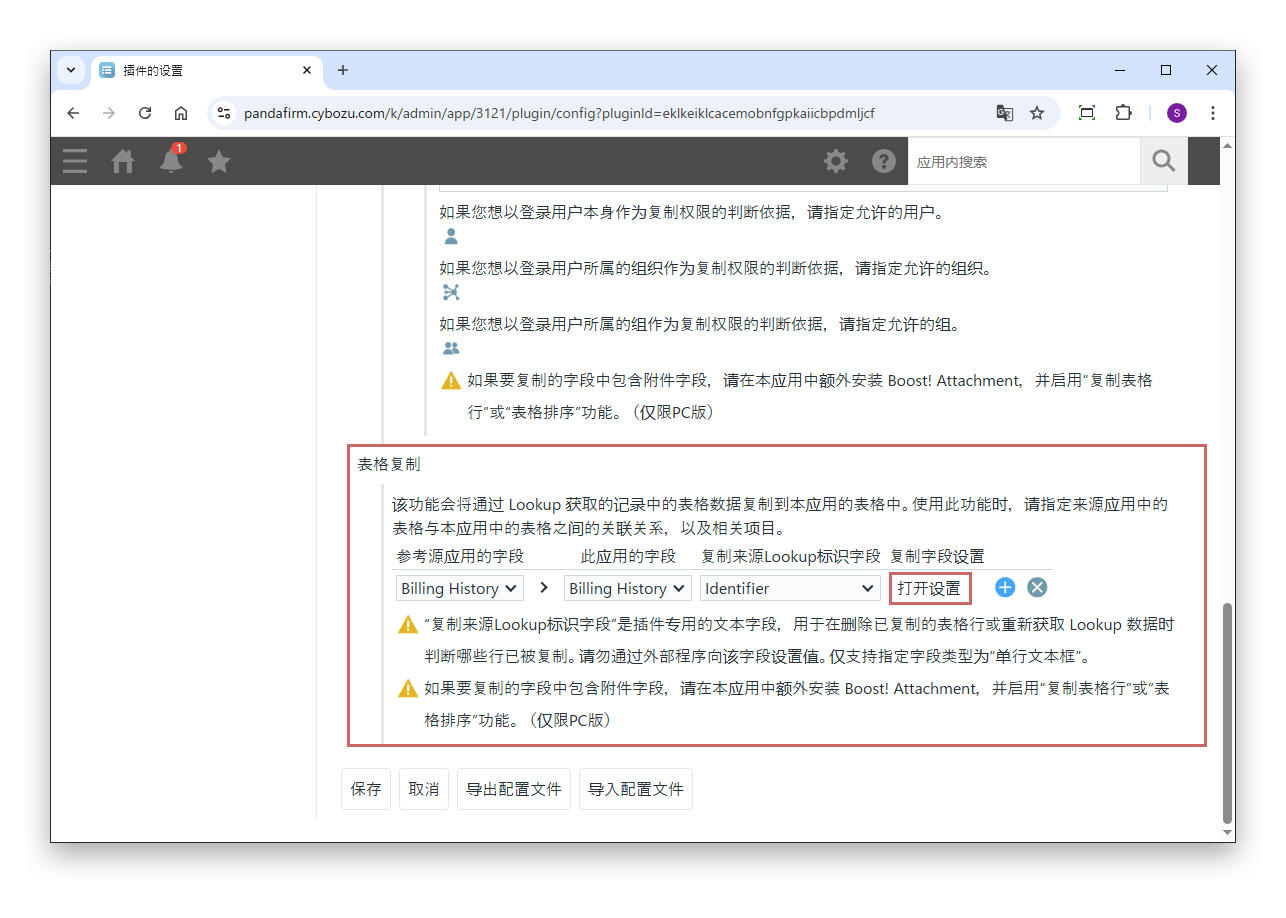
如需将通过Lookup获取的记录的表格复制到本应用的表格中,请指定此项。
复制来源Lookup标识字段是本插件专用的字段。请勿通过其他程序更改其值。
要复制的字段中包含附件字段时,请在本应用中安装Boost! Attachment,并启用“复制表格行”或“表格排序”。这是因为标准功能无法将文件放入表格内的附件字段中。这些功能仅在PC版中运行,因此在手机版中无法复制附件。
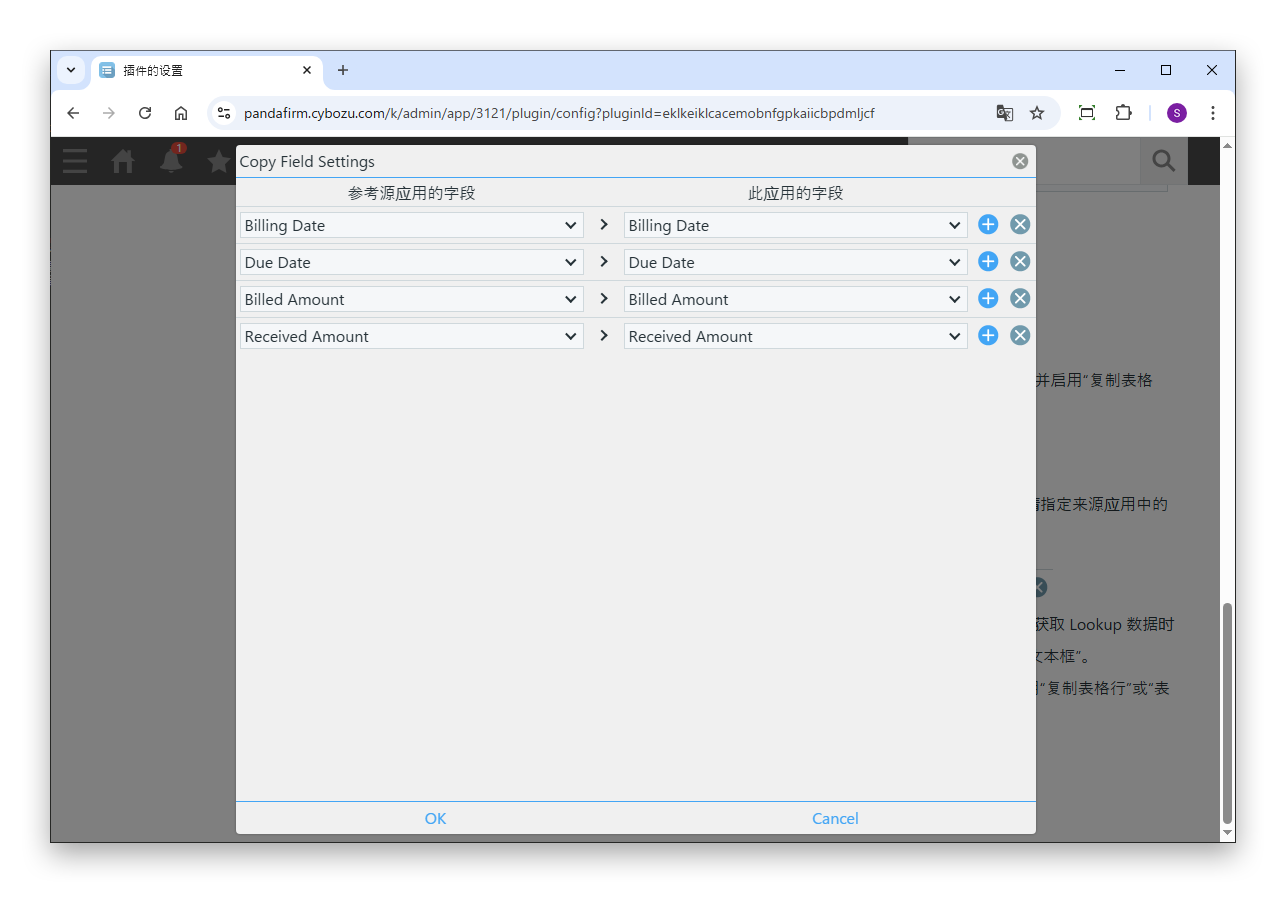
在显示的页面中,指定参考源应用表格内的字段与本应用表格内的字段的组合。
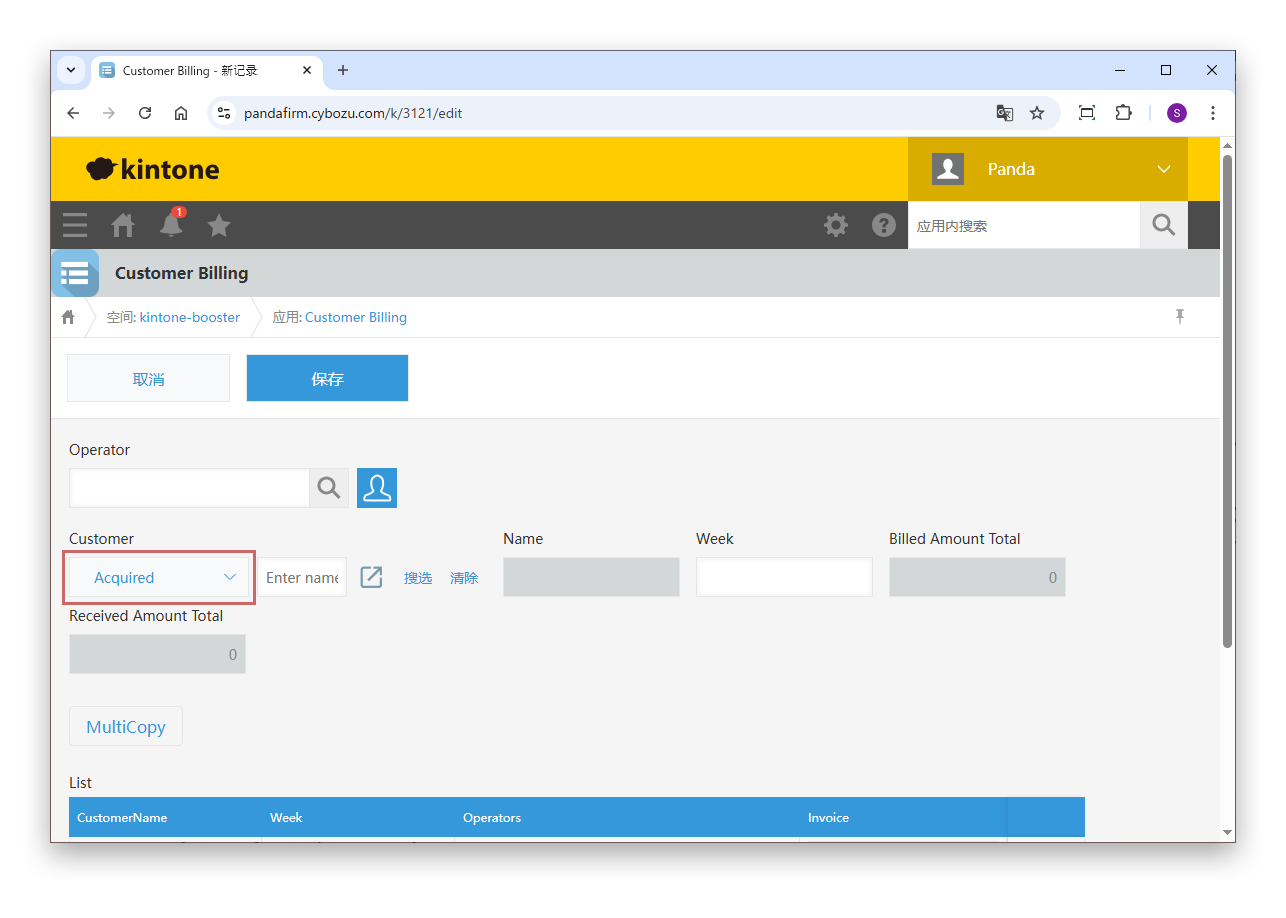
Lookup字段旁边会显示用于筛选的下拉菜单。
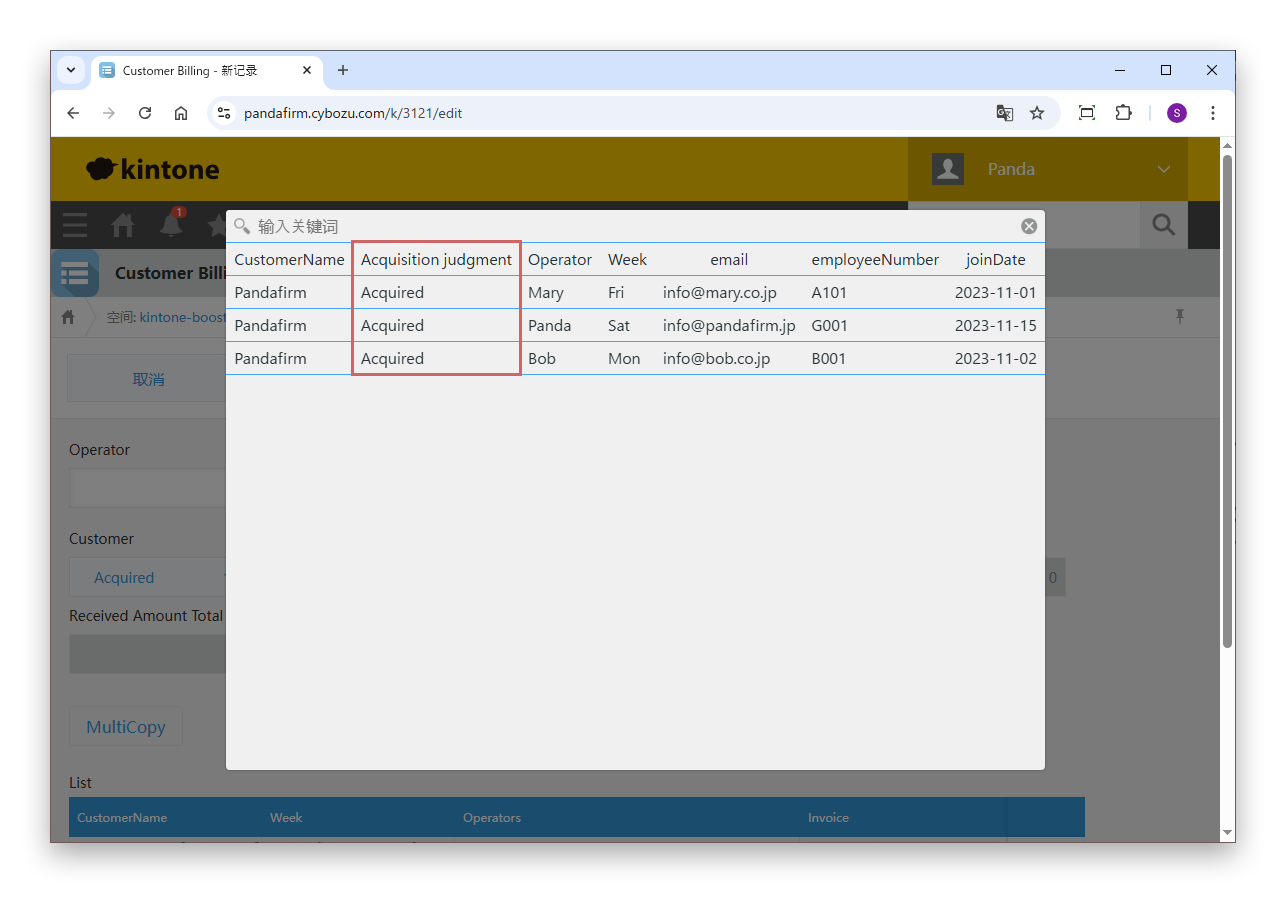
在下拉菜单中选择值后点击“获取”,除Lookup的“默认筛选”外,还会按所选的值进行筛选。
同时指定了动态筛选时,其条件也会被添加。
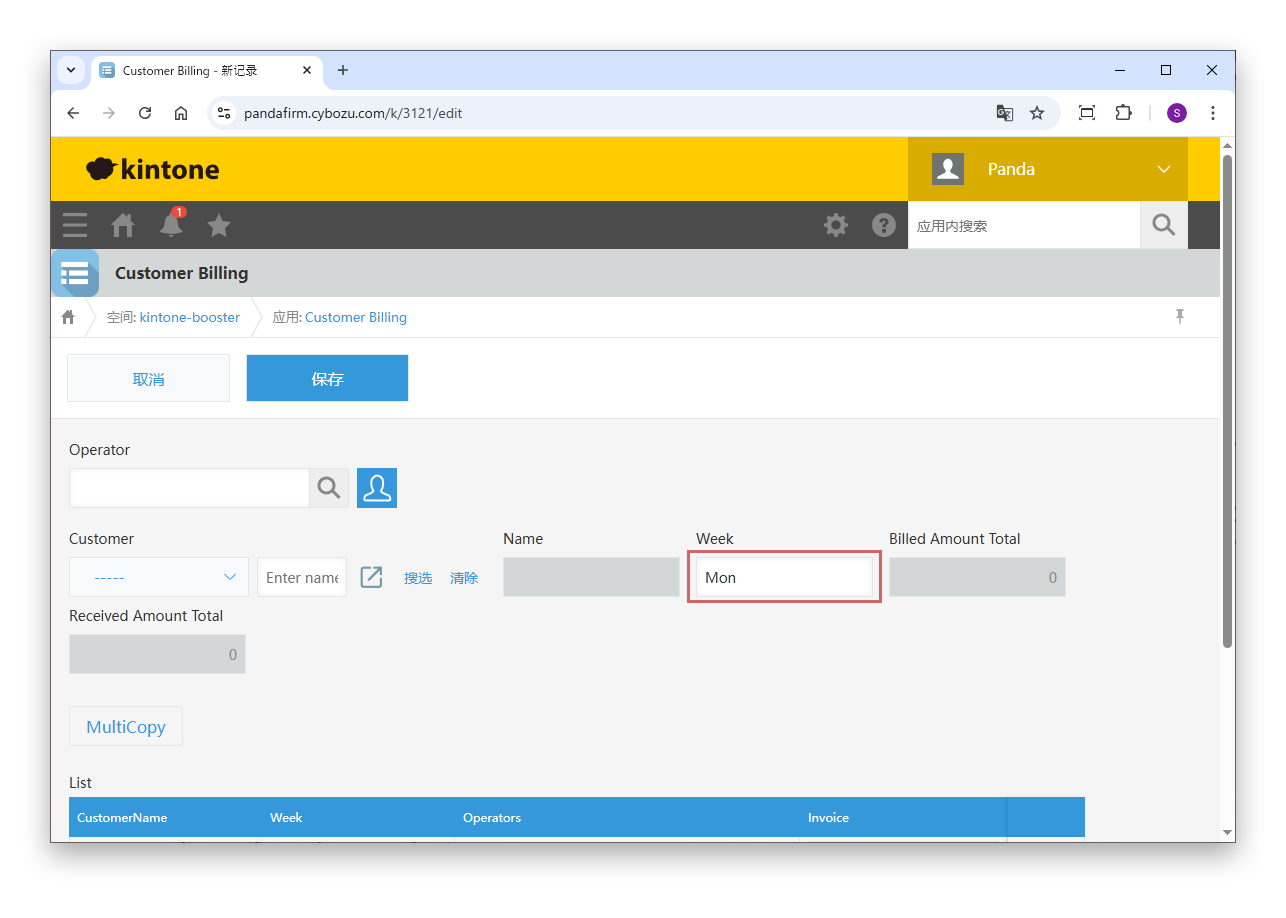
在指定为动态筛选的字段中输入值。
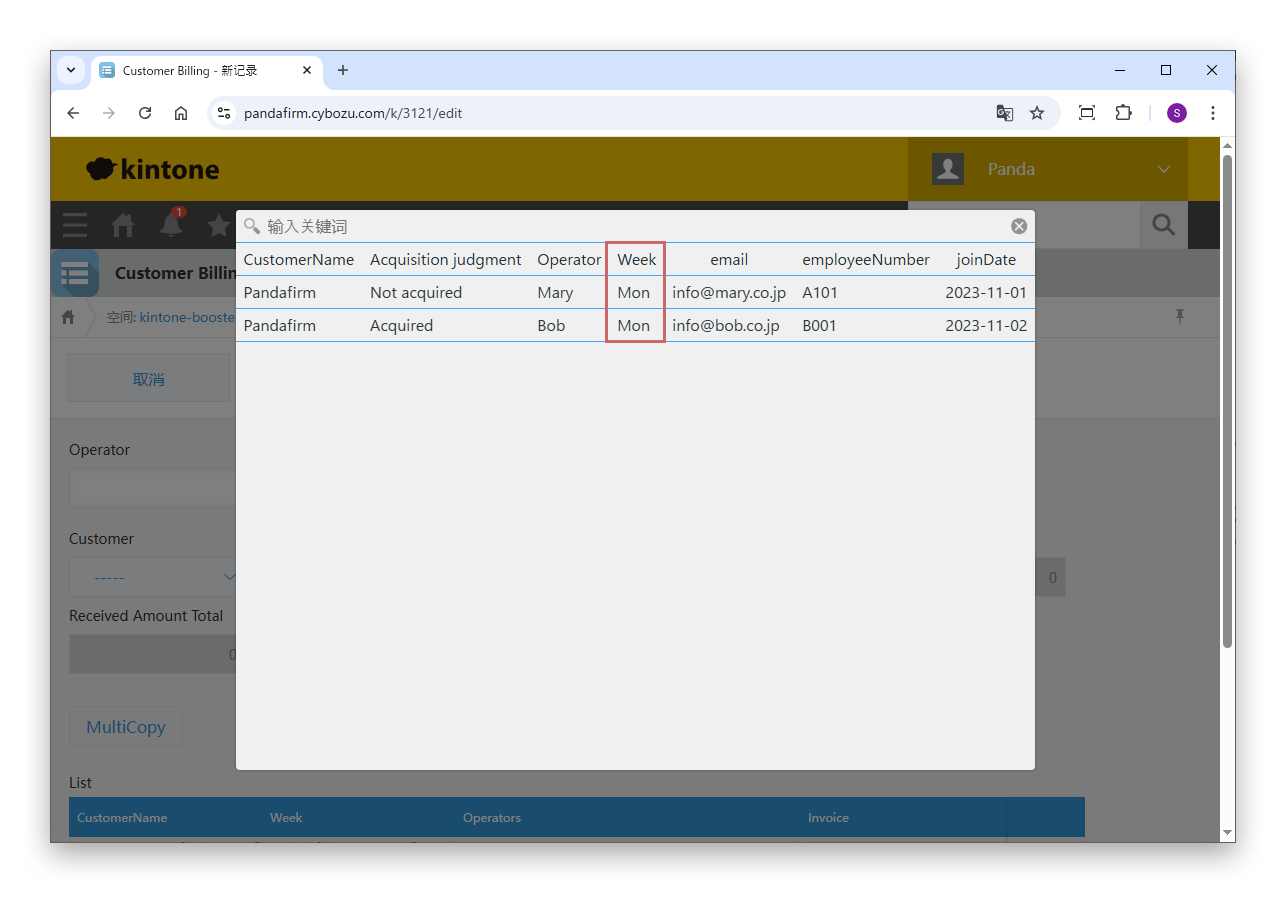
点击“获取”,除Lookup的“默认筛选”外,还会按输入的值进行筛选。
同时指定了级联时,其条件也会被添加。
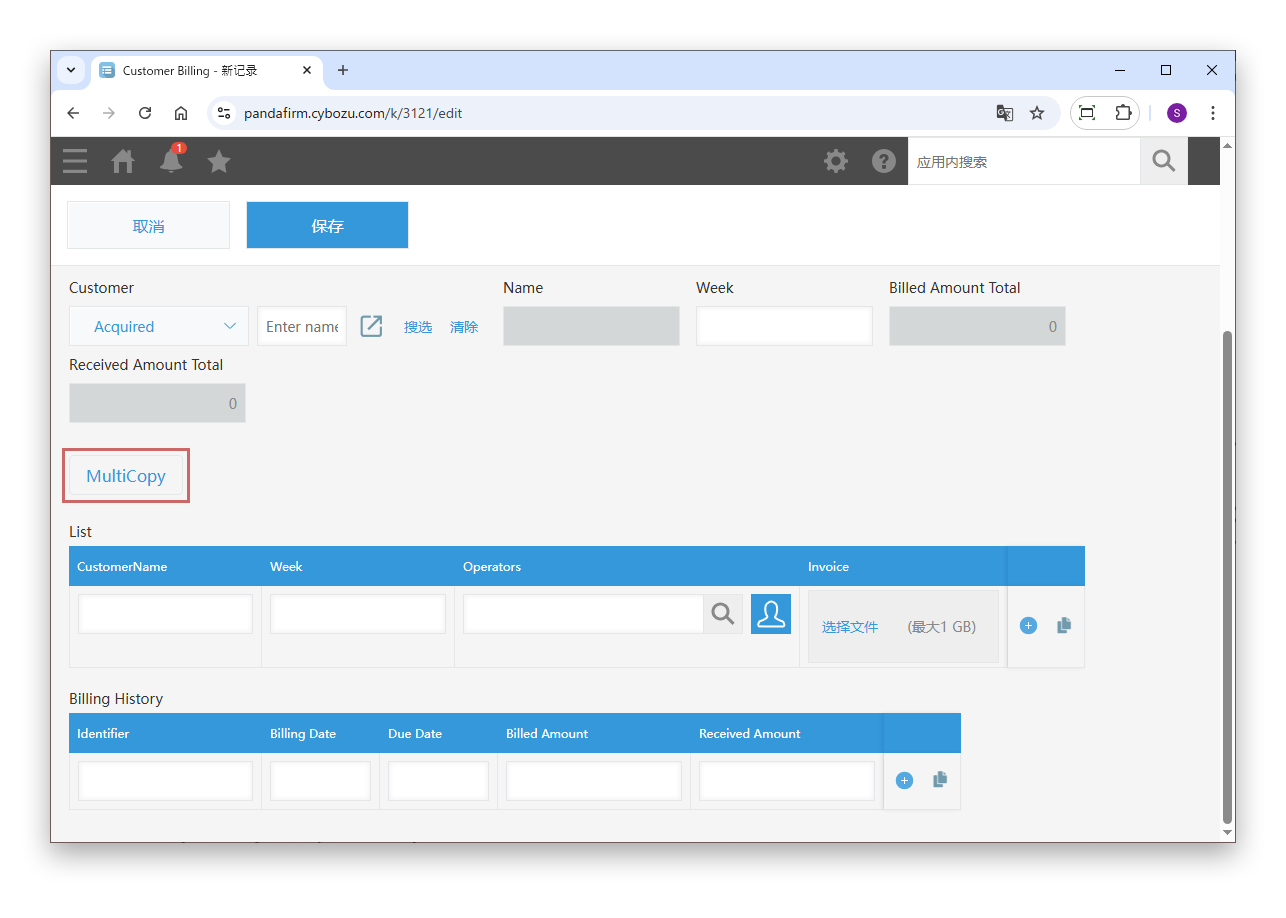
指定的空间字段中会显示复制按钮。
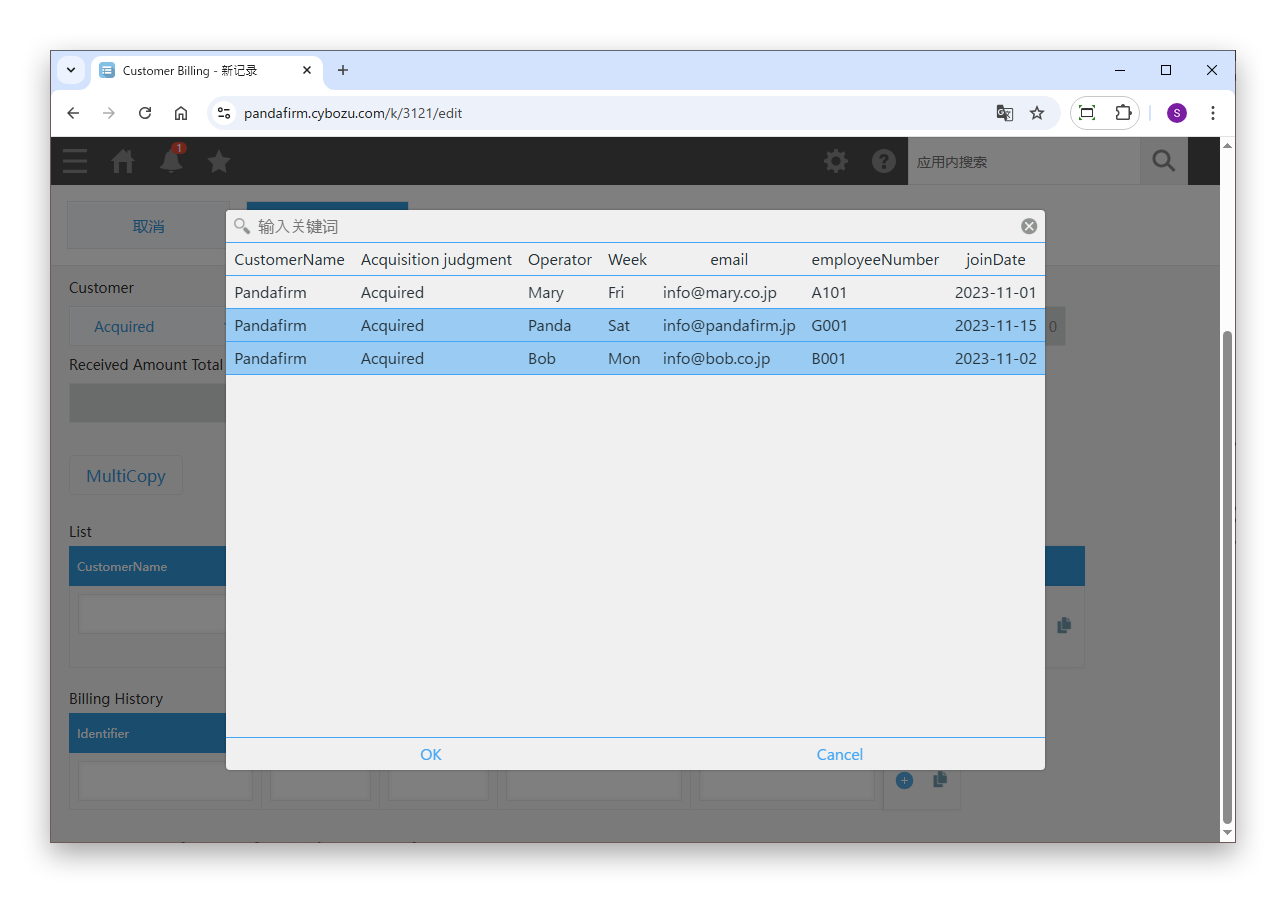
点击复制按钮,将显示选择要复制的记录的页面。选择页面中的记录会按与点击“获取”时相同的条件进行筛选。
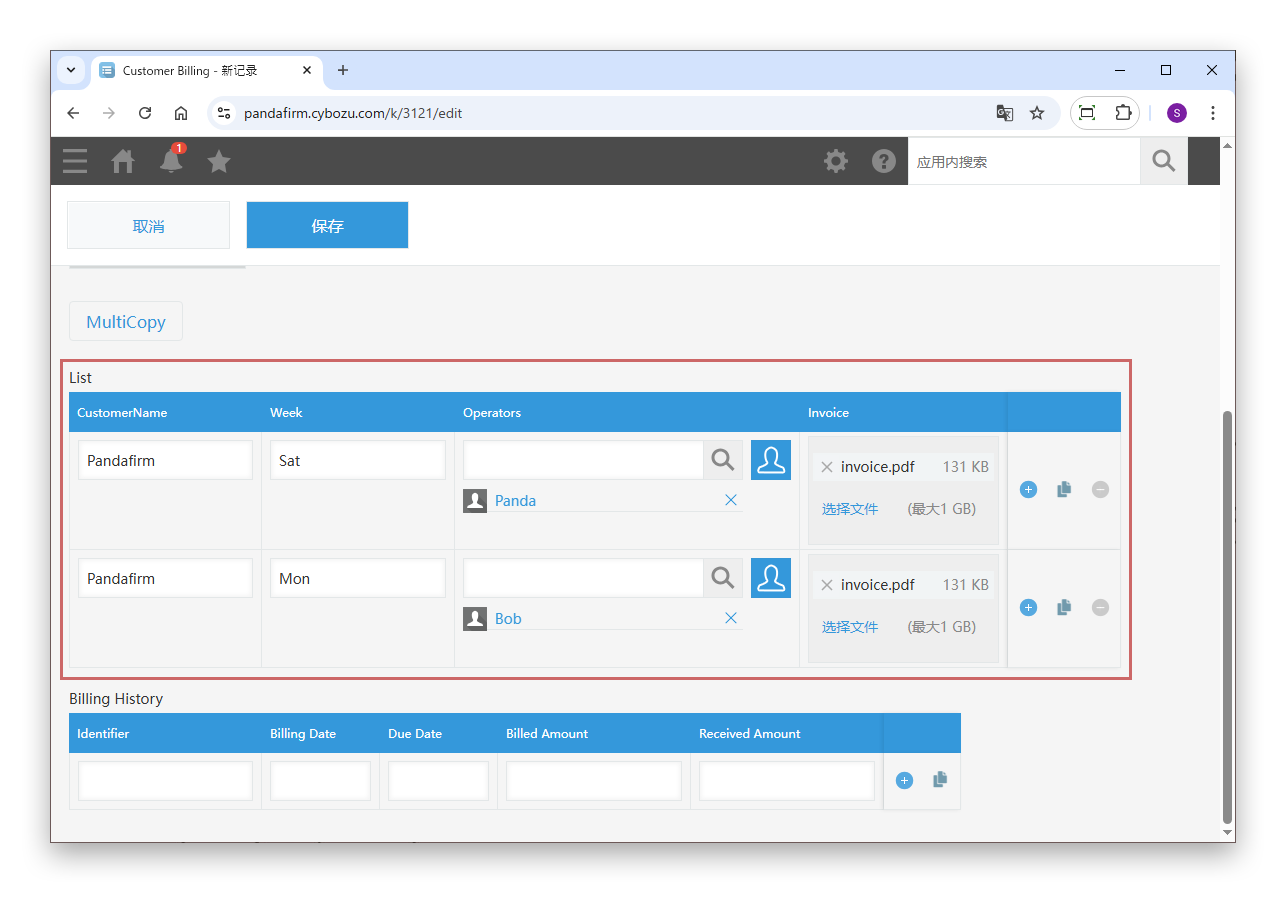
所选的记录会作为行添加到表格中。
已有的行会保留。如果最后一行为空,会先删除该行再添加。
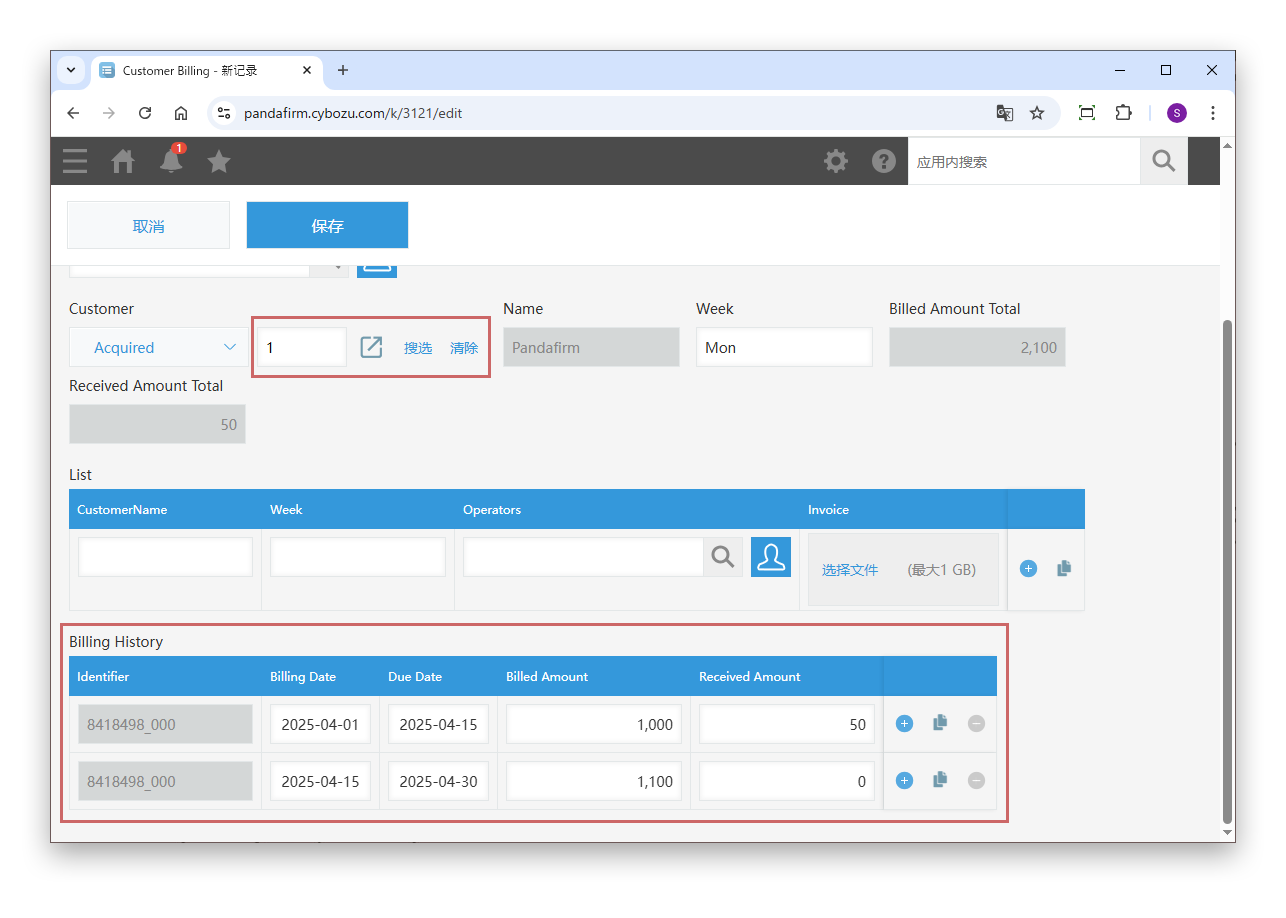
通过Lookup获取记录后,该记录的表格将被复制到本应用的表格中。
通过Lookup重新获取时,上次复制的行将被删除并替换为新的行。手动添加的行会保留。