 Boost!
ルックアップフィールドを指定する
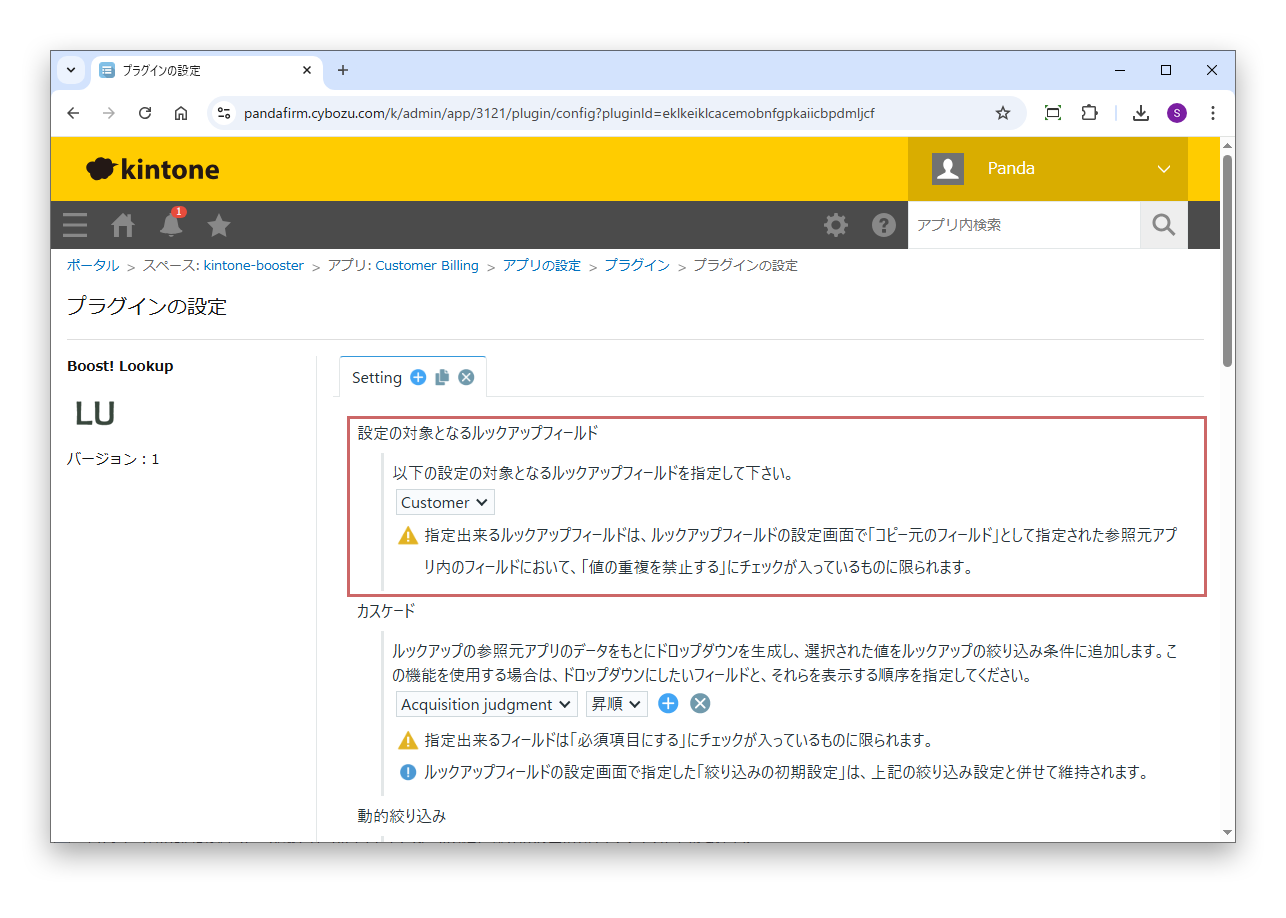
まず、このプラグインで機能を追加するルックアップフィールドを指定します。
設定項目
- 設定の対象となるルックアップフィールド
- 機能を追加するルックアップフィールドを指定します。
指定できるのは、ルックアップの「コピー元のフィールド」に、参照元アプリで「値の重複を禁止する」にチェックが付いたフィールドを指定しているルックアップフィールドだけです。
ルックアップフィールドの取得条件を動的に変更したり、参照元レコードのテーブルをコピーしたりするプラグインです。参照元アプリの複数のレコードを、まとめてテーブルにコピーすることもできます。標準のルックアップでは物足りないと感じている場合に便利です。
本製品の利用にあたっては、利用規約に同意しているものとみなされます。
まず、このプラグインで機能を追加するルックアップフィールドを指定します。
指定できるのは、ルックアップの「コピー元のフィールド」に、参照元アプリで「値の重複を禁止する」にチェックが付いたフィールドを指定しているルックアップフィールドだけです。
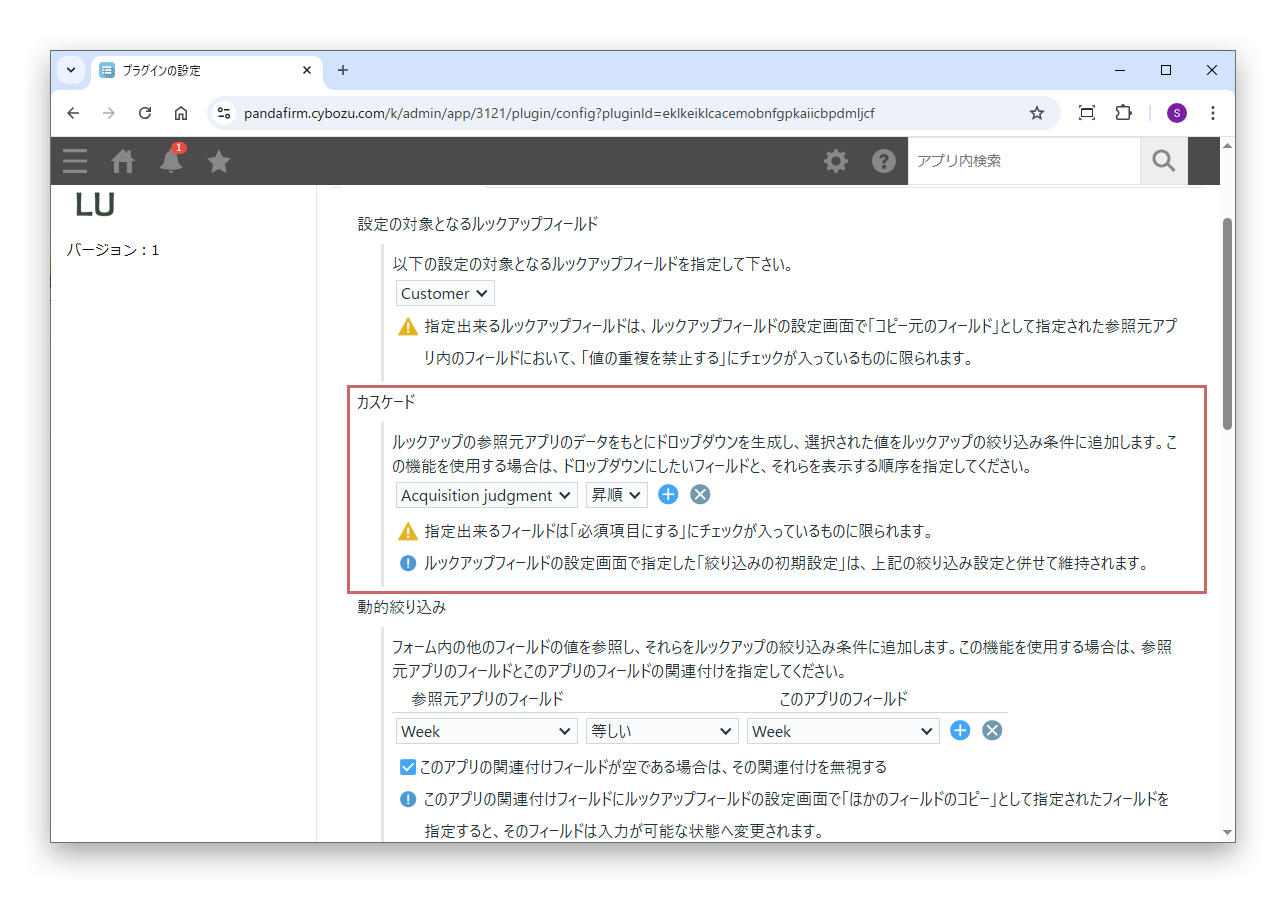
参照元アプリのフィールドの値でドロップダウンを作り、選んだ値をルックアップの絞り込み条件に加える場合に指定します。
指定できるのは、「必須項目にする」にチェックが付いたフィールドだけです。
ルックアップの設定画面で指定した「絞り込みの初期設定」も、そのまま適用されます。
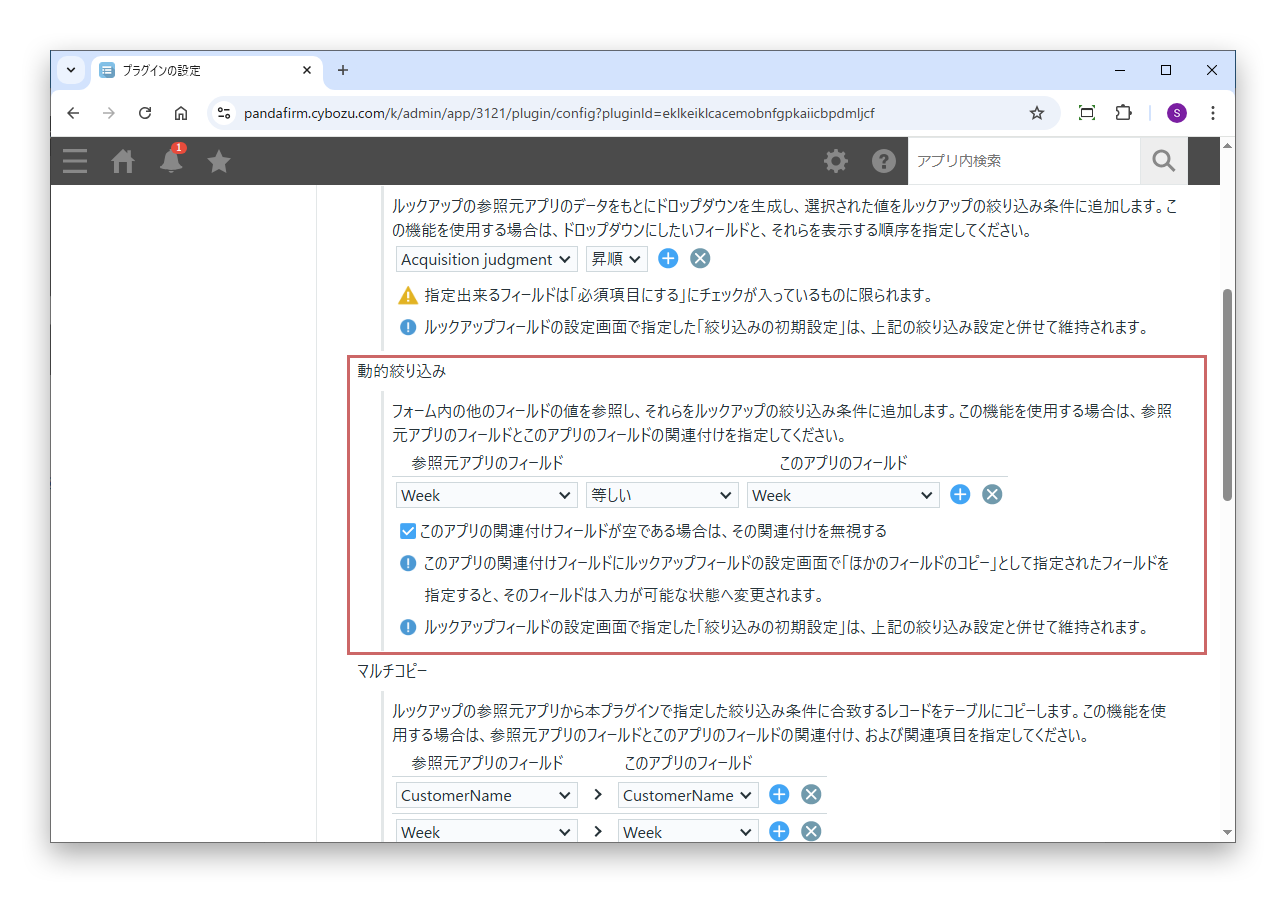
レコードに入力されたほかのフィールドの値を、ルックアップの絞り込み条件に加える場合に指定します。
ルックアップの「ほかのフィールドのコピー」に指定したフィールドを、このアプリのフィールドに指定すると、そのフィールドに入力できるようになります。
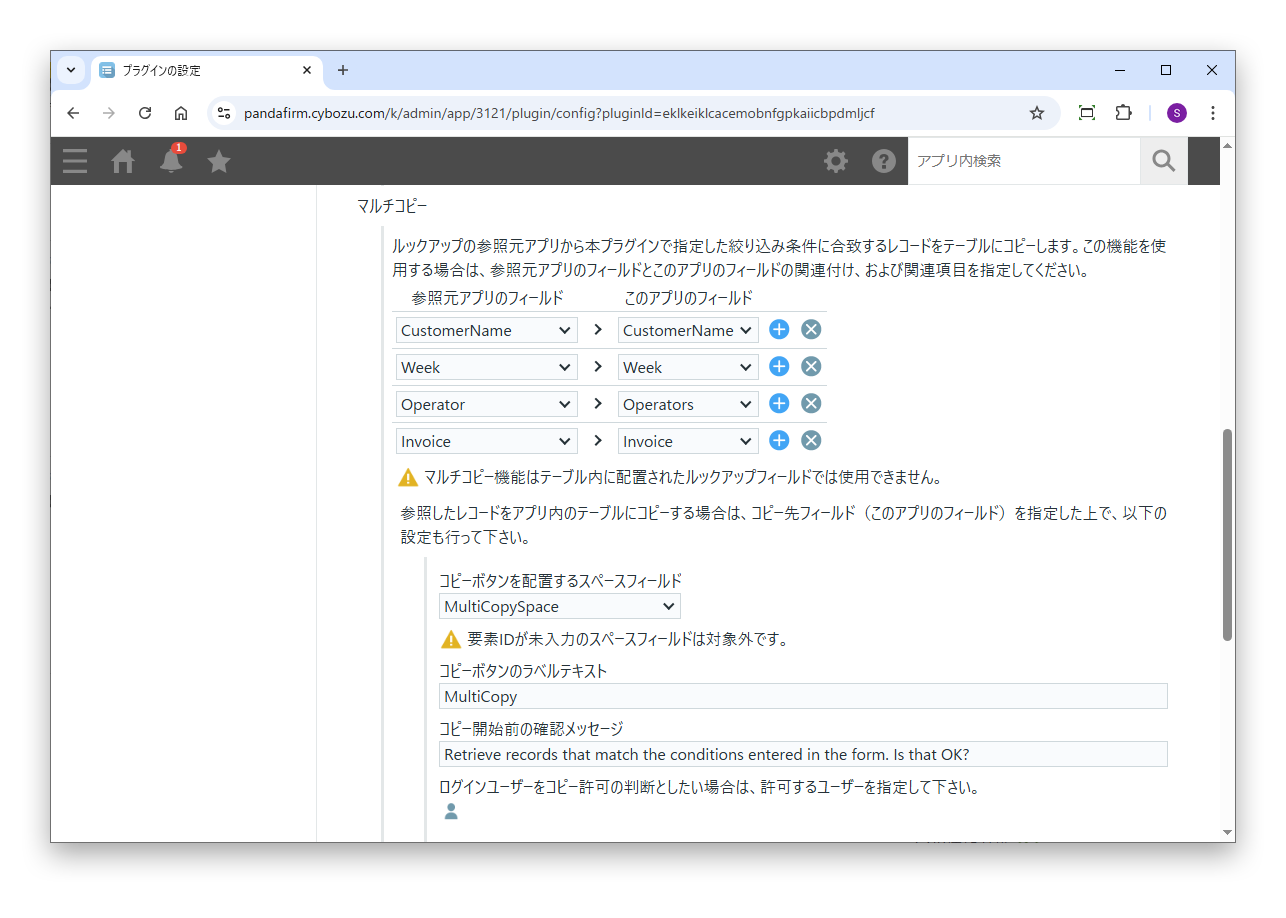
参照元アプリから、絞り込み条件に合うレコードを選んで、まとめてテーブルにコピーする場合に指定します。
テーブル内のルックアップフィールドでは使えません。
コピーするフィールドに添付ファイルフィールドが含まれる場合は、このアプリにBoost! Attachmentをインストールして、「テーブル行のコピー」または「テーブルの並び替え」を有効にしてください。標準の機能では、テーブル内の添付ファイルフィールドにファイルを入れられないためです。これらの機能はPC版だけで動作するので、モバイル版では添付ファイルはコピーできません。
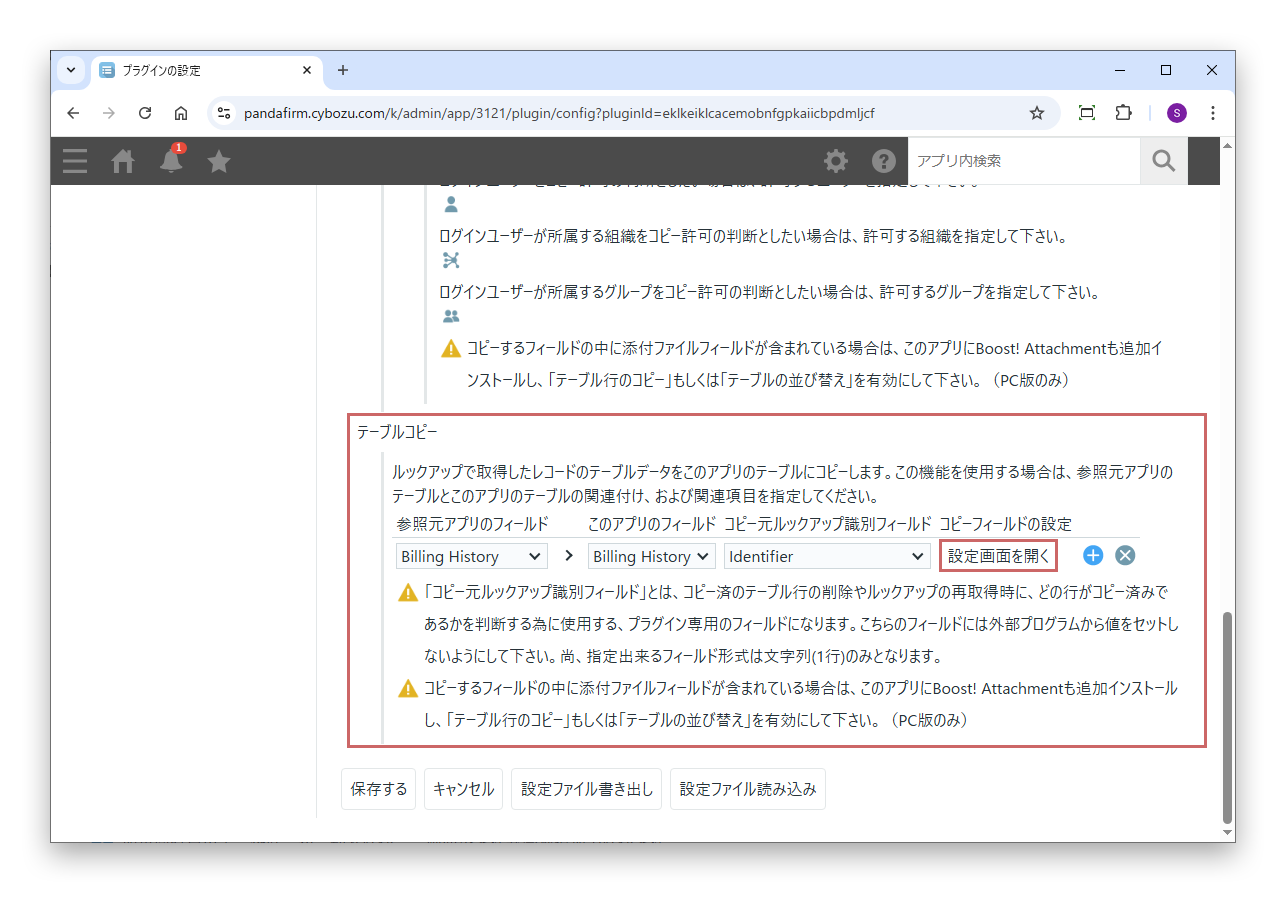
ルックアップで取得したレコードのテーブルを、このアプリのテーブルにコピーする場合に指定します。
コピー元ルックアップ識別フィールドは、このプラグイン専用のフィールドです。ほかのプログラムで値を変更しないでください。
コピーするフィールドに添付ファイルフィールドが含まれる場合は、このアプリにBoost! Attachmentをインストールして、「テーブル行のコピー」または「テーブルの並び替え」を有効にしてください。標準の機能では、テーブル内の添付ファイルフィールドにファイルを入れられないためです。これらの機能はPC版だけで動作するので、モバイル版では添付ファイルはコピーできません。
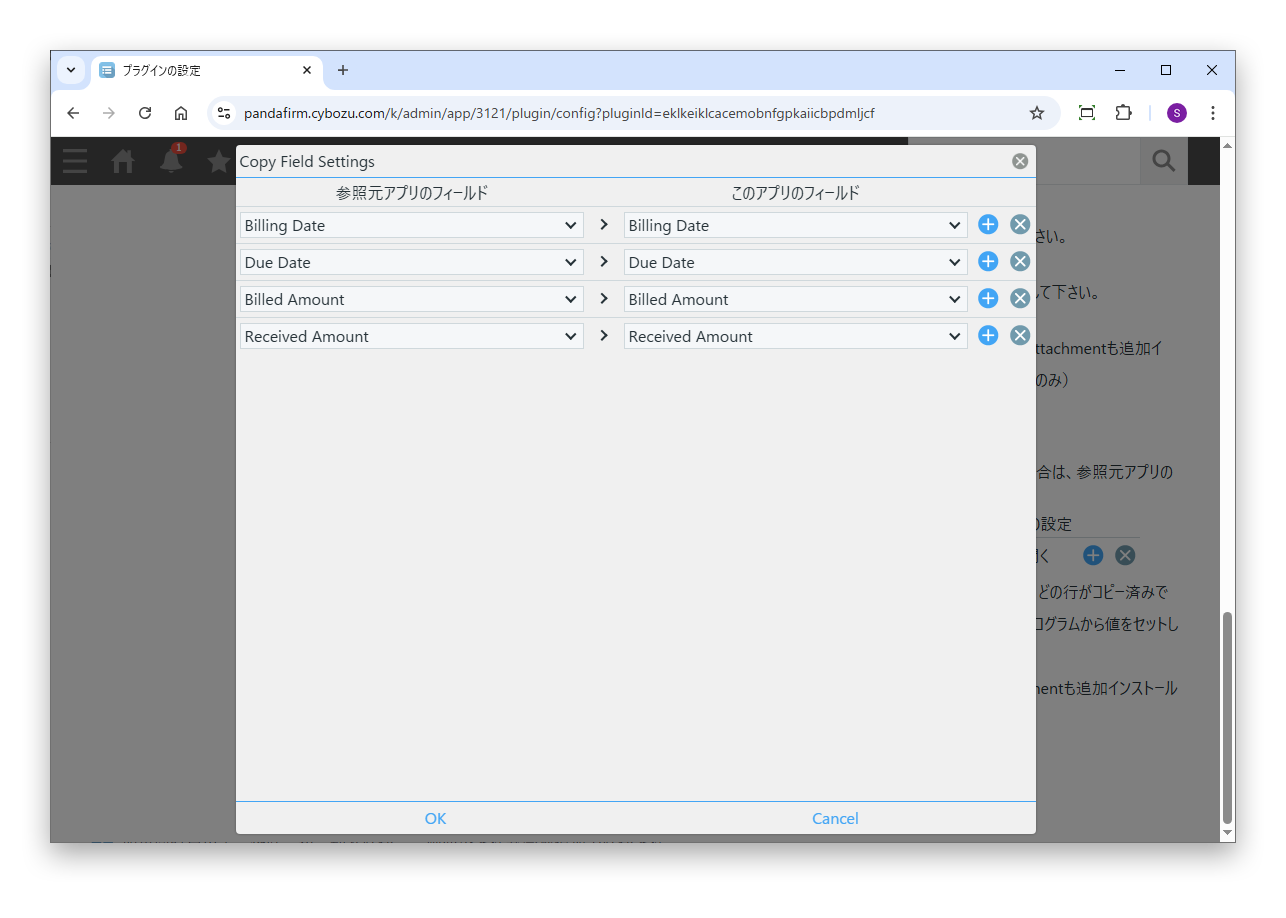
表示される画面で、参照元アプリのテーブル内のフィールドと、このアプリのテーブル内のフィールドの組み合わせを指定します。
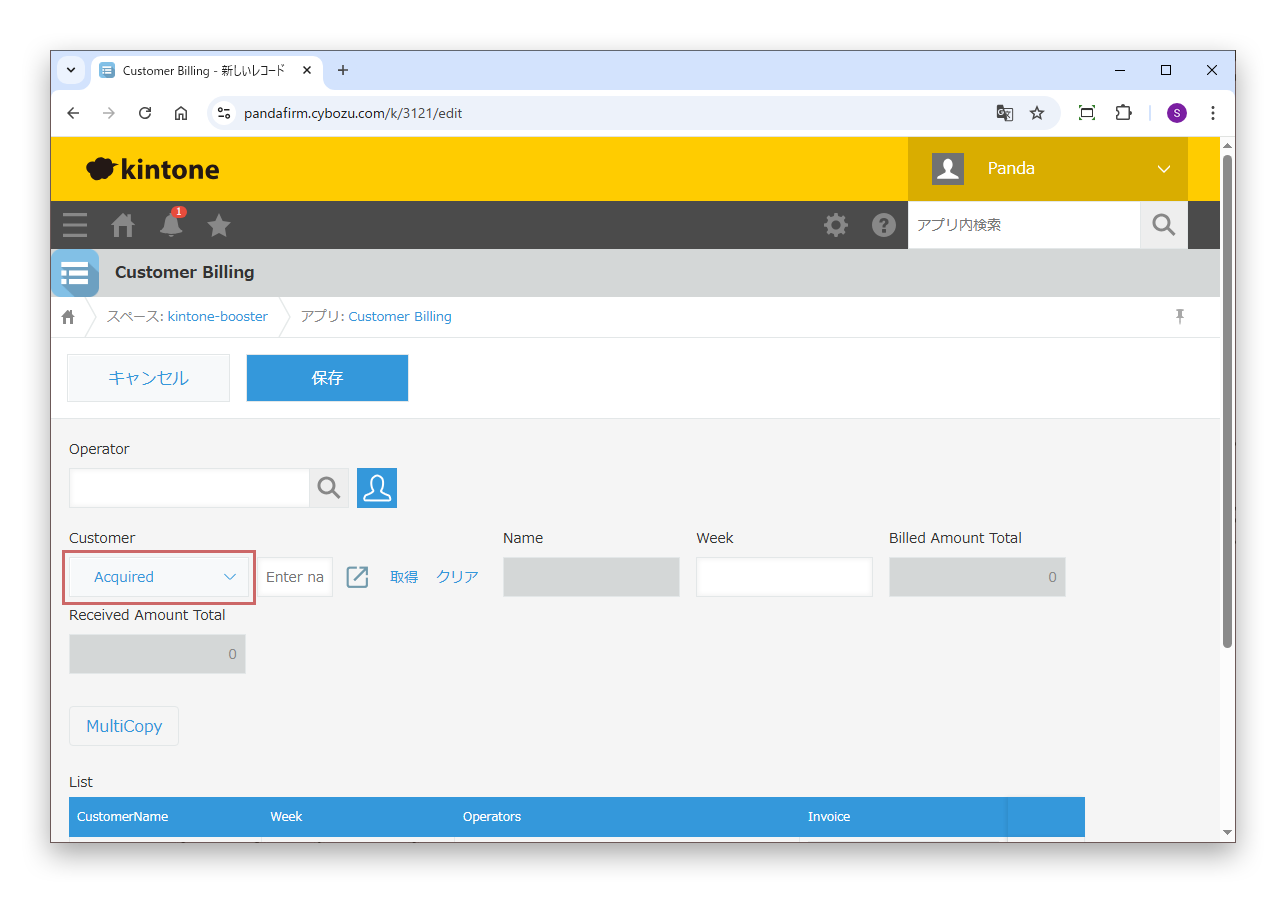
ルックアップフィールドの横に、絞り込み用のドロップダウンが表示されます。
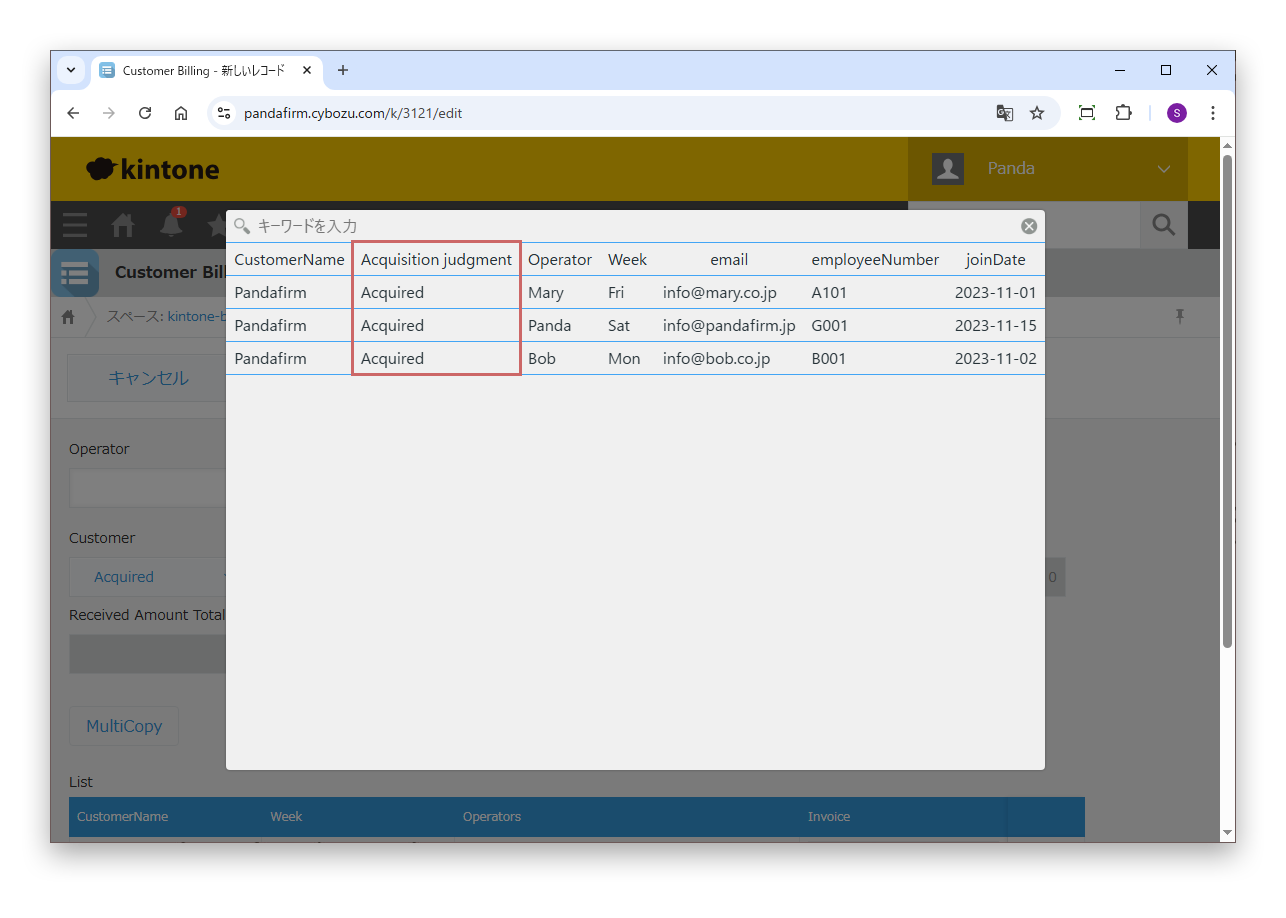
ドロップダウンで値を選んでから「取得」をクリックすると、ルックアップの「絞り込みの初期設定」に加えて、選んだ値でも絞り込まれます。
動的絞り込みも同時に指定した場合は、その条件も追加されます。
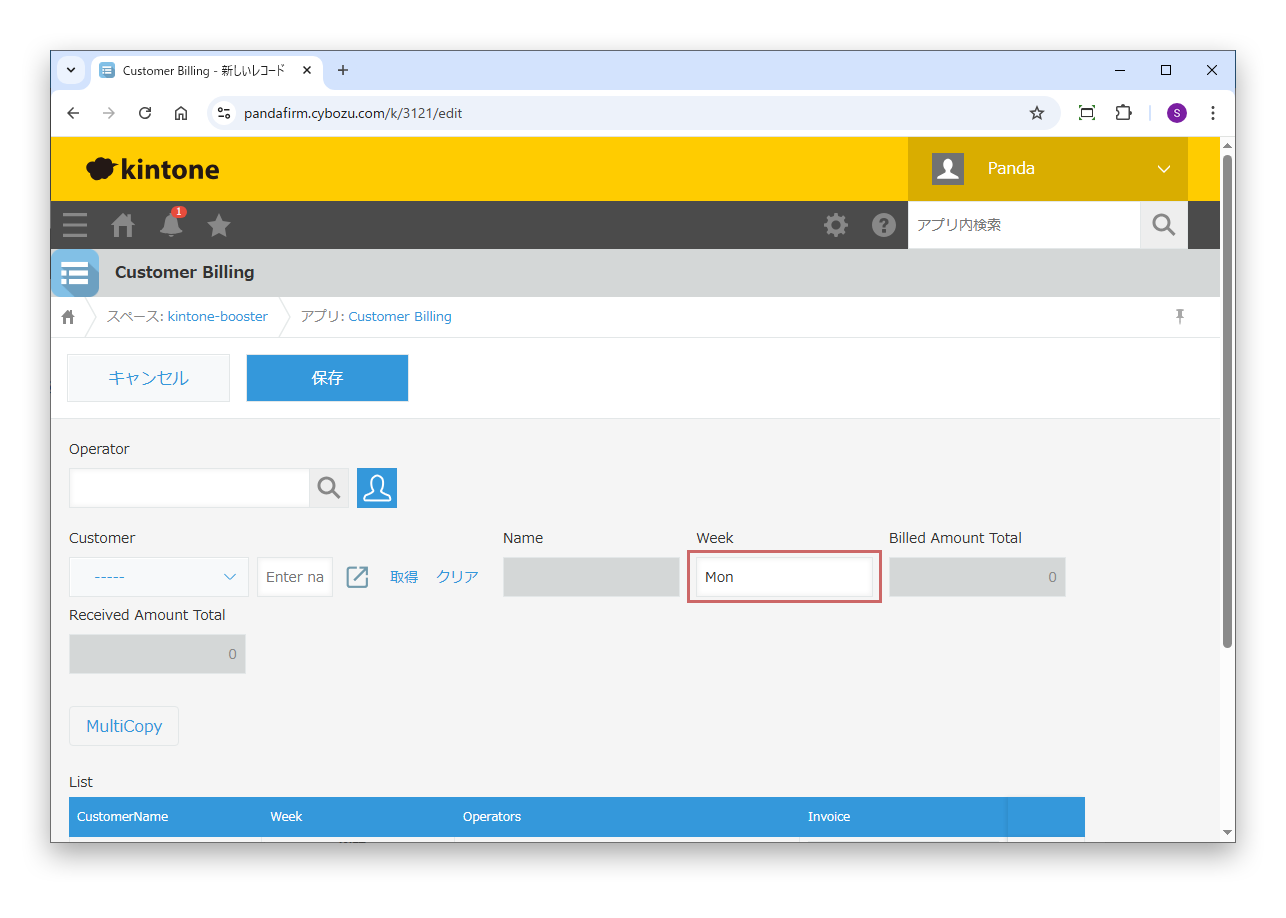
動的絞り込みに指定したフィールドに値を入力します。
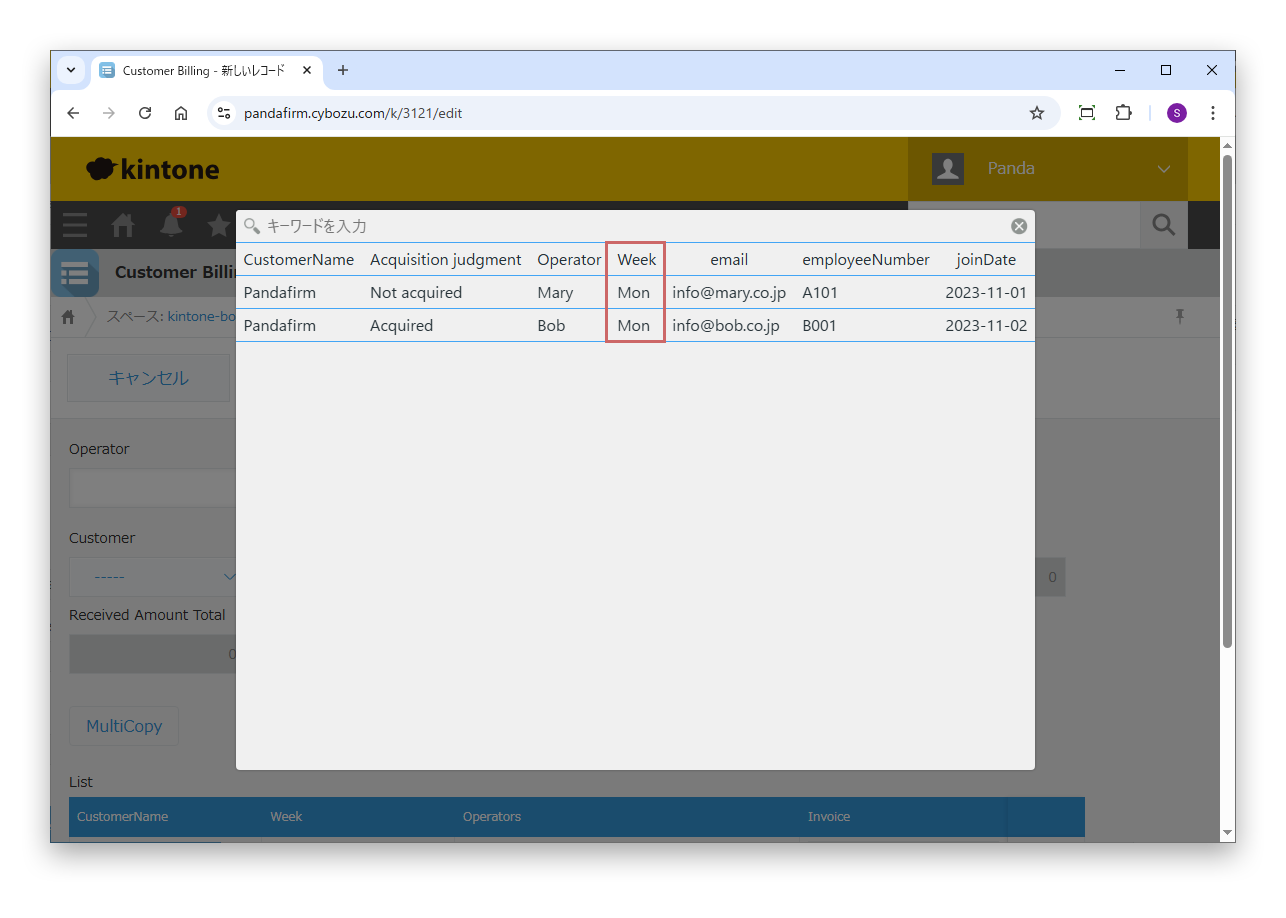
「取得」をクリックすると、ルックアップの「絞り込みの初期設定」に加えて、入力した値でも絞り込まれます。
カスケードも同時に指定した場合は、その条件も追加されます。
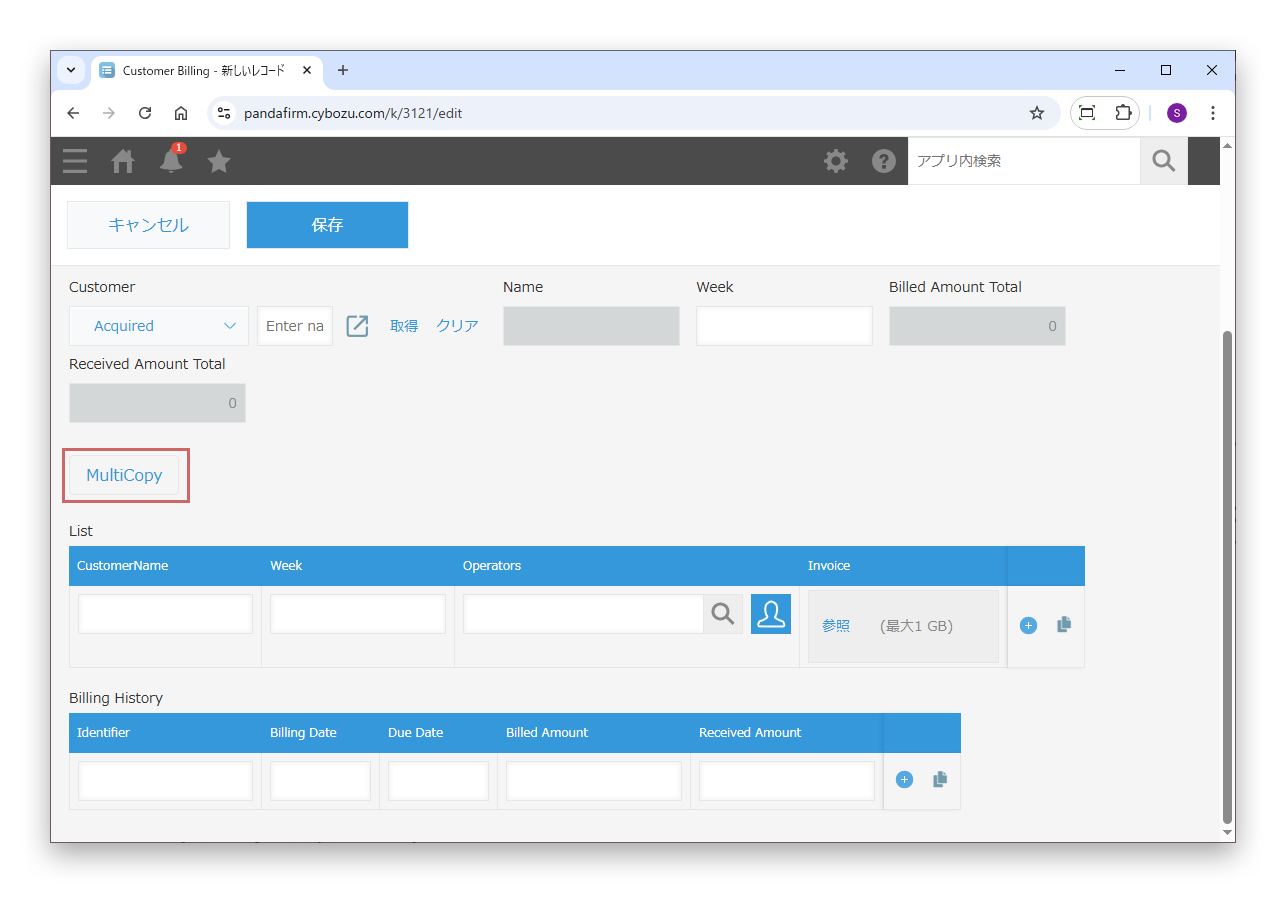
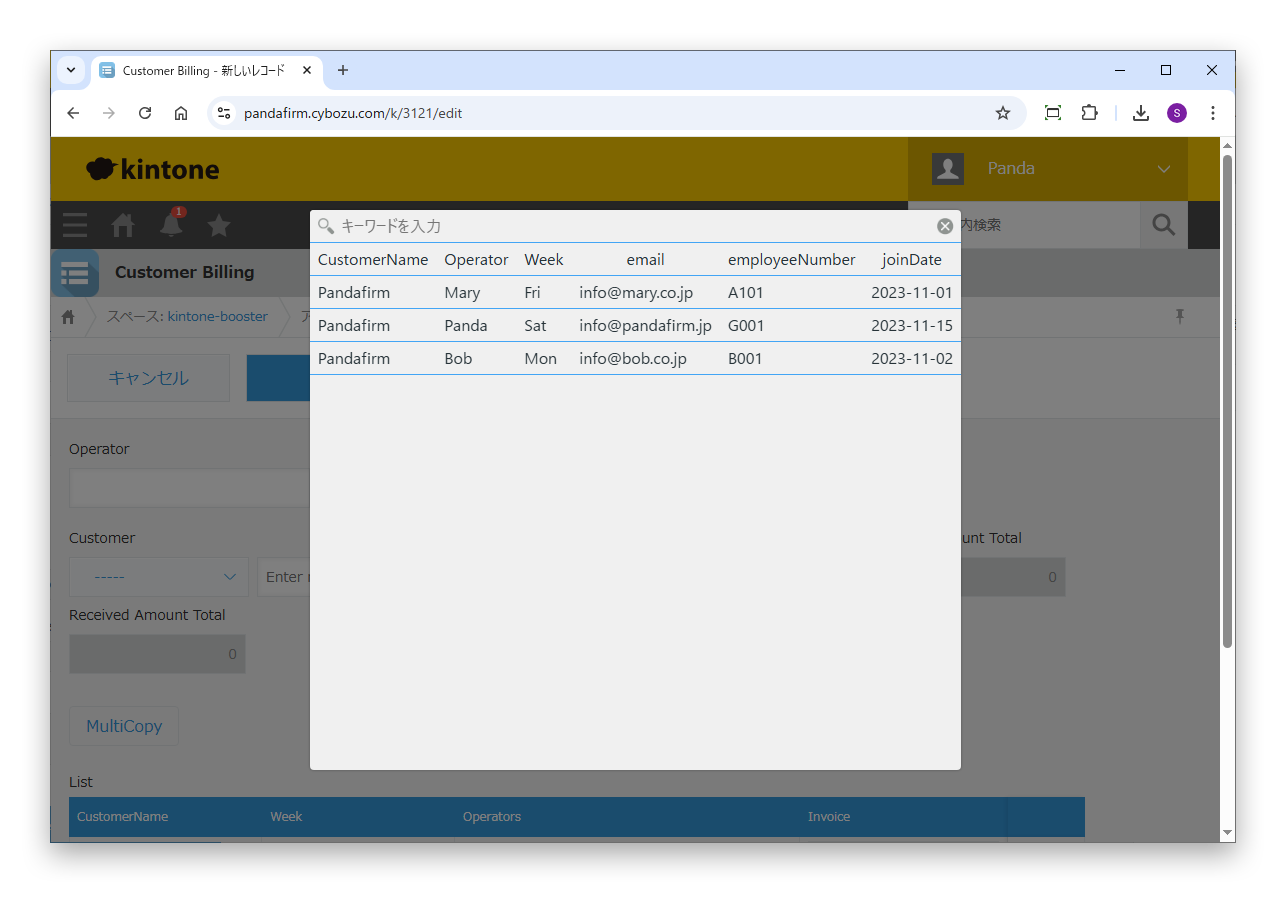
指定したスペースフィールドに、コピーボタンが表示されます。
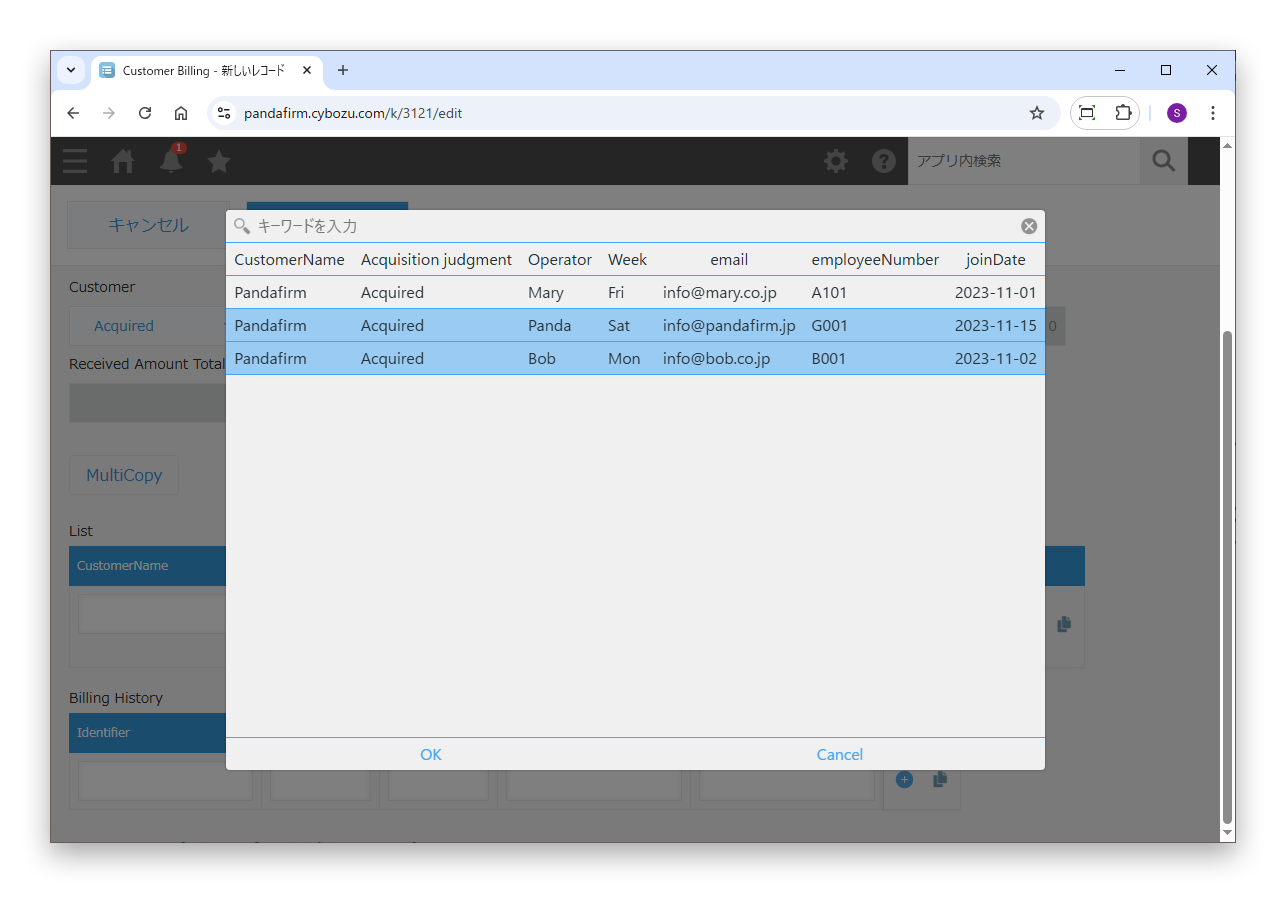
コピーボタンをクリックすると、コピーするレコードの選択画面が表示されます。選択画面のレコードは、「取得」をクリックしたときと同じ条件で絞り込まれます。
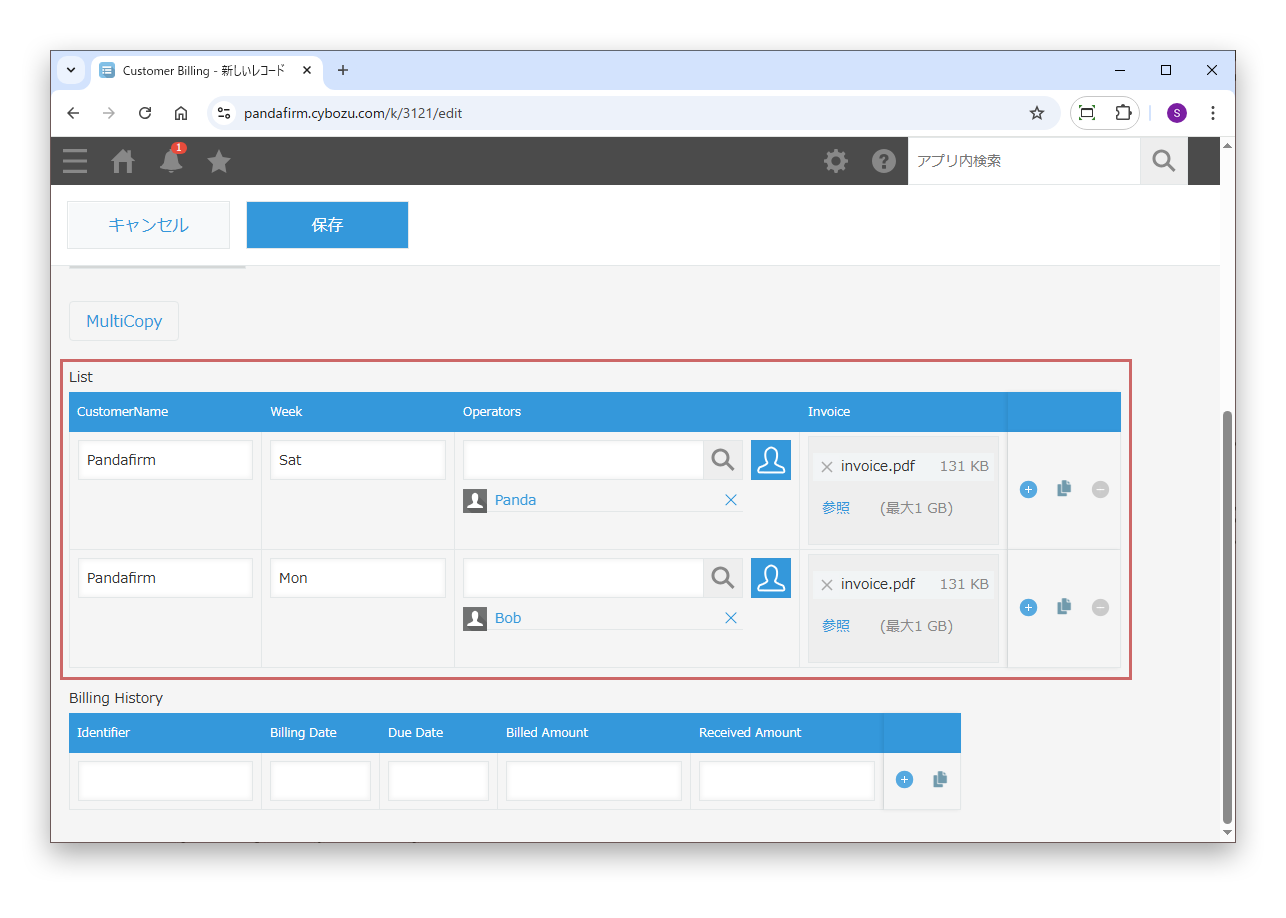
選んだレコードが、テーブルに行として追加されます。
すでにある行は残ります。最後の行が空の場合は、その行を削除してから追加します。
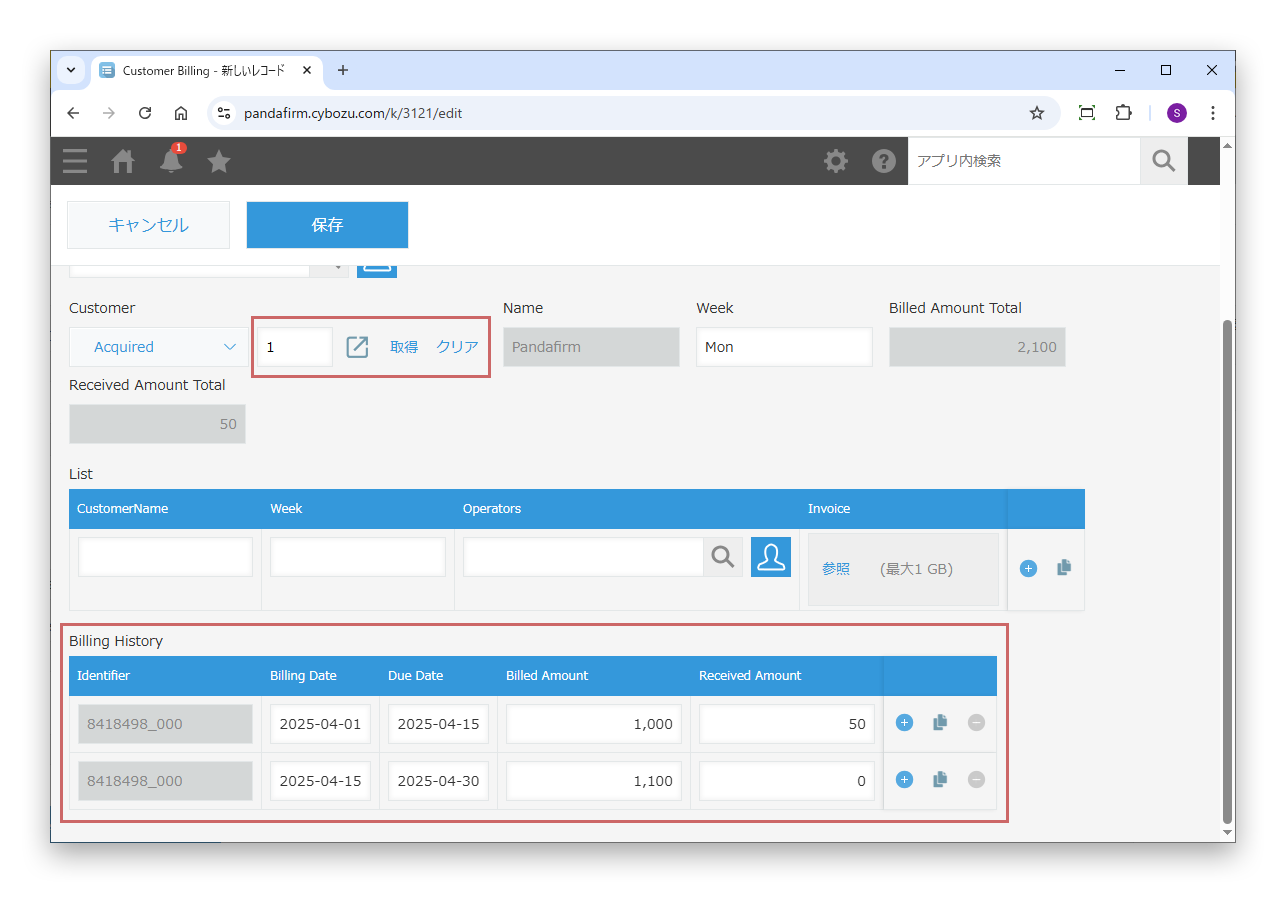
ルックアップでレコードを取得すると、そのレコードのテーブルが、このアプリのテーブルにコピーされます。
ルックアップで取得し直すと、前回コピーした行は削除され、新しい行に置き換わります。手入力で追加した行は残ります。