プロジェクトを作成する
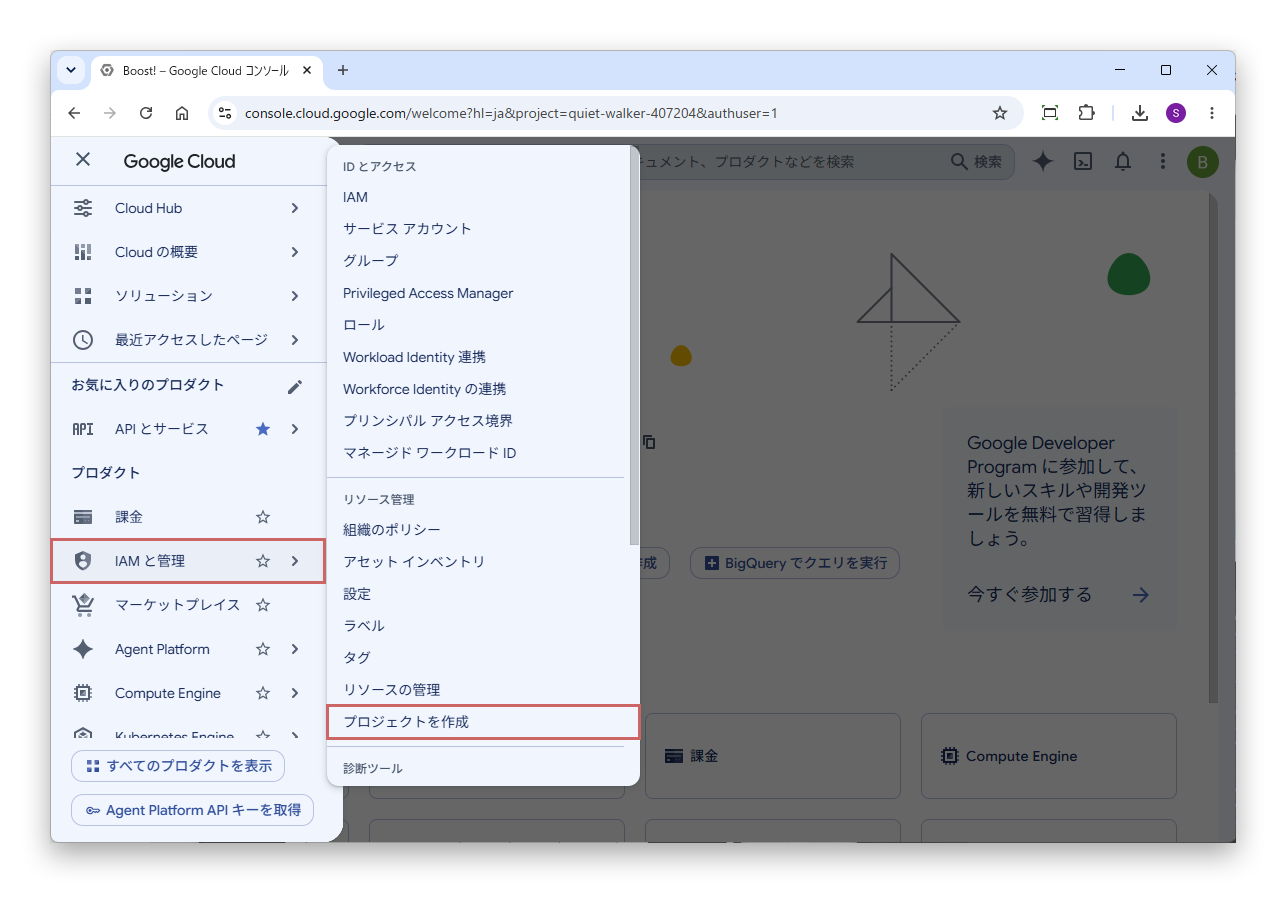
Google Cloud Consoleにアクセスし、ナビゲーションメニューから「IAMと管理」 > 「プロジェクトを作成」を選択します。
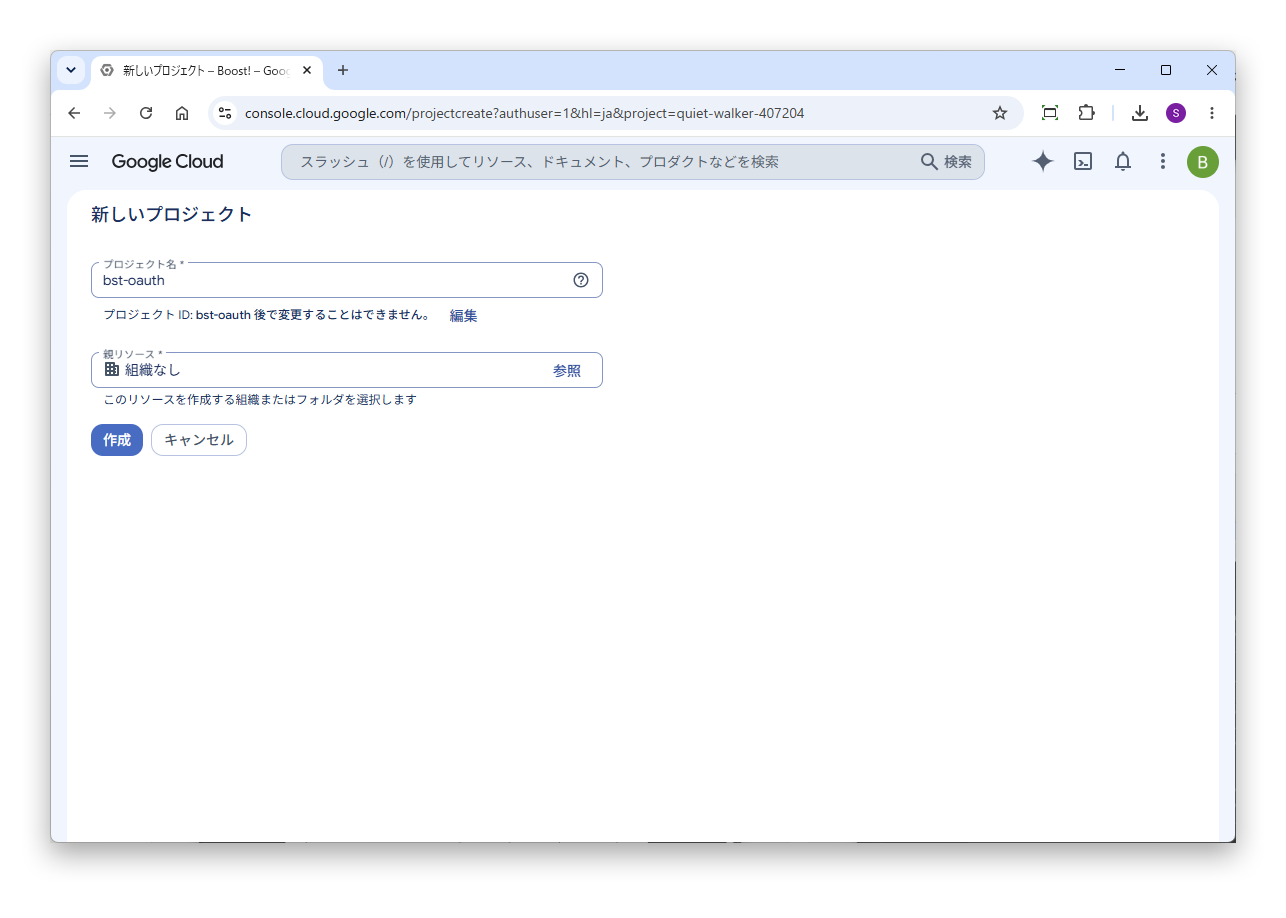
「新しいプロジェクト」画面で、任意のプロジェクト名を入力し、「作成」ボタンをクリックします。
Boost! OAuth MailとBoost! OAuth IMAPは、IDとパスワードではなく、トークンを使って認証します。このページでは、そのトークンを取得するために必要なクライアントIDとクライアントシークレットを、Google Cloudで取得する方法を紹介します。

Google Cloud Consoleにアクセスし、ナビゲーションメニューから「IAMと管理」 > 「プロジェクトを作成」を選択します。
「新しいプロジェクト」画面で、任意のプロジェクト名を入力し、「作成」ボタンをクリックします。
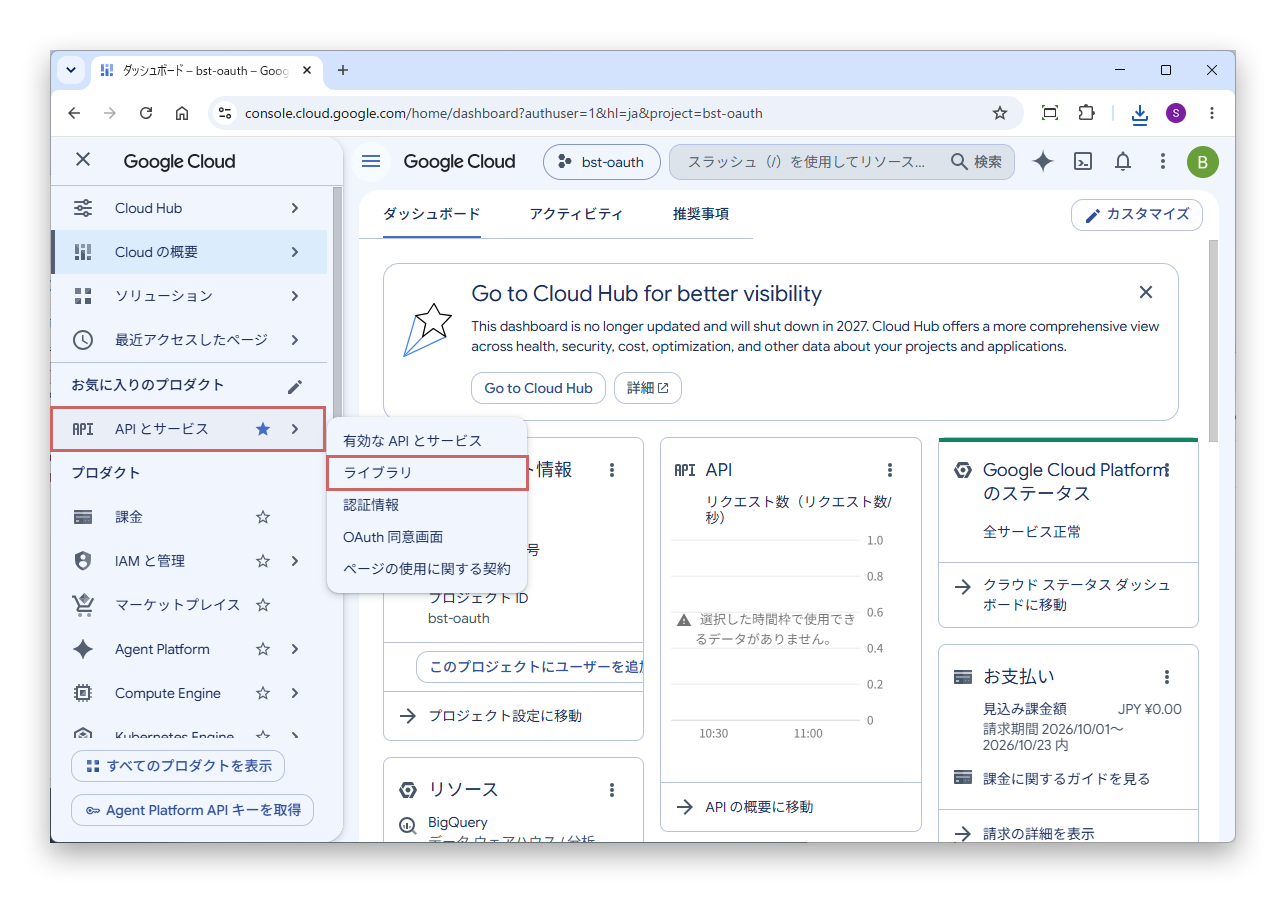
ナビゲーションメニューから「APIとサービス」 > 「ライブラリ」を選択します。
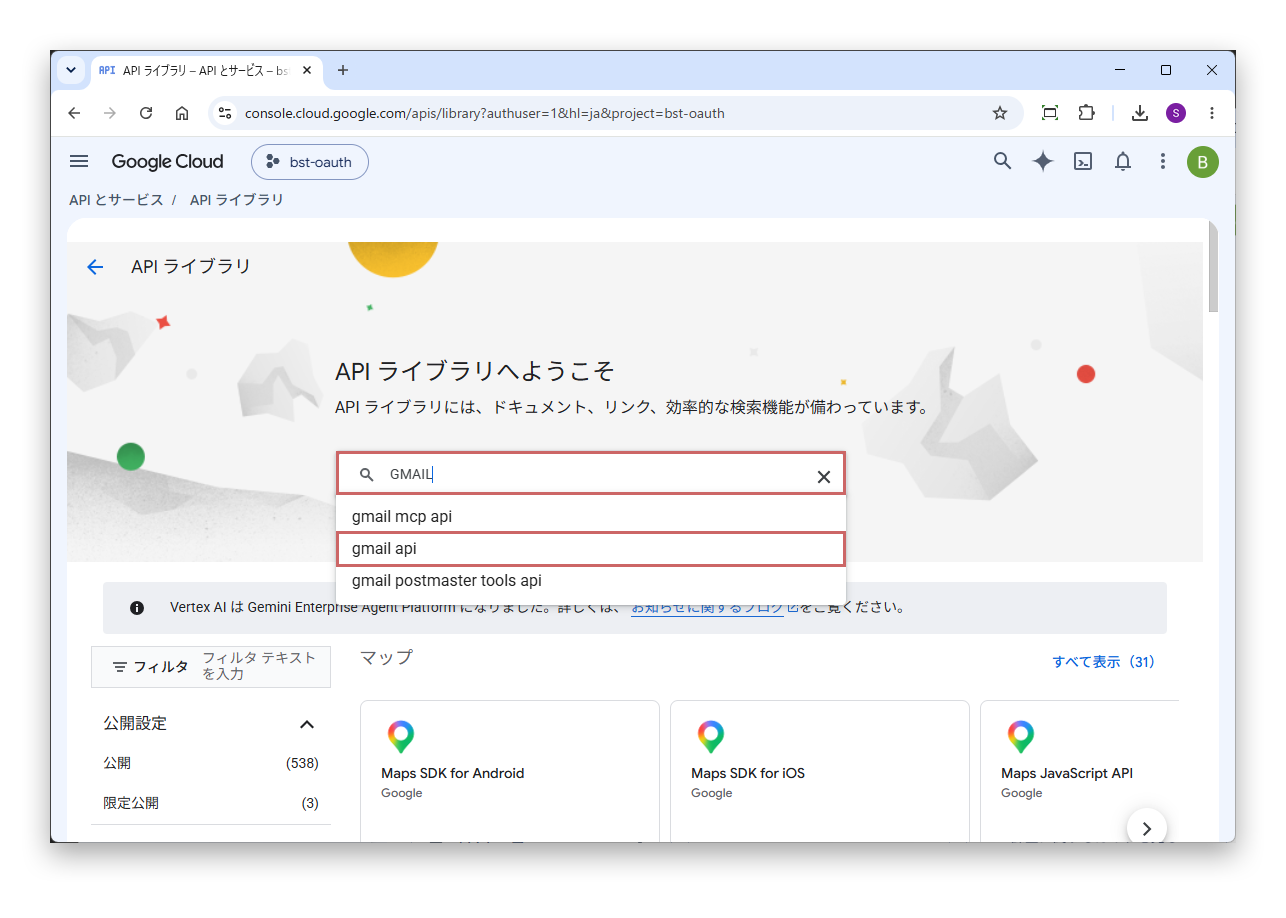
画面中央の検索窓に「GMAIL」と入力し、表示されたリストから「gmail api」を選択します。
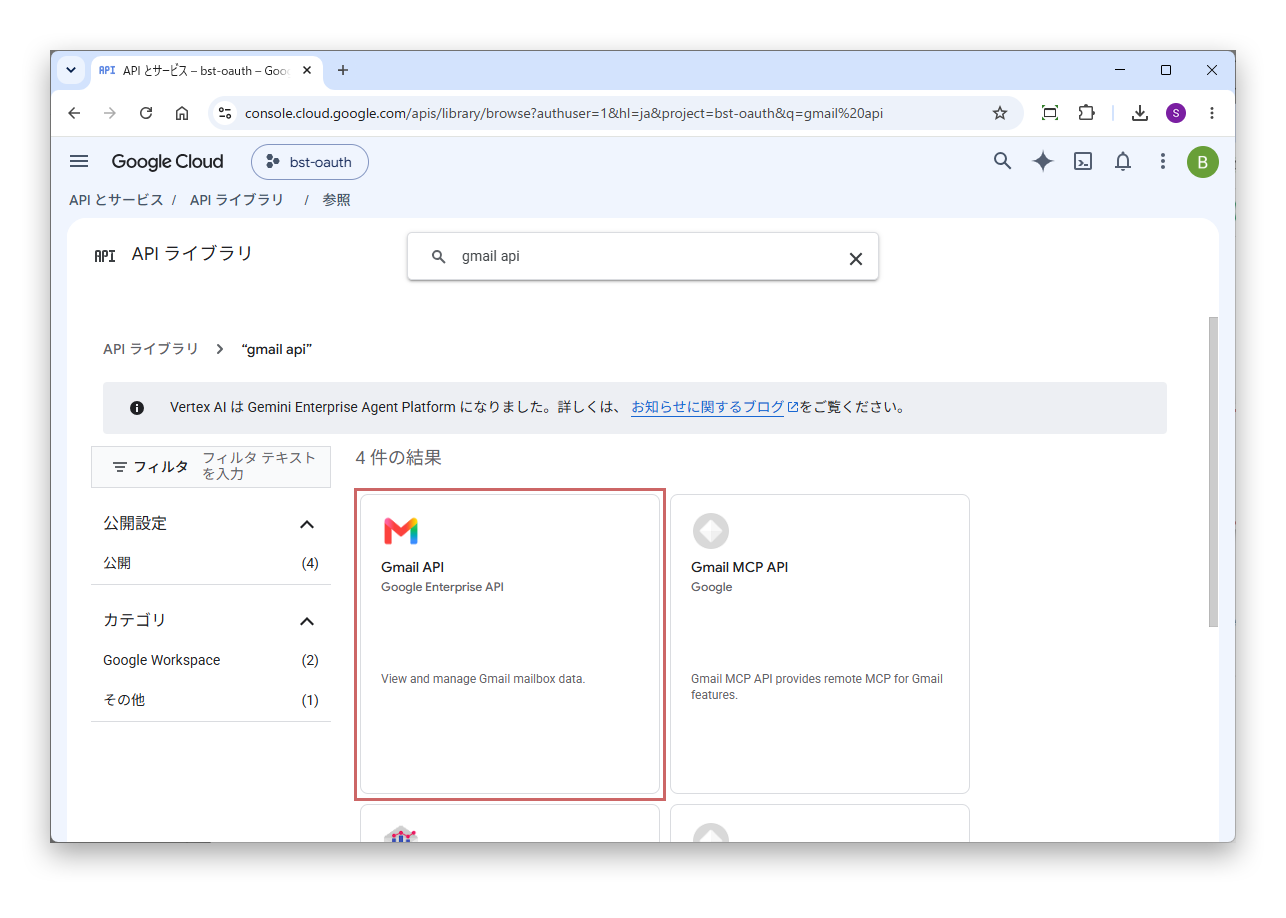
表示された一覧から「Gmail API」をクリックします。
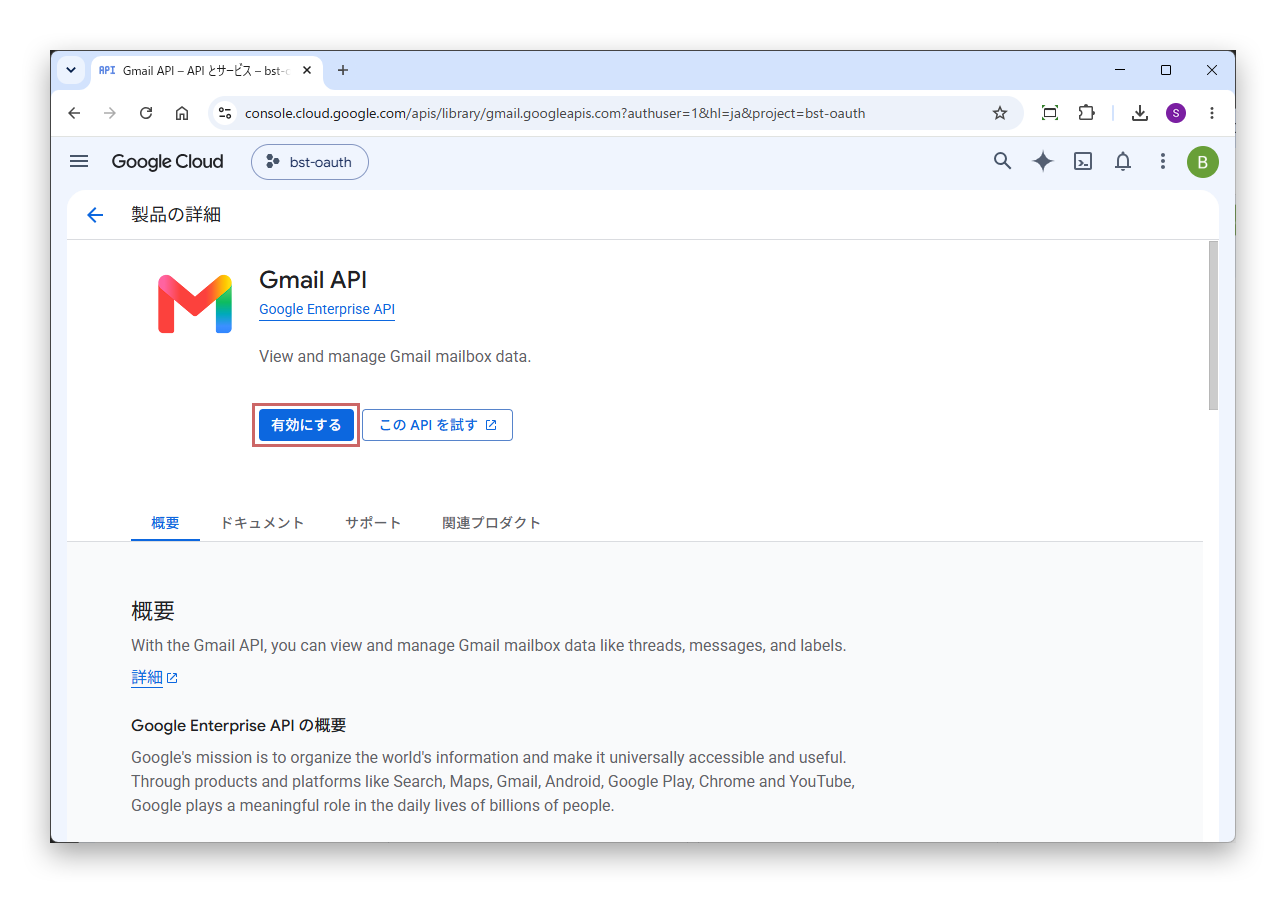
「製品の詳細」画面で、「有効にする」ボタンをクリックします。
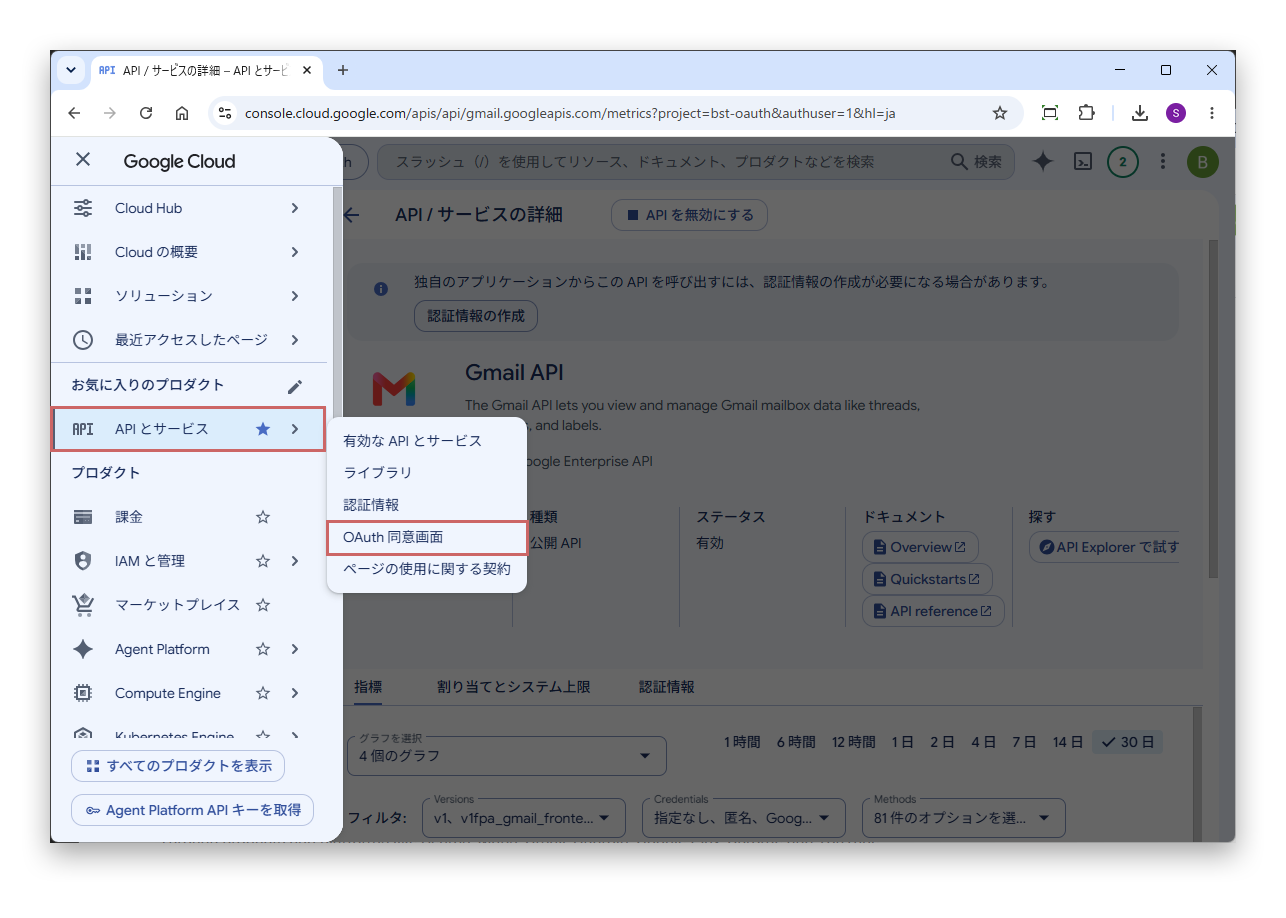
ナビゲーションメニューから「APIとサービス」 > 「OAuth 同意画面」を選択します。
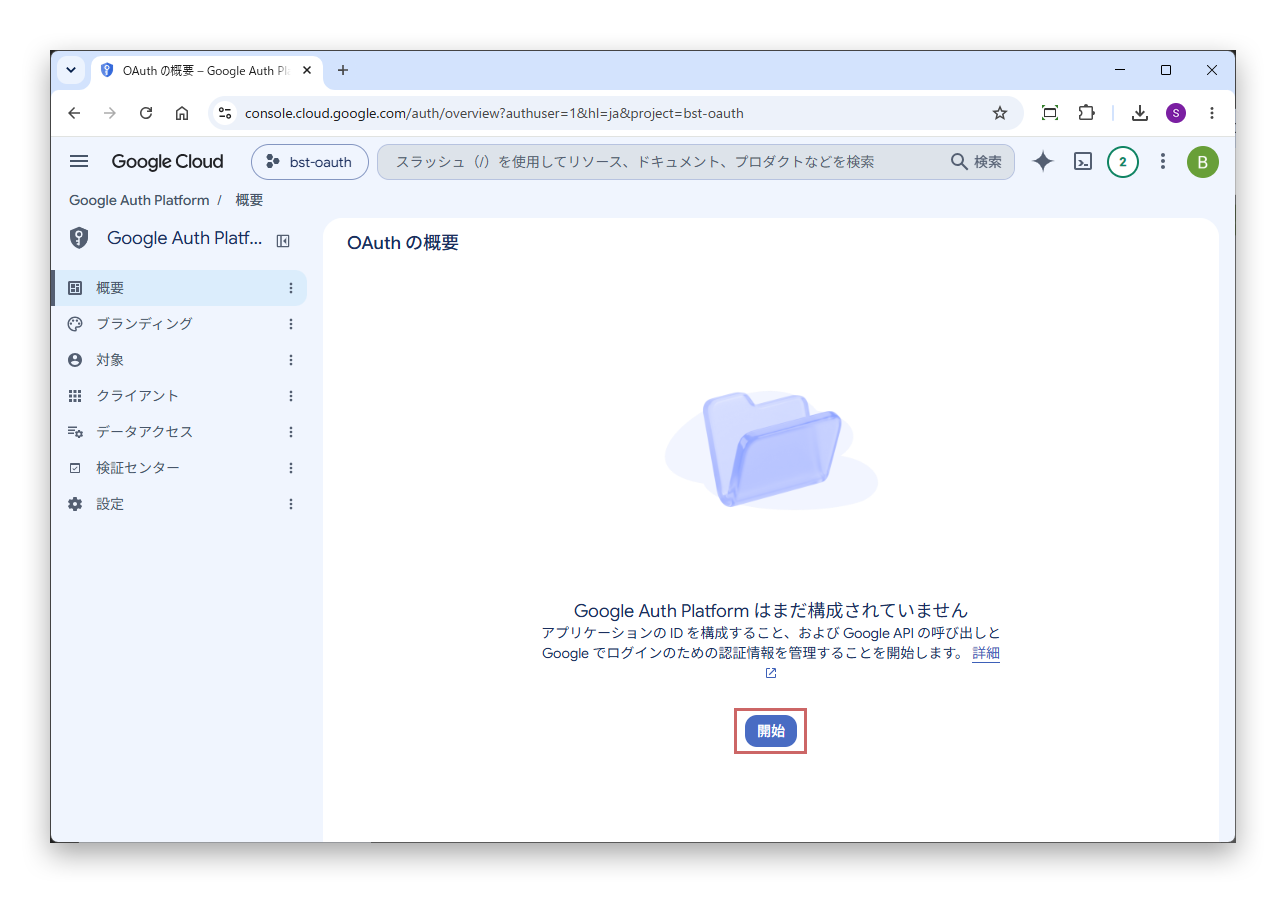
Google Auth Platformの画面が表示されたら、「開始」ボタンをクリックします。
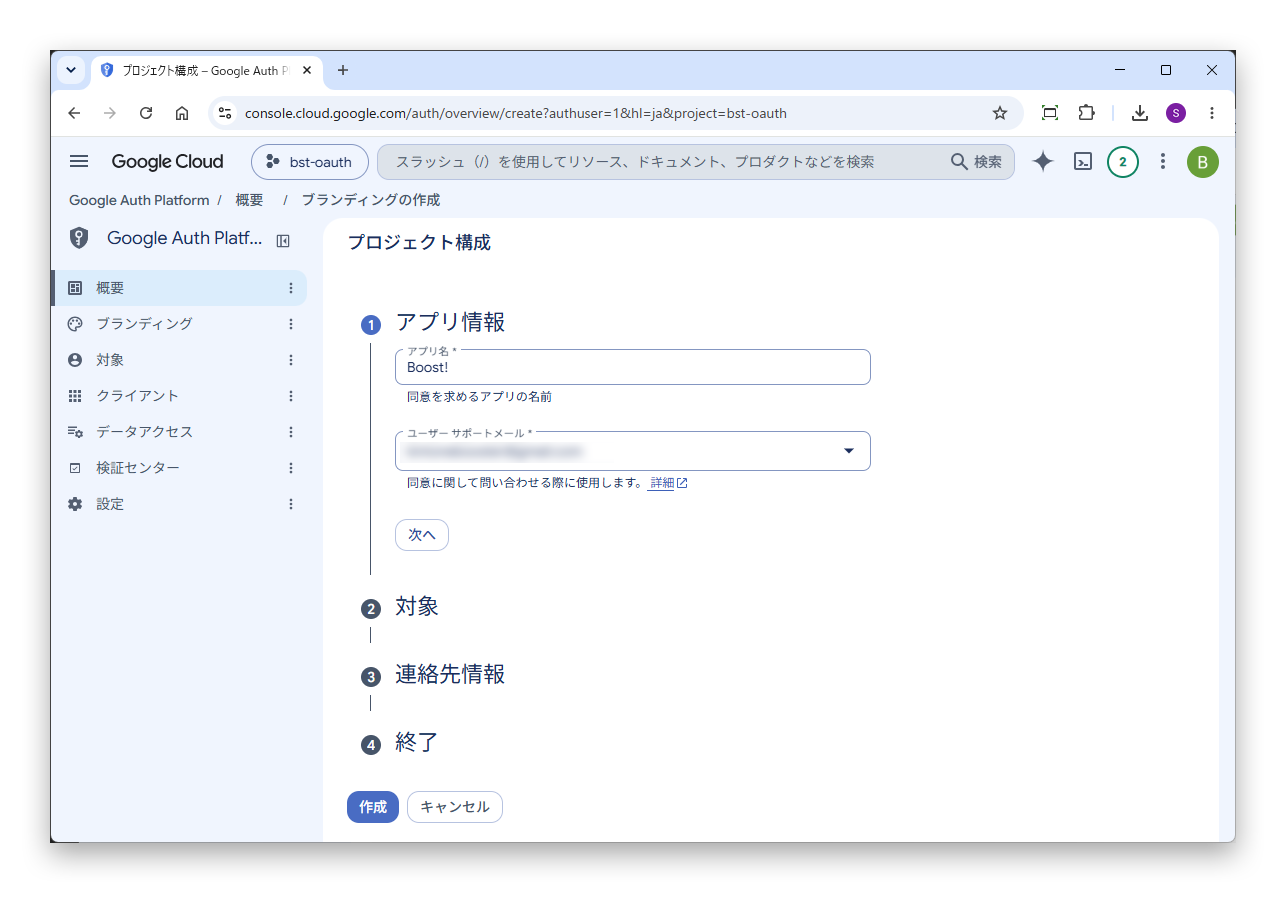
「アプリ情報」で次の内容を入力し、「次へ」ボタンをクリックします。
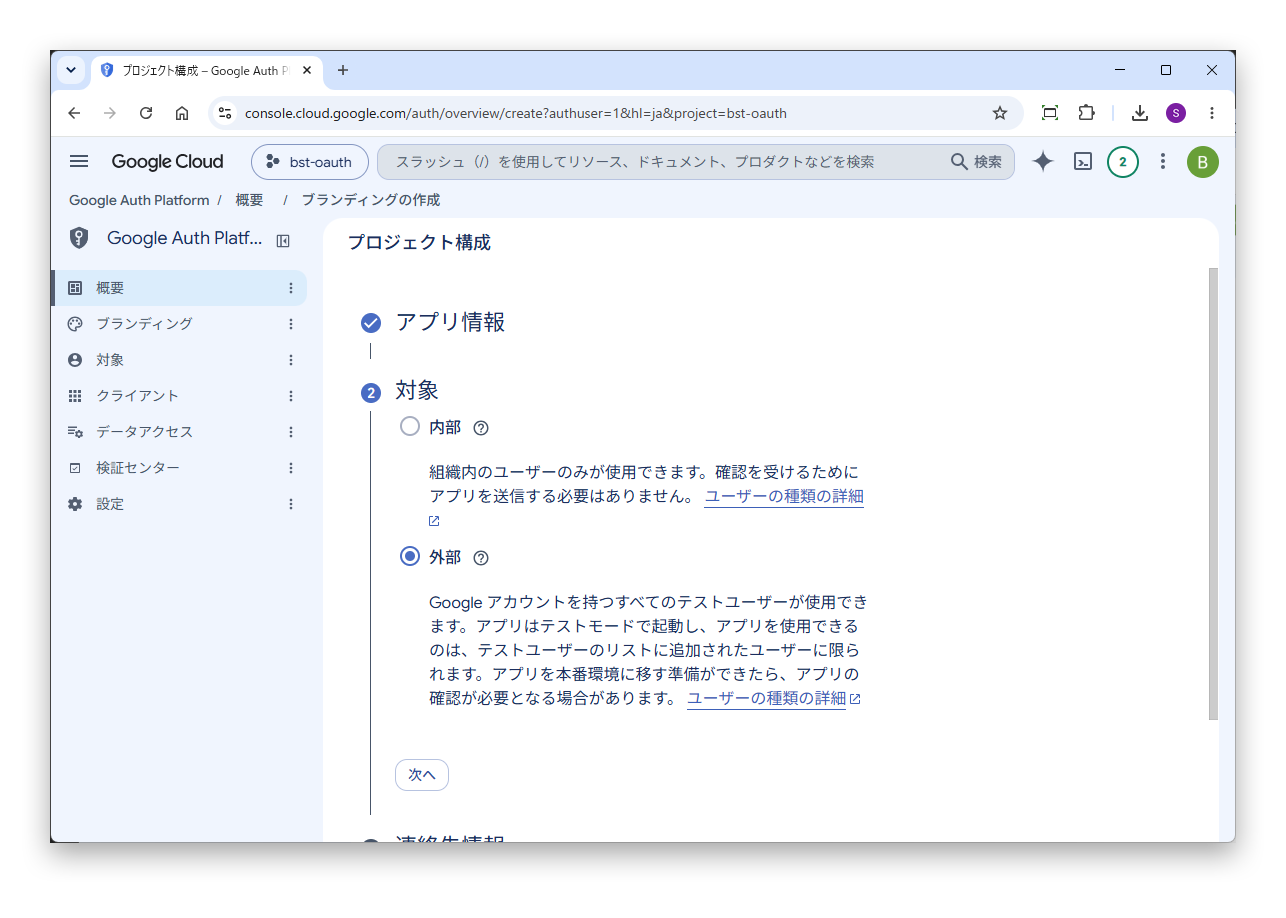
「対象」で「外部」を選択し、「次へ」ボタンをクリックします。
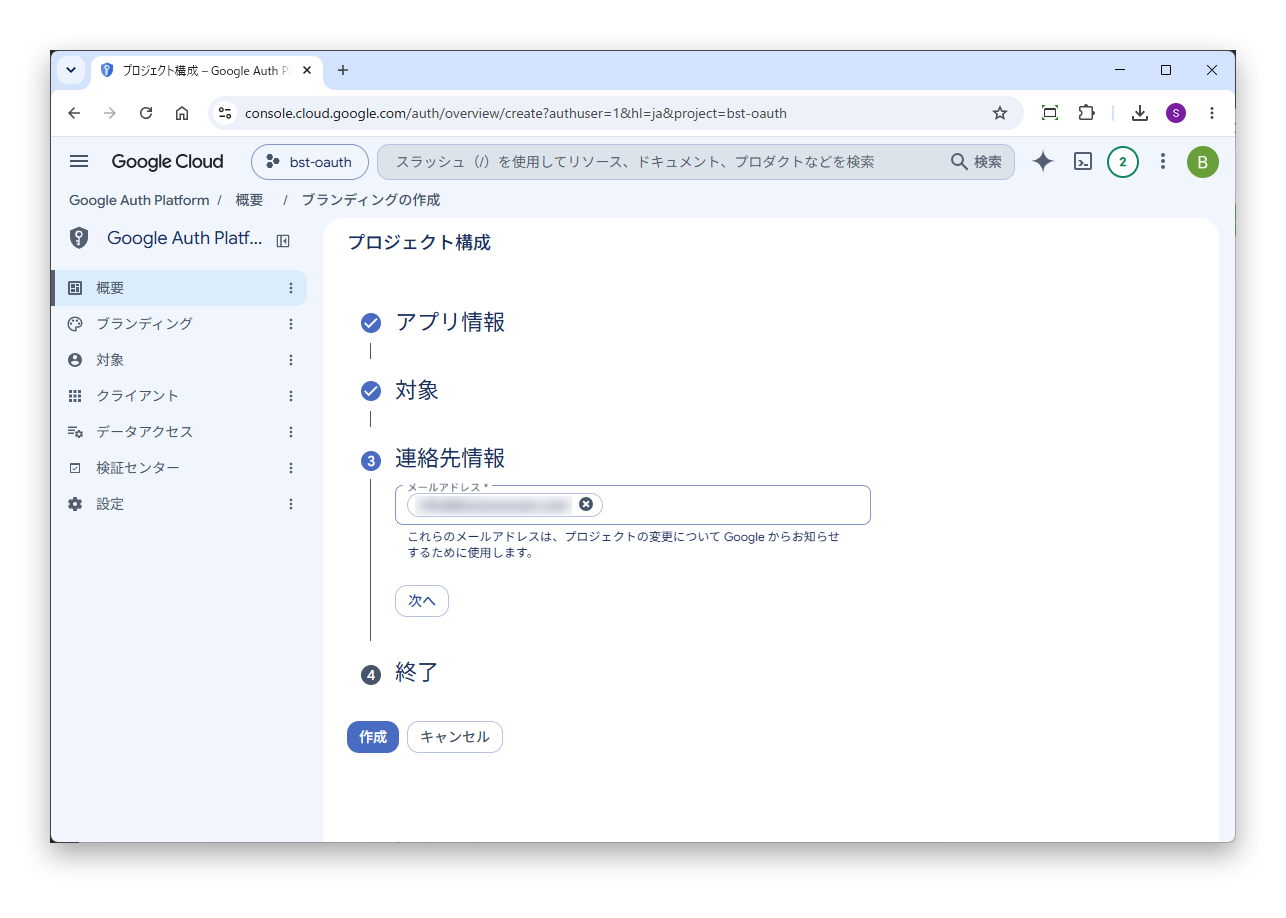
「連絡先情報」に、Googleからのお知らせを受け取るメールアドレスを入力し、「次へ」ボタンをクリックします。
使われていないクライアントが削除されるときなどの通知は、このメールアドレスに届きます。普段確認しているメールアドレスを入力してください。
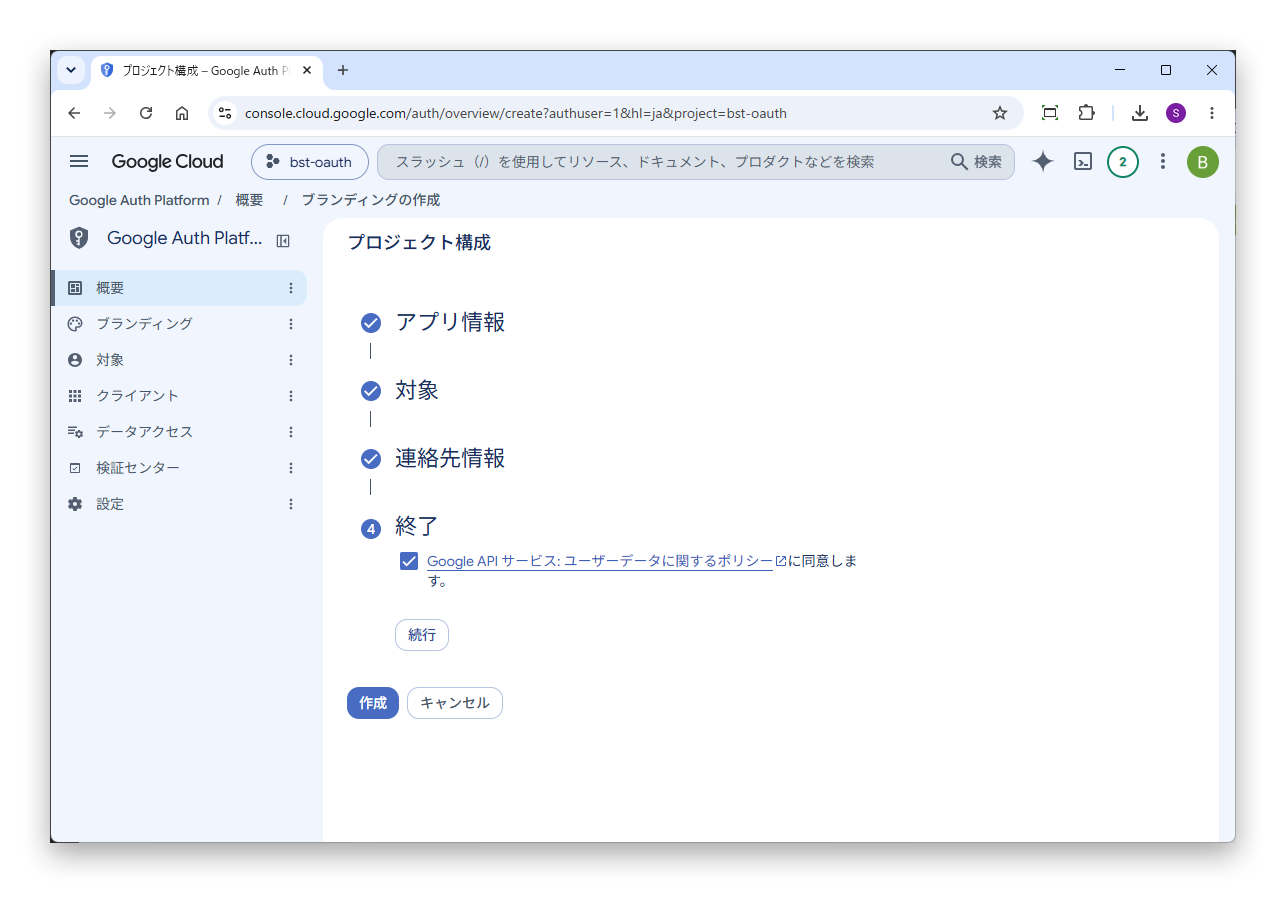
「終了」で「Google API サービス: ユーザーデータに関するポリシー」に同意するチェックを付け、「続行」ボタンをクリックしてから、「作成」ボタンをクリックします。
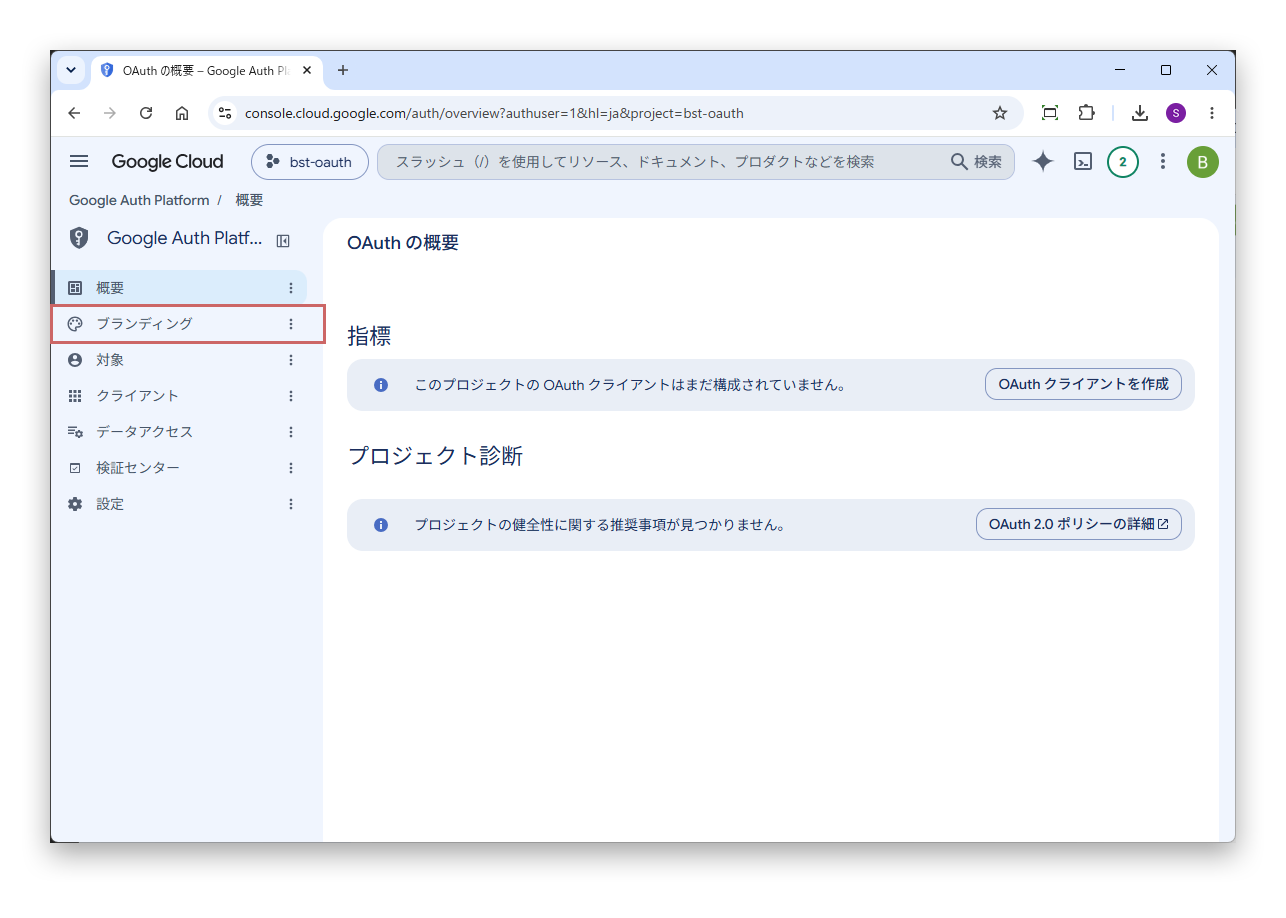
作成が完了すると、「OAuth の概要」画面が表示されます。左側のメニューから「ブランディング」を選択します。
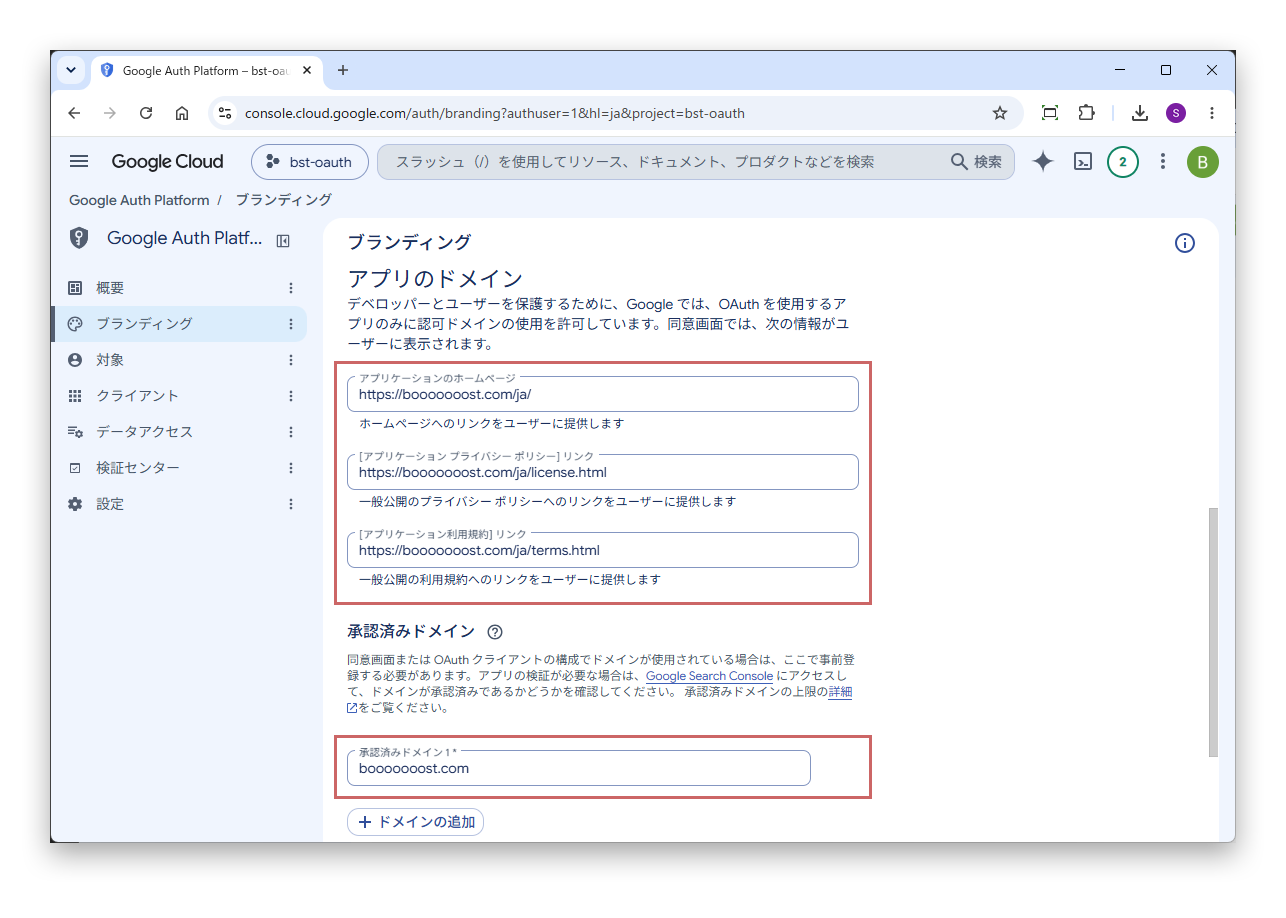
「アプリのドメイン」と「承認済みドメイン」に、次の内容を入力します。承認済みドメインは、「ドメインの追加」ボタンをクリックすると入力欄が表示されます。
https://booooooost.com/ja/https://booooooost.com/ja/license.htmlhttps://booooooost.com/ja/terms.htmlbooooooost.com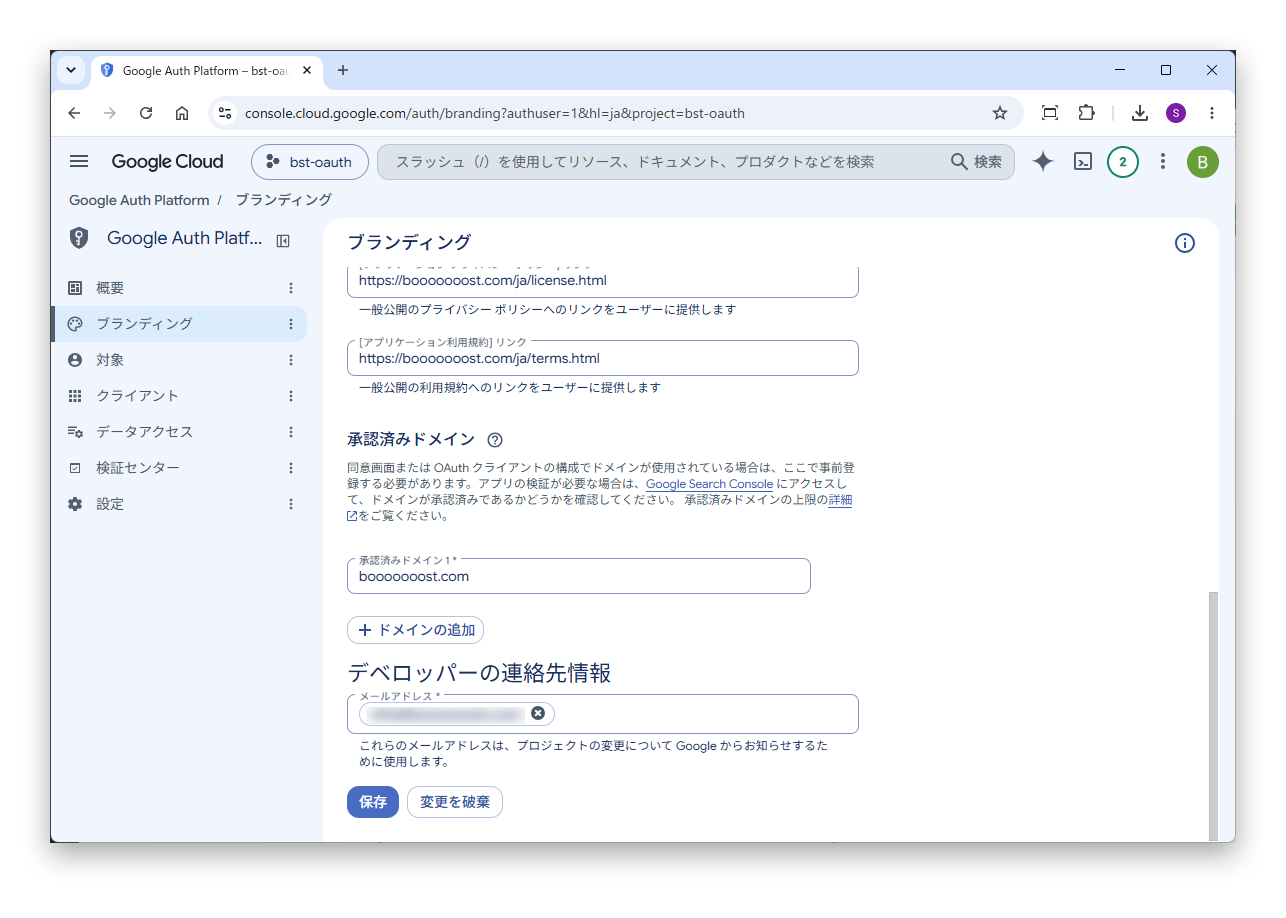
入力が終わったら、「保存」ボタンをクリックします。
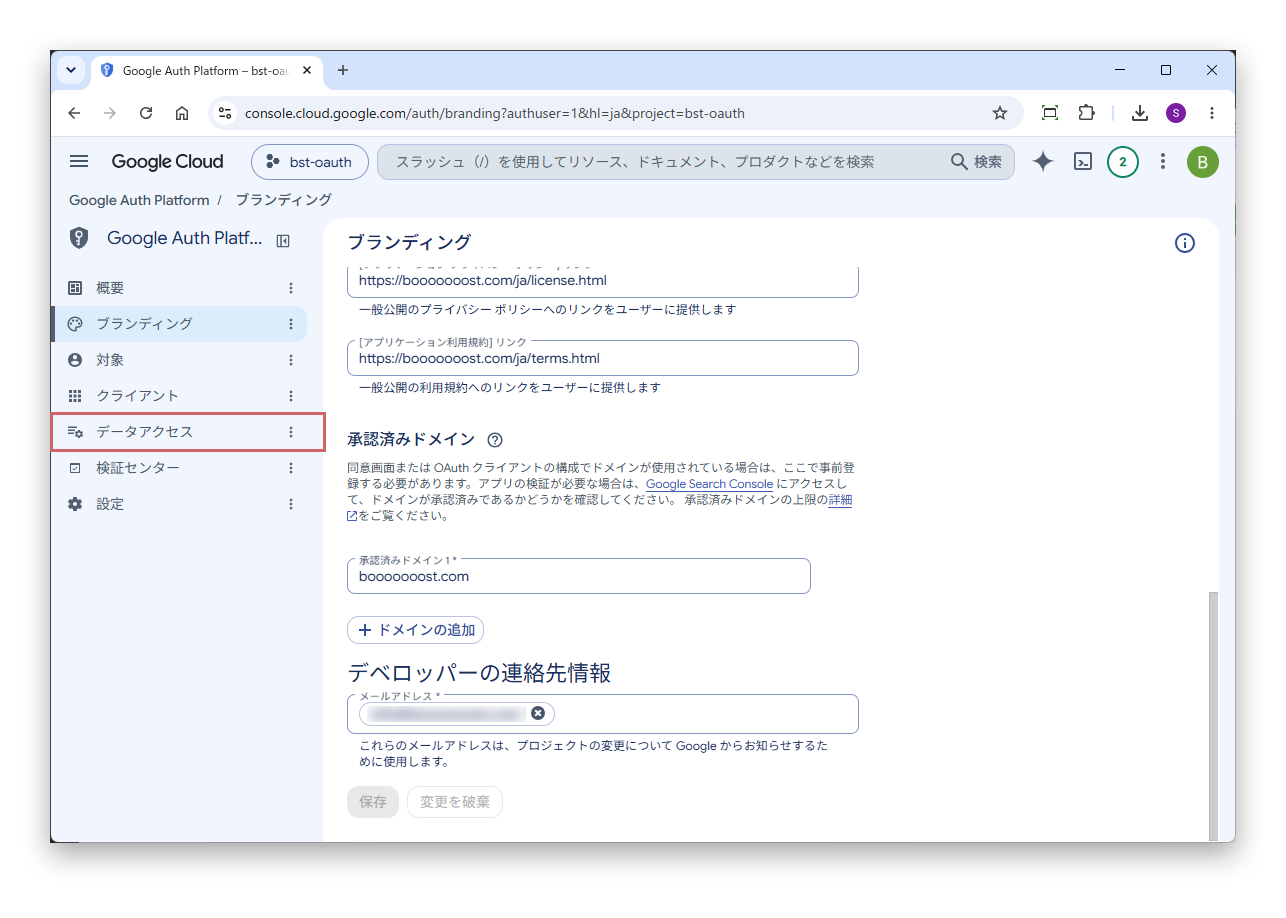
左側のメニューから「データアクセス」を選択します。
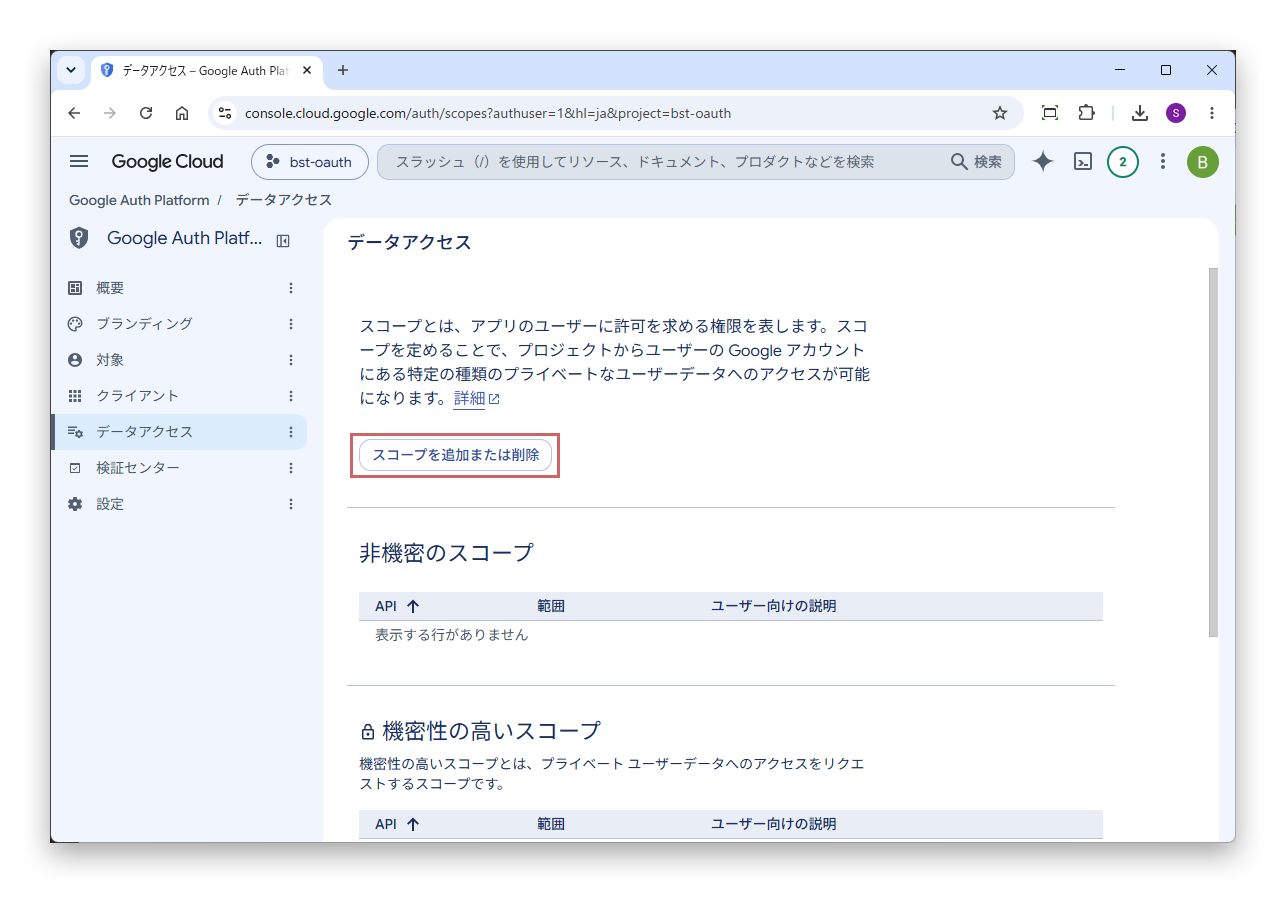
「スコープを追加または削除」ボタンをクリックします。
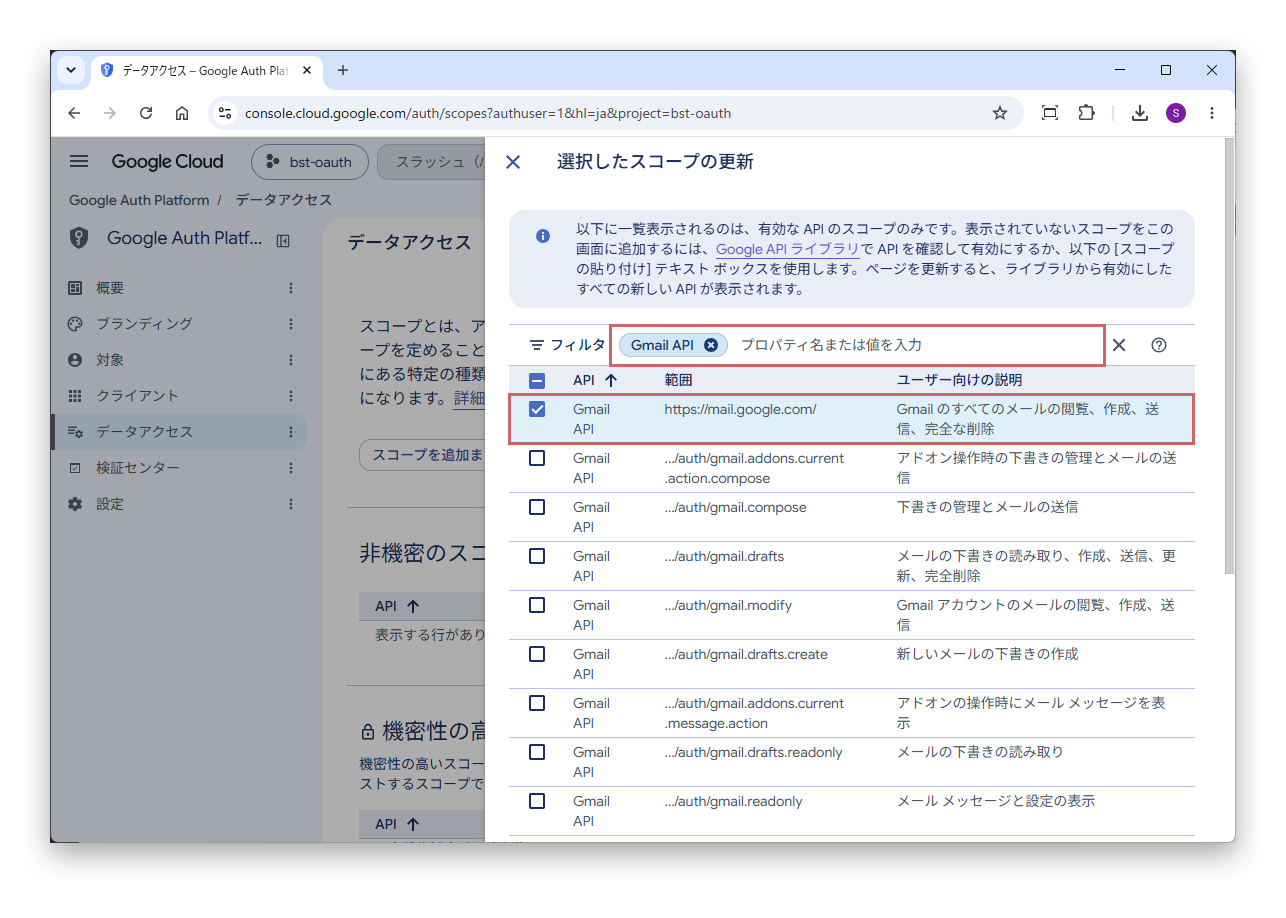
「選択したスコープの更新」画面で、フィルタに「Gmail API」を指定し、範囲が「https://mail.google.com/」の行にチェックを付けます。画面下部の「更新」ボタンをクリックします。
Boost! OAuth MailとBoost! OAuth IMAPは、メールの送信と受信の両方に、このスコープを使います。ほかのスコープでは動作しません。
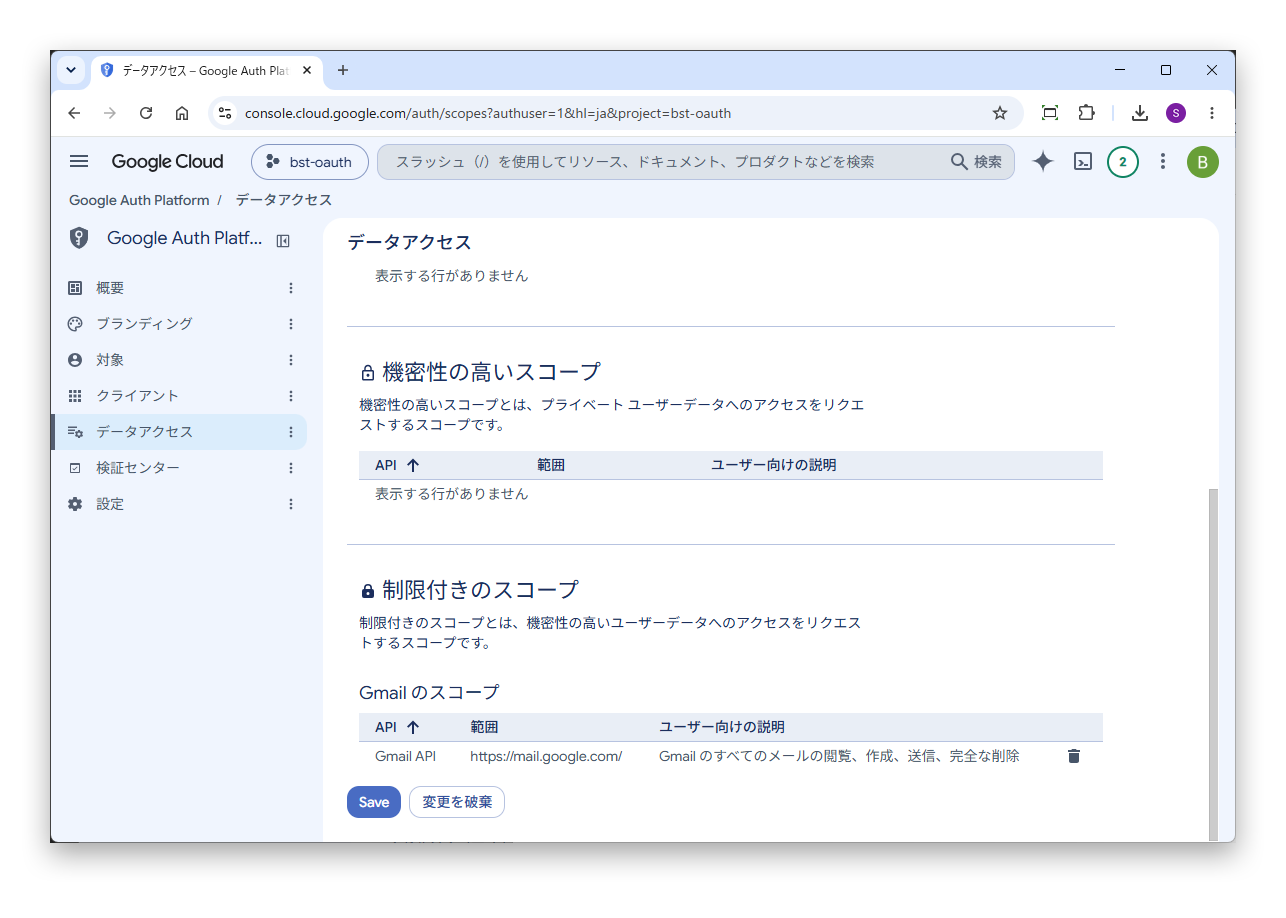
「制限付きのスコープ」に追加したスコープが表示されたら、「Save」ボタンをクリックします。
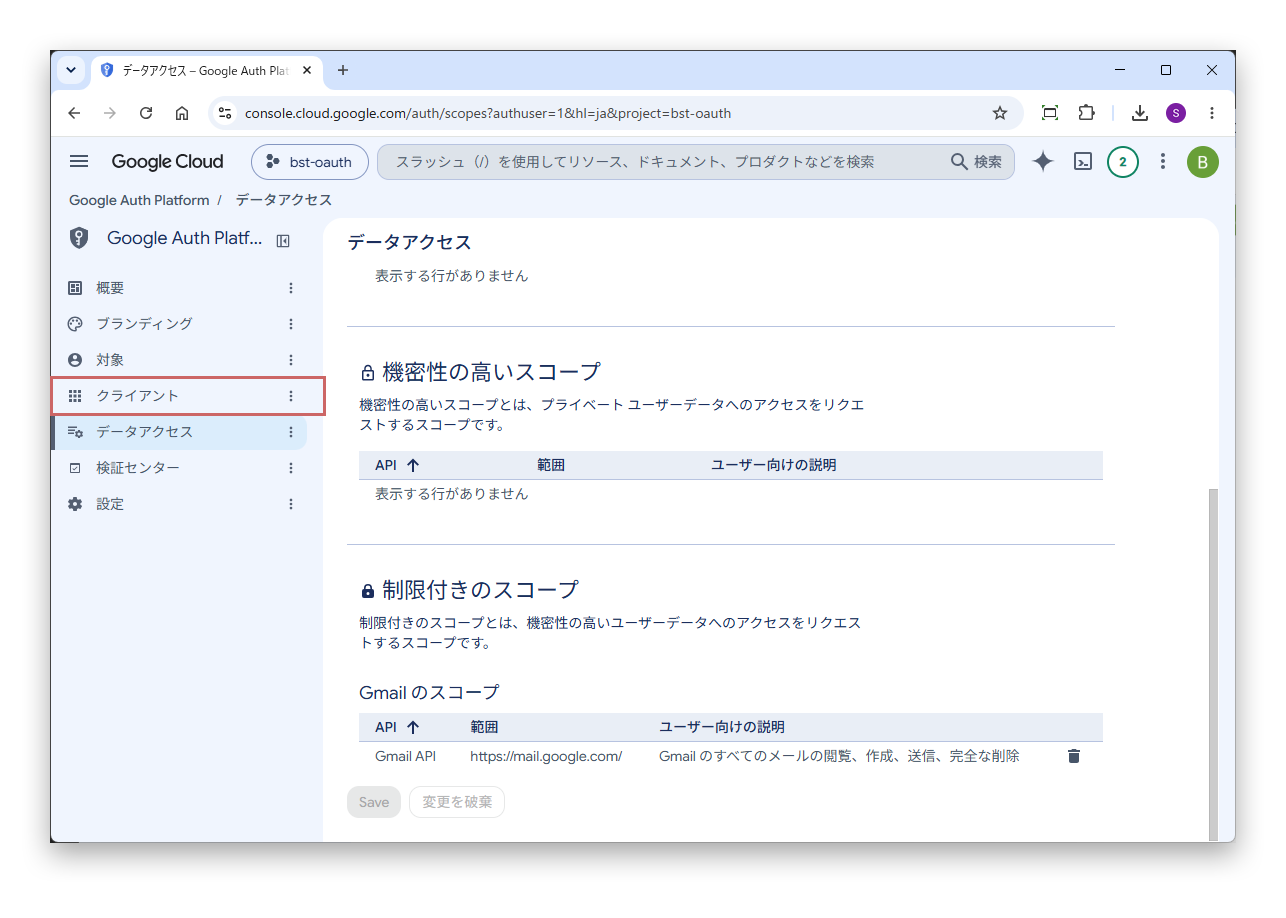
左側のメニューから「クライアント」を選択します。
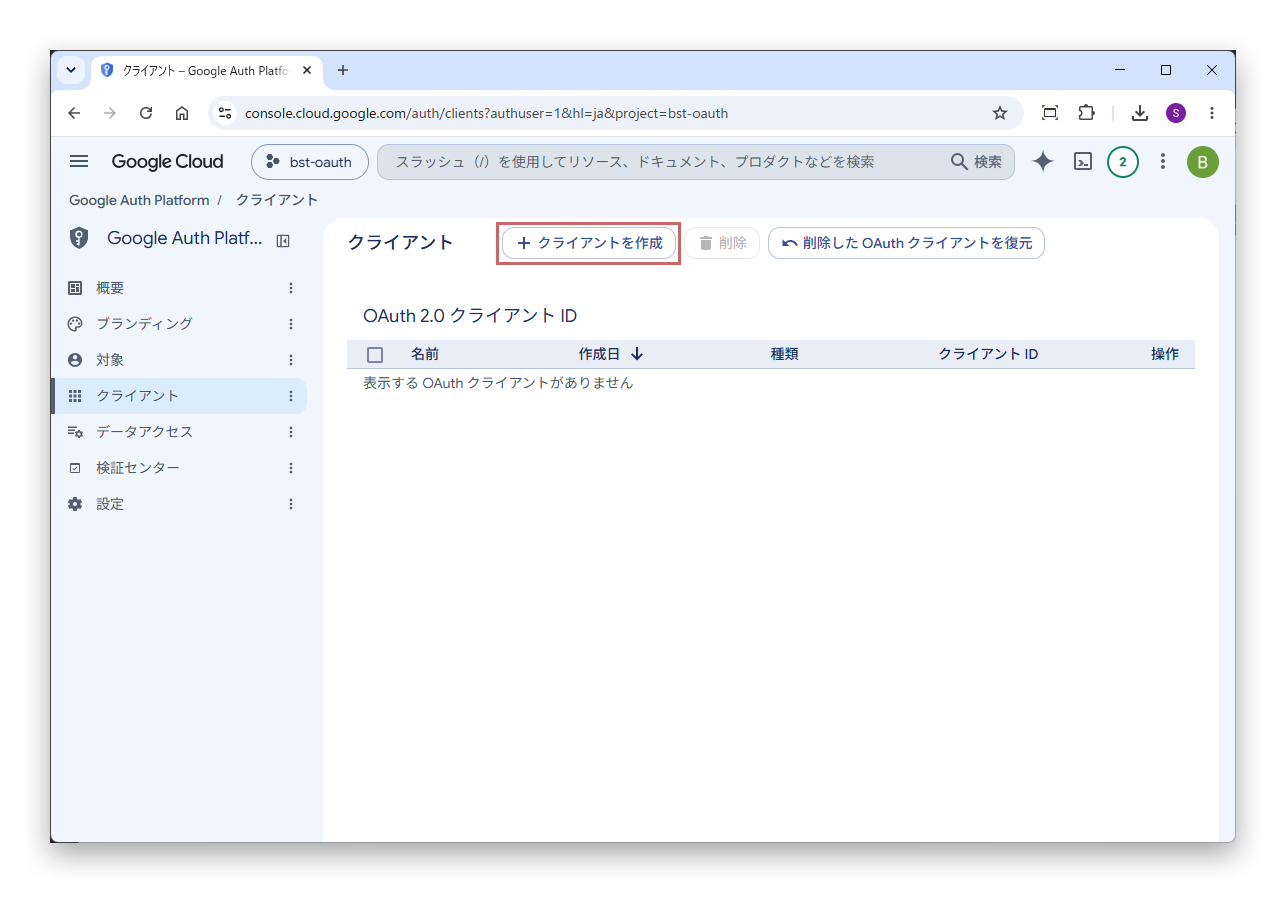
「クライアントを作成」ボタンをクリックします。
6か月間使われていないクライアントは、Googleによって自動で削除されます。削除されてから30日以内であれば、「削除した OAuth クライアントを復元」ボタンから元に戻せます。
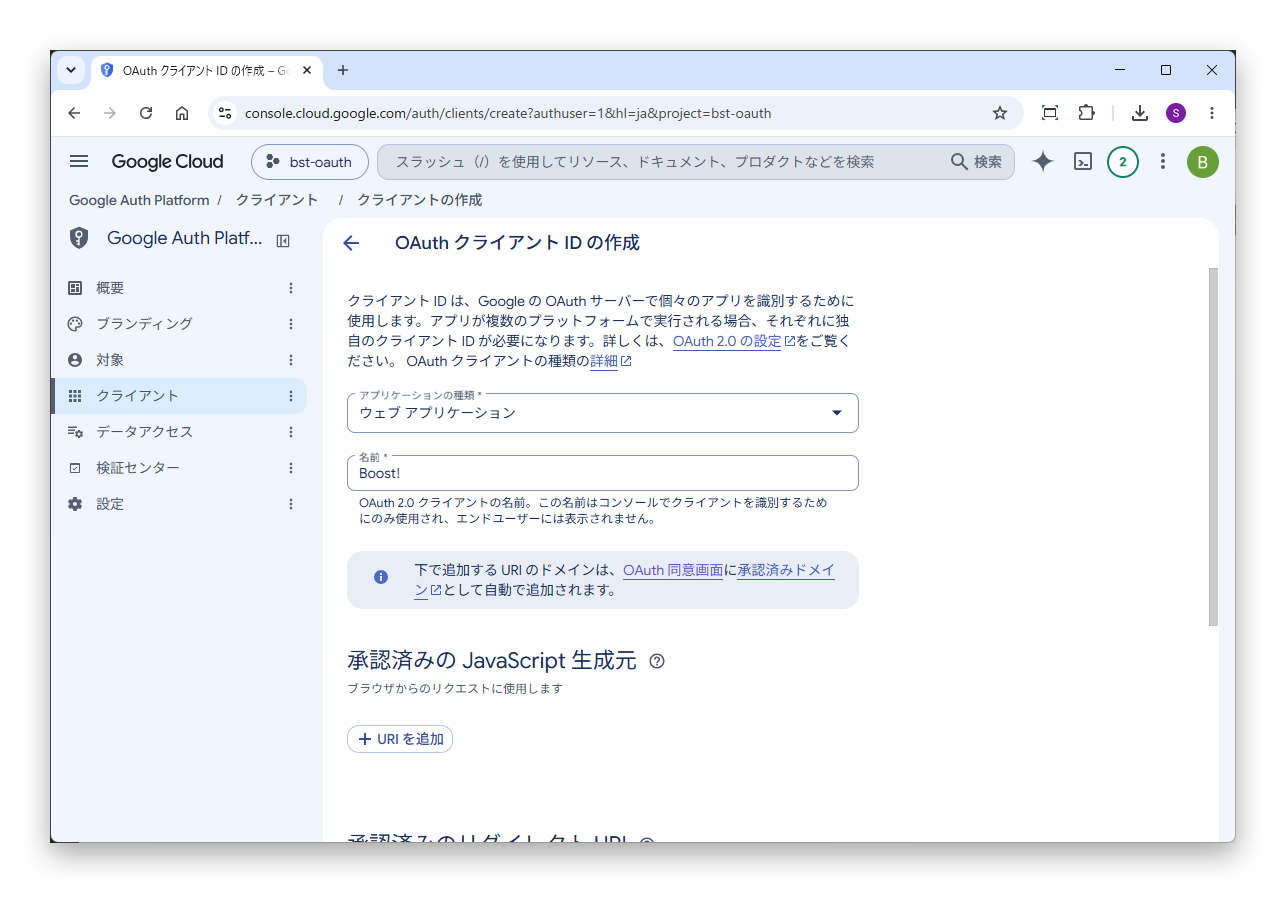
「アプリケーションの種類」に「ウェブ アプリケーション」を選択し、「名前」に任意の名前を入力します。
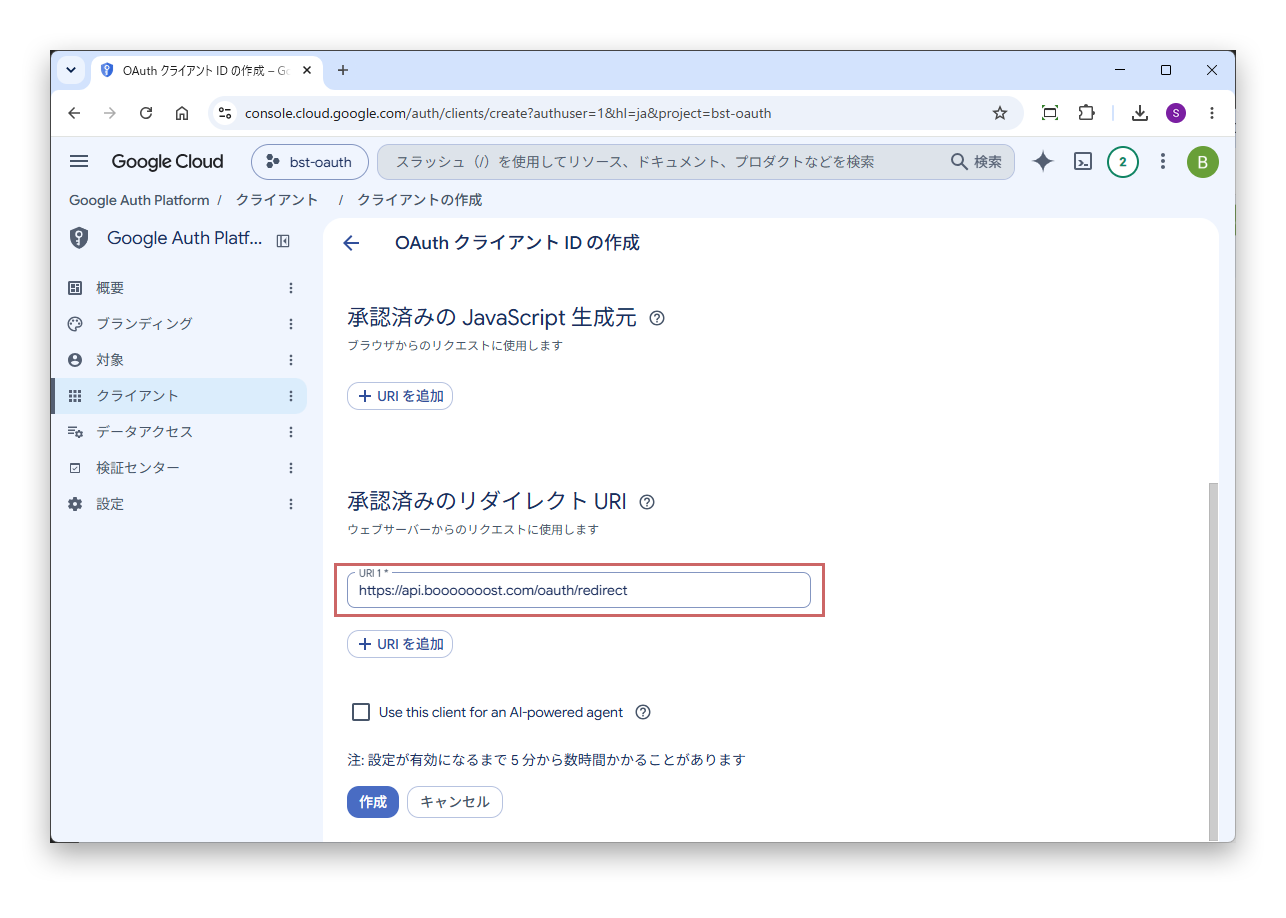
「承認済みのリダイレクト URI」の「URI を追加」ボタンをクリックして次のURLを入力し、「作成」ボタンをクリックします。
https://api.booooooost.com/oauth/redirectURLは、上にある「承認済みの JavaScript 生成元」ではなく、「承認済みのリダイレクト URI」に入力してください。
設定が有効になるまで、5分から数時間かかることがあります。作成した直後に認証できない場合は、しばらく時間を置いてからやり直してください。
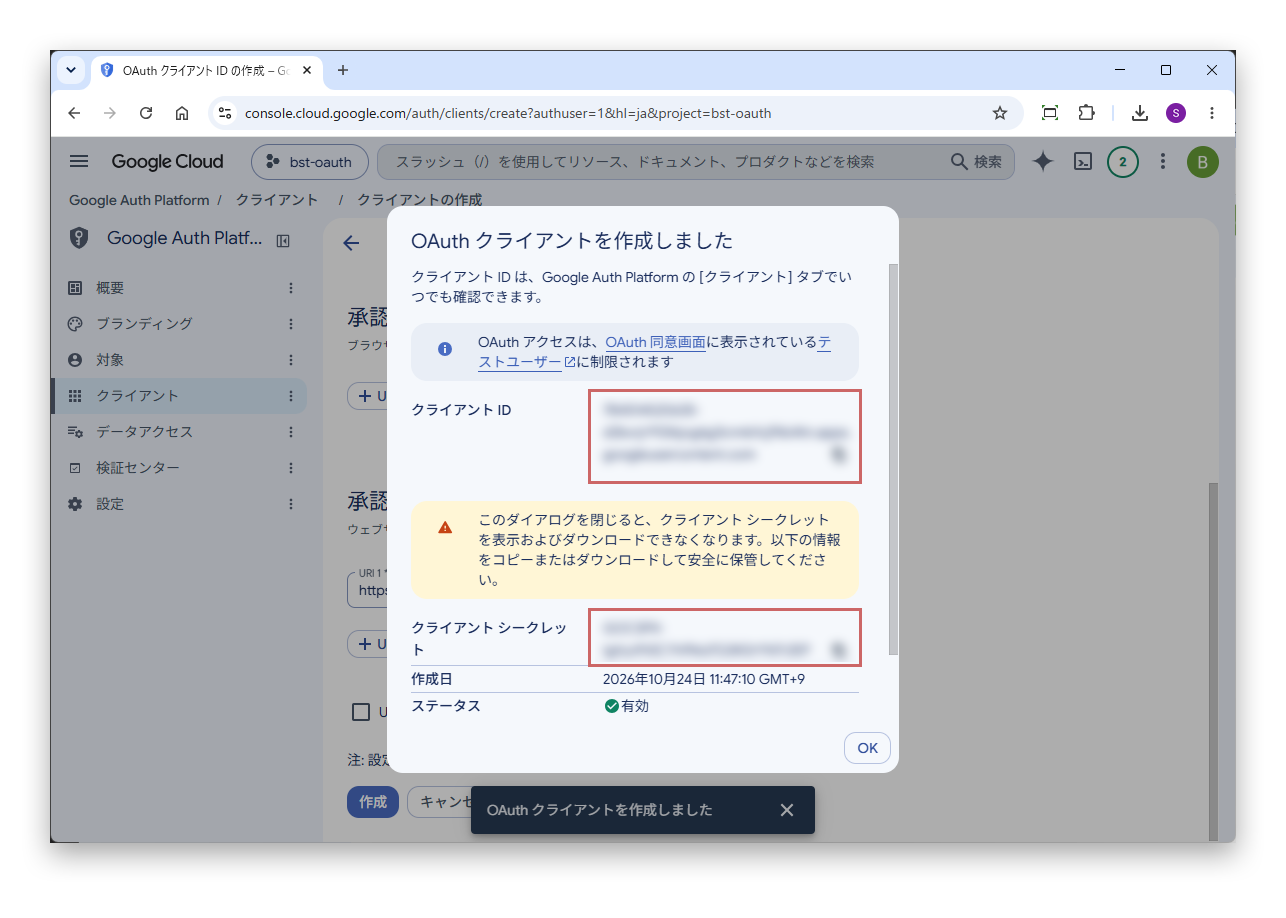
作成が完了すると、クライアントIDとクライアントシークレットが表示されます。それぞれコピーします。
クライアントシークレットは、この画面を閉じると二度と表示されません。必ずこの画面でコピーしてください。
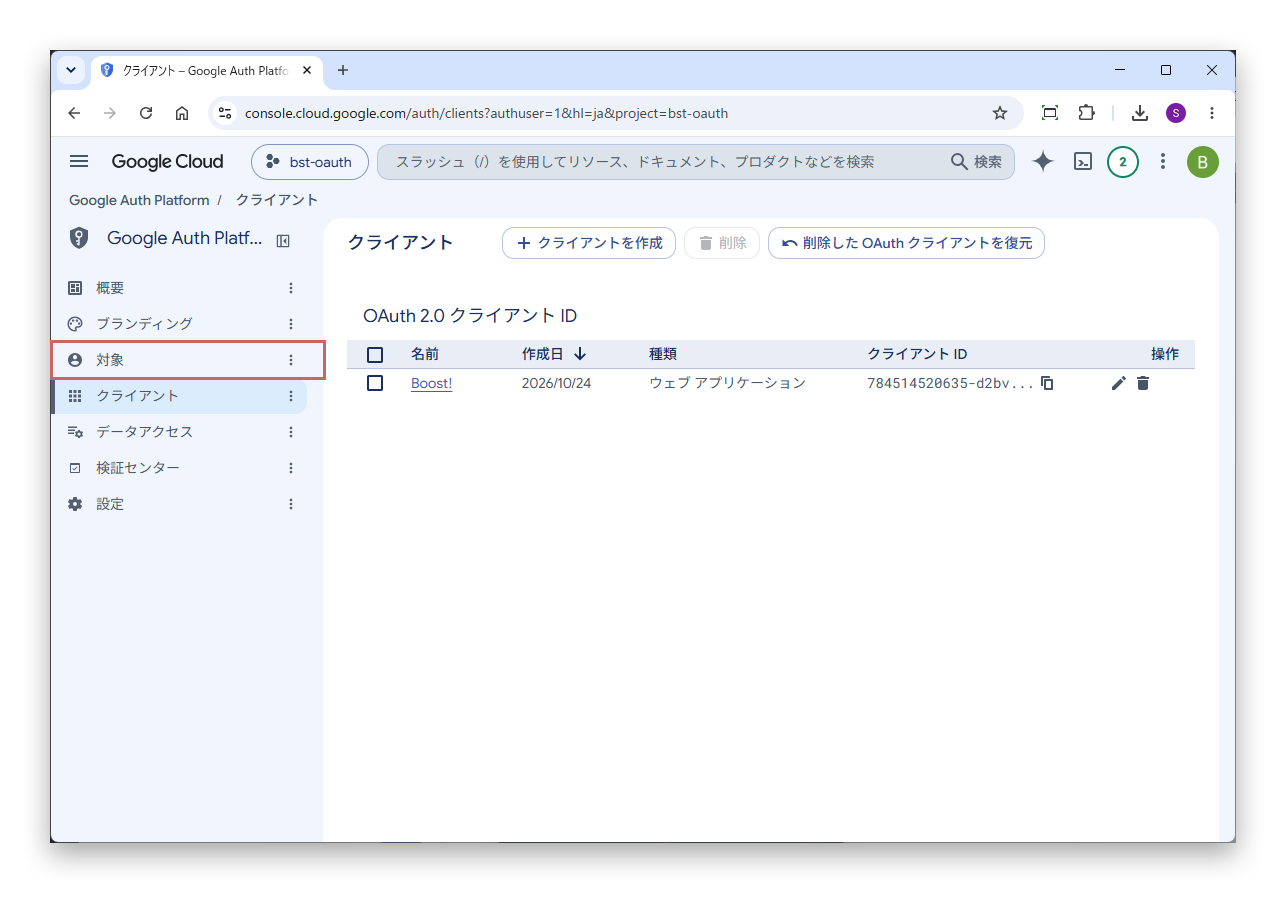
「OK」ボタンをクリックすると、作成したクライアントが一覧に表示されます。左側のメニューから「対象」を選択します。
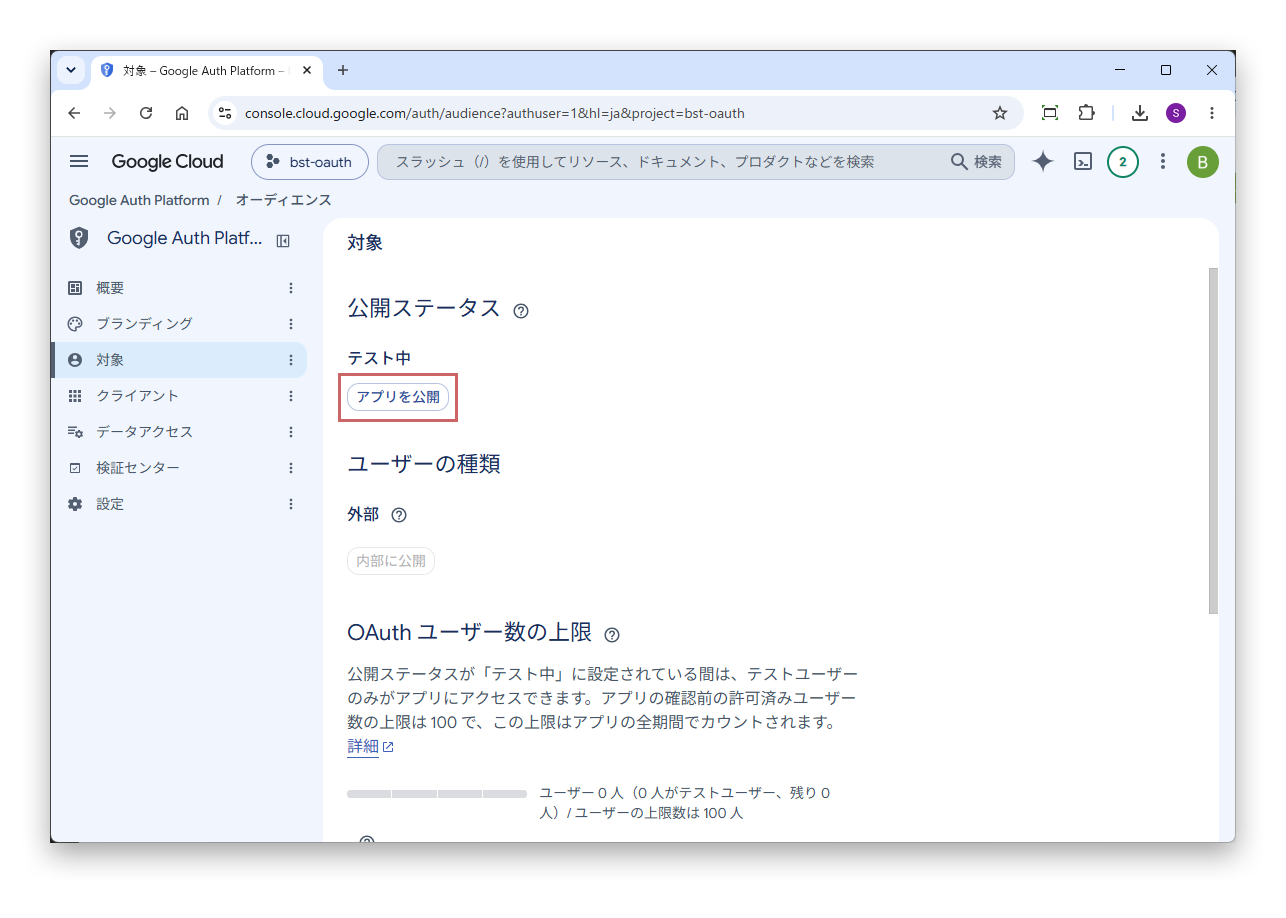
「公開ステータス」の「アプリを公開」ボタンをクリックします。
「テスト中」のままでは、テストユーザーに登録したアカウントしか認証できません。また、取得したトークンは7日で無効になります。必ず公開してください。
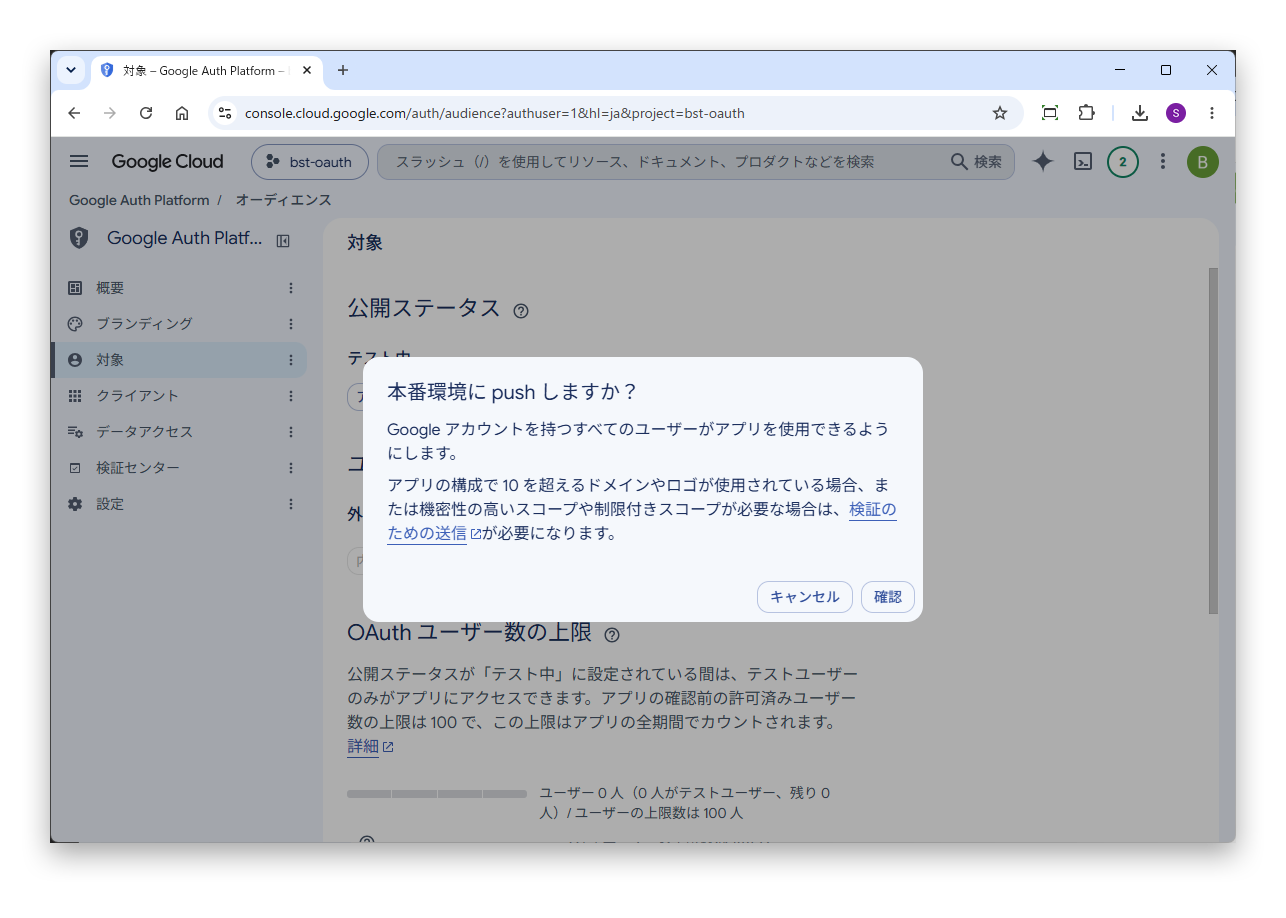
確認の画面で、「確認」ボタンをクリックします。
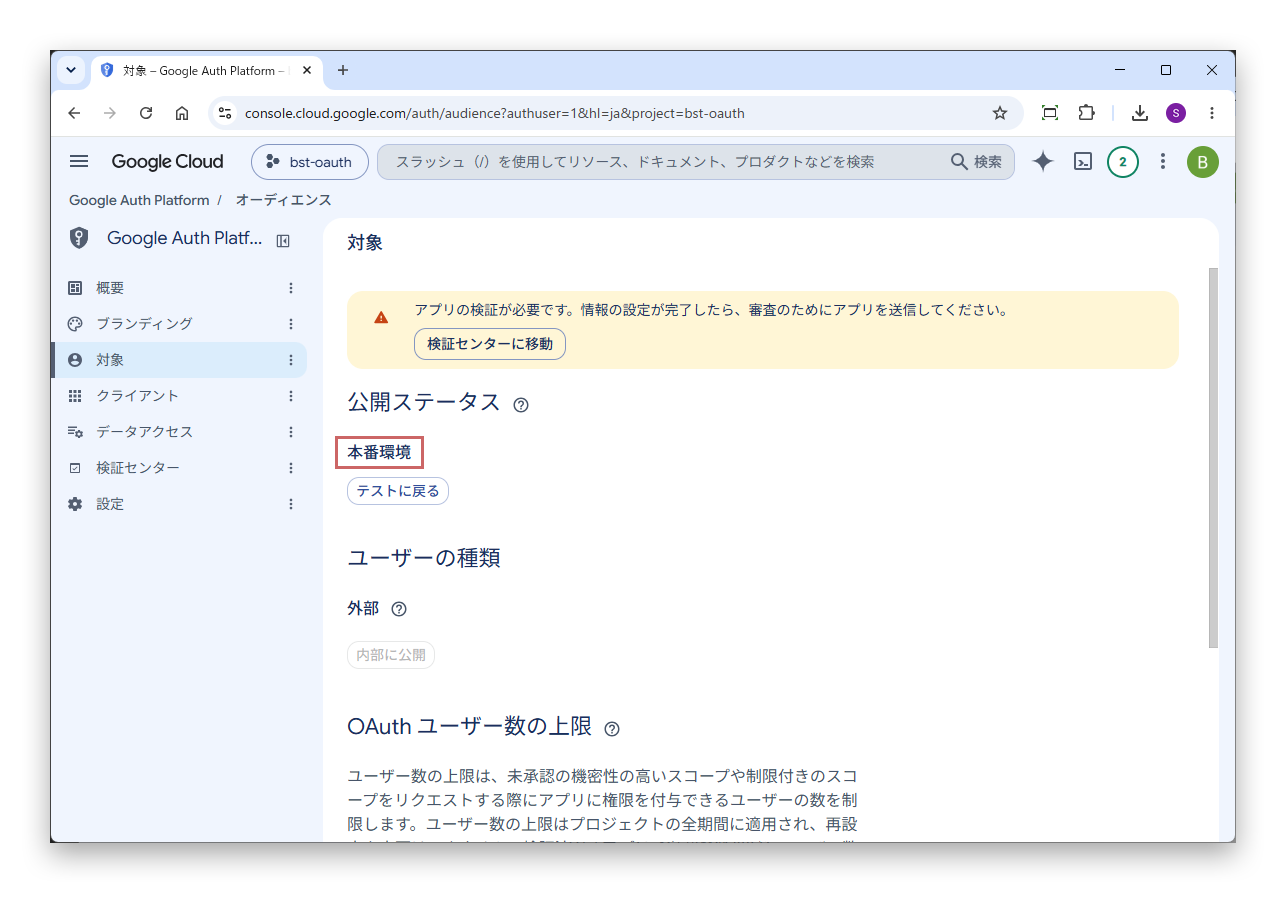
「公開ステータス」が「本番環境」に変わります。
画面上部に「アプリの検証が必要です」と表示されますが、審査を受ける必要はありません。審査を受けていないアプリケーションでは、認証するときに警告の画面が表示されます。
1つのクライアントIDで認証できるメールアカウントは、kintone環境ごとに1つです。同じクライアントIDで別のアカウントを認証すると、先に認証したアカウントは利用できなくなります。
送信元(または受信するアカウント)を分ける場合は、アカウントごとに新しいクライアントIDを取得し、それぞれの設定に入力して認証を行ってください。同じプロジェクトの「クライアント」で、「クライアントを作成」ボタンから追加できます。