Boost!for kintone
STEPS

手順

01

アプリケーションを登録する

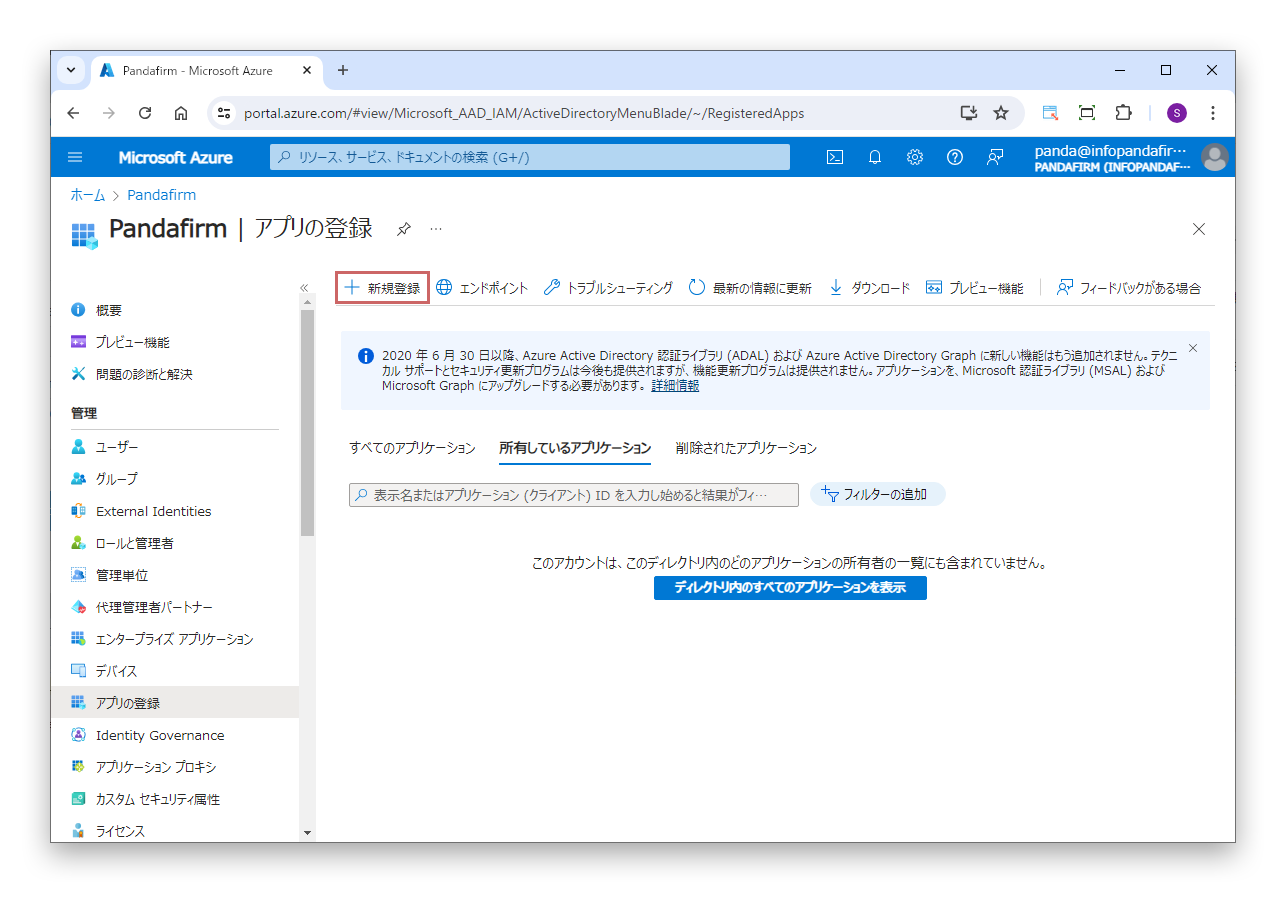
Azureポータルにアクセスし、ナビゲーションメニューから「Microsoft Entra ID」 > 「管理」 > 「アプリの登録」を選択し、「新規登録」をクリックします。
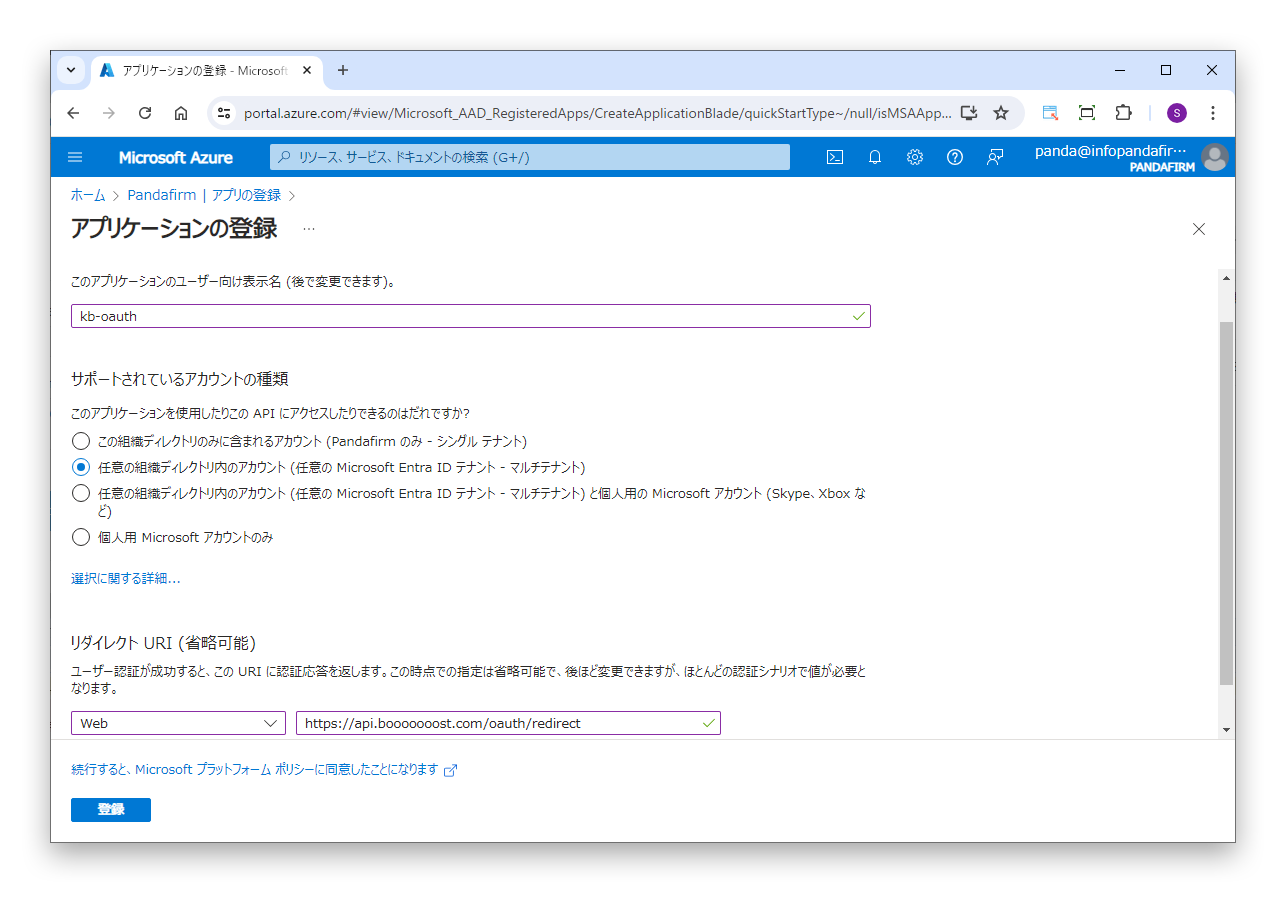
「アプリケーションの登録」画面で、任意の表示名を入力します。

「サポートされているアカウントの種類」で、「任意の組織ディレクトリ内のアカウント」を選択します。

「リダイレクトURI」には、次の内容を入力します。

入力する内容

プラットホーム
Web
URL
https://api.booooooost.com/oauth/redirect

「登録」をクリックします。
02

クライアントIDを取得する

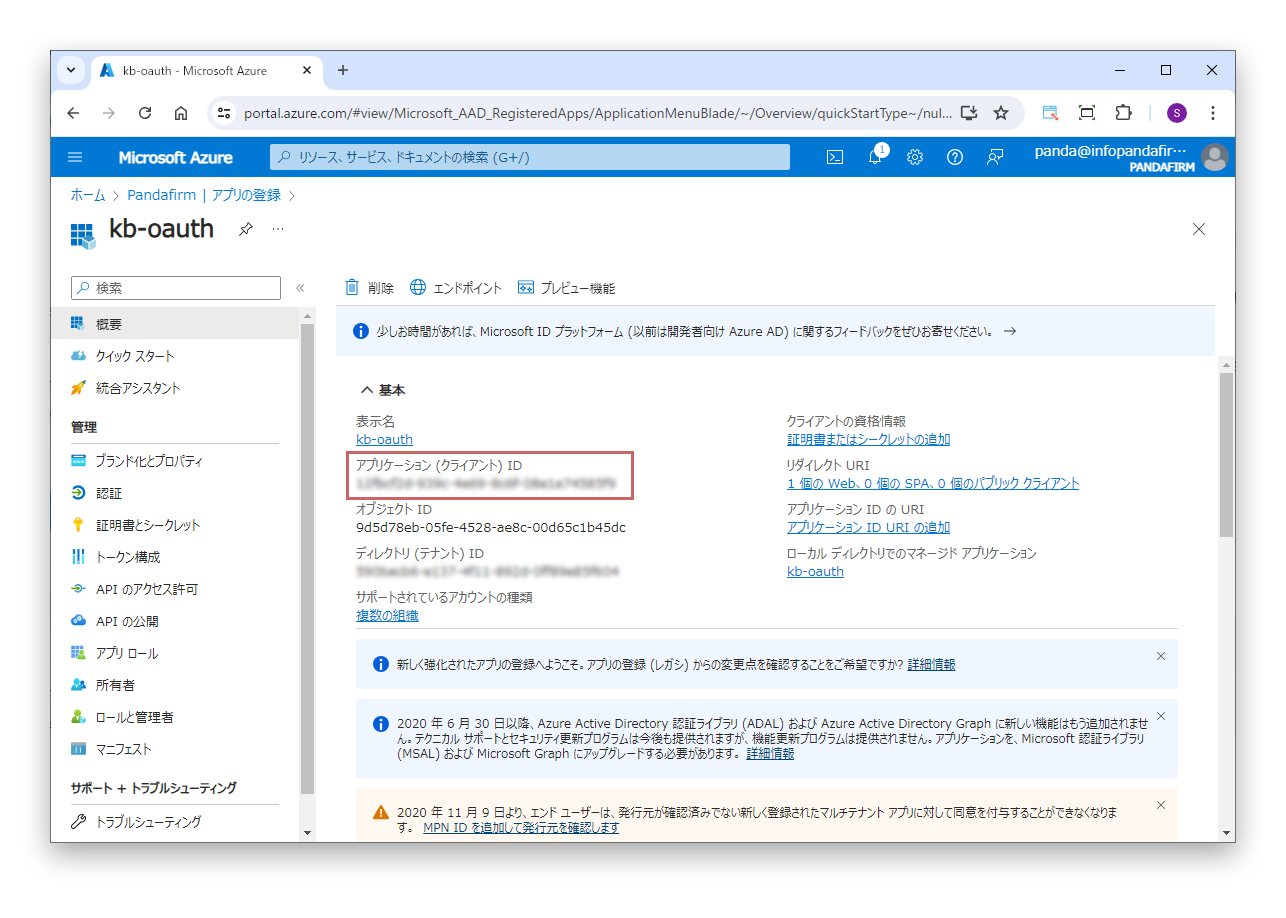
登録が完了すると表示される概要画面で、「アプリケーション (クライアント) ID」をコピーしておきます。

03

APIのアクセスを許可する

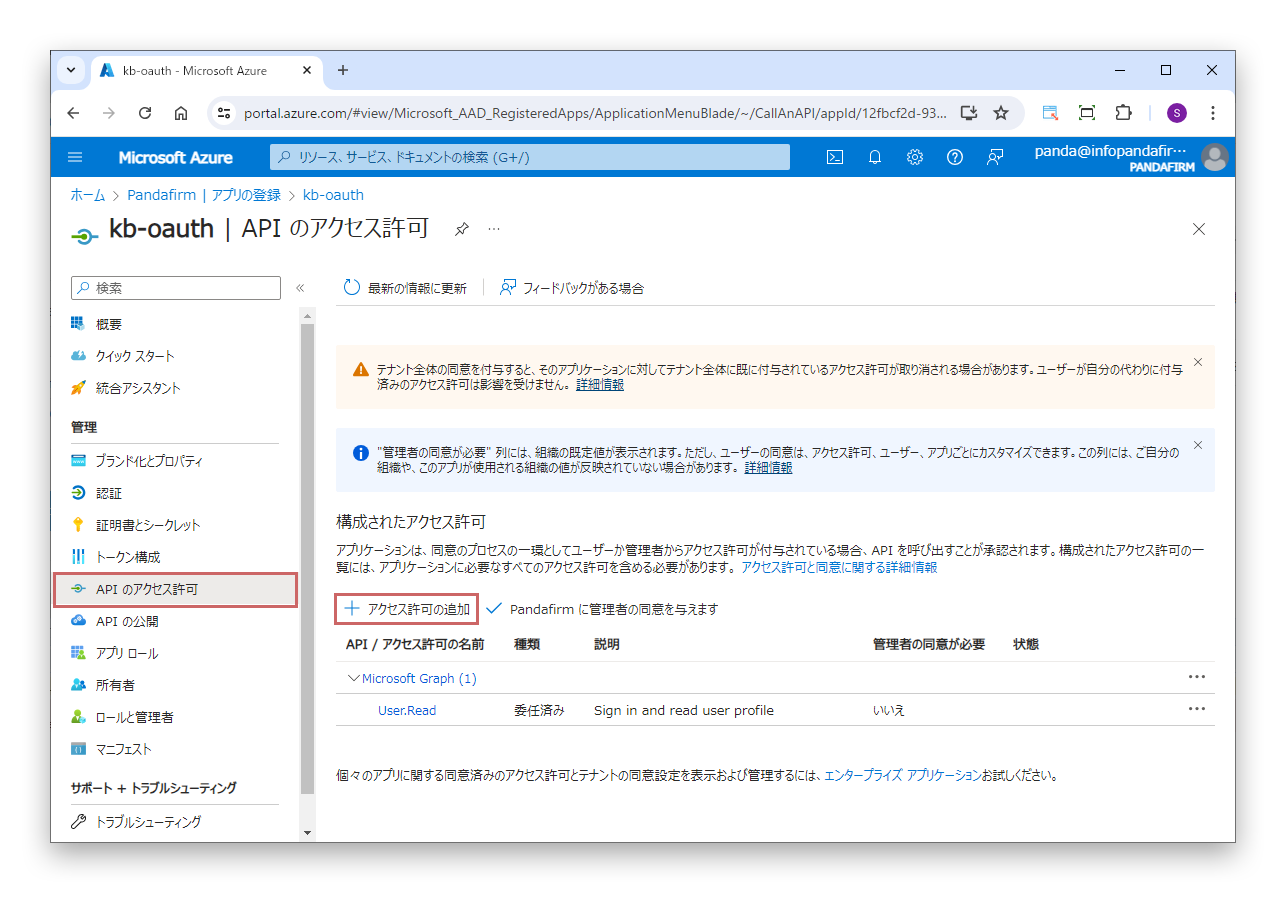
登録したアプリケーションの管理メニューから「APIのアクセス許可」を選択し、「アクセス許可の追加」をクリックします。

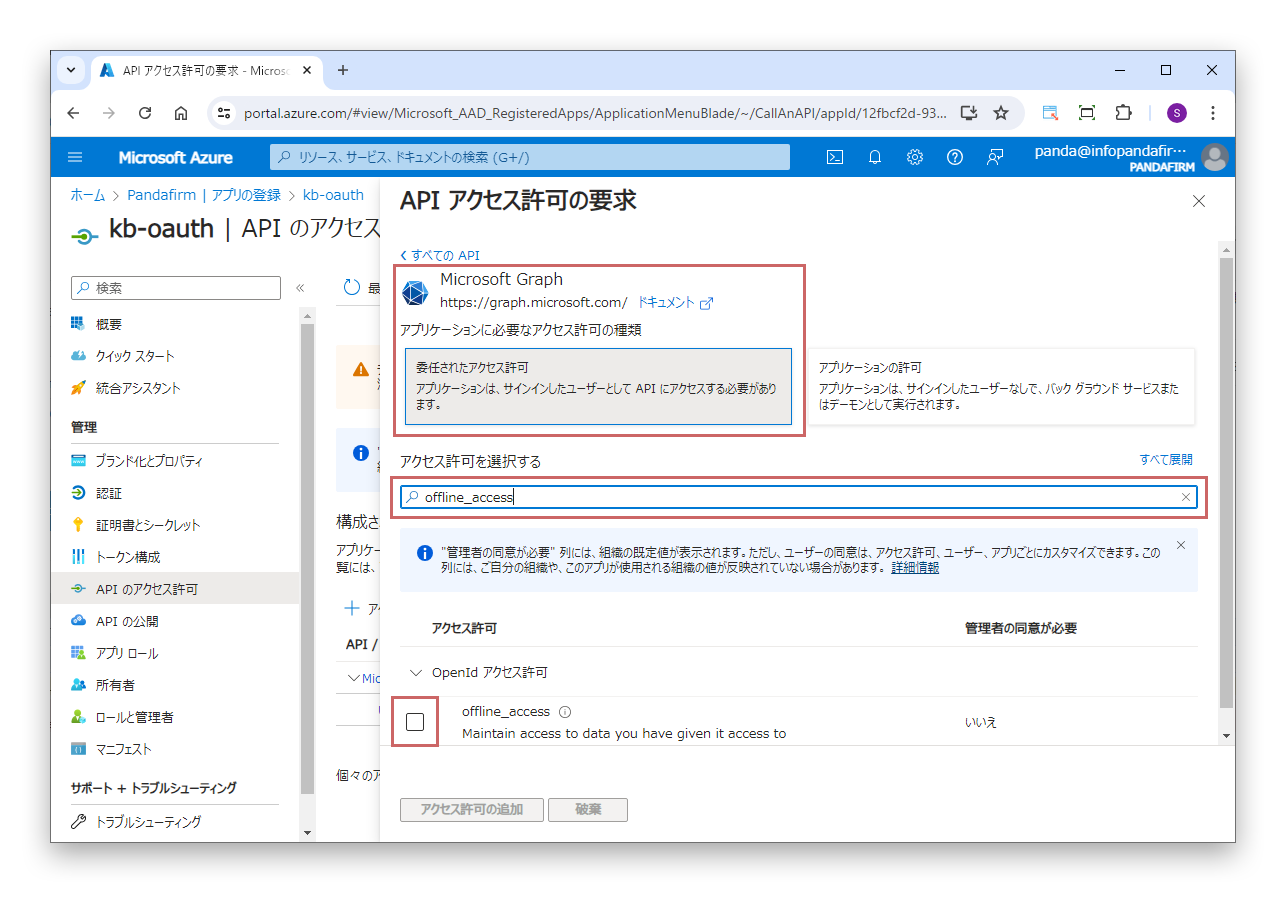
「APIアクセス許可の要求」画面で、「Microsoft API」 > 「Microsoft Graph」 > 「委任されたアクセス許可」を選択します。

検索欄に次の文字列を順に入力し、絞り込まれた一覧の対象のAPIにチェックを付けます。

検索文字列と対象のAPI

offline_access
offline_access
IMAP
IMAP.AccessAsUser.All
POP
POP.AccessAsUser.All
SMTP
SMTP.Send

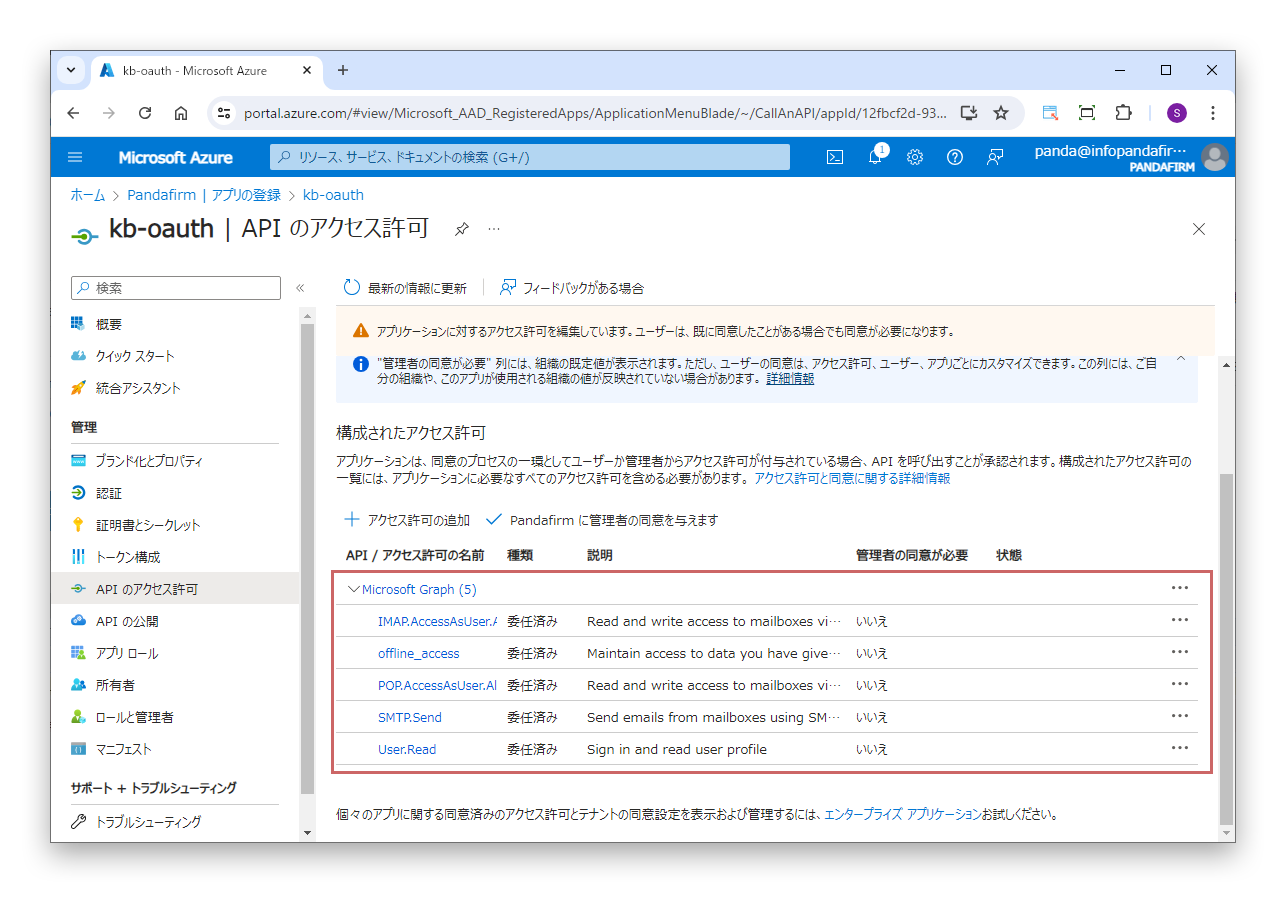
追加されたAPIが一覧に表示されていることを確認します。

04

クライアントシークレットを取得する

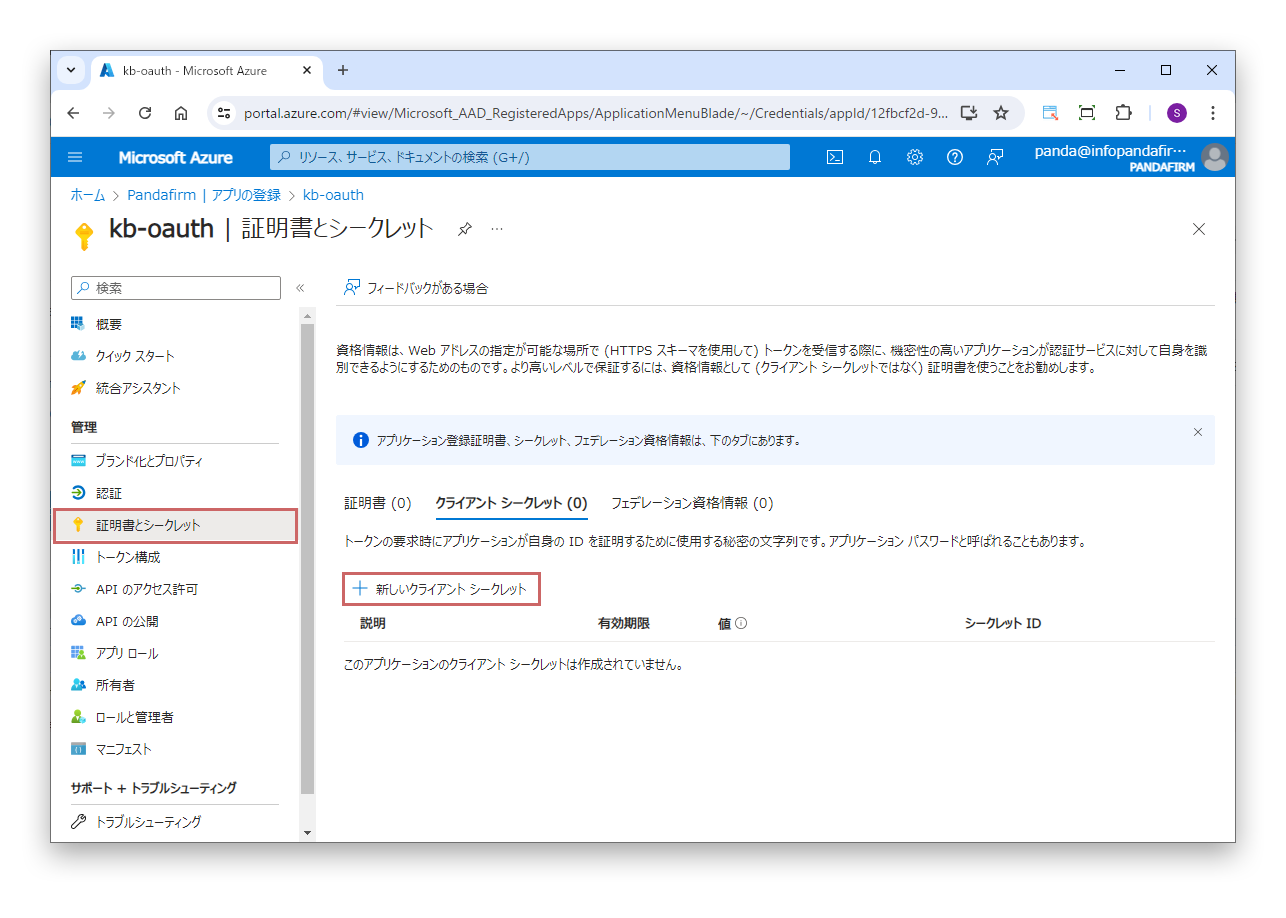
登録したアプリケーションの管理メニューから「証明書とシークレット」を選択し、「新しいクライアントシークレット」をクリックします。

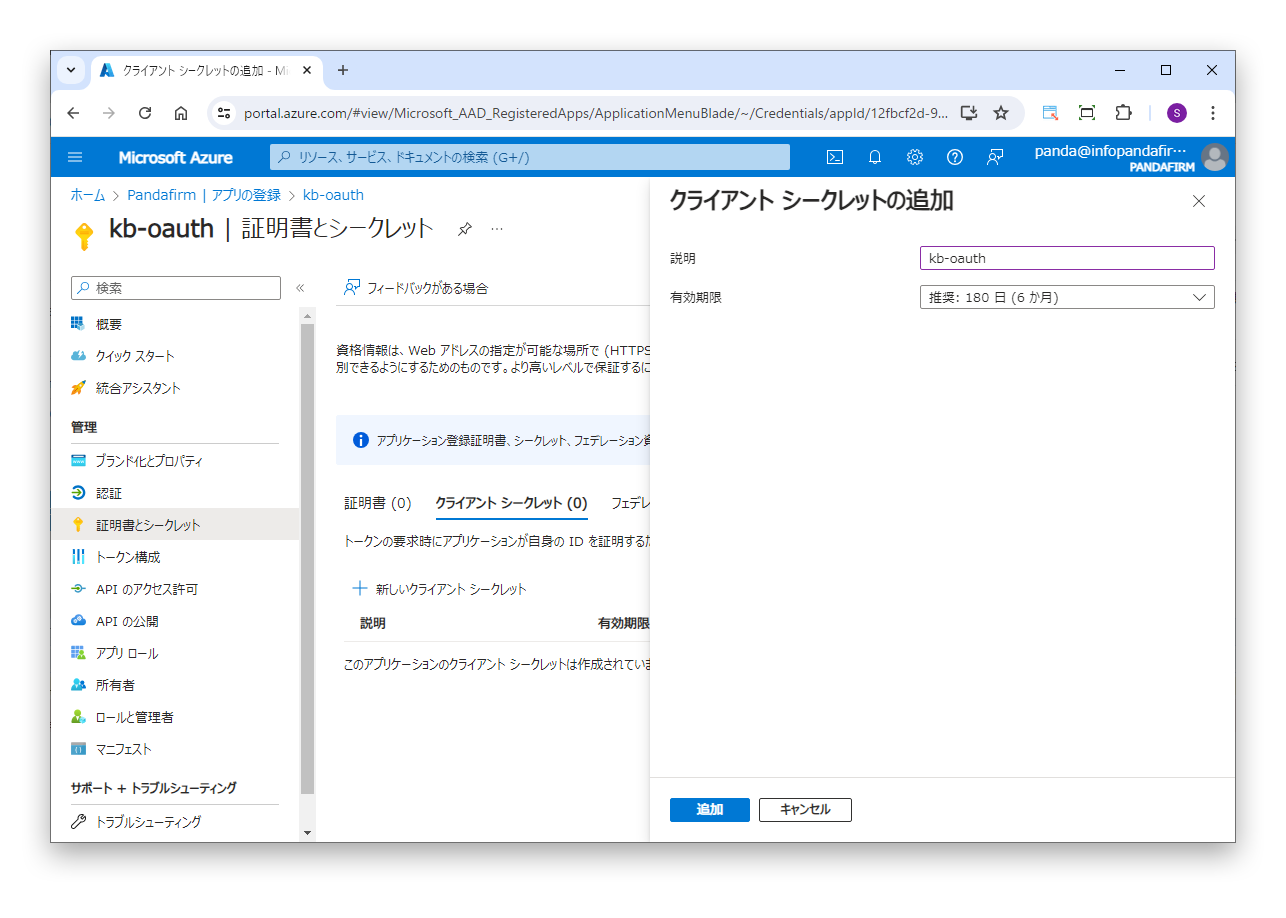
クライアントシークレットの説明を入力し、有効期限を選択して、「追加」ボタンをクリックします。

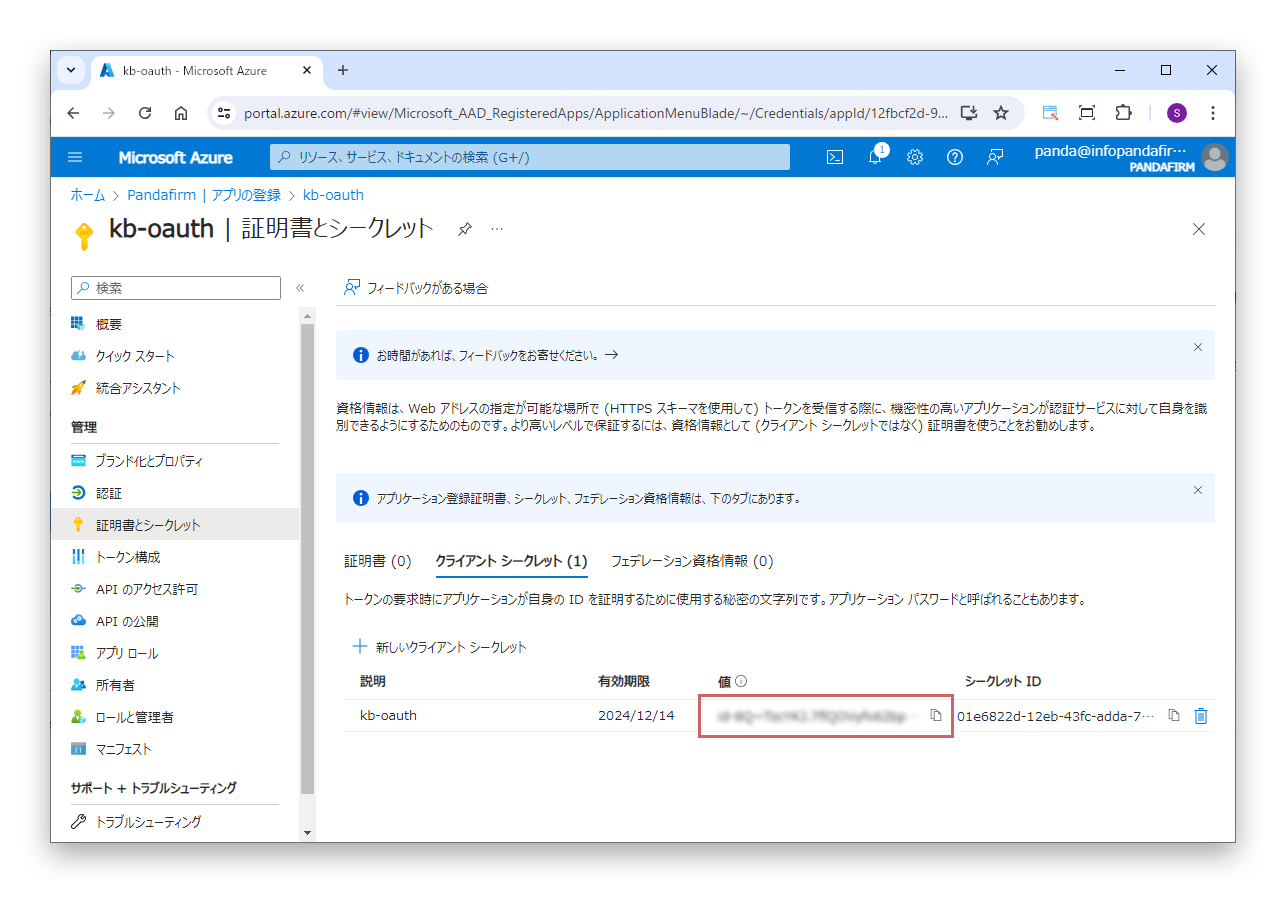
登録が完了すると一覧に表示される、クライアントシークレットの値をコピーしておきます。

生成されたクライアントシークレットは、このページで一度だけ表示されます。必ずメモして、安全に保存してください。

05

対象ユーザーのSMTPを許可する

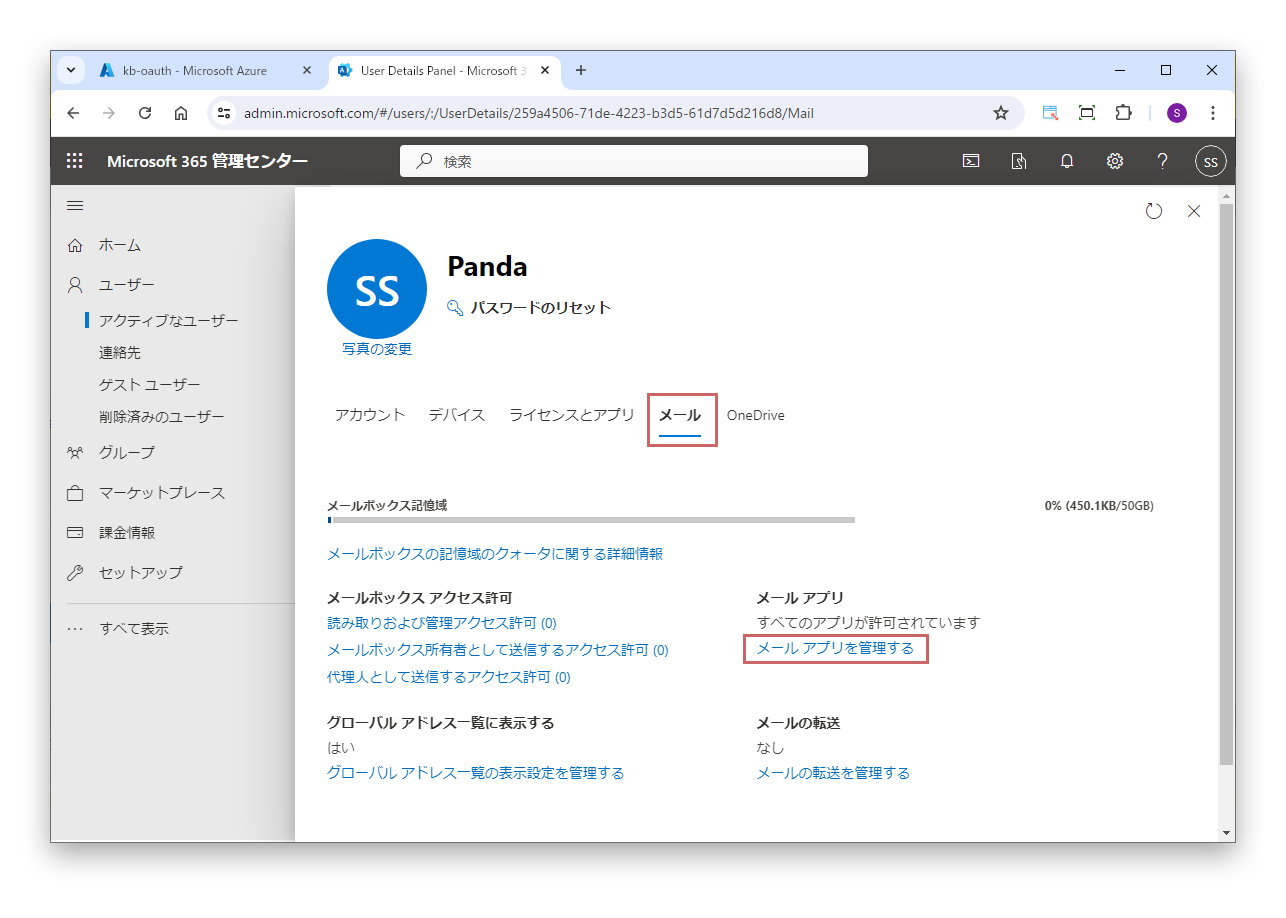
Microsoft 365管理センターにアクセスし、「ユーザー」 > 「アクティブなユーザー」を選択します。対象ユーザーの詳細画面で、「メール」 > 「メールアプリを管理する」を選択します。

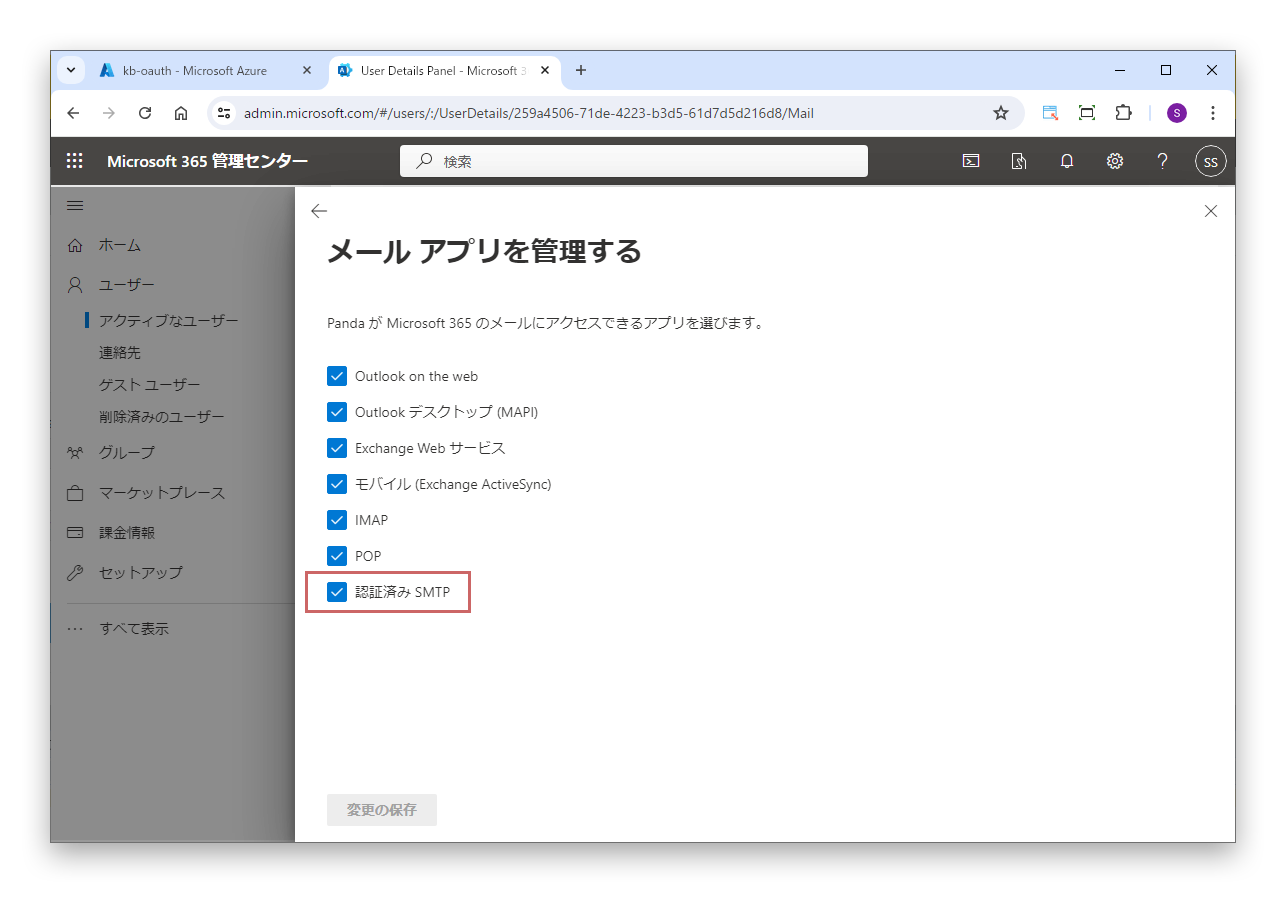
「メールアプリを管理する」画面で、「認証済みSMTP」にチェックを付け、「変更の保存」ボタンをクリックします。

ACCOUNTS

複数のメールアカウントを使い分ける場合

1つのクライアントIDで認証できるメールアカウントは、kintone環境ごとに1つです。同じクライアントIDで別のアカウントを認証すると、先に認証したアカウントは利用できなくなります。

送信元(または受信するアカウント)を分ける場合は、アカウントごとに新しいクライアントIDを取得し、それぞれの設定に入力して認証を行ってください。「アプリの登録」から新しいアプリケーションを登録すると、別のクライアントIDを取得できます。