 Boost!
指定执行条件
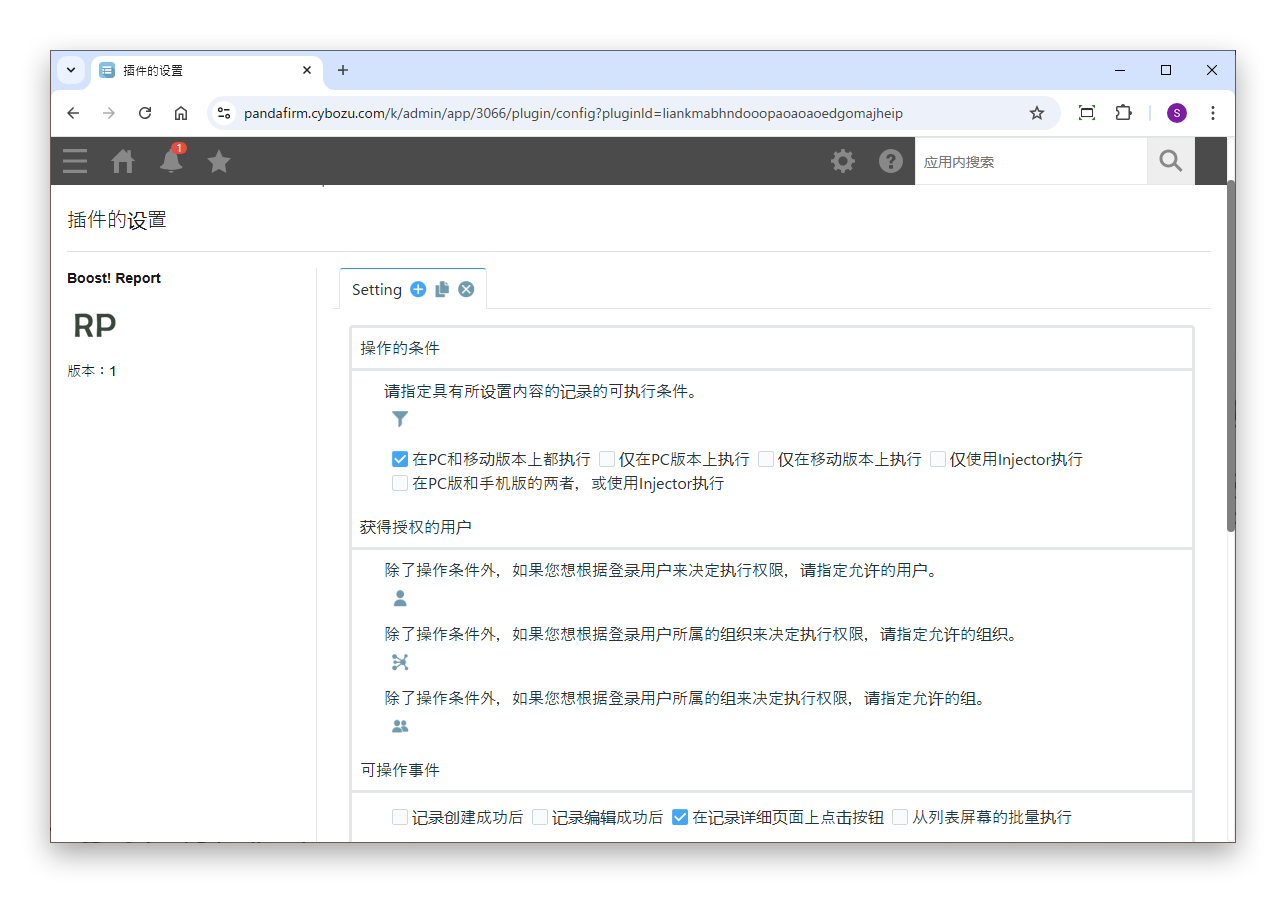
首先,指定执行处理的条件。
设置项目
- 操作的条件
- 指定要处理的记录的条件。
- 获得授权的用户
- 如果除操作的条件外,还要根据登录用户或其所属的组织、组来允许执行,请指定允许的对象。
- 可操作事件
- 指定执行处理的事件(记录创建成功后、记录编辑成功后、在记录详细页面上点击按钮、从列表屏幕的批量执行)。
关于Injector,请参阅Boost! Injector页面。
使用专用的报表布局工具创建模板并输出PDF的插件。无需另外准备背景用PDF。与Boost! Mail配合使用,可以同时创建PDF和发送邮件。
使用本产品即视为您已同意使用条款。
首先,指定执行处理的条件。
关于Injector,请参阅Boost! Injector页面。
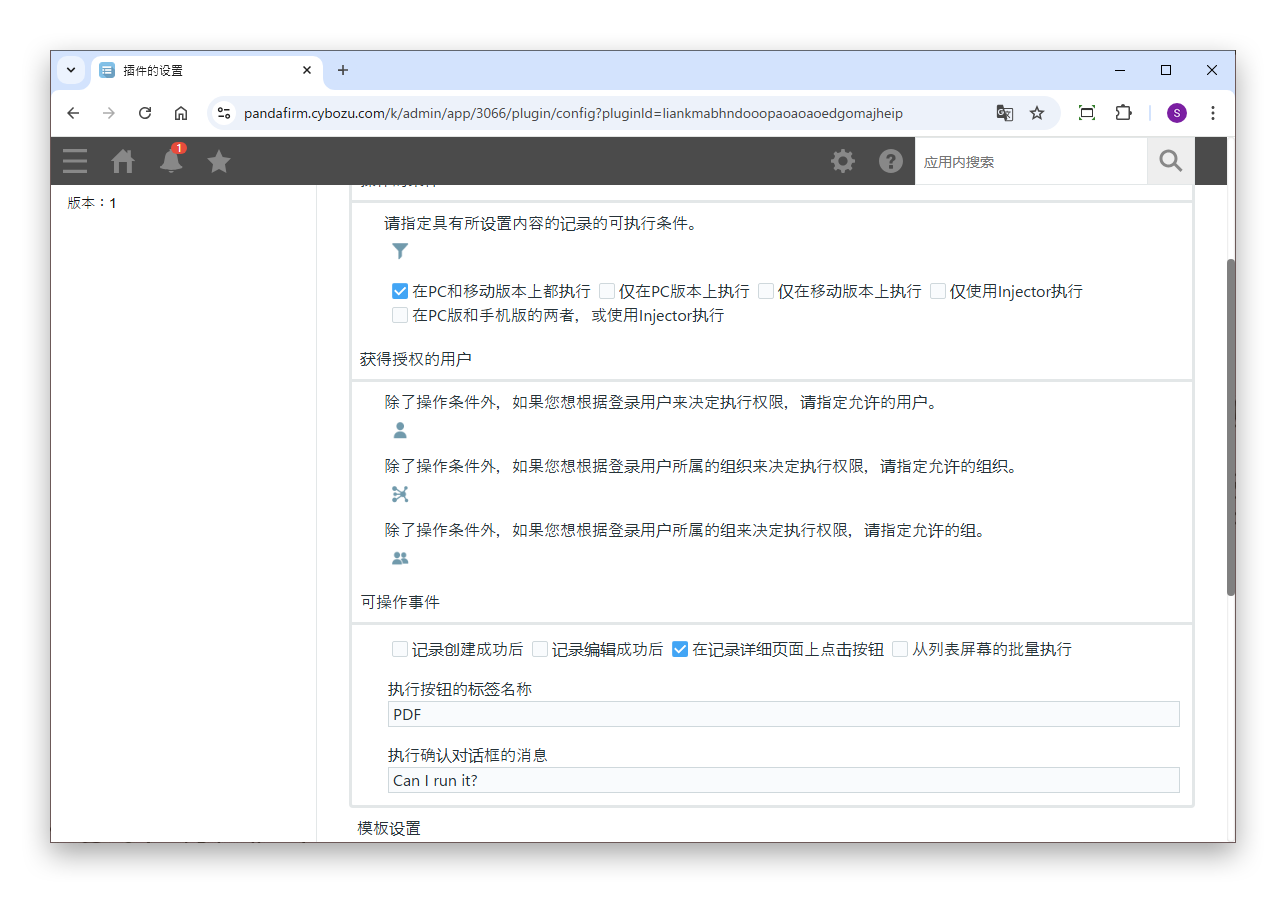
根据所选事件,有些项目需要另外指定。
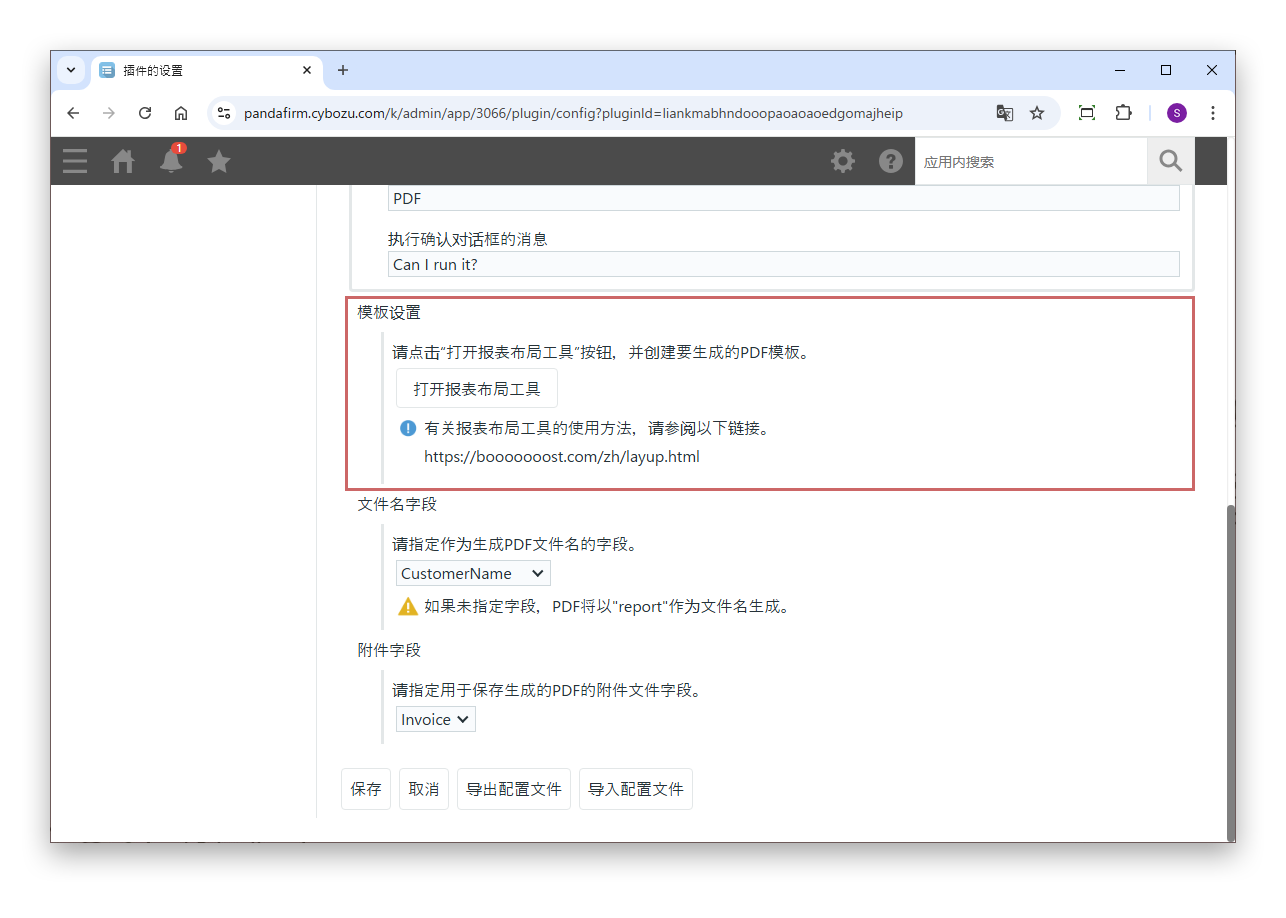
接下来,创建要生成的PDF的模板。
使用报表布局工具创建PDF的模板。使用方法请参阅Layup页面。
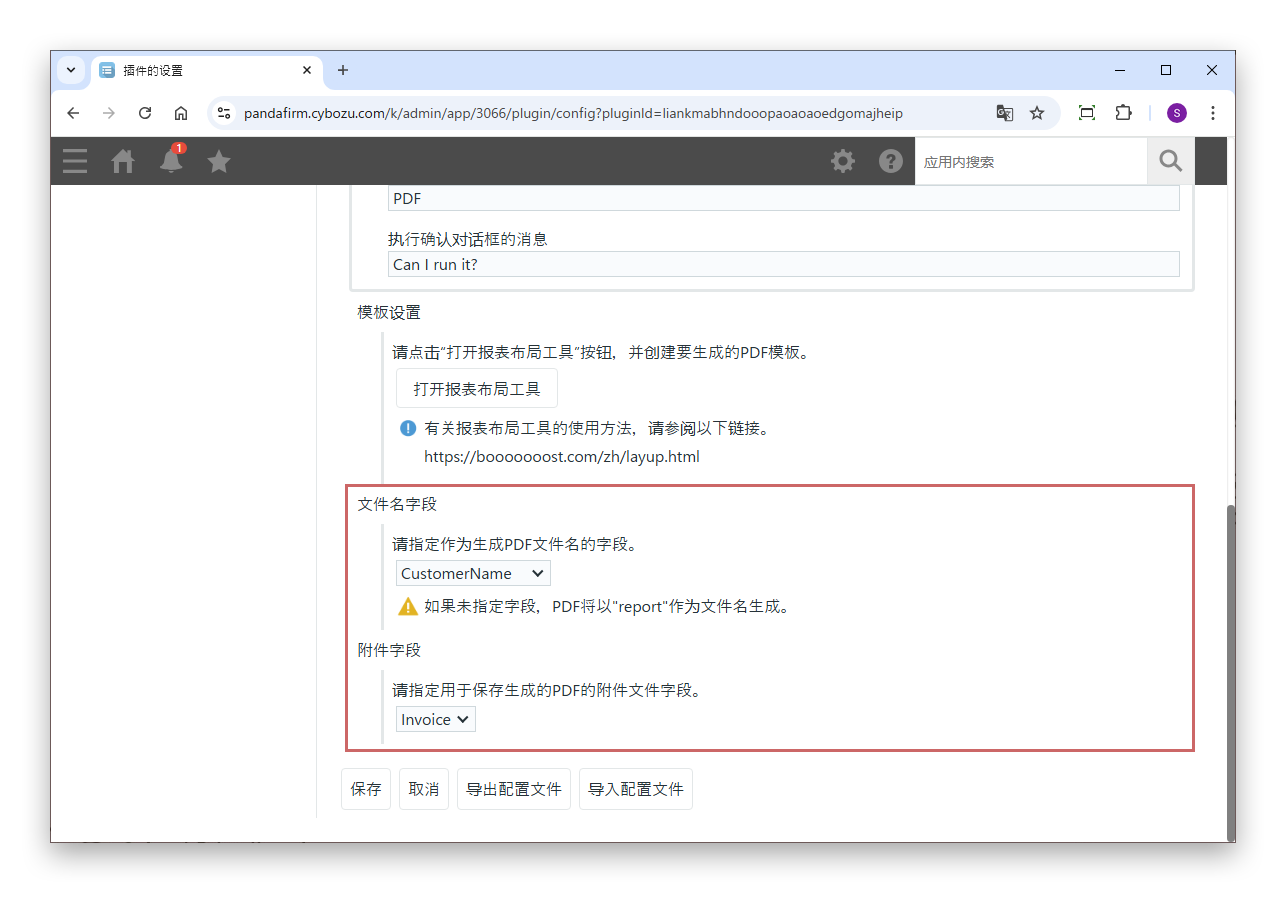
最后,指定PDF的文件名和保存位置。
PDF不会被覆盖,每次创建时都会添加到附件字段中。使用Boost! Mail发送附件时,字段中的所有文件都会被附加,因此以前创建的PDF也会一起发送。
PDF在本公司的服务器上创建。创建PDF时,会发送打印在报表上的记录值和图片。发送的数据仅用于创建PDF,创建后不会保留在服务器上。
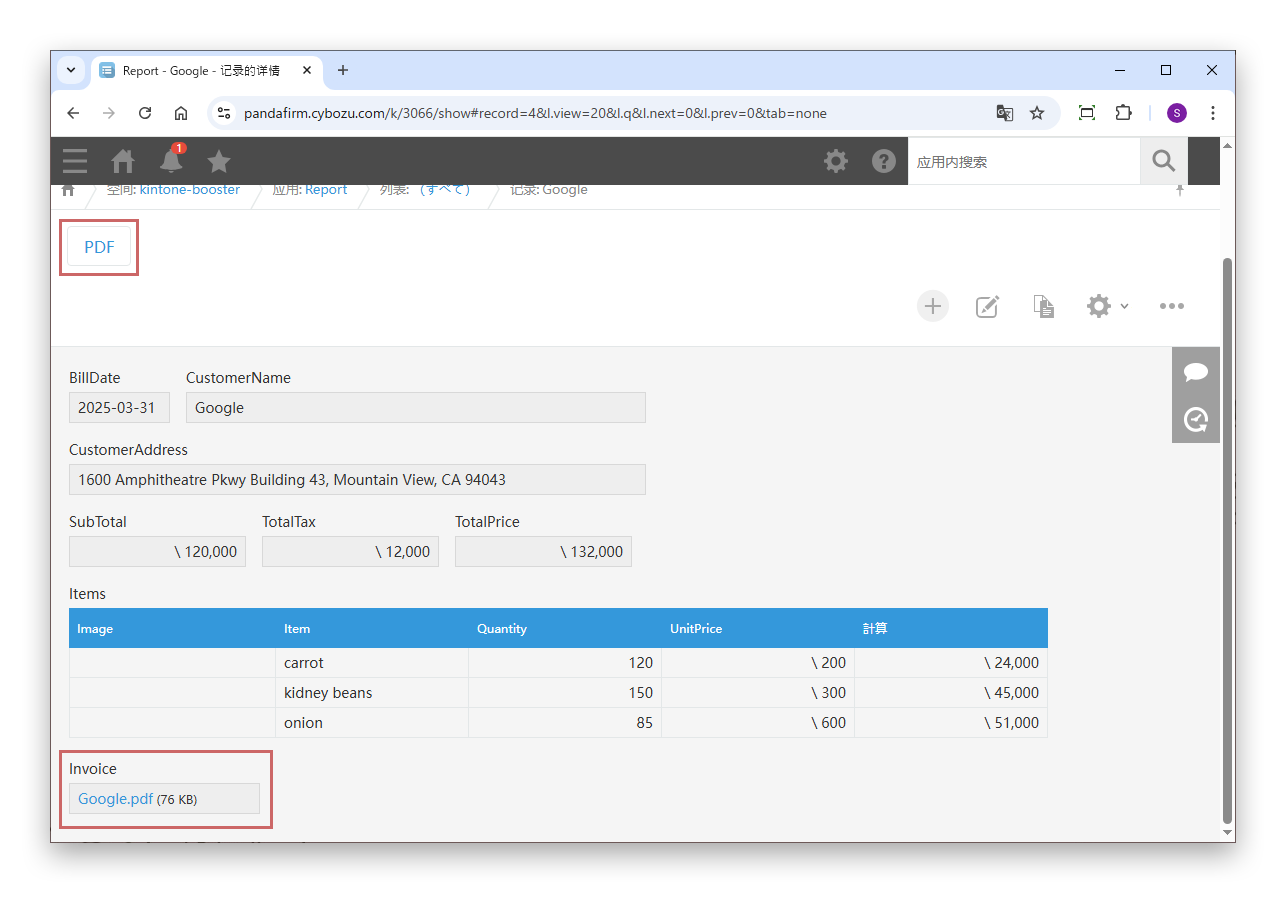
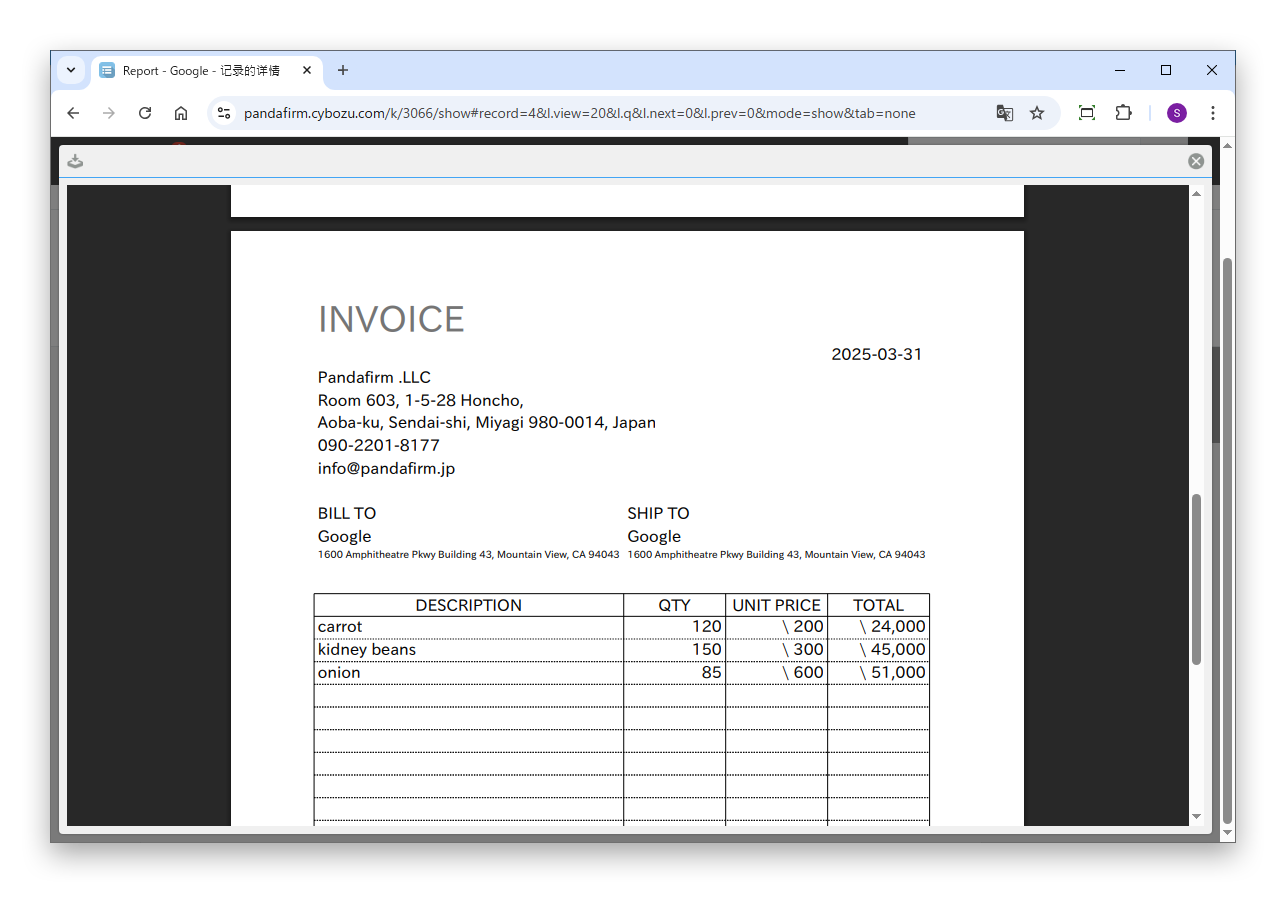
在设置页面中指定的事件发生且满足指定条件时,将创建PDF并保存到附件字段中。
与Boost! Mail配合使用,可以将创建的PDF附加到邮件中发送。请在Boost! Mail的附件字段中指定与本插件相同的字段,并设置执行顺序,使本插件先于Boost! Mail执行。
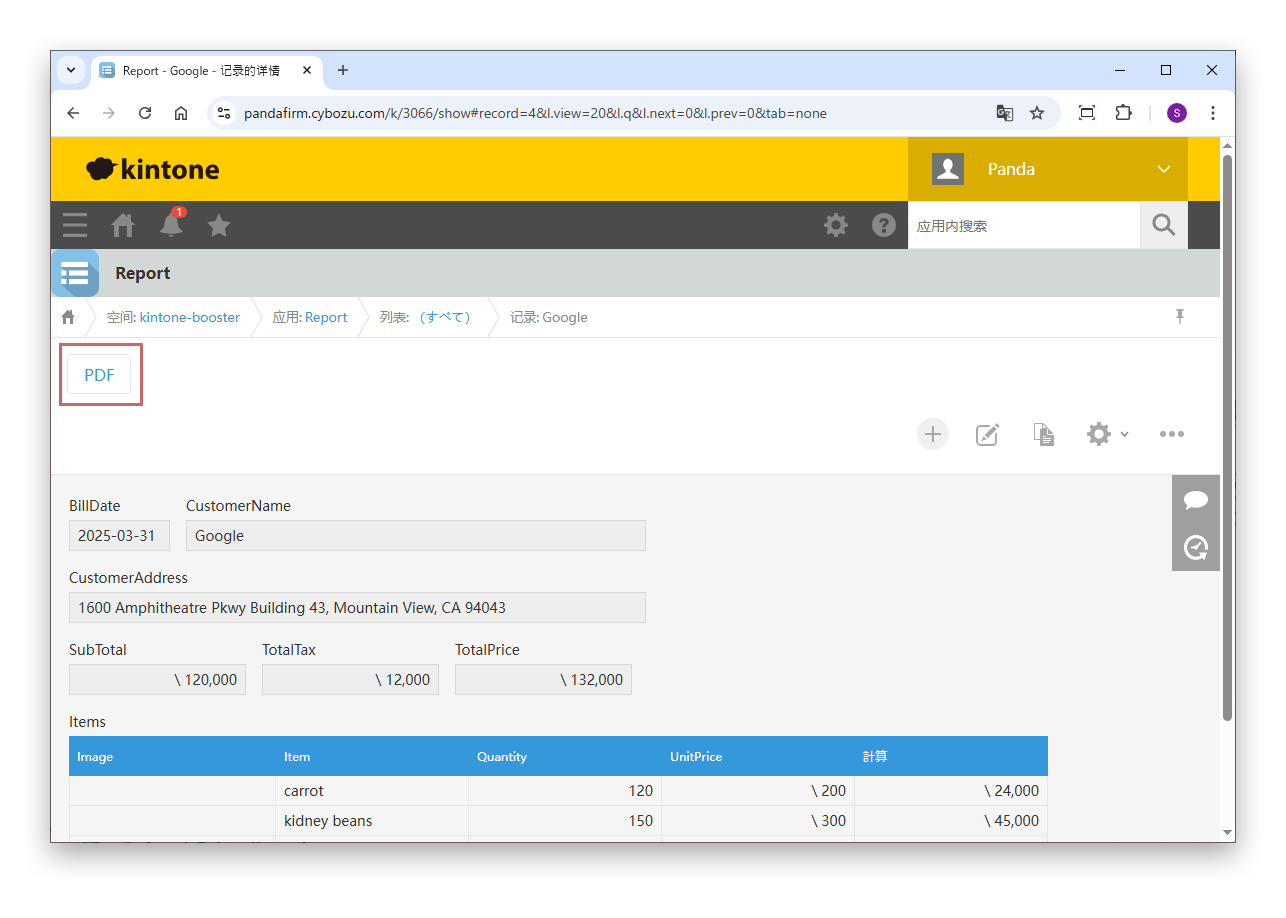
在可操作事件中指定了“在记录详细页面上点击按钮”时,执行按钮会显示在此位置。
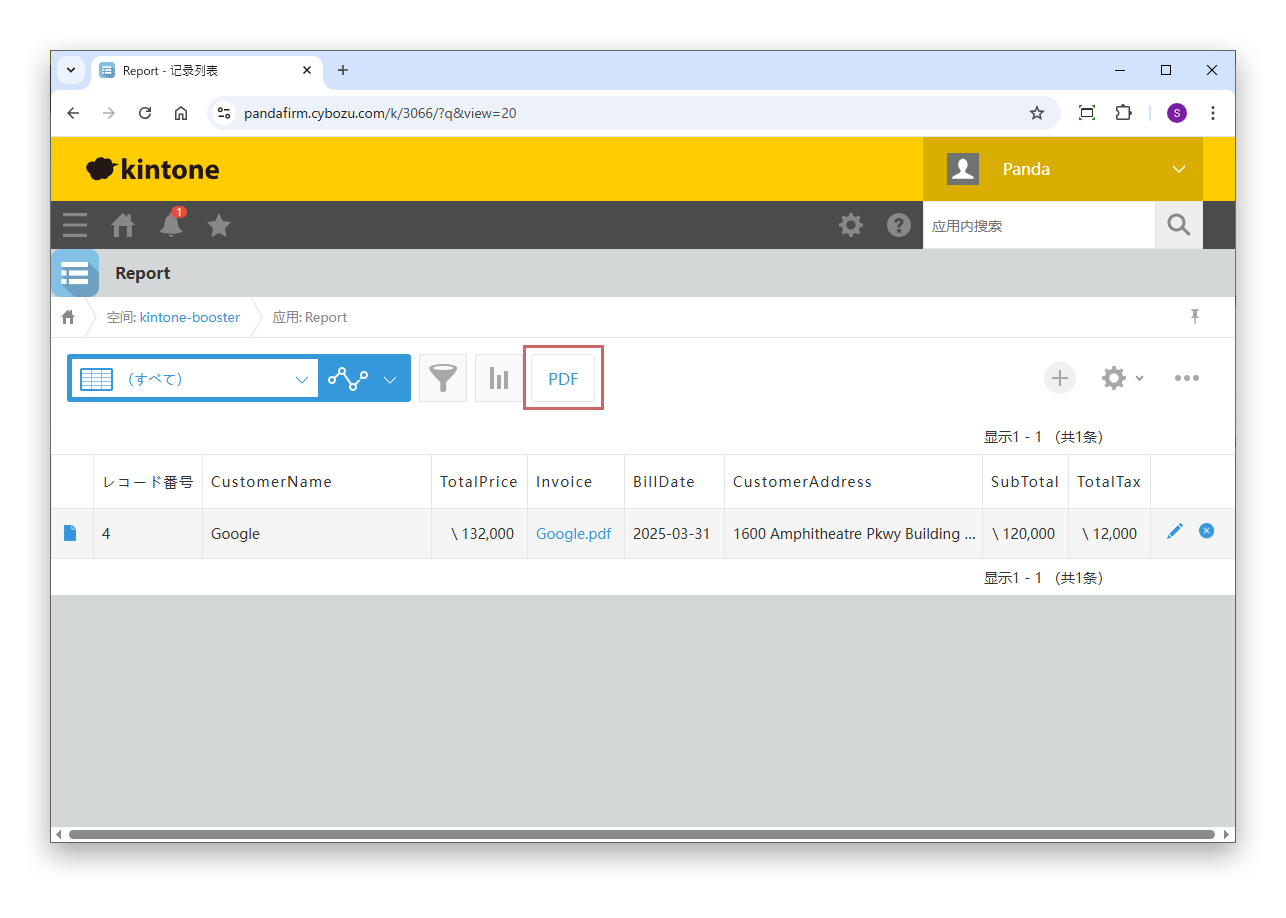
在可操作事件中指定了“从列表屏幕的批量执行”时,执行按钮会显示在此位置。