Boost!for kintone
ホーム / Report
PLUGIN

Report

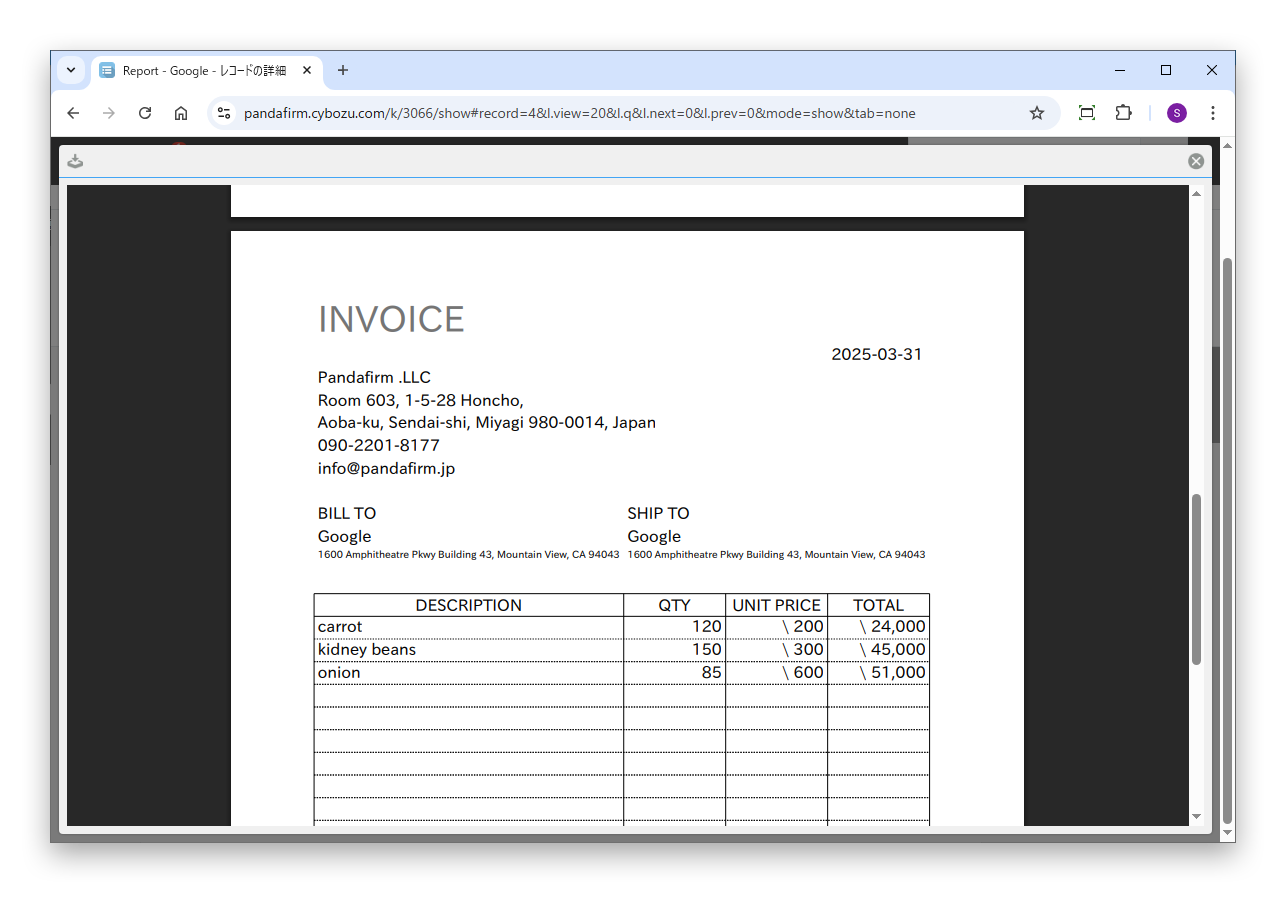
専用の帳票レイアウタでテンプレートを作成し、PDFを出力するプラグインです。背景用のPDFを別に用意する必要はありません。Boost! Mailと併用すれば、PDFの作成とメール送信を同時に行えます。

機能を確認する

本製品の利用にあたっては、利用規約に同意しているものとみなされます。

SETTING

設定方法

01

実行条件を指定する

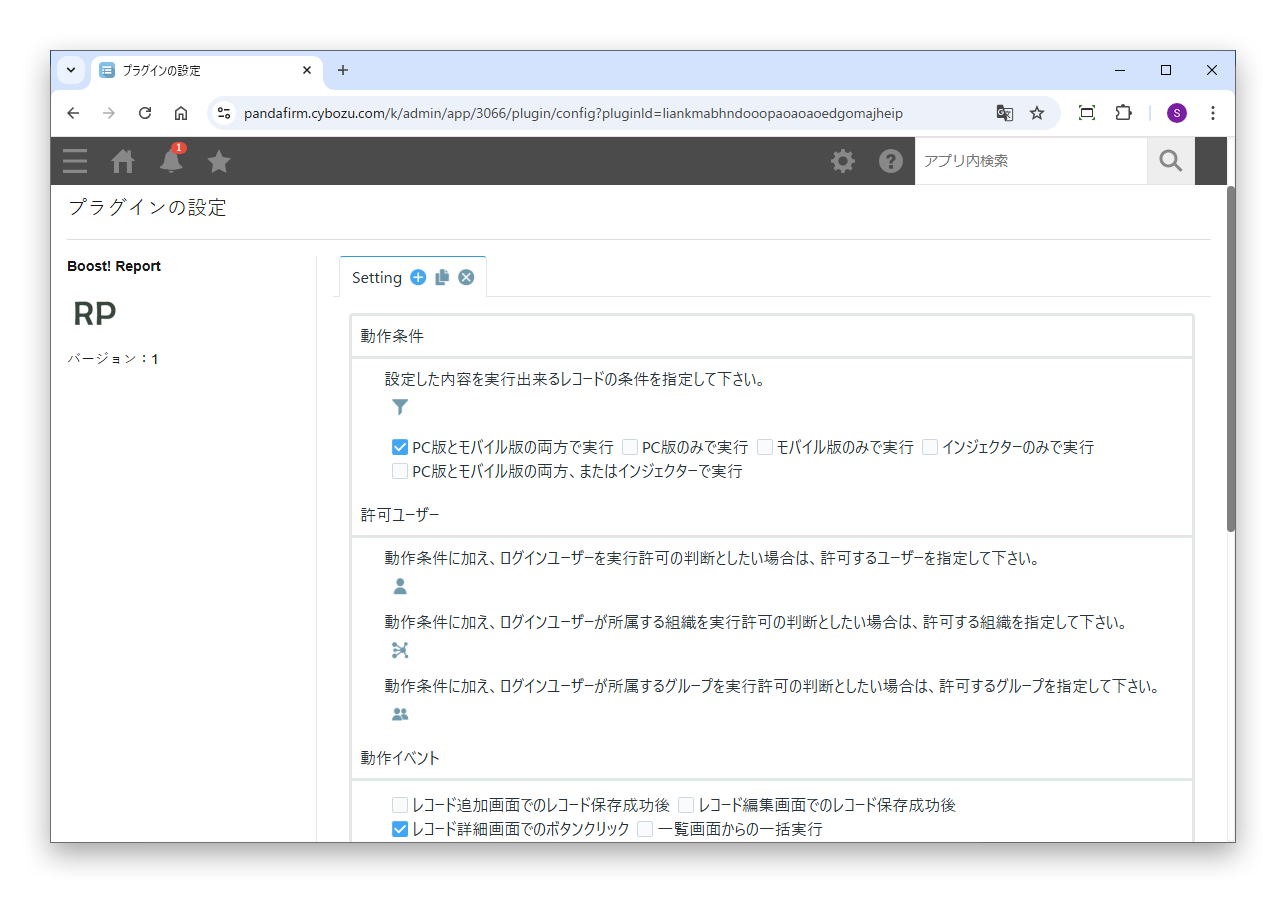
まず、処理を実行する条件を指定します。

設定項目

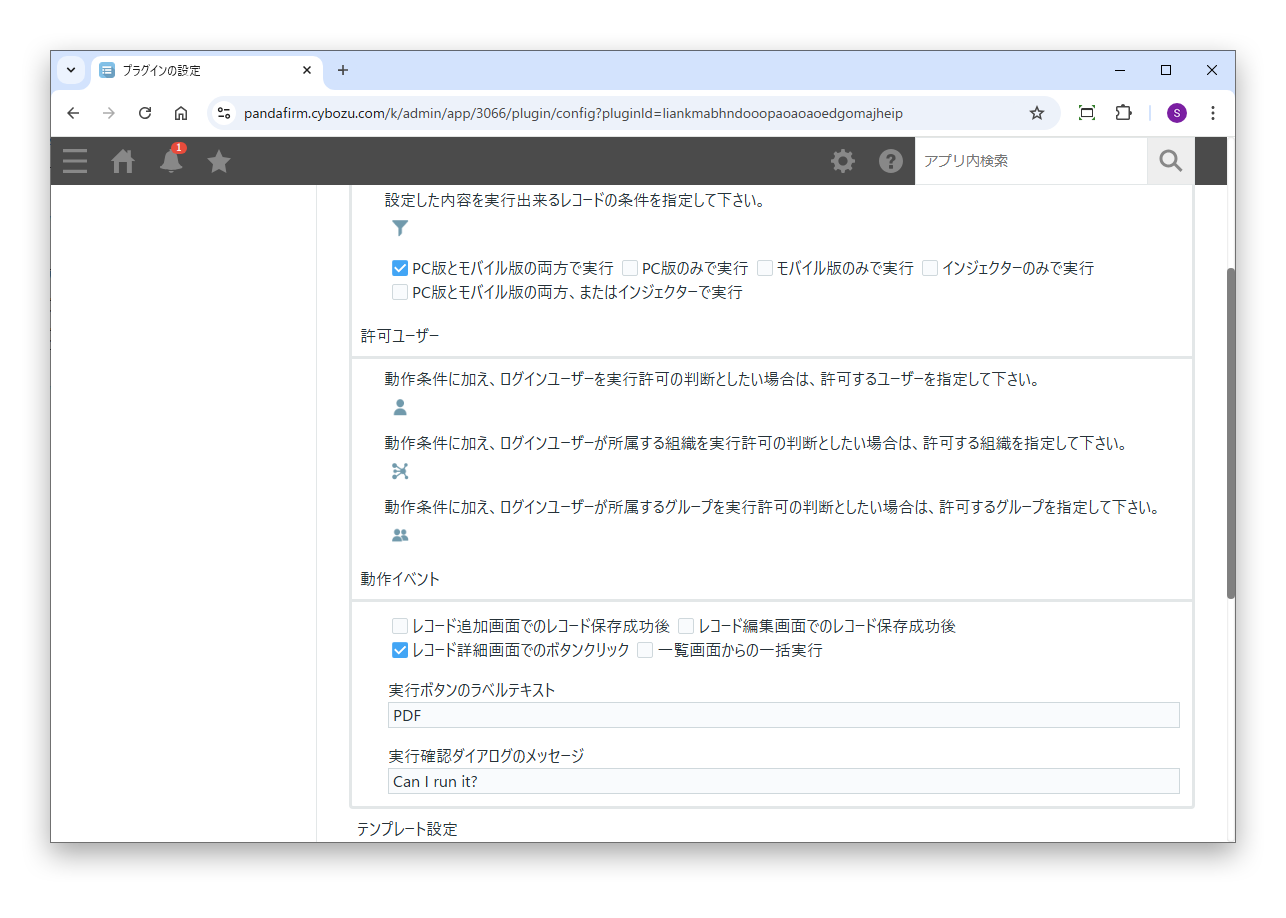
動作条件
処理を実行するレコードの条件を指定します。
許可ユーザー
動作条件に加えて、ログインユーザーや、ユーザーが所属する組織・グループで実行を許可する場合は、許可する対象を指定します。
動作イベント
処理を実行するイベント(レコード追加画面でのレコード保存成功後・レコード編集画面でのレコード保存成功後・レコード詳細画面でのボタンクリック・一覧画面からの一括実行)を指定します。

インジェクターについては、Boost! Injectorのページを確認してください。
02

動作イベントに合わせた項目を指定する

動作イベントによっては、追加で指定する項目があります。

設定項目

実行ボタンのラベルテキスト
動作イベントに「レコード詳細画面でのボタンクリック」または「一覧画面からの一括実行」を指定した場合に、実行ボタンのラベルテキストを入力します。
実行確認ダイアログのメッセージ
動作イベントに「レコード詳細画面でのボタンクリック」または「一覧画面からの一括実行」を指定した場合に、実行確認ダイアログのメッセージを入力します。
実行可能な一覧画面
動作イベントに「一覧画面からの一括実行」を指定した場合に、実行ボタンを表示する一覧を指定します。
03

設定項目を指定する

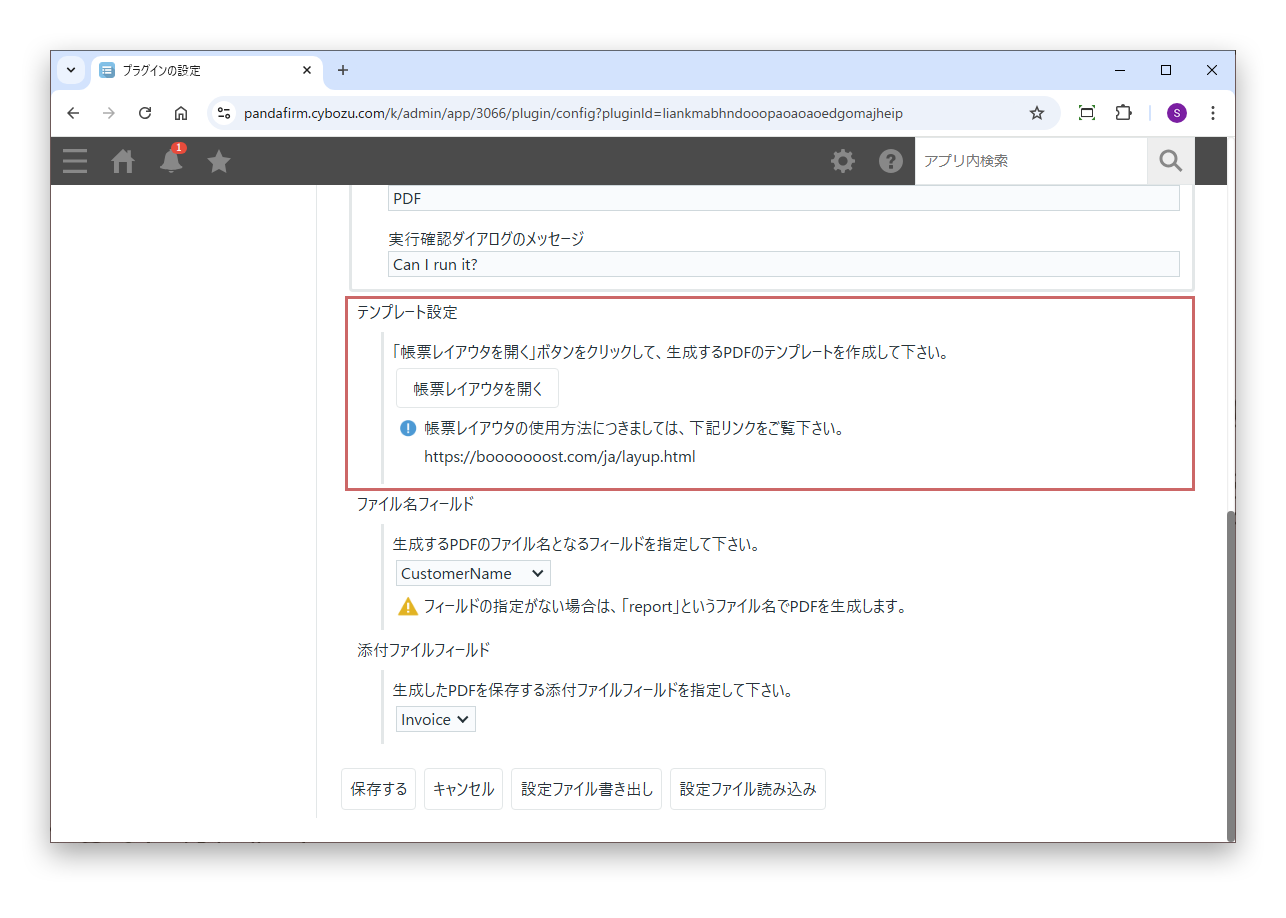
次に、作成するPDFのテンプレートを作ります。

設定項目

テンプレート設定

帳票レイアウタでPDFのテンプレートを作ります。使い方は、Layupのページを確認してください。

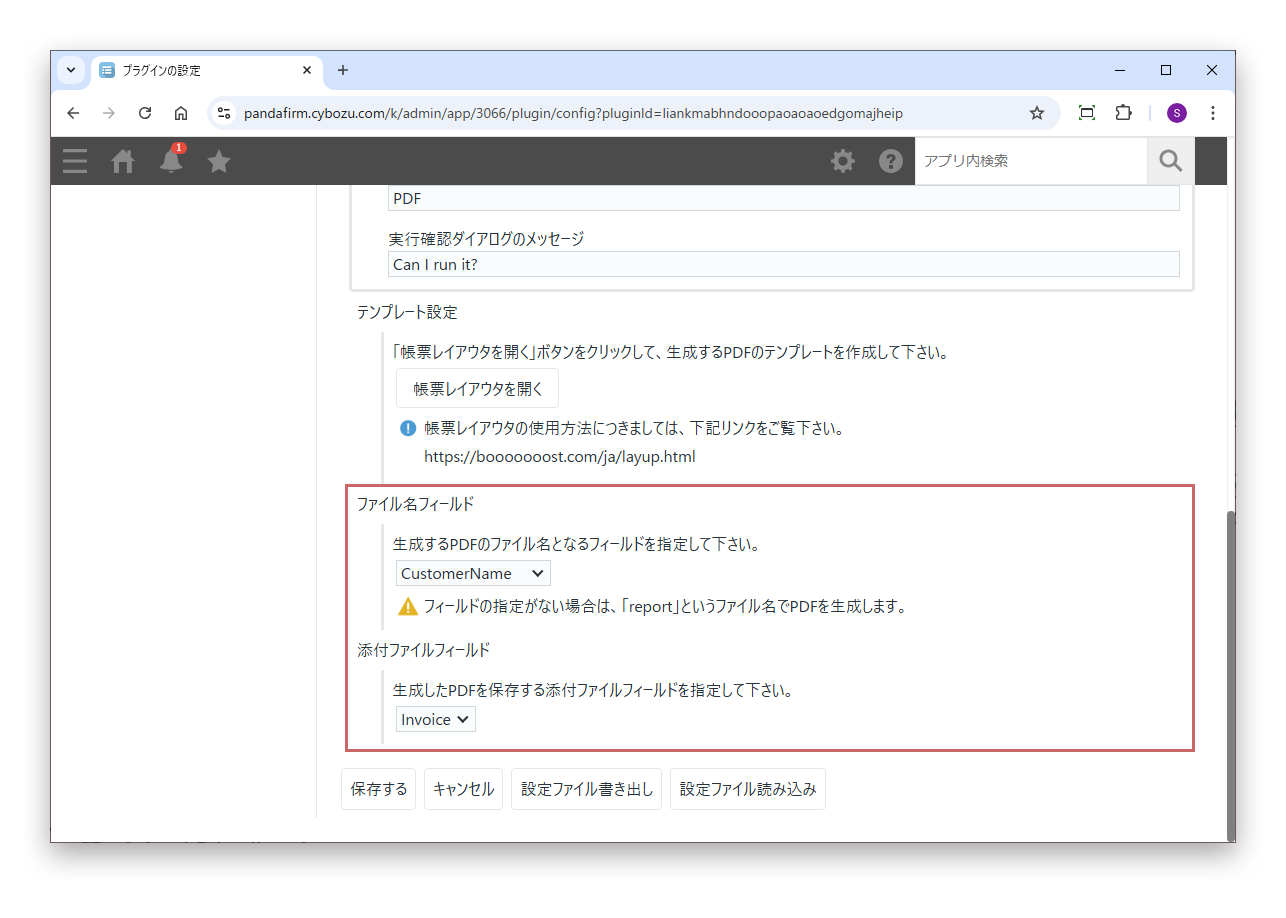
最後に、PDFのファイル名と保存先を指定します。

設定項目

ファイル名フィールド
PDFのファイル名にするフィールドを指定します。指定できるのは、テーブル外の文字列(1行)フィールドです。
添付ファイルフィールド
作成したPDFを保存するフィールドを指定します。指定できるのは、テーブル外の添付ファイルフィールドです。

PDFは上書きされず、作成するたびに添付ファイルフィールドに追加されます。Boost! Mailで添付ファイルを送信する場合は、フィールド内のすべてのファイルが添付されるため、以前に作成したPDFも一緒に送信されます。

PDFの作成は当社のサーバーで行います。PDFを作成するときは、帳票に印字するレコードの値と画像が送信されます。送信されたデータはPDFの作成にだけ使い、作成後はサーバーに残りません。

HOW TO USE

使い方

01

PDFを作成する

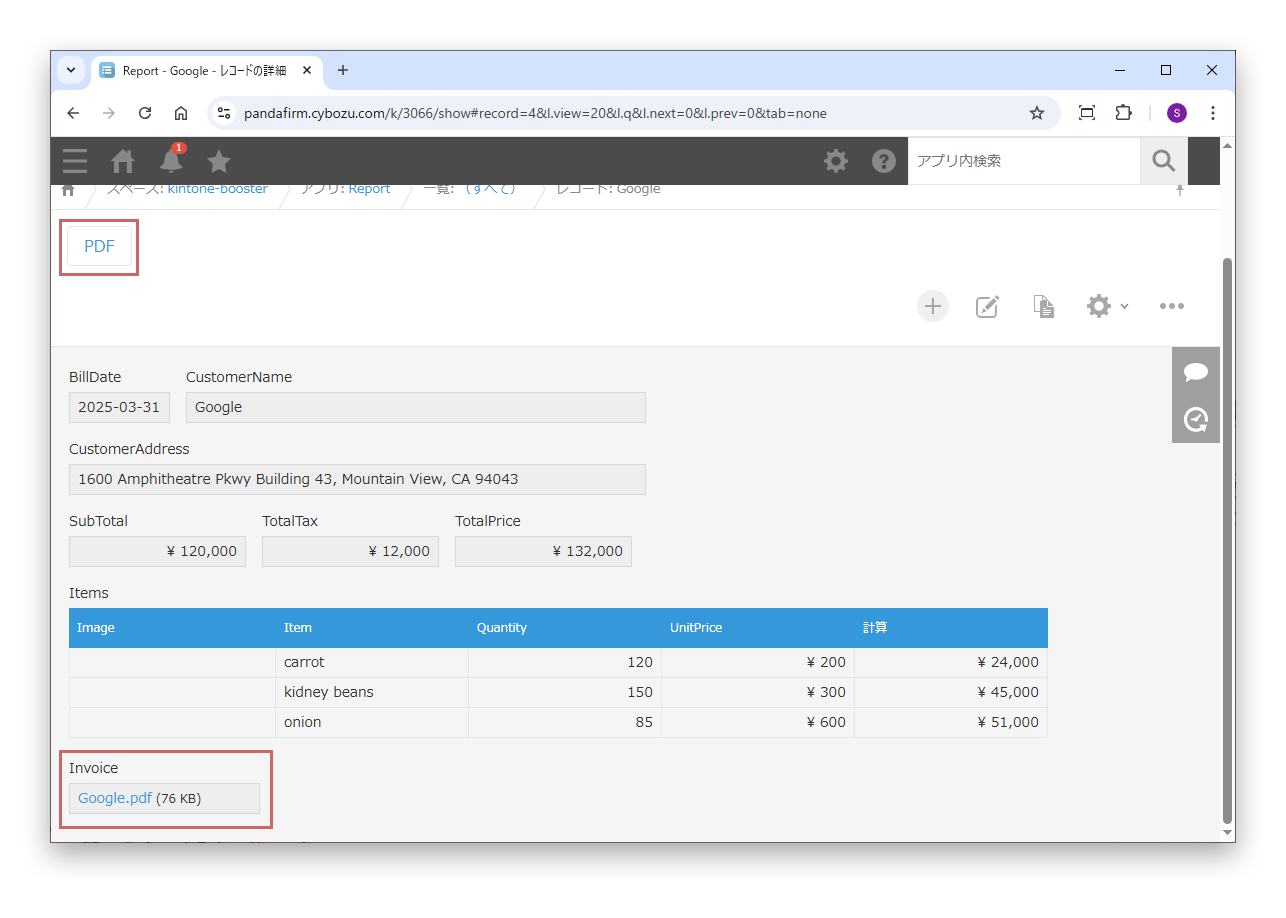
設定画面で指定したイベントで、指定した条件に合うと、PDFが作成されて添付ファイルフィールドに保存されます。

作成したPDFは、Boost! Mailと併用すると、メールに添付して送信できます。Boost! Mailの添付ファイルフィールドに、このプラグインと同じフィールドを指定し、Boost! Mailより先にこのプラグインが実行されるように、実行順序を設定してください。

02

レコード詳細画面から作成する

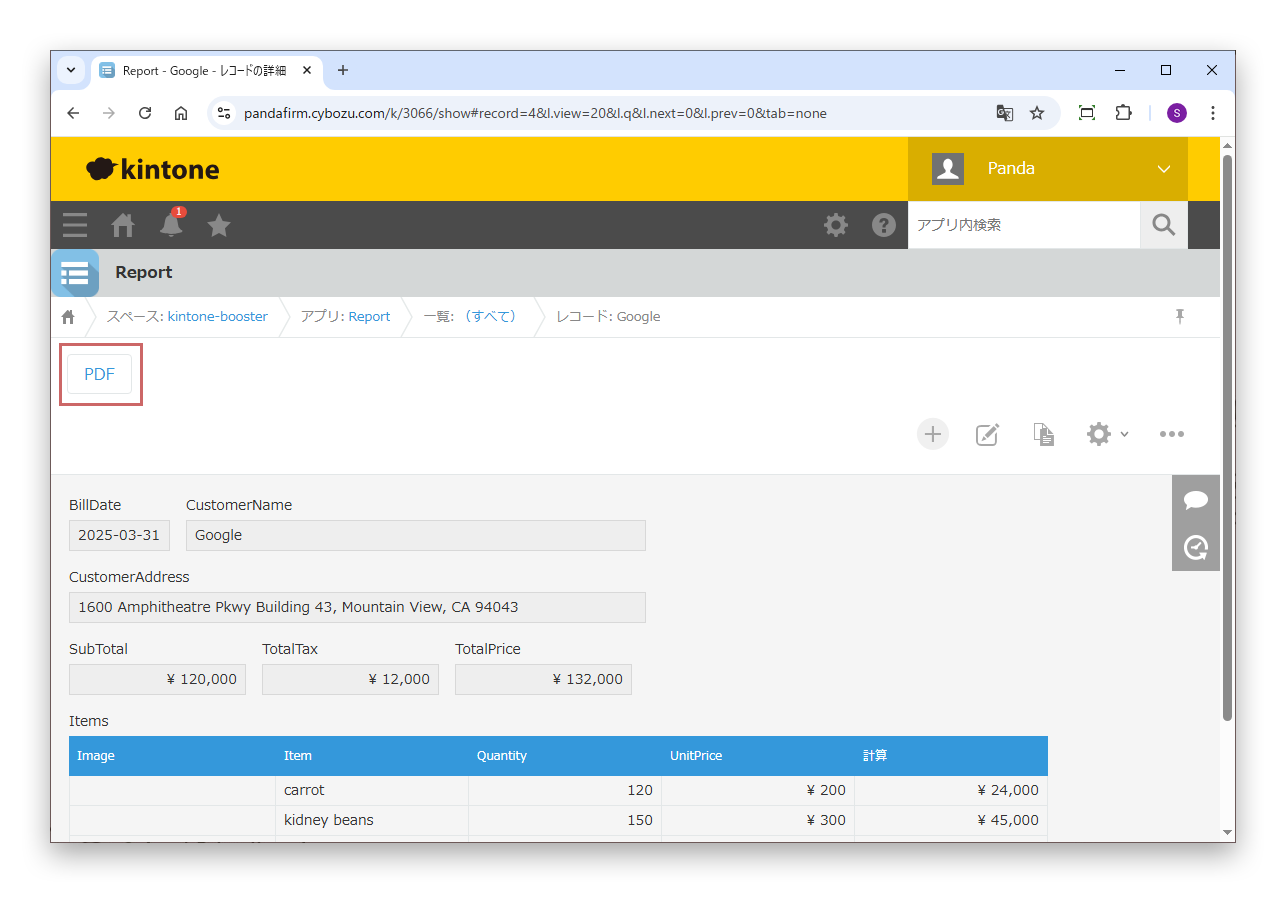
動作イベントに「レコード詳細画面でのボタンクリック」を指定した場合、実行ボタンはこの位置に表示されます。

03

一覧画面から一括で作成する

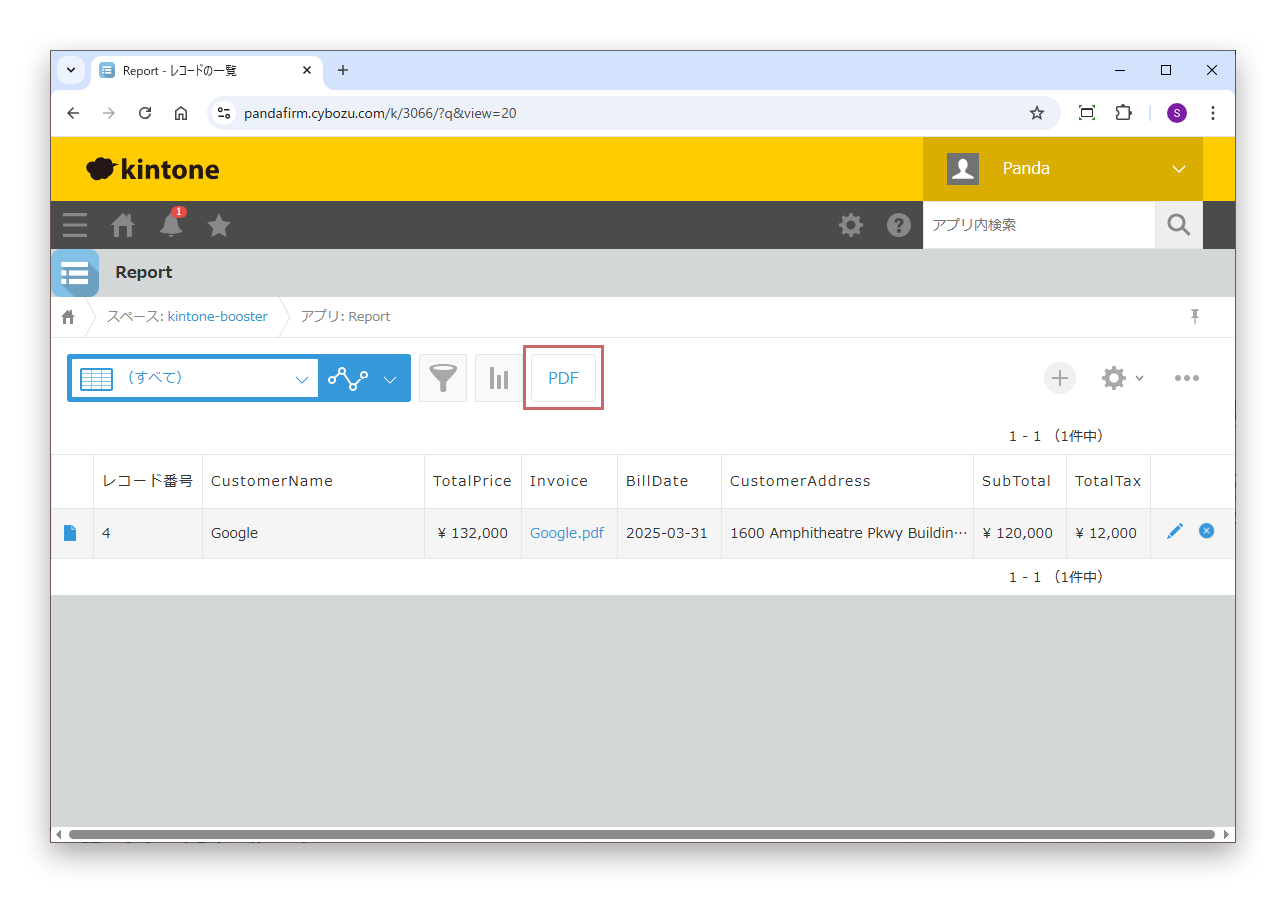
動作イベントに「一覧画面からの一括実行」を指定した場合、実行ボタンはこの位置に表示されます。