 Boost!
创建和切换工作表
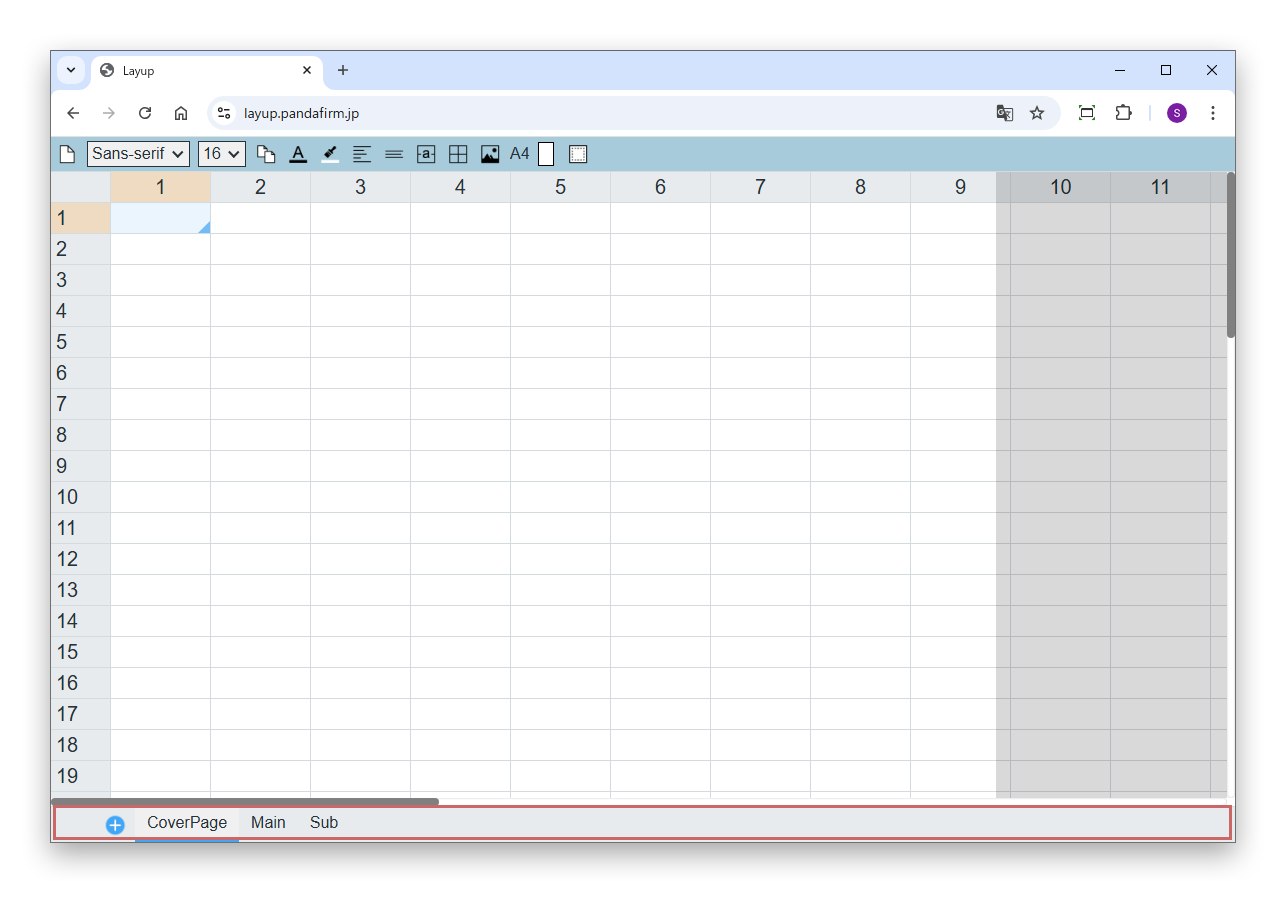
可以通过页面底部的标签页管理多个工作表。如需添加工作表,请点击“+”按钮。
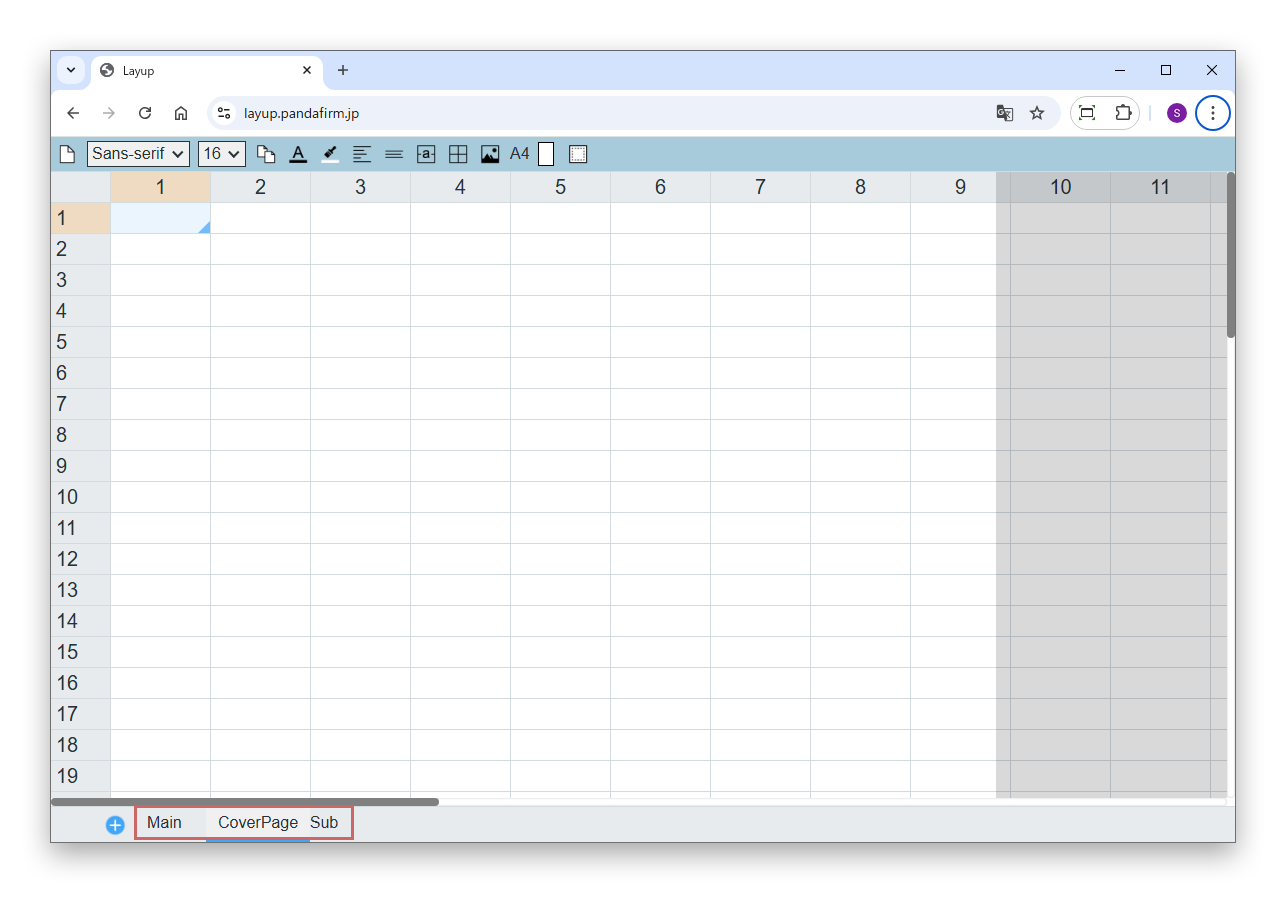
双击标签页可以更改工作表名称。拖动标签页可以更改工作表的排列顺序。
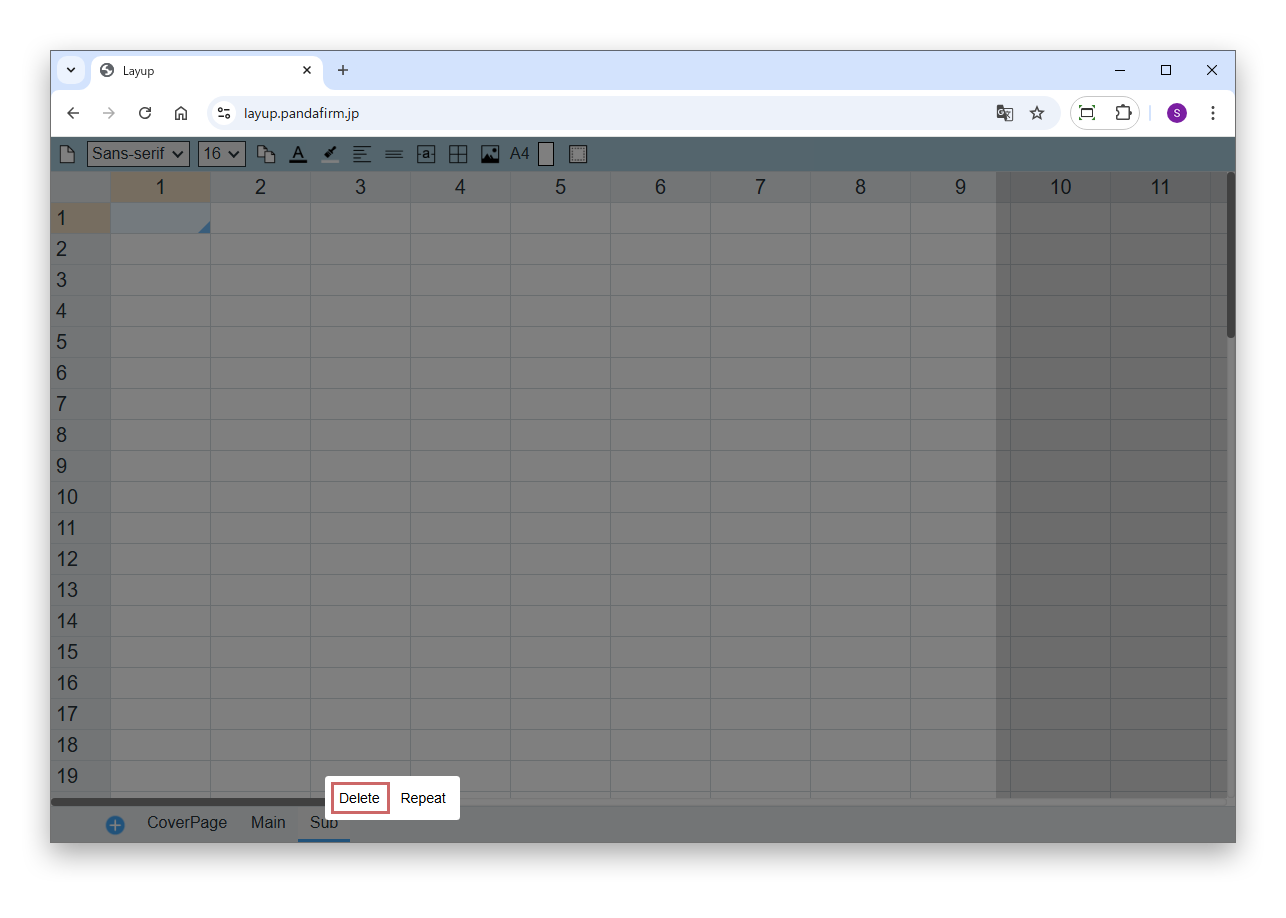
如需删除工作表,请右键点击要删除的工作表的标签页,然后从显示的选项中选择“Delete”。
Boost! Report使用的报表布局工具“Layup”,是可以在浏览器中自由排版报表的工具。操作方式接近电子表格软件,可以轻松设计用于打印的报表和文档。
在Boost! Report的设置页面中,点击“模板设置”的“打开报表布局工具”按钮,即可启动Layup。
Boost! Report的设置方法 +
可以通过页面底部的标签页管理多个工作表。如需添加工作表,请点击“+”按钮。
双击标签页可以更改工作表名称。拖动标签页可以更改工作表的排列顺序。
如需删除工作表,请右键点击要删除的工作表的标签页,然后从显示的选项中选择“Delete”。
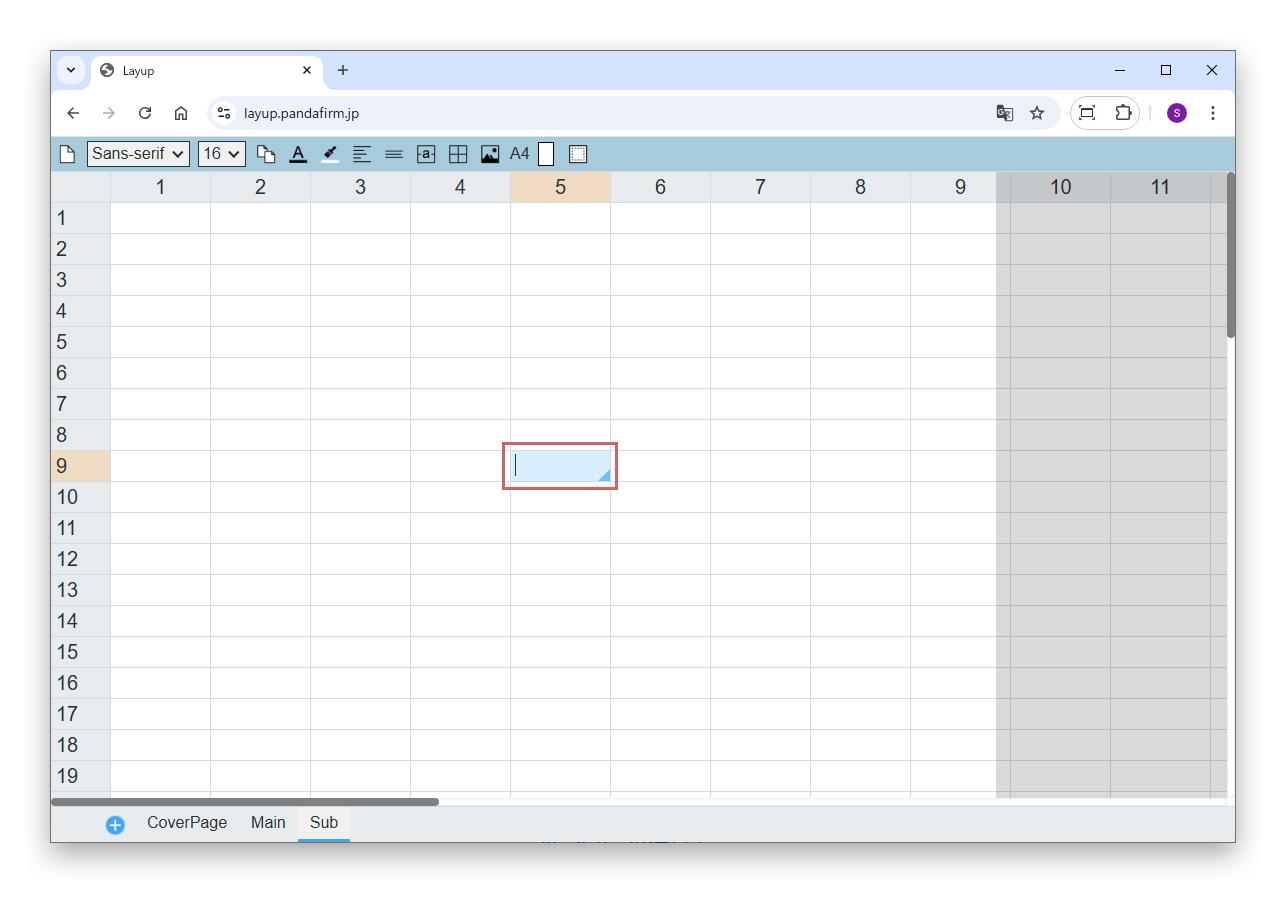
点击单元格即可选中,并可直接输入文字。双击单元格可以编辑单元格的内容。
如需在单元格内换行,请按住Alt键的同时按Enter键。
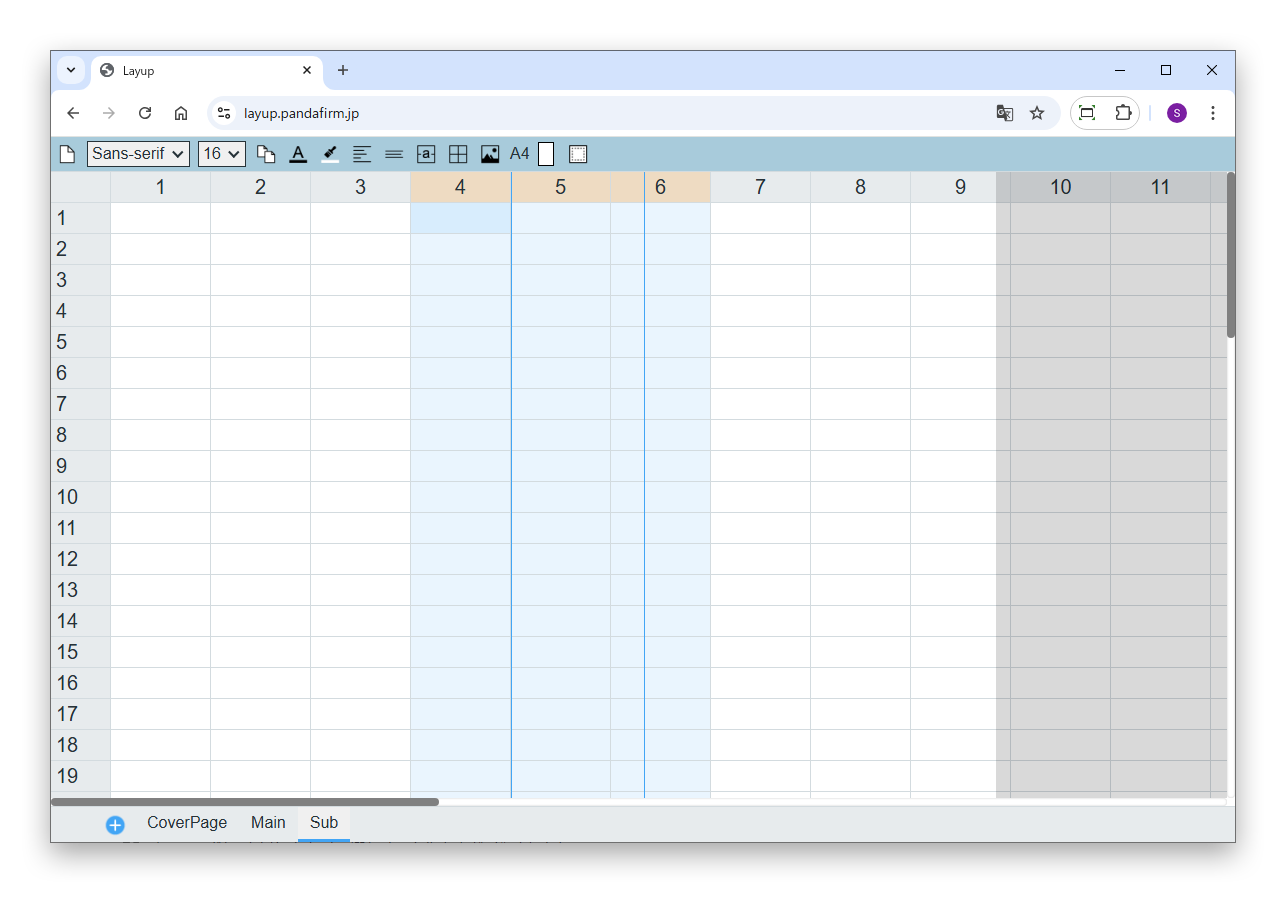
如需更改列宽,请将光标移到列标题的右端,当光标变为左右箭头(↔)时拖动。如需更改行高,请将光标移到行标题的下端,当光标变为上下箭头(↕)时拖动。
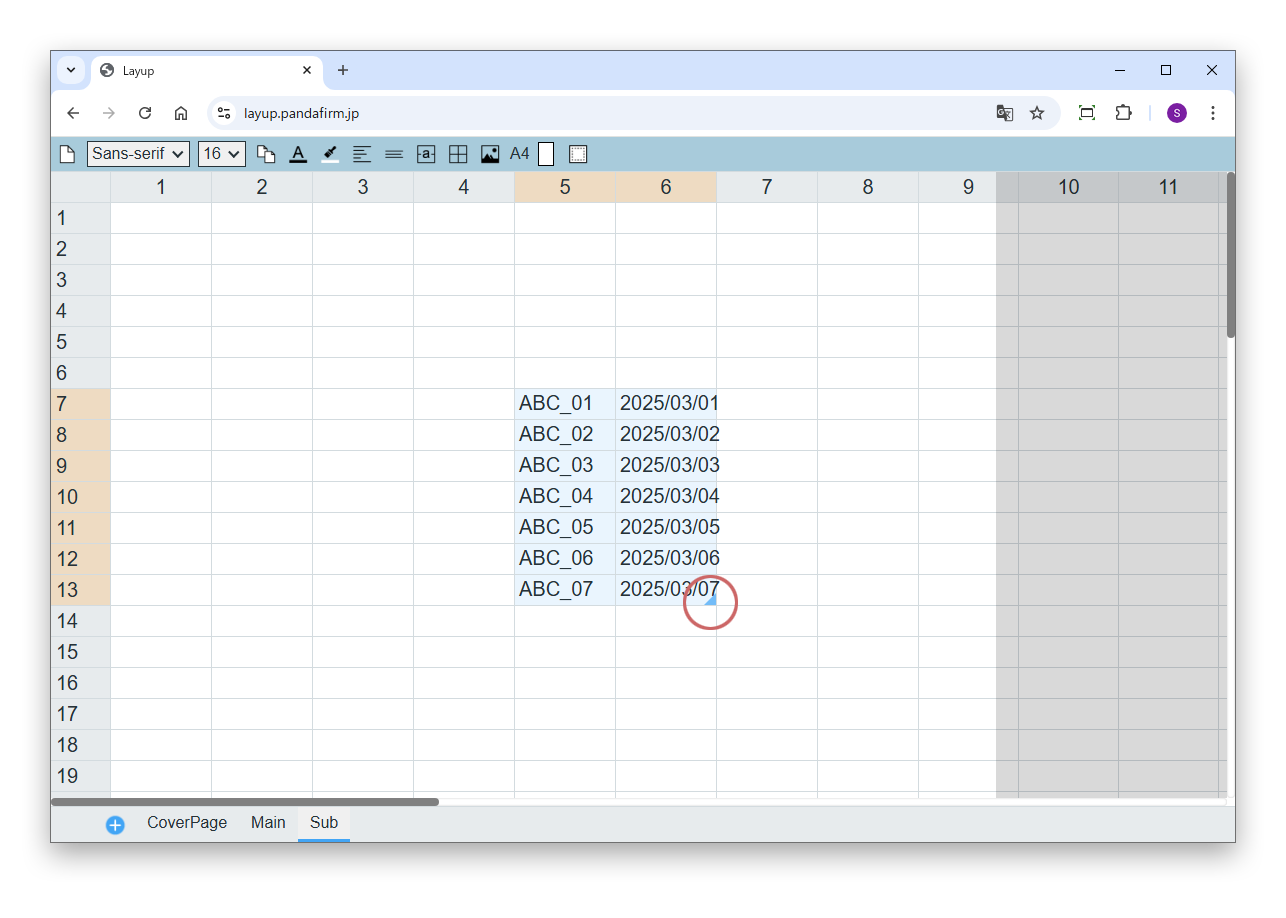
在连续的单元格中输入值后,将光标移到选择范围的右下角并向下拖动,将按照输入的规律自动填充值。数值、日期(“2026-01-01”“2026/01/01”格式)以及“No.001”这样包含数字的字符串会成为连续编号,其他值则按原样复制。
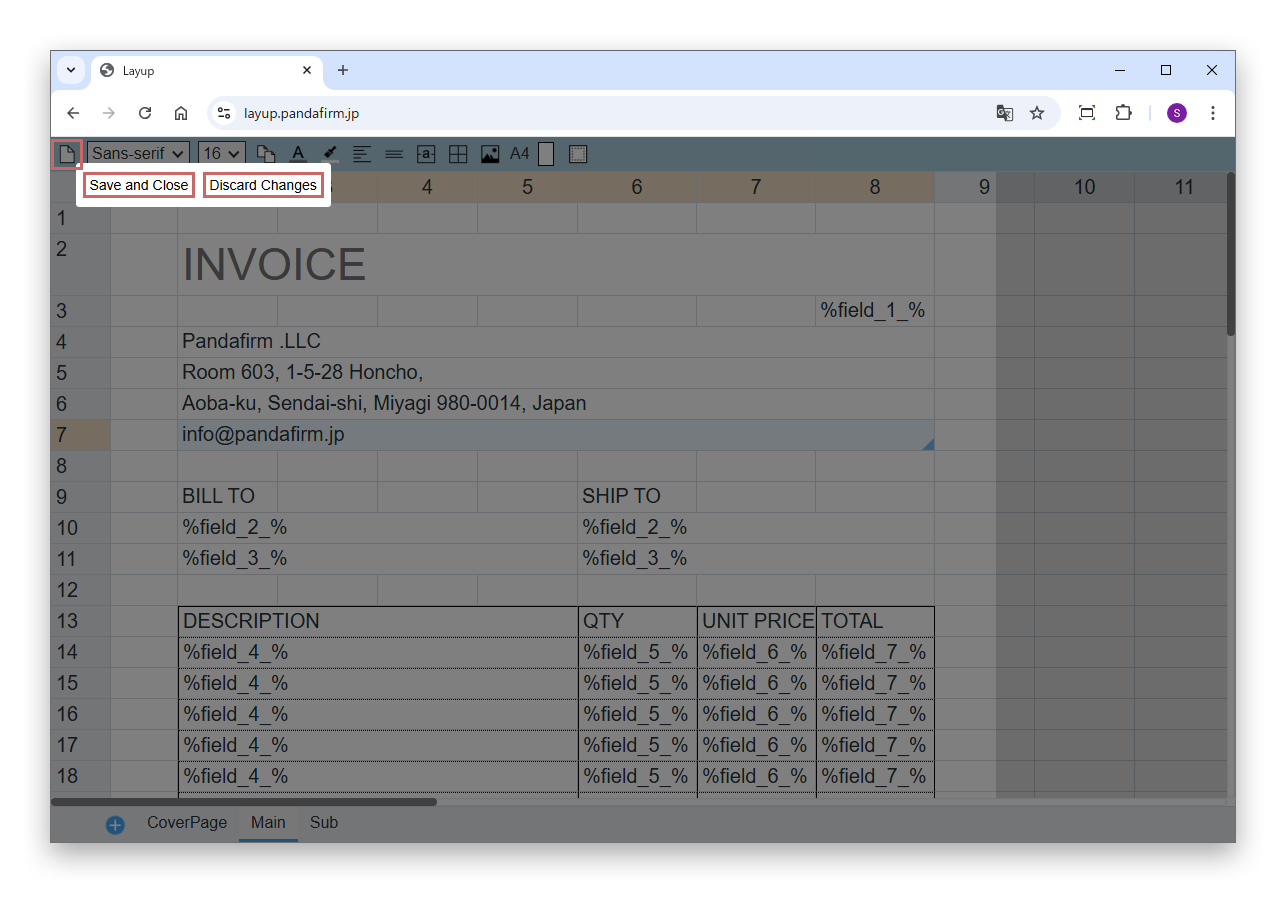
点击“Save and Close”按钮,将保存编辑内容并关闭Layup。
点击“Discard Changes”按钮,将放弃所有未保存的编辑内容并关闭Layup。
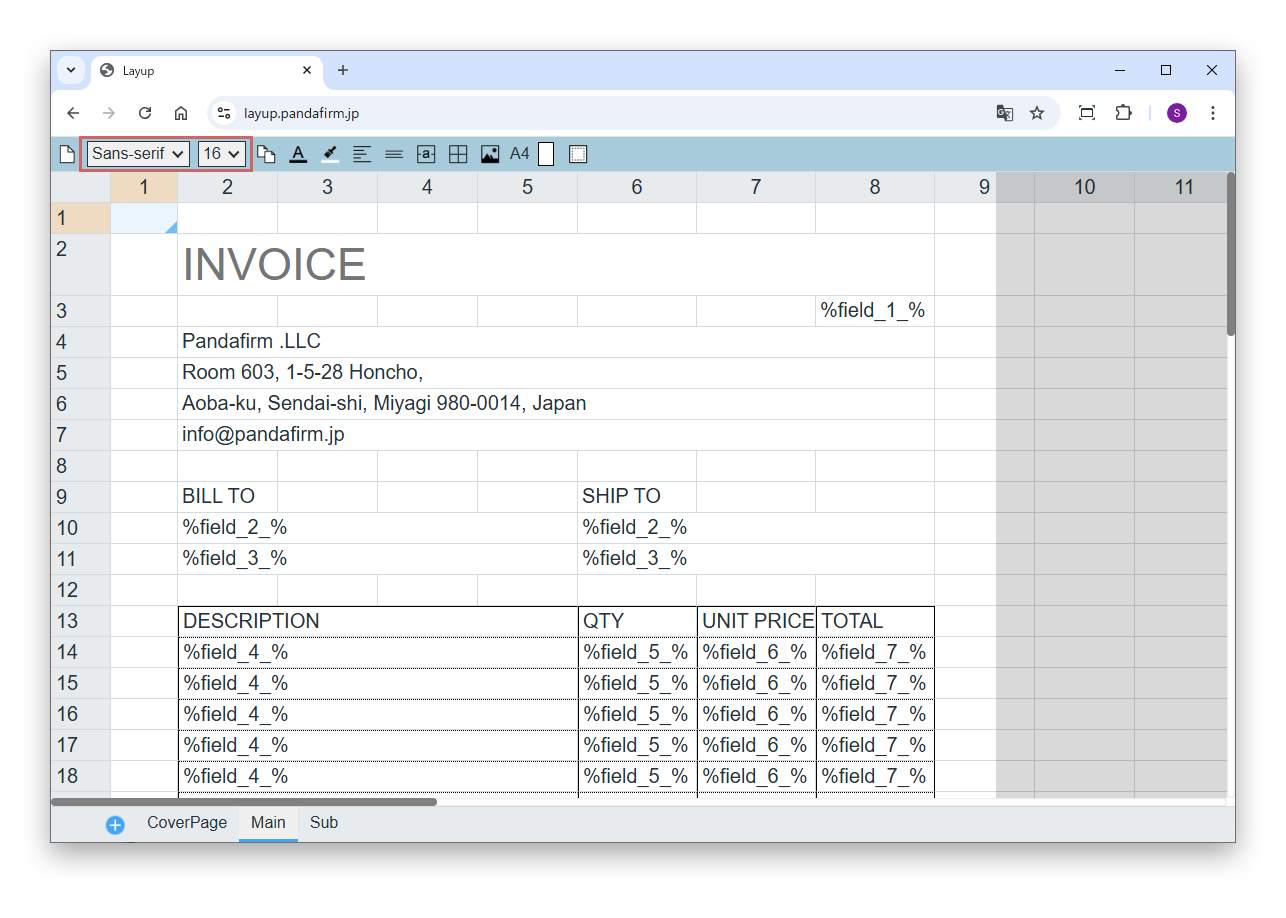
字体可以从“Sans-serif”(黑体类)和“Serif”(宋体类)两种中选择。字号从下拉列表(12至96)中选择。
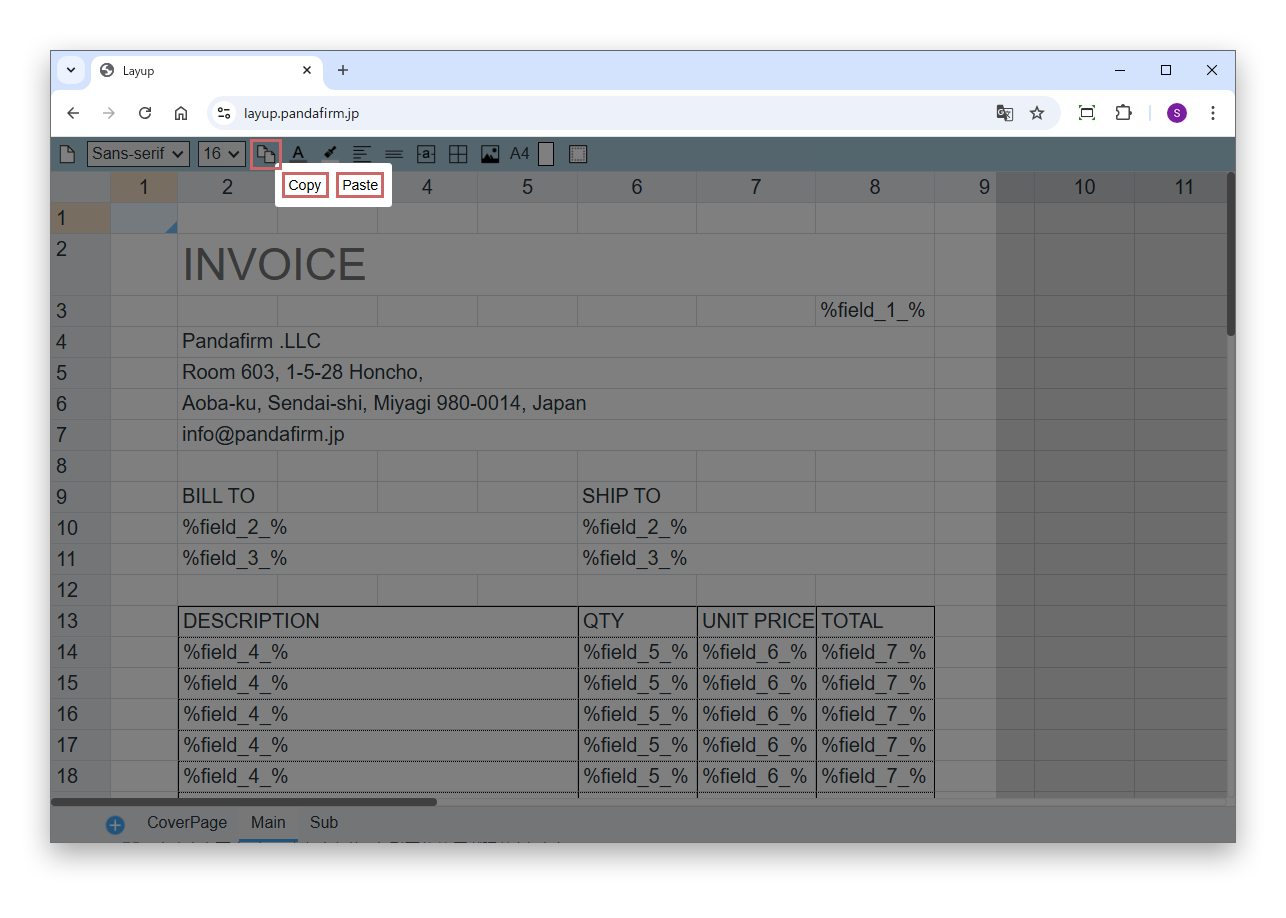
点击“Copy”按钮,将复制所选单元格的内容。点击“Paste”按钮,将粘贴复制的内容。
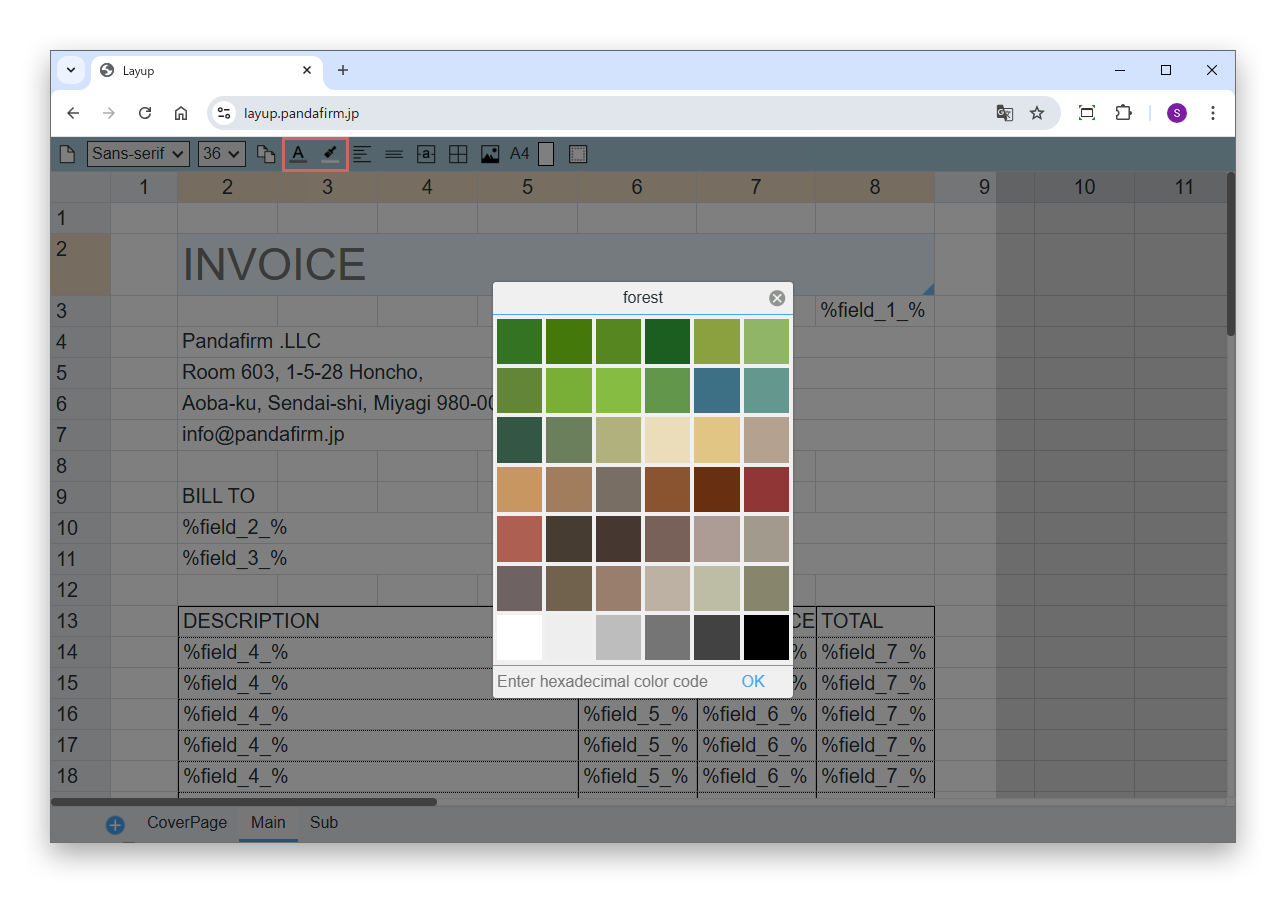
文字颜色和背景色从拾色器中选择。
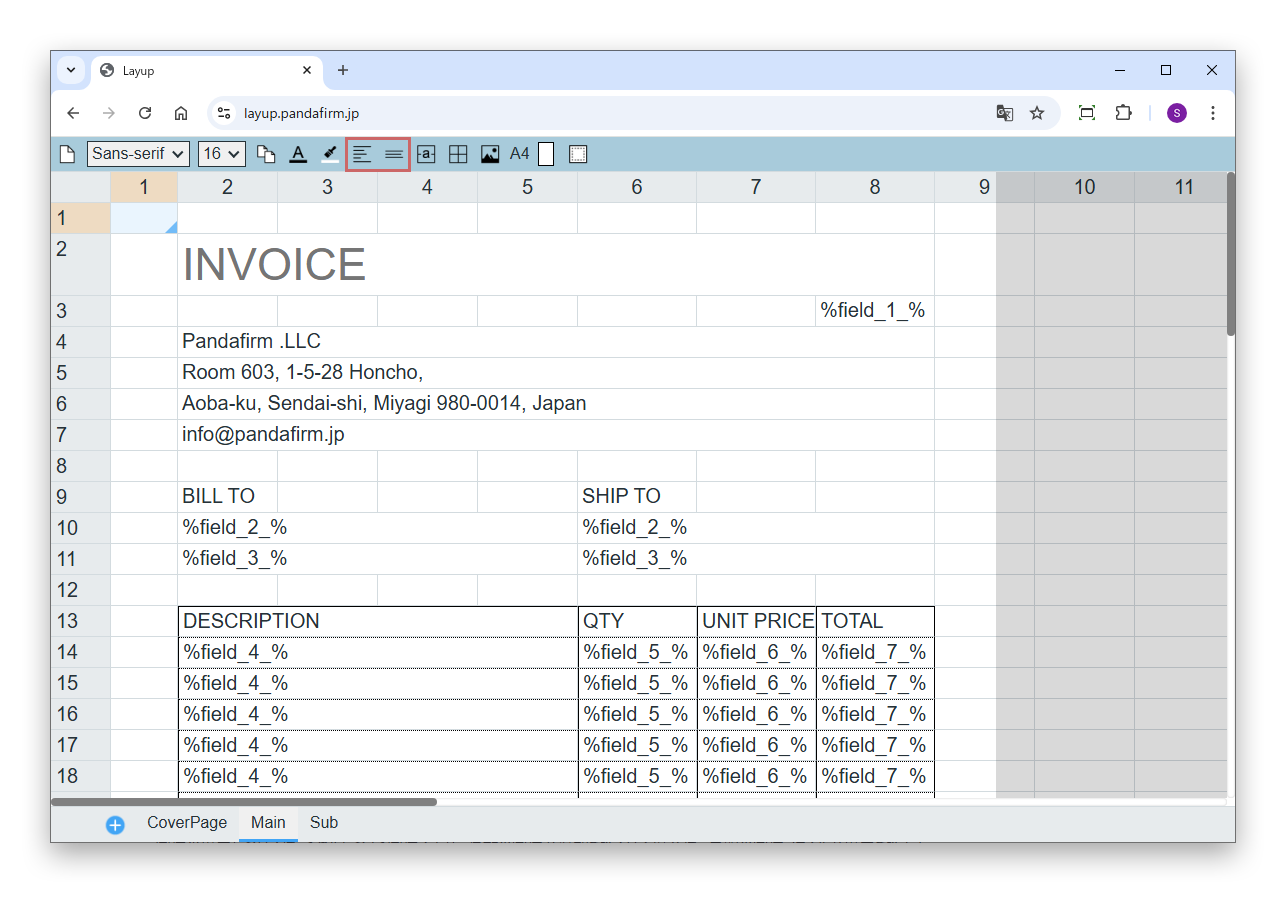
文字的对齐方式通过纵向和横向的按钮分别指定。横向从“Left”“Center”“Right”中选择,纵向从“Top”“Middle”“Bottom”中选择。
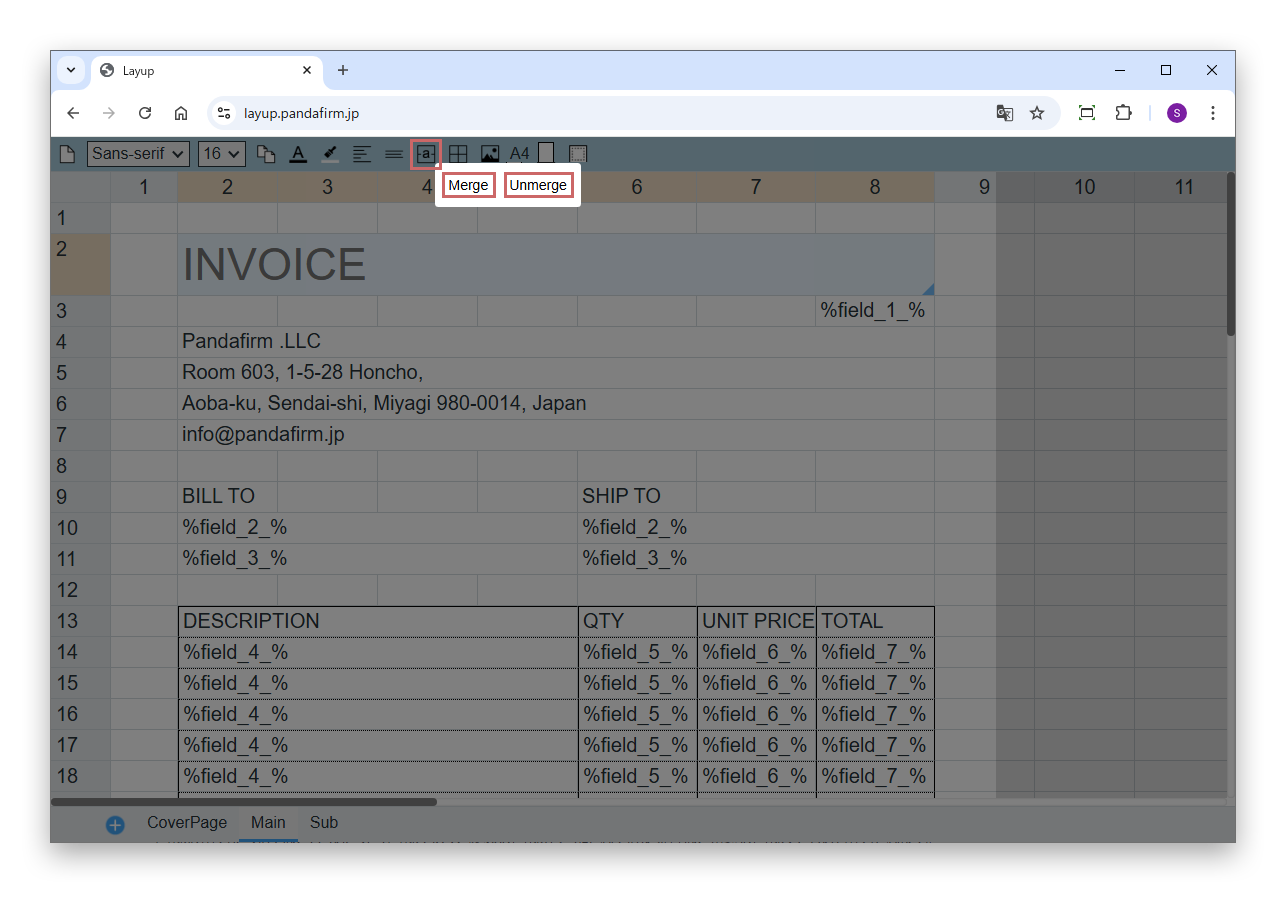
点击“Merge”按钮,将合并所选单元格。点击“Unmerge”按钮,将取消合并。
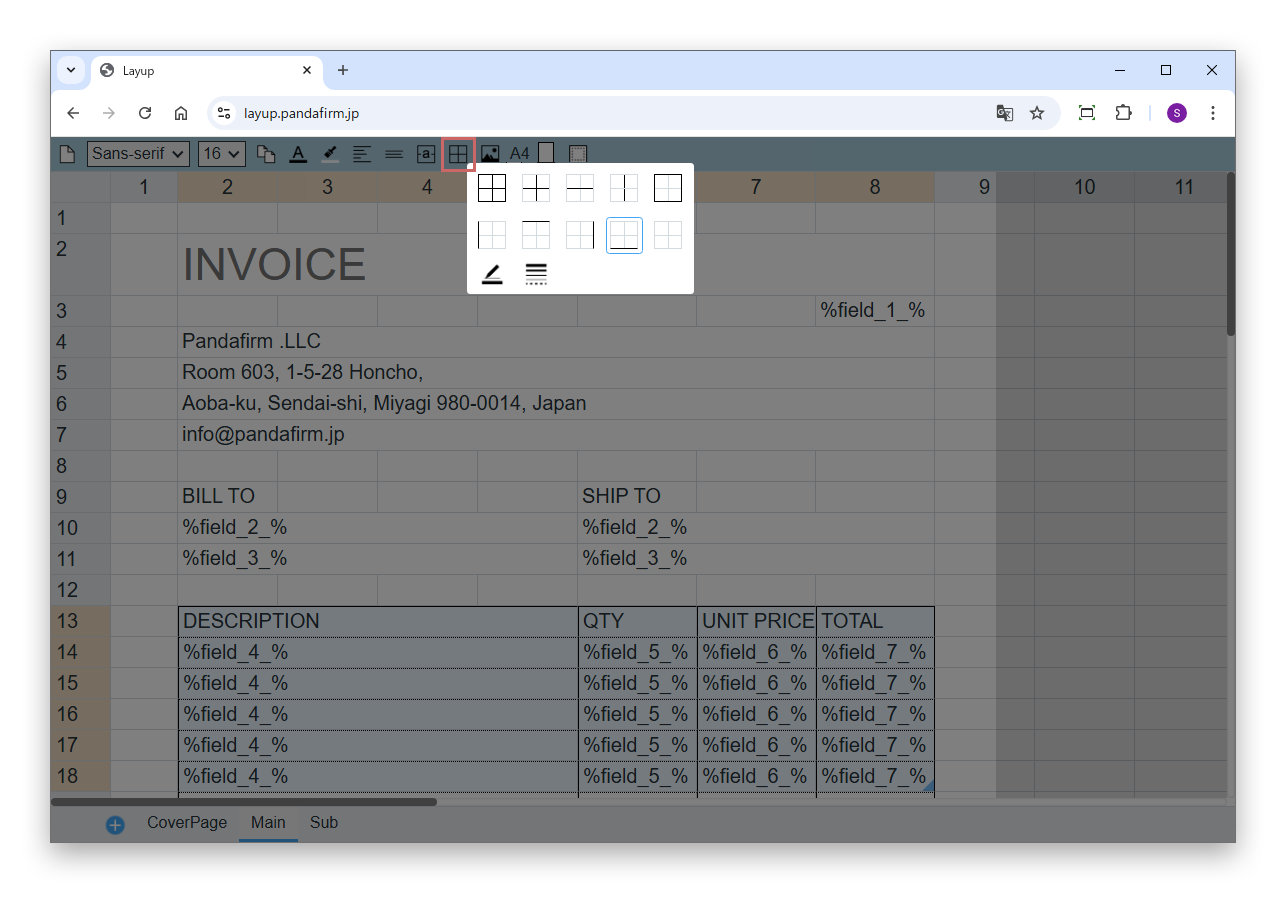
边框的设置会立即应用到所选单元格。
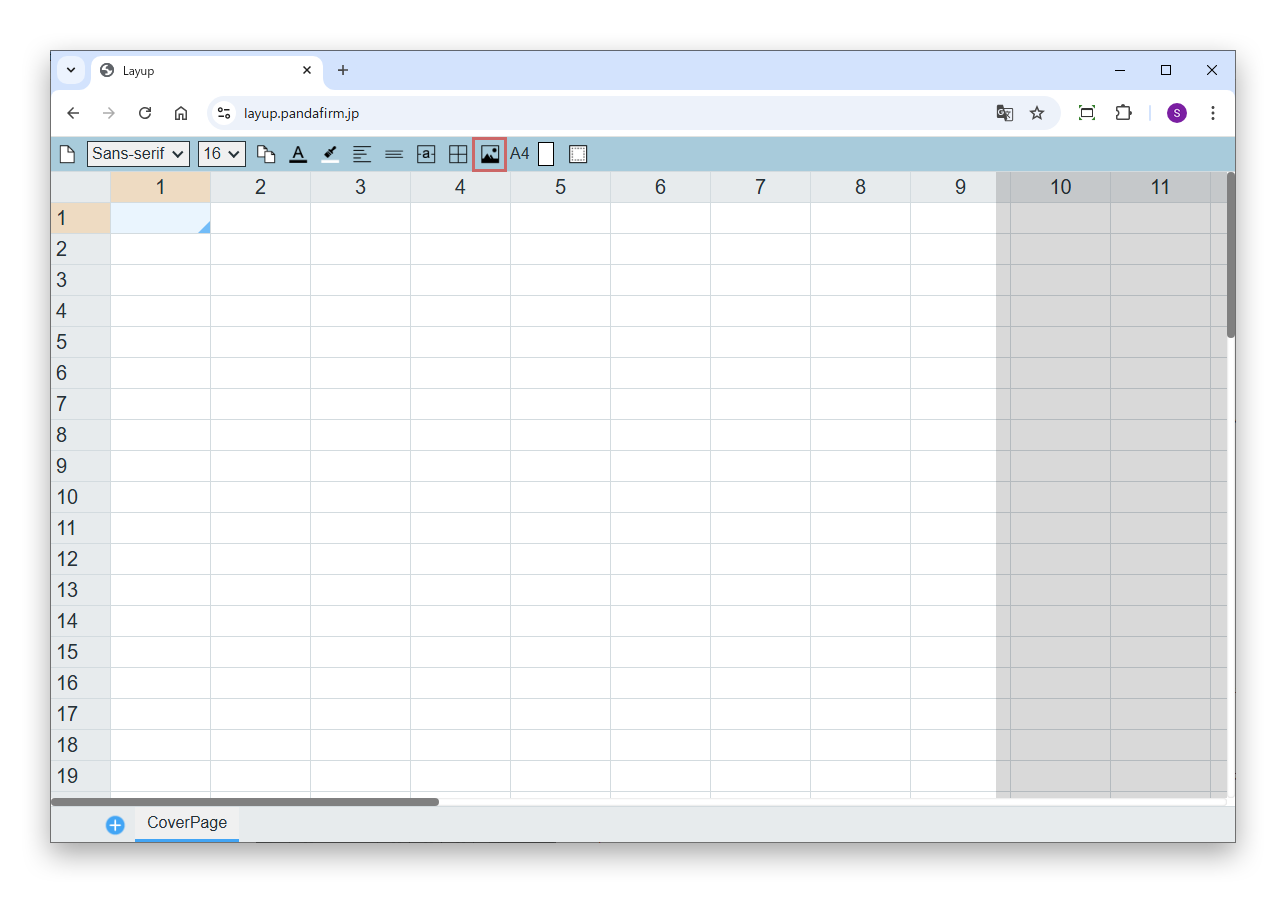
点击图片按钮,可以在工作表中放置图片。步骤在本页面的“放置图片”中说明。
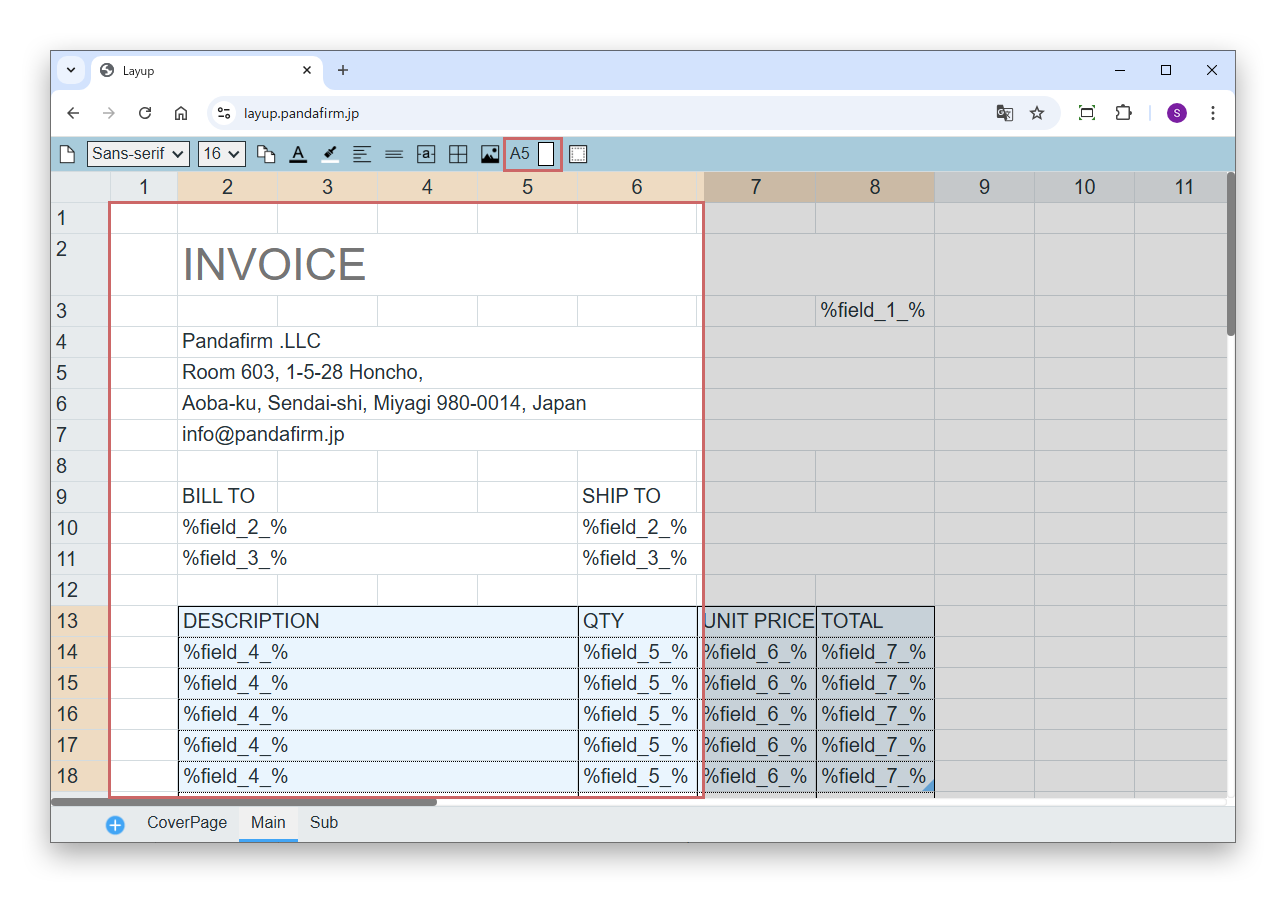
纸张尺寸从A3、A4、A5、B3、B4、B5的纵向和横向中选择。更改纸张尺寸后,可打印范围(工作表上的红框)会随之调整。
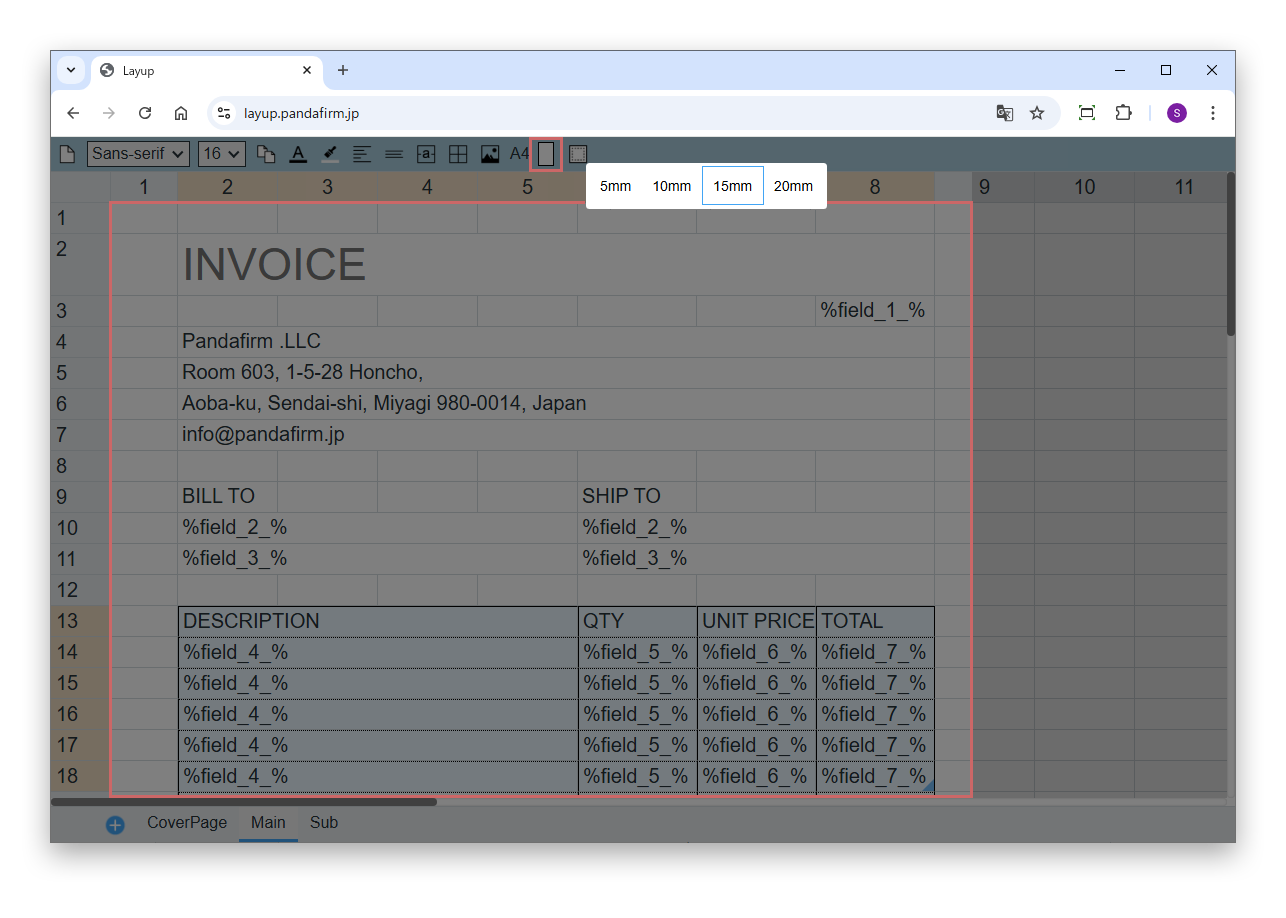
页边距从5mm、10mm、15mm、20mm中选择。更改页边距后,可打印范围会随之调整。
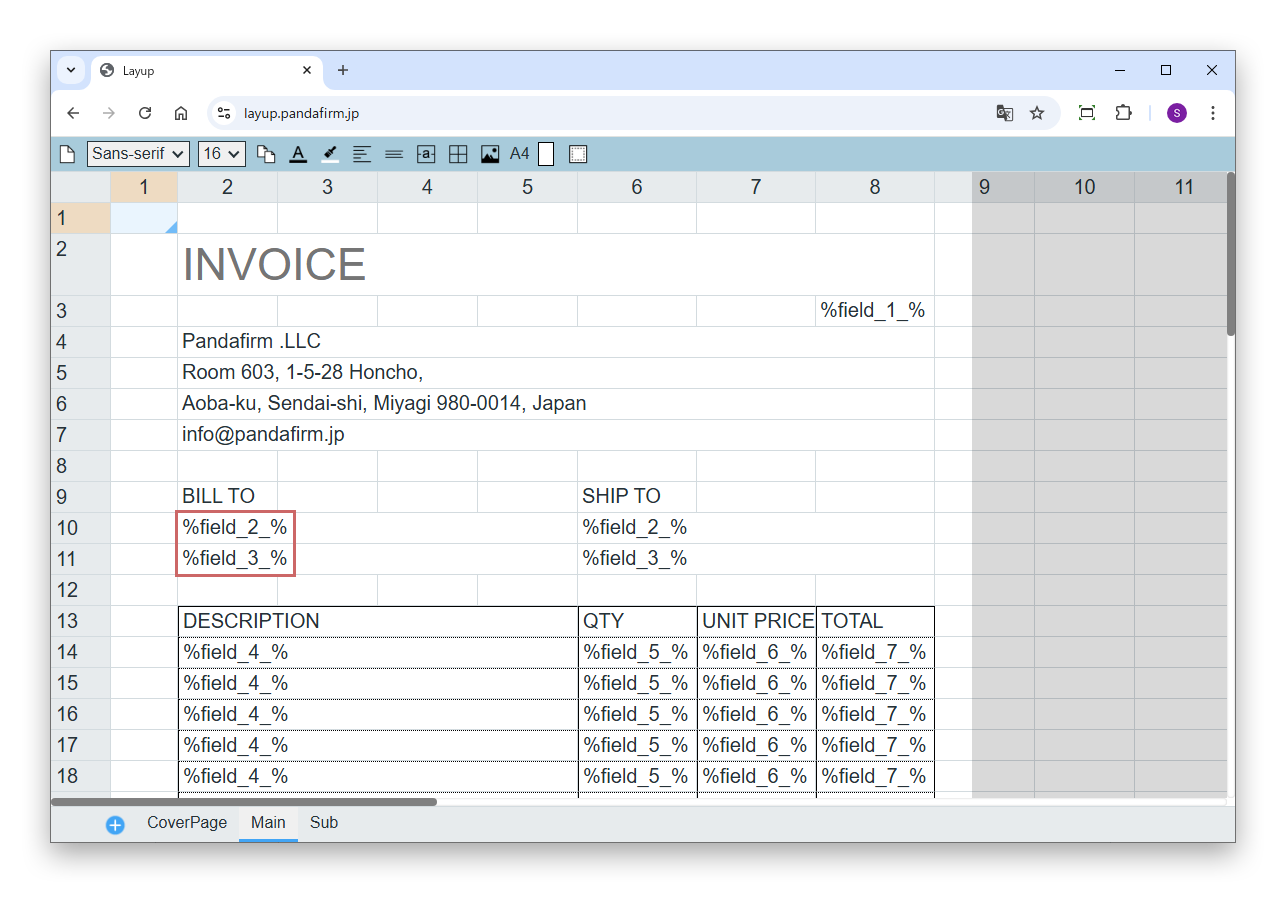
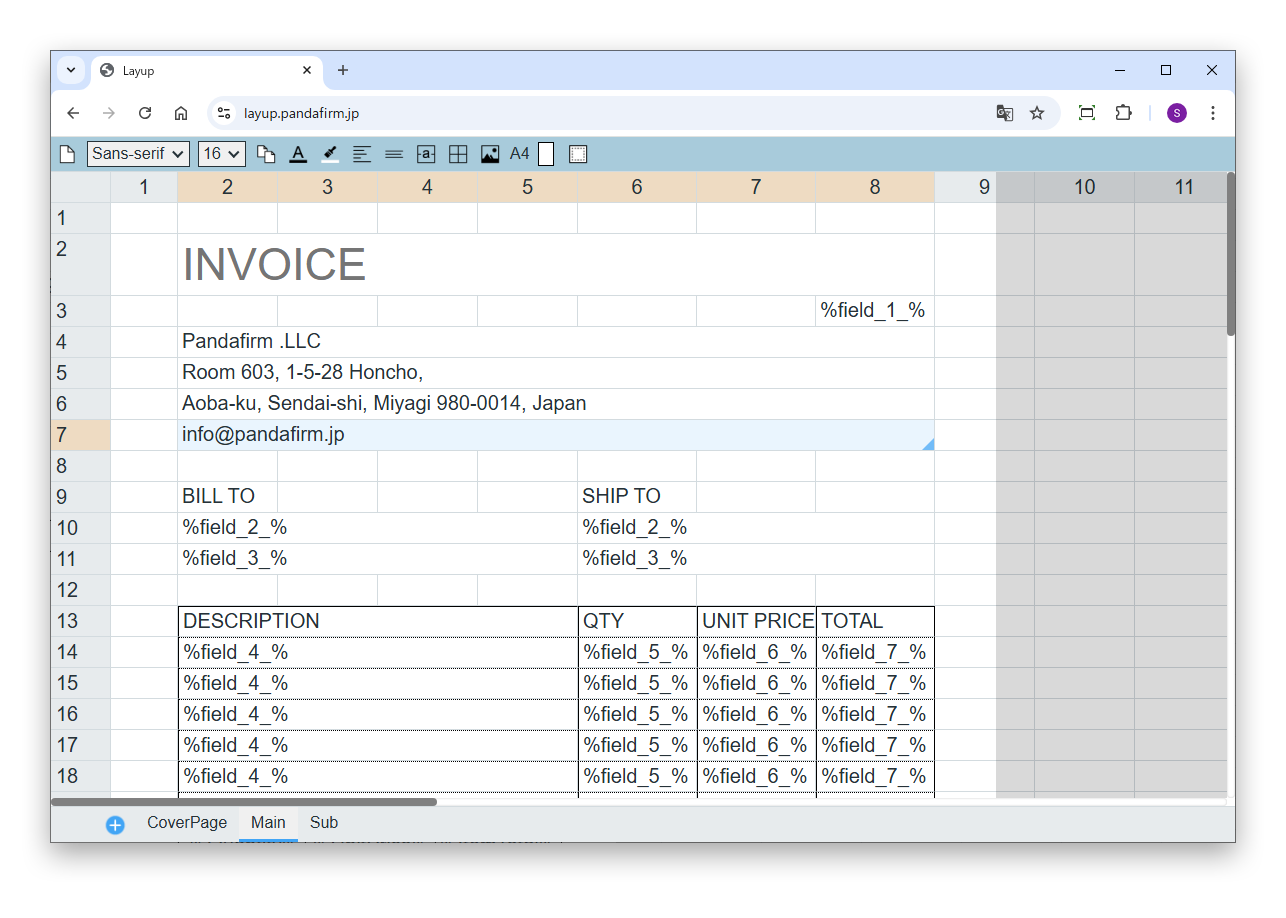
在要打印字段值的单元格中,输入用半角“%”括起来的目标字段的字段代码(例如:%请款日期%)。
对于表格内的字段,在输入了字段代码的单元格中,会从上到下依次打印第1行、第2行的字段值。行数不固定时,请按一页要打印的行数准备输入了字段代码的单元格。行数少于单元格数时,剩余的单元格为空。行数多于单元格数时,请按照“重复工作表”的步骤为工作表设置重复。
在指定了附件字段的单元格中,会打印所保存文件中的第一个图片文件,并在保持纵横比的情况下适应单元格的大小。没有保存图片文件时,单元格为空。
在多个工作表中输入同一表格内的字段时,行会跨工作表接续打印。例如,在第1个工作表中准备了10行的单元格时,第11行以后会打印在第2个工作表中。如果所有行都已在第1个工作表中打印完毕,第2个工作表的单元格为空。
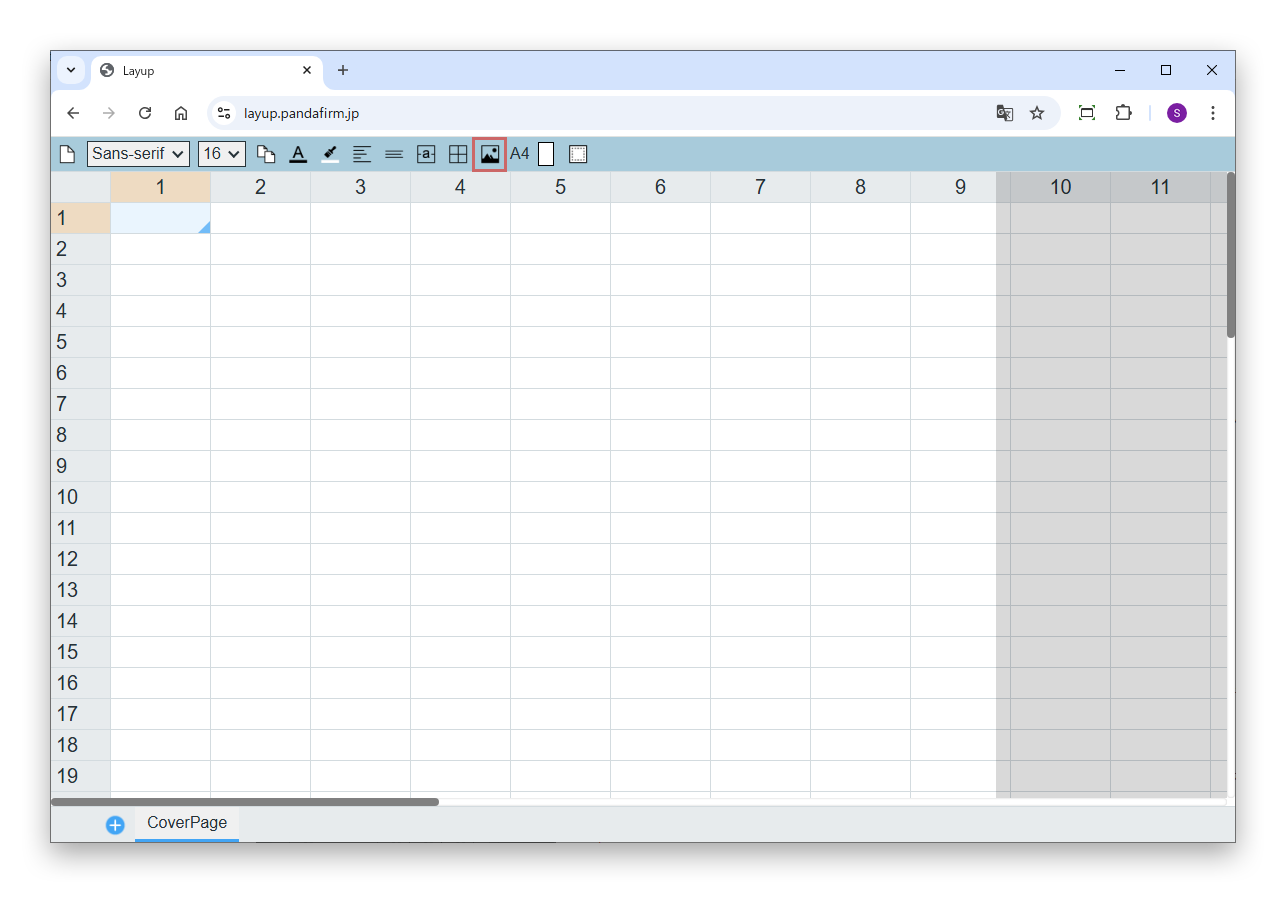
如需在工作表中放置图片,请点击工具栏的图片按钮。
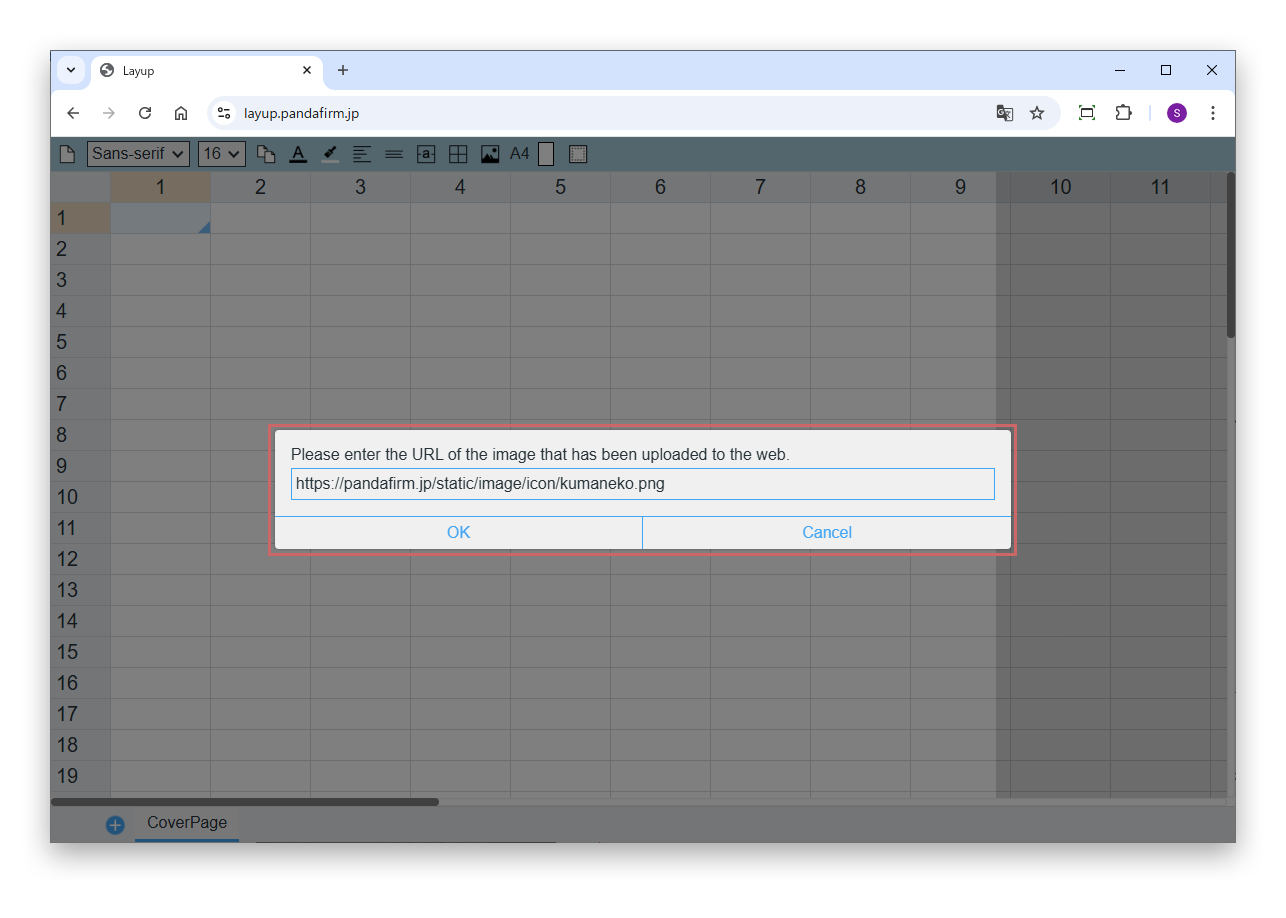
显示提示窗口后,输入图片的URL。
无法指定电脑中的图片文件,或位于公司内部网络等无法从互联网访问的位置的图片。请输入在互联网上公开的图片的URL。
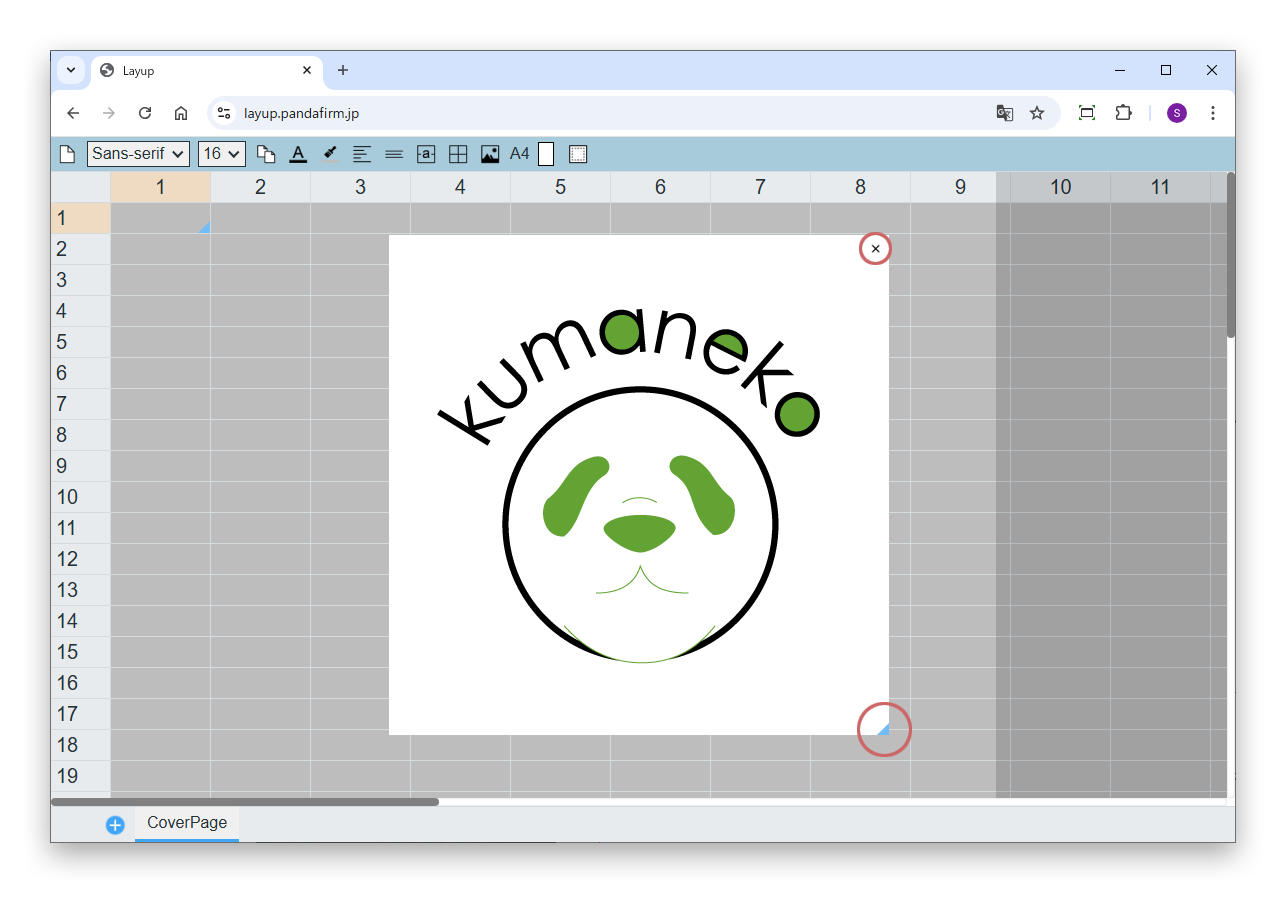
如需删除已放置的图片,请点击右上角的“x”按钮。拖动右下角的调整手柄可以更改大小,拖动图片本身可以更改位置。
表格的行数多于工作表中准备的单元格数时,请使用工作表的重复功能。
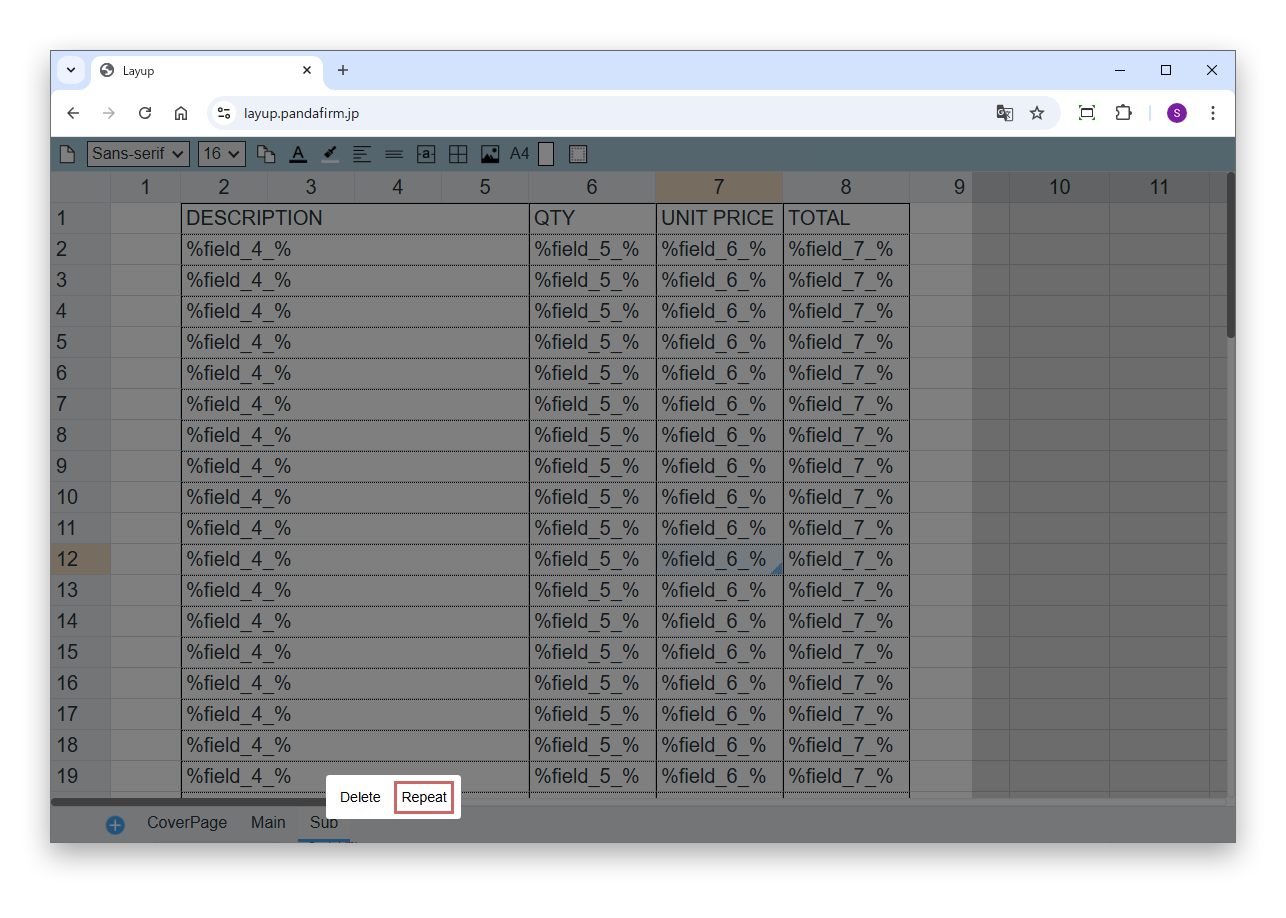
右键点击工作表的标签页,然后从显示的选项中选择“Repeat”。
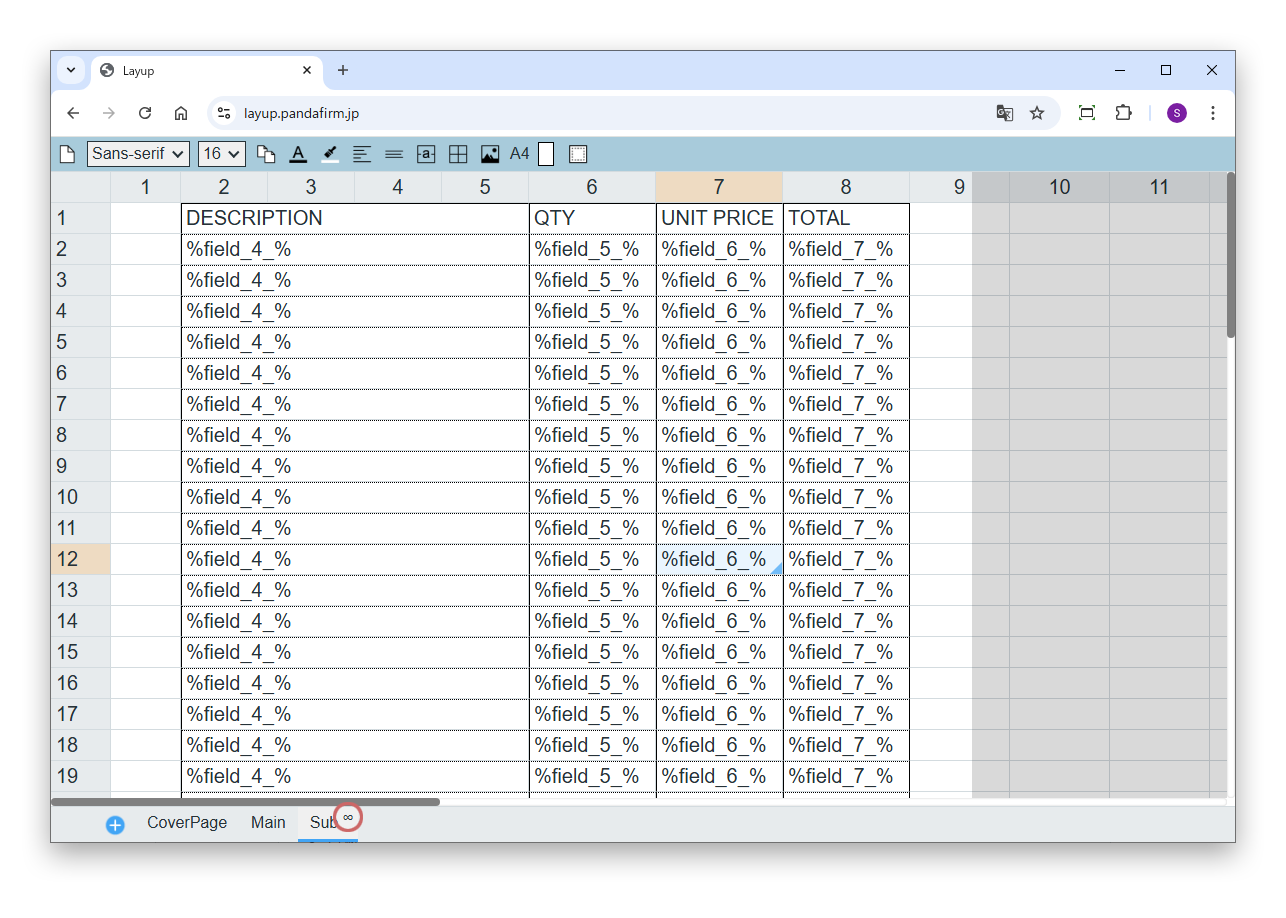
设置了重复的工作表,会复制工作表并输出到下一页,直到表格的所有行打印完毕。标题和边框等也会在每一页打印,因此可以创建跨多页的明细。设置后的工作表标签页上会显示∞标记。如需取消,请再次选择“Repeat”。
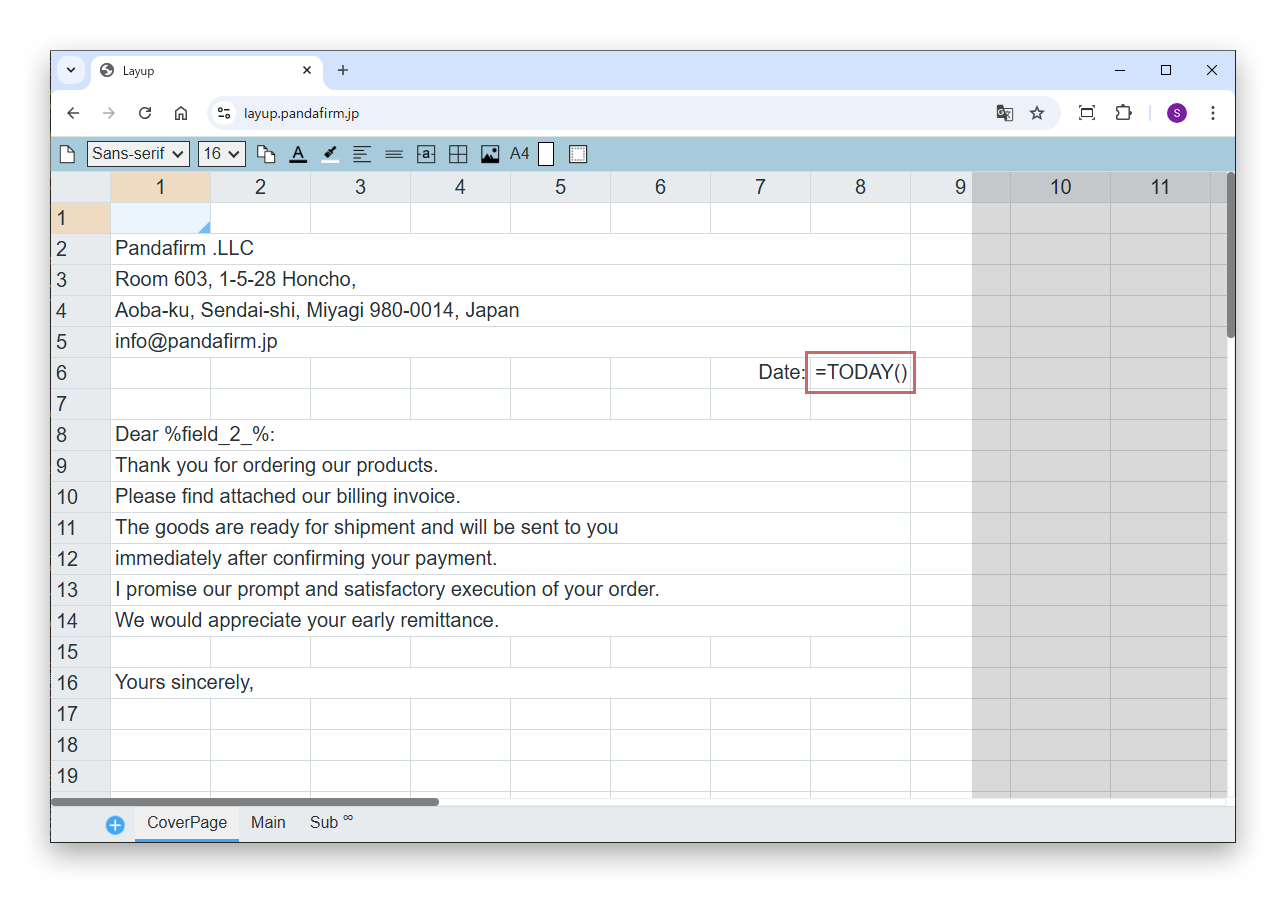
Layup中可以使用与输出日期和日期格式相关的函数。输入函数时,请在开头加上“=”。可以使用的函数为TODAY和DATE_FORMAT。
格式中可以使用Y(4位年份)、y(2位年份)、m(2位月份)、d(2位日期)、H(24小时制的时)、h(12小时制的时)、i(2位分钟)、s(2位秒)、w(星期)。以下示例从上到下分别以“2026年10月08日”的格式打印输出日期和字段(请款日期)的日期。
=TODAY("Y年m月d日")
=DATE_FORMAT(%请款日期%, "Y年m月d日")
如需打印计算后的日期或带千位分隔符的数值等,请在输出前用Boost! Action将计算结果保存到字段中,然后嵌入该字段。
用Boost! Action将计算结果保存到字段 +