Boost!for kintone
ホーム / Linkage
PLUGIN

Linkage

レコードの閲覧・編集時に、条件に合った関連アプリのレコードを一覧で表示したり、テーブルにコピーしたりするプラグインです。関連アプリのテーブルを、レコードに変換して一覧で表示することもできます。Boost!シリーズのプラグインと連携しているので、コピーの後にBoost! StyleやBoost! Actionを動作させることもできます。

機能を確認する

本製品の利用にあたっては、利用規約に同意しているものとみなされます。

SETTING

設定方法

01

設定項目を指定する

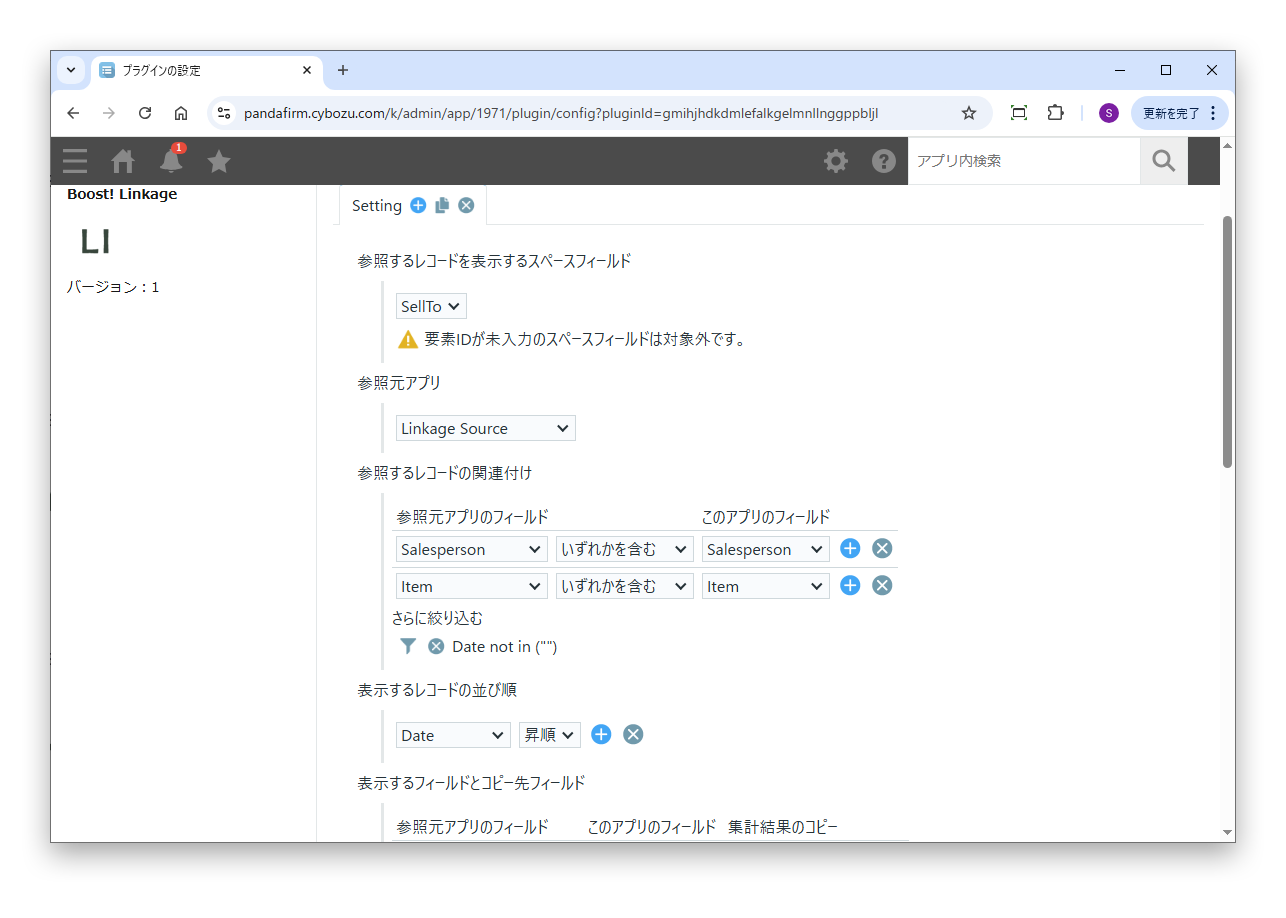
プラグインの設定画面で、参照するレコードと、その表示方法を指定します。

設定項目

参照するレコードを表示するスペースフィールド
参照するレコードの一覧を表示するスペースフィールドを指定します。
参照元アプリ
参照するレコードがあるアプリを指定します。
参照するレコードの関連付け
参照元アプリのレコードを特定するための、フィールドの組み合わせを指定します。
さらに絞り込む
関連付けに加えて、参照するレコードの条件を指定する場合に指定します。
表示するレコードの並び順
一覧に表示するレコードの並び順を指定します。
表示するフィールドとコピー先フィールド
一覧に表示する参照元アプリのフィールドを指定します。テーブルにコピーする場合は、コピー先になるこのアプリのフィールドも指定します。
一度に表示する最大レコード数
一覧に一度に表示するレコード数を、1から500の範囲で入力します。
直接編集
参照元アプリを開かずに、一覧の上で直接編集する場合にチェックを付けます。

「参照するレコードを表示するスペースフィールド」に指定できるのは、要素IDを設定したスペースフィールドだけです。
02

集計結果のコピーを指定する

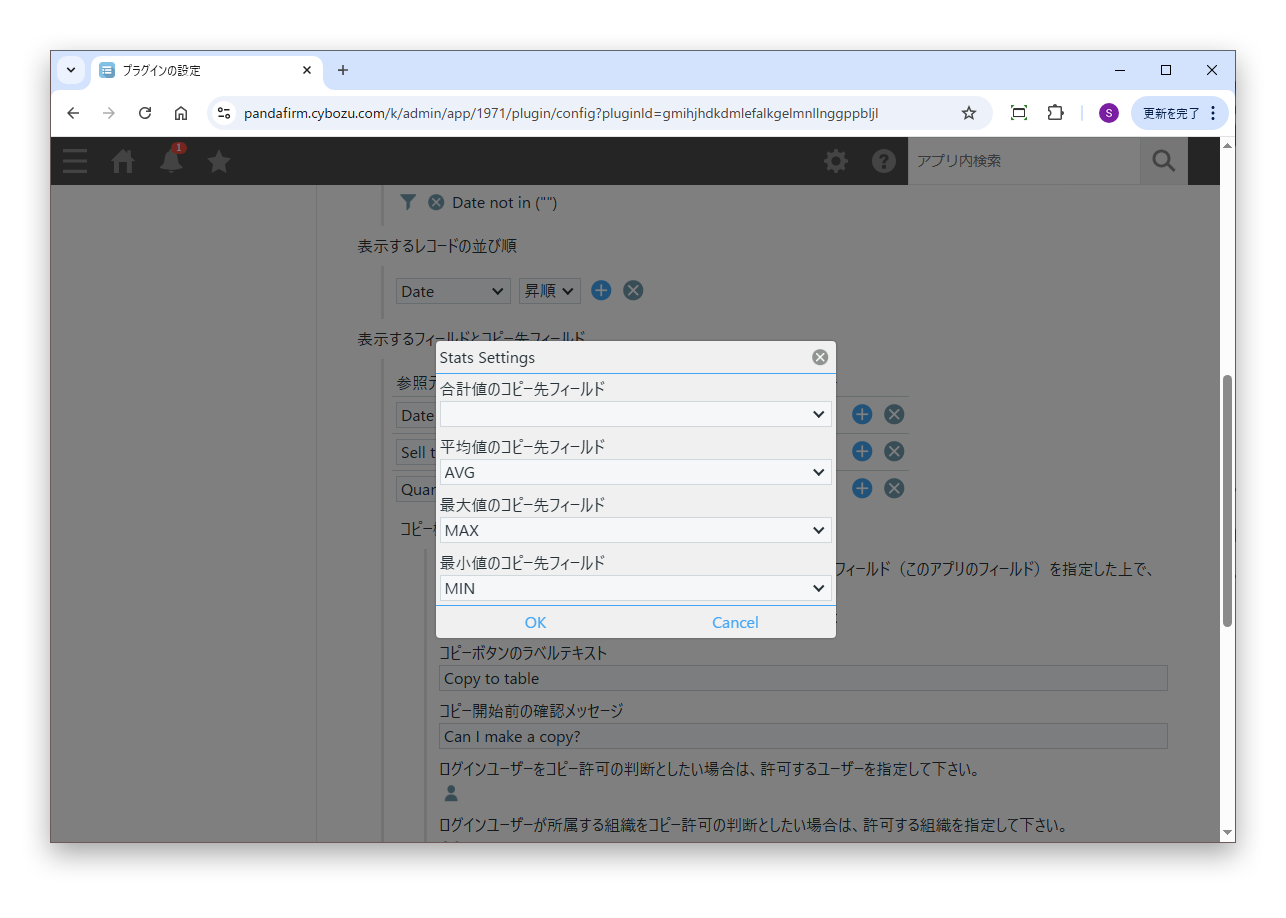
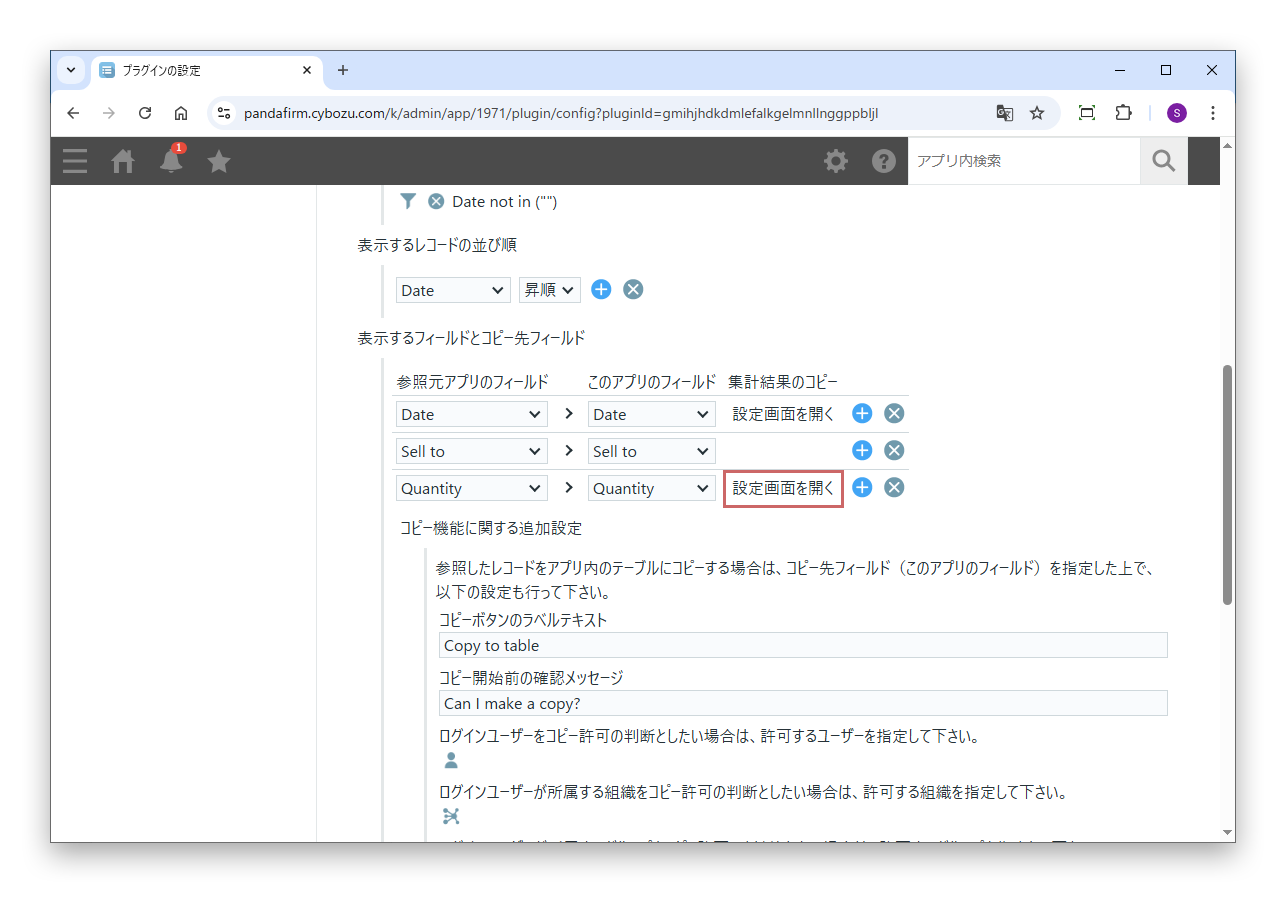
表示するフィールドのうち、数値や日付のフィールドの集計結果をコピーする場合は、「集計結果のコピー」列の「設定画面を開く」をクリックします。

表示される画面で、集計結果をコピーするフィールドを指定します。

設定項目

合計値のコピー先フィールド
合計値をコピーするフィールドを指定します。
平均値のコピー先フィールド
平均値をコピーするフィールドを指定します。
最大値のコピー先フィールド
最大値をコピーするフィールドを指定します。
最小値のコピー先フィールド
最小値をコピーするフィールドを指定します。
03

テーブルへのコピーを指定する

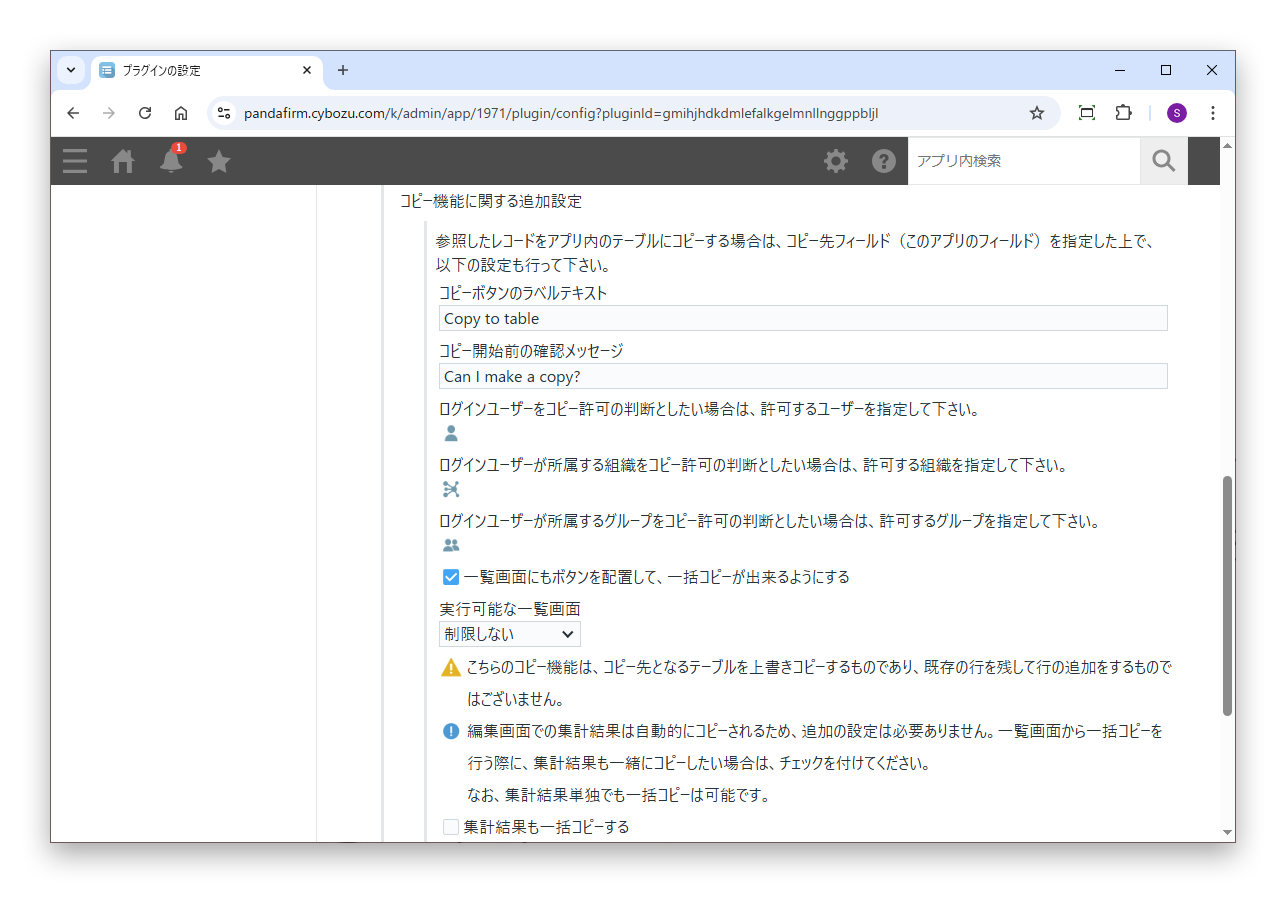
参照したレコードをテーブルにコピーする場合は、コピー先フィールドを指定したうえで、「コピー機能に関する追加設定」を指定します。

設定項目

コピーボタンのラベルテキスト
コピーを実行するボタンのラベルテキストを入力します。
コピー開始前の確認メッセージ
コピーを実行する前に表示する確認メッセージを入力します。
コピーを許可するユーザー・組織・グループ
コピーの実行を、ログインユーザーや、ユーザーが所属する組織・グループで許可する場合は、許可する対象を指定します。
一覧画面にもボタンを配置して、一括コピーが出来るようにする
一覧画面から、表示しているレコードに一括でコピーする場合にチェックを付けます。
実行可能な一覧画面
一括コピーのボタンを表示する一覧を指定します。
集計結果も一括コピーする
一括コピーのときに、集計結果も一緒にコピーする場合にチェックを付けます。

コピー先のテーブルは上書きされます。既存の行を残して、行を追加するものではありません。

ルックアップで取得した参照元レコードのテーブルを、このアプリのテーブルにコピーすることもできます。ルックアップでレコード番号もコピーしておき、そのレコード番号を「参照するレコードの関連付け」に指定します。

ルックアップ参照元のテーブルデータをコピーする方法 +
HOW TO USE

使い方

01

参照するレコードを表示する

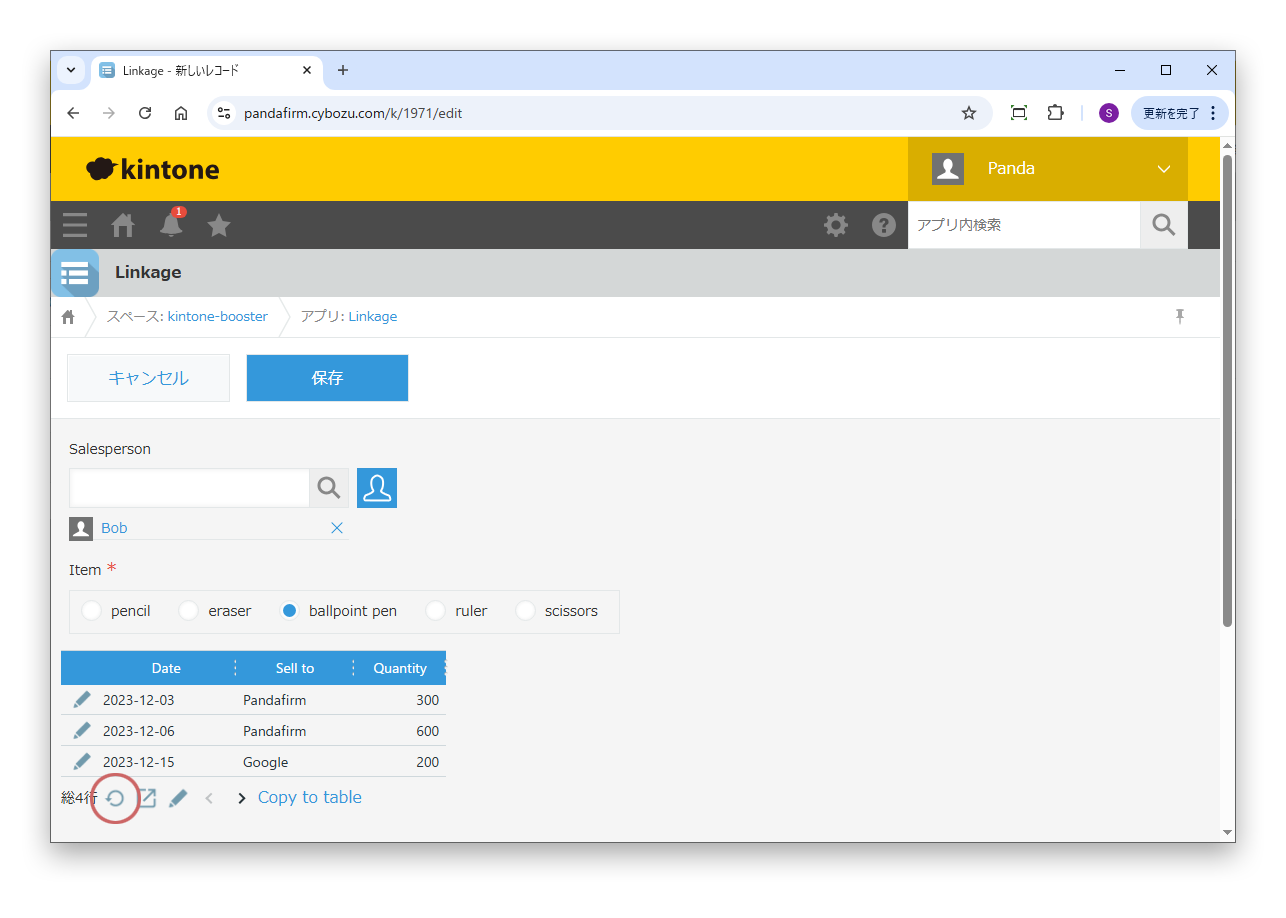
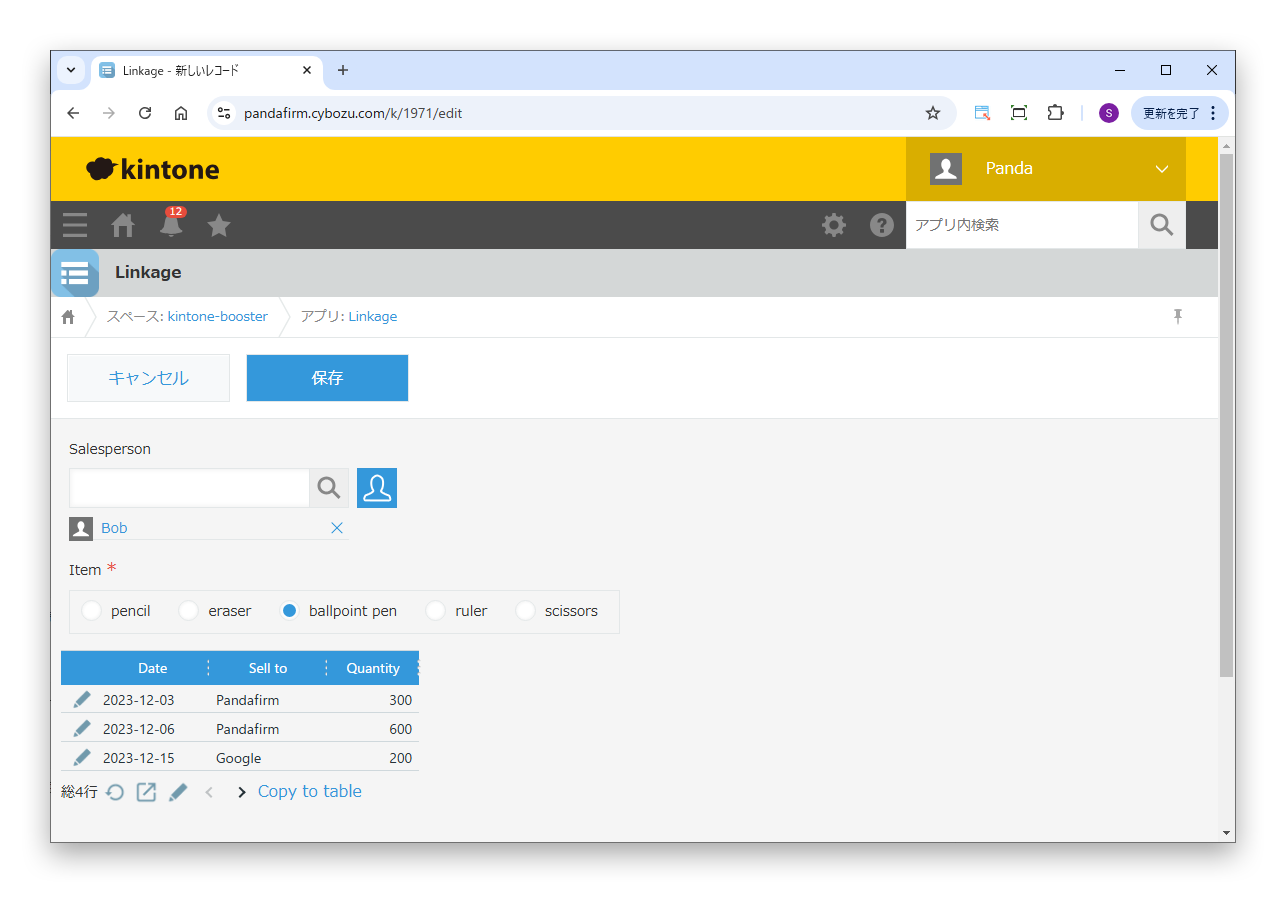
レコードを表示したときや、関連付けに使っているフィールドの値を変更したときに、参照するレコードの一覧が表示されます。

計算フィールドのような編集できないフィールドを関連付けに指定した場合は、値の変化を捉えられないため、一覧は自動で更新されません。一覧の下にある再読み込みボタンをクリックしてください。

02

集計結果を確認する

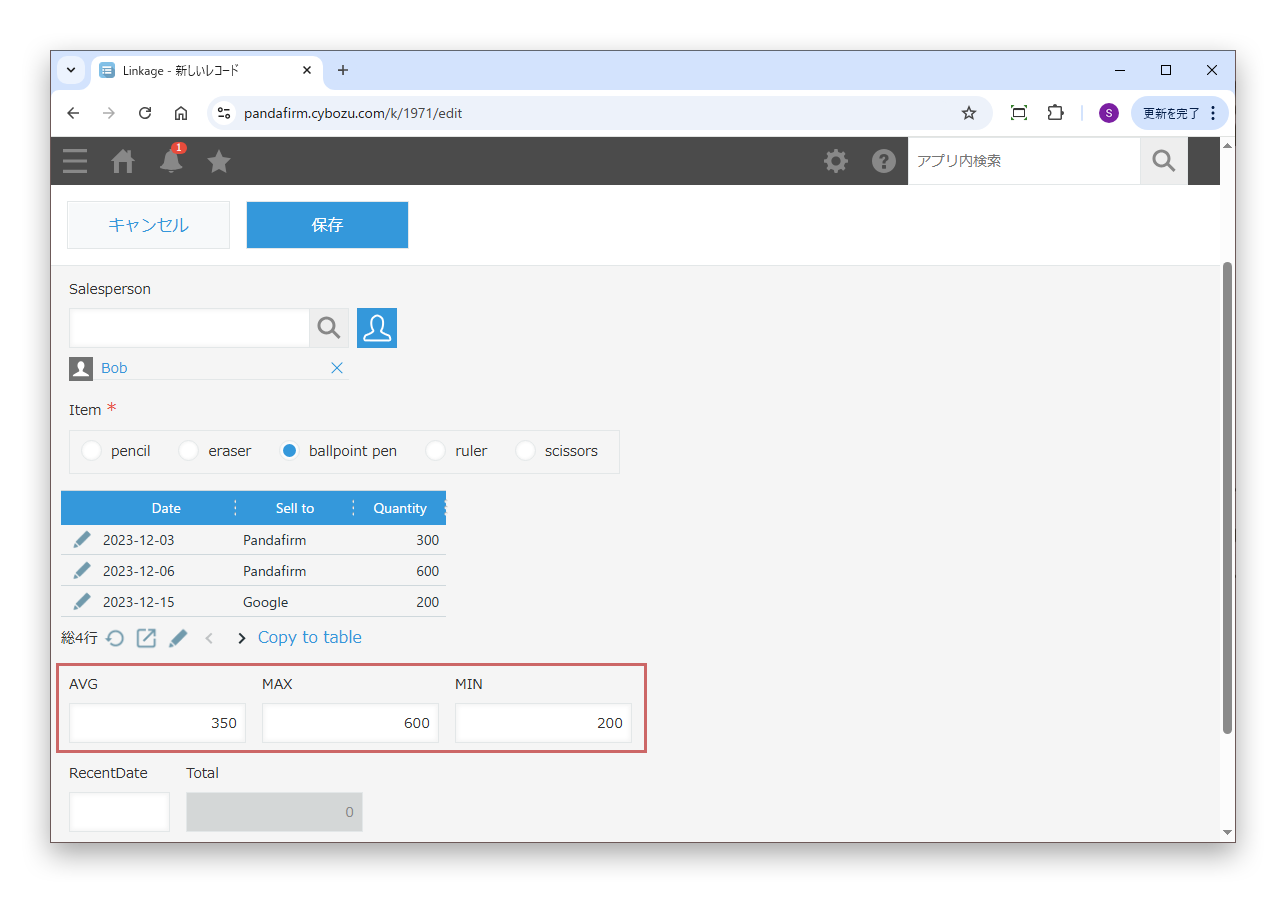
集計結果のコピー先フィールドに、集計結果が表示されます。

集計結果のコピー先フィールドは、ほかのプログラムで値を変更しないでください。編集できないようにする場合は、Boost! Styleを使ってください。

レコード詳細画面にも集計結果は表示されますが、この時点ではレコードに保存されていません。保存する場合は、編集画面を開いて保存してください。

03

参照元アプリの一覧を開く

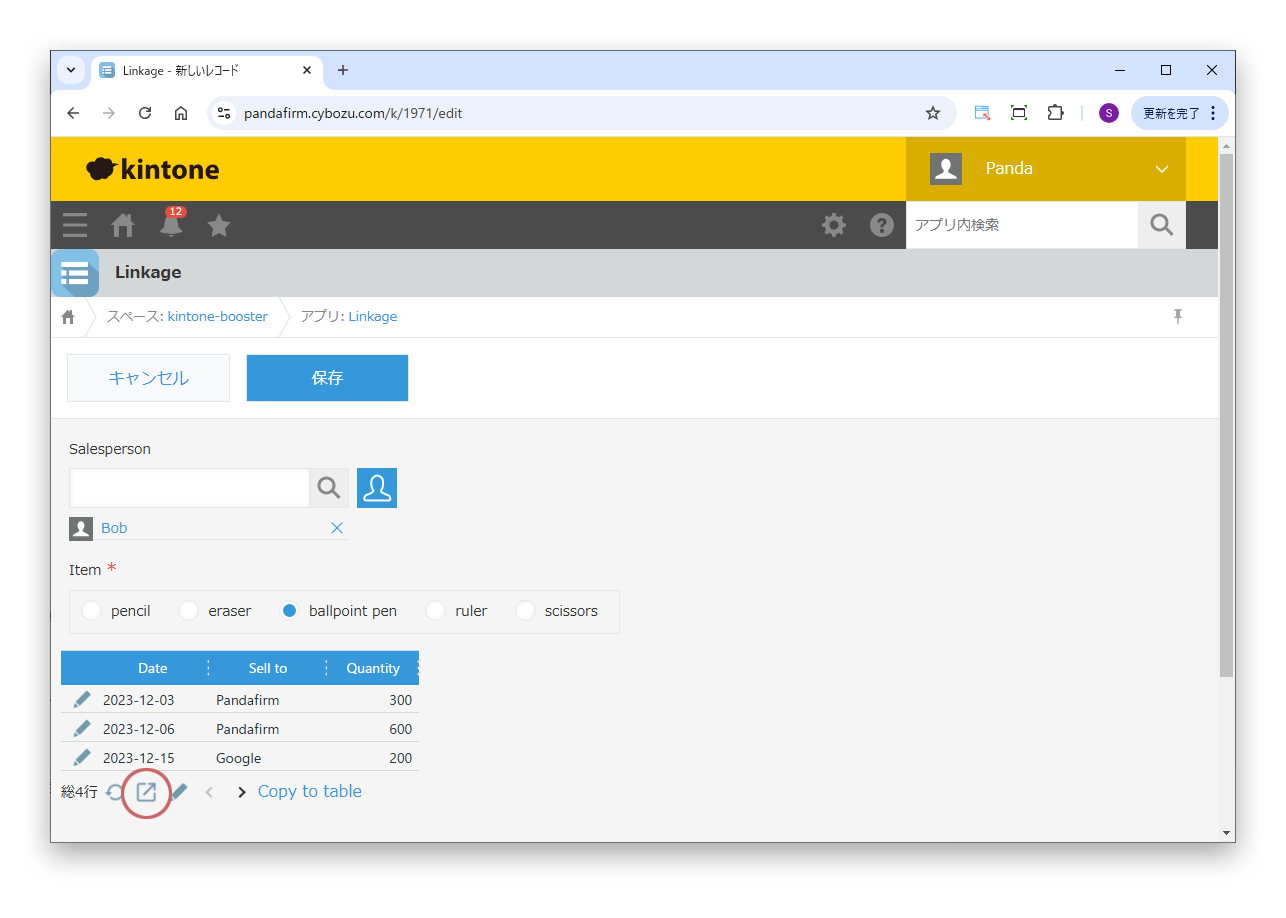
一覧の下にあるアプリ表示ボタンをクリックします。

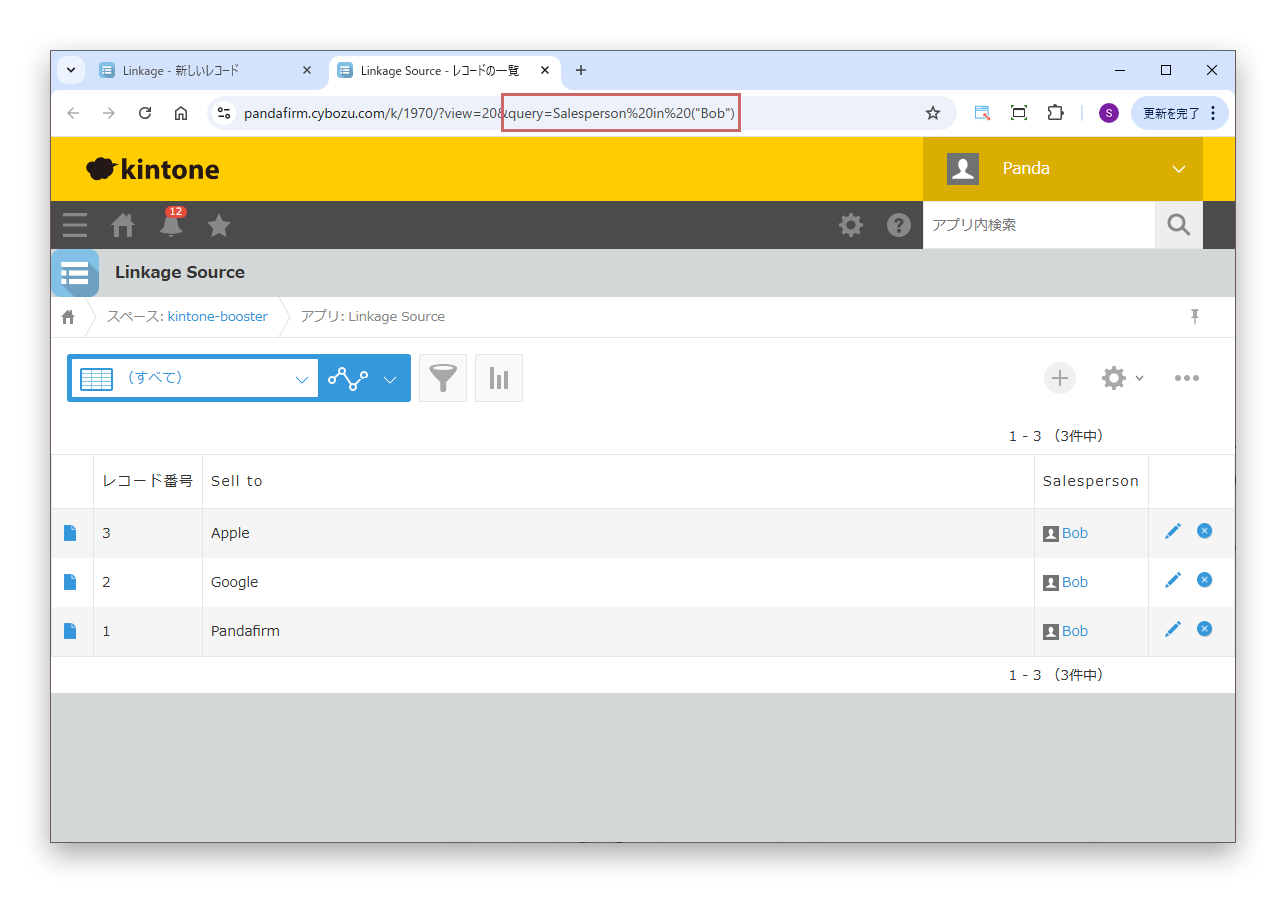
参照するレコードの条件を絞り込み条件にした状態で、参照元アプリの一覧画面が別ウィンドウで開きます。

条件にテーブル内のフィールドが含まれている場合、そのフィールドの条件は除外されます。

04

一覧の上で編集する

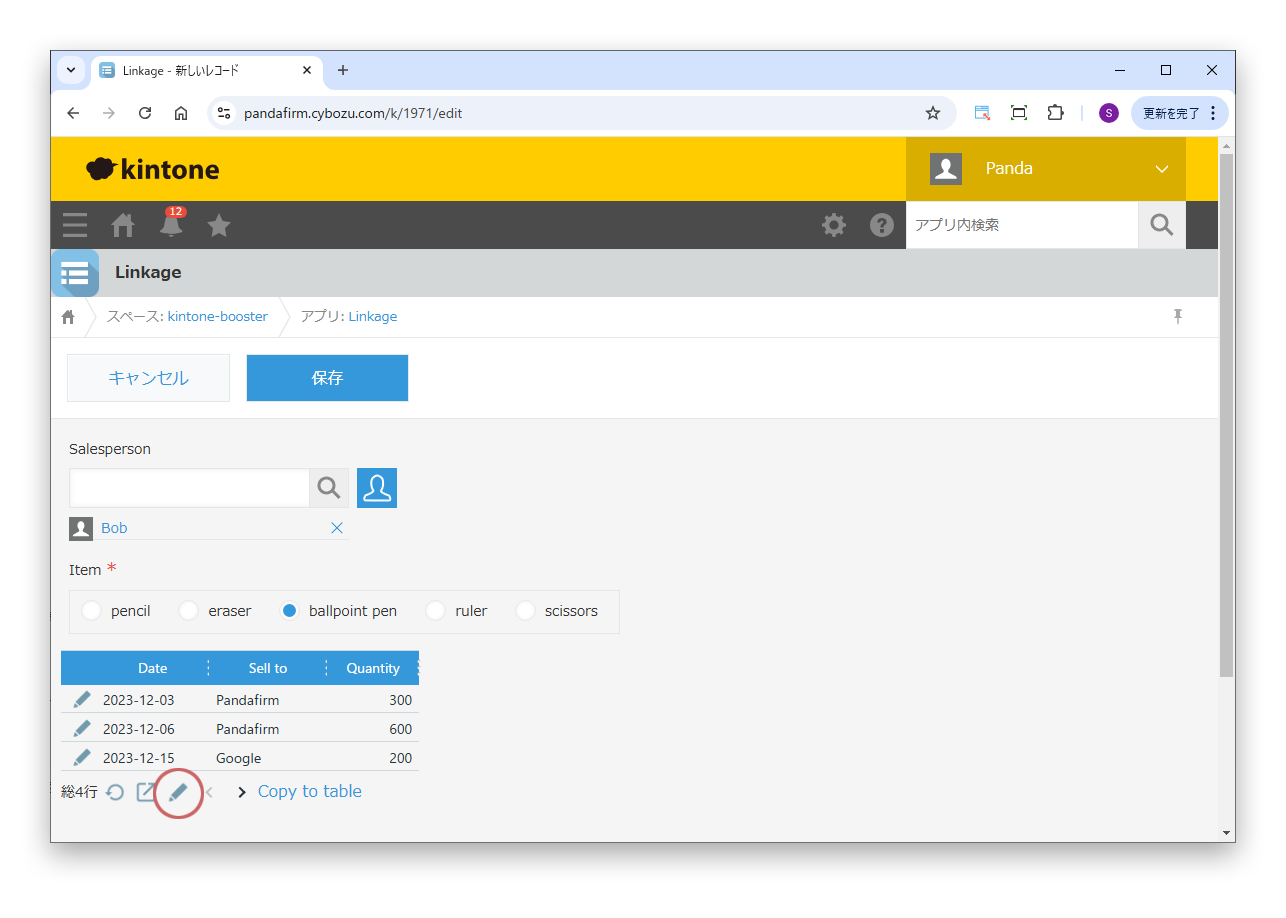
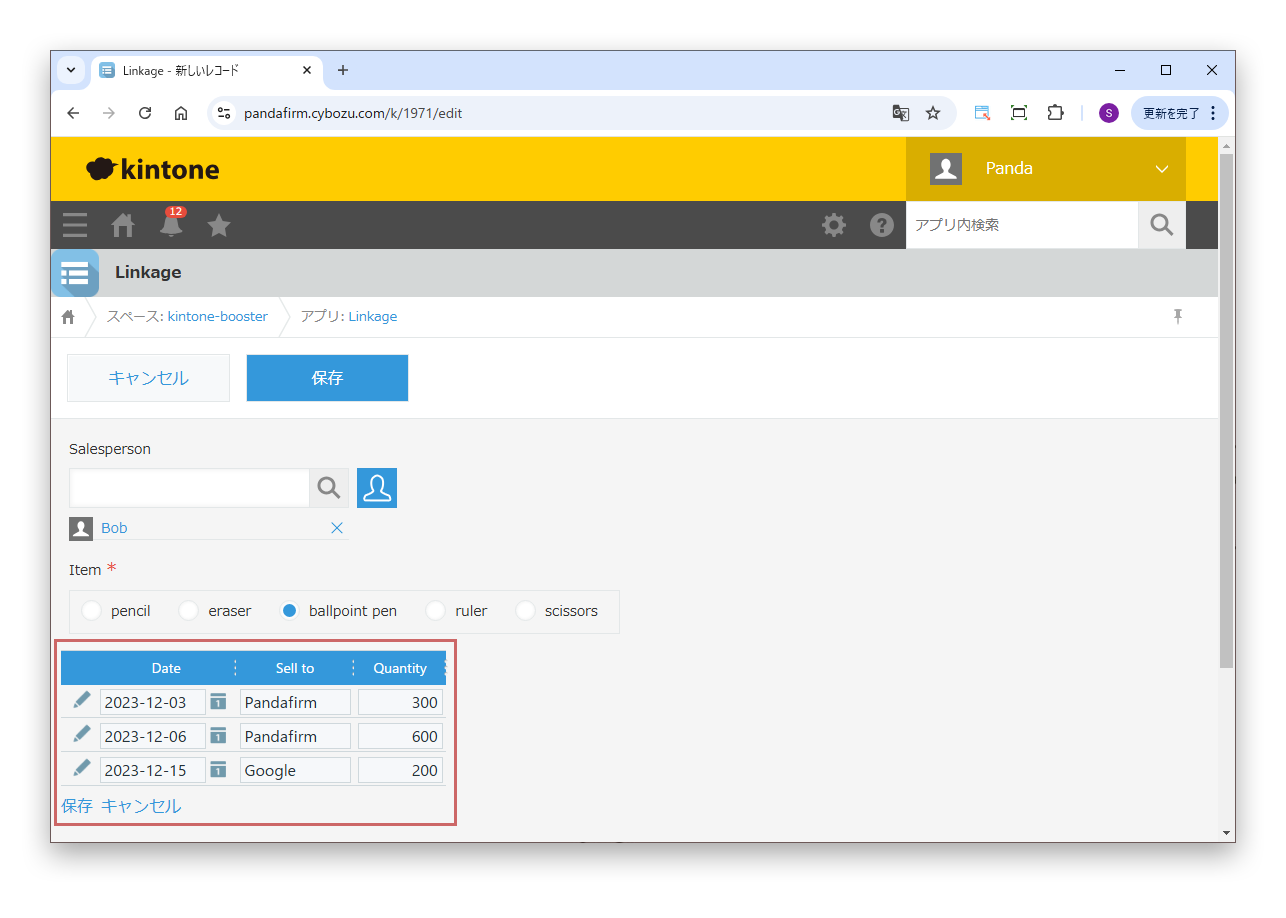
設定画面で「画面上で編集出来るようにする」にチェックを付けると、一覧の下に編集ボタンが表示されます。

編集ボタンをクリックすると、参照元アプリを開かずに、一覧の上でレコードを編集できます。

編集中や保存時に、参照元アプリにインストールされているBoost!シリーズのプラグインは動作しません。

05

テーブルにコピーする

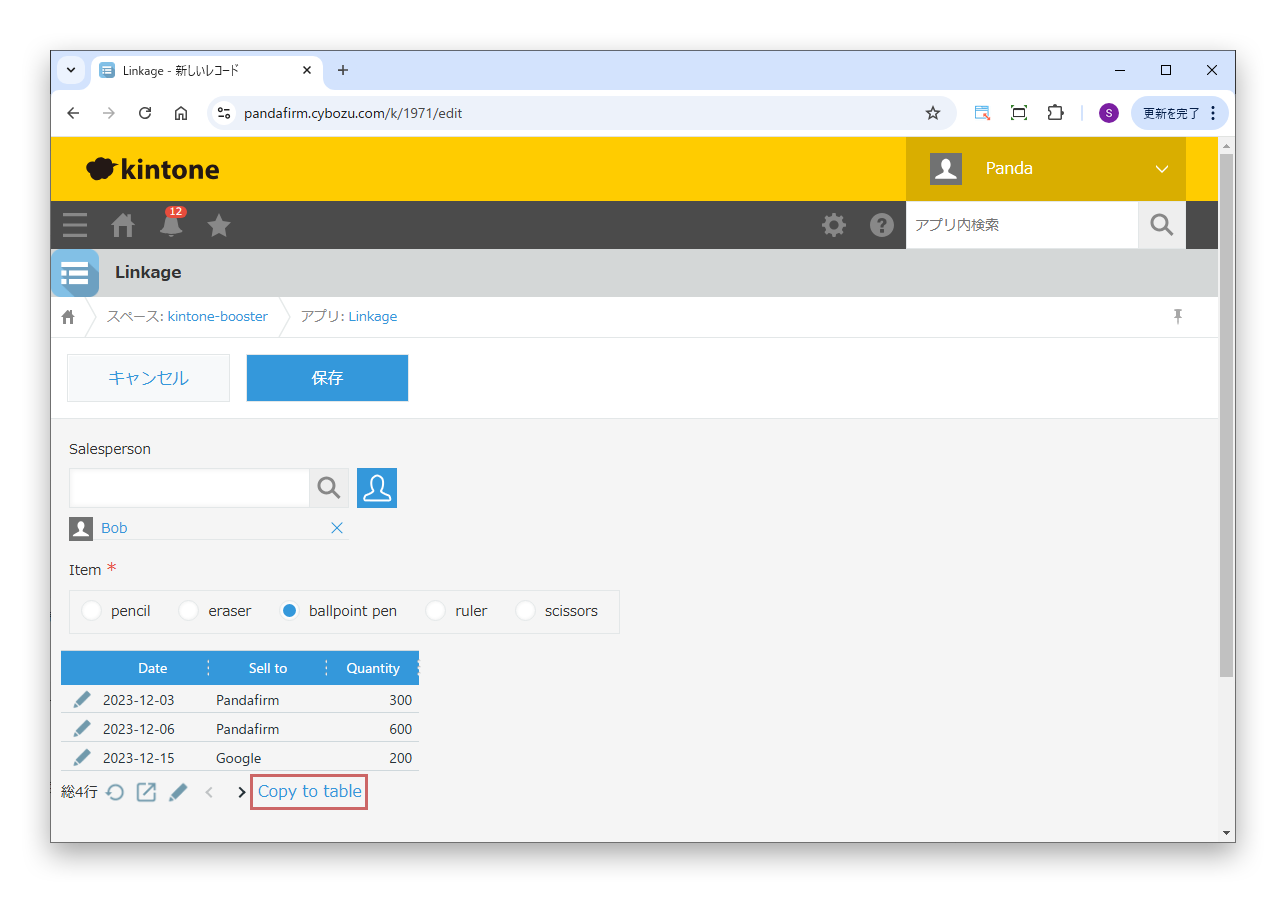
コピー機能を有効にすると、一覧の下にコピーボタンが表示されます。

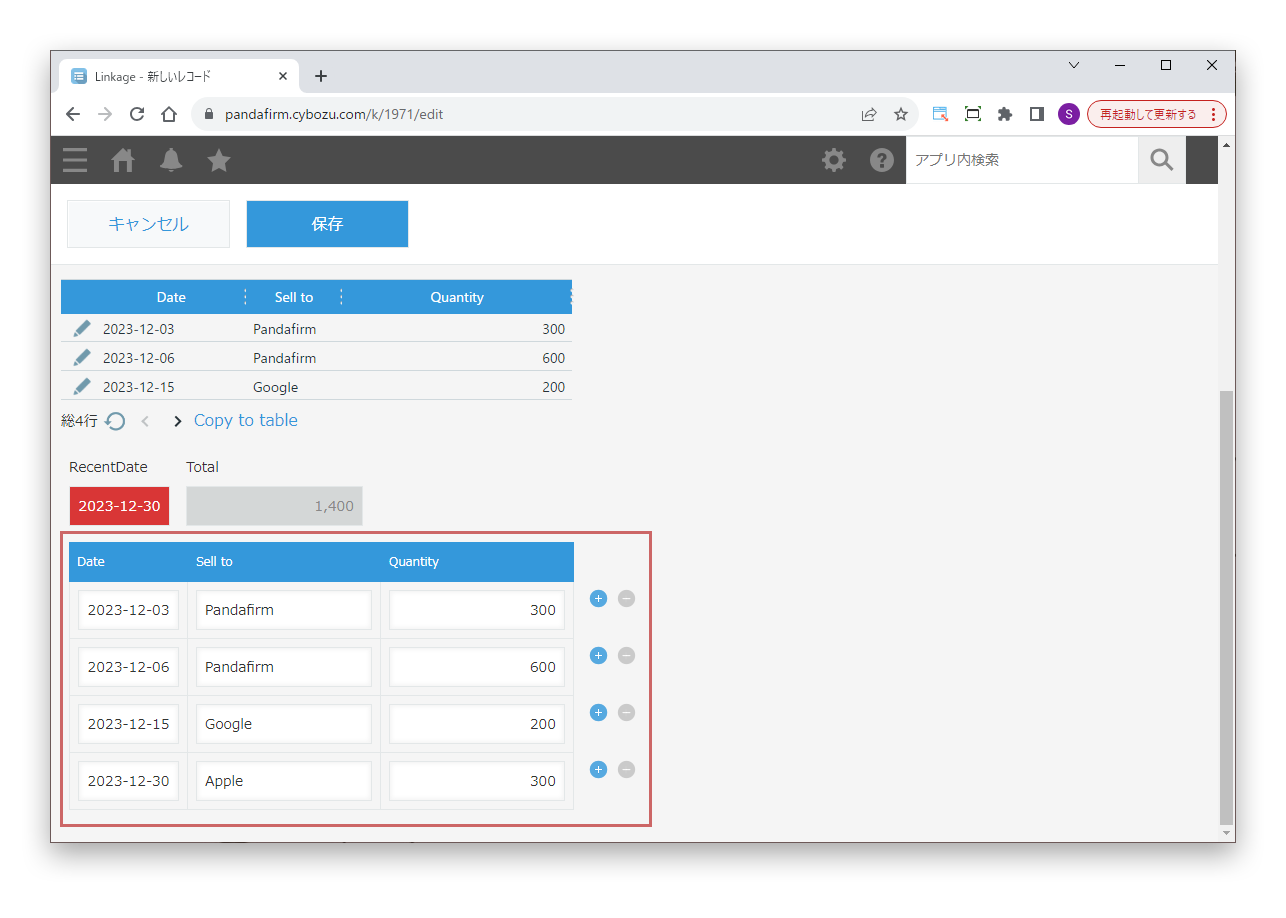
コピーボタンをクリックすると、参照したレコードがテーブルにコピーされます。Boost! StyleやBoost! Actionが同じアプリにインストールされていれば、コピーの後に、テーブル内のフィールドをトリガーにした処理が実行されます。

レコード詳細画面では、コピーできません。

06

一覧画面から一括でコピーする

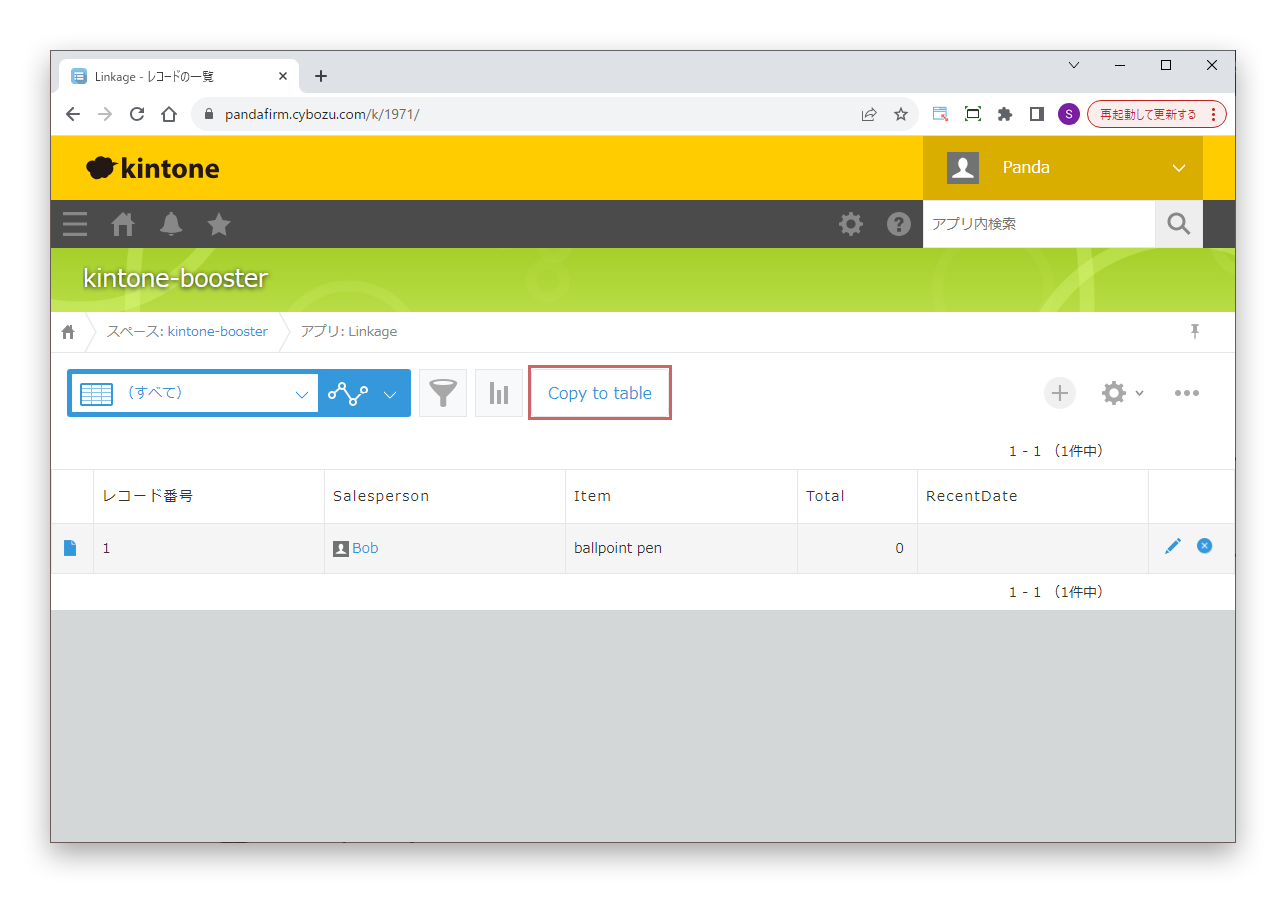
「一覧画面にもボタンを配置して、一括コピーが出来るようにする」にチェックを付けた場合、一括コピーのボタンはこの位置に表示されます。

一括コピーのときは、Boost! Actionは動作しません。