 Boost!
実行条件を指定する
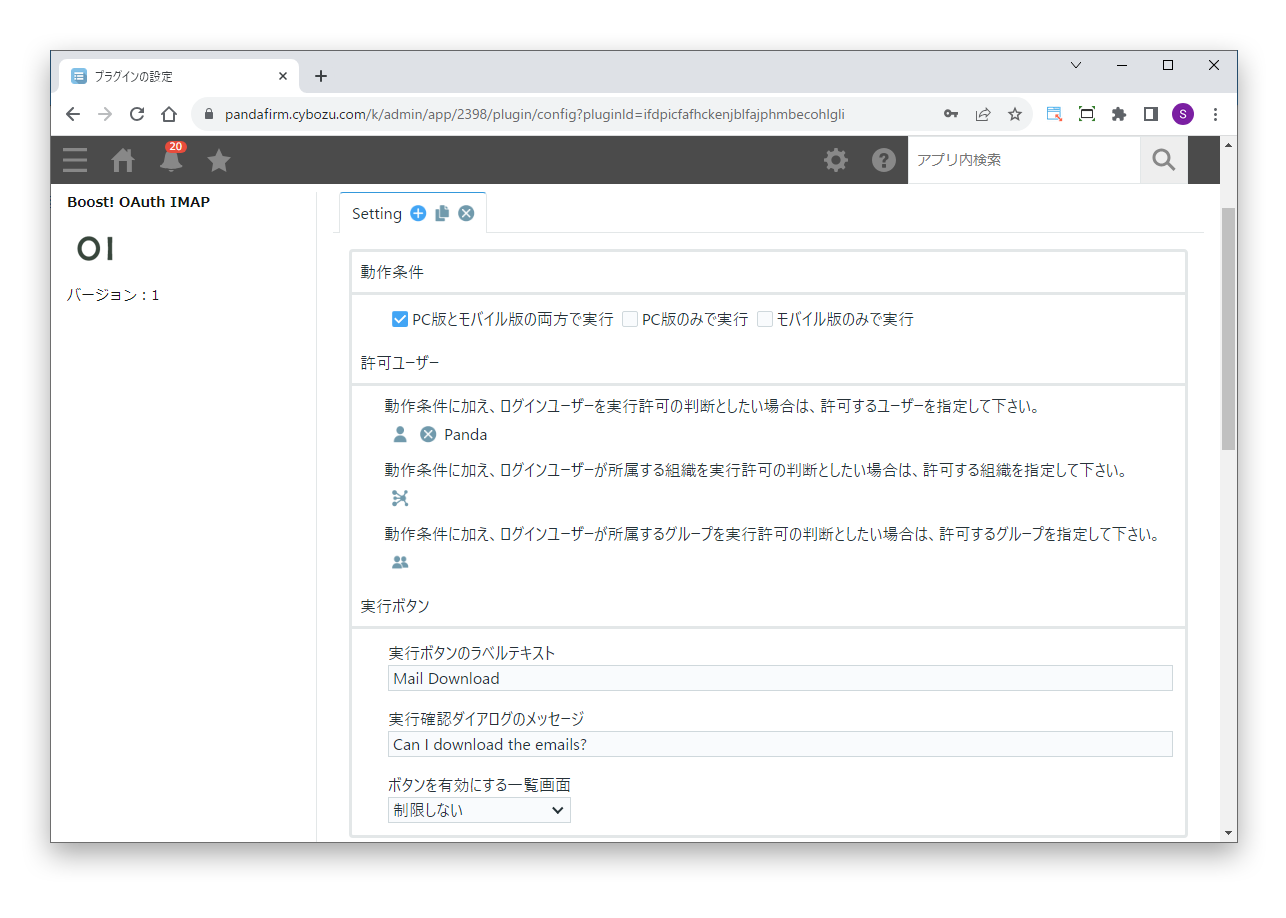
まず、プラグインを実行できるユーザーと、実行ボタンを指定します。
設定項目
- 許可ユーザー
- ログインユーザーや、ユーザーが所属する組織・グループで実行を許可する場合は、許可する対象を指定します。
- 実行ボタンのラベルテキスト
- メールを取り込むボタンのラベルテキストを入力します。
- 実行確認ダイアログのメッセージ
- 取り込みを実行する前に表示するメッセージを入力します。
- ボタンを有効にする一覧画面
- 実行ボタンを表示する一覧を指定します。
OAuth認証を使って、指定したメールアカウントから受信メールを取り込むプラグインです。メール対応をkintoneのアプリで一元管理できます。添付ファイルも一緒に取り込めるので、受信日時や差出人からファイルを探すこともできます。
本製品の利用にあたっては、利用規約に同意しているものとみなされます。
まず、プラグインを実行できるユーザーと、実行ボタンを指定します。
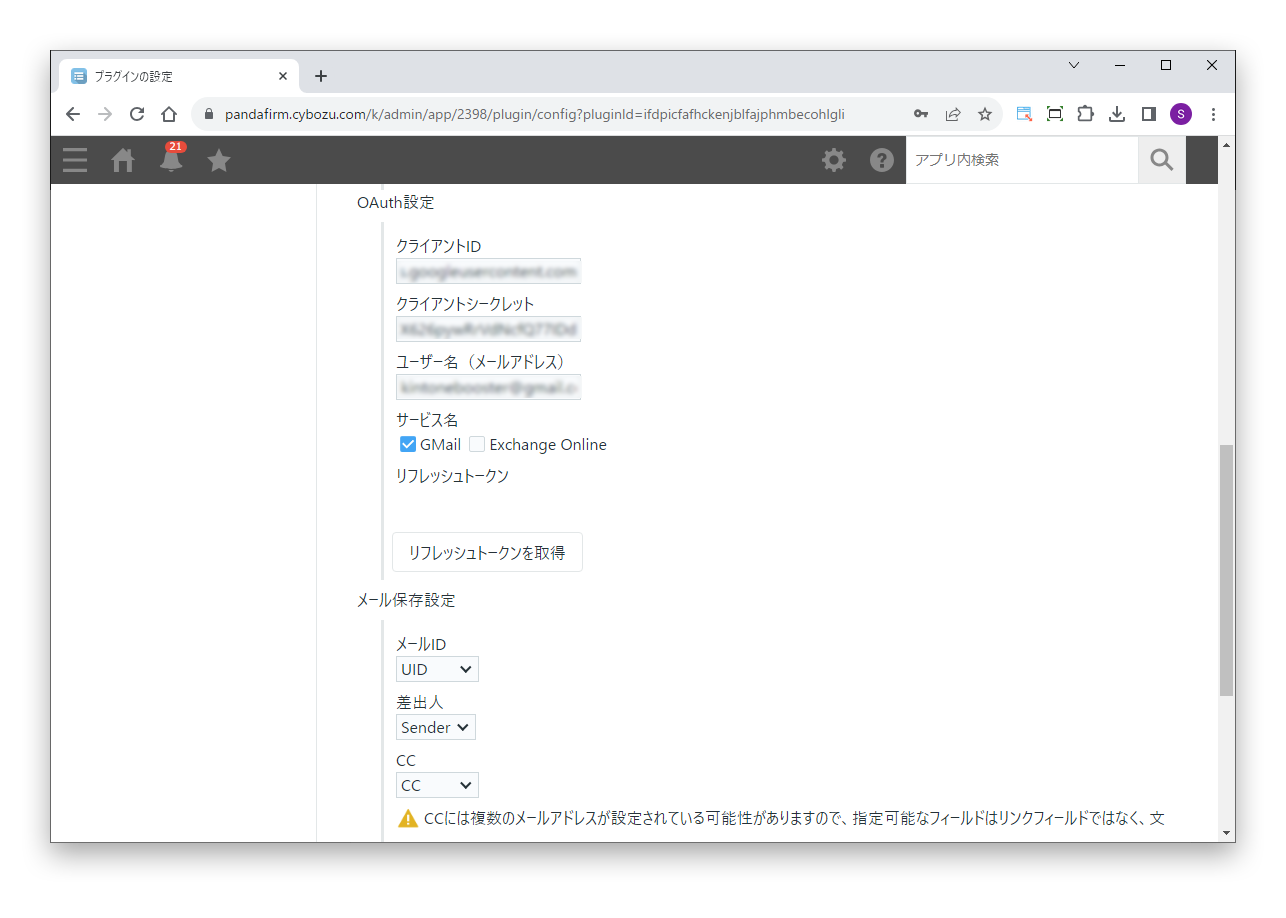
次に、OAuthの認証情報と、取り込んだメールを保存するフィールドを指定します。
このプラグインは、クライアントIDとクライアントシークレットをもとに取得したリフレッシュトークンを使ってメールを受信します。これらの情報は、サービスごとに事前に準備しておく必要があります。
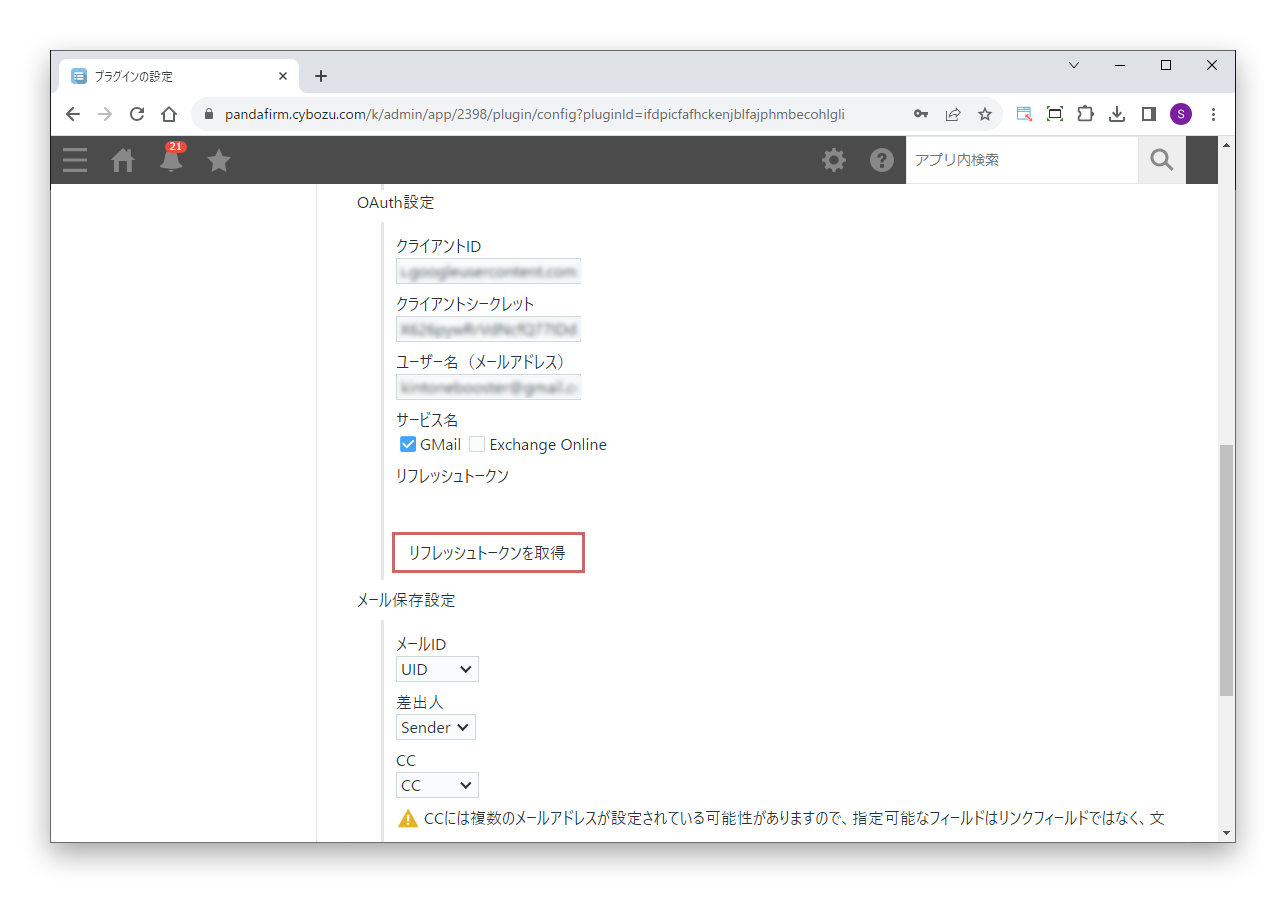
クライアントIDとクライアントシークレットを入力したら、「リフレッシュトークンを取得」ボタンをクリックし、表示される認証画面でリフレッシュトークンを取得します。取得できると、リフレッシュトークン欄に「認証OK」と表示されます。
認証画面では、「ユーザー名(メールアドレス)」に入力したメールアドレスのアカウントでログインしてください。別のアカウントでログインすると、そのアカウントのリフレッシュトークンが取得されます。
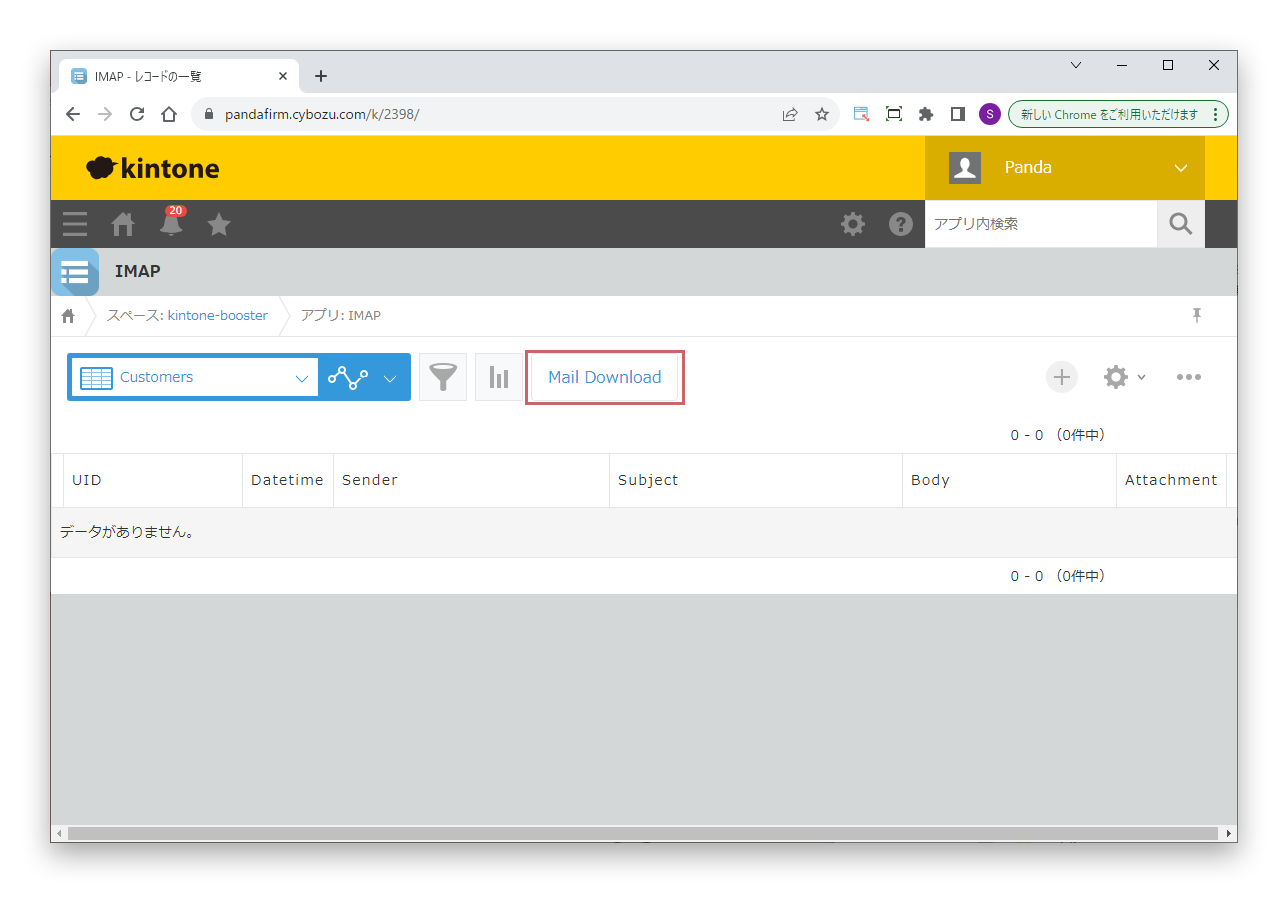
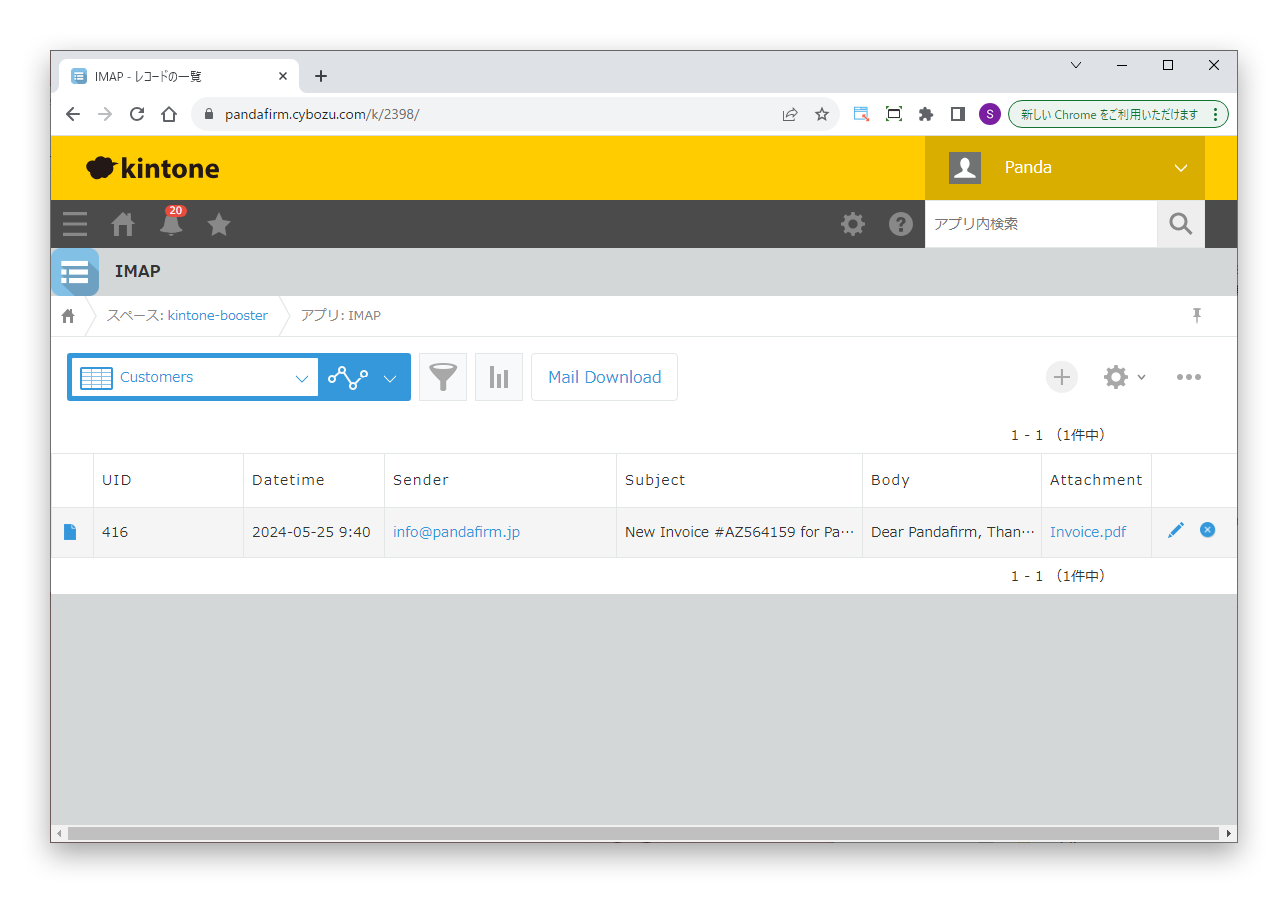
設定画面で指定した一覧を表示すると、メールを取り込むボタンが表示されます。
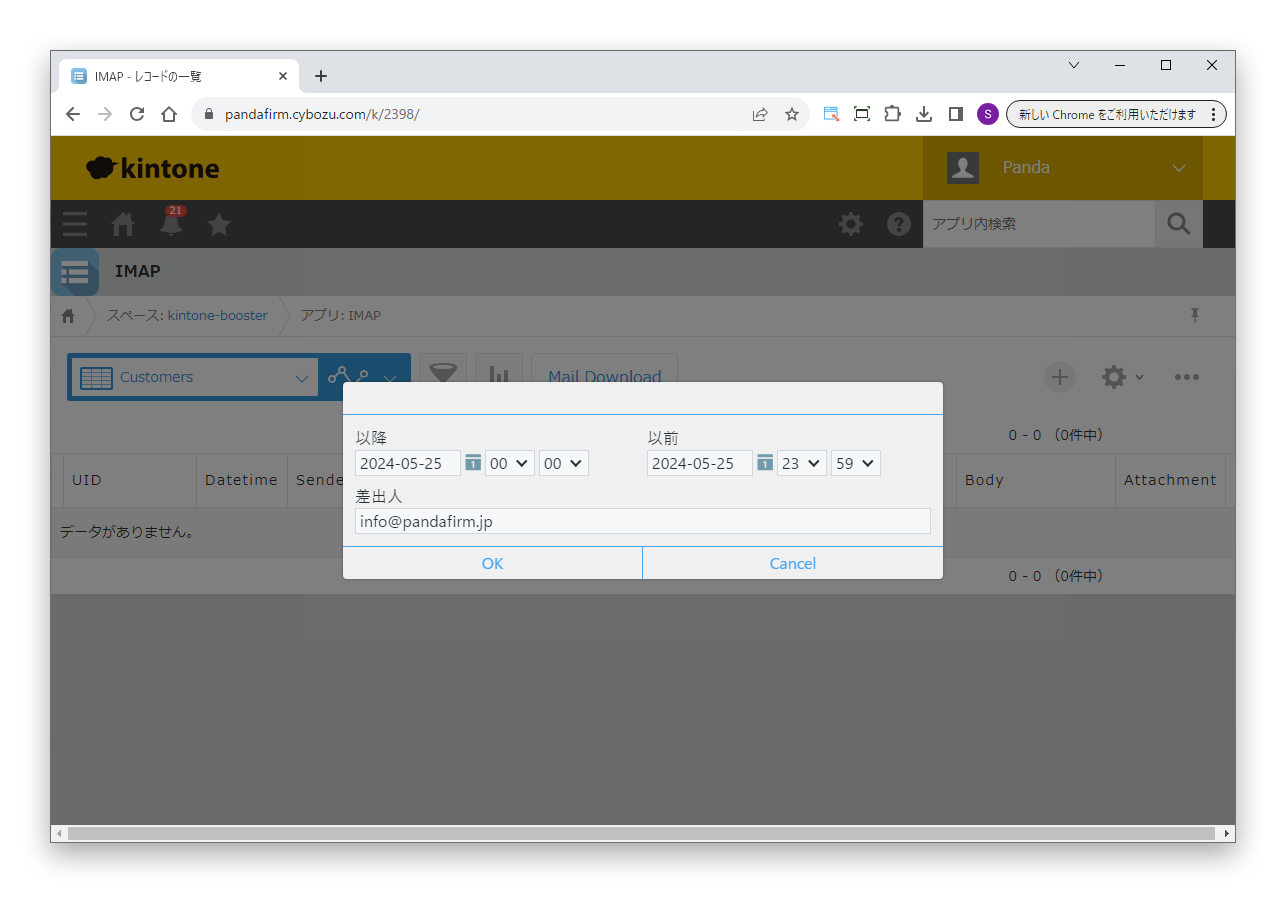
ボタンをクリックすると、取り込む期間と差出人の入力画面が表示されます。期間の初期値は、今日の0:00〜23:59です。
差出人を空欄にすると、指定した期間のメールをすべて取り込みます。
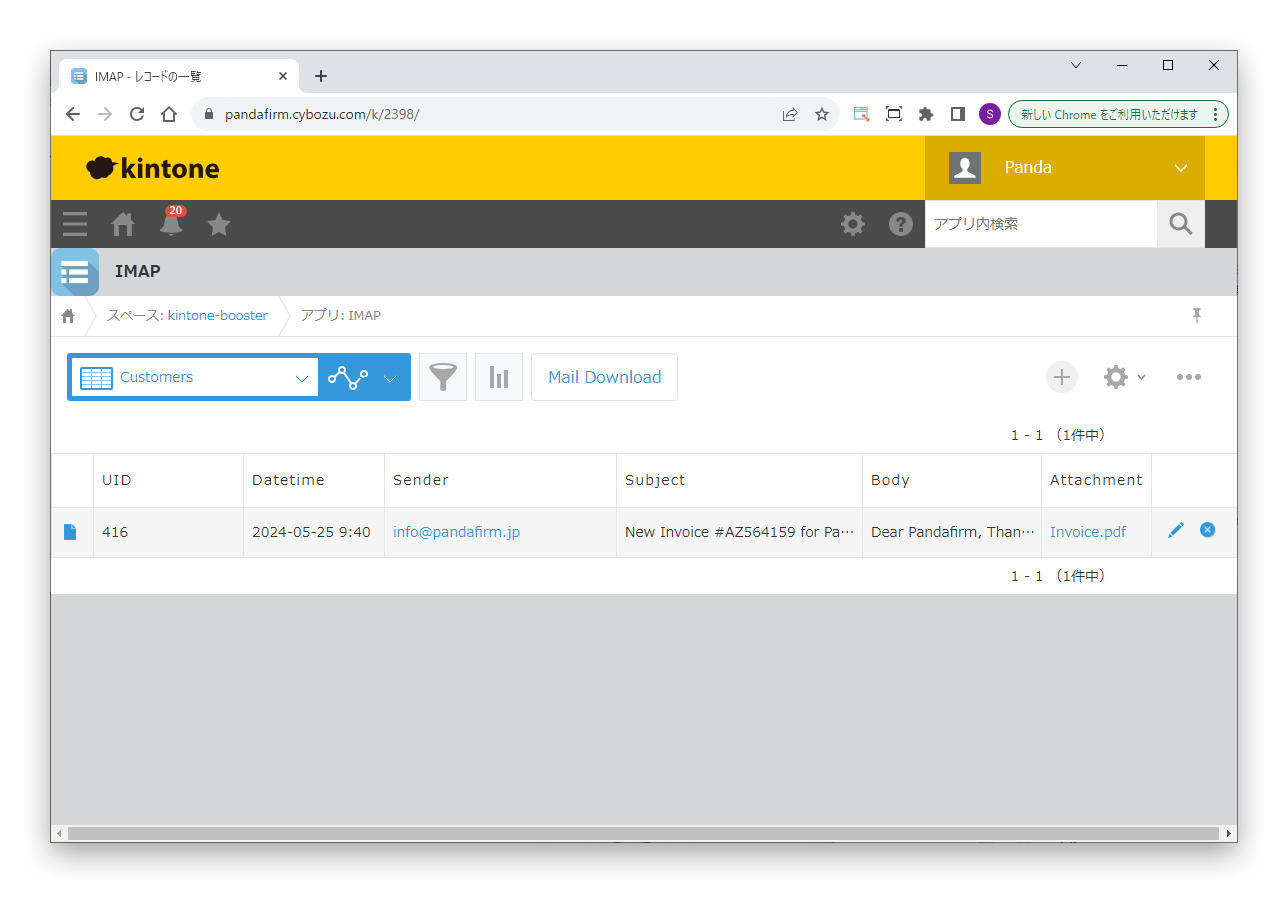
「OK」ボタンをクリックすると、メールが取り込まれ、設定画面で指定したフィールドに保存されます。
取り込み済みのメールかどうかの確認は行いません。同じ期間を再度取り込むと、同じメールが重複して登録されます。メールIDのフィールドで「値の重複を禁止する」にチェックを付けると重複を防げますが、取り込み済みのメールが含まれていると、エラーになり、取り込みが中止されます。メールは100件ずつ登録されるため、エラーが発生する前に登録された分は、そのまま残ります。