Boost!for kintone
ホーム / Upsert
PLUGIN

Upsert

アプリ間でレコードのコピーや更新を行うプラグインです。レコード保存時だけでなく、プロセスアクションやボタンクリックをトリガーに実行することもできます。自アプリへのコピーもできるので、Boost! オリジナル関数と組み合わせて、レコードを一括で再利用することもできます。

機能を確認する

本製品の利用にあたっては、利用規約に同意しているものとみなされます。

SETTING

設定方法

01

実行条件を指定する

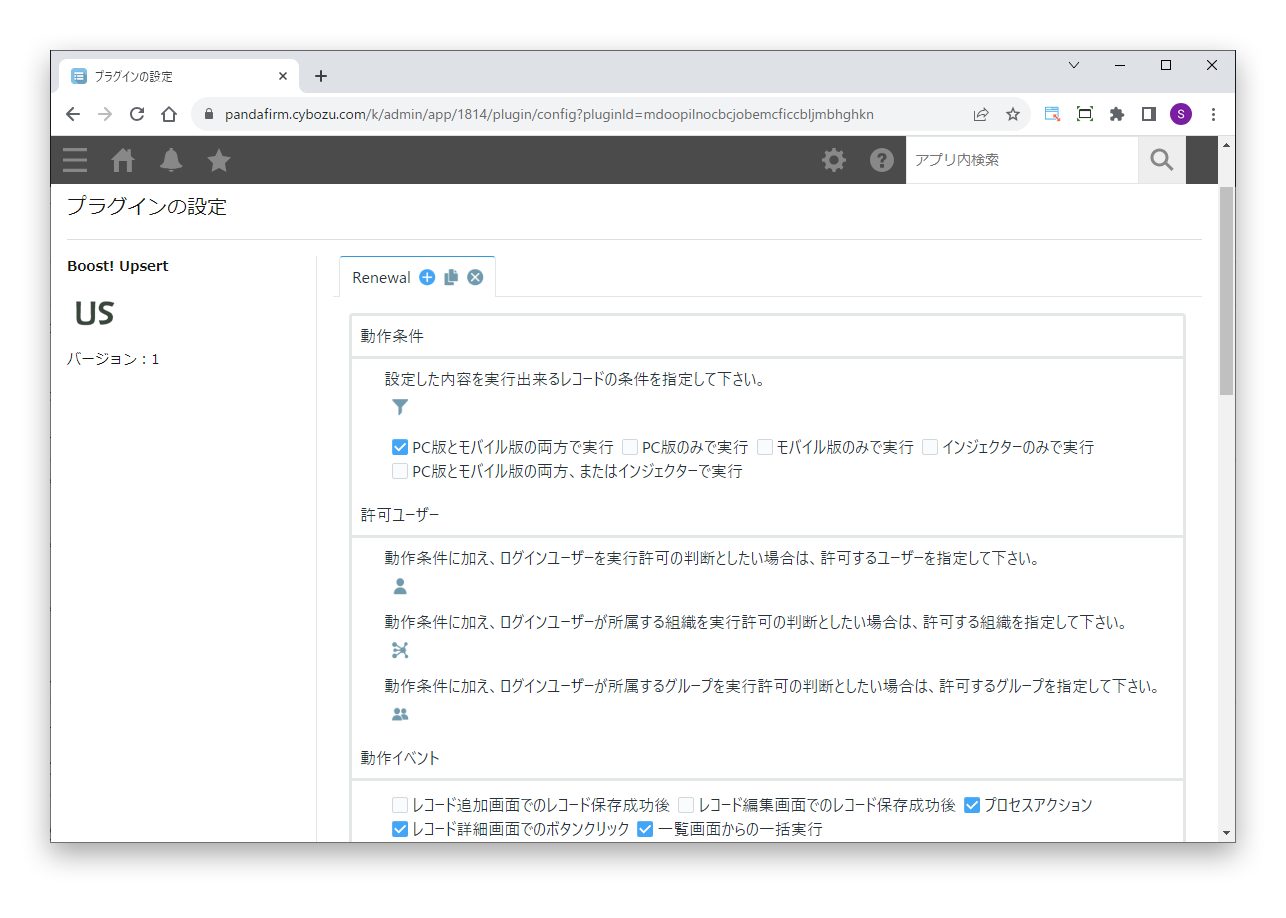
まず、処理を実行する条件を指定します。

設定項目

動作条件
処理を実行するレコードの条件を指定します。
許可ユーザー
動作条件に加えて、ログインユーザーや、ユーザーが所属する組織・グループで実行を許可する場合は、許可する対象を指定します。
動作イベント
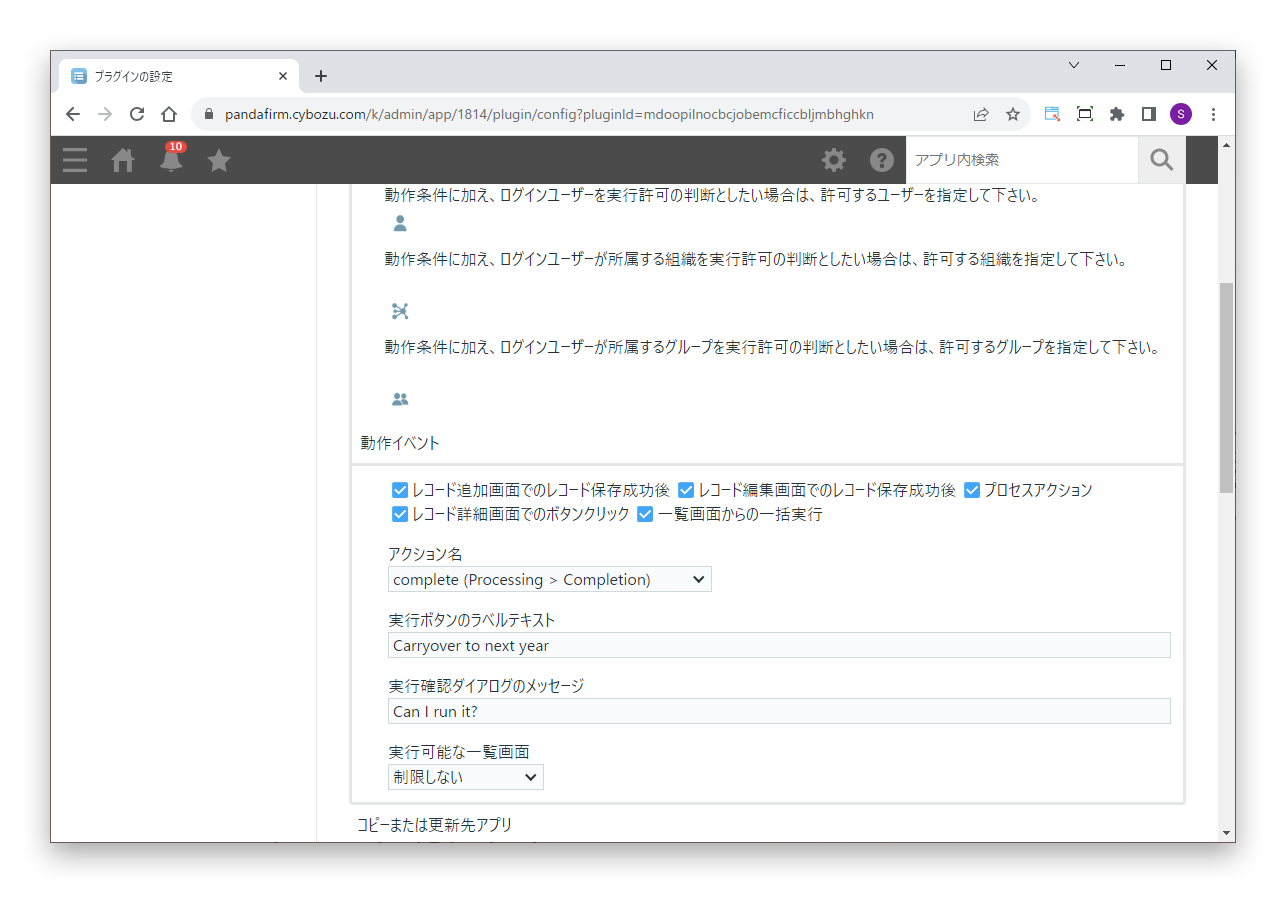
処理を実行するイベント(レコード追加画面でのレコード保存成功後・レコード編集画面でのレコード保存成功後・プロセスアクション・レコード詳細画面でのボタンクリック・一覧画面からの一括実行)を指定します。

インジェクターについては、Boost! Injectorのページを確認してください。
02

動作イベントに合わせた項目を指定する

動作イベントによっては、追加で指定する項目があります。

設定項目

アクション名
動作イベントに「プロセスアクション」を指定した場合に、そのアクション名を指定します。
実行ボタンのラベルテキスト
動作イベントに「レコード詳細画面でのボタンクリック」または「一覧画面からの一括実行」を指定した場合に、実行ボタンのラベルテキストを入力します。
実行確認ダイアログのメッセージ
動作イベントに「レコード詳細画面でのボタンクリック」または「一覧画面からの一括実行」を指定した場合に、実行確認ダイアログのメッセージを入力します。
実行可能な一覧画面
動作イベントに「一覧画面からの一括実行」を指定した場合に、実行ボタンを表示する一覧を指定します。
03

設定項目を指定する

次に、条件に合ったときに実行するコピーまたは更新の内容を指定します。

設定項目

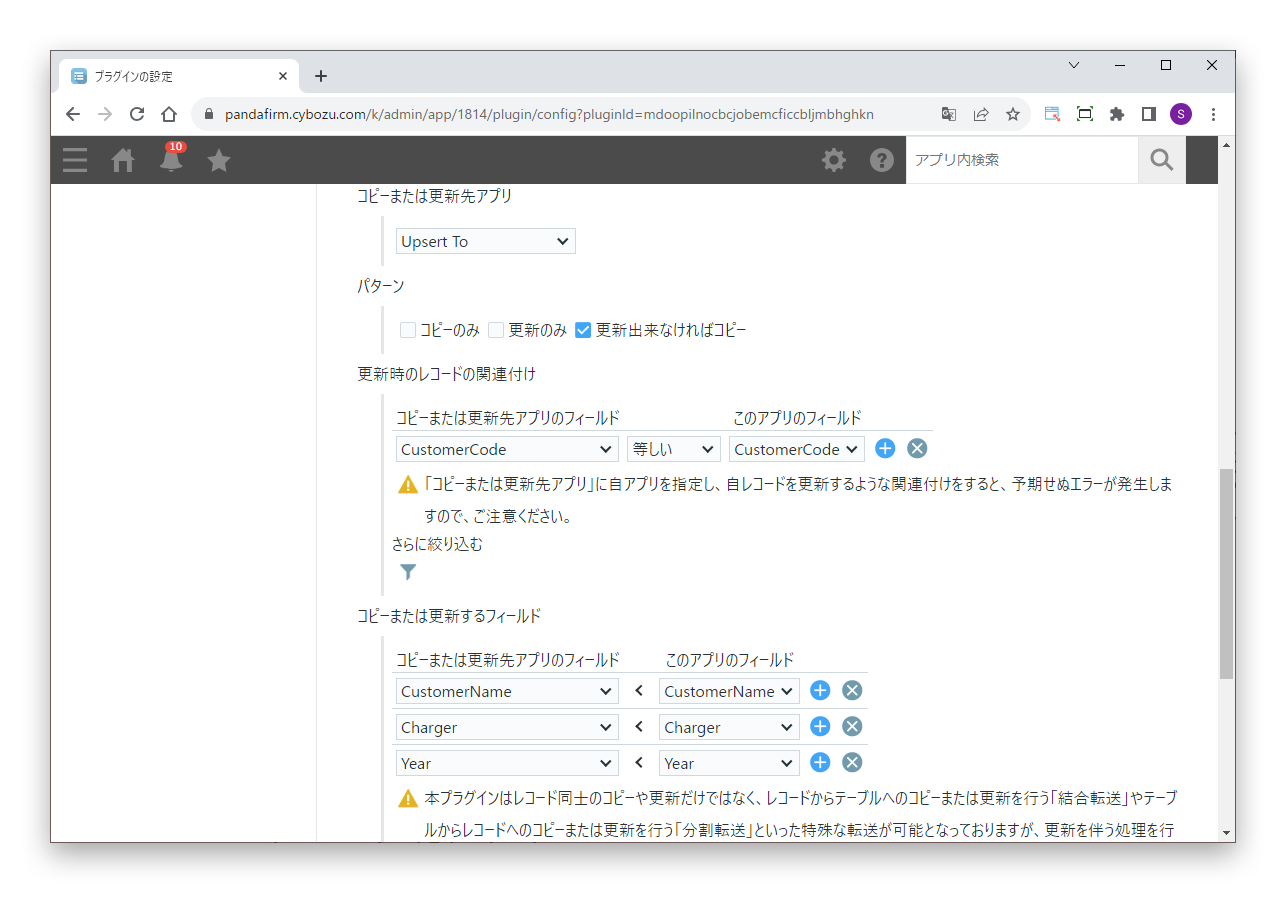
コピーまたは更新先アプリ
コピーまたは更新先のアプリを指定します。自アプリを指定することもできます。
パターン
処理のパターン(コピーのみ・更新のみ・更新出来なければコピー)を選択します。
更新時のレコードの関連付け
パターンに「更新のみ」または「更新出来なければコピー」を選択した場合に、更新するレコードを特定するためのフィールドの組み合わせを指定します。
さらに絞り込む
関連付けに加えて、更新するレコードの条件を指定する場合に指定します。
コピーまたは更新するフィールド
コピーまたは更新先アプリのフィールドと、値を転記するこのアプリのフィールドの組み合わせを指定します。

動作イベントに「プロセスアクション」を指定した場合、「コピーまたは更新先アプリ」に自アプリを指定して、自レコードを更新するような関連付けをすると、エラーが発生するので注意してください。

レコード同士のコピーや更新だけでなく、レコードからテーブルへの「結合転送」や、テーブルからレコードへの「分割転送」といった特殊なコピーや更新もできます。更新を伴う場合は、関連付けが重要になります。

レコードからテーブルにコピーする方法 + テーブルからレコードにコピーする方法 + テーブルからレコードとテーブルに同時にコピーする方法 +
04

固定値や計算結果を挿入する

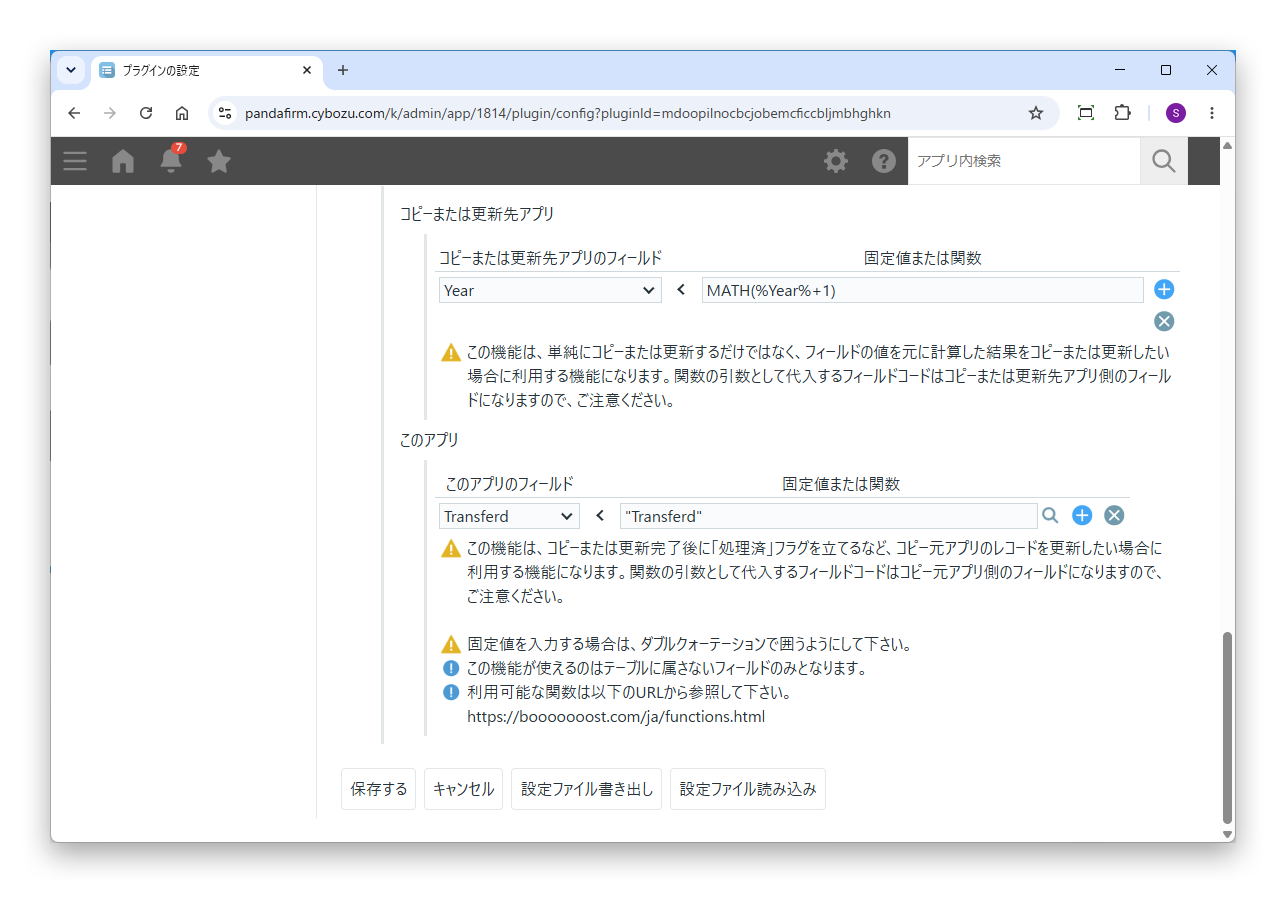
日付フィールドの値に1年加算した結果でコピーまたは更新するなど、単純なコピーや更新ではない操作を行う場合は、「固定値や計算結果を挿入するフィールド」で、値を挿入するフィールドと、固定値または関数を指定します。

設定項目

コピーまたは更新先アプリ
フィールドの値を元に計算した結果でコピーまたは更新する場合に、値を挿入するフィールドと、固定値または関数を指定します。関数の引数に指定するフィールドコードは、コピーまたは更新先アプリのフィールドです。
このアプリ
コピーまたは更新完了後に「処理済」フラグを立てるなど、このアプリのレコードを更新する場合に、値を挿入するフィールドと、固定値または関数を指定します。関数の引数に指定するフィールドコードは、このアプリのフィールドです。

固定値を入力する場合は、ダブルクォーテーションで囲ってください。

この機能は、テーブルに属さないフィールドだけに使えます。

Boost! オリジナル関数 +
HOW TO USE

使い方

01

コピーまたは更新する

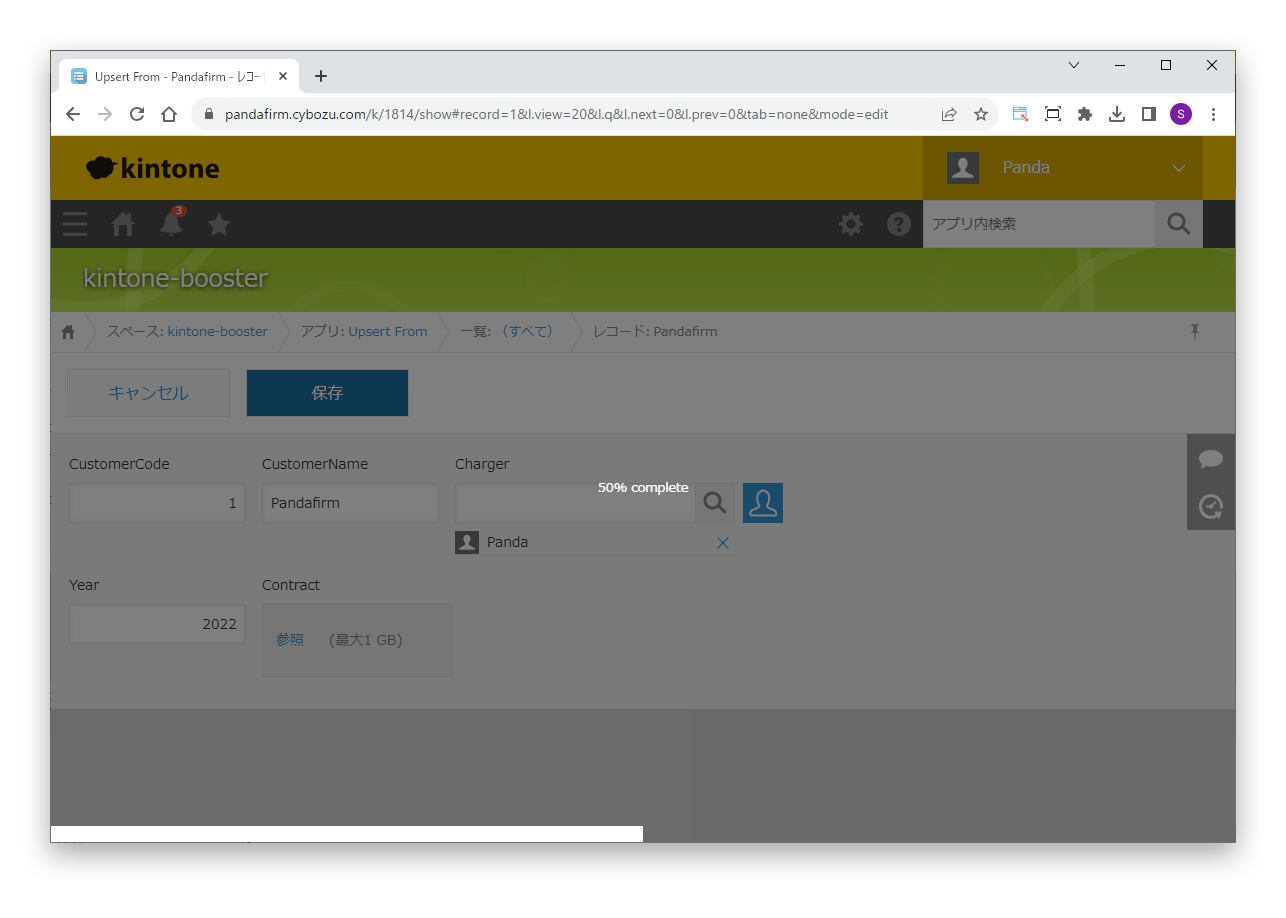
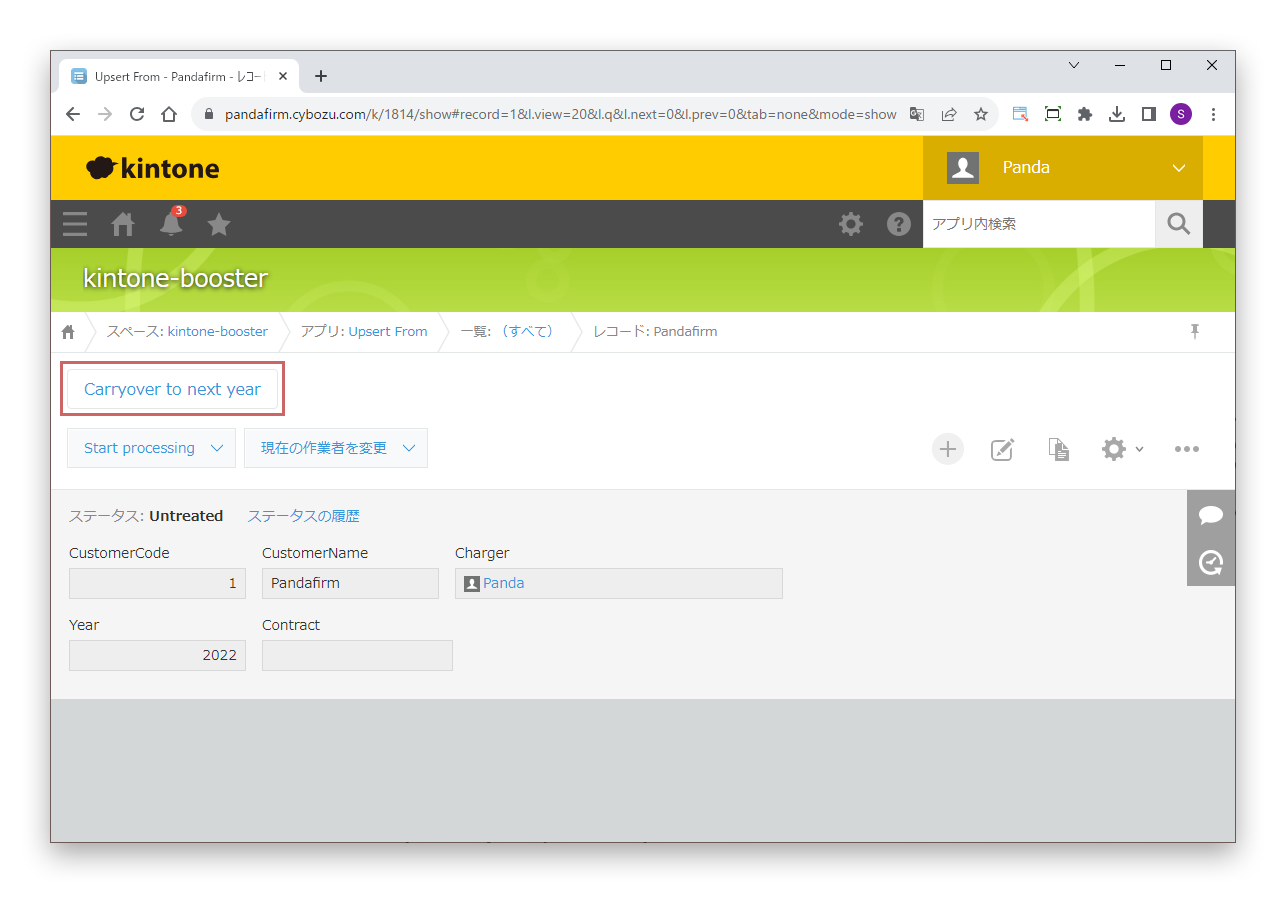
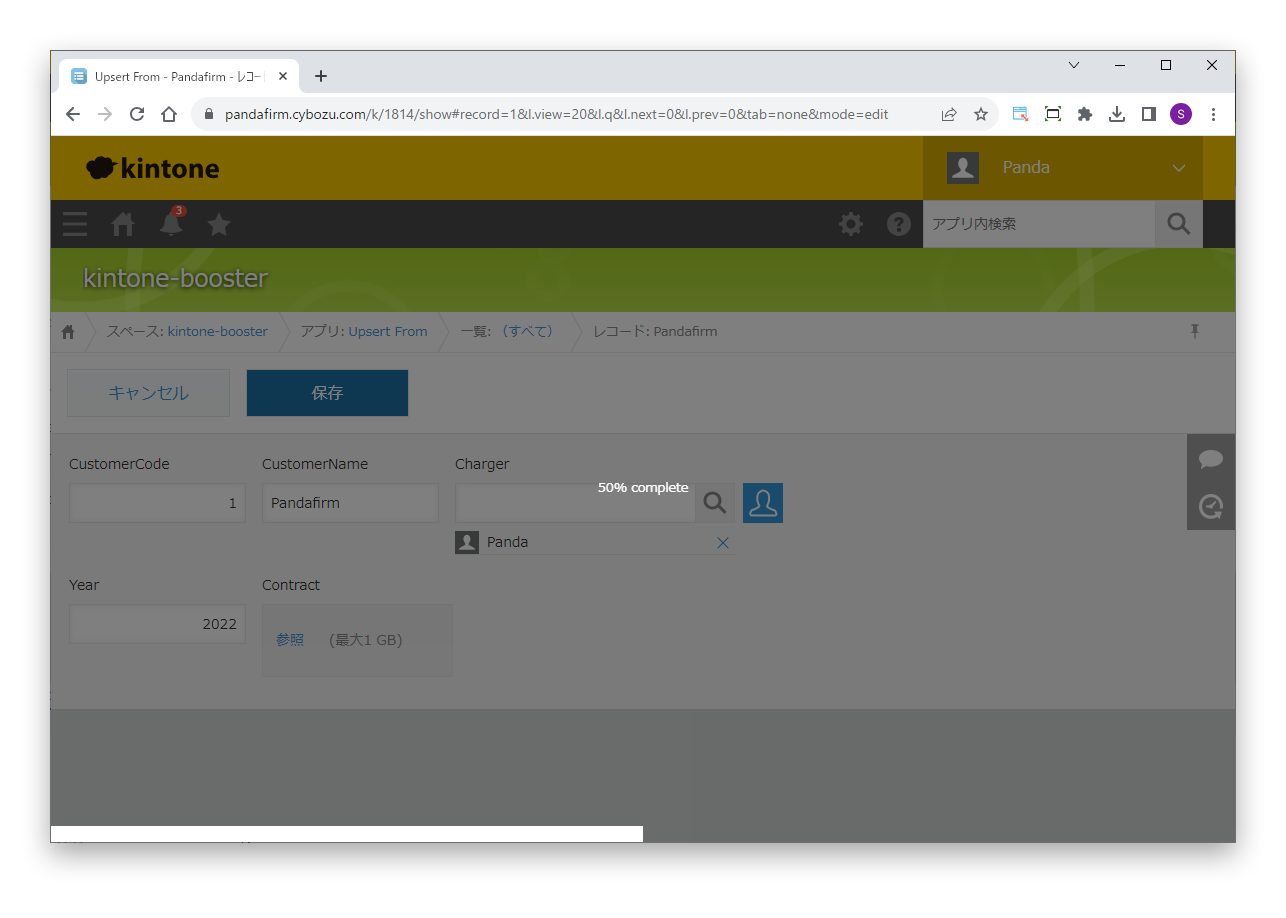
設定画面で指定したイベントで、指定した条件に合うと、コピーまたは更新が行われます。

02

レコード詳細画面から実行する

動作イベントに「レコード詳細画面でのボタンクリック」を指定した場合、実行ボタンはこの位置に表示されます。

03

一覧画面から一括で実行する

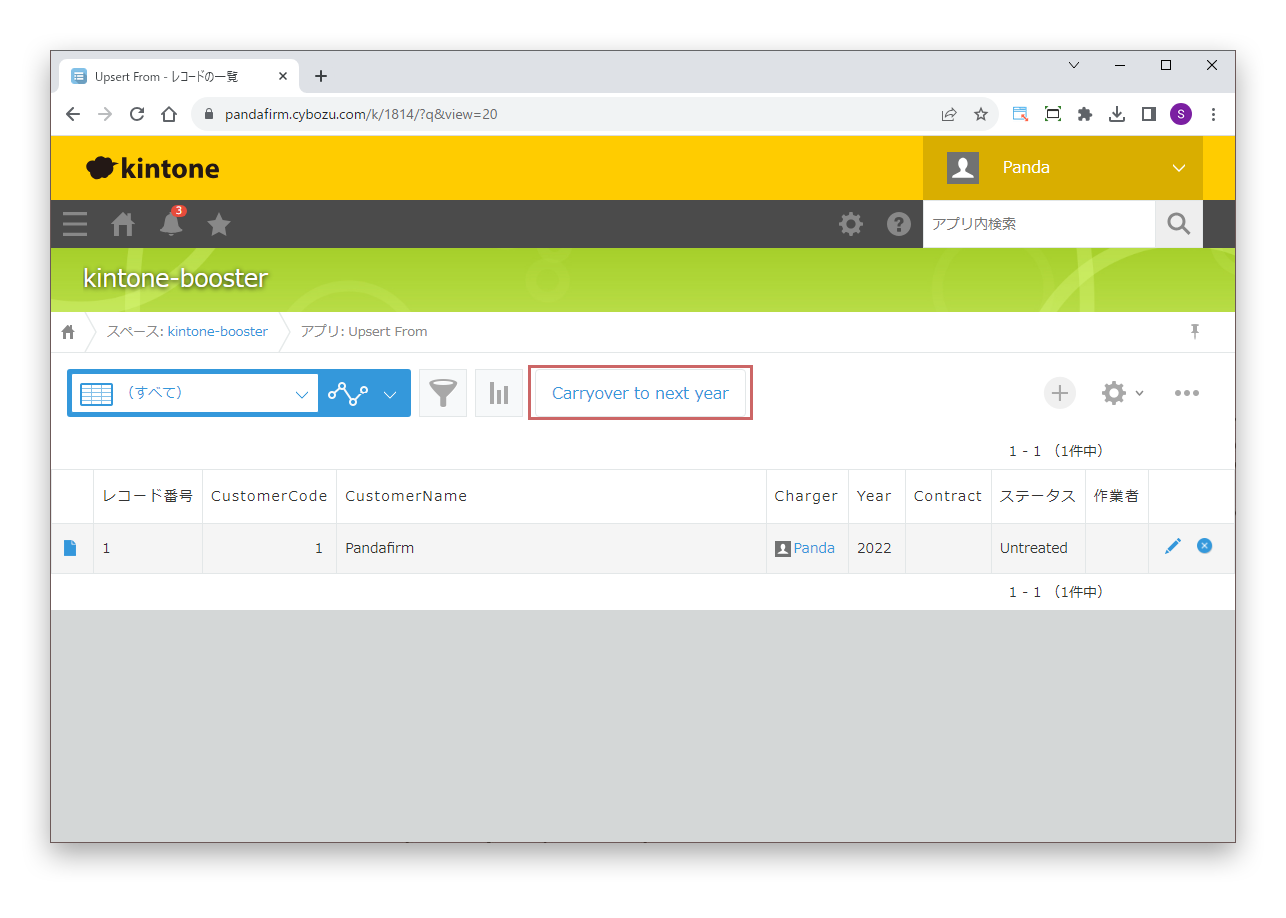
動作イベントに「一覧画面からの一括実行」を指定した場合、実行ボタンはこの位置に表示されます。