フォームを確認する
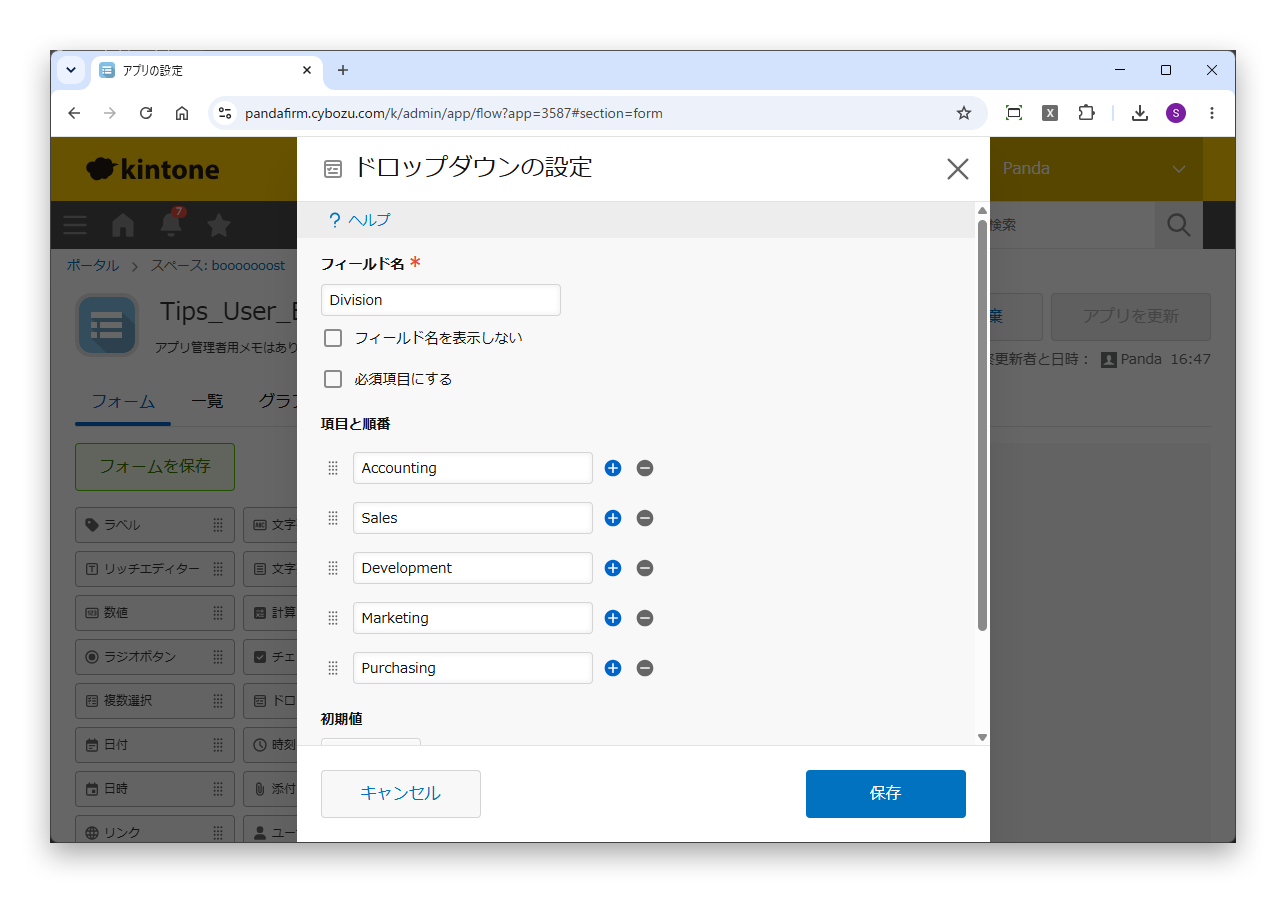
この例では、所属する組織に対応する区分を入れるドロップダウン(Division)を用意しています。選択肢には、組織に対応する値(Accounting・Salesなど)を設定しています。
Boost!シリーズの「許可ユーザー」は、処理を実行できる人を絞るための設定ですが、タブごとに異なる値を入れるようにすると、ログインユーザーや、ユーザーが所属する組織・グループに合わせて、入れる値を切り替えることもできます。このページでは、Boost! Actionで、レコード追加画面を開いたときに、所属する組織に対応する区分を入れる例を紹介します。

この例では、所属する組織に対応する区分を入れるドロップダウン(Division)を用意しています。選択肢には、組織に対応する値(Accounting・Salesなど)を設定しています。
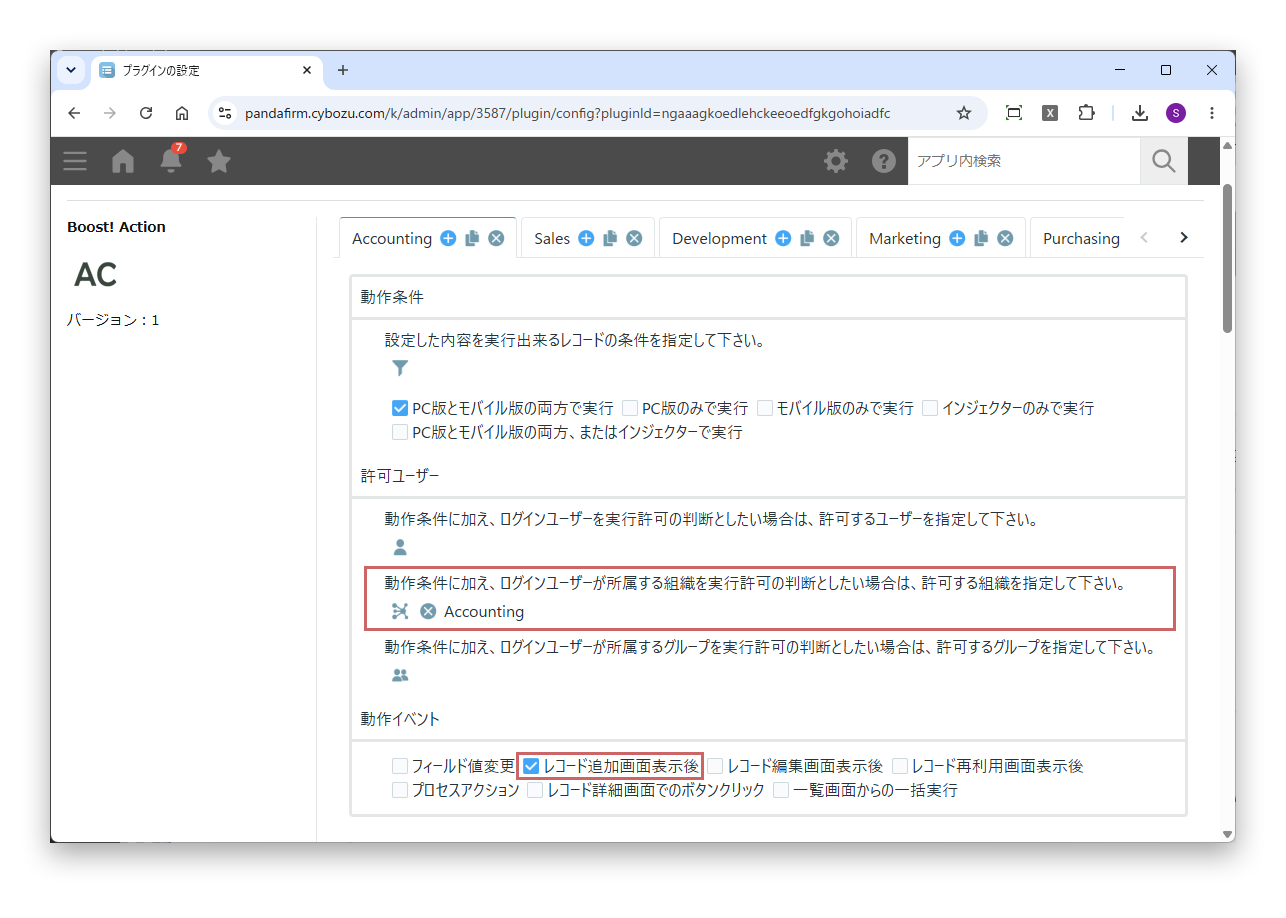
組織ごとにタブを作り、各タブの「許可ユーザー」に、対象の組織を指定します。動作イベントには「レコード追加画面表示後」を指定します。
複数の組織に所属するユーザーの場合は、当てはまるすべてのタブで処理が実行され、後のタブの値で上書きされます。優先したい組織のタブを後ろに並べてください。
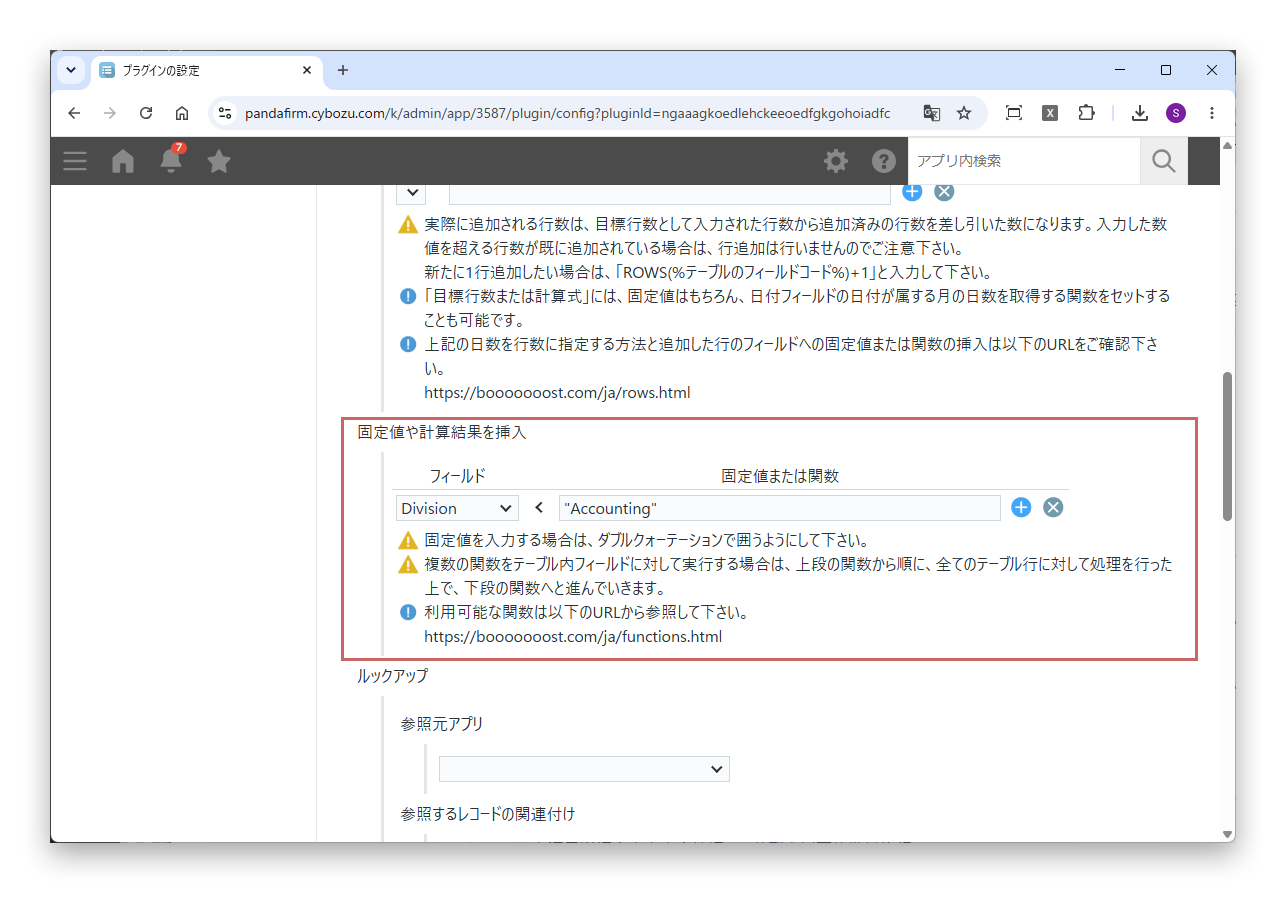
各タブの「固定値や計算結果を挿入」で、Divisionに、そのタブの組織に対応する値を入力します。
"Accounting"固定値は、ダブルクォーテーションで囲んでください。
利用者が区分を書き換えられないようにする場合は、Boost! Styleの「フィールド編集制限」で、Divisionを編集できないようにします。動作ページには「レコード追加画面」と「レコード編集画面」を指定します。
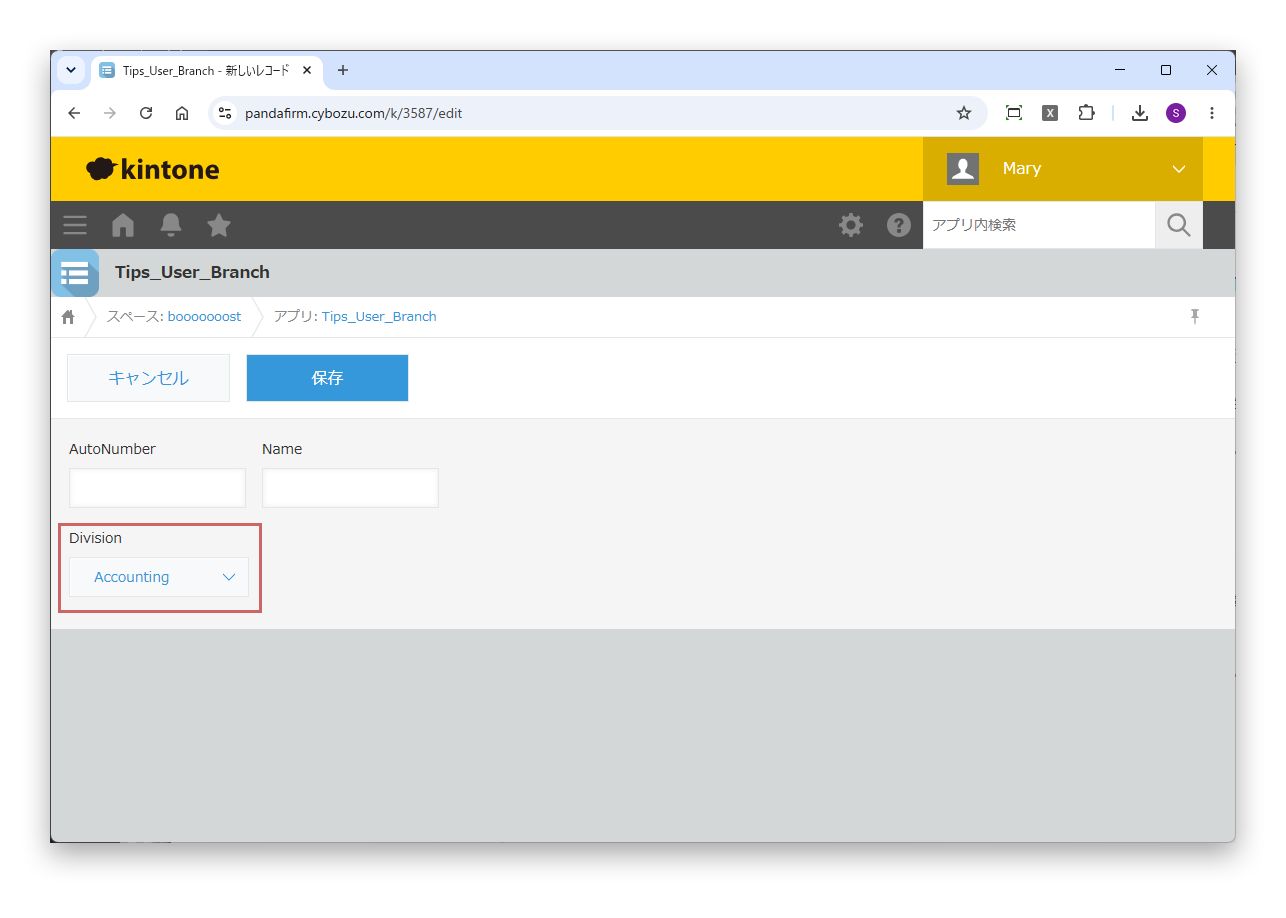
レコード追加画面を開くと、ログインユーザーが所属する組織に対応する区分が入ります。
組織やグループごとに自動採番したい場合などに有効です。Boost! Submitの「自動採番する」で、採番グループにDivisionを指定すると、区分ごとに連番を振れるため、組織ごとにレコードの閲覧権限を設定しているアプリでも、番号が重複しません。