确认表单
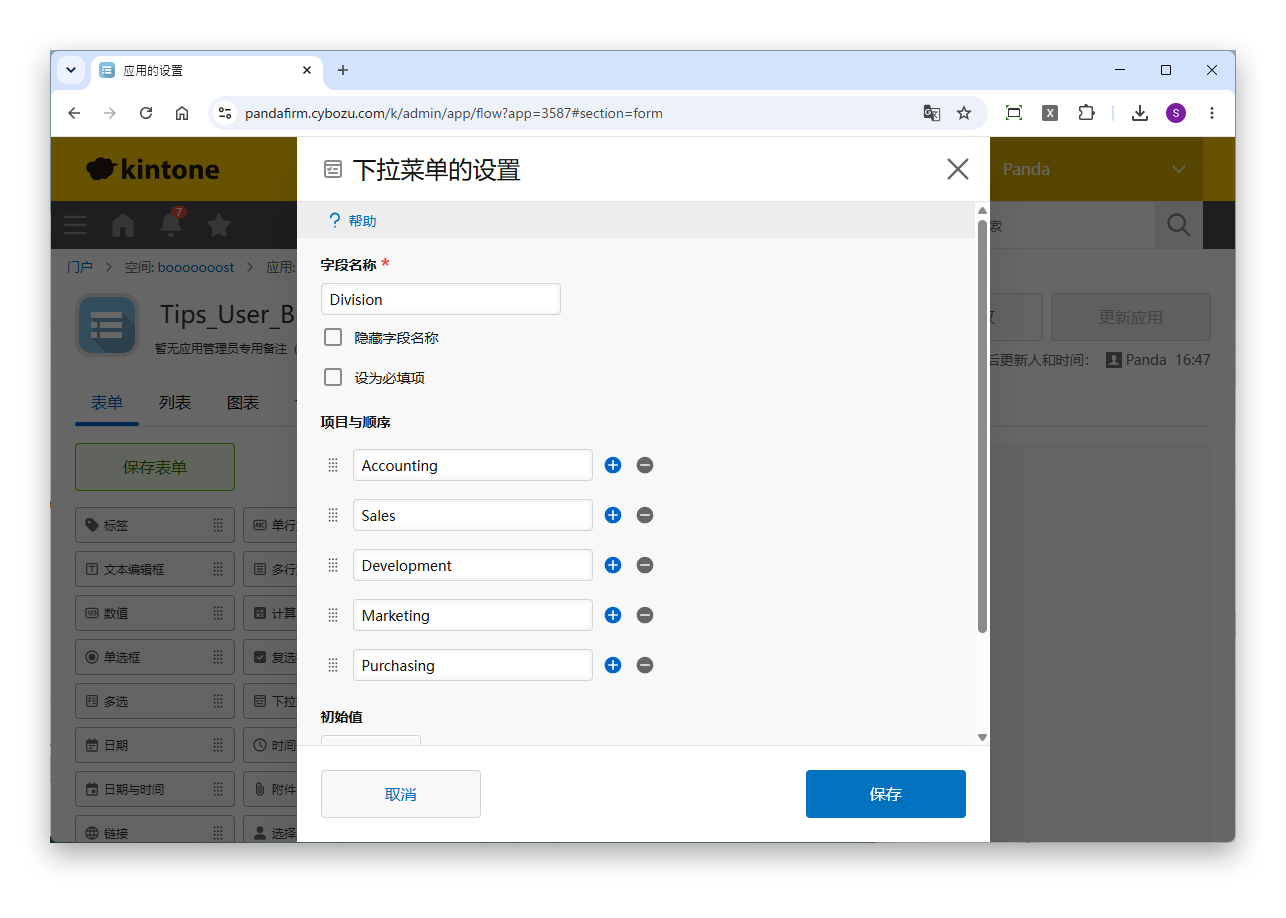
本示例准备了一个用于输入与所属组织对应的区分的下拉菜单(Division)。选项中设置了与组织对应的值(Accounting、Sales等)。
Boost!系列的“获得授权的用户”是用于限定可执行处理的人员的设置,但如果让每个标签页输入不同的值,也可以根据登录用户或其所属的组织、组来切换要输入的值。本页面介绍使用Boost! Action,在打开记录添加页面时,输入与所属组织对应的区分的示例。

本示例准备了一个用于输入与所属组织对应的区分的下拉菜单(Division)。选项中设置了与组织对应的值(Accounting、Sales等)。
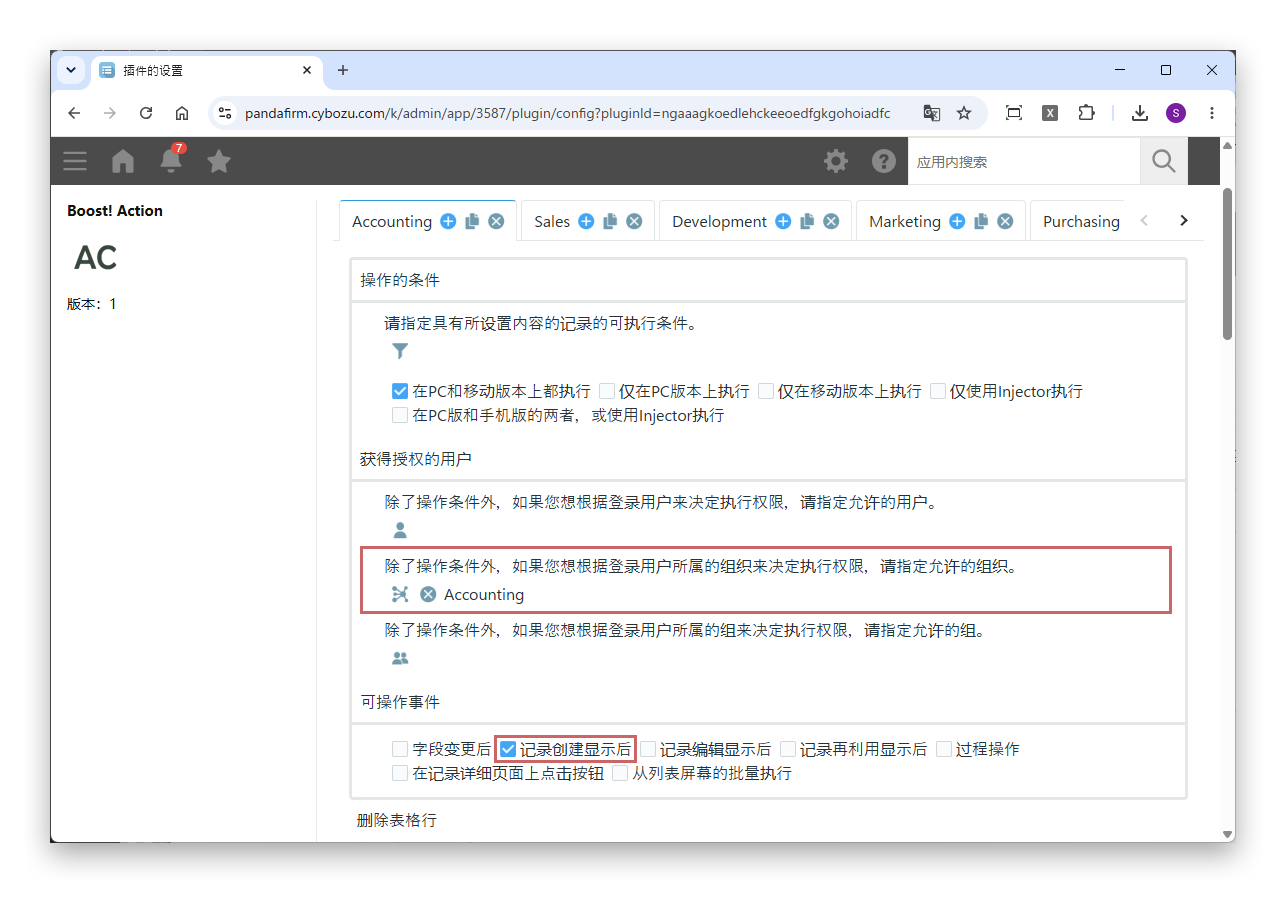
为每个组织创建标签页,并在各标签页的“获得授权的用户”中指定对象组织。在可操作事件中指定“记录创建显示后”。
对于属于多个组织的用户,所有符合条件的标签页都会执行处理,并由后面的标签页的值覆盖。请将希望优先的组织的标签页排在后面。
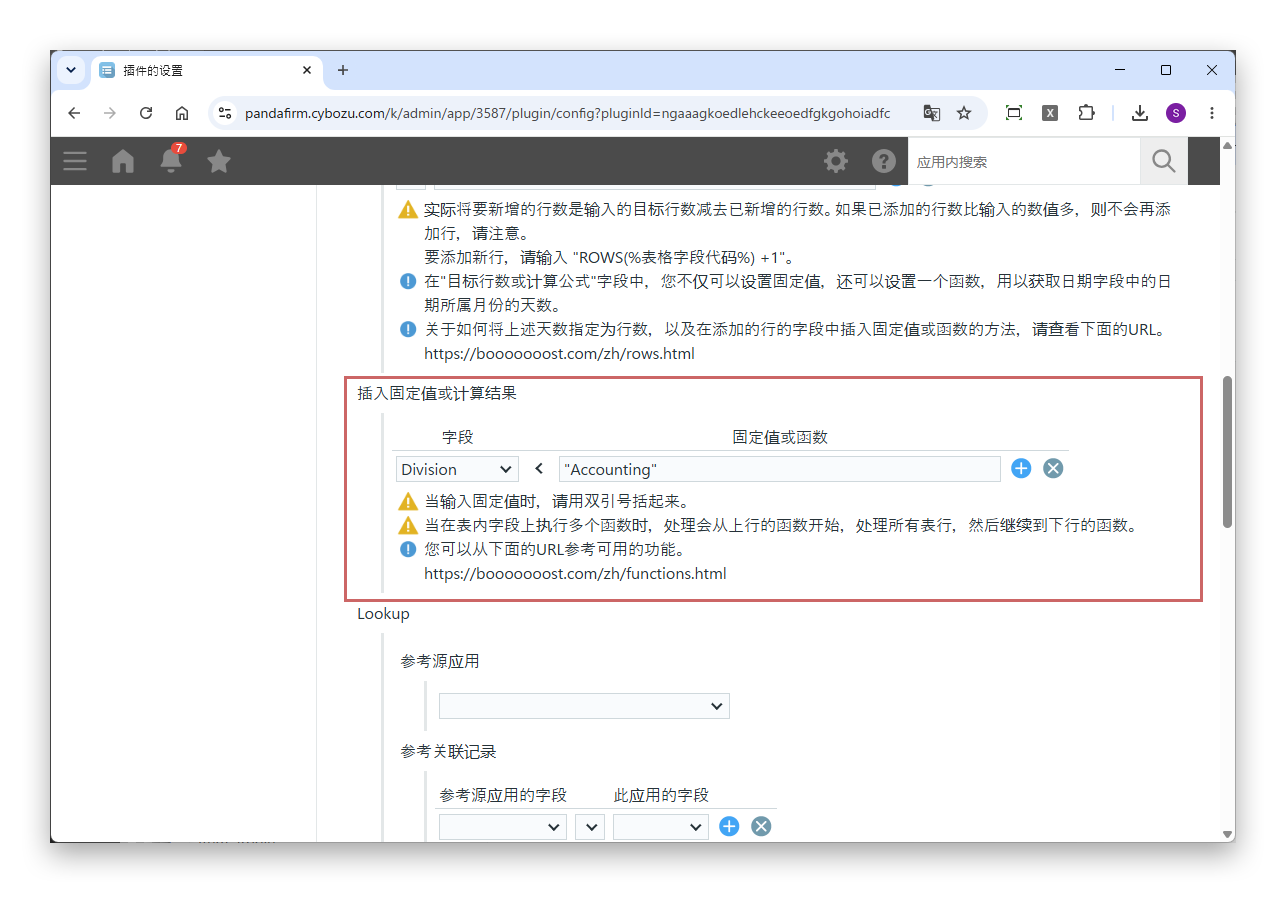
在各标签页的“插入固定值或计算结果”中,向Division输入与该标签页的组织对应的值。
"Accounting"固定值请用双引号括起来。
如需防止用户改写区分,请在Boost! Style的“字段编辑限制”中,将Division设为不可编辑。运行页面指定为“记录添加页面”和“记录编辑页面”。
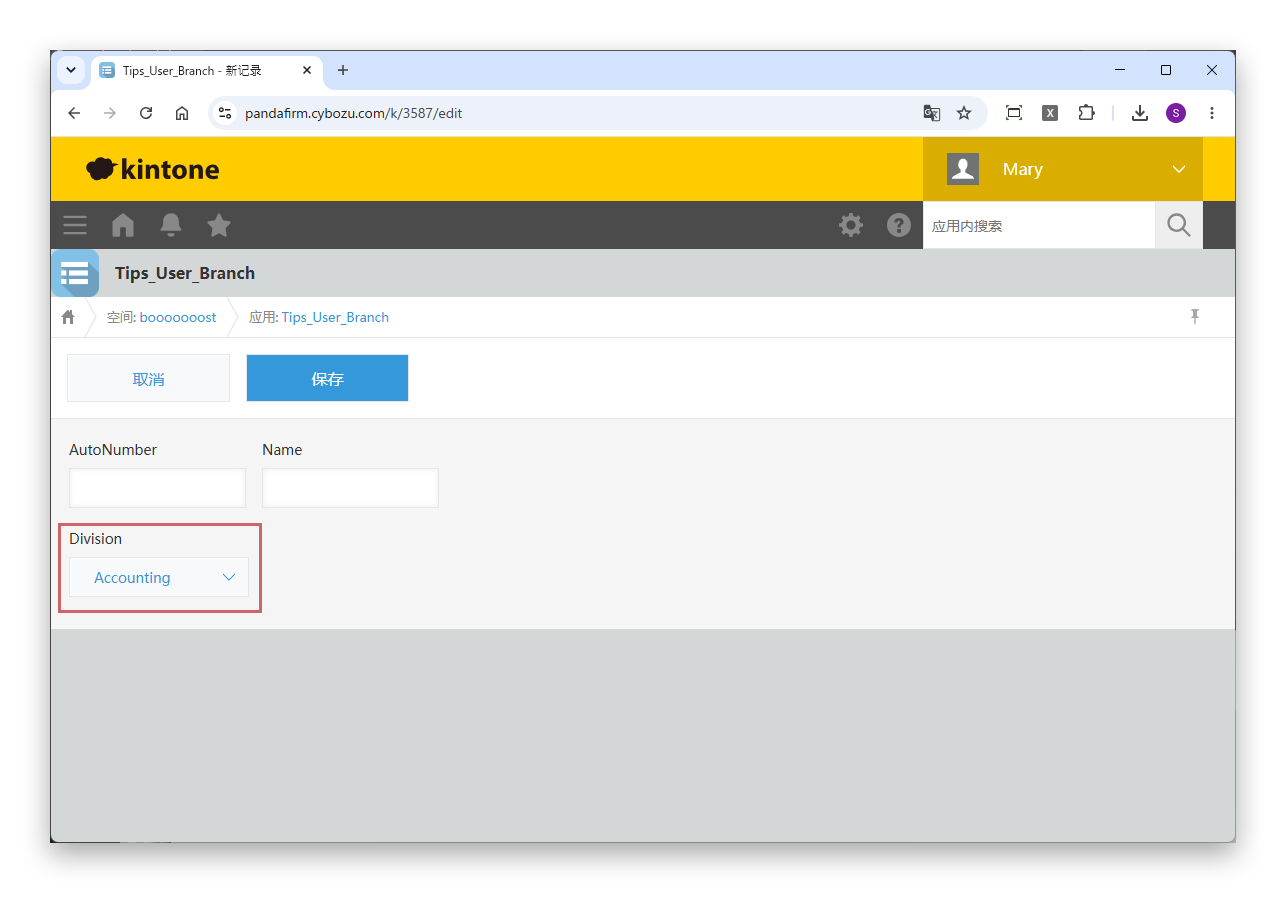
打开记录添加页面后,将输入与登录用户所属组织对应的区分。
在希望按组织或组进行自动编号等情况下非常有效。在Boost! Submit的“自动编号”中将Division指定为编号组后,可以按区分分别编号,因此即使是按组织设置了记录查看权限的应用,编号也不会重复。