Boost!for kintone
首页 / Fusion
PLUGIN

Fusion

以客户主数据为基础,从多个应用收集指定期间的明细,批量创建请款单、付款指示书等单据记录的插件。明细可以分配到多个表格中,因此也可以创建满足收付款管理等特定用途的单据。与Boost! Action和Boost! Submit配合使用,还可以实现单据编号的自动编号和税额计算的自动化。

查看功能

使用本产品即视为您已同意使用条款。

SETTING

设置方法

01

准备创建单据用的字段

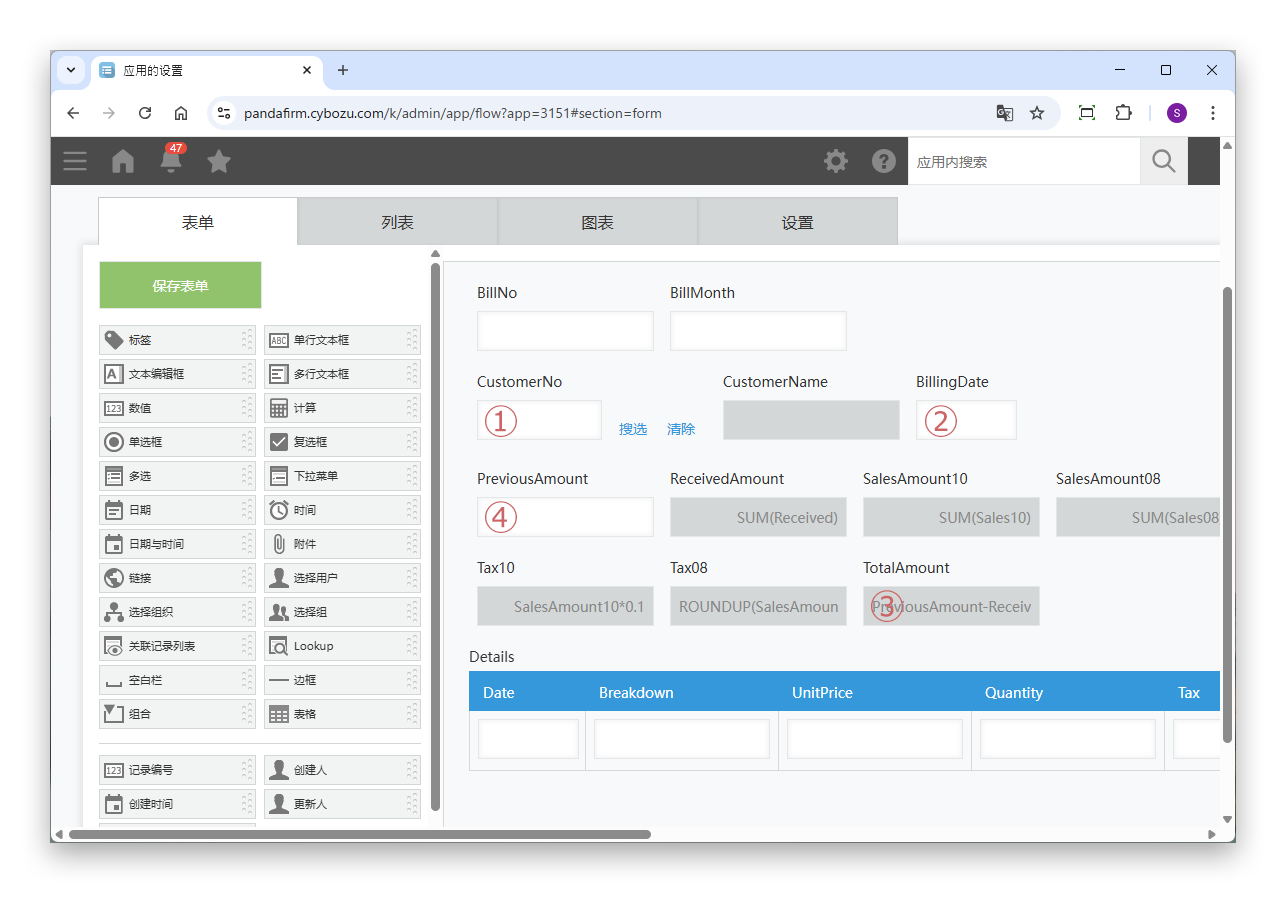
在安装本插件的应用(转记目标)中,放置以下用于创建单据的字段。编号与图中的编号对应。

转记目标应用的字段

① 客户字段
引用单据开具对象客户的Lookup字段。只能使用Lookup。
② 开立日期字段
放置1个保存单据开立日期的日期字段。
③ 总金额字段
放置1个保存本次单据总金额的数值字段或数值格式的计算字段。
④ 前一期金额字段
放置1个保存上次单据总金额的数值字段。

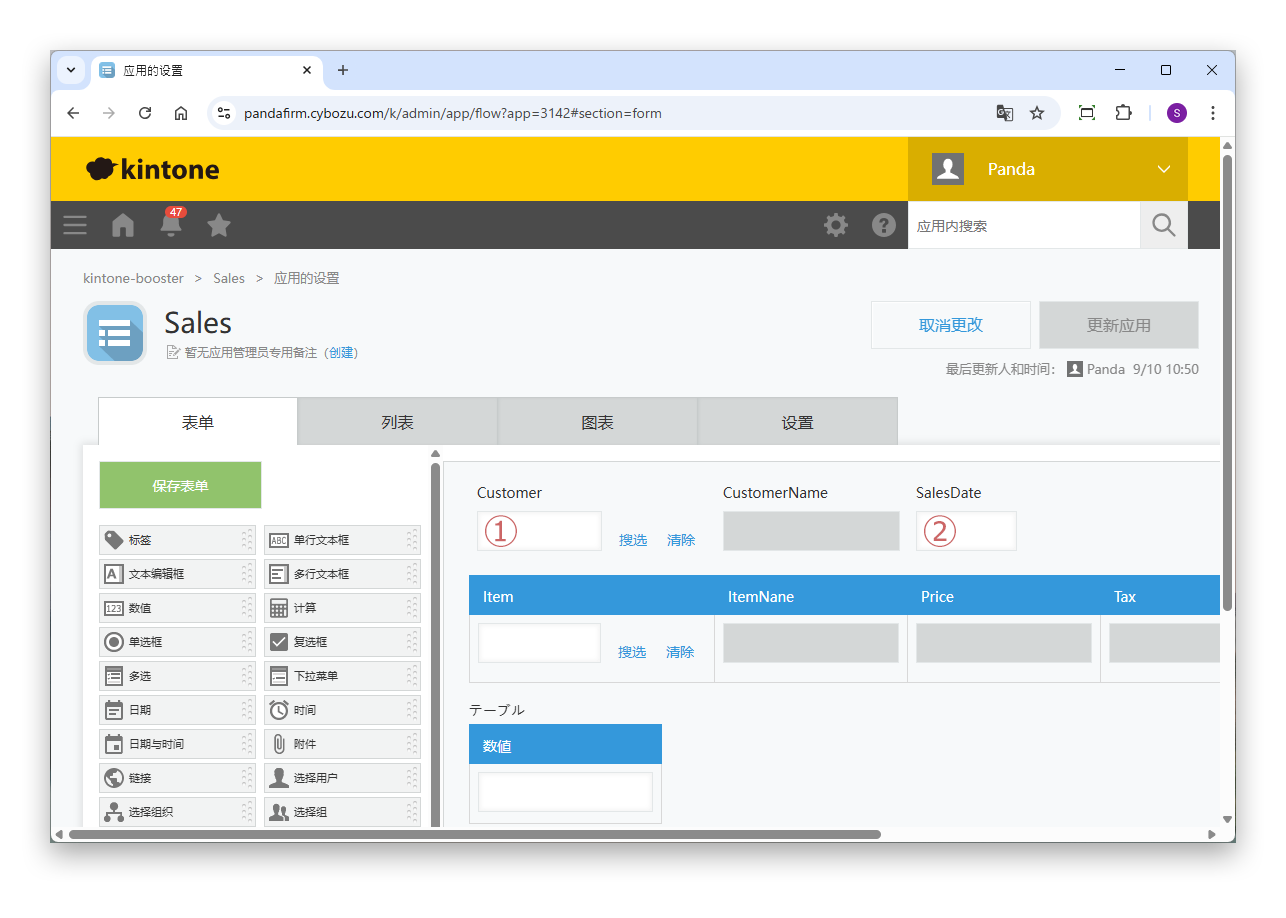
登记了单据明细源数据的应用(转记来源)需要以下字段。编号与图中的编号对应。

转记来源应用的字段

① 客户字段
存放与转记目标应用的客户字段相同值的字段。
② 日期字段
用于根据日期判断记录或表格行是否为转记对象的字段。

放置字段后,请在各个应用中点击“更新应用”按钮以应用更改。未更新的字段无法在插件的设置页面中选择。
02

指定设置项目

在插件的设置页面中,指定本应用的字段。

设置项目

客户字段
指定引用单据开具对象客户的Lookup字段。
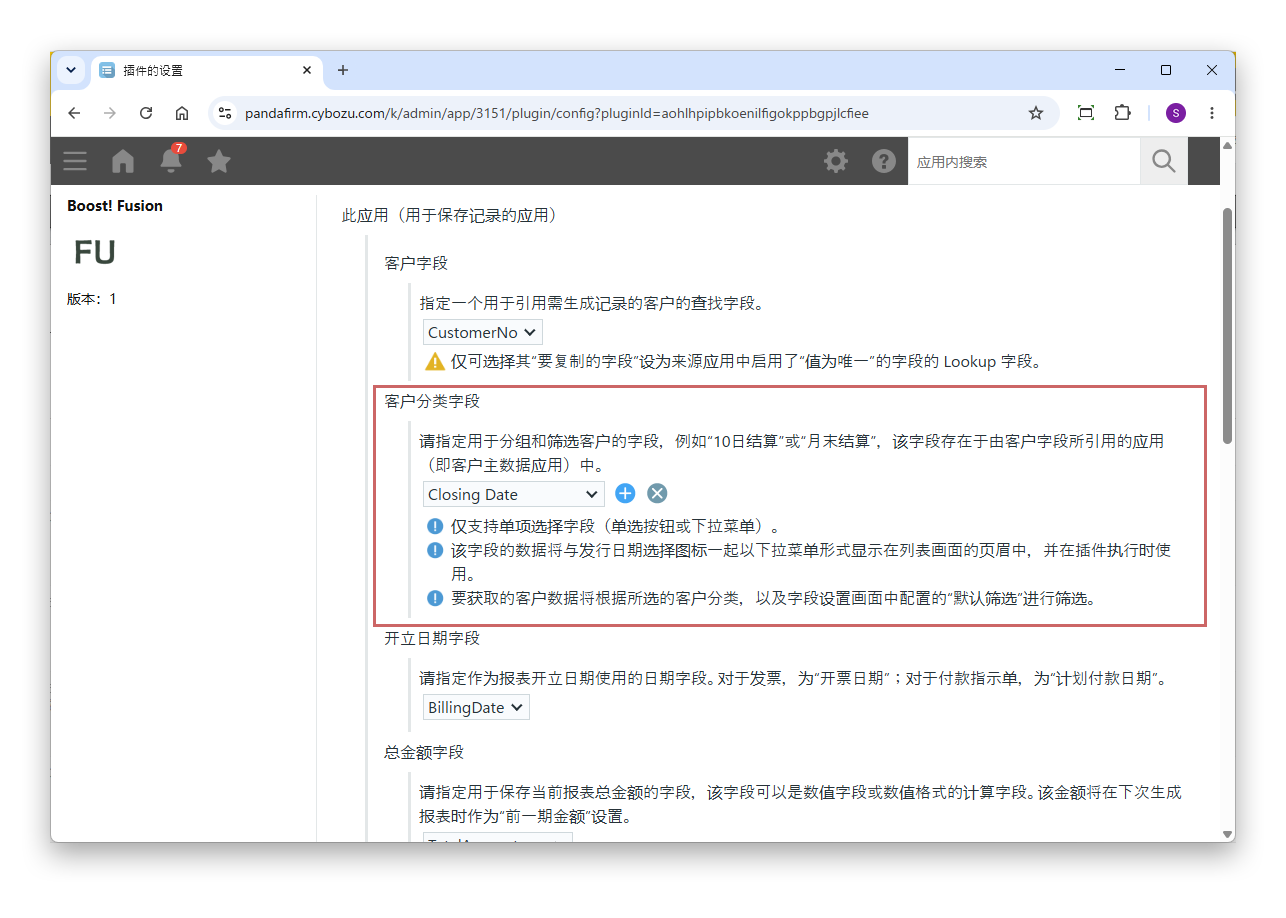
客户分类字段
从客户主数据的字段中,指定用于对创建单据的客户进行分组和筛选的字段,例如“10日结算”“月末结算”。指定的字段将在列表页面中以下拉菜单显示。

客户字段只能指定其“要复制的字段”中指定了参考源应用中勾选了“值为唯一”的字段的Lookup字段。

客户分类字段只能指定单选框和下拉菜单。

创建单据的客户除了按客户分类筛选外,还会按客户字段的“默认筛选”进行筛选。

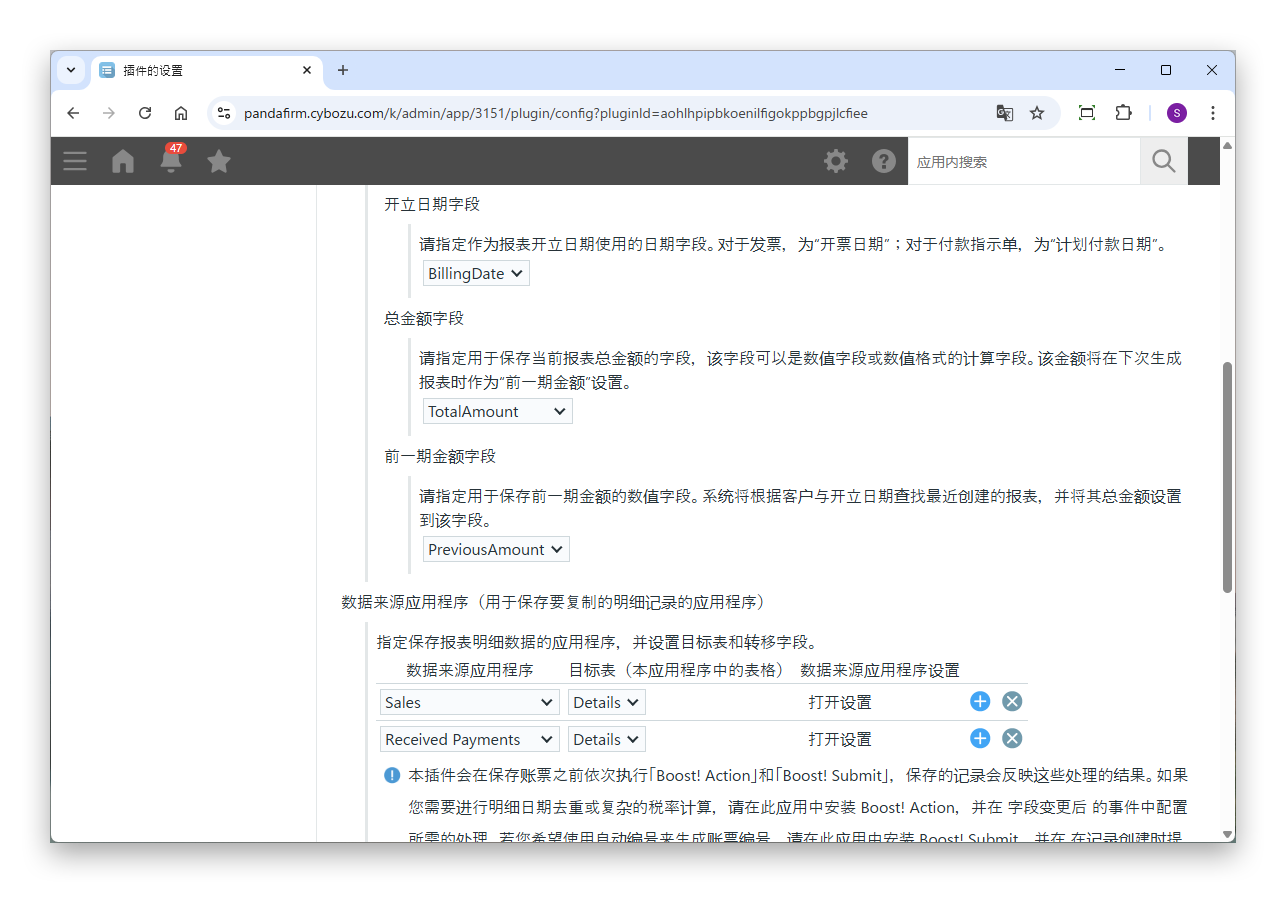
接着,指定保存单据开立日期和金额的字段、数据来源应用、单据明细的排列顺序以及创建单据的按钮。

设置项目

开立日期字段
指定保存单据开立日期的日期字段。对请款单而言为“请款日期”,对付款指示书而言为“预定付款日期”。
总金额字段
指定保存本次单据总金额的字段。下次创建单据时,此金额将被设置到前一期金额字段中。
前一期金额字段
指定保存上次金额的字段。将设置同一客户中开立日期早于本次的最近一条单据记录的总金额。
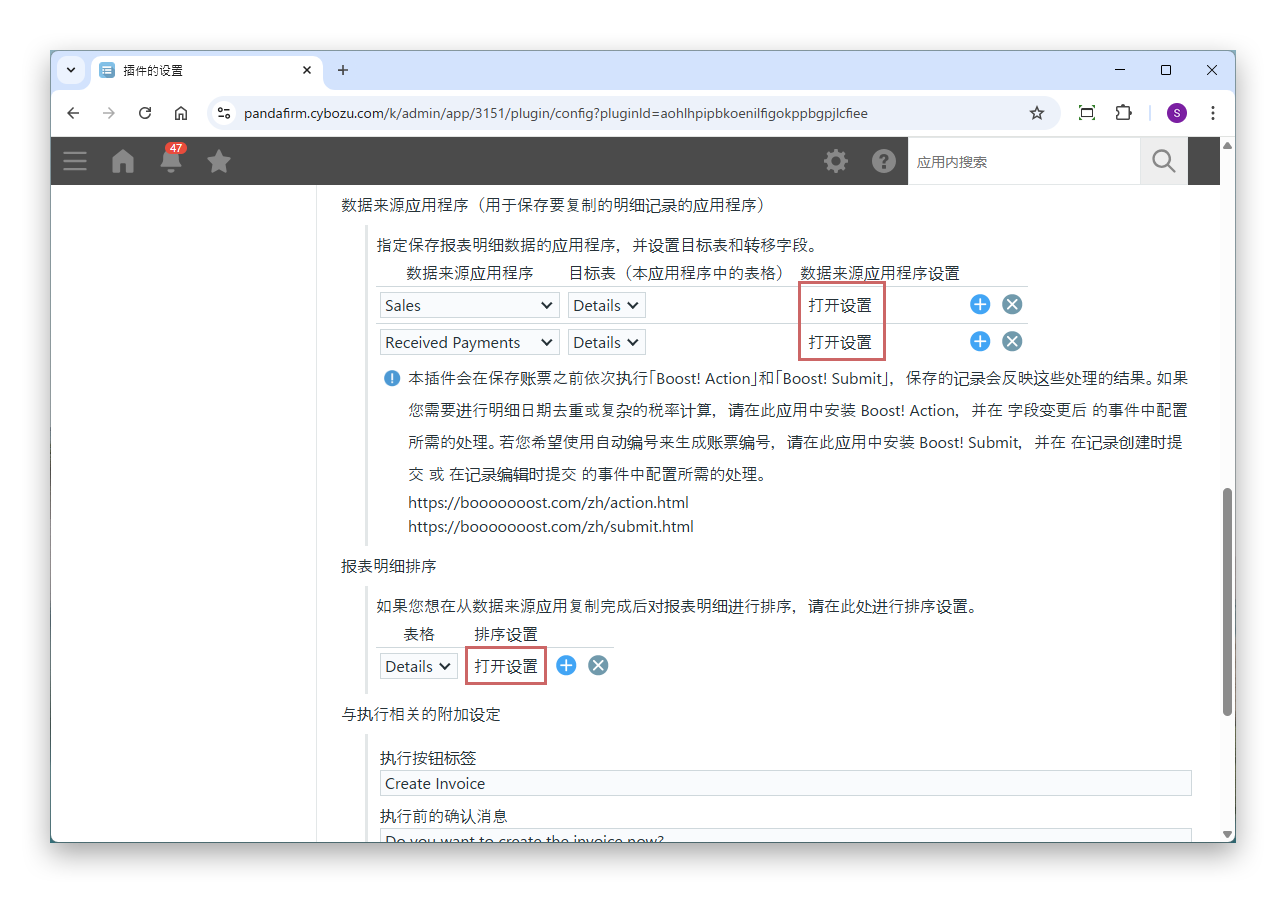
数据来源应用程序
指定登记了单据明细源数据的应用。可以添加行来指定多个数据来源应用。
目标表(本应用程序中的表格)
指定转记明细的本应用表格。
数据来源应用程序设置
点击“打开设置”,指定数据来源应用的字段。
报表明细排序
如需在全部转记完成后对单据明细进行排序,请指定表格,然后通过“打开设置”指定排序的字段以及升序或降序。
执行按钮的标签名称
输入创建单据的按钮的标签名称。
执行前的确认消息
输入创建单据前显示的确认消息。
可执行的列表屏幕
指定显示执行按钮的列表。
允许执行的用户、组织、组
如需根据登录用户或其所属的组织、组来允许创建单据,请指定允许的对象。

更改客户字段后,数据来源应用的设置将被初始化。

03

指定数据来源应用的设置

点击数据来源应用的“打开设置”,将显示数据来源应用的设置页面。

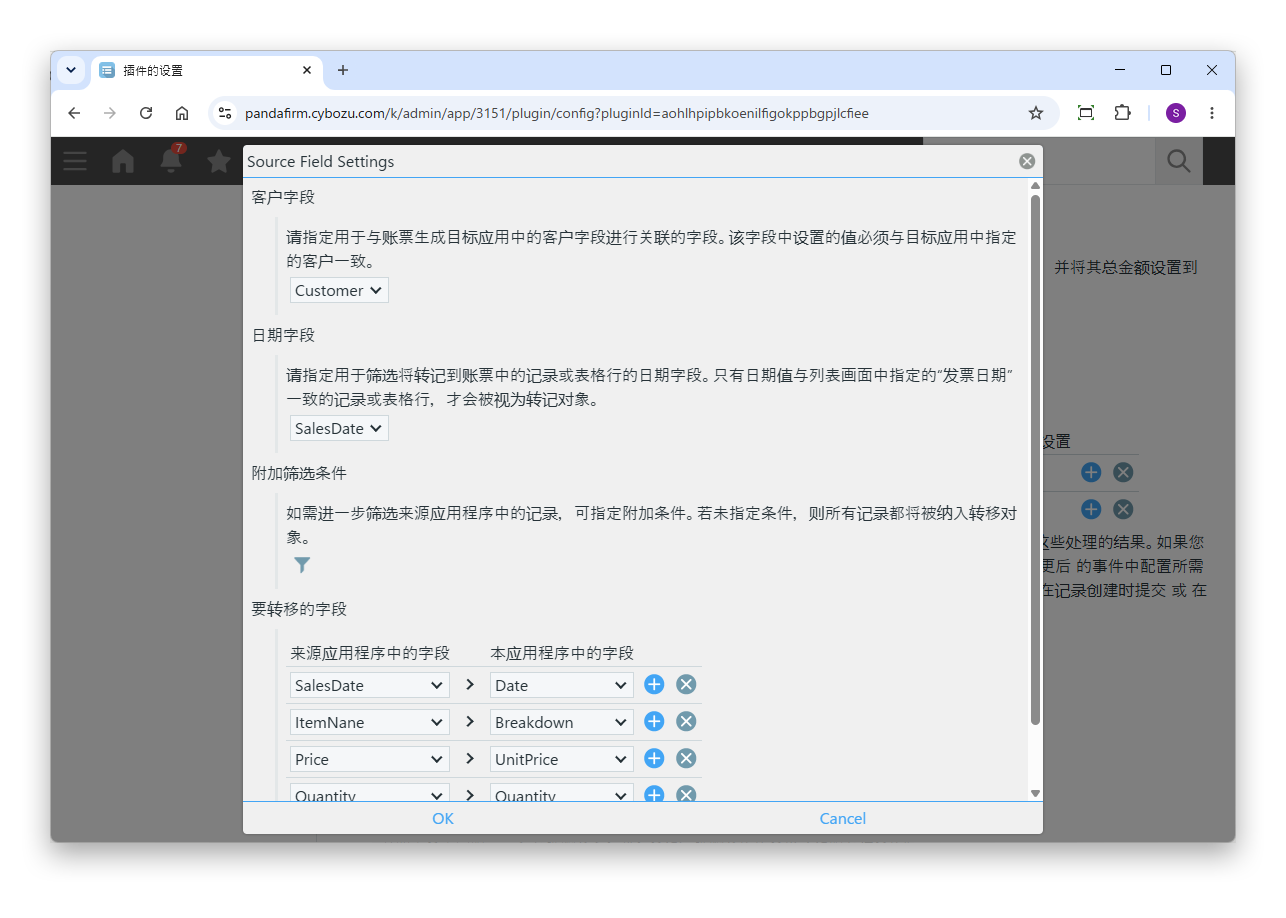
在显示的页面中,指定数据来源应用的字段。

设置项目

客户字段
指定用于与转记目标应用的客户相关联的字段。必须存放与转记目标应用中指定的客户相符的值。
日期字段
指定用于筛选转记对象的日期字段。日期在上次单据开立日期的次日至列表页面中指定的本次开立日期之间的记录或表格行将被转记。
附加筛选条件
如需进一步筛选要转记的记录,请指定条件。
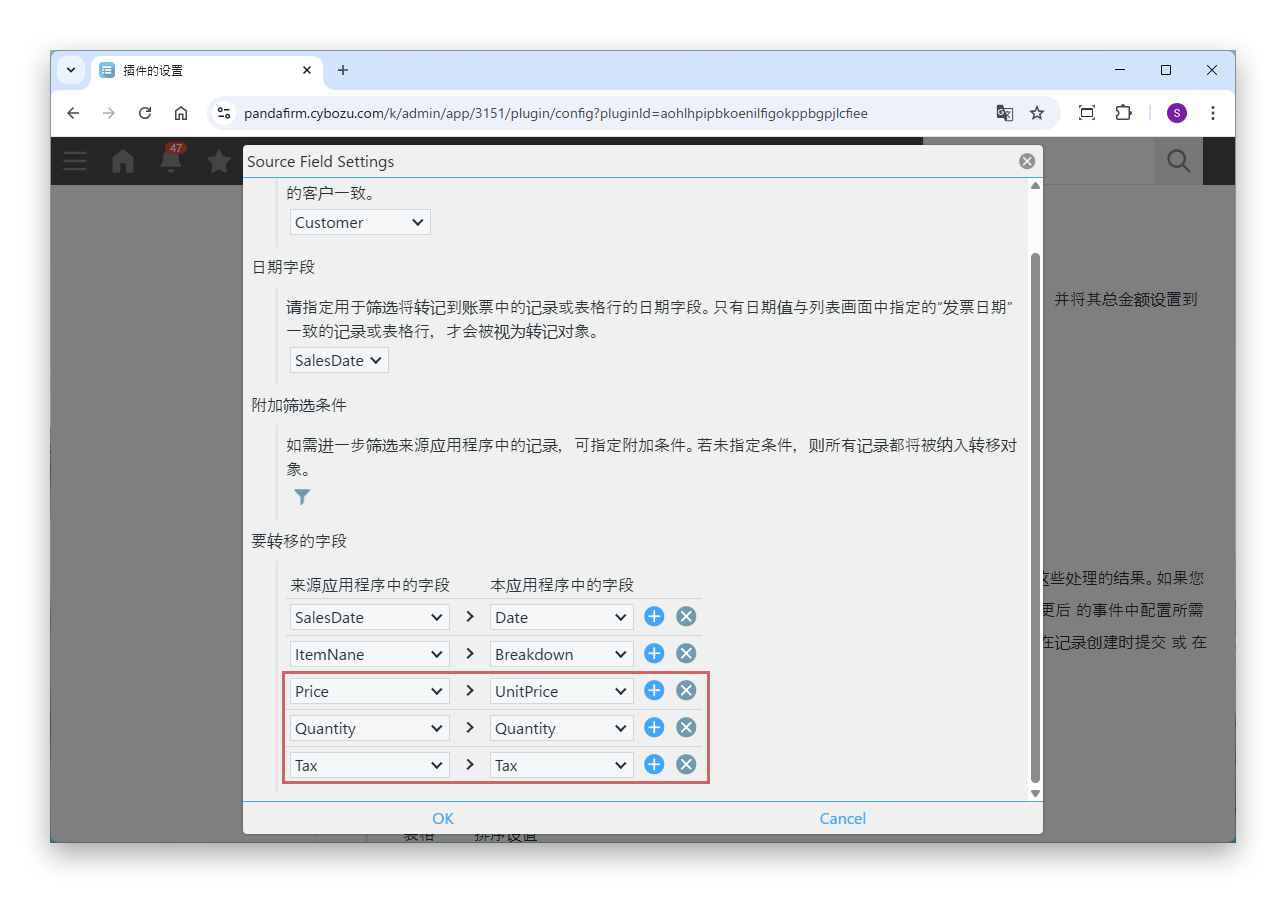
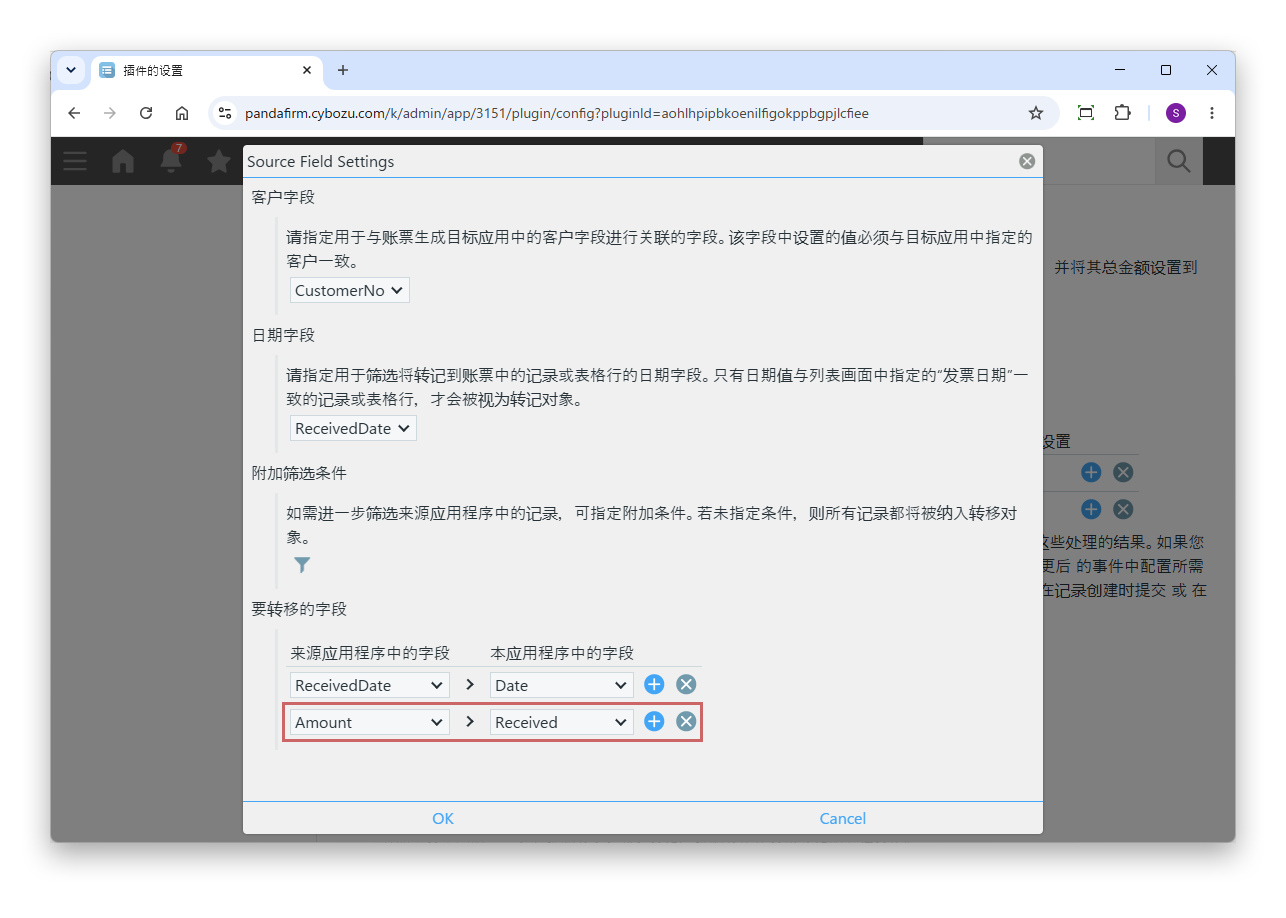
要转移的字段
指定数据来源应用的字段与目标表字段的组合。

不能将不同表格内的字段组合起来转记到同一个表格中。

没有上次单据的客户,将转记截至本次开立日期的所有数据。

对于销售等按税率汇总的明细,请将单价、数量和税率分别转记到各自的字段中。

对于收款等与销售性质不同的明细,请转记到与销售不同的字段中。

在kintone中,表格外的计算字段无法只对符合条件的行求合计。如果明细中混有收款和付款等需要分别合计的项目,请分开转记目标字段。

04

用Boost! Action计算

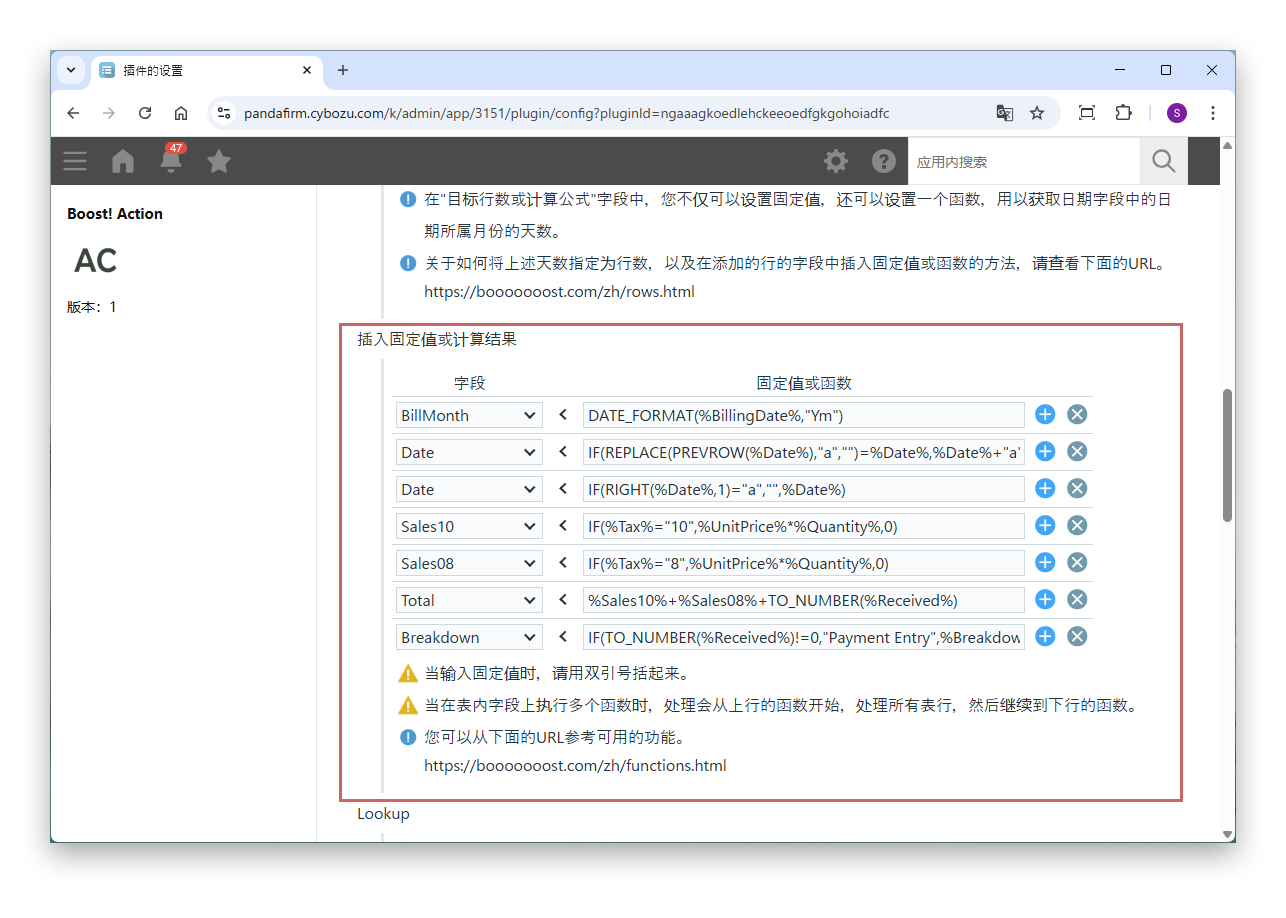
保存单据之前,会执行本应用中的Boost! Action和Boost! Submit,并保存反映了其结果的记录。如需删除单据明细中重复的日期或按税率进行计算等,请在Boost! Action的可操作事件中指定“字段变更后”,并添加所需的处理。

查看示例应用的计算公式 +

计算公式

BillMonth
DATE_FORMAT(%BillingDate%,"Ym")
Date
IF(REPLACE(PREVROW(%Date%),"a","")=%Date%,%Date%+"a",%Date%)
Date
IF(RIGHT(%Date%,1)="a","",%Date%)
Sales10
IF(%Tax%="10",%UnitPrice%*%Quantity%,0)
Sales08
IF(%Tax%="8",%UnitPrice%*%Quantity%,0)
Total
%Sales10%+%Sales08%+TO_NUMBER(%Received%)
Breakdown
IF(TO_NUMBER(%Received%)!=0,"Payment Entry",%Breakdown%)
  • BillMonth生成使用Boost! Submit自动为单据编号时作为分组的年月。
  • 第1个Date会暂时给与上一行相同的日期加上“a”,第2个Date再将该日期清空,从而不显示重复的日期。
  • Sales10和Sales08按税率(Tax)分开金额。表格外的计算字段分别对这些列求合计。
  • 由于收款和付款被转记到不同的字段,Total将两者合在一起作为明细的合计。
  • 由于收款明细中没有要转记的明细内容,Breakdown用计算公式设置了“Payment Entry”。

计算公式中的字段代码是示例应用中的字段代码。请替换为您所使用应用的字段代码。

如需自动为单据编号,请在Boost! Submit的可操作事件中指定“在记录创建时提交”或“在记录编辑时提交”,并添加所需的处理。

Boost! 原创函数 +
HOW TO USE

使用方法

01

显示执行按钮

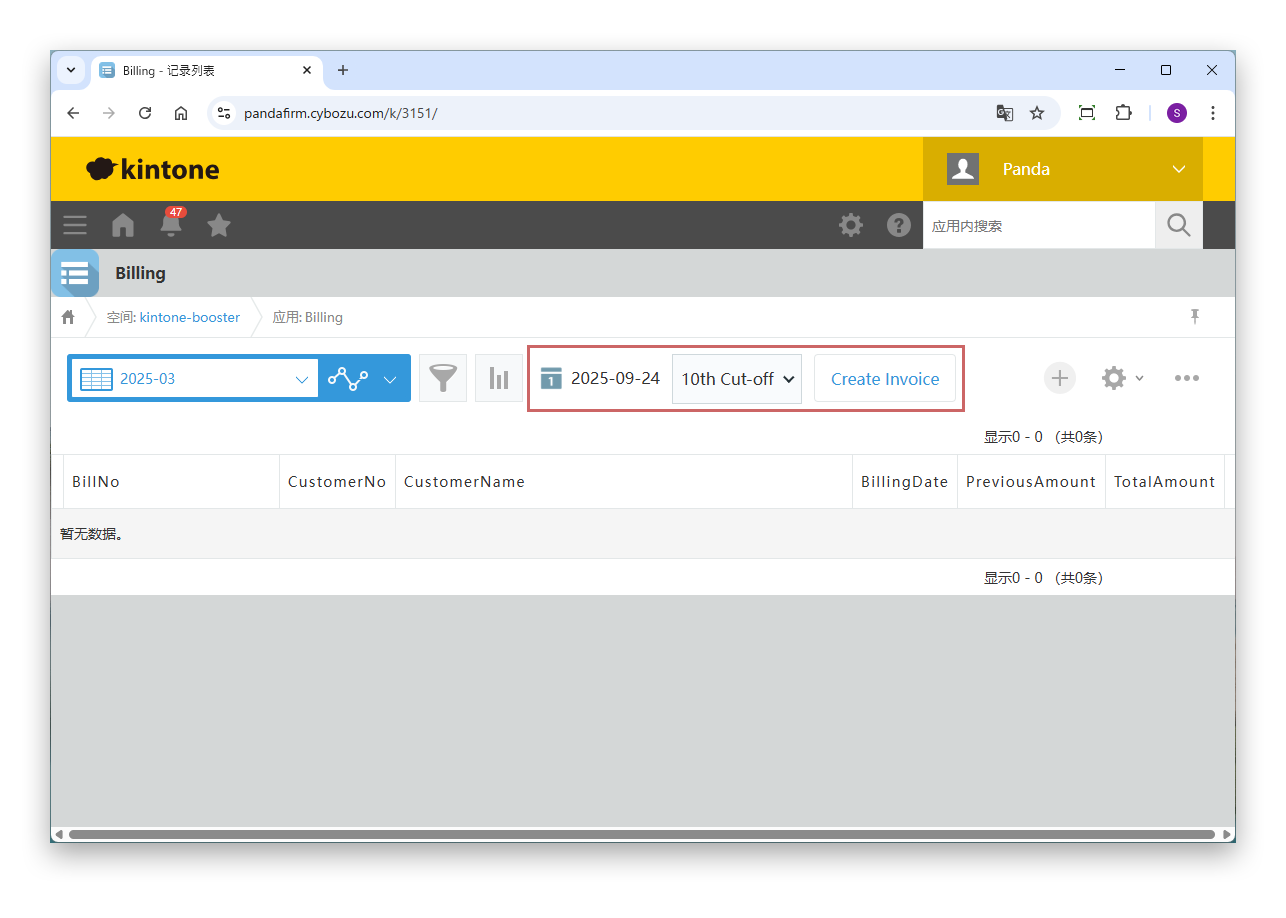
显示设置页面中指定的列表页面时,会显示选择开立日期的日历图标和创建单据的执行按钮。指定了客户分类字段时,还会显示用于筛选客户的下拉菜单。

02

创建单据

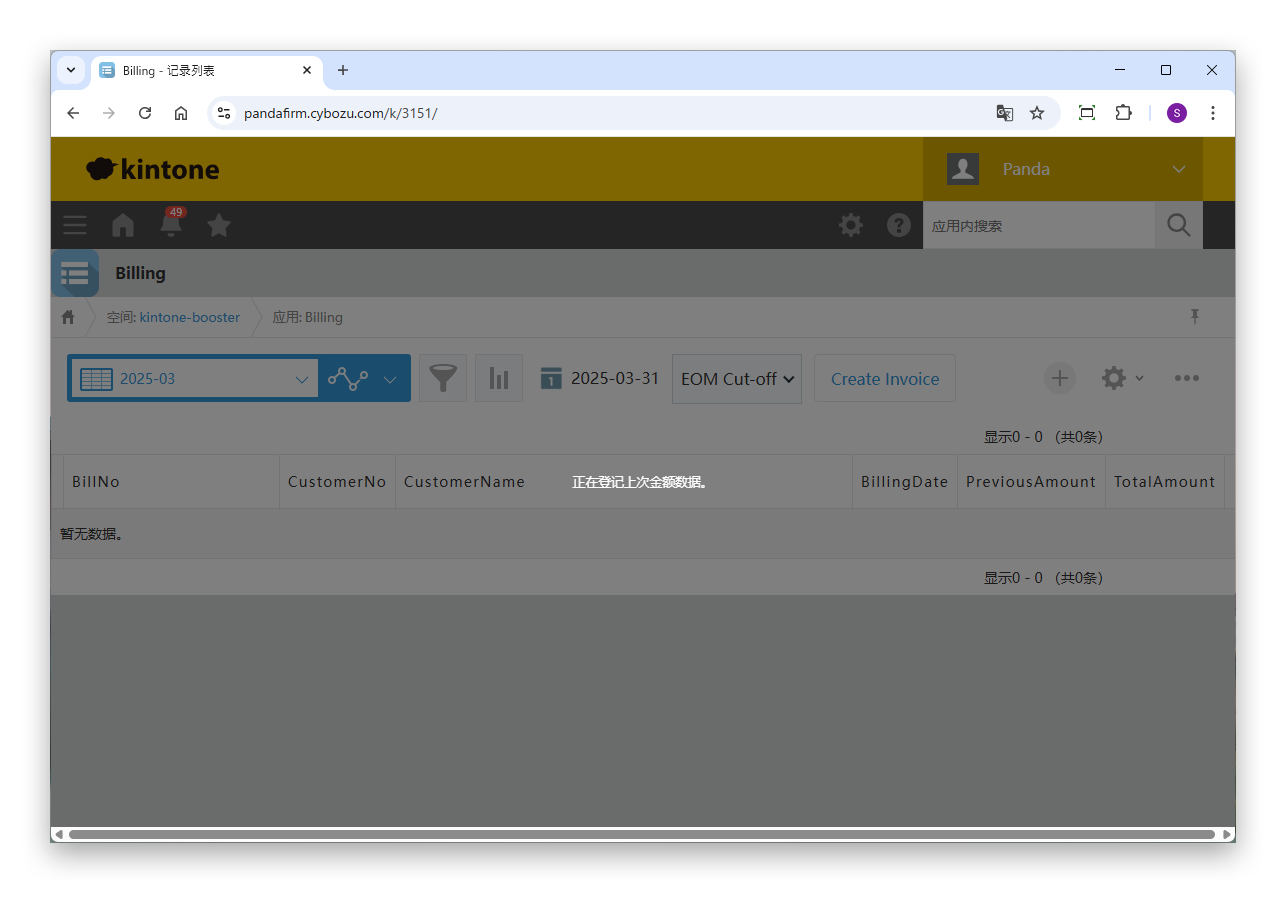
指定开立日期和客户分类后点击执行按钮,即开始创建单据。创建过程中会显示处理的进度。

03

确认创建的单据

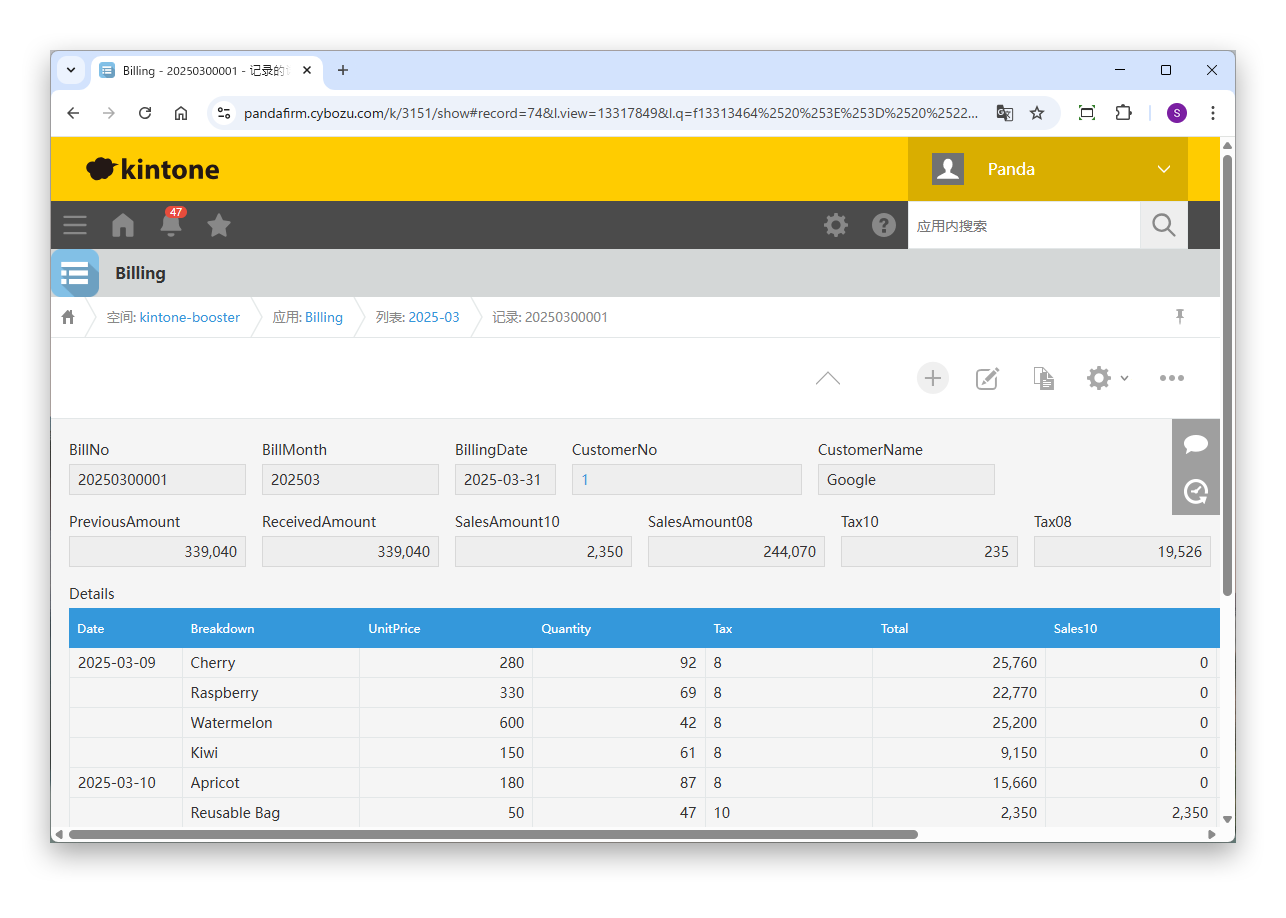
创建完成后,将按客户创建单据记录。记录中会转记数据来源应用的明细和前一期金额,并反映Boost! Action和Boost! Submit的处理结果。

如果同一客户、同一开立日期的单据已存在,将更新该记录。