 Boost!
シートを作成・切り替える
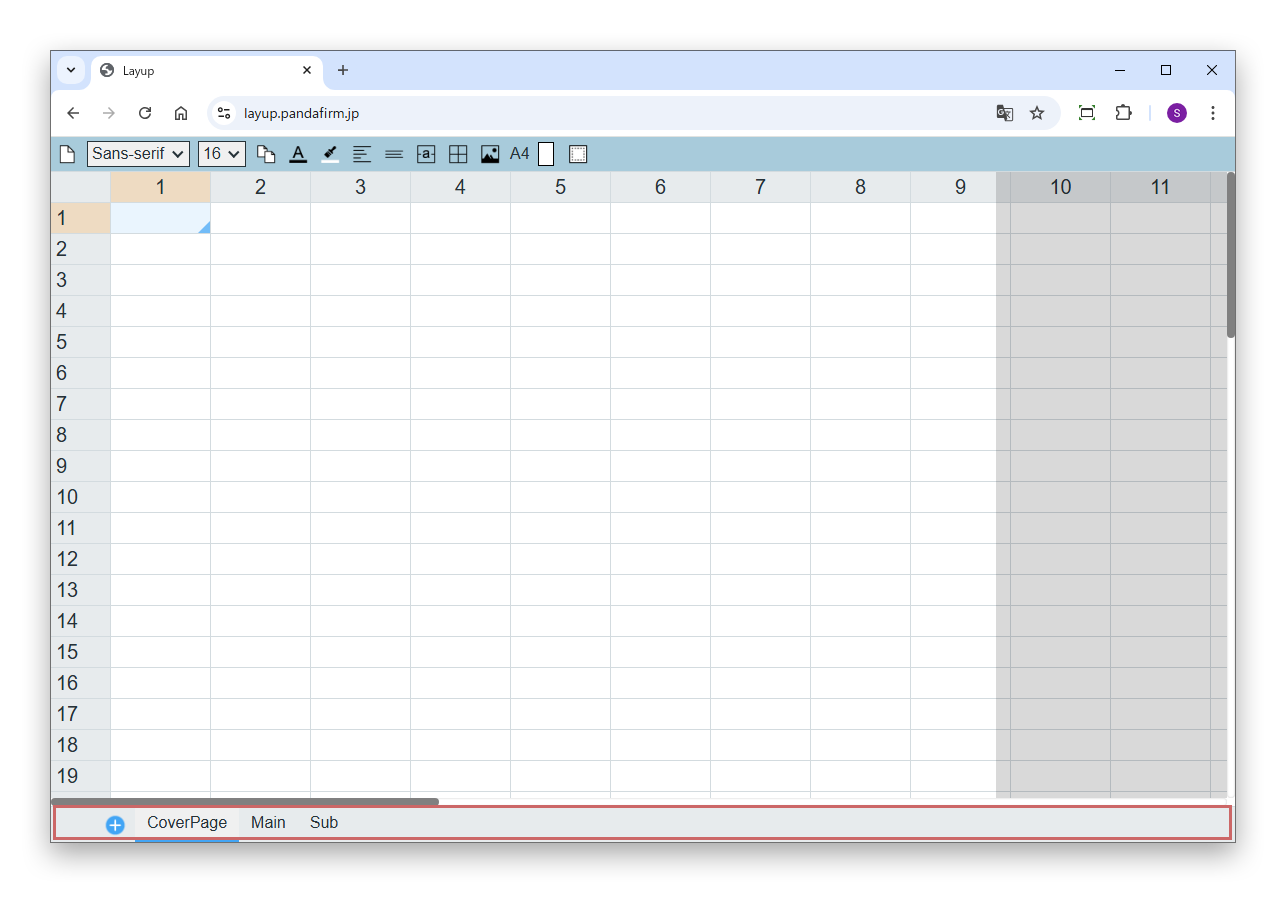
画面下部のタブで、複数のシートを管理できます。シートを追加する場合は、「+」ボタンをクリックします。
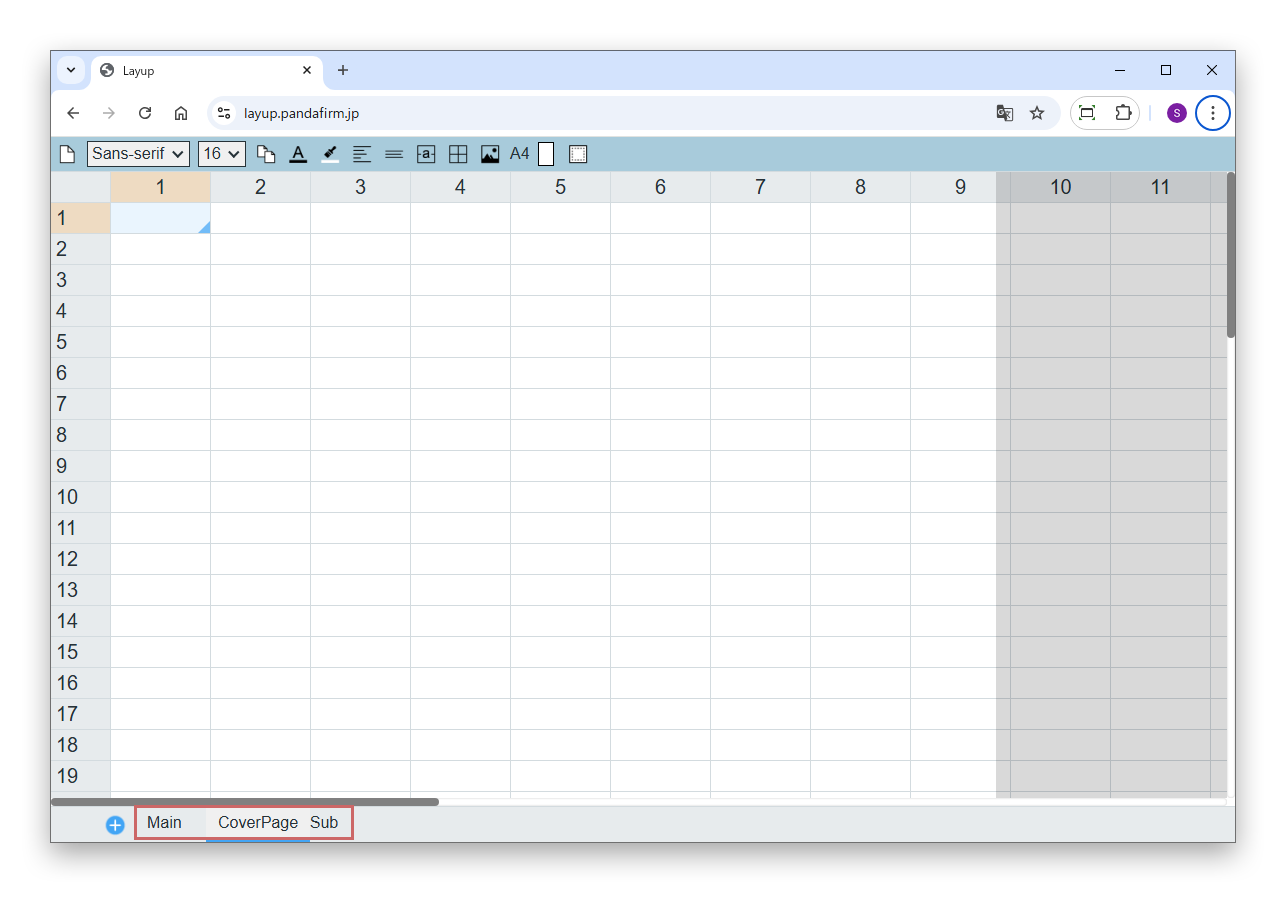
タブをダブルクリックすると、シート名を変更できます。タブをドラッグすると、シートの並び順を変更できます。
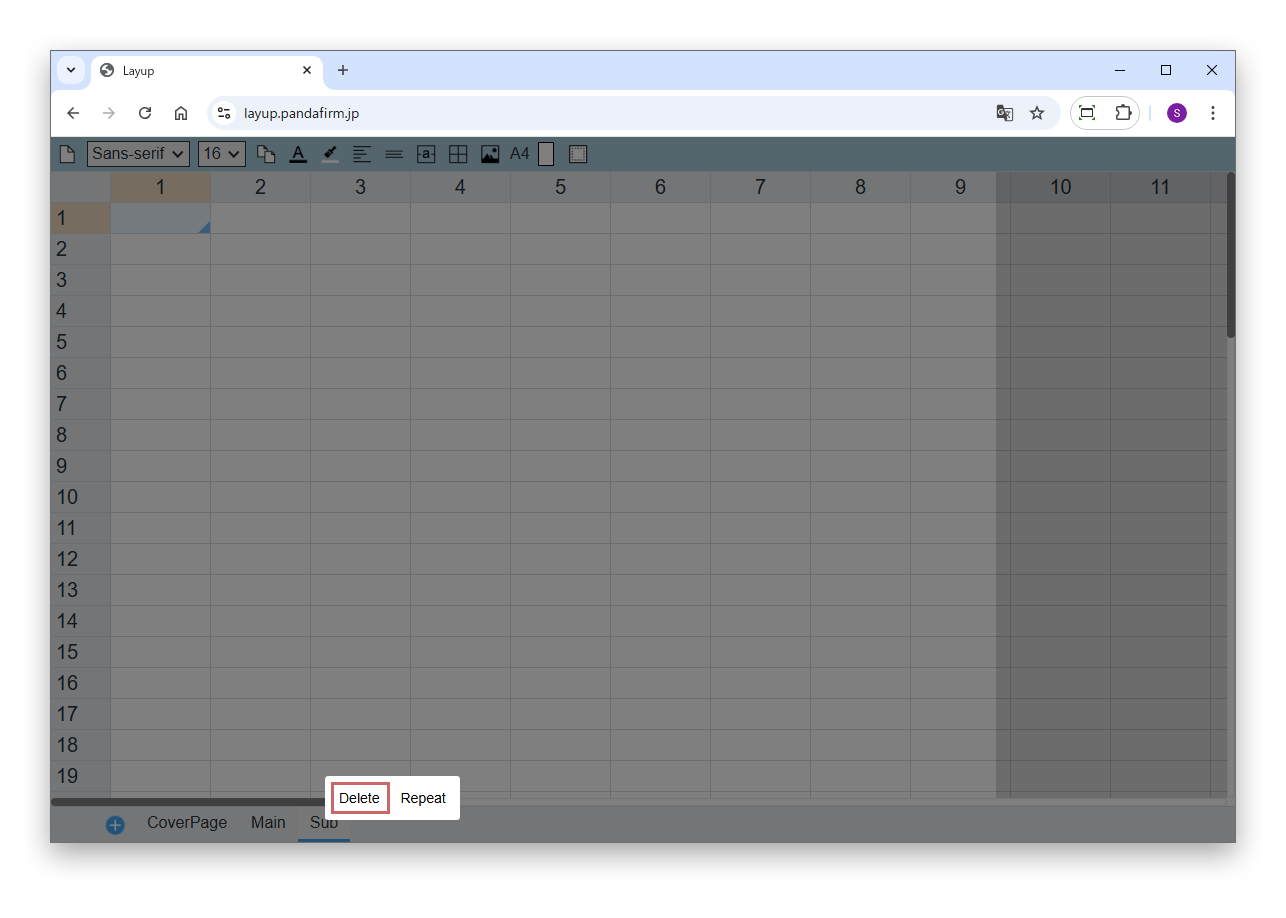
シートを削除する場合は、削除したいシートのタブを右クリックし、表示されたオプションから「Delete」を選択します。
Boost! Reportで使う帳票レイアウタ「Layup」は、ブラウザ上で帳票を自由にレイアウトできるツールです。表計算ソフトに近い操作感で、印刷用の帳票やドキュメントを手軽にデザインできます。
Layupは、Boost! Reportの設定画面で、「テンプレート設定」の「帳票レイアウタを開く」ボタンをクリックすると起動します。
Boost! Reportの設定方法 +
画面下部のタブで、複数のシートを管理できます。シートを追加する場合は、「+」ボタンをクリックします。
タブをダブルクリックすると、シート名を変更できます。タブをドラッグすると、シートの並び順を変更できます。
シートを削除する場合は、削除したいシートのタブを右クリックし、表示されたオプションから「Delete」を選択します。
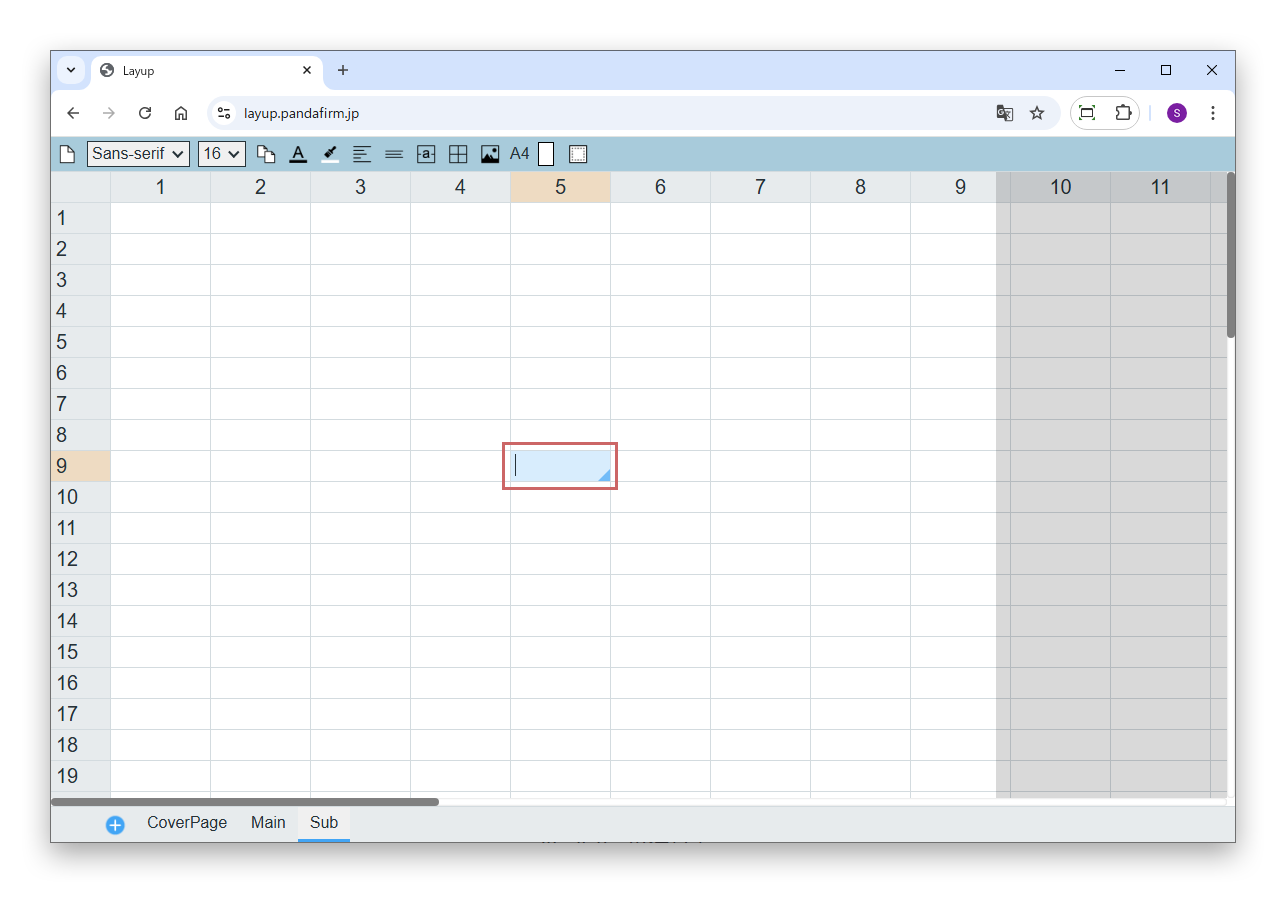
セルをクリックすると選択され、そのまま文字を入力できます。ダブルクリックすると、セルの内容を編集できます。
セル内で改行する場合は、Altキーを押しながらEnterキーを押します。
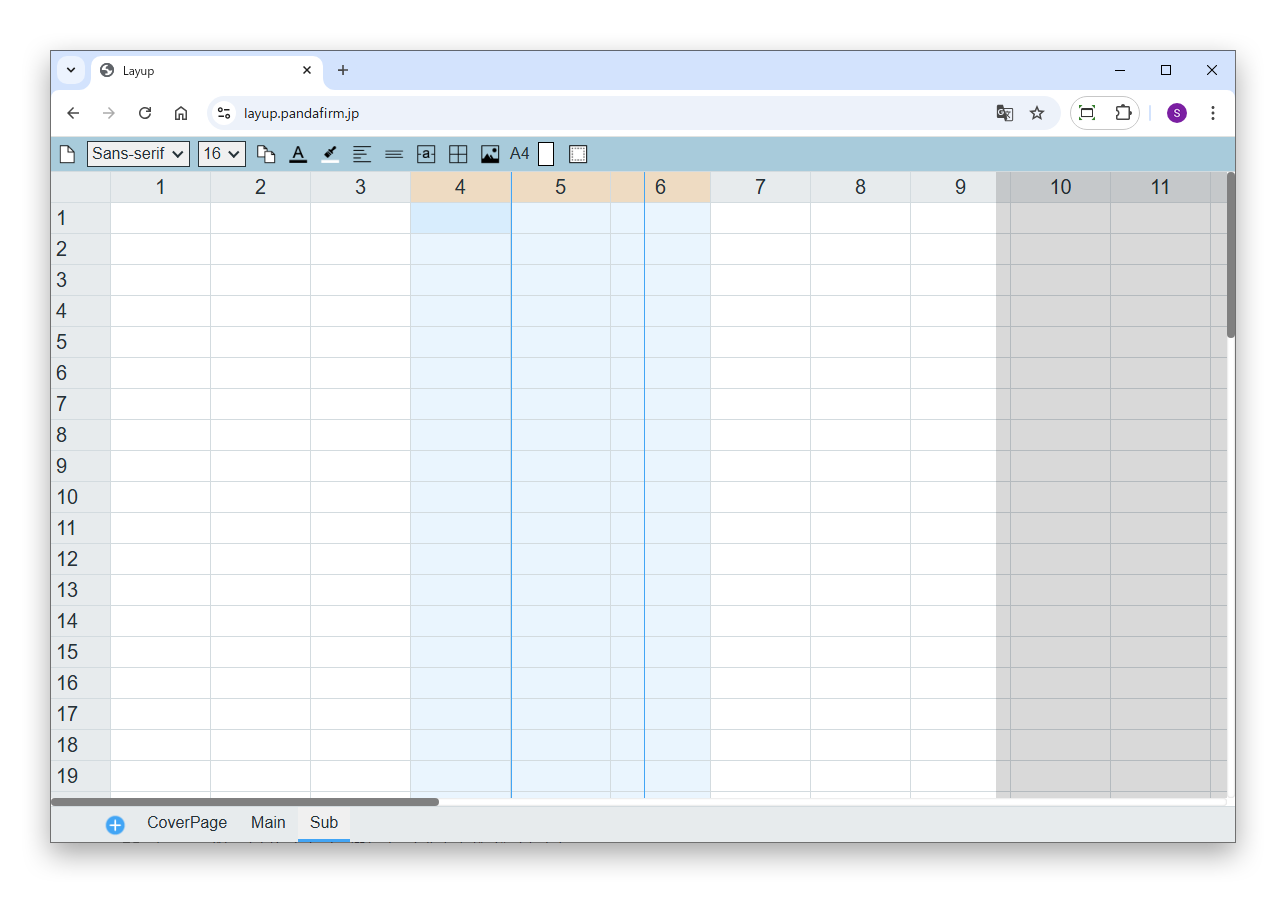
列の幅を変更する場合は、列ヘッダーの右端にカーソルを合わせ、左右矢印(↔)の形に変わったらドラッグします。行の高さを変更する場合は、行ヘッダーの下端にカーソルを合わせ、上下矢印(↕)の形に変わったらドラッグします。
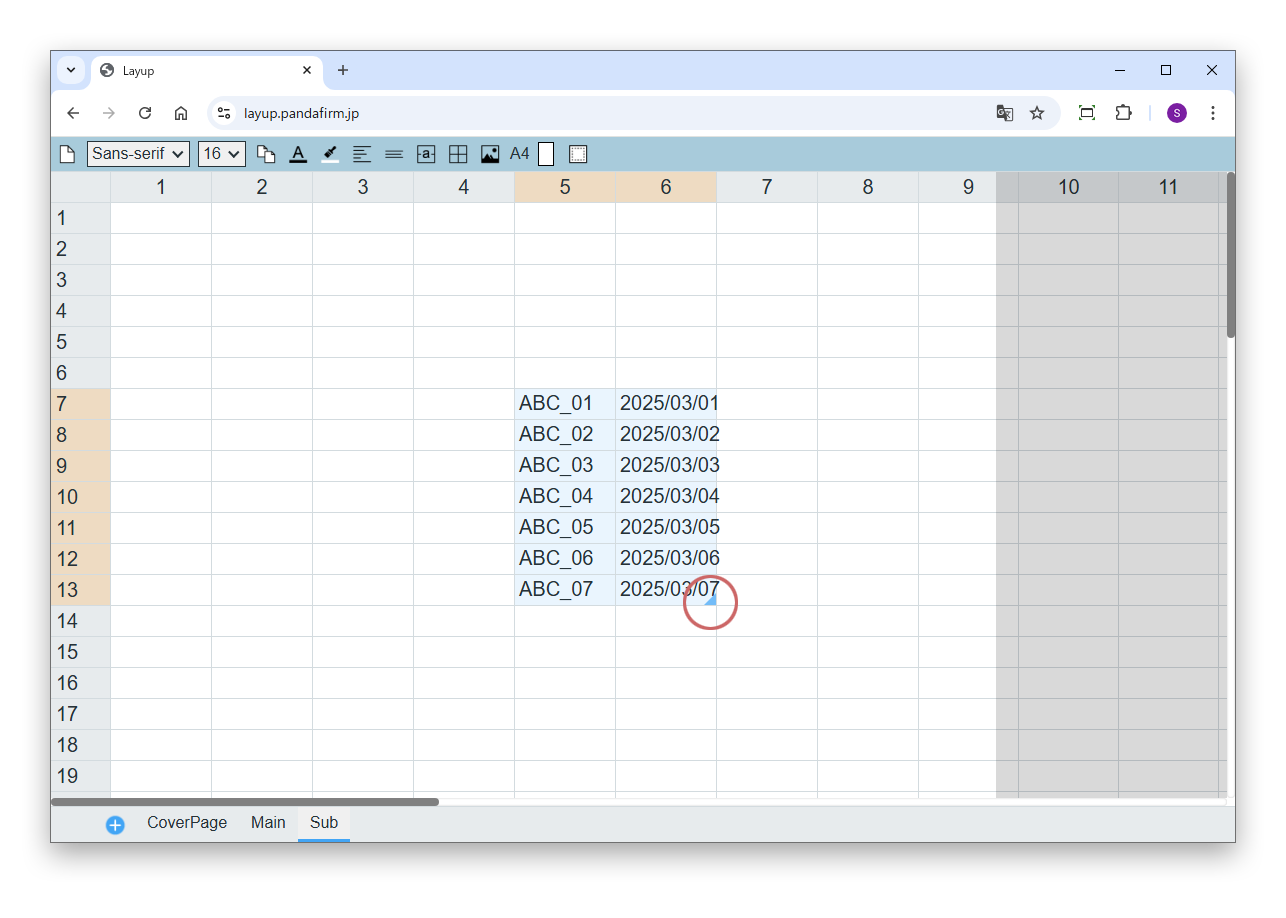
連続するセルに値を入力した後、選択範囲の右下にカーソルを合わせて下方向へドラッグすると、入力したパターンに沿って値が自動で入力されます。数値、日付(「2026-01-01」「2026/01/01」の形式)、「No.001」のように数字を含む文字列は連番になり、それ以外の値はそのままコピーされます。
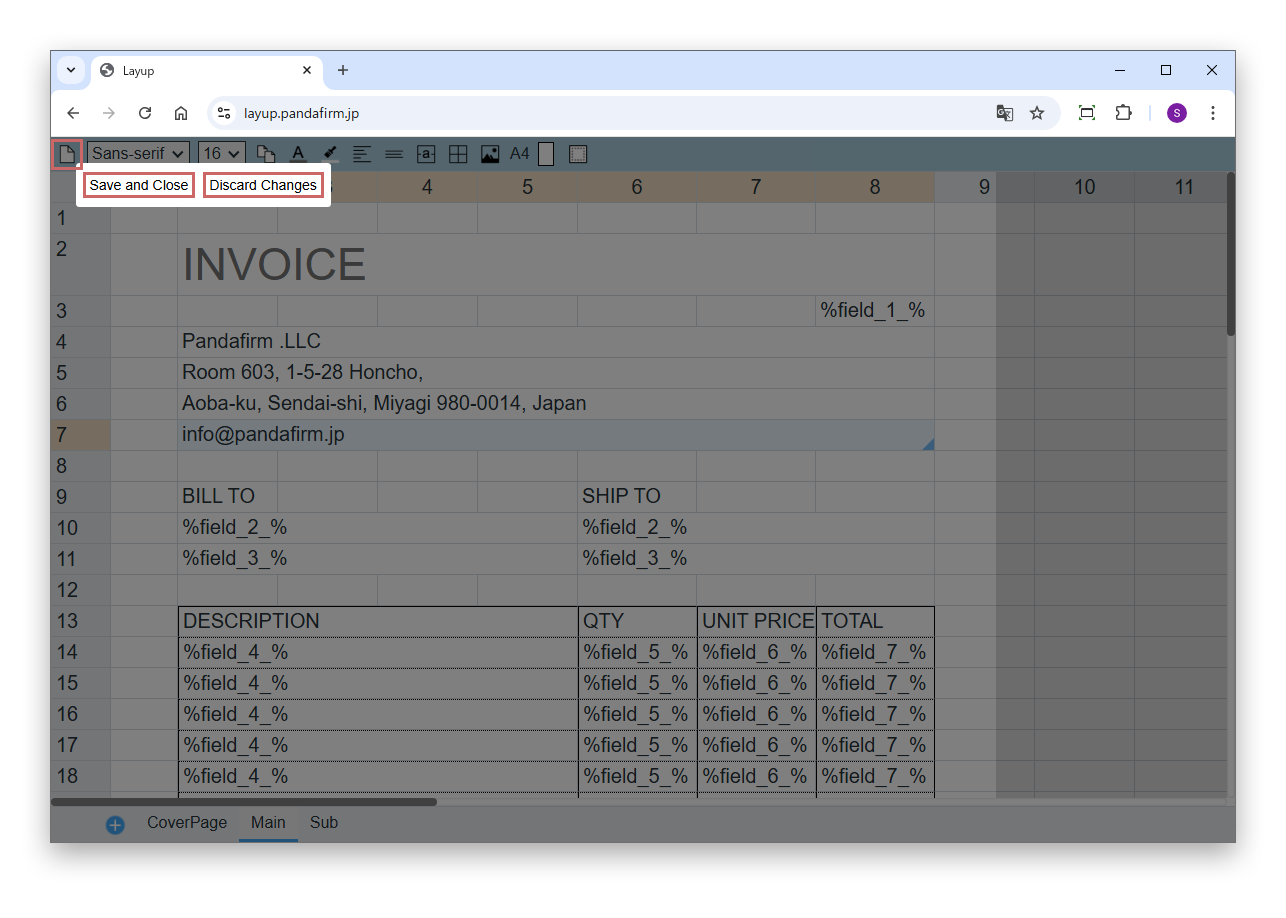
「Save and Close」ボタンをクリックすると、編集内容を保存してLayupを終了します。
「Discard Changes」ボタンをクリックすると、保存していない編集内容をすべて破棄してLayupを終了します。
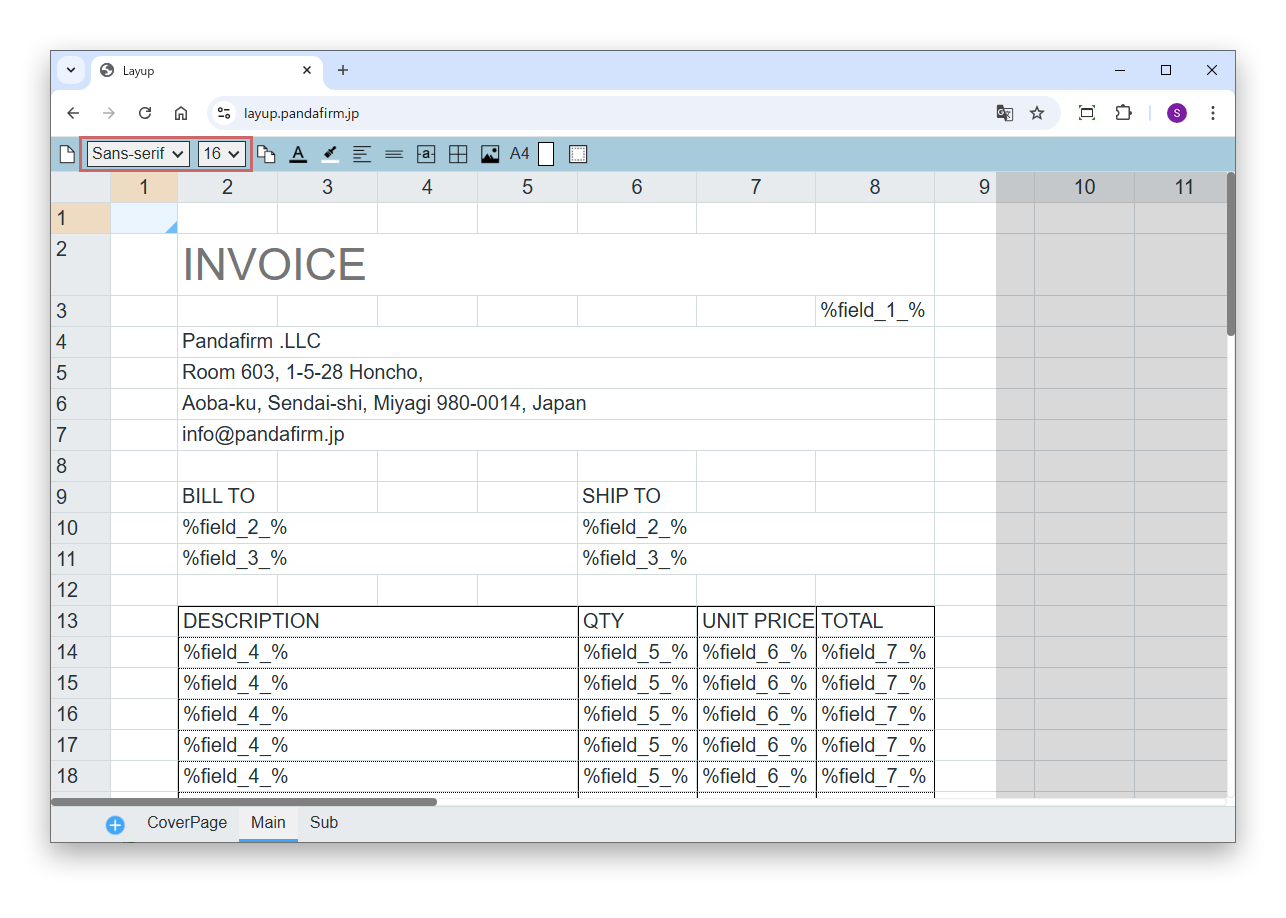
フォントの種類は、「Sans-serif」(ゴシック系)と「Serif」(明朝系)の2種類から選択できます。フォントサイズは、ドロップダウンの一覧(12〜96)から選択します。
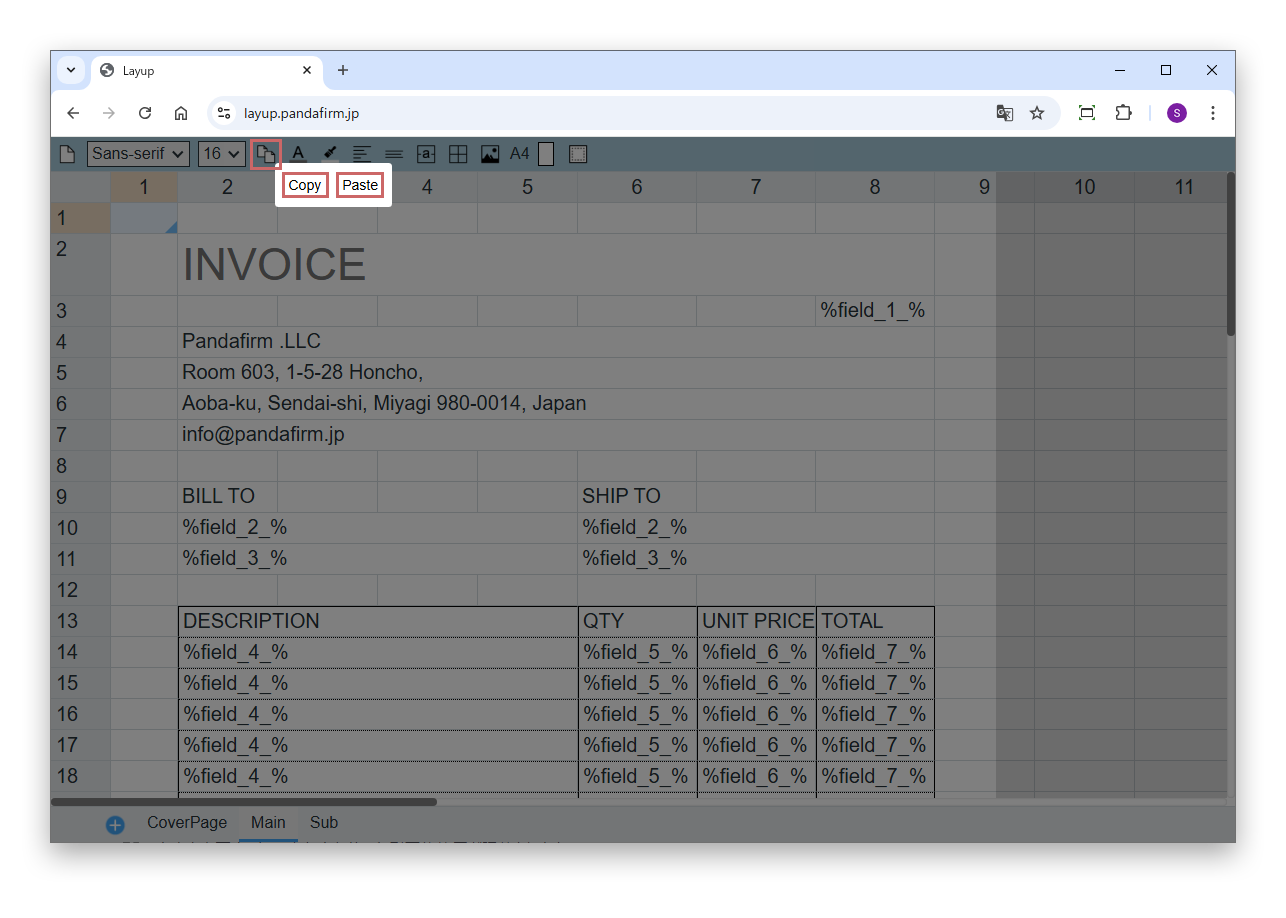
「Copy」ボタンをクリックすると、選択中のセルの内容がコピーされます。「Paste」ボタンをクリックすると、コピーした内容が貼り付けられます。
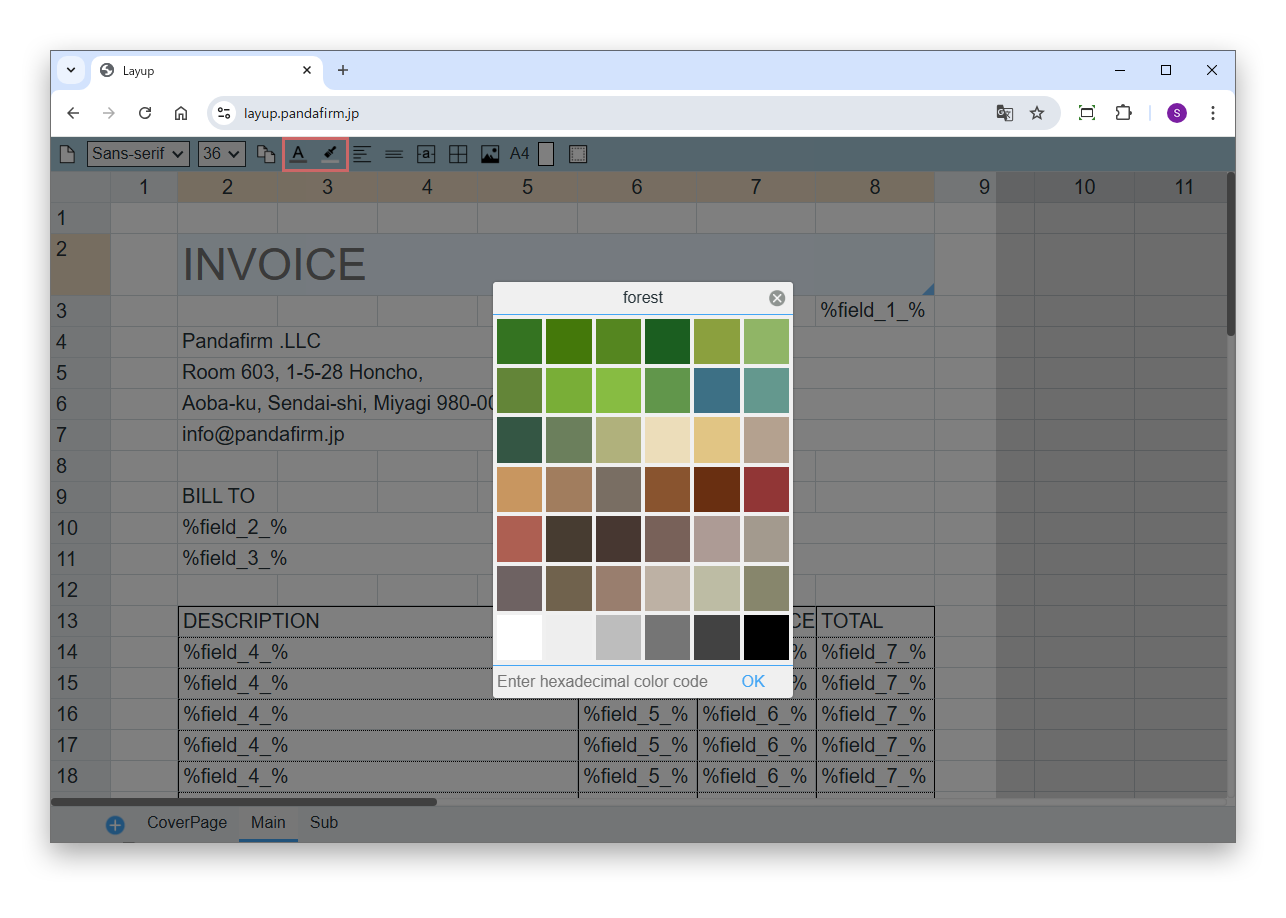
文字色と背景色は、カラーピッカーから選択します。
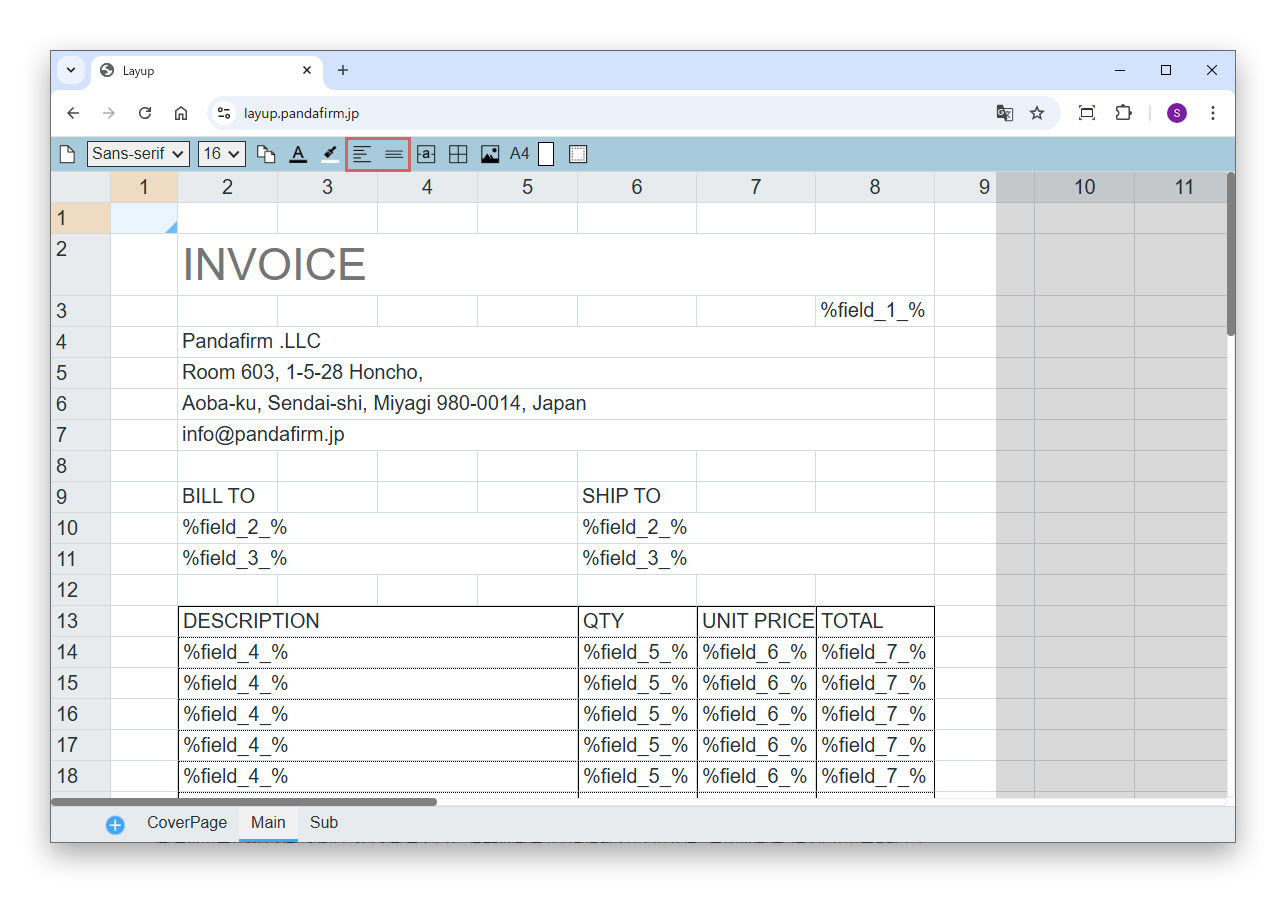
文字の配置は、縦・横それぞれのボタンで指定します。横は「Left」「Center」「Right」、縦は「Top」「Middle」「Bottom」から選択します。
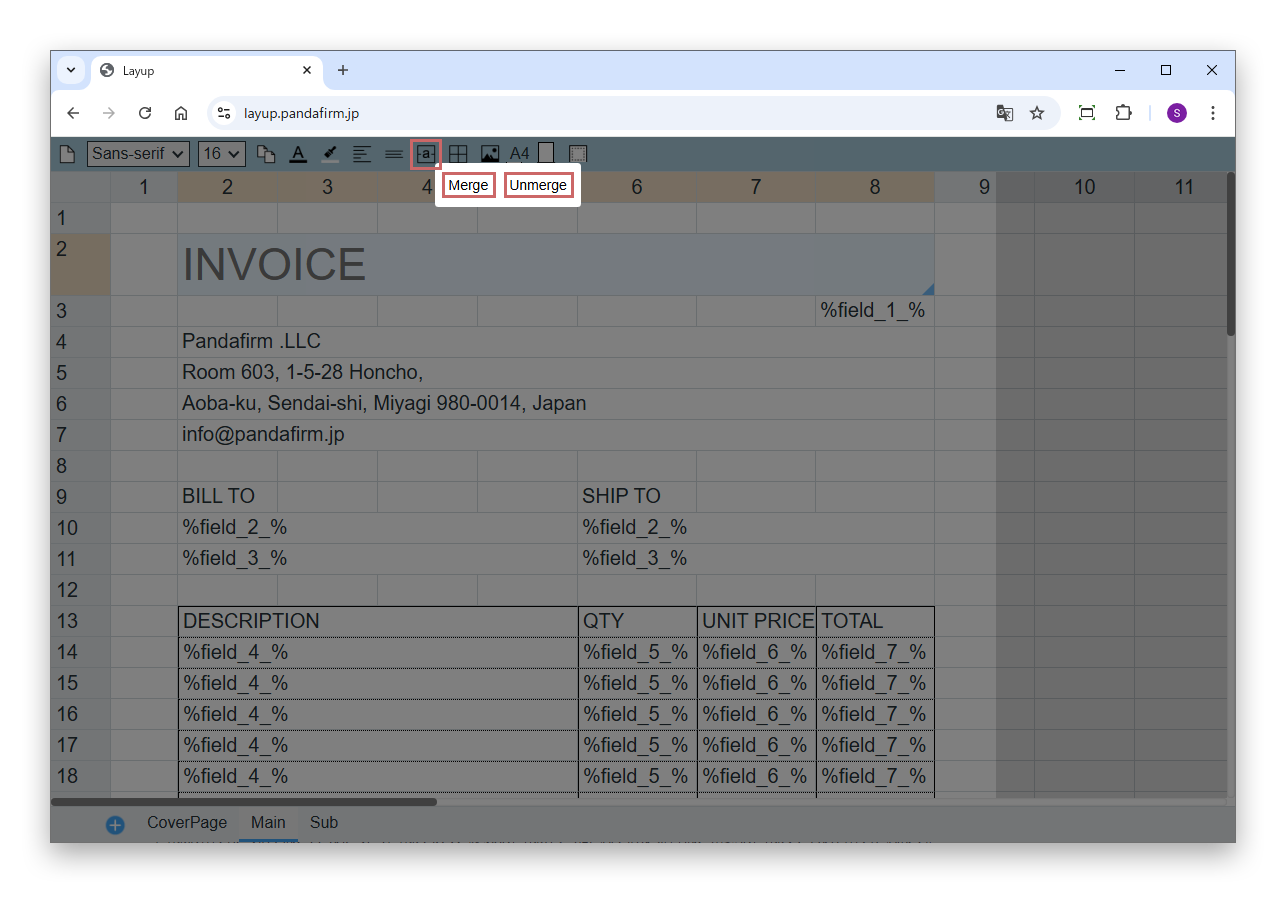
「Merge」ボタンをクリックすると、選択中のセルを結合します。「Unmerge」ボタンをクリックすると、結合を解除します。
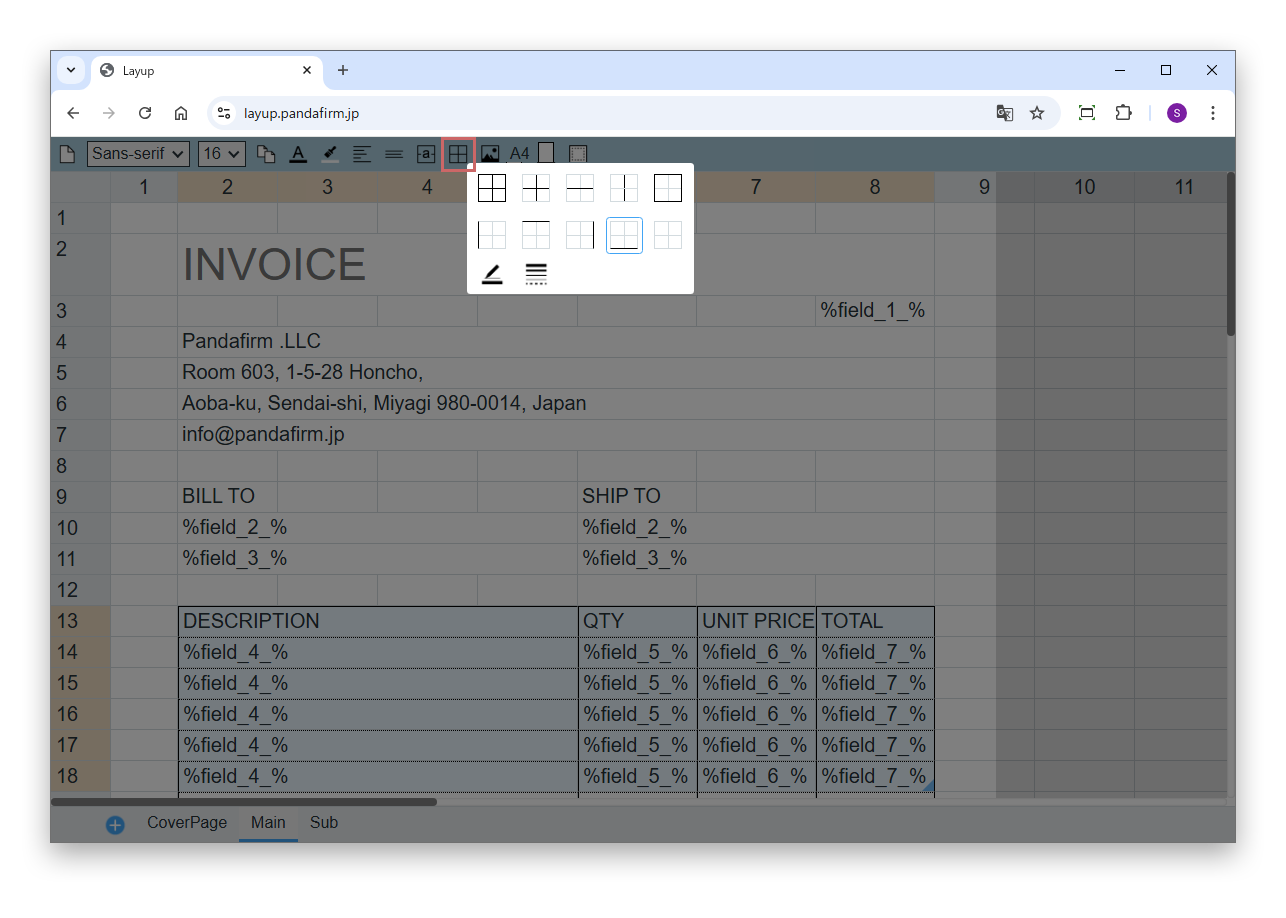
罫線の設定は、選択中のセルにすぐに反映されます。
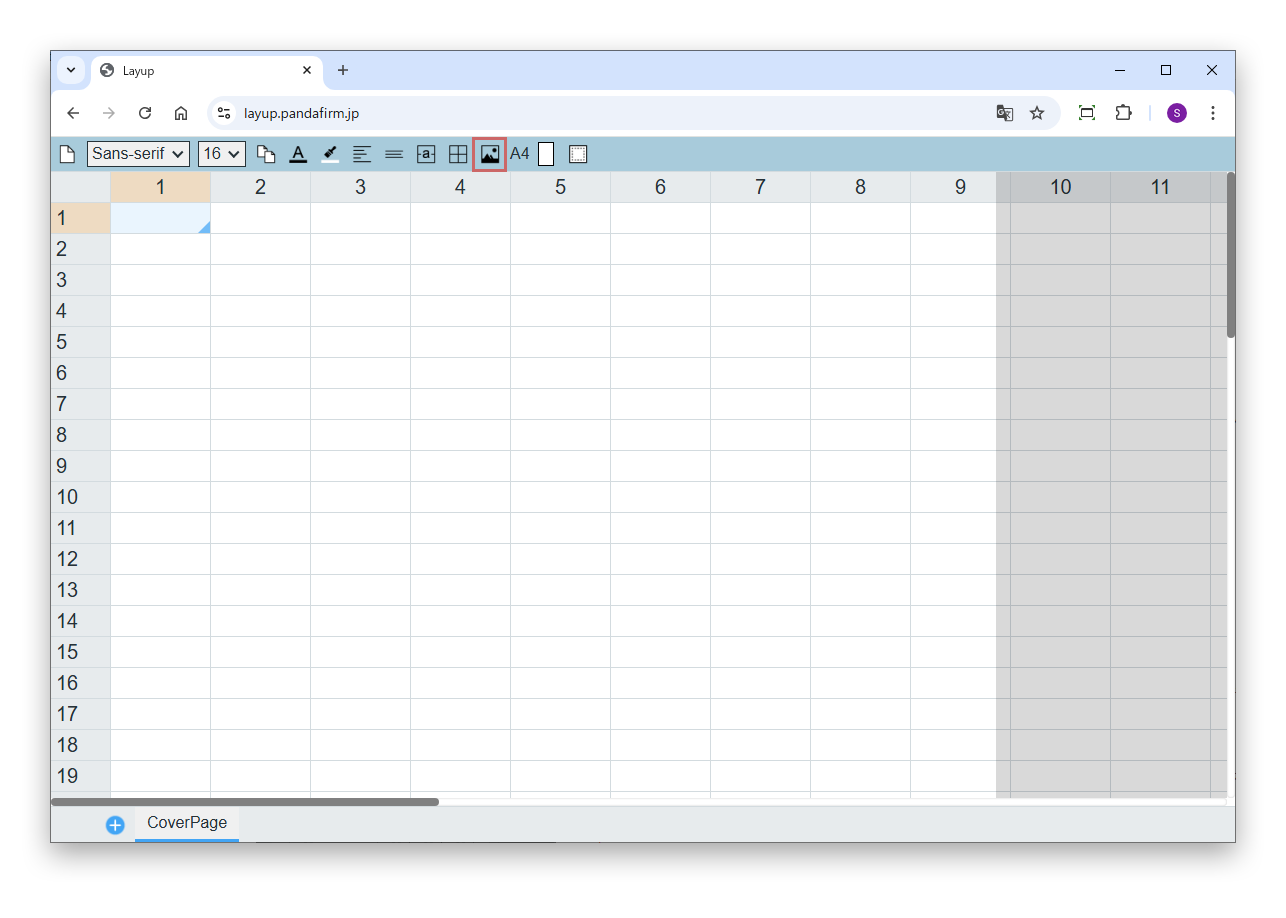
画像ボタンをクリックすると、シートに画像を配置できます。手順は、このページの「画像を配置する」で説明しています。
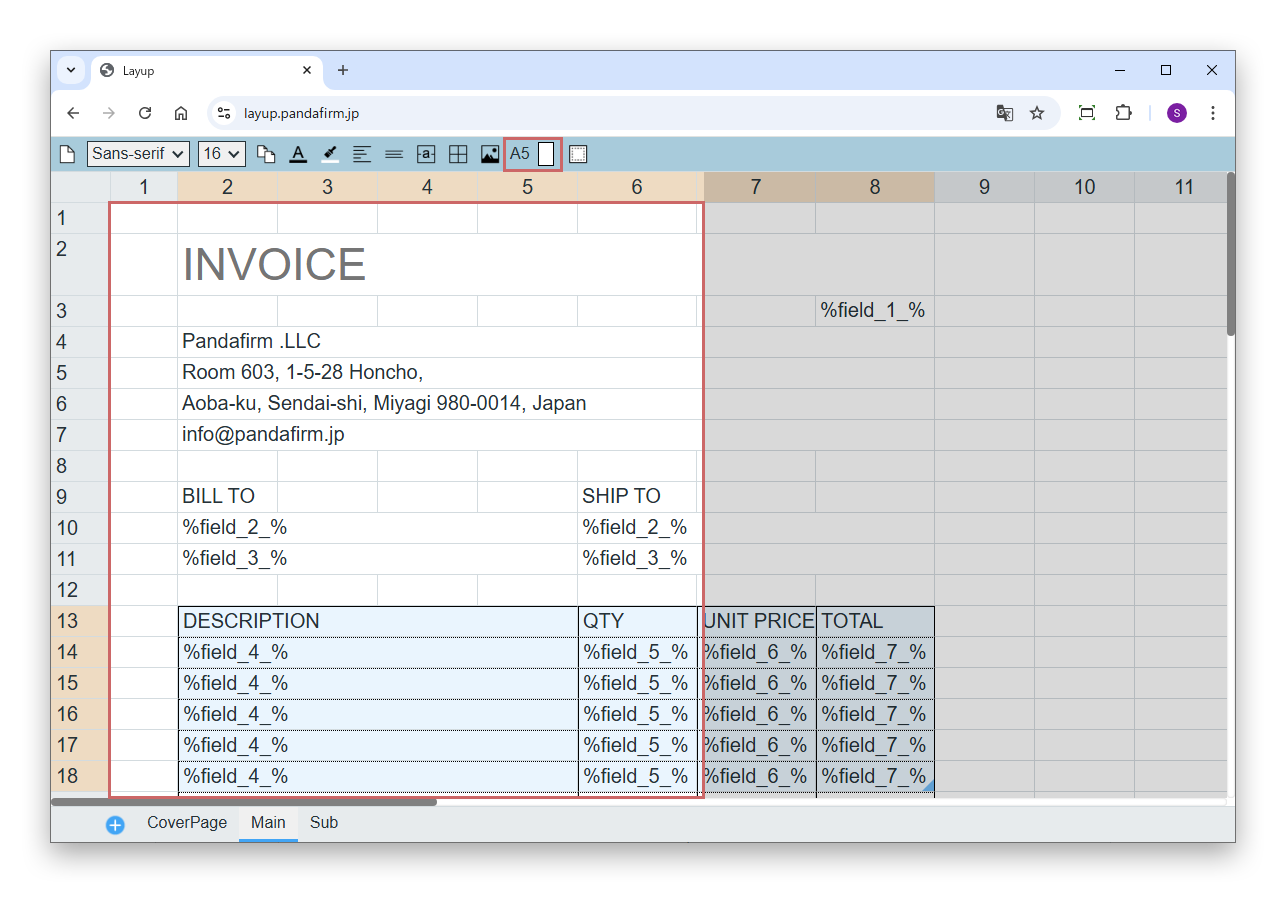
用紙サイズは、A3・A4・A5・B3・B4・B5の縦・横から選択します。用紙サイズを変更すると、それに合わせて印刷可能範囲(シート上の赤枠)が調整されます。
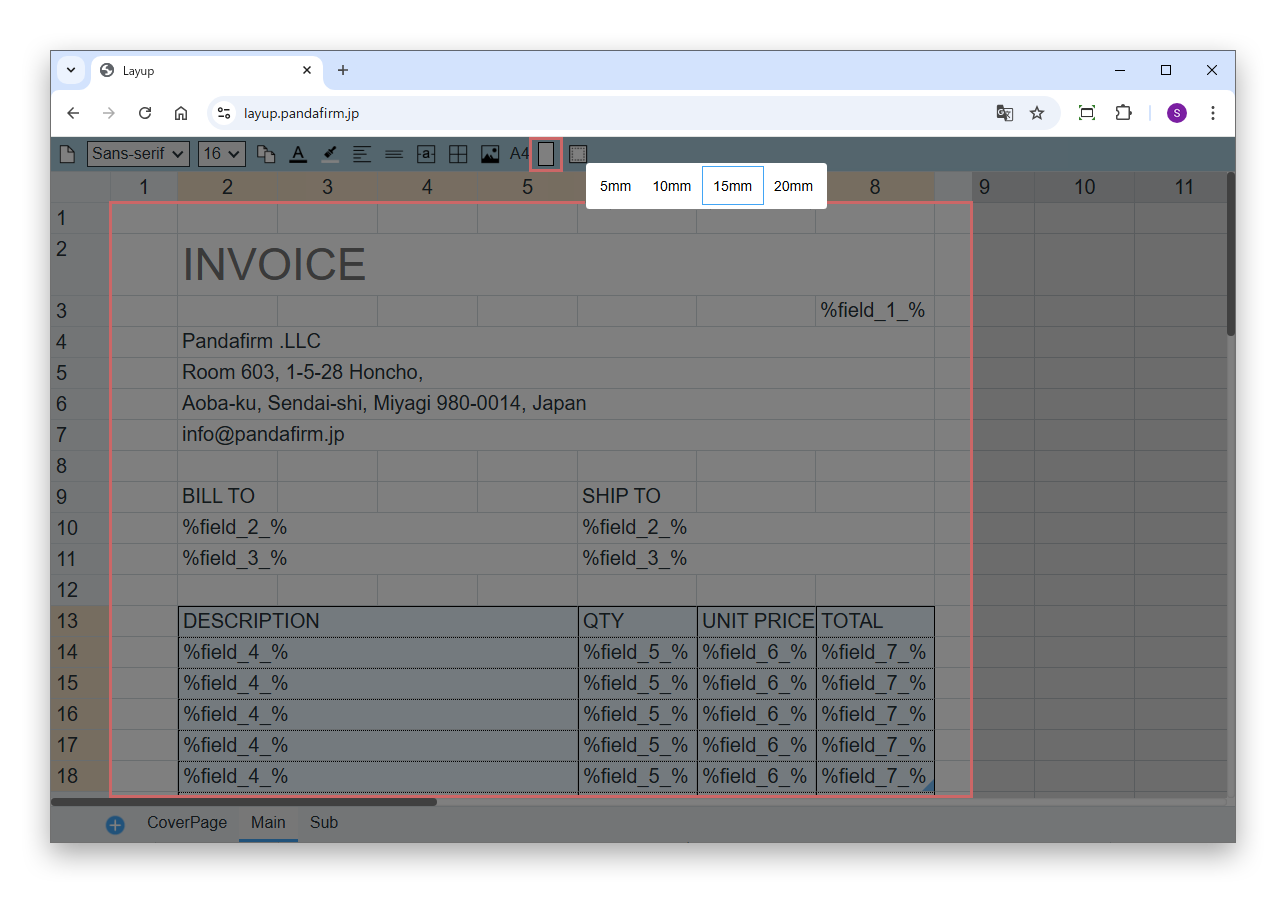
余白は、5mm・10mm・15mm・20mmから選択します。余白を変更すると、それに合わせて印刷可能範囲が調整されます。
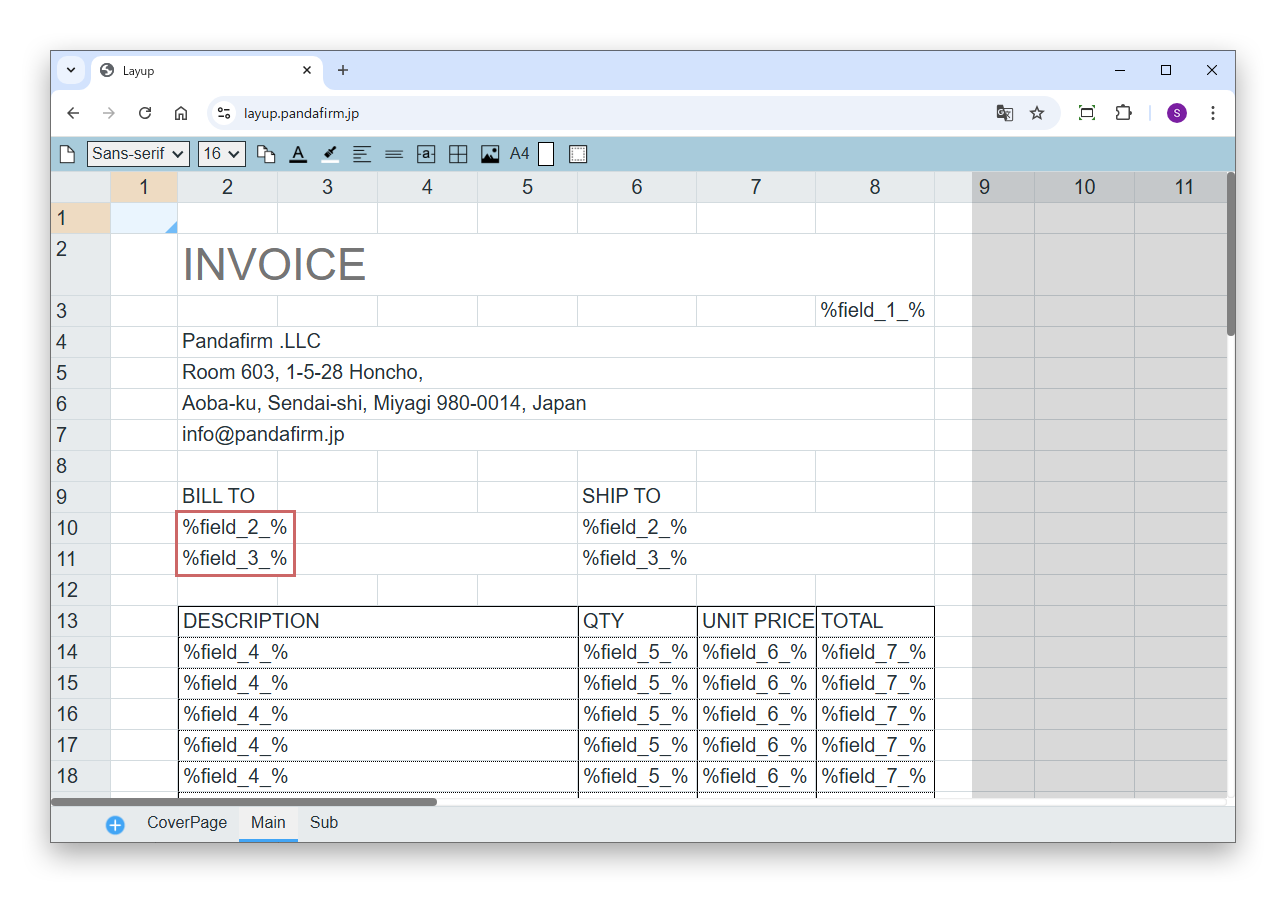
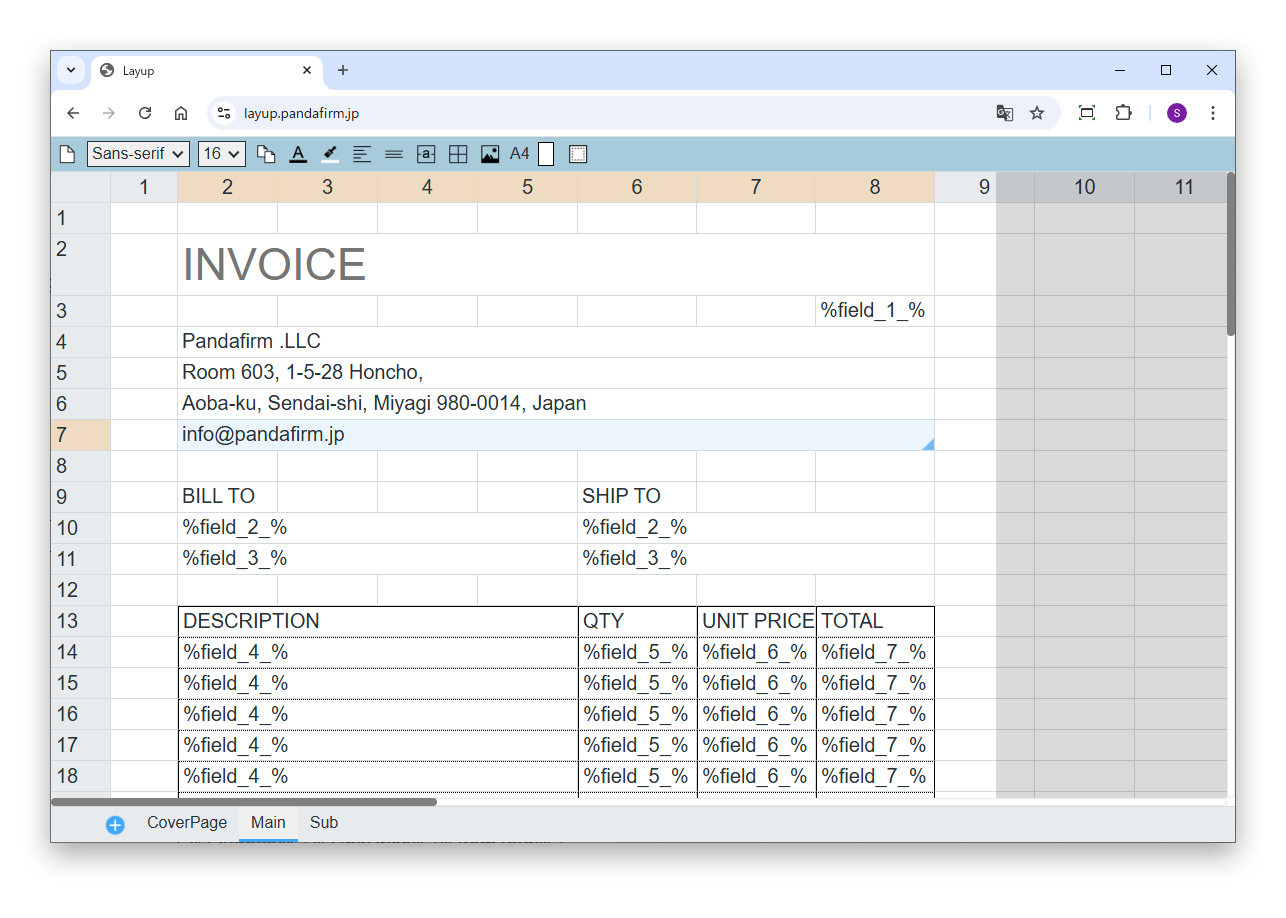
フィールドの値を印字するセルには、対象となるフィールドのフィールドコードを半角の「%」で囲んで入力します(例: %請求日%)。
テーブル内のフィールドは、フィールドコードを入力したセルに、上から順に1行目のフィールド、2行目のフィールドと値が印字されます。行数が決まっていない場合は、1ページに印字したい行数分だけフィールドコードを入力したセルを用意します。行数がセルの数より少ない場合、残りのセルは空欄になります。行数がセルの数より多い場合は、「シートを繰り返す」の手順で、シートに繰り返しを設定してください。
添付ファイルフィールドを指定したセルには、保存されているファイルのうち最初の画像ファイルが、セルの大きさに合わせて縦横比を保ったまま印字されます。画像ファイルが保存されていない場合は、空欄になります。
同じテーブル内のフィールドを複数のシートに入力した場合、行はシートをまたいで続きから印字されます。たとえば、1枚目のシートに10行分のセルを用意した場合、2枚目のシートには11行目以降が印字されます。すべての行を1枚目で印字し終えている場合、2枚目のセルは空欄になります。
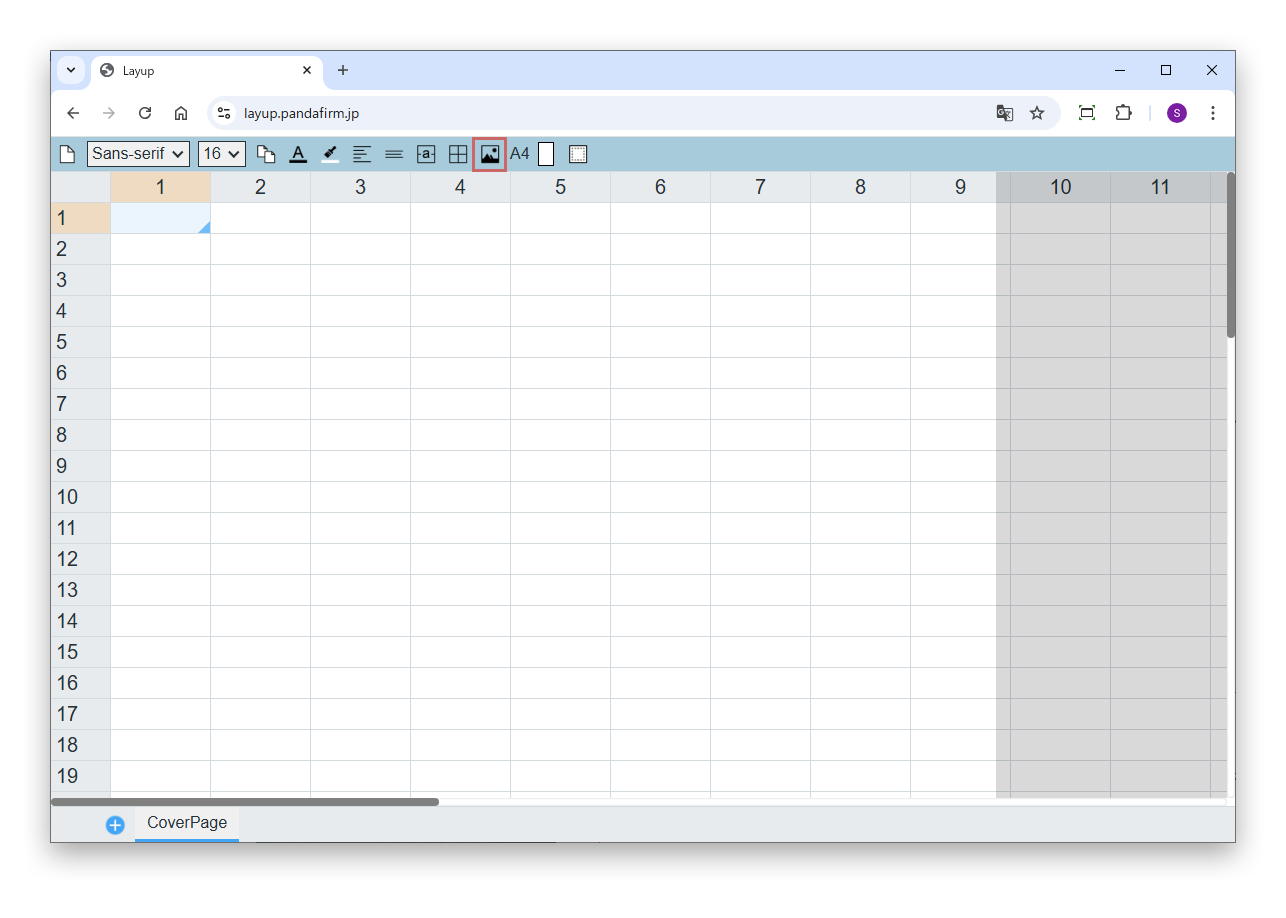
シートに画像を配置する場合は、ツールバーの画像ボタンをクリックします。
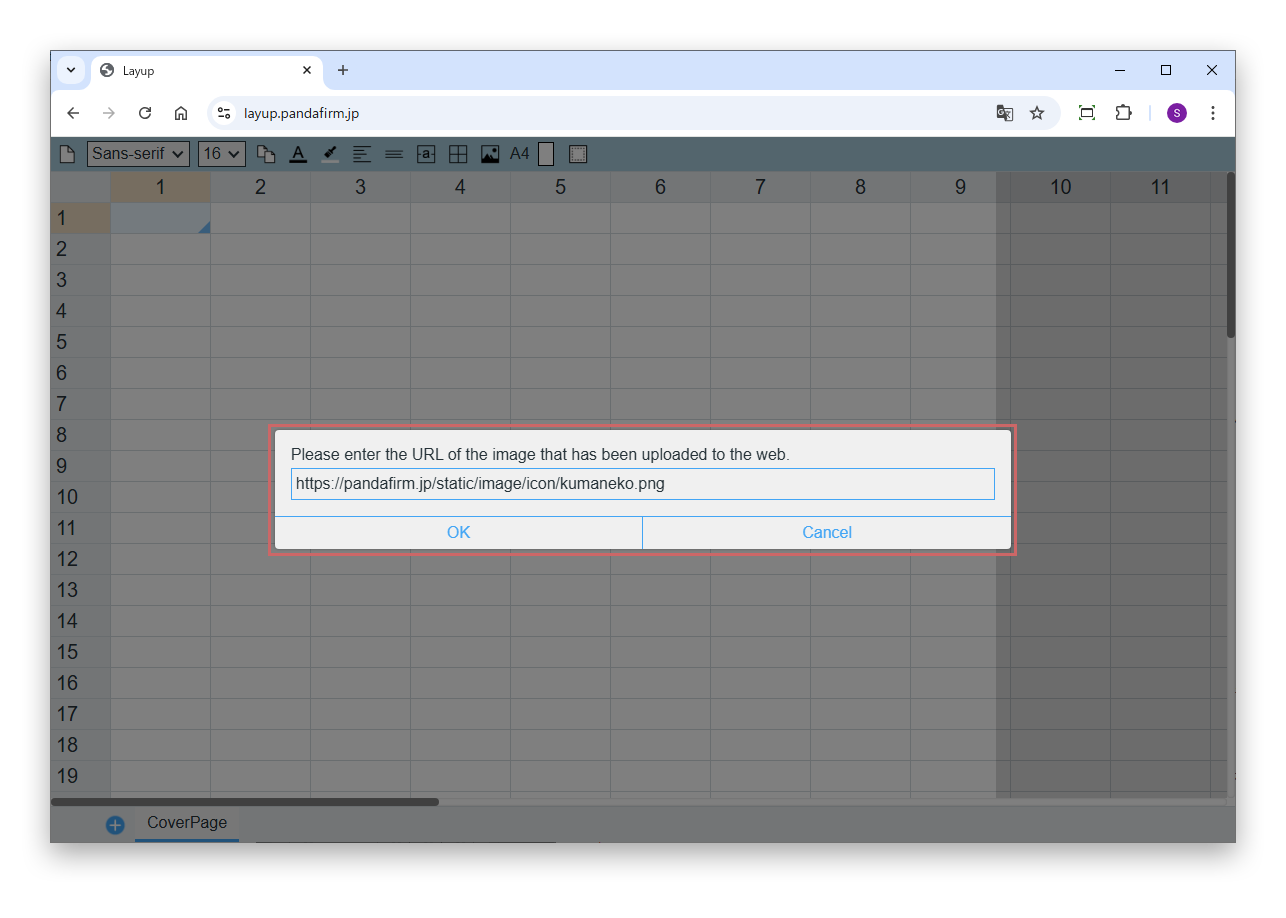
プロンプトウインドウが表示されたら、画像のURLを入力します。
パソコン内の画像ファイルや、社内ネットワークのようにインターネットから見られない場所にある画像は指定できません。インターネット上に公開されている画像のURLを入力してください。
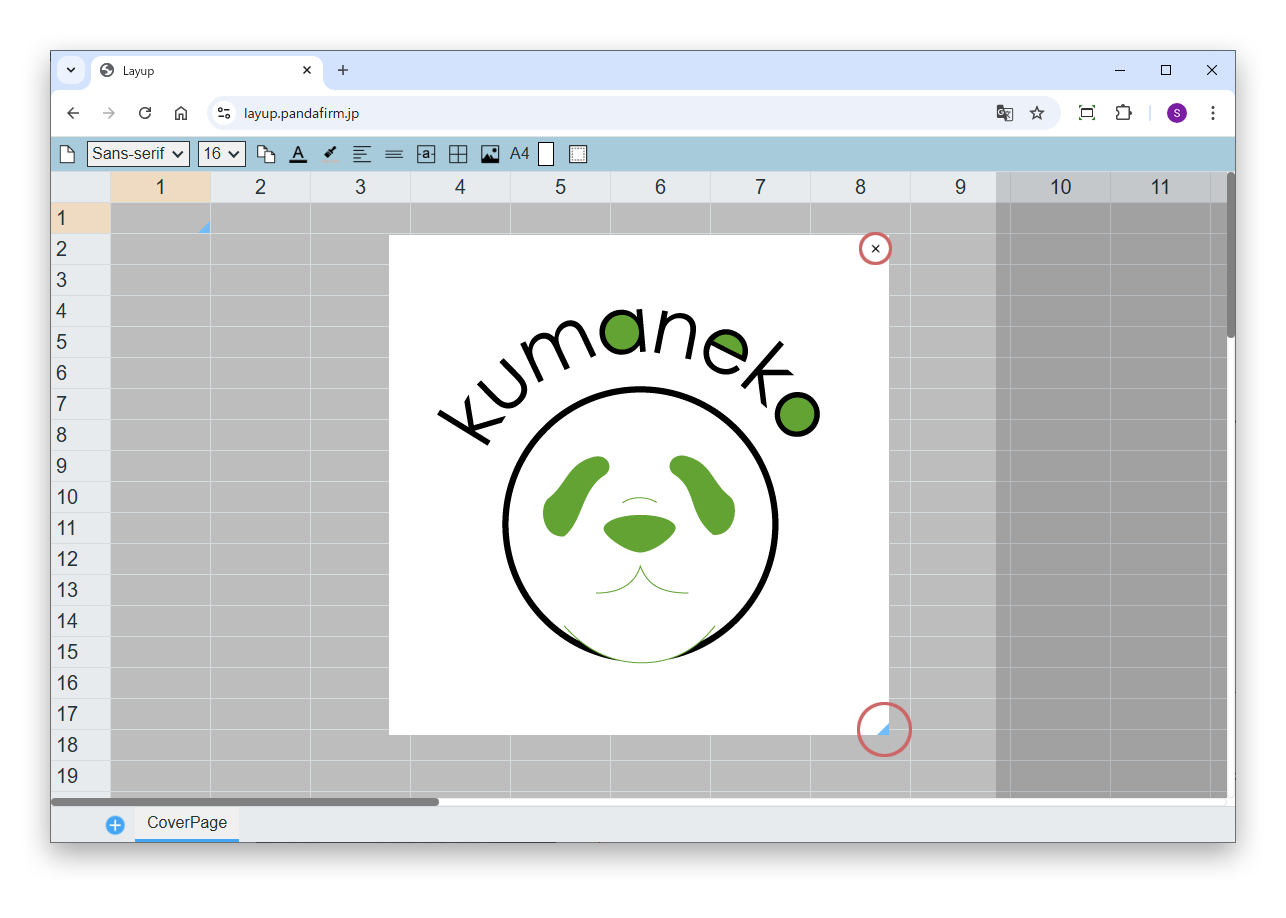
配置した画像を削除する場合は、右上の「x」ボタンをクリックします。サイズは右下のリサイズハンドルを、位置は画像そのものをドラッグして変更します。
テーブルの行数が、シートに用意したセルの数より多くなる場合は、シートの繰り返し機能を使います。
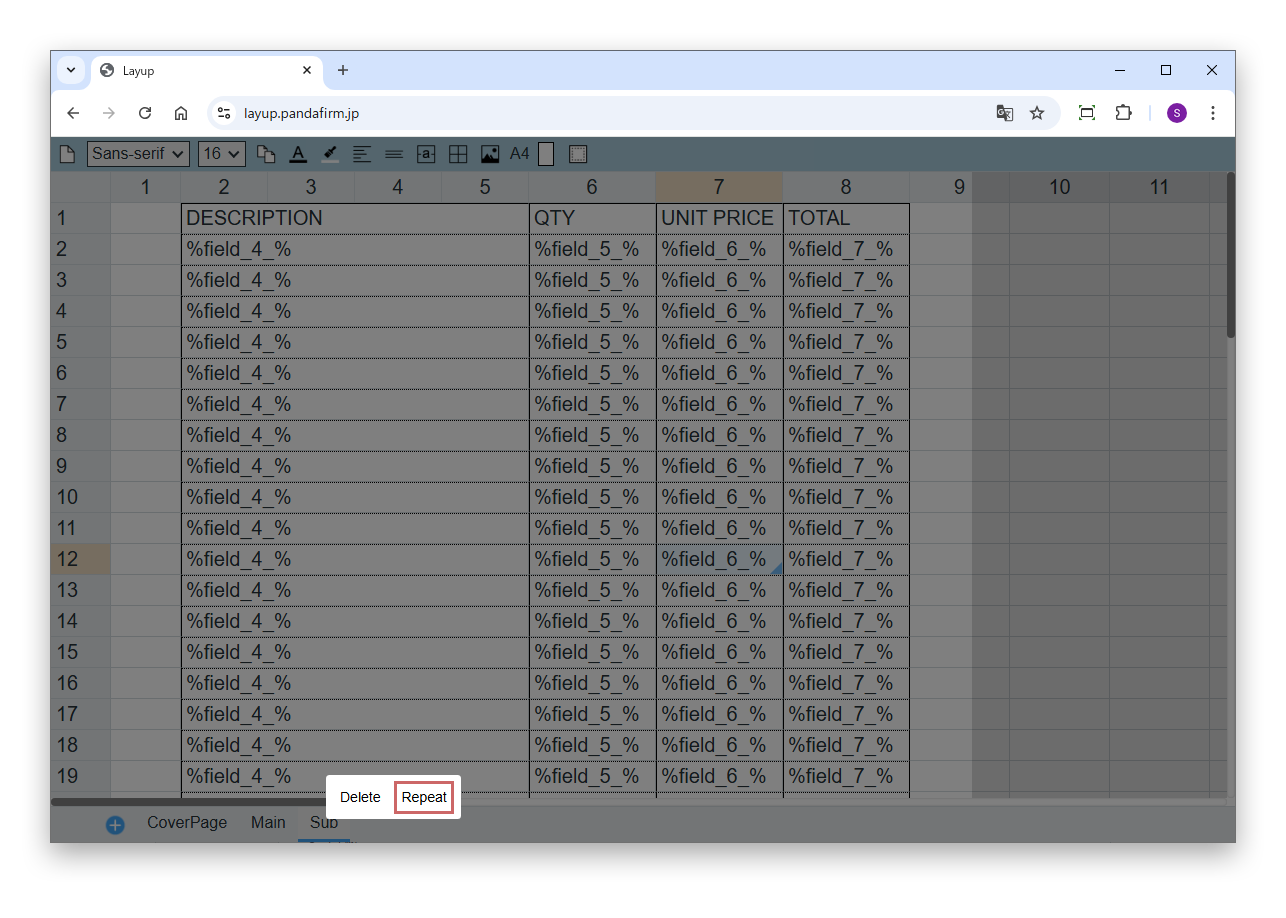
シートのタブを右クリックし、表示されたオプションから「Repeat」を選択します。
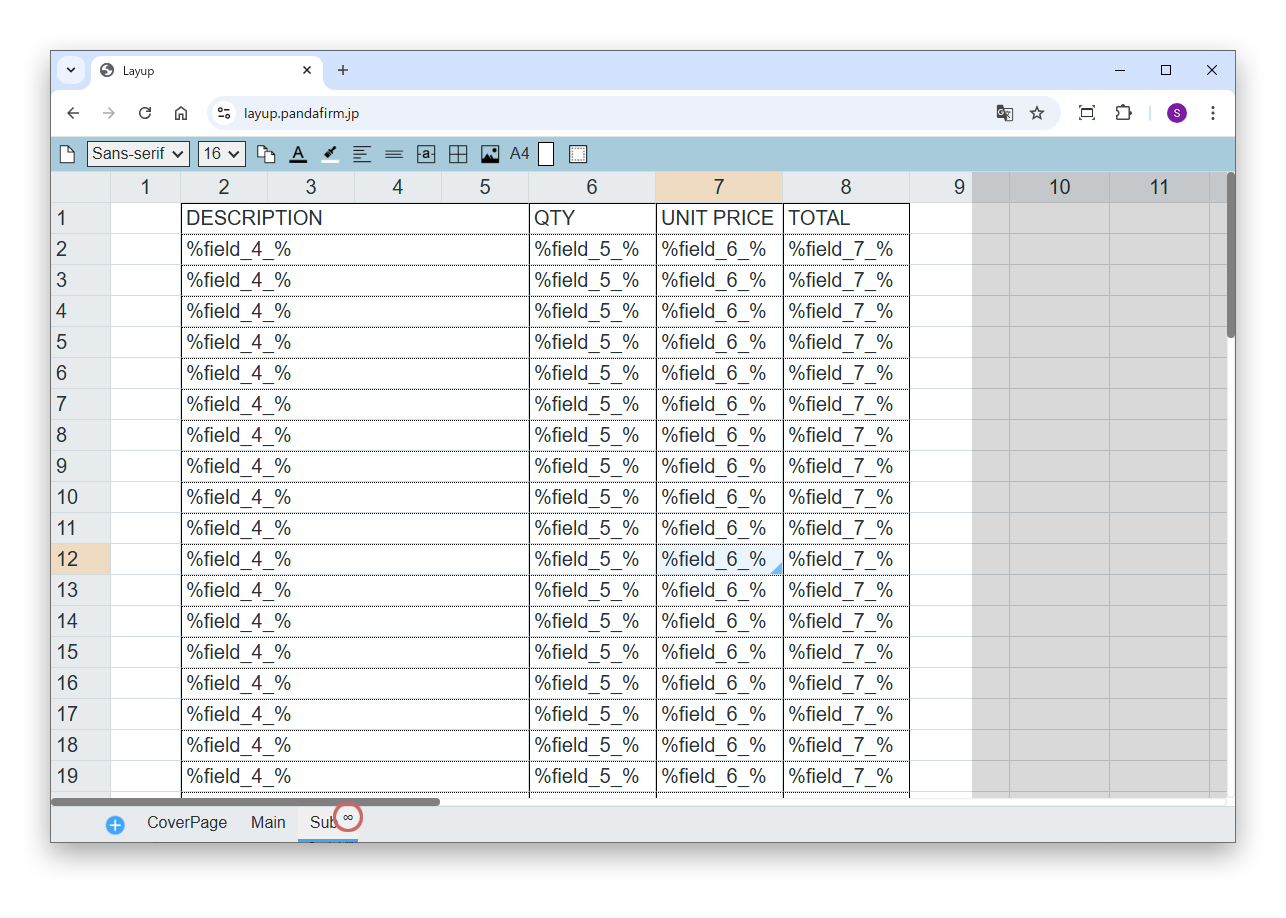
繰り返しを設定したシートは、テーブルのすべての行を印字し終えるまで、シートをコピーして次のページに出力します。見出しや罫線などもページごとに印字されるため、複数ページにまたがる明細を作成できます。設定したシートのタブには、∞マークが表示されます。解除する場合は、もう一度「Repeat」を選択します。
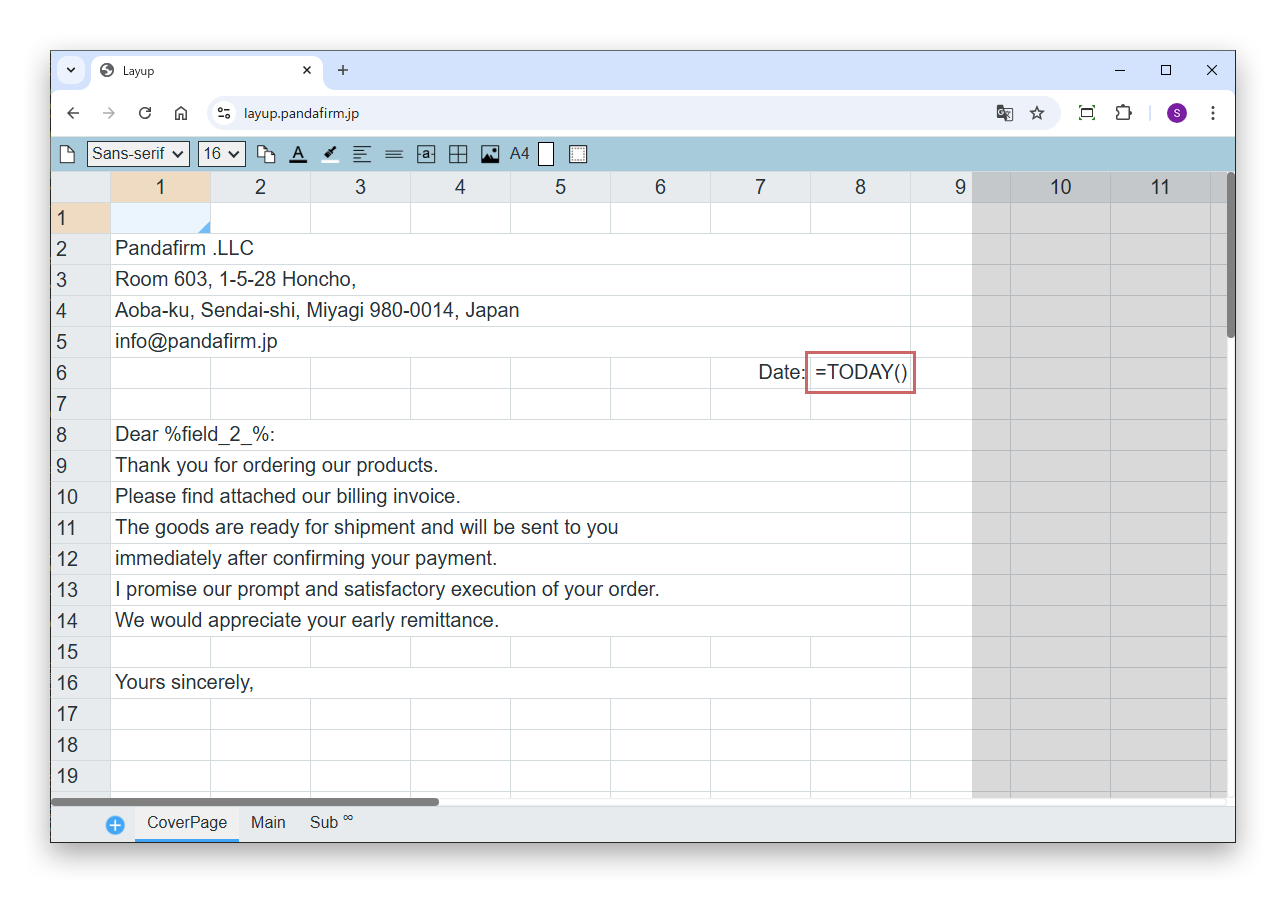
Layupでは、出力時の日付と、日付の書式に関する関数を使えます。関数を入力する場合は、先頭に「=」を付けます。使える関数は、TODAYとDATE_FORMATです。
書式には、Y(年4桁)、y(年2桁)、m(月2桁)、d(日2桁)、H(時24時間)、h(時12時間)、i(分2桁)、s(秒2桁)、w(曜日)を使えます。次の例は、上から順に、出力日と、フィールド(請求日)の日付を「2026年10月08日」の形式で印字します。
=TODAY("Y年m月d日")
=DATE_FORMAT(%請求日%, "Y年m月d日")
計算した日付や、桁区切りを付けた数値などを印字する場合は、出力する前にBoost! Actionで計算結果をフィールドに保存しておき、そのフィールドを埋め込みます。
Boost! Actionで計算結果をフィールドに保存する +