 Boost!
設定項目を指定する
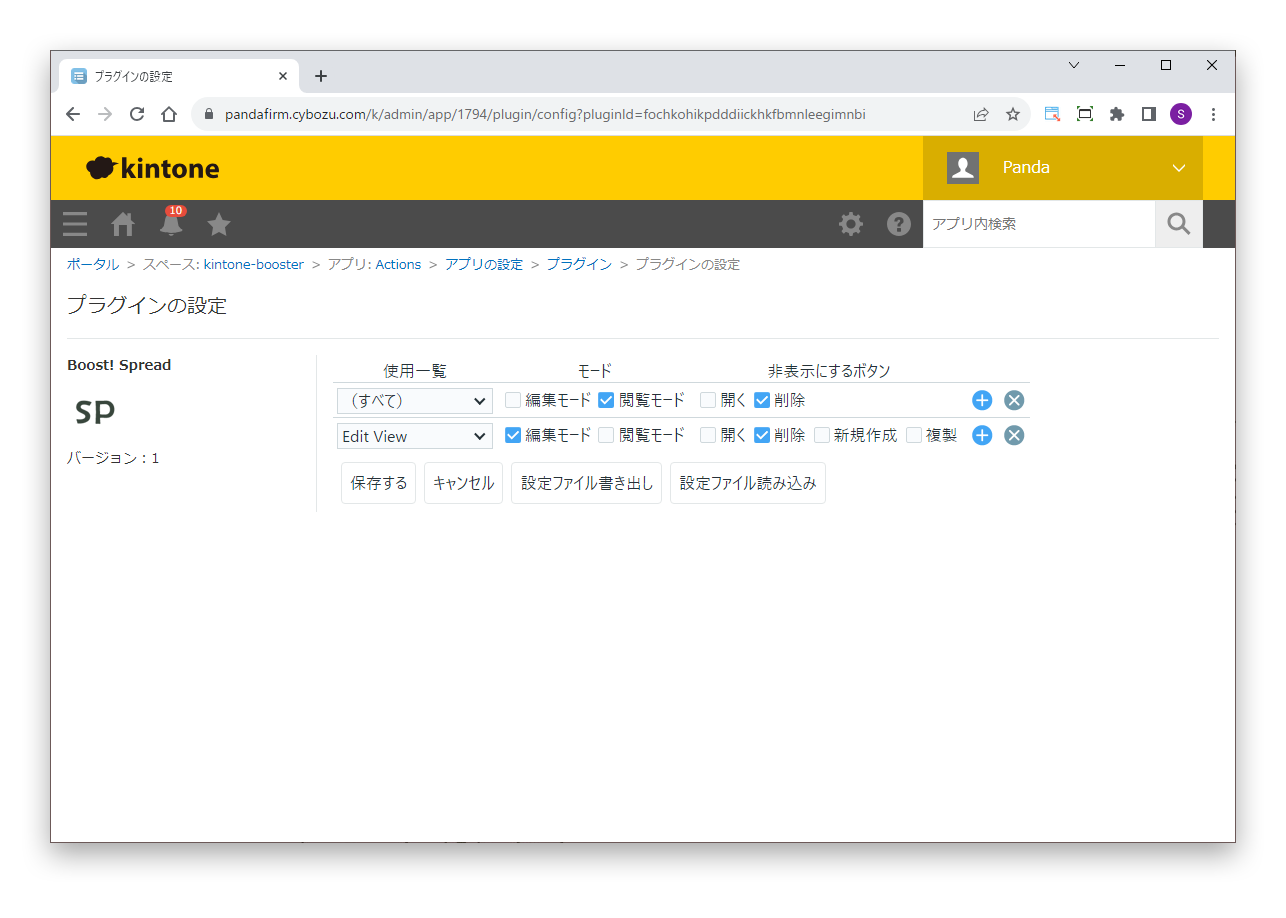
プラグインの設定画面で、このプラグインを使う一覧と、その動作を指定します。
設定項目
- 使用一覧
- このプラグインを使う一覧を指定します。
- モード
- 一覧でレコードを編集する場合は「編集モード」、表示だけを行う場合は「閲覧モード」を選択します。
- 非表示にするボタン
- 先頭列に表示するレコード操作ボタン(開く・削除・新規作成・複製)のうち、表示しないボタンを選択します。
テーブル内のフィールドを含むレコードを、表形式の一覧で表示・編集できるようにするプラグインです。Boost! StyleやBoost! Action、Boost! Submitといった、レコードの状態に合わせて処理を行うプラグインを、一覧画面でも動作させることができます。
本製品の利用にあたっては、利用規約に同意しているものとみなされます。
プラグインの設定画面で、このプラグインを使う一覧と、その動作を指定します。
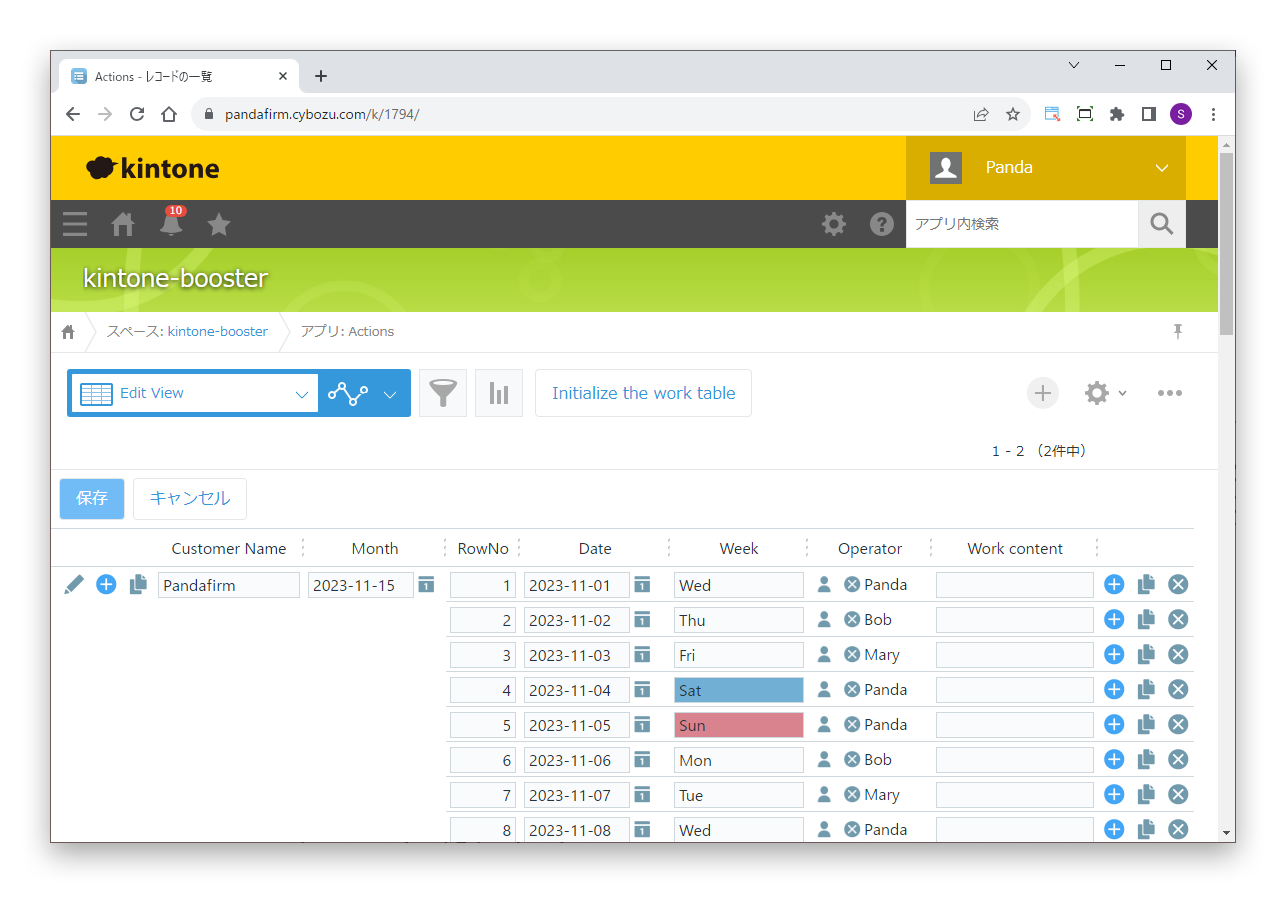
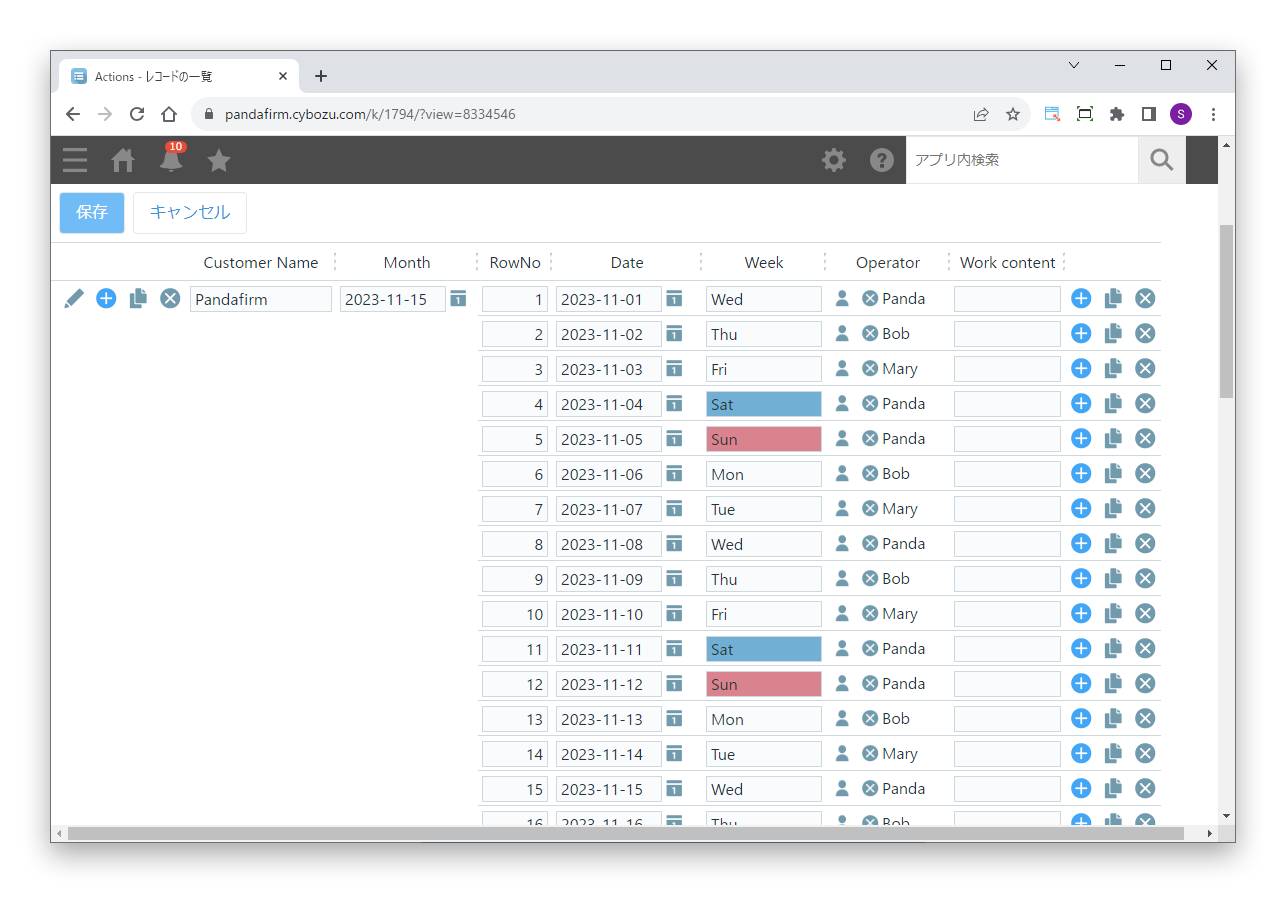
設定画面で指定した一覧を表示すると、プラグインが実行されます。
セルの背景色や文字色の変更、セルの表示切り替えを行うには、Boost! Styleが必要です。
このプラグインを編集モードで使う場合は、Boost! Styleの動作ページで「レコード追加画面」と「レコード編集画面」にチェックを付けてください。閲覧モードで使う場合は、「レコード詳細画面」にチェックを付けてください。
一覧の表示やセルの編集に合わせてBoost! Actionを実行する場合は、次の動作イベントを指定します。
PC版で列の境界線を表示する場合は、CSSファイルをダウンロードして、アプリの「JavaScript / CSSでカスタマイズ」画面で、PC用のCSSファイルとして追加してください。
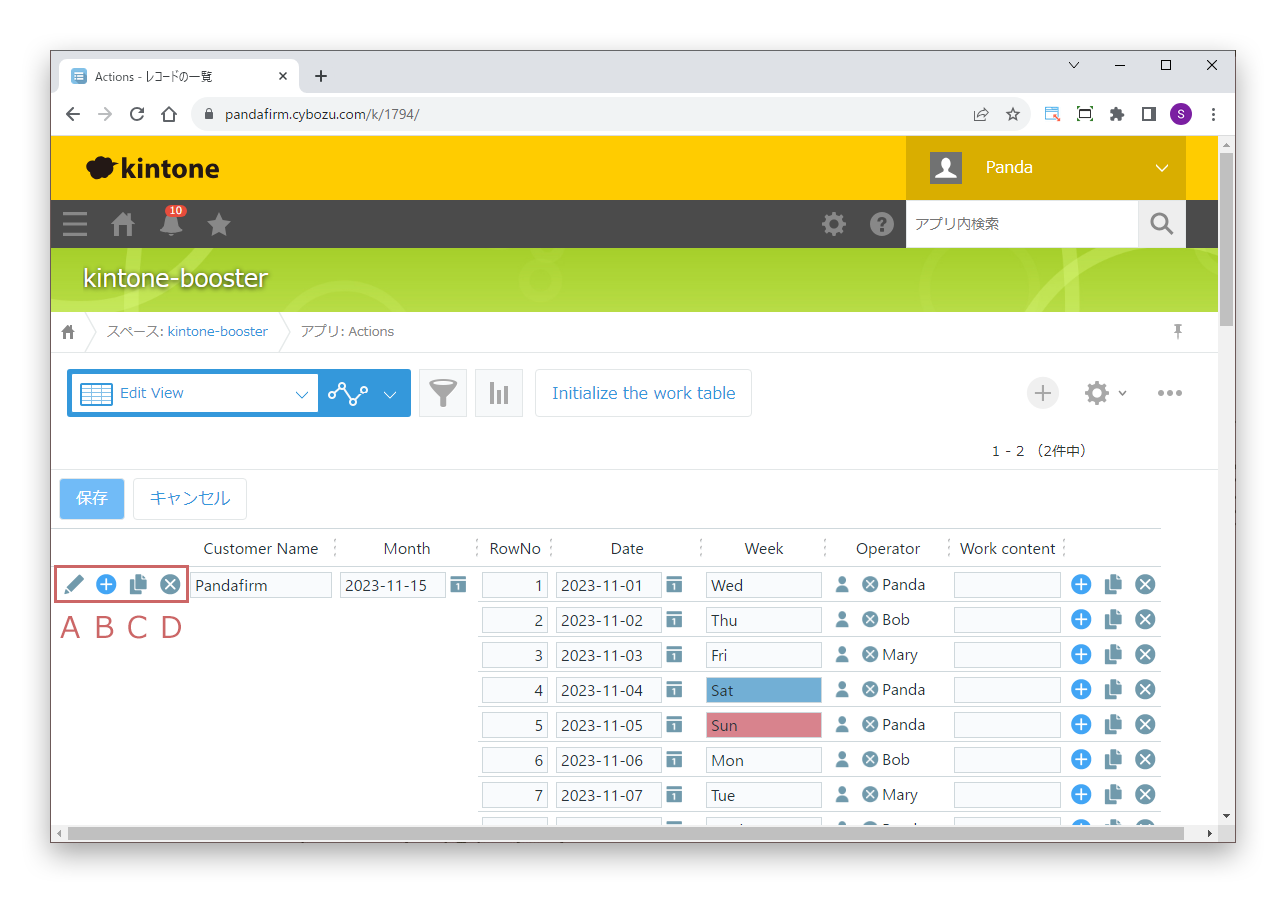
レコードを操作するボタンは、先頭列にまとめて表示されます。
先頭列以外に表示されているボタンは、テーブルを操作するボタンです。
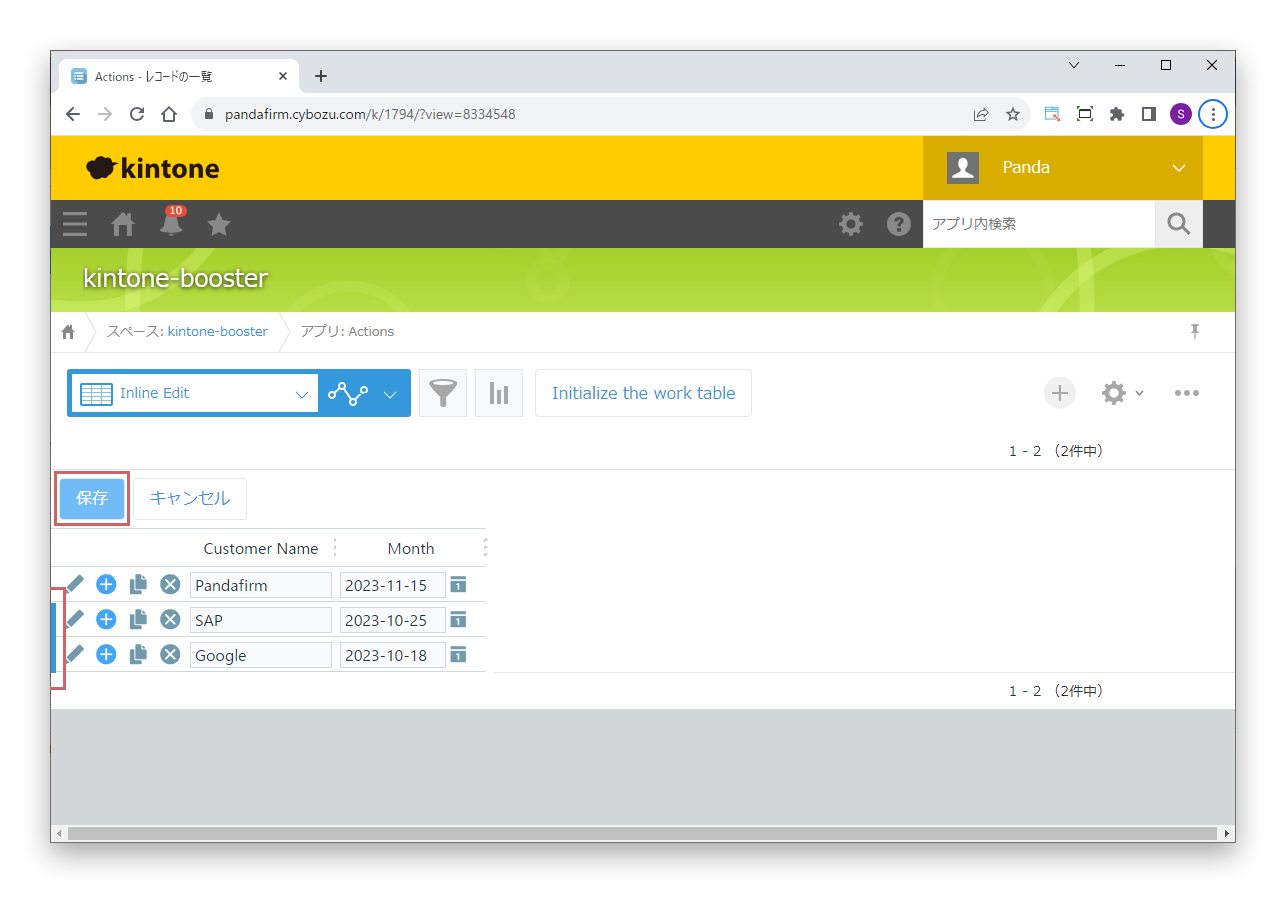
編集モードでは、追加や編集を行ったレコードが青くハイライトされ、それらのレコードだけが保存されます。
保存成功後にBoost! MailやBoost! Upsert、Boost! Reportを実行する場合は、それぞれの動作イベントに「レコード追加画面でのレコード保存成功後」と「レコード編集画面でのレコード保存成功後」を指定してください。
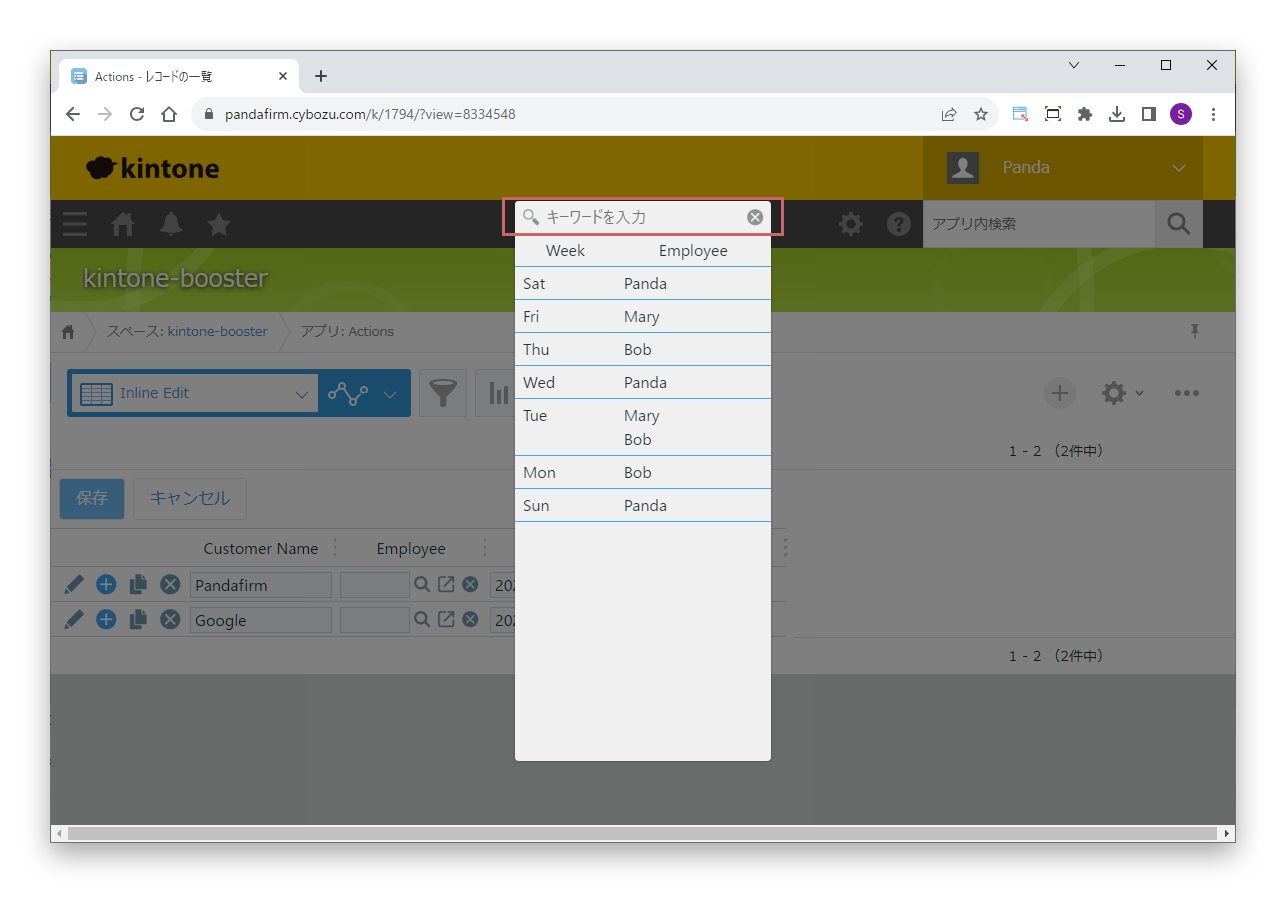
ルックアップのレコード選択画面の上部にある検索窓では、選択画面に表示されているフィールドのうち、文字列(1行)・文字列(複数行)・リンク・リッチエディターのフィールドだけを対象に絞り込みます。
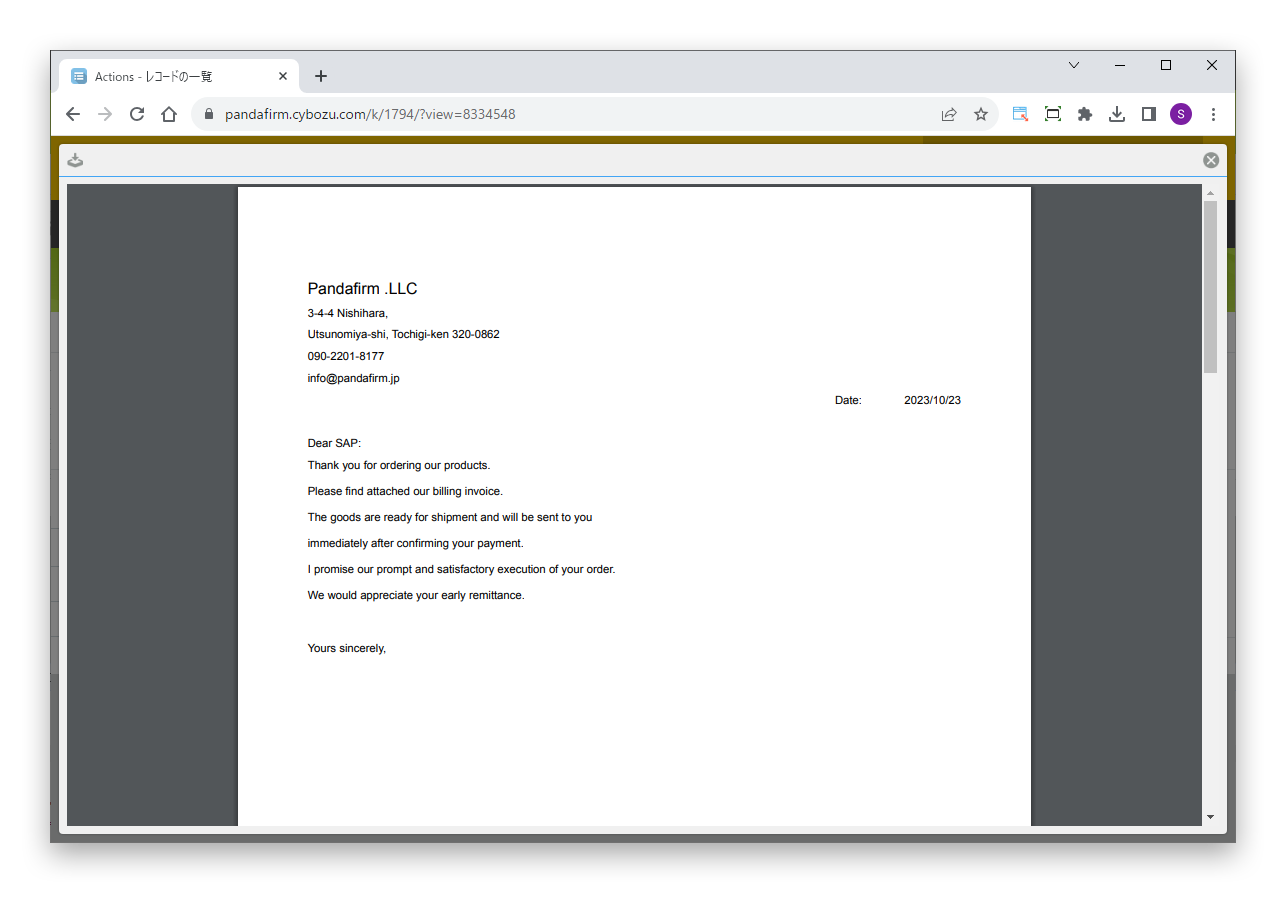
添付ファイルフィールドのファイル名をクリックすると、ファイルの内容がポップアップで表示されます。
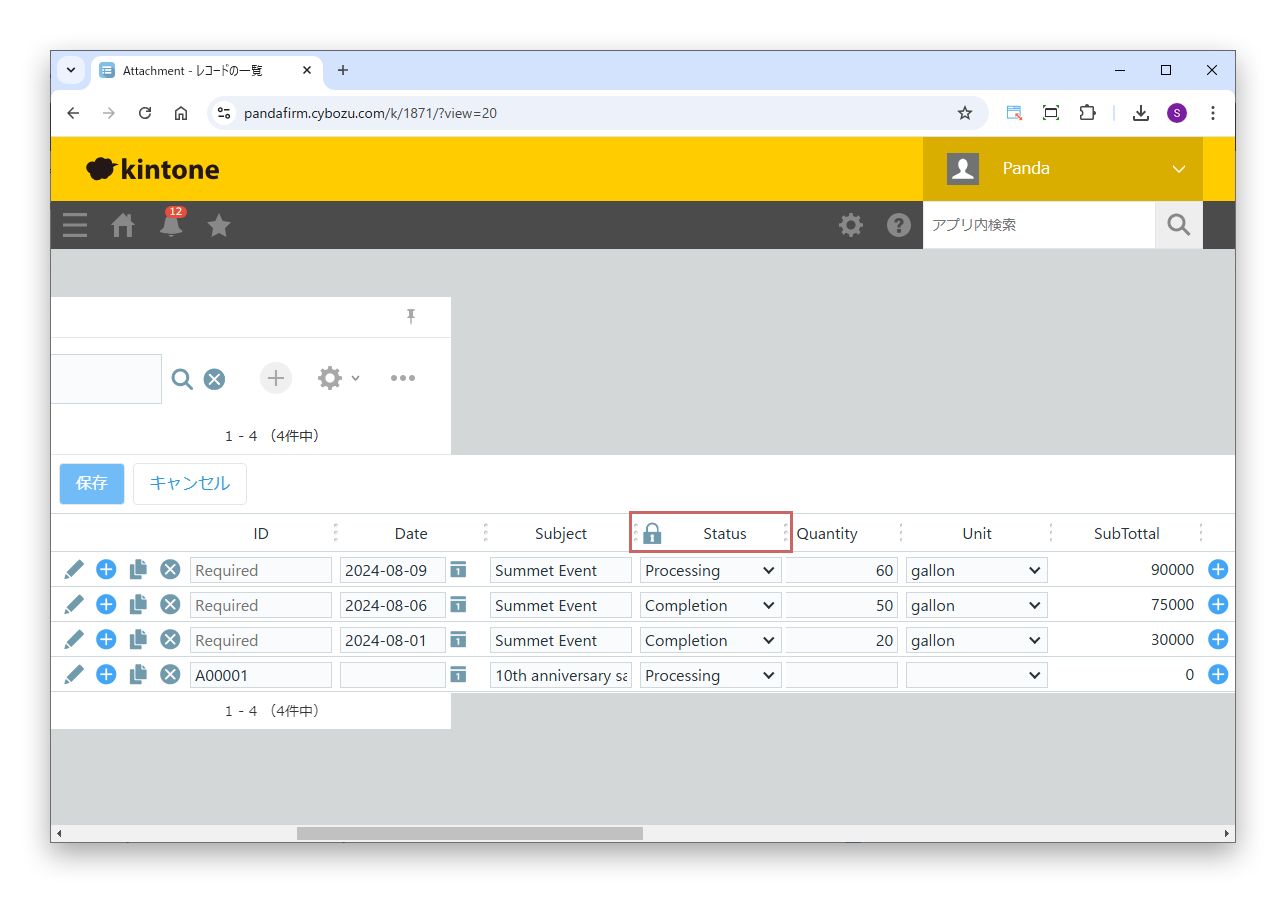
列ヘッダーをクリックすると、その列を固定できます。
このプラグインでは、Boost!イベントを使って、JavaScriptで独自の処理を追加できます。セルの編集や行の操作、保存といったタイミングに合わせて、標準の機能だけでは実現できない細かな動きを作り込めます。
たとえば、セルの値が変わったときに、ほかのフィールドの値を書き換えたり、ルックアップを自動で取得したりできます。テーブルの行を追加・複製・削除する前や、レコードを保存する前に内容を確認して、条件に合わない場合は操作をキャンセルすることもできます。また、保存が成功した後に、追加・更新したレコードを使って処理を続けることもできます。